Editeur Vidéo

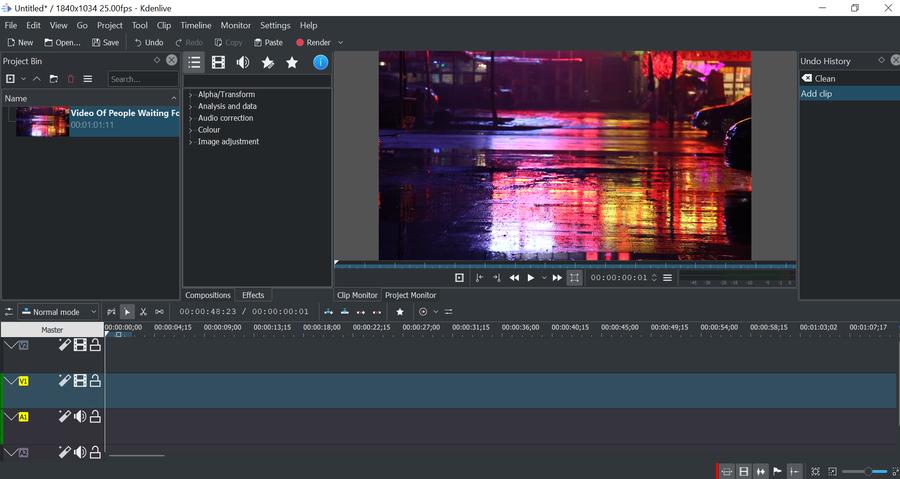
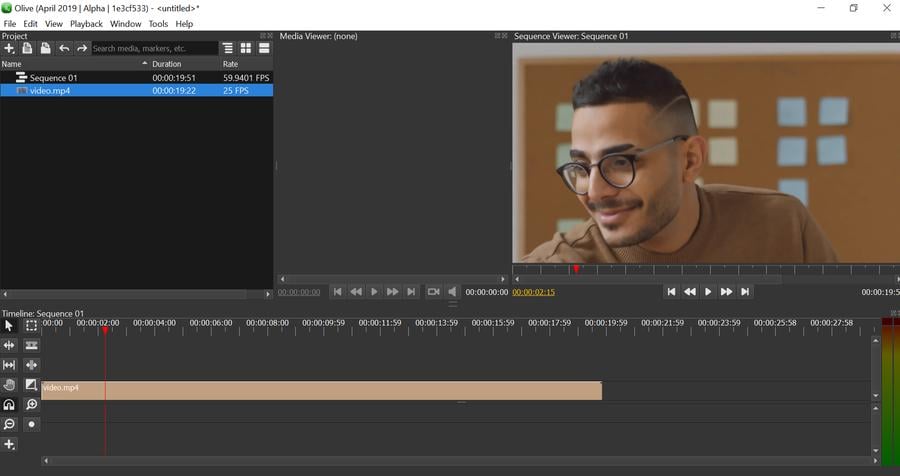
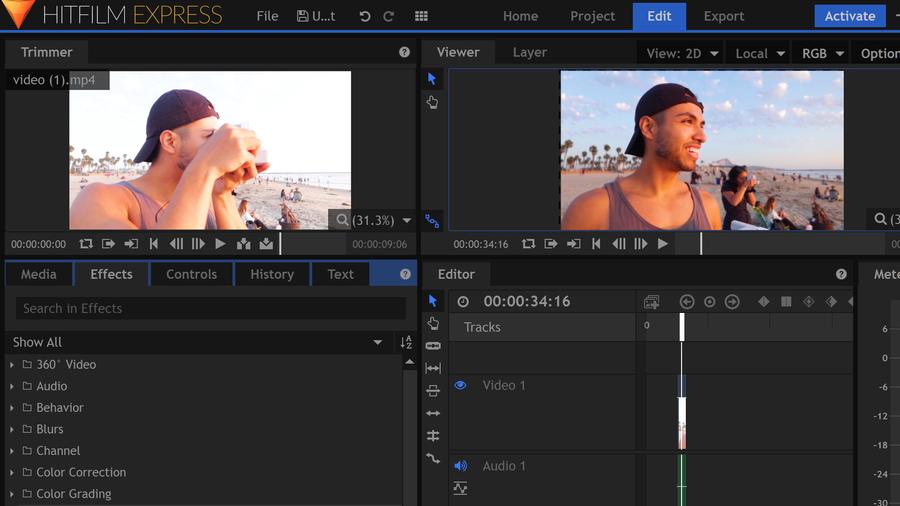
A l’aide de l’éditeur vidéo, vous pourrez éditer les fichiers vidéo et créer des vidéo de divers niveaux de complexité. Vous aurez également la possibilité d’appliquer des effets vidéo et audio aux objets d’édition, les transformer, introduire la filtration et la correction des images. Le logiciel prend en charge tous les formats et codecs vidéo et audio populaires en lecture comme en enregistrement.

En savoir plus sur Video Editor...

Convertisseur Vidéo

Ce logiciel sert à transformer les fichiers vidéo d’un format en un autre. Il prend en charge presque tous les formats vidéo populaires en lecture comme en enregistrement. En outre, il offre la possibilité de création des vidéos pour des dispositifs multimédia concrets, tels que iPhone, Microsoft Zune ou Archos. Le logiciel est très simple d’emploi, il est doté d’une interface moderne et fournit un ensemble de fonctions de base pour traiter les vidéos.

En savoir plus sur Video Converter...

Convertisseur Audio

Grâce à ce convertisseur audio, vous pourrez convertir les fichiers audio d’un format vers un autre. Le logiciel prend en charge tous les formats et codecs audio répandus. Le logiciel permet également de traiter les sélections et les balises META des fichiers, offre la possibilité d’exporter des pistes audio depuis un fichier vidéo et d’enregistrer les pistes sur l’ordinateur au format voulu.

En savoir plus sur Audio Converter...

Animated Intro & Title Templates

Explore the VSDC Template Store with ready-made video templates for intros, animated titles, lower thirds, logo reveals, slideshows, glitch transitions, LUTs, and color grading presets. Drop a template into the VSDC Video Editor timeline, edit text, timing, and colors, and finish professional video projects in minutes.

Choose from 300+ exclusive packs of video transitions, LUT packs, text effects, GPS telemetry widgets, animated elements, and animated backgrounds for VSDC. All templates are fully customizable, support up to 4K resolution in 16:9, and help you build intros, wedding slideshows, travel videos, and tutorials much faster.

Store catalog

VSDC Cloud - Online video management

Keep your work safe, organized and always accessible! Back up your video projects, store media files online and access them from any device. Enjoy collaboration, share project updates and exchange files easily.

Online video editing management capabilities

Multifonctionnalité

Multifonctionnalité

Un large éventail d'outils de traitement des fichiers multimédia dans un seul logiciel de montage vidéo gratuit.

Haute vitesse de fonctionnement

Haute vitesse de fonctionnement

Les logiciels utilisent des algorithmes multiprocesseurs rapides optimisés.

Disponibilité

Disponibilité

VSDC est un logiciel vidéo qu’on peut télécharger gratuitement sur les PCs et ordinateurs portables à base de système d'exploitation Windows

Meilleurs logiciels Chroma Key gratuits : essayés et testés

Si vous devez supprimer un fond vert d'une vidéo, il n'y a pas de moyen facile de le faire sans le soi-disant “logiciel chroma key”. C'est un outil de montage vidéo qui permet d'isoler une couleur (chroma) et de la retirer entièrement du métrage. Vous pourrez alors facilement remplacer l'arrière-plan par une autre vidéo ou image, ou vous pouvez laisser l'arrière-plan transparent si c'est votre objectif.

Pour vous éviter les tracas, nous avons examiné les logiciels chroma key gratuits pour PC, macOS et Linux. Ces outils sont intuitifs, adaptés aux débutants et absolument gratuits.

Meilleurs logiciels chroma key gratuits et examinés

Meilleurs logiciels chroma key gratuits et examinés

  1. VSDC (Windows) – recommandé pour les utilisateurs de PC
  2. iMovie (iOS and macOS) – recommandé pour les utilisateurs d'appareils Apple
  3. Shotcut (Windows, iOS, Linux)
  4. OpenShot (Windows, iOS, Linux)
  5. HitFilm Express (Windows, macOS)

Ci-dessous, vous trouverez leur bref aperçu, la configuration système requise et les liens vers les tutoriels de suppression d'arrière-plan pour vous aider à démarrer.


1. VSDC Free Video Editor (Windows)

VSDC est un éditeur vidéo gratuit pour Windows qui apporte beaucoup d'add-ons pratiques à bord. Son ensemble d'outils comprend un outil d'enregistrement d'écran, un outil d'enregistrement vidéo webcam, un outil de voix off et un YouTube uploader.

VSDC is free chroma key software for Windows

Une fois que vous lancez VSDC, l'outil chroma key sera disponible dans le menu Effets vidéo. Pour supprimer un fond vert de votre métrage, procédez comme suit :

  1. Importez votre vidéo à l'aide de l'option Importer du contenu sur l'écran de démarrage
  2. Passez à Effets vidéo et sélectionnez Transparence - Suppression de l'arrière-plan
  3. Si le fond vert n'a pas disparu automatiquement, ouvrez la Fenêtre des propriétés sur le côté droit
  4. Recherchez le paramètre nommé Clé chroma et cliquez sur la pipette. Cliquez ensuite n'importe où sur le fond vert pour sélectionner la couleur à supprimer

S'il reste des reflets verts autour de l'objet, revenez à la fenêtre des propriétés et modifiez manuellement les valeurs des seuils de luminosité et de chromaticité. Consultez ce tutoriel vidéo détaillé ci-dessous pour voir le processus par vous-même :

Une fois que vous avez supprimé l'arrière-plan, vous pouvez le remplacer par une autre image ou vidéo. Faites simplement glisser le nouveau fichier sur la timeline et placez-le un calque sous la vidéo d'origine. Les nouvelles images seront vues à travers les zones supprimées qui étaient vertes. Si vous le souhaitez, vous pouvez également exporter votre vidéo avec un arrière-plan transparent!

Configuration système requise pour VSDC : VSDC est très léger et fonctionne même sur les PC bas de gamme. Vous aurez besoin d'avoir 1 Go de RAM, au moins 300 Mo d'espace disque libre, Intel, AMD ou processeur compatible avec la fréquence de travail à 1,5 GHz ou plus. Il est toujours recommandé d'avoir le dernier système d'exploitation Windows, cependant, vous pourrez exécuter VSDC même sur Win 7 ou XP

Télécharger VSDC sur le site officiel


2. iMovie (iOS et macOS)

iMovie est un éditeur vidéo par défaut pour iOS et Mac, et la meilleure partie de cette application est qu'elle fonctionne à la fois sur le bureau et les appareils mobiles d'Apple.

Tout comme VSDC, iMovie est un éditeur vidéo non linéaire. Cela signifie que les fichiers peuvent être placés sur différentes couches les unes sous les autres sur la timeline, de sorte que vous pouvez les mélanger ensemble. Contrairement à VSDC, iMovie vous permet de supprimer les écrans verts et bleus.

iMovie is a default video editor with a chroma key feature for Apple devices

Le processus se déroule comme suit :

  1. Placez la nouvelle image ou vidéo d'arrière-plan sur la timeline
  2. Ensuite ajoutez une vidéo d'écran vert ou bleu au calque au dessus
  3. Utilisez le bouton Video Overlay Settings (Paramètres de superposition vidéo) et sélectionnez Green/Blue screen (Écran vert/bleu) dans le menu déroulant
  4. Une fois que vous avez effectué cette action, les commandes chroma key, telles que Softness (Douceur) et Clean-up (Nettoyage), s'afficheront sur la barre d'outils en haut. Utilisez-les pour ajuster l'effet et nettoyer les imperfections

Pour un guide détaillé sur l'utilisation de la fonction chroma key sur iPad et iPhone, consultez le tutoriel officiel de iMovie.

Configuration système requise pour iMovie : si vous envisagez de l'utiliser sur un iPad, un iPhone ou un iPod touch, vous devriez avoir iOS 13.4 ou une version ultérieure. Pour Mac, vous aurez besoin de macOS 10.14.6 ou version ultérieure, de 2 Go de RAM (4 Go recommandés), d'une carte graphique compatible OpenCL.

Téléchargez iMovie depuis App Store.


3. Shotcut (Windows, macOS, Linux)

Shotcut est un éditeur vidéo open-source qui fonctionne sous Windows, macOS et Linux. C'est un logiciel puissant avec la fonction d'incrustation disponible parmi la liste des effets. Cependant, si vous êtes nouveau dans le montage vidéo, vous pourriez vous sentir légèrement dépassé par la mise en page, principalement parce qu'elle est assez minimaliste et qu'il n'est pas toujours évident de trouver les fonctionnalités requises.

La grande partie de ce programme est cependant la sélection de combinaisons de touches de raccourci qui vous aideront à accélérer le processus d'édition.

Shotcut is an open-source video editor with the chroma key effect

Voici un petit guide pour supprimer l'écran vert dans Shotcut :

  1. Tout d'abord, téléchargez le fichier qui servira de fond. Ensuite, importez la vidéo à écran vert (utilisez Ctrl + I pour ajouter une nouvelle piste vidéo à la timeline)
  2. Cliquez sur la vidéo à écran vert et ouvrez le menu Filtres dans la barre d'outils en haut.
  3. Utilisez l'icône “+” et recherchez l'option intitulée Chroma Key: Simple
  4. La plupart du temps, l'effet est appliqué immédiatement. Cependant, si cela ne fonctionne pas pour vous ou si la couleur verte a partiellement disparu, utilisez la pipette et/ou ajustez manuellement le paramètre appelé Distance.

Configuration système requise pour Shotcut : x86-64 Intel ou AMD; au moins un cœur 2 GHz pour SD, 2 cœurs pour HD, OpenGL 2.0, au moins 4 Go de RAM (8 Go pour HD).

Visitez le site officiel pour télécharger le logiciel de votre système d'exploitation.


4. OpenShot (Windows, macOS, Linux)

Le logiciel qui traite fond vert suivant s'appelle OpenShot. Son interface est beaucoup plus simple que toutes les autres solutions, et la structure du menu fait de cet outil une excellente alternative Movie Maker pour les débutants.

OpenShot brings a chroma key tool that allows you to manually pick a color to remove

Pour remplacer un fond vert dans OpenShot, procédez comme suit :

  1. Faites glisser vos fichiers (la vidéo à écran vert et le nouvel arrière-plan) vers l'onglet Project Files (Fichiers de projet).
  2. Placez les clips sur la timeline suivant le même ordre: vidéo à écran vert sur le calque supérieur, la nouvelle séquence d'arrière-plan – ci-dessous.
  3. Dans l'onglet Effects (Effets), recherchez Chroma Key et faites glisser l'effet vers la timeline sur la vidéo à écran vert.

Une fois que vous appliquez l'effet, vous remarquerez une icône “C” au-dessus de la vidéo à écran vert sur la timeline. Il signifie "paramètres de Chroma Key". Contrairement à la plupart des logiciels chroma key gratuits, OpenShot permet de supprimer n'importe quelle couleur et ne vous limite pas au vert ou au bleu. Cependant, cela ajoute une couche de travail supplémentaire car vous devrez choisir manuellement la couleur que vous souhaitez extraire.

Pour ce faire, faites un clic droit sur l'icône “C” et ouvrez le menu Properties (Propriétés). Trouvez le paramètre nommé "Key color" (Сouleur clé) et faites un double-clic. Une fenêtre de palette de couleurs apparaîtra, et vous serez en mesure de choisir une couleur pour l'isolement. Si vous remarquez que certaines zones de la vidéo restent vertes, utilisez une fonctionnalité appelée "Fuzz" disponible dans le menu Propriétés. Voulez tout voir pour vous-même ? Regardez le tutoriel officiel ici.

Configuration système requise pour OpenShot : système d'exploitation 64 bits, 4 Go de RAM (16 Go recommandé), 500 Mo d'espace disque dur pour l'installation, processeur Multi-cœur avec prise en charge 64 bits.

Visiter le site officiel du développeur.


5. HitFilm Express (Windows et macOS)

HitFilm Express est la version gratuite du logiciel de montage vidéo premium de FXhome. La société de développement se concentre sur l'apport d'effets spéciaux aux cinéastes amateurs, donc naturellement, l'écran vert et l'outil de suppression d'écran bleu sont entrés dans la liste des fonctionnalités clés.

HitFilm Express chroma key allows you to remove green, blue, and red background from a video

Voici un guide rapide pour utiliser ce logiciel chroma key :

  1. Chargez des fichiers de projet en les faisant glisser vers la zone média. Ensuite, placez-les sur la timeline avec la vidéo à écran vert ou bleu étant sur le calque supérieur.
  2. Ouvrez l'onglet Effects (Effets) et tapez Green screen (écran vert), puis faites glisser l'effet Color difference key vers la timeline sur la vidéo à écran vert.
  3. Faites un double-clic sur l'effet pour ouvrir des contrôles supplémentaires. Basculez les paramètres Min, Max et Gamma pour obtenir le niveau de transparence souhaité.

Configuration système requise pour HitFilm Express : c'est probablement l'outil le plus exigeant en ressources de la liste. Pour l'utiliser, vous aurez besoin d'un système d'exploitation 64 bits, de processeurs Intel® Core™ de 4e génération ou d'un équivalent AMD, d'au moins 4 Go de RAM et d'un minimum de 1 Go de mémoire vidéo. Carte graphique: NVIDIA GeForce 600, AMD Radeon R5 240 ou Intel HD Graphics 5000 (GT3).

Visiter le site officiel de FXhome.

Comment choisir le meilleur logiciel chroma key pour votre ordinateur ?

C'est toujours une bonne idée de télécharger et de tester quelques solutions avant de prendre la décision finale. Voici les questions qui vous aideront à faire le bon choix :

1. Quelles sont les exigences du système ?

Voilà ce qui se passe. En ce qui concerne les logiciels, le dernier mot appartient à votre ordinateur. Et si vous avez une machine à faible spécification, vous devriez peut-être rechercher parmi les logiciels qui fonctionnent sur les ordinateurs lents en premier lieu.

Cependant, ce n'est pas seulement l'éditeur vidéo et votre ordinateur. La taille des fichiers avec lesquels vous prévoyez de travailler est également importante. Cela signifie que si vous envisagez d'éditer des fichiers volumineux ou de haute qualité, il y a toujours un risque que le logiciel se bloque dans le processus. Dans cet esprit, assurez-vous de savoir comment définir la fonction de sauvegarde automatique (la plupart des éditeurs vidéo l'ont intégrée) et comment fonctionne la sauvegarde.

2. De quelle couleur est l'arrière-plan de votre vidéo ?

Certains logiciels chroma key peuvent vous aider à supprimer l'arrière-plan vidéo uniquement s'il est vert. D'autres outils sont capables de déceler n'importe quelle couleur. Donc, si vous devez remplacer le bleu, le rouge ou toute autre couleur différente du vert, assurez-vous que le logiciel de votre choix le permet.

Par exemple, iMovie vous permet de supprimer uniquement les couleurs vertes et bleues. OpenShot, d'autre part, vous permet de sélectionner n'importe quelle couleur, mais vous devrez la choisir manuellement.

3. Aurez-vous besoin d'autres fonctions d'édition ?

Alors... quels sont vos plans ? Êtes-vous ici pour faire rapidement une chose et oublier tout le montage vidéo ? Êtes-vous en mission pour démarrer votre petit mais puissant studio de production vidéo ? Si c'est ce dernier, vous voudrez peut-être fouiller et voir d'autres fonctionnalités offertes par l'outil. Vous devez également consulter les médias sociaux de la société de développement de logiciels, les guides pratiques ou toute autre plateforme à laquelle vous pourrez recourir, si vous avez des questions.

Au strict minimum, nous vous recommandons de pratiquer certaines opérations de base telles que le fractionnement et la fusion de vidéos, la modification de la vitesse de lecture, l'importation ou la suppression d'audio et l'ajout de titres. Assurez-vous que ces fonctionnalités sont intuitives pour vous. Ensuite, envisagez de passer au crible une liste de tutoriels texte ou vidéo pour avoir une idée de ce dont le logiciel est capable.

Ressources pour votre inspiration

Si vous aimez la magie que le logiciel chroma key apporte, vous voudrez peut-être en savoir plus à ce sujet et éventuellement essayer des astuces plus complexes. Il y a beaucoup de ressources à votre disposition, pour la pratique et l'inspiration à la fois.

Nous vous suggérons de consulter les liens suivants :

Videezy et Videvo – des places boursières vidéo gratuites où vous pouvez télécharger des vidéos à écran vert à coût nul pour tester le nouveau logiciel et pratiquer vos compétences.

Notre guide de logiciel qui traite fond vert - cet article comprend quelques idées de bricolage pour filmer une vidéo d'écran vert à la maison.

Cine 24 VPX – une chaîne YouTube avec beaucoup de hacks vidéo sur écran vert et des idées que vous voudrez certainement reproduire.

Bon, vous avez des questions ? N'hésitez pas à nous laisser un message sur Facebook.

Amusez-vous bien !

VSDC 6.5.1 vous aide à produire des vidéos pour Instagram avec de nouveaux effets et le générateur d'art IA

14 septembre 2020

Dans l'ère trépidante des médias sociaux, les créateurs ont besoin de solutions rapides pour transformer facilement des images quotidiennes en vidéos élégantes. Pour suivre les tendances, VSDC déploie un ensemble de nouveaux effets visuels disponibles en un seul clic :

  • Gouttes de pluie
  • Facteur de flare
  • Éblouissement bokeh

Parallèlement à cela, l'équipe de développement de VSDC a fait appel aux forces de l'IA (intelligence artificielle), et maintenant vous pouvez styliser les images en utilisant la puissance des réseaux de neurones. Examinons toutes ces améliorations en détail.


Facteur de flare

L'effet Facteur de flare a été l'une des demandes les plus populaires de nos abonnés de la chaîne YouTube pendant un certain temps. (À propos, êtes-vous abonné à notre chaîne YouTube ?)

Et enfin, la version VSDC 6.5.1 offre cette fonctionnalité. L'effet Facteur de flare est disponible dans la catégorie Open GL du menu Effets vidéo.

Le Facteur de flare est un effet parfait pour imiter une forte source de lumière, comme la lumière du soleil située à la fois dans le cadre ou à l'extérieur de celui-ci. Il permet également de créer une atmosphère de rêve dans une vidéo et de mettre en évidence des zones ou des objets particuliers dans la scène.

Lorsqu'il est utilisé correctement, l'effet peut vous aider à obtenir un rendu de qualité cinématique.

Pour assurer le résultat semble authentique dans la vidéo, VSDC vous permet d'adapter l'effet à deux niveaux. Vous pouvez ajuster à la fois les paramètres de la source lumineuse et les fusées éclairantes qu'elle produit.


Éblouissement bokeh personnalisable

"Bokeh" vient d'un mot japonais qui signifie "floue" ou "brumeux" et décrit le caractère des zones floues (out-of-focus) d'une image.

Dans le montage vidéo, le Bokeh est un effet populaire obtenu avec une technique de prise de vue spéciale. Il implique des lumières vives en arrière-plan qui apparaissent floues en raison de la façon dont la caméra les rend. En conséquence, vous obtenez un fond flou doux avec des lumières coloréesqui brillent à travers.

Avec la nouvelle version de VSDC, vous n'avez pas besoin de recréer les conditions de prise de vue spéciales pour obtenir cette image. L'effet rapide vous permet de superposer l'éblouissement bokeh sur une vidéo et de personnaliser ses paramètres, y compris la forme, la taille, la couleur et le niveau d'opacité.


Gouttes de pluie et Verre brumeux

Comparé à l'effet Facteur de flare utilisé pour imiter une journée ensoleillée, l'effet Gouttes de pluie vous permet de "changer" le temps dans la direction opposée.

The effect includes two aptly named modes: “Raindrops” and “Foggy glass”. In practice, you can create anything from the effect of condensate on the camera lens to the effect of heavy rain with droplets freezing right on the glass.

L'effet comprend deux modes bien nommés : "Gouttes de pluie" et "Verre brumeux". En pratique, vous pouvez créer n'importe quoi, de l'effet du condensat sur l'objectif de la caméra à l'effet de fortes pluies avec des gouttes gelées directement sur le verre.

Le nouvel effet est livré avec des réglages polyvalents vous permettant de contrôler la taille et la densité des gouttes d'eau, la vitesse avec laquelle elles tombent, et même les traces laissés par les gouttes de pluie sur le verre.


Générateur d'Art d'Intelligence Artificielle

La prochaine étape importante vers le traitement rapide de l'image et de la vidéo est le générateur d'art IA dans VSDC. Alimenté par des réseaux de neurones, il est capable de produire des interprétations artistiques de vos clichés.

Vous êtes-vous déjà demandé à quoi ressemblerait votre image si Van Gogh ou Munch la peignait ? Maintenant, vous pouvez le découvrir ! Le Générateur d'art IA est disponible dans la catégorie Effets spéciaux du menu Effets vidéo et comprend plus de 20 préréglages, y compris la mosaïque, les plumes, les fusées éclairantes, le feu, la nuit étoilée et d'autres.


Effet de coordonnées polaires

Un autre outil attendu depuis longtemps que nous avons ajouté à la nouvelle version est un effet de distorsion appelé coordonnées polaires. Il vous permet de créer des images circulaires uniques en faisant tourner des objets autour du centre d'une scène (le pôle). Vous serez en mesure d'appliquer cet effet aux photos, vidéos, texte, et même un égaliseur audio.

Les coordonnées polaires sont disponibles sous la forme d'un type d'effet de distorsion situé dans la catégorie Transformation du menu Effets vidéo. Vous pouvez l'appliquer en un seul clic, puis personnaliser les détails. La distorsion des coordonnées polaires est surtout connue pour le pouvoir de transformer des photos panoramiques en images “Petite Terre" à 360°, mais il n'y a pas de limite à la façon dont vous pouvez l'utiliser.


Améliorations supplémentaires

En plus de ces mises à jour majeures, VSDC 6.5.1 a reçu quelques améliorations mineures mais attendues depuis longtemps :

  • À partir de cette version, les propriétaires de cartes vidéo AMD et Intel pourront bénéficier d'une vitesse d'exportation doublée. Cela rend la production vidéo encore plus efficace pour les fans de VSDC Pro en utilisant l'accélération matérielle.
  • L'éditeur de texte de VSDC prend désormais en charge les caractères spéciaux utilisés par les utilisateurs parlant Hindi.

Vous avez des questions ? N'hésitez pas à nous écrire à Cette adresse e-mail est protégée contre les robots spammeurs. Vous devez activer le JavaScript pour la visualiser.

Pour télécharger la nouvelle version de VSDC Free Video Editor, veuillez procéder à www.videosoftdev.com/fr/free-video-editor.

La Nouvelle Version VSDC avec un Outil de Suivi de Mouvement et de Nouveaux Effets Visuels

Nous sommes plus que ravis de partager la grande nouvelle avec la communauté : la nouvelle version de VSDC Video Editor est là et elle prend l'expérience de montage vidéo à un nouveau niveau.

Les utilisateurs de VSDC Pro peuvent désormais bénéficier du suivi de mouvement - la fonctionnalité la plus attendue qui permet de suivre le mouvement de l'objet dans une vidéo et d'assigner le même chemin de mouvement aux filtres, masques, titres ou images. Les utilisateurs de la version gratuite reçoivent une série de nouveaux effets de transformation visuelle et de nouveaux profils d'exportation pour Instagram.

Le suivi de mouvement, l'outil attendu par les professionnels du montage vidéo

Qu'est-ce qui rend le suivi de mouvement si spécial? Pour le dire simplement, le suivi de mouvement vous permet d'attacher n'importe quel objet, par exemple un texte ou un masque, à un élément en mouvement dans une vidéo.

Cet outil vous sera utile lorsque vous devrez effectuer les opérations suivantes :

  • appliquer un signe de la censure à un objet qui se déplace dans une vidéo,
  • animer une image fixe pour la faire correspondre avec le mouvement de la séquence d'action,
  • créer une introduction élégante où les légendes suivent l'objet auquel elles appartiennent.

La technologie du suivi de mouvement est unique et a été conçue exclusivement par l'équipe de développement VSDC. La précision de la reconnaissance d'objets est garantie par l'algorithme SURF (Speeded Up Robust Features) largement utilisé dans le domaine de vision par ordinateur, pour des tâches de détection d'objet.

C'est grâce à l'algorithme SURF que la nouvelle version de VSDC est capable de surpasser certains des concurrents les plus puissants du marché. Etant le point faible des autres logiciels de montage vidéo, cette technologie unique de suivi de mouvement permet d'atteindre deux objectifs majeurs. Premièrement, elle réduit considérablement le risque de perdre un objet suivi - le problème fréquemment rencontré dans d'autres éditeurs vidéo. Deuxièmement, l'algorithme SURF garantit que la vitesse de traitement du VSDC est au moins 30% plus élevée par rapport aux performances des contreparties actuelles.

De nouveaux effets de transformation vidéo sont disponibles

Pour poursuivre la série d'effets de distorsion stylisés, deux nouvelles options sont désormais disponibles dans le menu Effets vidéo sous la catégorie Transformation : «Distorsion de l'objectif» et «Déformer».

La Distorsion de l'objectif est un effet puissant imitant la déformation de l'image causée par la conception optique d'un objectif. Le nouvel effet est livré avec un ensemble d'options de réglage fin vous permettant d'atteindre le résultat souhaité.

L'effet Déformer est créé à l'aide de la technologie de remappage et est livré avec une série de préréglages visuels populaires : Verre à facettes, Oeil de poisson, Tourbillon, Explosion, Onde, Tournoiement, Vague et d'autres.

Plus d'améliorations

En plus des mises à jour majeures, VSDC a reçu quelques améliorations mineures mais attendues depuis longtemps:

  • Le profil d'exportation Instagram a été mis à jour avec une option pour sélectionner les meilleurs paramètres pour IGTV;
  • Pour le traitement audio les fréquences de 64 000, 88 200 et 96 000 Hz sont désormais disponibles;
  • La nouvelle version accepte le format d'image JFIF.


Vous avez des questions ? N'hésitez pas à laisser un message à Cette adresse e-mail est protégée contre les robots spammeurs. Vous devez activer le JavaScript pour la visualiser.

Pour télécharger la nouvelle version de VSDC Free Video Editor, veuillez passer à www.videosoftdev.com/fr/free-video-editor.

VSDC annonce la sortie de

Cette année, nous devons tous rester à la maison (#stayhome) beaucoup plus que d'habitude et certains d'entre nous ont décidé de consacrer ce temps libre à l'exercice de la créativité. Dans VSDC, nous sommes heureux d'apporter notre contribution et de fournir plus d'instruments pour vos projets vidéo ! Avec la nouvelle version, vous obtenez un ensemble élargi d'effets de transition, la fonction de suivi de mouvement améliorée et un tout nouvel outil pour synchroniser la vidéo avec la musique, appelé "Modifier le rythme".

Modifier le rythme - effets vidéo et synchronisation audio

Modifier le rythme est un outil unique développé par les ingénieurs de VSDC et disponible pour les utilisateurs professionnels. Il vous permet de synchroniser tous les effets vidéo avec l'audio d'arrière-plan. Cela signifie que la valeur de l'effet choisi changera automatiquement pendant la lecture en fonction du rythme et de la fréquence de la bande-son.

Il existe d'autres applications d'édition audio sur le marché qui offrent une possibilité de synchronisation similaire, cependant, les utilisateurs sont obligés de l'appliquer manuellement. Pendant ce temps, avec “Modifier le rythme”, l'ensemble du processus est complètement automatisé et c'est pourquoi nous ne pouvons pas nous empêcher de qualifier cet outil d'incomparable (même si nous n'aimons pas les clichés marketing).

Nouveaux effets de transition vidéo : Ombre portée et Page qui se tourne

La nouvelle version de VSDC apporte un nouveau regard sur les effets ”Ombre portée“ et ”Tourner la page" en ajoutant des outils de réglage fin de niveau professionnel. Ces deux effets sont disponibles dans la version gratuite.

Ombre portée

Cet effet rapide et facile vous aidera à dessiner une ombre réaliste pour tout objet ajouté à une vidéo, que ce soit un morceau de texte, une image ou une icône. Associé au module de suivi de mouvement, il est parfait pour créer un titre de texte en mouvement car il ajoute l'illusion de volume qui ressemble presque à un effet 3D.

The “Shadow” effect has been added to the video effects menu in VSDC

Voulez-vous l’essayer ? L'Ombre portée se trouve dans la catégorie ”Effets spéciaux" du menu Effets vidéo.

Tourner la page

La transition de la page qui se tourne dans sa version de base est disponible dans VSDC depuis un certain temps. Mais même un effet aussi simple peut être porté à un tout nouveau niveau si vous avez de bons outils sous la main.

Dans VSDC 6.4.5, vous pouvez obtenir vraiment geek sur l'angle, la boucle, les ombres et d'autres petits détails du processus de tourner la page.

Accélération des performances

La mise à jour tant attendue de VSDC a permis d'optimiser les performances du logiciel. Plus précisément, la vitesse de codage/décodage a augmenté de 30%, et la compatibilité des formats a été étendue avec de nouveaux codecs et formats, y compris la vidéo HDR.

Parallèlement à cela, le mode proxy nouvellement implémenté fournit une autre option pour accélérer l'aperçu vidéo, ce qui réduira le temps de traitement global.

Plus d’améliorations

  • De nouveaux algorithmes de suivi de mouvement permettent d'analyser la vidéo étape par étape de la dernière image à la première. Cela signifie que le domaine du suivi potentiel s'est élargi et que la détection de mouvement est devenue plus précise.
  • Deux modes de Retouche aident à réparer les morceaux corrompus d'une image ou d'une vidéo et à les rendre visuellement attrayantes. Ces techniques vous seront utiles si vous devez supprimer les yeux rouges, les objets indésirables ou la date estampillée dans votre vidéo.

Bon, vous avez des questions ? N'hésitez pas à nous contacter par Cette adresse e-mail est protégée contre les robots spammeurs. Vous devez activer le JavaScript pour la visualiser..

Pour télécharger la nouvelle version de VSDC Free Video Editor, veuillez procéder à www.videosoftdev.com/fr/free-video-editor.

5 alternatives gratuites à Windows Movie Maker en 2026

Les meilleures alternatives gratuites à Windows Movie Maker en 2026

Windows Movie Maker appartient depuis longtemps au passé, mais beaucoup d'utilisateurs recherchent encore ce qu'il faisait particulièrement bien: proposer un éditeur vidéo simple pour Windows, capable de transformer rapidement des photos et des clips en une vidéo terminée sans rendre le montage inutilement complexe.

Microsoft a arrêté le support de Windows Essentials 2012, qui incluait Movie Maker, en 2017. Depuis, le montage vidéo sous Windows a beaucoup évolué. Windows 11 intègre désormais Microsoft Clipchamp, les logiciels open source sont devenus plus performants, et les éditeurs de bureau modernes proposent aujourd'hui des fonctions comme la création de médias par IA, le traitement HDR, l'animation par images clés, la prise en charge de codecs récents et les workflows 4K.

Si vous êtes arrivé sur cette page en cherchant une alternative à Windows Movie Maker, ce guide mis à jour pour 2026 reste donc pertinent. Nous avons conservé les logiciels qui le sont toujours, retiré de la liste principale les recommandations devenues obsolètes et ajouté de nouvelles options pour les utilisateurs de Windows.

Certains privilégient volontairement la simplicité. D'autres offrent beaucoup plus de marge pour progresser. Et si vous avez déjà essayé Clipchamp mais que vous avez besoin de davantage de contrôle, plusieurs logiciels de cette sélection constituent aussi de bonnes alternatives à Clipchamp.

Les meilleures alternatives à Windows Movie Maker en 2026

Éditeur vidéo Idéal pour Prix Principal avantage
VSDC Free Video Editor Les utilisateurs Windows qui veulent pouvoir évoluer Gratuit / version Pro disponible IA, HDR, télémétrie, effets, images clés et montage avancé sous Windows
Microsoft Clipchamp Les montages rapides et les vidéos pour les réseaux sociaux Gratuit / fonctions Premium Interface simple et intégration à Windows 11
OpenShot Le montage open source simple Gratuit Workflow multipiste accessible
Kdenlive Le montage open source avec davantage de contrôle Gratuit Proxies, interface flexible et timeline puissante
Shotcut La compatibilité des formats et les workflows techniques Gratuit Large prise en charge des codecs et outils HDR

VSDC Free Video Editor

VSDC faisait déjà partie de nos recommandations lors de la première publication de cet article, et la raison principale n'a pas changé: il offre aux utilisateurs Windows beaucoup plus de liberté que Movie Maker tout en permettant de commencer par des tâches familières comme couper des clips, ajouter de la musique, créer des titres et appliquer des transitions.

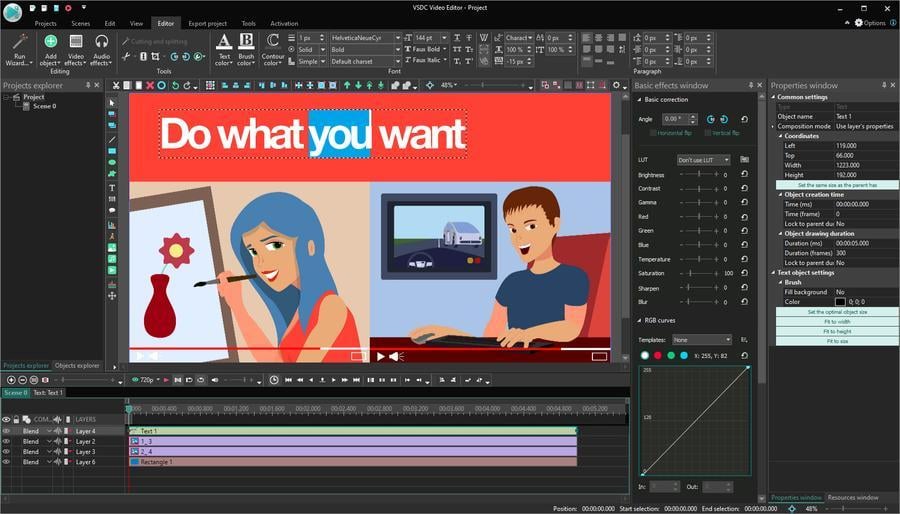
Contrairement à Movie Maker, VSDC utilise un montage vidéo non linéaire. Les vidéos, images, textes, pistes audio, éléments graphiques et effets peuvent être placés indépendamment sur plusieurs calques et apparaître simultanément dans une même scène.

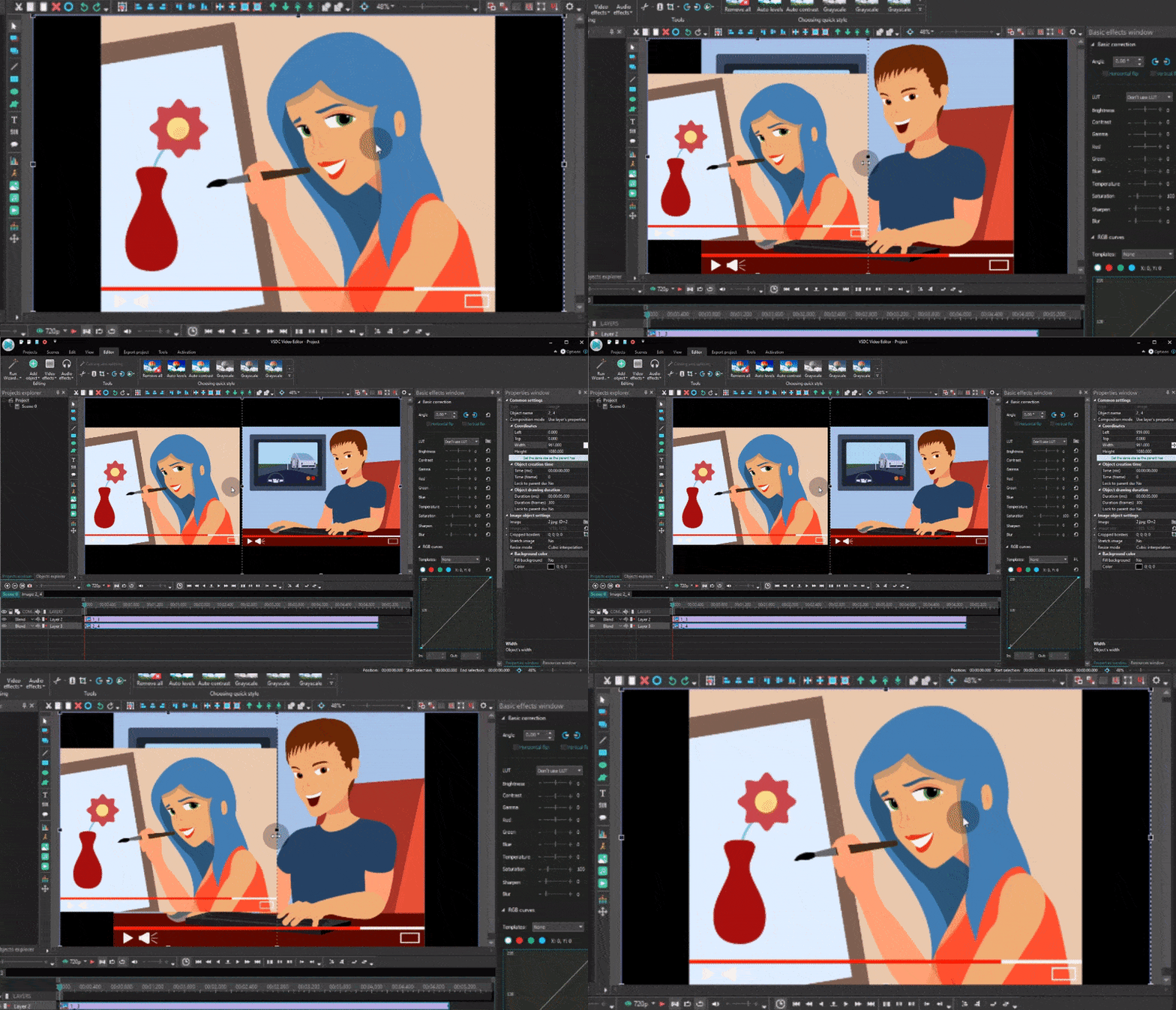
Pour créer un effet d'écran partagé, par exemple, il suffit d'importer deux vidéos, de redimensionner chacune d'elles et de les positionner côte à côte.

Effet écran partagé dans VSDC comme alternative à Windows Movie Maker

Un effet d'écran partagé dans VSDC Free Video Editor

Ce même principe multipiste permet également de créer des incrustations d'image, des overlays, des animations graphiques, des titres plus complexes et des compositions dans lesquelles plusieurs éléments sont visibles en même temps.

VSDC a aussi beaucoup évolué depuis la première version de ce comparatif. En 2026, l'éditeur va bien au-delà du simple découpage, des transitions et des outils de texte.

Créer des images et des vidéos avec l'IA directement dans l'éditeur

VSDC 11.3 intègre directement au workflow de montage la génération d'images par IA, la génération de vidéos par IA et l'édition d'images assistée par IA grâce à l'intégration avec fal.ai.

Vous pouvez choisir un modèle d'IA, saisir un prompt, générer une image ou une vidéo, puis ajouter immédiatement le résultat au projet VSDC en cours. Les images déjà utilisées dans le projet peuvent également être modifiées avec l'IA.

L'intérêt pratique est simple: le contenu généré ne reste pas dans un service séparé. Vous pouvez immédiatement le couper, le combiner à vos propres séquences, ajouter du texte et des sous-titres, appliquer des transitions, l'animer ou poursuivre le montage avec les outils habituels de VSDC.

Montage HDR et tone mapping

Les vidéos HDR sont désormais courantes sur les smartphones, les caméras d'action, les drones et de nombreux appareils photo récents. VSDC propose des outils dédiés au montage vidéo HDR et au tone mapping, ce qui permet de mieux contrôler la façon dont les séquences HDR sont interprétées et converties au lieu de dépendre uniquement d'un résultat automatique.

Cette possibilité est particulièrement utile si vous travaillez avec des séquences provenant d'un smartphone récent, d'une GoPro, d'un appareil DJI ou d'une autre caméra compatible HDR. Pour en savoir plus, consultez notre page consacrée à la prise en charge du HDR et de la télémétrie GPS dans VSDC.

Télémétrie Garmin, DJI et GPS dans la vidéo

VSDC peut également afficher des données GPS et de télémétrie directement par-dessus la vidéo. Selon la source, vous pouvez visualiser l'itinéraire, la vitesse, l'altitude, la fréquence cardiaque, la cadence de pédalage et la direction de la boussole.

Ces fonctions sont particulièrement utiles pour les vidéos de cyclisme, de moto, d'entraînement, de voyage, les séquences de caméra d'action et les prises de vue par drone. Le spectateur peut ainsi voir non seulement ce qui se passe, mais aussi à quelle vitesse, à quelle altitude ou dans quelle direction.

Pour le workflow complet, consultez notre guide sur les overlays GPS et la télémétrie dans VSDC.

Davantage de contrôle sur les images clés et les animations

VSDC offre beaucoup plus de contrôle sur les animations que l'ancien workflow de Movie Maker. Vous pouvez animer la position, le zoom, l'opacité et les paramètres des effets dans le temps, travailler avec plusieurs images clés à la fois, ajuster les courbes et créer des titres ou des animations graphiques plus complexes.

Outils de texte et de titres dans VSDC Free Video Editor

VSDC propose des outils avancés pour le texte, les titres, les animations et les effets visuels

L'éditeur comprend également des masques, une incrustation chromatique, des outils de correction colorimétrique, des modes de fusion, des effets audio, des sous-titres, des visualiseurs et une bibliothèque croissante de modèles prêts à l'emploi.

Si vous cherchez une alternative gratuite à Windows Movie Maker que vous ne dépasserez pas dès que vos projets deviendront plus ambitieux, VSDC reste l'une des options les plus intéressantes.

Télécharger VSDC Free Video Editor

Microsoft Clipchamp

Si vous espériez que Microsoft propose un jour un successeur moderne à Movie Maker, Clipchamp est aujourd'hui l'option la plus proche de cette idée.

Clipchamp est l'éditeur vidéo actuel de Microsoft pour Windows 11. Son interface privilégie le montage rapide, le glisser-déposer, les modèles, les médias stock, le texte, les transitions, les filtres, l'enregistrement d'écran, les sous-titres, les voix off et les contenus pour les réseaux sociaux.

Pour de nombreux anciens utilisateurs de Movie Maker, cette simplicité est précisément l'avantage recherché. Vous pouvez couper et assembler des clips, ajouter de la musique et du texte, enregistrer votre écran ou votre webcam et créer rapidement une vidéo pour les réseaux sociaux sans devoir apprendre un environnement de post-production complexe.

La version gratuite suffit à de nombreux projets courants. En revanche, si vous avez besoin de compositing plus avancé, d'un contrôle plus précis des images clés, de traitement HDR, de télémétrie ou de davantage de contrôle sur les formats et les effets, vous finirez probablement par chercher une alternative à Clipchamp plus complète.

Idéal pour: les vidéos rapides, les présentations, les contenus pour les réseaux sociaux et les utilisateurs qui préfèrent une solution intégrée à Windows 11.

Choisissez plutôt VSDC si: vous voulez passer d'un éditeur simplifié à des workflows plus avancés avec animation, HDR, télémétrie, compositing et outils d'IA.

OpenShot

OpenShot figurait déjà dans la version originale de cet article, car il offrait l'une des transitions les plus simples entre Movie Maker et un éditeur multipiste. Cet avantage reste valable aujourd'hui.

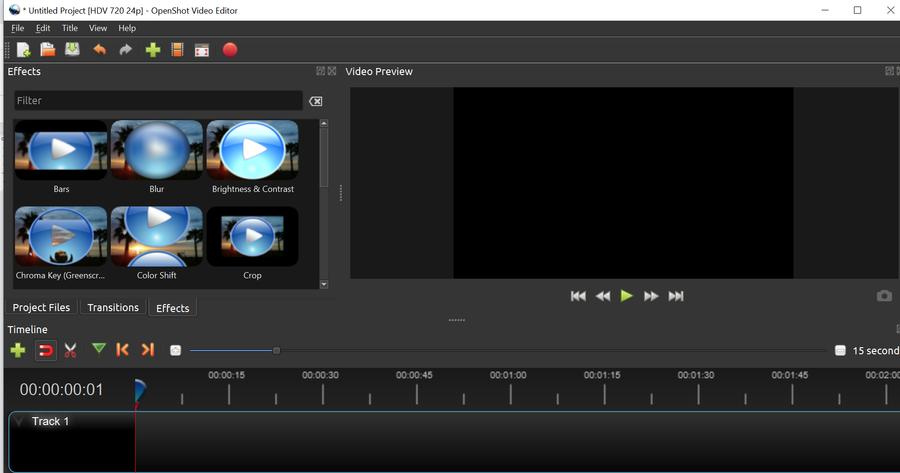
OpenShot comme alternative gratuite à Windows Movie Maker avec une interface simple

OpenShot reste l'un des éditeurs vidéo open source les plus accessibles

OpenShot est gratuit, open source et disponible sous Windows, macOS et Linux. Son workflow repose sur une timeline multipiste, le glisser-déposer, les images clés, les effets, les transitions et une large compatibilité de formats.

La génération actuelle d'OpenShot est nettement plus complète que celle présentée dans l'ancienne version de notre guide. Les versions récentes proposent notamment de meilleurs outils de couleur, des fonctions d'enregistrement, de visualisation audio, de masquage et une timeline modernisée.

OpenShot reste une bonne alternative à Movie Maker si vous avez surtout besoin de couper des clips, ajouter des transitions et des titres, créer des animations simples, travailler sur plusieurs pistes et conserver une courbe d'apprentissage raisonnable.

Télécharger OpenShot

Idéal pour: les utilisateurs qui cherchent une alternative open source relativement simple à Movie Maker.

Choisissez plutôt VSDC si: vous avez besoin d'un workflow axé sur Windows avec génération de médias par IA, contrôle HDR, télémétrie, compositing plus poussé et davantage d'outils avancés.

Kdenlive

Kdenlive est une autre recommandation de la version originale de cet article qui reste pertinente en 2026.

Kdenlive comme alternative open source gratuite à Windows Movie Maker

Kdenlive propose un environnement de montage non linéaire flexible et personnalisable

Kdenlive est un éditeur vidéo gratuit et open source disponible pour Windows, macOS et Linux. Il propose plusieurs pistes vidéo et audio, des effets, des transitions, des outils de couleur, des titres, une incrustation chromatique, des formes d'onde et une interface personnalisable.

Le workflow avec fichiers proxy est particulièrement utile lorsque vous travaillez avec des séquences haute résolution ou exigeantes sur un ordinateur moins puissant. Le développement reste actif, avec des versions récentes axées sur la stabilité, le comportement de la timeline, l'ergonomie et l'amélioration des workflows.

La courbe d'apprentissage est plus importante qu'avec Clipchamp ou l'ancien Movie Maker. En contrepartie, vous obtenez beaucoup plus de contrôle sur le montage.

Télécharger Kdenlive

Idéal pour: les utilisateurs qui veulent un éditeur non linéaire open source établi et qui acceptent de consacrer un peu de temps à sa prise en main.

Choisissez plutôt VSDC si: Windows est votre plateforme principale et que la génération par IA, la télémétrie, les outils HDR et l'écosystème de modèles VSDC correspondent davantage à vos projets.

Shotcut

Shotcut est une nouvelle addition à cette version actualisée de la liste. Comme OpenShot et Kdenlive, il est gratuit, open source et disponible pour Windows, macOS et Linux.

Shotcut est surtout connu pour sa large compatibilité de formats et son approche relativement technique du montage vidéo. Il propose un montage multipiste, des filtres, des images clés, des sous-titres, des LUT et la prise en charge de nombreux formats audio et vidéo.

Les versions récentes ont également développé les workflows HDR et amélioré plusieurs fonctions liées à la timeline, aux images clés, aux sous-titres et à la transcription automatique.

Shotcut est moins centré sur les modèles que Clipchamp, et son interface peut paraître plus technique si votre objectif consiste simplement à assembler quelques clips rapidement. Cette flexibilité technique devient toutefois un avantage dès qu'un éditeur très simple ne suffit plus.

Télécharger Shotcut

Idéal pour: les utilisateurs qui privilégient la compatibilité des formats, les filtres, le HDR et le contrôle technique.

Choisissez plutôt VSDC si: vous voulez une marge de progression comparable tout en bénéficiant de la génération par IA, de la télémétrie pour caméras d'action et d'un ensemble de fonctions davantage orienté vers Windows.

Que sont devenus Olive et HitFilm Express?

Si vous avez consulté une ancienne version de cet article, vous vous souvenez peut-être de Olive Video Editor et de HitFilm Express.

Nous ne les avons pas simplement supprimés de la page, car ils étaient bien de véritables alternatives à Windows Movie Maker au moment où le guide a été publié. En revanche, nous ne les recommanderions plus aujourd'hui à quelqu'un qui choisit un nouvel éditeur en 2026.

Olive Video Editor figurait dans une ancienne version de notre comparatif des alternatives à Windows Movie Maker

Olive faisait partie d'une ancienne version du guide, mais n'entre plus dans notre Top 5 actuel

L'état actuel du développement d'Olive rend difficile sa recommandation comme éditeur stable pour un usage quotidien par de nouveaux utilisateurs.

HitFilm Express était auparavant recommandé comme alternative à Windows Movie Maker

HitFilm Express a longtemps été une option gratuite intéressante, mais ce n'est plus une recommandation pratique pour les nouveaux utilisateurs

C'est pourquoi cette mise à jour 2026 remplace Olive et HitFilm Express dans la sélection principale par Microsoft Clipchamp et Shotcut.

Qu'est-ce qui fait une bonne alternative à Windows Movie Maker en 2026?

La réponse à cette question a beaucoup changé depuis la première publication de cet article.

Il y a quelques années, une bonne alternative à Movie Maker devait surtout permettre de couper une vidéo, assembler plusieurs clips, ajouter un titre, placer une musique et exporter le résultat sans trop d'efforts.

Ces bases restent importantes. Mais en 2026, de nombreux créateurs attendent aussi:

  • des formats verticaux et des workflows pour les réseaux sociaux
  • la prise en charge de la 4K
  • une meilleure correction colorimétrique
  • des sous-titres et des outils vocaux
  • l'enregistrement d'écran
  • la prise en charge de codecs modernes
  • l'animation par images clés
  • le traitement HDR
  • des outils assistés par IA
  • des modèles pour accélérer les tâches répétitives

Tout le monde n'a pas besoin de l'ensemble de ces fonctions.

Si vous souhaitez rester le plus proche possible de la philosophie simple de Movie Maker, Clipchamp ou OpenShot seront probablement les options les plus familières.

Si vous privilégiez l'open source et la flexibilité, regardez du côté de Kdenlive ou Shotcut.

Si vous cherchez en revanche un éditeur Windows avec lequel vous pouvez commencer simplement puis évoluer vers la génération vidéo par IA, le HDR, la télémétrie, l'animation avancée, les effets et des projets plus complexes, VSDC offre une large marge de progression sans vous obliger à passer immédiatement à une suite complète de post-production professionnelle.

VSDC vs Clipchamp: quel éditeur vidéo choisir?

Comme Clipchamp est aujourd'hui l'éditeur vidéo de Microsoft sous Windows 11, le comparatif VSDC vs Clipchamp est beaucoup plus pertinent en 2026 que l'ancien face-à-face avec Movie Maker.

Choisissez Clipchamp si vos priorités sont:

  • une prise en main rapide
  • des modèles et des contenus pour les réseaux sociaux
  • le découpage et l'assemblage simples
  • l'enregistrement de l'écran et de la webcam
  • un éditeur intégré à Windows 11

Choisissez VSDC si vous avez besoin de:

  • une timeline non linéaire complète
  • un compositing plus avancé
  • un contrôle précis des images clés
  • du traitement HDR et du tone mapping
  • la télémétrie Garmin, DJI et GPS
  • la génération d'images et de vidéos par IA dans le workflow de montage
  • davantage de contrôle sur les effets, la couleur et l'animation
  • une solution capable d'accompagner des projets de plus en plus complexes

La question n'est donc pas de savoir quel éditeur est "meilleur" dans l'absolu, mais jusqu'où vous souhaitez aller avec vos projets.

Questions fréquentes

Quelle est la meilleure alternative à Windows Movie Maker en 2026?

Si vous voulez une solution simple et proche de l'écosystème Microsoft, Clipchamp est le successeur moderne le plus direct. Si vous avez besoin de fonctions de montage plus avancées sous Windows, VSDC offre un ensemble plus large avec montage non linéaire, images clés, HDR, télémétrie et création de contenu par IA.

Windows Movie Maker est-il encore disponible?

Microsoft a arrêté le support de Windows Essentials 2012, y compris Windows Movie Maker, en 2017. Movie Maker n'est plus distribué par Microsoft comme produit officiellement pris en charge.

Qu'est-ce qui remplace Windows Movie Maker sous Windows 11?

Microsoft Clipchamp est aujourd'hui l'éditeur vidéo de Microsoft pour Windows 11 et constitue le successeur le plus proche pour les utilisateurs qui veulent une solution intégrée et simple.

Existe-t-il une alternative gratuite à Windows Movie Maker sans filigrane?

Oui. VSDC, OpenShot, Kdenlive et Shotcut proposent des options de montage gratuites sans filigrane obligatoire. Clipchamp permet également d'exporter sans filigrane lorsque le projet utilise ses fonctions et ressources gratuites.

Quelle est la meilleure alternative à Clipchamp pour Windows?

Si vous appréciez la simplicité de Clipchamp mais avez besoin de fonctions plus avancées, VSDC constitue une suite logique. Il ajoute le montage non linéaire, les images clés, le HDR, la télémétrie, la génération par IA et un contrôle plus détaillé des effets et des animations.

VSDC peut-il générer des vidéos avec l'IA?

Oui. VSDC 11.3 prend en charge la génération d'images et de vidéos par IA via fal.ai ainsi que l'édition d'images assistée par IA. Les contenus générés peuvent être ajoutés directement au projet VSDC en cours et montés avec le reste de vos séquences.

Télécharger VSDC Free Video Editor

Actualités

VSDC 11.3: générateur de vidéo par IA, modèles et télémétrie

Nouveautés de VSDC 11.3Générateur de vidéo par IA et génération d'images IA directement dans VSDCRetouche d'images par IA à partir d'un promptNouveaux modèles: effet de caméra à main levée,...

VSDC 11.2 : Recherche intelligente des fichiers perdus, Sync GPS‑Vidéo, H.266 (VVC), Génération proxy accélérée 4K/8K, Keyframes sur formes et Nouveaux modèles designers

Publié par Amy Shao le 30 juin 2026 Découvrez la nouvelle mise à jour majeure de VSDC Free Video Editor : la version 11.2 ! Vous vous souvenez du temps que vous passiez à chercher des...

VSDC 11.1 : découvrez de nouvelles perspectives avec les caméras Insta360 et une série d’améliorations majeures

Publié par Amy Shao le 11 mars 2026 Quel est le meilleur cadeau pour une personne créative ? De nouvelles possibilités, bien sûr. Avec la mise à jour 11.1, l’équipe VSDC introduit la...

Indicateurs GPS pour GoPro et autres caméras d'action, édition des métadonnées, codecs étendus et flux de travail optimisé

publié par Amy Shao 19/11/25 Découvrez la mise à jour tant attendue VSDC 10.2 : une nouvelle version riche en fonctionnalités incroyables et en améliorations significatives conçues pour donner...

Mise à jour majeure VSDC 10.1 : HDR avancé, Télémétrie GPS, Nouveaux effets, Une grande variété de modèles et d'outils pour tous les besoins

published Amy Shao 6/10/25 L'attente de quelque chose de nouveau et d'inhabituel est enfin terminée ! La mise à jour est là, et ce n'est pas juste une autre version : >c'est VSDC 10.1 !! Mise...
 

enregistreur d'écran

A l’aide de ce logiciel, vous pourrez faire des vidéos de votre bureau et les enregistrer sur l’ordinateur sous différents formats. Avec l’éditeur de vidéo, ce logiciel est une solution idéale pour créer des présentations et des bandes démos.

En savoir plus sur Screen Recorder...


VSDC Gratuit Capture Vidéo

Le programme est pour le but de récupèrer le vidéo des périphériques et de l’enregistrer sur l’ordinateur dans n'importe quel format vidéo. Il vous permet de sauvegarder les vidéos des tuners vidéo, des caméras Web, des cartes de capture et d’autres unités.

En savoir plus sur Video Capture...

VSDC Video Editor Reviews & Ratings (Trustpilot, Capterra & Media)

VSDC Free Video Editor is rated 4.5/5 by real users on Trustpilot and Capterra. Here are a few reviews and quotes from creators and tech media.

Overall rating: 4.5/5 based on 200+ reviews on Trustpilot and 89 reviews on Capterra.

★★★★⯪

VSDC Free Video Editor is the best free video editor for Windows I’ve used, from color grading to picture-in-picture and cinematic results.

— Ejikeme Eloka Augustine

Source:Trustpilot

★★★★☆

Easy-to-use interface and quick export to social media make VSDC a versatile video editing tool for everyday projects.

— Karen C., E-Learning

Source:Capterra

★★★★☆

A feature-packed non-linear video editor for Windows that can compete with many paid video editing solutions.

— TechRadar

Source:TechRadar review

★★★★★

The free VSDC editor saved my YouTube channel – a powerful video editing software for chroma key, text effects and picture-in-picture.

— Paul Roberts

Source:Trustpilot

★★★★★

Fast and simple for YouTube videos with green screen, zoom, color tools and creative effects in one app.

— Marie R., Media Production

Source:Capterra

★★★★★

One of the best free video editor options for Windows users, ideal for GoPro, YouTube and family videos.

— VidProMom, YouTube creator

Source:Media reviews

★★★★★

I’ve been using VSDC for years; editing is easy and the final videos look great for my personal and professional projects.

— Long-time VSDC user

Source:Trustpilot

★★★★★

Great value and faster than many other free tools; I quickly create videos for YouTube, Instagram and Facebook with features my audience loves.

— Rabika B., Marketing & Advertising

Source:Capterra

★★★★★

VSDC offers many features you don’t usually find in free editors, including picture-in-picture, stabilization and modern codec support with no watermarks.

— Tech media review

Source:Media reviews