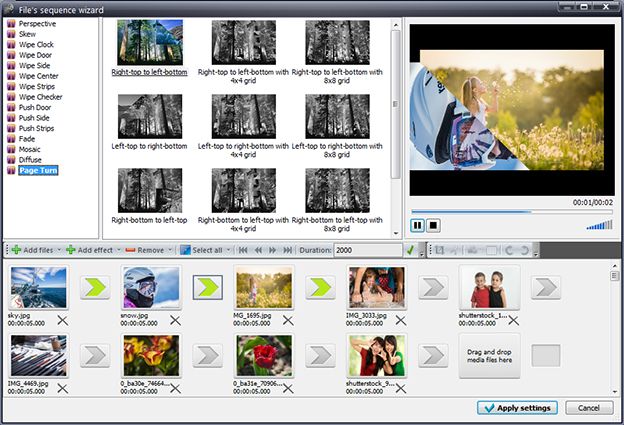
Video Editor

Mit dem Video Editor können Sie Videodateien bearbeiten und Video-Clips unterschiedlicher Komplexität erstellen. Sie können Video-und Audio-Effekte auf beliebige Objekte überlagern, sie umwandeln, Filter einsetzen und Bildkorrekturen durchführen. Das Programm unterstützt alle gängigen Video-und Audio-Formate und Codecs - sowohl beim Lesen als auch beim Schreiben.

Weitere Informationen zu Video-Editor...

Video Konverter

Dieses Programm ist für die Konvertierung von Videodateien von einem Format in ein anderes konzipiert. Es unterstützt fast alle gängigen Video-Formate - sowohl beim Lesen als auch beim Schreiben. Darüber hinaus ist es möglich, ein Video für spezielle Multimedia-Geräte wie iPhone, Microsoft Zune oder Archos zu erstellen. Das Programm ist sehr einfach zu bedienen, verfügt über eine moderne Oberfläche und verfügt über alle grundlegenden Funktionen für das Arbeiten mit Videos.

Weitere Informationen zu Video Konverter...

Audio Konverter

Mit dem Audio Konverter transformieren Sie Audio-Dateien von einem Format ins andere. Er unterstützt alle wichtigen Audio-Formate und Codecs. Das Programm lässt Sie auch mit Wiedergabelisten und Meta-Tags arbeiten, Sie können Audio-Dateien aus Video-Dateien exportieren und die Songs auf Ihrem Computer in einem beliebigen Format abspeichern.

Weitere Informationen zu Audio Konverter...

Audio CD Grabber

Dieses Audio-Programm lässt Sie Audio-Tracks von CDs kopieren und auf Ihren Computer in jedem beliebigen Format abspeichern. Es unterstützt fast alle gängigen Audio-Formate und Codecs. Außerdem können Sie Informationen über die Songs vom FreeDB-Server erhalten, um automatisch die Dateien umzubenennen und Meta-Tags hinzuzufügen.

Weitere Informationen zu Audio CD Grabber...

Universell

Universell

Mehrere Instrumente zur Bearbeitung von Video- und Audiodateien in einer App.

Hohe geschwindigkeit

Hohe geschwindigkeit

Die Programme nutzen schnelle optimierte Single- und Multiprozessoren-Algorithmen.

Preiswert

Preiswert

Laden Sie unsere Produkte kostenlos auf alle Computer und Geräte mit Windows Betriebssystem herunter.

Videoprojekt aus dem VSDC Free Video Editor exportieren und in einem erforderlichen Format speichern

Sobald Sie die Arbeit an Ihrem Projekt abgeschlossen haben, müssen Sie es in einem der Standard-Dateiformaten speichern. Öffnen Sie bitte „Projekt exportieren“ auf der Befehlsleiste, wählen Sie eines der verfügbaren Formate und konfigurieren Sie die notwendigen Eigenschaften.

Klicken Sie auf den Pfahl, der im Bild markiert ist, dann sehen Sie die gesamte Liste der unterstützten Geräte.

Nachdem Sie ein Videoformat gewählt haben, wählen Sie ein Profil, das die Qualität des daraus resultierenden Videos vorgibt. Klicken Sie auf den Pfahl im Bereich Profil und wählen Sie eine der verfügbaren Profile aus der Dropdown-Liste.

Sie können Ihr eigenes Profil einstellen, indem Sie auf "Profil bearbeiten …" anklicken und die Eigenschaften von Video- und Audio-Codecs feststellen. Um die Änderungen zu speichern, klicken Sie auf „Anwenden“ an.

Sie können auch den Pfad zu dem resultierenden Video auf Ihrem Computer anzeigen.

Schließlich klicken Sie auf „Projekt exportieren“ an, um den Exportvorgang zu starten.

Nachdem der Vorgang abgeschlossen wird, bekommen Sie eine Videodatei im gewählten Format, die Sie auf eine CD oder DVD speichern können. Wählen Sie „Auf CD brennen“ im Register „Werkzeuge“. Im neuen Fenster können Sie Ihre Daten auf eine CD brennen, eine Multisession-CD erstellen, ihren Inhalt bearbeiten und ein DVD-Video machen (hier exportieren Sie Ihr Video ins DVD-Format).


Weitere Informationen zum Programm finden Sie auf der Beschreibungsseite desFree Video Editors
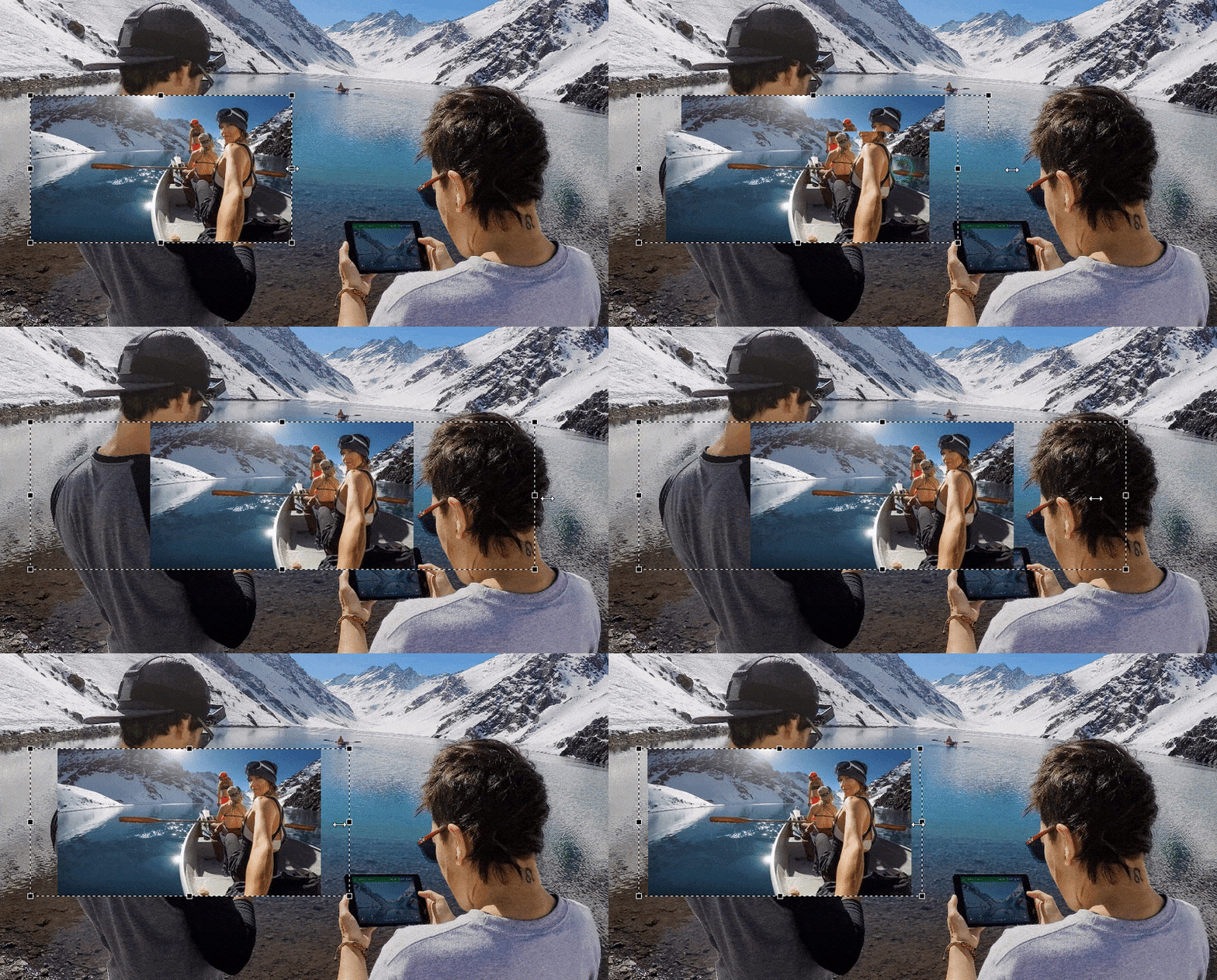
Anwenden verschiedener Effekte auf ein Video oder ein Bild in VSDC

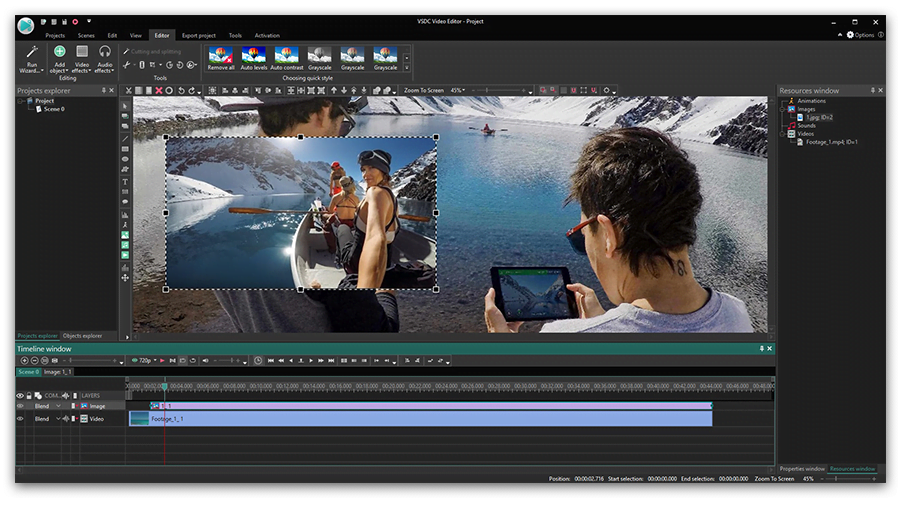
Fügen Sie ein Video oder Bild auf die Szene hinzu.

Adding image to scene

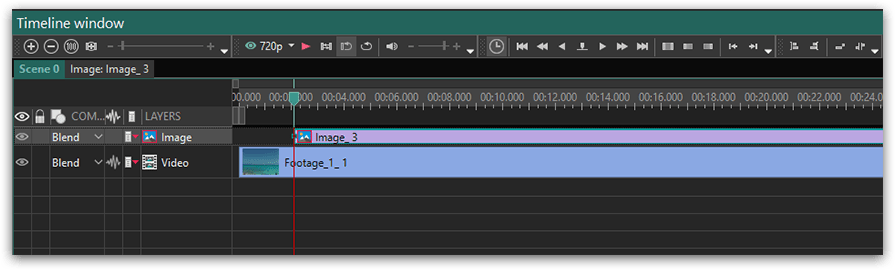
Um einen Effekt hinzuzufügen, klicken Sie zweimal auf das Bild auf Timeline an. Ein neues Tab mit dem Objektnamen erscheint.

Effects editing mode for image object

Öffnen Sie nun das Tab "Editor" in der Befehlsleiste und klicken Sie auf "Videoeffekte " (oder "Audio-Effekte"), um die Liste der verfügbaren Effekte zu sehen.

Als Beispiel wählen wir einen Unschärfe-Effekt „Filter->Unschärfe“. Ein neues Fenster wird geöffnet und ermöglicht es Ihnen die Objektposition in der Zeit einzustellen. Sie können den Punkt wählen, wo der Effekt startet, die Dauer und Dynamik abhängig von der Objektdauer. Nachdem Sie „Ok“ drücken, erscheint der gewählte Effekt auf Timeline.

Editing blur properties for image object

Der Effekt wird sofort auf das Bild angewendet.

Blur effect for image object

Sie können im Eigenschaftenfenster andere Effekteigenschaften konfigurieren. Klicken Sie auf den Effekt auf Timeline an und öffnen Sie das Eigenschaftenfenster rechts vom Bereich Szene. Für den Effekt Unschärfe sind folgende Eigenschaften zugänglich: Transparenzstufen und Blur-Werte, die es ermöglichen die Objektgrenzen stufenlos zu verschwimmen.


You can get more information about the program on Free Video Editor' description page.


How to use VSDC Free Video Editor (2)

Erste Schritte
Neu bei VSDC? Nutzen Sie unsere Schritt-für-Schritt-Tutorials für den schnelleren Einstieg.
Cinematische Übergänge
Erfahren Sie, wie Sie einzigartige VSDC-Übergangseffekte anwenden und anpassen.
Audiobearbeitung
Erfahren Sie, wie Sie allgemeine Aufgaben erfüllen und Soundeffekte anwenden können
Texteffekte
Möchten Sie Text in Ihrem Video verwenden? Hier sind die Anleitungen, die Ihnen dabei helfen
Inspiration
Brauchen Sie eine Idee für Ihre nächsten Projekte? Verwenden Sie diese Anleitungen
Farbkorrektur
Beherrschen Sie unsere Farbkorrekturwerkzeuge, um auffällige Videos zu erstellen.
Geschwindigkeitseffekte
Geschwindigkeitseffekte anwenden wie ein Profi
Spezialeffekte
Heben Sie Ihren Film auf ein neues Level mit unseren Spezialeffekten
Schnelle Tipps
Suchen Sie nach einer schnellen Lösung für Ihr Problem? Schauen Sie sich diese Tipps an
Bewegungsverfolgung und Animation
Hier erfahren Sie, wie Sie Objekte in Ihrem Video bewegen können

Festlegen einer Objektposition in einer Zeit und auf einer Szene

Der Videoeditor ermöglicht die Arbeit mit verschiedenen Objekten, nämlich: "Sprite", "Duplicate", "Line", "Rectangle", "Ellipse", "Tooltip", "Image", "Sound", "Video", "Movement" sowie mit einer großen Anzahl von Video- und Audioeffekten.

Sie können diese Objekte mit denselben Methoden hinzufügen, die in drei Stufen unterteilt sind: Auswahl des Objekts, Einstellen seiner Position in der Zeit und auf der Szene. Weitere Informationen zur ersten und dritten Stufe finden Sie im Beispiel zum Hinzufügen von Video und Bild zur Szene im Abschnitt "Wie man eine Videodatei oder ein Bild zur Bearbeitung öffnet". In diesem Abschnitt erklären wir, wie das Objekt eingestellt wird, wenn es zur Szene hinzugefügt wird.

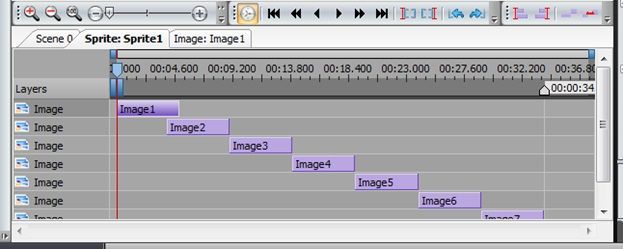
Wenn Sie ein Objekt zur Szene hinzufügen oder einen Effekt auf ein Objekt anwenden, erscheint das folgende Fenster, das die Position des Objekts/Effekts in der Zeit einstellt:

Objektsposition-Eigenschaften

In diesem Fenster können Sie die Erscheinungszeit des Objekts in der Szene (Effekt-Startzeit), die Anzeigedauer (Effektdauer) sowie seine Dynamik bei Änderung der übergeordneten Objektdauer einstellen. Lassen Sie uns jeden Parameter im Detail betrachten:

  • Nach Arbeitsbereich – legt Erscheinungszeit und Dauer entsprechend dem markierten Arbeitsbereich auf der Zeitleiste fest (Die Dauer von Video- und Audioobjekten wird nicht nach der Arbeitsbereichsdauer, sondern entsprechend der Dauer des Video- und Audiomaterials in einer Datei eingestellt).

    Zeitleiste Arbeitsbereich

  • Ab Cursor-Position - legt die Erscheinungszeit ab der Cursor-Position auf der Zeitleiste fest und setzt die Dauer automatisch bis zum Ende der Szene (Die Dauer von Video- und Audioobjekten wird nicht bis zum Ende der Szene, sondern entsprechend dem Video- und Audiomaterial in einer Datei eingestellt).
  • Bis Cursor-Position – legt die Erscheinungszeit vom Beginn des übergeordneten Objekts (Szene oder Sprite) bis zur Cursor-Position auf der Zeitleiste fest (Die Dauer von Video- und Audioobjekten wird nicht bis zur Cursor-Position, sondern entsprechend dem Video- und Audiomaterial in einer Datei eingestellt).
  • Gesamte übergeordnete Dauer - setzt die Erscheinungszeit des Objekts und seine Dauer gleich der Dauer des übergeordneten Objekts. Es wird auch die Verbindung der Objektdauer mit der übergeordneten Objektdauer eingestellt ("Endposition sperren").
  • Ab Szenenbeginn - setzt die Erscheinungszeit ab dem übergeordneten Objekt. Die Objektdauer wird manuell eingestellt (außer bei Video- und Audioobjekten, deren Dauer entsprechend der Materialdauer eingestellt wird).
  • Bis Szenenende - setzt die Endzeit des Objekts gleich der Endzeit des übergeordneten Objekts. Die Dauer wird manuell eingestellt. Es werden auch die Verbindung der Erscheinungszeit des Objekts und seiner Dauer mit der übergeordneten Objektdauer eingestellt ("Startposition sperren" und "Endposition sperren").
  • Ab manueller Position – Erscheinungszeit des Objekts und seine Dauer werden manuell eingestellt.
  • Bis manuelle Position – Endzeit des Objekts und seine Dauer werden manuell eingestellt.
  • Startposition sperren - stellt die Verbindung der Erscheinungszeit des Objekts mit der übergeordneten Objektdauer her, d.h. wenn sich die Dauer des übergeordneten Objekts ändert, wird die Erscheinungszeit des Objekts automatisch neu berechnet.
  • Endposition sperren - stellt die Verbindung der Objektdauer mit der übergeordneten Objektdauer her, d.h. wenn sich die Dauer des übergeordneten Objekts ändert, wird die Objektdauer automatisch neu berechnet.

Wir empfehlen, die Option "Gesamte übergeordnete Dauer" für Filter und andere Effekte zu wählen, die die gesamte Dauer des übergeordneten Objekts abdecken, da in diesem Fall die Option "Endposition sperren" gesetzt ist und bei Änderung der Objektdauer die Effektdauer automatisch angepasst wird.

Gleichzeitig empfehlen wir für Übergangseffekte die Optionen "Ab Szenenbeginn" oder "Bis Szenenende". In solchen Fällen werden die Optionen "Startposition sperren" und "Endposition sperren" so eingestellt, dass bei Änderung der Objektdauer die Effektdauer nicht geändert wird und die Effekt-Endzeit immer mit der Endzeit des Objekts übereinstimmt, wenn Sie die Option "Bis Szenenende" wählen.


Jetzt den VSDC Free Video Editor downloaden - Professionelle Videobearbeitung mit erweiterten Funktionen. Ideal für YouTube, Social Media und professionelle Videoprojekte. Zu den Funktionen.

Verwendung des Kostenlosen Videoeditors

Wir empfehlen Ihnen, vor der Verwendung des Videoeditors die ersten vier Kapitel des Abschnitts "Verwendung..." zu lesen und sich mit den Grundprinzipien der Funktionsweise des Programms vertraut zu machen.

Sie können das Programm von der Webseite mit der Produktbeschreibung Kostenloser Videoeditor herunterladen.


Weitere Informationen zum Programm finden Sie auf der Beschreibungsseite des Free Video Editors

Neuigkeiten

GPS-Anzeigen für GoPro und andere Action-Kameras, Metadatenbearbeitung, erweiterte Codecs und intelligenterer Workflow

Veröffentlicht von Amy Shao am 19.11.2025 Hier ist das lang erwartete VSDC 10.2: eine neue Version voller unglaublicher Funktionen und bedeutender Verbesserungen, die euch alle – vom Hobbyisten bis...

Großes VSDC 10.1 Update: Moderne HDR Bearbeitung, präzise GPS Telemetrie, neue Effekte, zahlreiche Vorlagen und Tools für alle Bedürfnisse

published Amy Shao 6/10/25 Die Wartezeit auf etwas Neues und Außergewöhnliches ist endlich vorbei! Das Update ist da und es ist nicht einfach nur eine weitere Version: es ist VSDC 10.1! VSDC 10.1...

VSDC Weihnachts-Update 9.4: Verbesserte Effektverwaltung, über 100 Hintergrundvorlagen und optimiertes Editing

Mit dem neuesten Update des VSDC Video Editors starten wir gemeinsam in eine festliche und vielversprechende Saison! Dank Ihres Feedbacks konnten wir die beliebtesten Funktionen gezielt weiterentwickeln...

Wie VSDC Free zu meiner Geheimwaffe gegen Wasserzeichen wurde (Kostenlos 4K schneiden in 2025)

Hallo, ich bin Amy Shao, eine Reisevideografin aus Seattle. Drei Jahre lang kämpfte ich mit Videobearbeitungsprogrammen, die hässliche Wasserzeichen auf meine Videos knallten. Bis ich den VSDC entdeckte....

Über 150 Vorlagen, Text-Transformer, automatische Sprite-Erkennung und aktualisierte Benutzeroberfläche

Veränderung bedeutet Verbesserung, und dieser Prozess wäre ohne Ihr Feedback nicht möglich gewesen. Nach sorgfältiger Prüfung Ihres Feedbacks haben wir mehrere wichtige Probleme behoben und Aktualisierungen...

Die beste Software für Spezialeffekte

Einführung Im Jahr 2024 ist die Auswahl an Software zur Erstellung visueller Effekte so vielfältig wie nie zuvor, was es immer schwieriger macht, die besten Programme zu identifizieren. In diesem Leitfaden...

VSDC 9.2: AI-Segmentierungsmodelle, 300+ Übergänge, VSDC Cloud und neue Vorlagensammlung

VSDC 9.2 ist da und bietet bahnbrechende Funktionen, zum Beispiel das neue KI-unterstützte Segmentierungstool, das eine präzise Objektentfernung ermöglicht, erweiterte Farbkorrekturen und eine Vielzahl...

Die Färbung von Schwarz-Weiß-Filmen

Sind Sie ein Fan von klassischen Schwarzweißfilmen? Waren Sie schon immer neugierig darauf, wie sie aussehen würden, wenn sie in Farbe wären? Viele Filmemacher haben sich diese Frage gestellt, was dazu...

Die besten Online-Video-Editoren 2024: Vorteile und Nachteile

Juli 15, 2024 veröffentlicht von Amy Shao In der heutigen digital geprägten Welt erfreuen sich Videoinhalte einer stetig wachsenden Beliebtheit. Immer mehr Menschen widmen sich der Erstellung von Videos,...
 

Kostenlos Screen-Recorder

Mit dem Programm können Sie ein Video von Ihrem Desktop aufnehmen und es in verschiedenen Formaten auf Ihrem Computer speichern. In Kombination mit der Videobearbeitung eignet sich das Programm perfekt, um Präsentationen oder Demo-Videos zu erstellen.

Weitere Informationen zu Screen-Recorder...


VSDC Kostenlos Video-Capture

Das Programm dient der Bilderfassung von externen Geräten und der Aufzeichnung in einem beliebigen Videoformat. Sie können Videos vom Videotuner, der Webkamera, der Videokarte und anderen Geräten speichern.

Weitere Informationen zu Video-Capture...


Reviewed by


"VSDC Free Video Editor ist ein überraschend kräftiger und unkonventioneller Videoeditor"

- PC Advisor


"Dieser Videoeditor gibt Ihnen außergewöhnliche Editierungsmacht"

- CNet


"Dieser Videoeditor unterstützt alle gängigen Videoformate und hat eine breite Palette von Funktionen. Sie können den Beleuchtungsgrad ändern, Videos verschmelzen, Filters und Übergänge anwenden"

- Digital Trends