


Das Video-Bearbeitungsprogramm von VSDC
Mit dem Video Editor können Sie Videodateien bearbeiten und Video-Clips unterschiedlicher Komplexität erstellen. Sie können Video-und Audio-Effekte auf beliebige Objekte überlagern, sie umwandeln, Filter einsetzen und Bildkorrekturen durchführen. Das Programm unterstützt alle gängigen Video-und Audio-Formate und Codecs - sowohl beim Lesen als auch beim Schreiben.
Videokonverter
Dieses Programm ist für die Konvertierung von Videodateien von einem Format in ein anderes konzipiert. Es unterstützt fast alle gängigen Video-Formate - sowohl beim Lesen als auch beim Schreiben. Darüber hinaus ist es möglich, ein Video für spezielle Multimedia-Geräte wie iPhone, Microsoft Zune oder Archos zu erstellen. Das Programm ist sehr einfach zu bedienen, verfügt über eine moderne Oberfläche und verfügt über alle grundlegenden Funktionen für das Arbeiten mit Videos.
Audiokonverter
Mit dem Audio Konverter transformieren Sie Audio-Dateien von einem Format ins andere. Er unterstützt alle wichtigen Audio-Formate und Codecs. Das Programm lässt Sie auch mit Wiedergabelisten und Meta-Tags arbeiten, Sie können Audio-Dateien aus Video-Dateien exportieren und die Songs auf Ihrem Computer in einem beliebigen Format abspeichern.
Animierte Intro- & Titelvorlagen
Entdecken Sie den VSDC Template Store mit fertigen Video-Vorlagen für Intros, animierte Titel, Lower Thirds, Logo-Reveals, Diashows, Glitch-Übergänge, LUTs und Farbkorrektur-Presets. Platzieren Sie eine Vorlage auf der Timeline des VSDC Video Editors, bearbeiten Sie Text, Timing und Farben und schließen Sie professionelle Videoprojekte in Minuten ab.
Wählen Sie aus über 300 exklusiven Paketen mit Video-Übergängen, LUT-Paketen, Texteffekten, GPS-Telemetrie-Widgets, animierten Elementen und animierten Hintergründen für VSDC. Alle Vorlagen sind vollständig anpassbar, unterstützen bis zu 4K-Auflösung im 16:9-Format und helfen Ihnen, Intros, Hochzeits-Diashows, Reisevideos und Tutorials viel schneller zu erstellen.
VSDC Cloud - Online-Videoverwaltung
Sichern, organisieren und jederzeit auf Ihre Arbeit zugreifen! Sichern Sie Ihre Videoprojekte, speichern Sie Mediendateien online und greifen Sie von jedem Gerät darauf zu. Genießen Sie die Zusammenarbeit, teilen Sie Projektupdates und tauschen Sie Dateien mühelos aus.
 Videoeditor
 Videokonverter
 Audiowerkzeuge
 Shop-Vorlagen
 Cloud
Cloud

Universell
Mehrere Instrumente zur Bearbeitung von Video- und Audiodateien in einer App.

Hohe geschwindigkeit
Die Programme nutzen schnelle optimierte Single- und Multiprozessoren-Algorithmen.

Preiswert
Laden Sie unsere Produkte kostenlos auf alle Computer und Geräte mit Windows Betriebssystem herunter.
Mehrere Videodateien auf einer Timeline zusammenführen
Diese Operation ist eine der einfachsten. Um mehrere Dateien zusammenzuführen, musst du sie der Szene hinzufügen und die Zeit einstellen, zu der die einzelnen Dateien angezeigt werden, damit die Dateien nacheinander angezeigt werden. Zu diesem Zweck platzierst du die Objekte auf der Zeitachse so, wie eine beginnt, wenn eine andere endet.
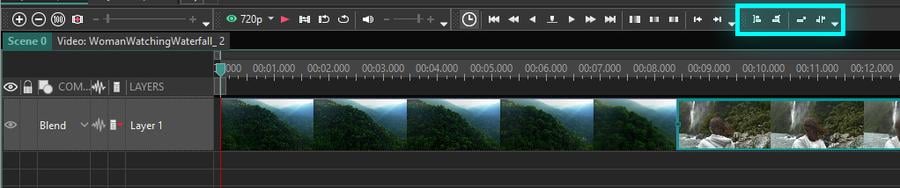
Das gleiche Ergebnis erzielst du mit der Schaltfläche "Blockreihenfolge festlegen". Wenn du diese Objekte in einer Zeitleiste markierst und auf diese Schaltfläche klickst, werden die Objekte automatisch nacheinander platziert. Wenn du das Intervall zwischen den markierten Blöcken einstellen musst, klickst du auf "Auftrag mit Versatz einstellen". Du kannst die Objektposition einstellen, indem du auf "Blöcke an Cursorposition verschieben" und "Blöcke an Cursorposition ausrichten" klickst.
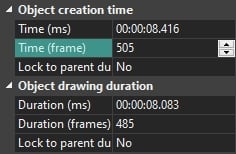
Du kannst die Zeit der Objektdarstellung auch manuell über die Objekteigenschaften festlegen. Wenn zum Beispiel die Dauer des ersten Objekts 343 Bilder beträgt, erstellen wir eine Szene mit sequentiellen Objekten, indem wir die Zeit des zweiten Objekts auf 343 Bilder setzen.
Nach diesen Aktionen werden beide Dateien beim Projektexport zu einer Ergebnisdatei zusammengeführt und der Reihe nachfolgen.
Eine andere Methode zum Zusammenführen mehrerer Dateien ist die Verwendung von "Assistenten". Weitere Informationen findest du im Abschnitt "So erstellst du eine Diashow: Ändere Videos oder Bilder nacheinander".
Häufig gestellte Fragen
1. Ich habe zwei Videos per Drag & Drop bewegt, aber sie wurden nacheinander auf derselben Spur und nicht auf verschiedenen Spuren platziert. Was habe ich falsch gemacht und wie kann ich das beheben?
Wenn Sie mehrere Videos gleichzeitig per Drag & Drop bewegen, platziert der Video-Editor diese standardmäßig nacheinander auf derselben Spur.
Um die Position eines bereits hinzugefügten Clips auf der Timeline zu ändern, halten Sie einfach die linke Maustaste gedrückt und ziehen Sie ihn auf die gewünschte Spur.
Wenn Sie eine neue Datei zu einer Szene hinzufügen, die bereits Video enthält, erscheint das Fenster "Objektposition". Für die Platzierungsauswahl achten Sie auf den Abschnitt "Position der Ebene":
- Ebene hinzufügen – platziert die Datei auf einer neuen Ebene über allen vorhandenen.
- Ebene einfügen – platziert die Datei auf einer neuen Ebene über der aktuell ausgewählten Ebene.
- In Ebene einfügen – platziert die Datei am Ende der aktuell ausgewählten Ebene.
2. Werden die Videos direkt aneinandergereiht oder wird es einen Übergang zwischen ihnen geben?
Die Videodateien werden direkt miteinander verbunden, ohne jegliche Übergänge. Das bedeutet, das Ende des ersten Clips wird unmittelbar vom Anfang des nächsten Clips gefolgt.
3. Ist es möglich, einen weichen Übergang zwischen Clips zu erstellen, wenn man sie zusammenfügt?
Nachdem Sie die Clips sequenziell auf der Timeline angeordnet haben, können Sie mit der Einrichtung der Übergänge zwischen ihnen fortfahren.
Der einfachste Weg, einen Übergang zu erstellen, ist wie folgt:
- Bewegen Sie den Mauszeiger auf der Timeline über die Grenze zwischen zwei Clips.
- Halten Sie die Alt-Taste auf Ihrer Tastatur gedrückt.
- Ziehen Sie, ohne die Taste loszulassen, die Kante eines Clips über den anderen, um einen Überlappungsbereich zu erstellen.
- Anstelle dieser Überlappung erscheint eine weiße Linie, die den Übergangsbereich kennzeichnet.
Detailliertere Informationen zum Anwenden von Übergängen und deren Arten finden Sie unter dem Link: https://www.videosoftdev.com/de/how-to-apply-transitions
Probieren Sie auch die VSDC Premium-Übergänge aus: https://www.videosoftdev.com/de/v-store-catalog
4. Was passiert mit dem Ton, wenn ein Video laute Audio hat und das andere leise? Gleicht VSDC das irgendwie aus?
Nein, das Programm passt die Lautstärke nicht automatisch an. Sie können die Lautstärke für jeden Clip jedoch selbst einstellen. Klicken Sie dazu auf den Videoclip, dessen Lautstärke Sie ändern möchten, gehen Sie zum Eigenschaftenfenster für diesen Clip und suchen Sie den Parameter "Audiolautstärke". Legen Sie einen geeigneten Wert dafür fest.
5. Was passiert, wenn Sie Videos mit unterschiedlichen Bildraten zusammenführen?
Das Programm kann keine endgültige Datei erstellen, die mit unterschiedlichen Bildraten (FPS) gleichzeitig abgespielt wird. Alle Quellvideos werden in einen einzelnen FPS-Wert konvertiert, den Sie in den Exporteinstellungen beim Speichern des fertigen Projekts auswählen.
6. Was passiert, wenn Sie Videos unterschiedlicher Größe zusammenführen, zum Beispiel eines in 4K und ein anderes in 720p? Welche endgültige Auflösung wird erzeugt?
Das endgültige Projekt wird in eine einzige Auflösung konvertiert, die Sie für den Export festlegen. Das kleinere Video (z. B. 720p) wird auf die gewählte Auflösung hochskaliert, und das größere (4K) wird herunterskaliert.
Es ist wichtig zu beachten: VSDC verbessert nicht die Qualität der Quelldateien. Der Schlüssel ist, eine endgültige Auflösung zu wählen, die den Qualitätsverlust für alle zusammengeführten Dateien minimiert.
Jetzt den VSDC Free Video Editor downloaden - Professionelle Videobearbeitung mit erweiterten Funktionen. Ideal für YouTube, Social Media und professionelle Videoprojekte. Zu den Funktionen.


 VSDC Free Video Editor für Windows herunterladen
 VSDC FREE VIDEO EDITOR KOSTENLOS HERUNTERLADEN

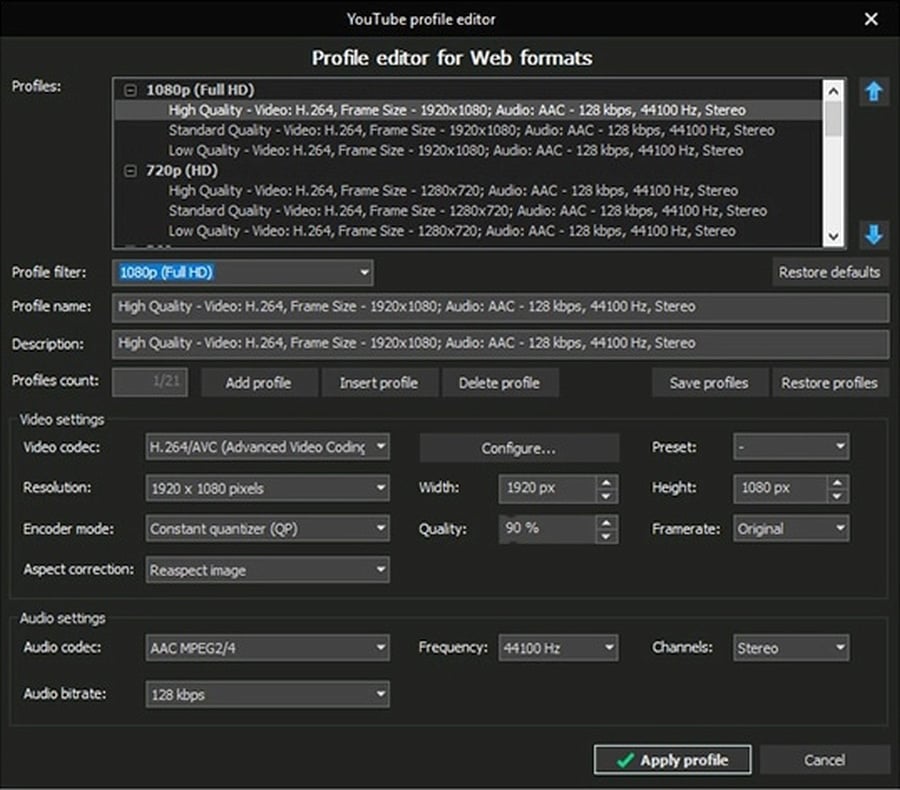


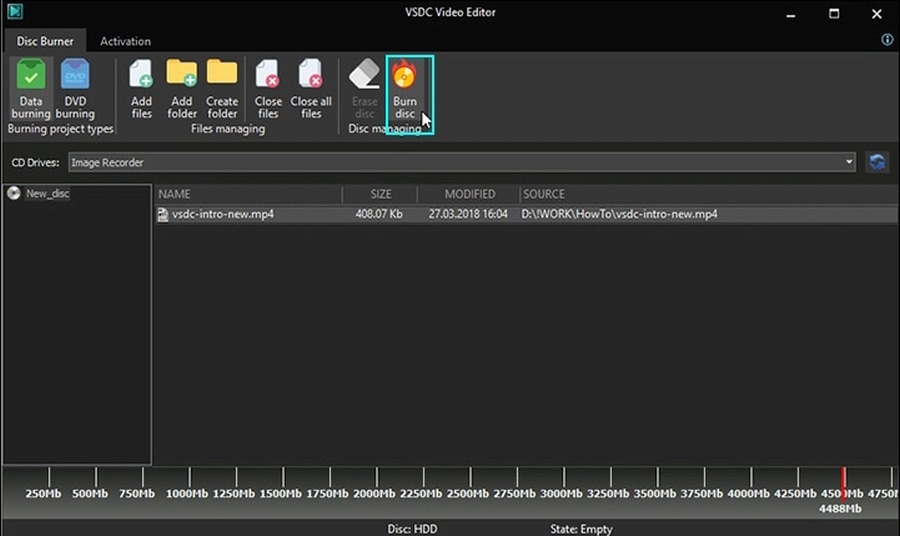

Mit dem Programm können Sie ein Video von Ihrem Desktop aufnehmen und es in verschiedenen Formaten auf Ihrem Computer speichern. In Kombination mit der Videobearbeitung eignet sich das Programm perfekt, um Präsentationen oder Demo-Videos zu erstellen.

Das Programm dient der Bilderfassung von externen Geräten und der Aufzeichnung in einem beliebigen Videoformat. Sie können Videos vom Videotuner, der Webkamera, der Videokarte und anderen Geräten speichern.
Reviewed by

"VSDC Free Video Editor ist ein überraschend kräftiger und unkonventioneller Videoeditor"
- PC Advisor

"Dieser Videoeditor gibt Ihnen außergewöhnliche Editierungsmacht"
- CNet

"Dieser Videoeditor unterstützt alle gängigen Videoformate und hat eine breite Palette von Funktionen. Sie können den Beleuchtungsgrad ändern, Videos verschmelzen, Filters und Übergänge anwenden"
- Digital Trends
 Fan werden
 Folgen Sie uns
Sehen Sie uns
 / @VSDCFreeVideoEditor
© 2011-2026, www.videosoftdev.com, FLASH-INTEGRO LLC. Datenschutz | Nutzungsbedingungen | Uber uns
Alle hier genannten Warenzeichen sind das alleinige Eigentum ihrer jeweiligen Inhaber.
Kopieren von Materialien dieser Webseite ist nur mit schriftlicher Genehmigung der Webseite-Verwaltung gestattet.