Das Video-Bearbeitungsprogramm von VSDC

Mit dem Video Editor können Sie Videodateien bearbeiten und Video-Clips unterschiedlicher Komplexität erstellen. Sie können Video-und Audio-Effekte auf beliebige Objekte überlagern, sie umwandeln, Filter einsetzen und Bildkorrekturen durchführen. Das Programm unterstützt alle gängigen Video-und Audio-Formate und Codecs - sowohl beim Lesen als auch beim Schreiben.

Weitere Informationen zu Video-Editor...

Videokonverter

Dieses Programm ist für die Konvertierung von Videodateien von einem Format in ein anderes konzipiert. Es unterstützt fast alle gängigen Video-Formate - sowohl beim Lesen als auch beim Schreiben. Darüber hinaus ist es möglich, ein Video für spezielle Multimedia-Geräte wie iPhone, Microsoft Zune oder Archos zu erstellen. Das Programm ist sehr einfach zu bedienen, verfügt über eine moderne Oberfläche und verfügt über alle grundlegenden Funktionen für das Arbeiten mit Videos.

Weitere Informationen zu Video Konverter...

Audiokonverter

Mit dem Audio Konverter transformieren Sie Audio-Dateien von einem Format ins andere. Er unterstützt alle wichtigen Audio-Formate und Codecs. Das Programm lässt Sie auch mit Wiedergabelisten und Meta-Tags arbeiten, Sie können Audio-Dateien aus Video-Dateien exportieren und die Songs auf Ihrem Computer in einem beliebigen Format abspeichern.

Weitere Informationen zu Audio Konverter...

Animierte Intro- & Titelvorlagen

Entdecken Sie den VSDC Template Store mit fertigen Video-Vorlagen für Intros, animierte Titel, Lower Thirds, Logo-Reveals, Diashows, Glitch-Übergänge, LUTs und Farbkorrektur-Presets. Platzieren Sie eine Vorlage auf der Timeline des VSDC Video Editors, bearbeiten Sie Text, Timing und Farben und schließen Sie professionelle Videoprojekte in Minuten ab.

Wählen Sie aus über 300 exklusiven Paketen mit Video-Übergängen, LUT-Paketen, Texteffekten, GPS-Telemetrie-Widgets, animierten Elementen und animierten Hintergründen für VSDC. Alle Vorlagen sind vollständig anpassbar, unterstützen bis zu 4K-Auflösung im 16:9-Format und helfen Ihnen, Intros, Hochzeits-Diashows, Reisevideos und Tutorials viel schneller zu erstellen.

Store-Katalog

VSDC Cloud - Online-Videoverwaltung

Sichern, organisieren und jederzeit auf Ihre Arbeit zugreifen! Sichern Sie Ihre Videoprojekte, speichern Sie Mediendateien online und greifen Sie von jedem Gerät darauf zu. Genießen Sie die Zusammenarbeit, teilen Sie Projektupdates und tauschen Sie Dateien mühelos aus.

Funktionen zur Online-Videobearbeitung

Universell

Universell

Mehrere Instrumente zur Bearbeitung von Video- und Audiodateien in einer App.

Hohe geschwindigkeit

Hohe geschwindigkeit

Die Programme nutzen schnelle optimierte Single- und Multiprozessoren-Algorithmen.

Preiswert

Preiswert

Laden Sie unsere Produkte kostenlos auf alle Computer und Geräte mit Windows Betriebssystem herunter.

So bearbeitest du GoPro-Videos im VSDC Free Video Editor

Du hast also ein fantastisches Video, das du mit deiner GoPro aufgenommen hast, und du musst einige Anpassungen vornehmen, bevor du es der Welt zeigst? Du befindest dich dann auf der rechten Seite, da wir dir zeigen, wie du GoPro-Videos mit einer kostenlosen Software namens VSDC bearbeiten kannst. In dem folgenden Tutorial werden Rotations-, Teilungs-, Geschwindigkeitseffekte (Zeitlupe, Abspielen des Videos rückwärts) und Hinzufügen von Musik beschrieben.

Wir werden mit kostenlosen VSDC Videobearbeitungssoftware für Windows arbeiten. VSDC ist völlig kostenlos und wurde vom GoPro-Team nach dem eigenen Video-Editor empfohlen. Studio wurde nicht mehr unterstützt.

VSDC Free Video Editor herunterladen

Was ist großartig an VSDC? Wenn du es also mit anderen Video-Editoren vergleichst, werden GoPro-Dateien sehr gut geöffnet und verarbeitet (volle 120fps-Unterstützung, 4K-Auflösung und Unterstützung für HEVC / H.265-Codec, wenn wir genauer sein müssen). Mit anderen Worten, du musst deine Dateien vor der Bearbeitung nicht konvertieren, und du kannst die hohe Qualität beim Export beibehalten.

Wie kann ich ein GoPro-Video öffnen und drehen?

Lege nach dem Start des Programms ein neues Projekt an und importiere dein Filmmaterial in die Timeline. Verwende die runde grüne Schaltfläche "Objekt hinzufügen", wähle "Video" und dann die Datei von deinem PC aus.

How to edit GoPro videos in free video editing software

Die erste Aufgabe, die viele Besitzer von Action-Kameras haben, wenn sie mit der Bearbeitung von GoPro-Videos beginnen, ist die Rotation. Nun, weil du manchmal bei der Aufnahme nicht den perfekten Winkel einhalten kannst.

Mit dem Schnellmenü oben kannst du das Material mit einem einzigen Klick um 90 Grad im und gegen den Uhrzeigersinn drehen (siehe Abbildung oben). Wenn du das Video jedoch in einem benutzerdefinierten Winkel drehen musst, kannst du dies auch tun:

  • Geh zur Registerkarte Videoeffekte im oberen Menü.
  • Wähle im Dropdown-Menü "Transformieren" - "Drehen".
  • Im Popup-Fenster ist bereits die Option "Ganze Elternzeit" ausgewählt. Klicke einfach auf OK.
  • Auf der Timeline wird eine neue Registerkarte mit dem Effekt „Drehen“ angezeigt.
  • Klicke mit der rechten Maustaste darauf und wähle Eigenschaften.
  • Scroll im Eigenschaftenfenster nach unten zu „Winkel drehen“ und stelle die Parameter nach deinen Bedürfnissen ein. Siehe die Abbildung unten.

How to rotate GoPro videos in VSDC

GoPro-Videos bearbeiten: Schneiden und teilen

Werkzeuge zum Ausschneiden, Zuschneiden und Teilen befinden sich alle im Schnellzugriffsmenü "Tools" oben in der Programmoberfläche.

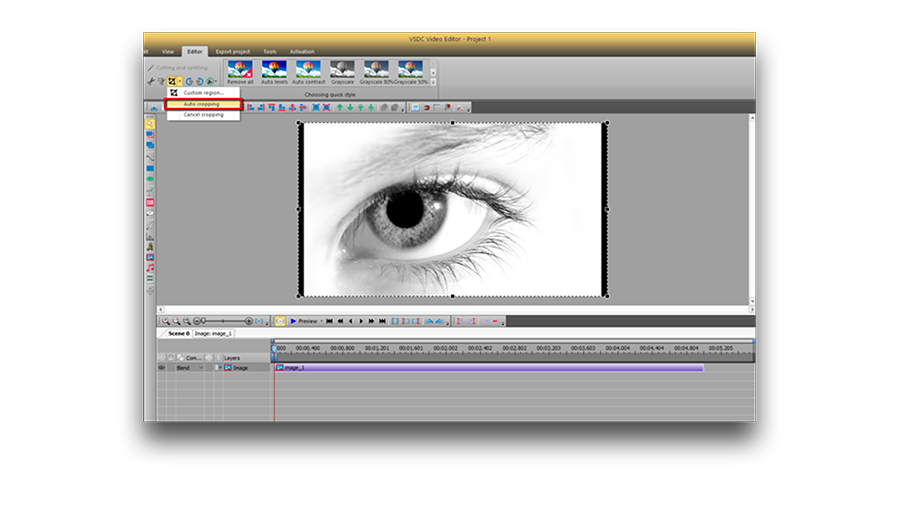
Wenn du die Ränder deines Videos beschneiden musst, klicke einfach auf das entsprechende Symbol. Ein neues Fenster wird geöffnet, in dem du manuell auswählen kannst, was in der Szene noch übrig ist. Das Zuschneiden ist eine großartige Möglichkeit, um den übermäßigen Raum um das Objekt zu beseitigen und den Fokus für die Betrachter zu verringern.

Dann geht es um die Spaltung.

  • Setze den Cursor einfach an den Punkt, an dem eine Episode enden und eine andere beginnen sollte.
  • Klicke auf das Symbol „In Teile aufspalten“ (siehe Abbildung unten).
  • Seh, wie dein Video sofort in zwei Teile aufgespaltet wird, die auf den Timeline-Spuren platziert werden.
  • Wiederhole den Vorgang, um das Video bei Bedarf in noch mehr Fragmente aufzuteilen.

Splicing GoPro footage

GoPro-Videos bearbeiten: Zeitlupeneffekt anwenden und Videos rückwärts abspielen

Wir haben endlich den beliebtesten Teil erreicht. Das Anwenden eines „Slo-Mo“ -Effekts auf GoPro-Videos ist ein Muss, wenn du einige der besten Momente genießt und das Video spektakulärer erscheinen lassen möchtest. So geht´s:

  • Teile das Video mit Hilfe der obigen Anweisung in Fragmente auf und wähle das Video aus, das du verlangsamen möchtest.
  • Geh zum Eigenschaftenfenster auf der rechten Seite und scroll zum Abschnitt „Geschwindigkeit%“.
  • Pass die Geschwindigkeit, mit der das Video abgespielt werden soll, manuell an.

Wenn du 50% wählst, wird es doppelt so langsam wie das Original. Bei 25% ist es viermal langsamer als das Originalvideo. Wir empfehlen immer, diesen Parameter zu testen und eine Vorschau des Ergebnisses anzuzeigen. Je nach Aktion und gewünschtem Ergebnis kann der Sweet Spot zwischen 32% und 47% liegen.

How to apply a slow-motion effect to a GoPro video

Weißt du, was sonst einen großen Eindruck bei den Zuschauern hervorrufen wird? Wenn du einige atemberaubende Momente des Videos wählst und sie rückwärts abspielst. Beachte, dass dies ein Parameter direkt über dem Feld "Geschwindigkeit%" ist. Wähle einfach ein Videofragment aus und schalte vor der Option "Rückwärts abspielen" zwischen Nein und Ja um.

GoPro videos bearbeiten: Musik hinzufügen

Bist du bereit, deinen Clip mit der richtigen atmosphärischen Musik aufzuwerten? Lass uns das machen!

Wenn du die ursprüngliche Audiospur des Videos entfernen möchtest, geh zunächst zum Eigenschaftenfenster und wähle im Dropdown-Menü "Audiospur" die Option "Audio nicht verwenden". Dein Filmmaterial wird jetzt stummgeschaltet.

How to mute the original audio track in a GoPro video

Klicke dann auf die runde grüne Schaltfläche "Objekt hinzufügen" und wähle "Audio". Wähle die Datei aus, die deiner Meinung nach der Stimmung deines Filmmaterials entspricht. Du kannst es auch teilen und bei Bedarf anpassen.

Wenn du mit der Bearbeitung deines GoPro-Videos fertig bist, wechsle zur Registerkarte Projekt exportieren und wähle das Exportprofil entsprechend deinen Zielen aus. Wenn du beispielsweise planst, deinen Clip auf YouTube, Facebook oder Instagram hochzuladen, gibt es dafür spezielle vorkonfigurierte Profile. Wenn du eine davon auswählst, wird dein Video entsprechend den Anforderungen dieser Social Media-Plattformen exportiert. Wenn du das Video jedoch in maximaler Qualität auf deinem PC speichern möchtest, kannst du das AVI-Format und den H.265-Codec verwenden (klicke auf die Schaltfläche "Profil bearbeiten", um den Codec und andere benutzerdefinierte Parameter auszuwählen).

Da du nun weißt, wie GoPro-Videos auf einer einfachen Ebene bearbeitet werden, empfehlen wir die folgenden Tutorials, damit du noch aufmerksamkeitsstärkere Clips erstellen kannst:


You can get more information about the program on Free Video Editor' description page.

Videos mit der VSDC-Bearbeitungssoftware maskieren

Videomaskierung ist eine fortschrittliche Technik, mit der auffällige Effekte erzeugt werden. Technisch gesehen, wenn Sie eine Maske anwenden, reißen Sie einen Bereich im Bild, den Sie ändern möchten, um und arbeiten unabhängig mit ihm. Wenn Sie jemals einen Grafikeditor verwendet haben, kennen Sie die Idee sicher.

VSDC Video Editor enthält eine Reihe von Tools zum Erstellen präziser Schnittmasken, invertierten Masken und Textmasken. Im folgenden Tutorial zeigen wir Ihnen, wie Sie eine invertierte Maske anwenden können. In diesem Fall werden wir ein Gesicht einer Person so pixelig machen, als ob wir es vor den Zuschauern verbergen müssten.

Im zweiten Teil dieses Tutorials zeigen wir, wie die Maske den Bewegungen des Objekts folgt.

VSDC für Windows herunterladen

Bitte beachten Sie, dass obwohl das VSDC ein kostenloser Video-Editor ist, ist die Maskierungsfunktion im Pro-Paket für $ 19,99 pro Jahr erhältlich. Wenn Sie ein Gesicht in einem Video nur schnell verwischen möchten, können es kostenlos tun, folgen Sie einfach unseren Anweisungen.

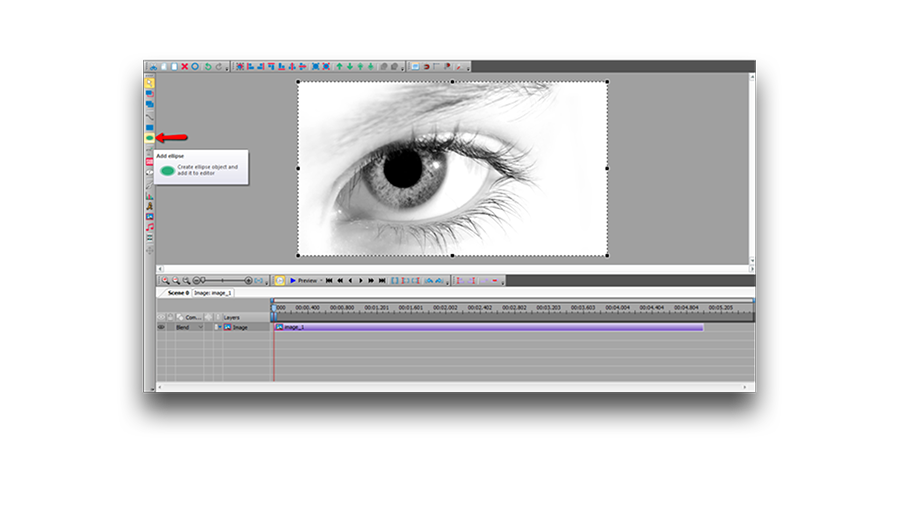
Als Nächstes müssen wir einen Maskierungsbereich auswählen. Sie können dazu vorgefertigte Maskenformen wie Ellipse und Rechteck verwenden oder eine benutzerdefinierte Form mit einem Werkzeug namens "Freie Form" erstellen. In diesem Beispiel verwenden wir eine Ellipsenform, um das Gesicht einer Person zu bedecken.

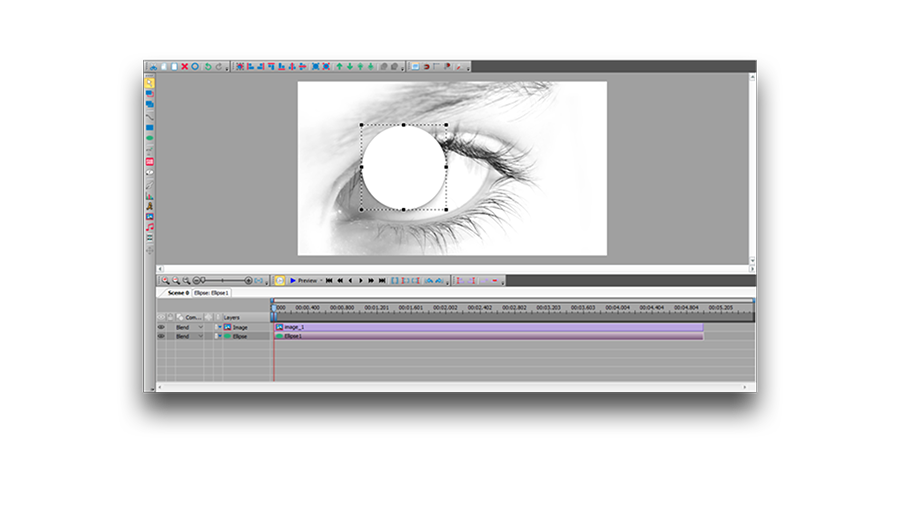
Doppelklicken Sie auf die Ebene "Pixelisierung" und fügen Sie der Szene ein Ellipse-Objekt hinzu (gehen Sie zum Menü auf der linken Seite, um das Ellipse-Symbol zu finden. Dann stellen Sie fest, dass der Bereich innerhalb der Ränder der Form nicht mehr pixeliert ist. Inzwischen müssen wir es umgekehrt machen.

Inverted mask example

Wenden Sie dazu eine invertierte Maske an:

  1. Öffnen Sie das Eigenschaftenfenster rechts. Wenn das Eigenschaftenfenster nicht angezeigt wird, klicken Sie mit der rechten Maustaste auf das Ellipse-Objekt in der Zeitleiste und wählen Sie Eigenschaften.
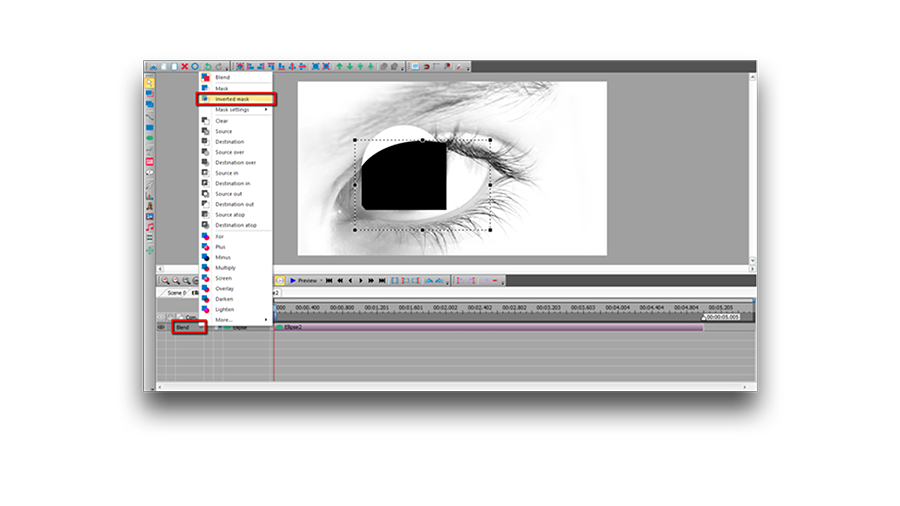
  2. Öffnen Sie das Dropdown-Menü Kompositionsmodus und wählen Sie Maske aus.
  3. Finden Sie dann die invertierte Maske und wechseln Sie den Modus von Nein zu Ja.
  4. Sobald Sie dies tun, wird das Gesicht unscharf und die Umgebung kehrt zu ihrem ursprünglichen Aussehen zurück.

Das war's. Sie haben gerade eine Videomaske angewendet. Auf dieselbe Weise können Sie anstelle von Pixeln andere Effekte verwenden. Die Beispiele sind zahlreich: Sie können die Farbe eines bestimmten Bereichs im Video ändern, ein Objekt ausschneiden und ersetzen, eine durchsichtige Schnittmaske erstellen und vieles mehr. Hier ist ein kurzer Link zu den Video Masking-Tutorials auf unserem YouTube-Kanal. Vergissen Sie nicht zu abonnieren!

So erstellen Sie eine Videomaske, die den Bewegungen des Objekts folgt

Standardmäßig folgt eine Videomaske dem Kamerafokus und bewegt sich nicht in der Szene. In unserem Fall bedeutet dies, dass die Person, wenn sie sich bewegt, die Maske „verlieren“ kann. Um dies zu verhindern, müssen Sie Motion Tracking anwenden. Auf diese Weise folgt die Maske der Bewegung der Person und ihr Gesicht bleibt verborgen.

So wenden Sie die Bewegungsverfolgung auf die Maske an:

  1. Gehen Sie zurück zur Hauptregisterkarte und klicken Sie mit der rechten Maustaste auf das Video. Wählen Sie im Kontextmenü die Option „Bewegungskarte erstellen“.
  2. Im Popup-Fenster zeigt das Programm an, wo auf Ihrem PC die Bewegungskarte gespeichert wird. Klicken Sie einfach auf OK.
  3. Sobald Sie dies tun, wird der Motion Tracker-Modus aktiviert. How to apply motion tracking to a mask in a video
  4. Platzieren Sie den Verfolgungsrahmen so, dass das Gesicht vollständig bedeckt ist. Im Idealfall sollte sich der rote Punkt in der Mitte des Objekts befinden, das Sie verfolgen möchten. Wenn Sie fertig sind, drücken Sie Analyse starten und beobachten Sie, wie die Software die Bewegungskarte zeichnet.
  5. Wenn Sie fertig sind, klicken Sie auf Bearbeitung anwenden. Wählen Sie im Popup-Fenster Ja aus, um die Änderungen in der Karte zu speichern.
  6. Sie kehren zur Hauptregisterkarte zurück. Doppelklicken Sie auf die Videoebene und doppelklicken Sie dann auf die Filterebene Pixelisierung, um wieder die Ellipsenform zu sehen.
  7. Doppelklicken Sie auf die Ellipsenformebene und öffnen Sie oben das Menü Objekt hinzufügen. Wählen Sie BewegungBewegungskarte. How to create a censorship mask for a moving object
  8. Bestätigen Sie im Popup-Fenster, dass Sie die vorgeschlagene Karte anwenden möchten (wenn Sie mehrere Karten auf Ihrem PC haben, können Sie aus einer Liste auswählen).
  9. Passen Sie bei Bedarf die Position der Maske an und klicken Sie auf Vorschau, um das Ergebnis anzuzeigen. Die pixelige Maske sollte sich mit dem Gesicht bewegen.

Wenn Sie eine Motion-Tracked-Maske erstellt haben, schauen Sie sich bitte das folgende Video-Tutorial an. Die Reihenfolge der Aktionen im Video ist unterschiedlich, aber das Ergebnis ist das gleiche. Sehen Sie, ob es für Sie funktioniert:

Andere Tutorials zur Videobearbeitung, die Sie interessieren könnten:


Jetzt den VSDC Free Video Editor downloaden - Professionelle Videobearbeitung mit erweiterten Funktionen. Ideal für YouTube, Social Media und professionelle Videoprojekte. Zu den Funktionen.

So drehst du ein Video mit dem VSDC Free Video Editor

Es passiert bei allen: falscher Kamerawinkel beim Aufnehmen eines Videos. Weder Smartphone-Nutzer noch Besitzer von Action-Kameras sind dagegen immun. Wenn du jetzt nach einer Möglichkeit suchst, ein Video zu drehen, kennst du wahrscheinlich das Gefühl.

In diesem kurzen Tutorial zeigen wir dir, wie du den kleinen Ausrutscher beheben und die Videodrehung auf einem Windows-PC durchführen kannst. Wir zeigen dir auch, wie du ein Video in benutzerdefinierten Winkeln drehst und wie sich ein Video während der Wiedergabe drehen lässt.

Um alles in deinem Filmmaterial neu zu erstellen, musst du zunächst den VSDC Free Video Editor herunterladen. VSDC ist ein mächtiges Programm, wenn du häufig mit Videos arbeitest, da es ein vielseitiges Feature-Set für Amateur-Shooter enthält und für erfahrene Benutzer genauso nützlich ist.

VSDC Free Video Editor herunterladen

Ein Video um 90 Grad drehen

VSDC bietet zwei Optionen: eine Standard-Videodrehung - in 90-Grad-Schritten im und gegen den Uhrzeigersinn - und eine Videodrehung in benutzerdefinierten Winkeln. Fangen wir mit dem ersten an:

Öffne ein Video oder eine Bilddatei im Programm. Klicke bei Auswahl auf der Timeline auf eine der entsprechenden "Drehen" - Schaltflächen im oberen Toolset-Menü "Ausschneiden und Teilen". Mit diesen Schaltflächen kannst du die gesamte Datei um 90 Grad im oder gegen den Uhrzeigersinn drehen.

How to rotate a video at 90 degrees counterclockwise

Benutzerdefinierte Winkel-Videodrehung

Manchmal musst du ein Video in einem bestimmten Winkel drehen, egal ob du eine Szene ausrichtest oder den gewünschten Effekt eines Titelvideos erzielst. So machst du es mit VSDC:

  1. Füge der Szene ein Video hinzu.
  2. Geh zu Videoeffekte, fahr mit Transformationen fort und wähle Drehen.
  3. Im Popup-Fenster ist bereits die Option "Ganze Elternzeit" ausgewählt. Klicken einfach auf OK.
  4. Auf der Timeline wird eine neue Registerkarte mit dem Effekt „Drehen“ angezeigt.
  5. Klicken mit der rechten Maustaste darauf und wähle Eigenschaften.
  6. Scroll im Eigenschaftenfenster nach unten zu "Winkel drehen" und wähle den gewünschten Winkel wie unten gezeigt aus.

How to rotate a video in VSDC at a custom angle

Wie sich ein Video zu einem bestimmten Zeitpunkt drehen lässt

Wenn du dein Video während der Wiedergabe in einem bestimmten Winkel drehen lassen möchtest, verwende den Effekt "Drehung":

  1. Setze den Cursor genau auf die Zeitleiste, an der die Drehung erfolgen sollte.
  2. Wechsle zur Registerkarte Videoeffekte und wähle Transformationen> Drehen aus.
  3. Wenn du ein Popup-Fenster siehst, in dem du aufgefordert wirst, die Objektposition festzulegen, wähle "Von Cursorposition" aus.
  4. Geh zum Eigenschaftenfenster, um den Drehwinkel wie im vorherigen Beispiel auszuwählen.

Jetzt dreht sich das Video während der Wiedergabe automatisch in dem von dir gewählten Zeitpunkt.

So wendest du den erweiterten Videodrehungseffekt an

Schließlich kannst du in VSDC einen erweiterten Rotationseffekt auf dein Video anwenden, sodass es kontinuierlich in jeder Richtung um einen einzelnen Punkt gedreht wird.

Du musst erneut den Effekt "Drehen" von der Registerkarte "Video-Effekte" anwenden und das Eigenschaftenfenster öffnen. Klicke im Eigenschaftenfenster auf die Schaltfläche „…“ neben dem Feld „Winkel drehen“. Eine neue Registerkarte "Winkel drehen" wird in der Timeline geöffnet. Hier kannst du die Rotationskurve einstellen und wählen, ob die Rotation im oder gegen den Uhrzeigersinn erfolgen sollte.

Video rotation effect in VSDC

Wähle nun den Flugbahntyp aus - es ist ein kleines Symbol zwischen "Winkel drehen" und der Schaltfläche "...". Im Arbeitsbereich siehst du jetzt eine Linie - das ist die Flugbahn. Um es zu ändern, lege neue Flugbahnpunkte fest, indem du oberhalb oder unterhalb der Linie doppelklickst. Du kannst auf einen der vorhandenen Punkte klicken und sie an die entsprechenden Positionen ziehen. Um die nicht benötigten Punkte zu löschen, verwende die Schaltfläche "Entfernen" in der Symbolleiste.

Verwende die Schaltfläche "Vorschau", um das Ergebnis der Bearbeitung zu sehen und den benötigten Effekt anzupassen.

Nun, da du weißt, wie ein Video gedreht wird, kannst du drei weitere Videobearbeitungstricks in VSDC ausführen:

Abonniere unseren YouTube-Kanal und schreib uns auf Facebook, wenn du weitere Fragen hast!


Jetzt den VSDC Free Video Editor downloaden - Professionelle Videobearbeitung mit erweiterten Funktionen. Ideal für YouTube, Social Media und professionelle Videoprojekte. Zu den Funktionen.

So kannst du Clips oder Bilder im VSDC Free Video Editor mischen

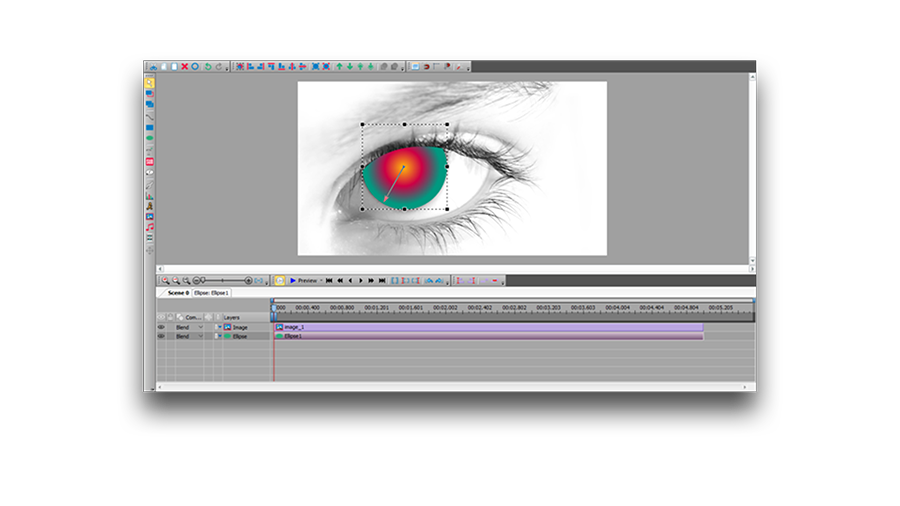
Mit den Mischmodi kannst du eigene visuelle Effekte und Filter erstellen. Schauen wir uns beispielsweise an, wie du den sogenannten Ghost-Effekt erstellst.

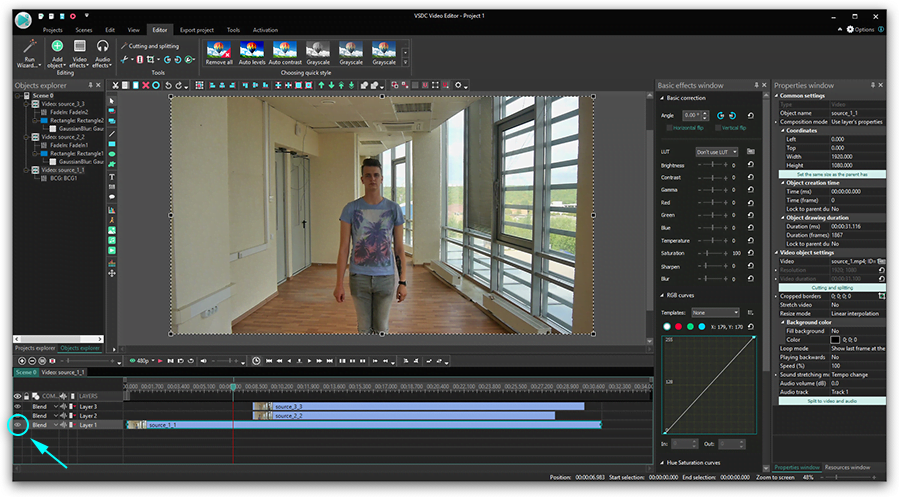
Füge ein Video hinzu, in dem du einen Ghost-Effekt anwenden möchtest. Wähle „Ja“ unter der Option „Video strecken“, um die Szene perfekt an die Szene anzupassen.

Tipp: Um ein Video perfekt an die Szenengröße anzupassen, füge ein Video mit Hilfe der Option Inhalt importieren hinzu

Durch einen Ghost-Effekt erhält ein Objekt mehrere Konturen unterschiedlicher Typen und Farben. Um diesen Effekt zu erzielen, müssen wir so viele identische Videoebenen hinzufügen, wie wir möchten, damit das Objekt Konturen hat.

Alle hinzugefügten Videos sollten genau dieselbe Größe haben. Aus diesem Grund empfehlen wir, von jedem eingefügten Video eine Kopie zu erstellen. Klicke mit der rechten Maustaste auf das Originalvideo in der Szene und wähle die Option „Duplizieren“. Die duplizierte Ebene wird sofort auf der Timeline angezeigt.

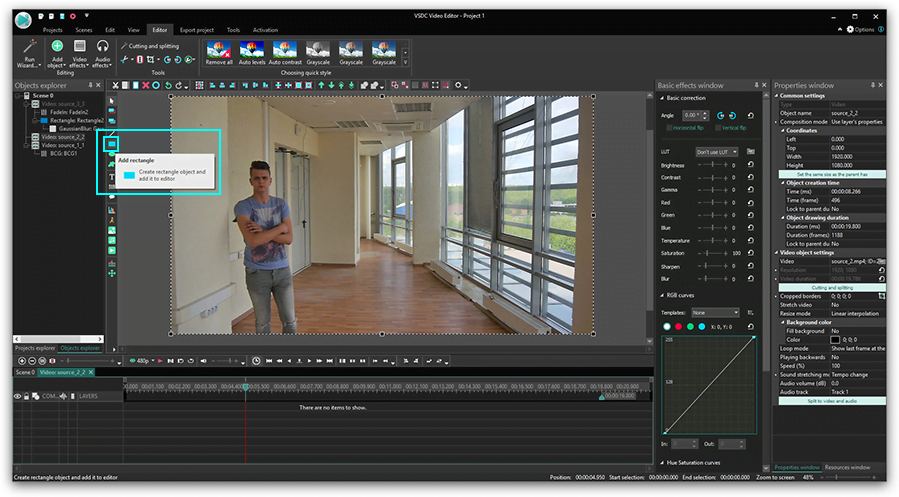
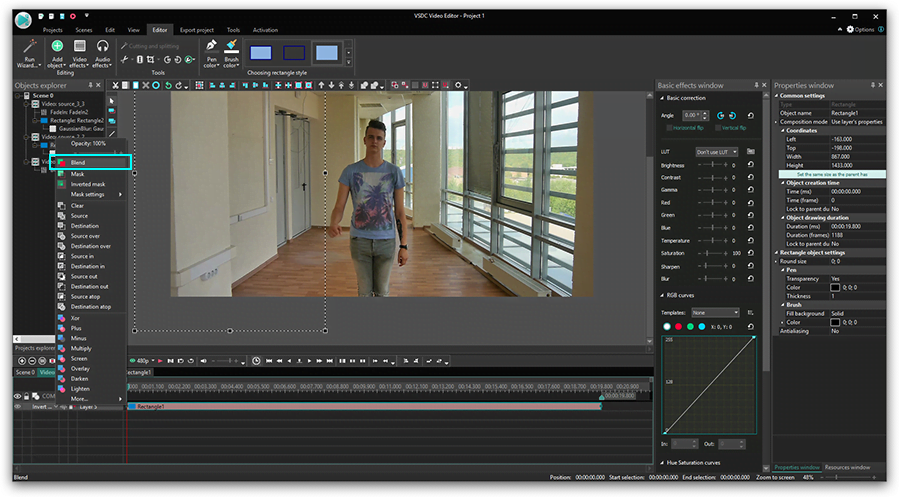
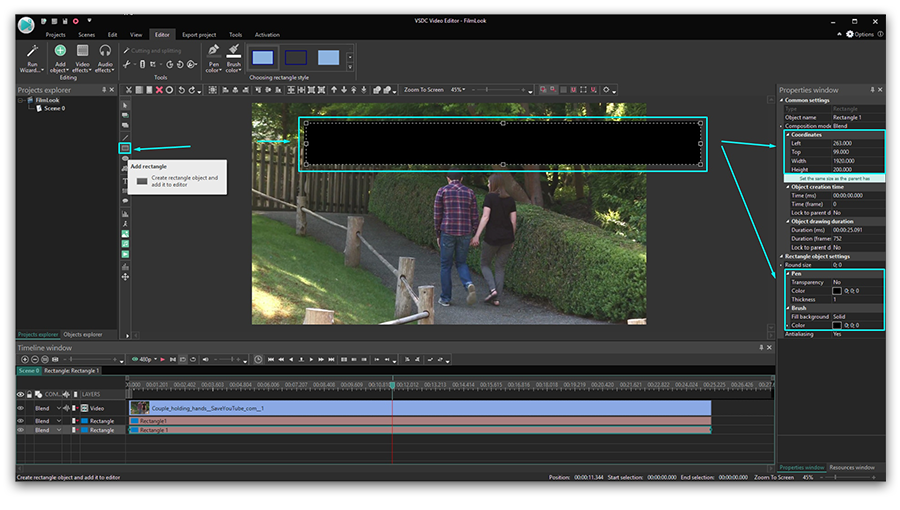
Nun kommt der interessanteste Teil: Wir werden einen Mischmodus auf eine unserer Videoebenen anwenden. Mache einen Doppelklick auf die Ebene, auf die du einen Filter anwenden möchtest (in der Timeline), und wähle das Werkzeug "Rechteck" aus.

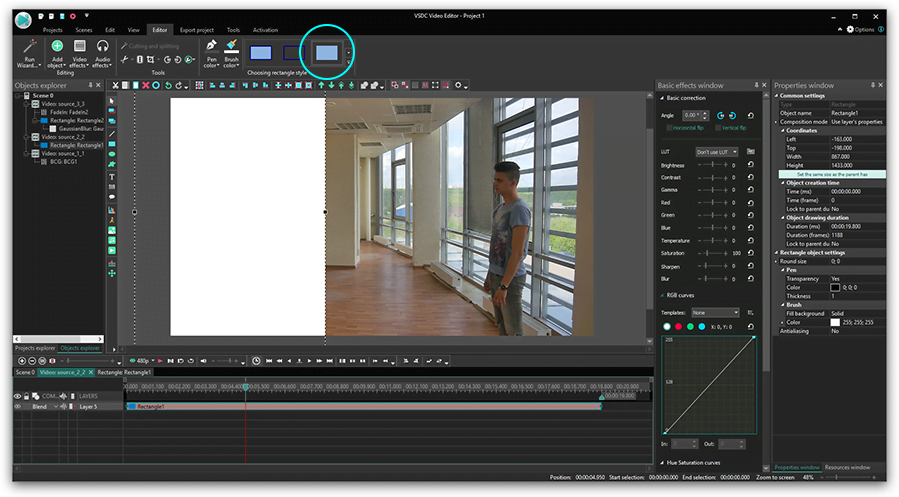
Platziere das Rechteck über der gesamten Szene

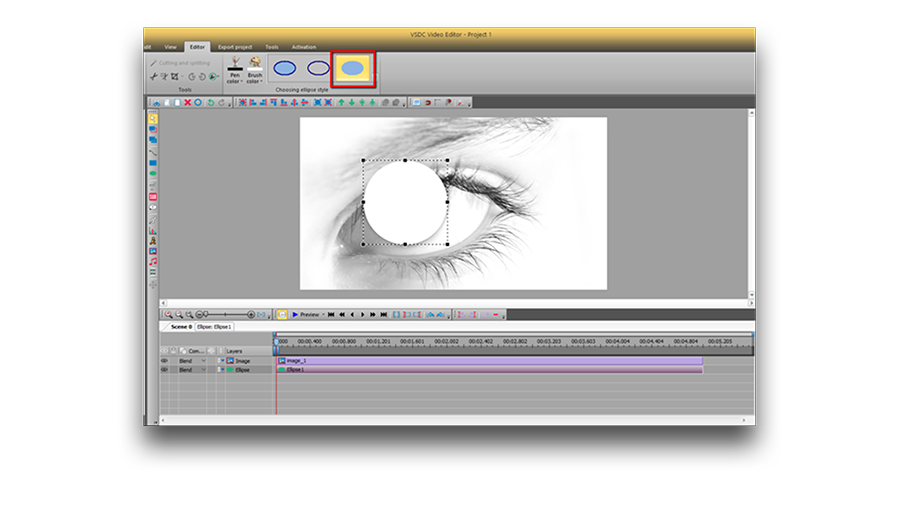
Tipp: Wähle ein Rechteck ohne Rahmen aus, das mit einer Farbe (3. Typ) gefüllt ist:

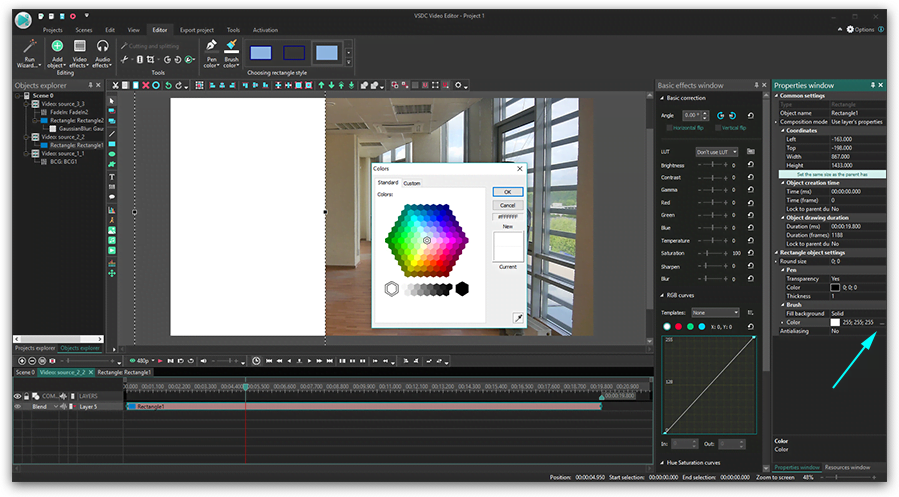
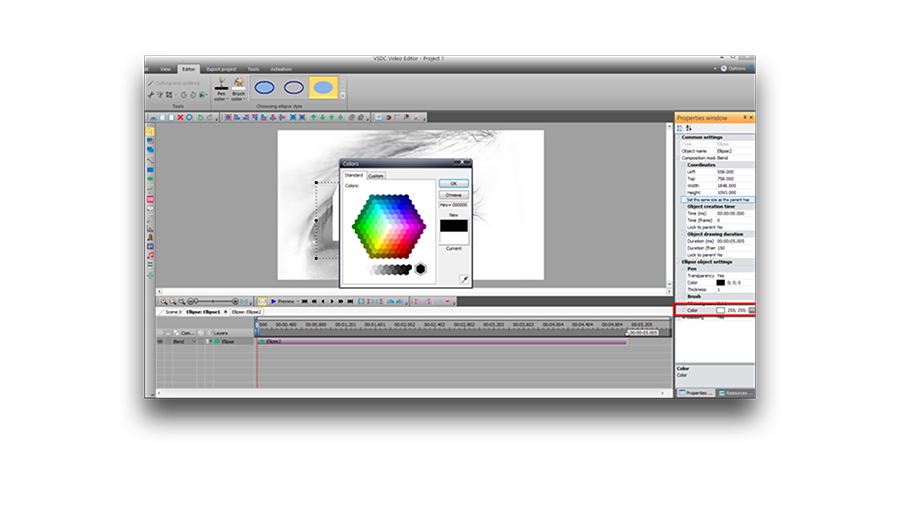
Geh zum Fenster "Eigenschaften" und wähle eine Farbe für dein Rechteck.

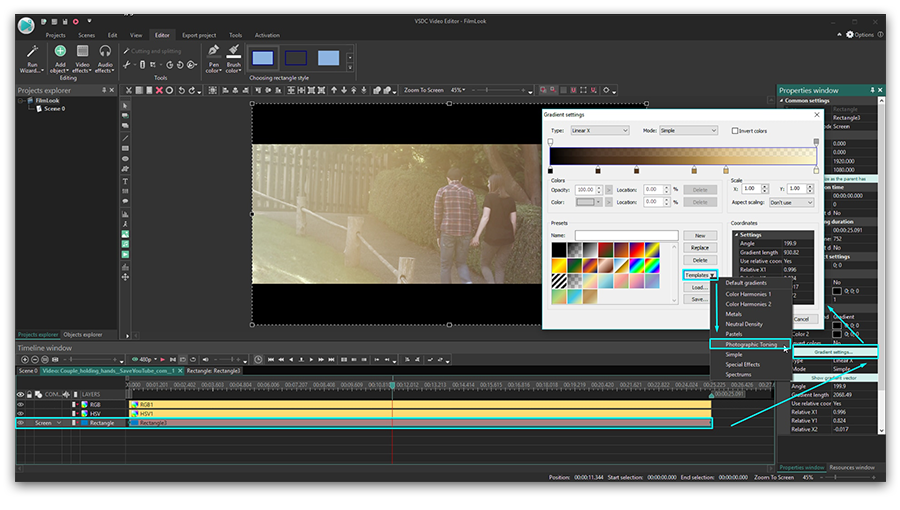
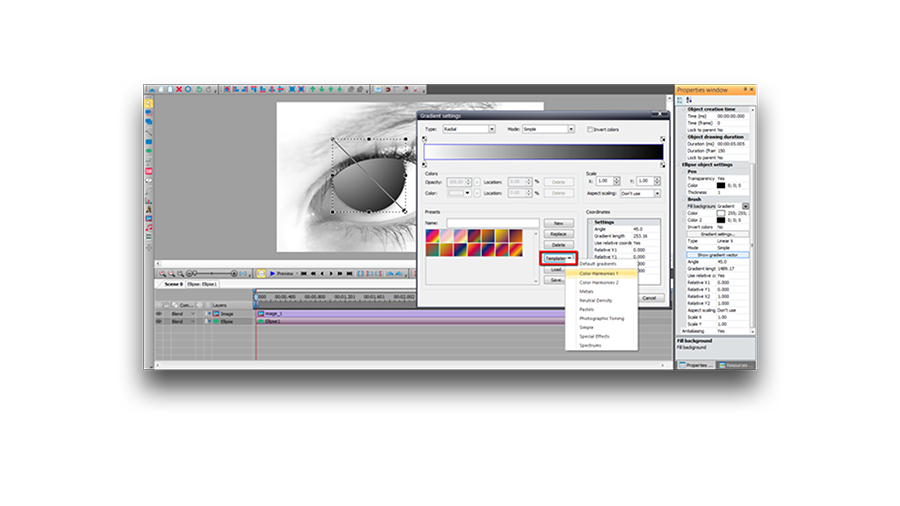
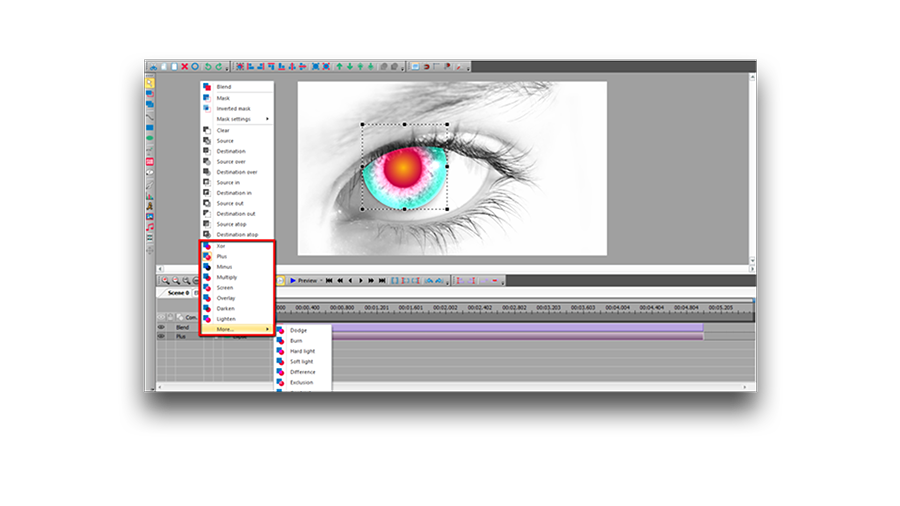
Um den Typ eines Mischmodus zu ändern, wähle den entsprechenden Mischtyp auf der Registerkarte „Kompositionsmodus“ aus.

Füge eine weitere Ebene (Kontur) hinzu, um einen Ghost-Effekt eindrucksvoller zu gestalten. Gehe zur Hauptszene, erstelle ein Duplikat der gemischten Ebene und strecke sie entsprechend der Szenengröße.

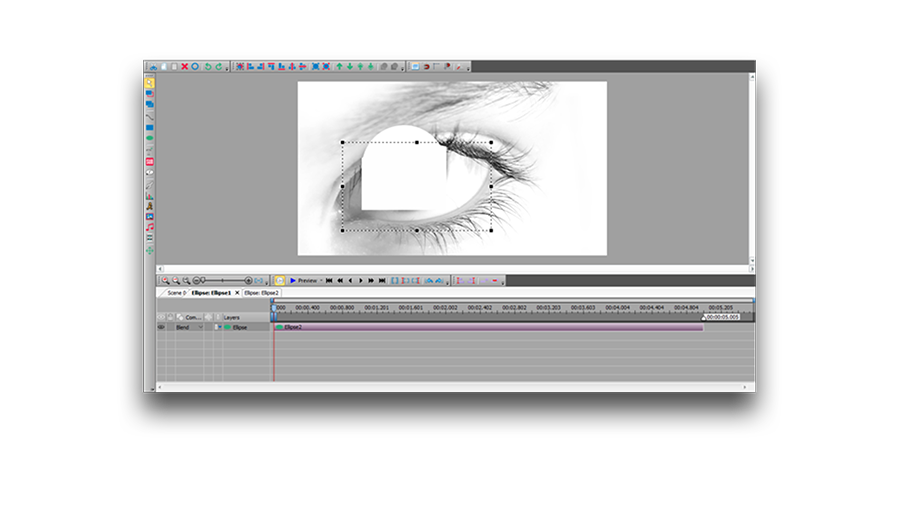
Mache einen Doppelklick auf die duplizierte Ebene und ändere die Farbe des Rechtecks. (Warum haben wir hier ein Rechteck? Das ist einfach: Wir haben ein Duplikat der gemischten Ebene erstellt, in der wir zuvor ein Rechteck hinzugefügt haben).

Tipp: Versuche, Kontrastfarben für verschiedene Ebenen zu verwenden, um den besten Effekt zu erzielen

Wähle einen der Mischmodi des Menüs „Kompositionsmodus“ auf der Timeline:

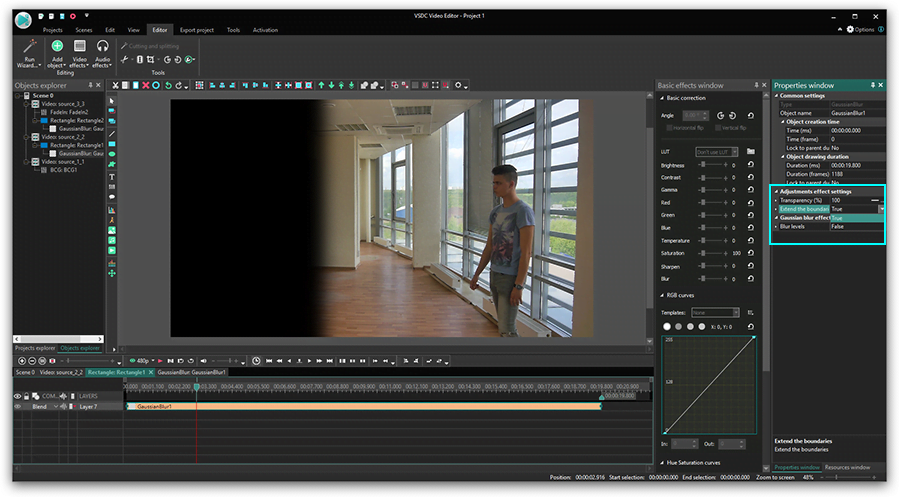
Um unsere gemischten Ebenen mehr Phantom zu machen, lassen wir uns die Transparenz anpassen. Mache einen Doppelklick auf eine der gemischten Ebenen und verringere die Deckkraft des Rechtecks.

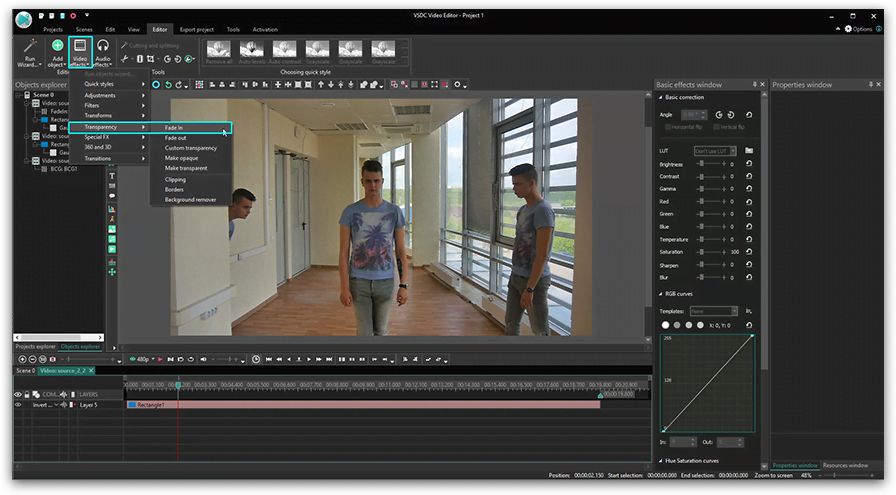
Lassen wir uns nun die gemischten Ebenen verschieben, um einen Effekt mit mehreren Konturen des Hauptvideos zu erzielen. Wechsle zur Hauptszene und ändere die Position der Ebenen, indem du sie einfach mit der Maus ziehst und ablegst.

Tipp: Variiere Mischmodi und Deckkraft in der Hauptszene, um das beste Ergebnis zu erzielen.

Häufig gestellte Fragen

1. Was ist ein Mischmodus?

Ein Mischmodus ist ein Spezialeffekt, der bestimmt, wie sich die Farben eines Objekts auf der oberen Ebene mit den Farben eines Objekts auf der unteren Ebene vermischen. Ohne einen Mischmodus würde das Objekt auf der oberen Ebene das darunterliegende Objekt einfach verdecken.
Zur Veranschaulichung betrachten wir ein Beispiel mit Farben: Wir malen eine gelbe Sonne, dann malen wir einen blauen Himmel über die Sonne. Mit einem Mischmodus vermischt sich die gelbe Farbe der Sonne mit der blauen Farbe des Himmels. Das Ergebnis ist, dass die Sonne grün wird. Ohne einen Mischmodus würde der blaue Himmel die gelbe Sonne einfach überdecken und die Sonne wäre nicht sichtbar.

2. Was ist der Unterschied zwischen Opazität und Mischmodus?

Der Parameter "Opazität" wird verwendet, wenn Sie ein Objekt in der Szene transparent oder halbtransparent machen müssen. In diesem Fall interagieren die Farben des transparenten Objekts und des darunter sichtbaren Objekts in keiner Weise miteinander.
Der "Mischmodus" wird verwendet, wenn Sie möchten, dass die Farben von Objekten miteinander interagieren und dabei eine neue Farbe oder einen neuen Effekt erzeugen. Es geht hier weniger um Transparenz, sondern vielmehr um das Mischen von Farben zwischen den Ebenen.

3. Wo genau befindet sich der Mischmodus in VSDC?

Um den Mischmodus zu finden und auf ein Objekt (eine Ebene) anzuwenden, folgen Sie diesen Schritten:
Variante 1: Für ein Objekt
- Wählen Sie das Objekt auf dem Timeline aus, auf das Sie den Modus anwenden möchten.
- Gehen Sie zum Eigenschaftenfenster dieses Objekts und suchen Sie den Parameter "Kompositionsmodus".
- Stellen Sie den Parameter "Kompositionsmodus" auf den gewünschten Wert ein.
Variante 2: Für eine Ebene
-Suchen Sie den Parameter "Kompositionsmodus" für die gewünschte Ebene auf dem Timeline. Standardmäßig ist er auf "Mischen" eingestellt.
- Klicken Sie mit der linken Maustaste auf den Pfeil neben "Mischen", um das Dropdown-Menü zu öffnen.
- Wählen Sie die gewünschte Option im Dropdownmenü aus.

4. Ich habe einen Mischmodus angewendet, aber es hat sich nichts geändert. Warum?

Mischmodi funktionieren nur, wenn sich Objekte überlappen. Wenn sich dein Objekt auf einem leeren oder transparenten Hintergrund befindet, wirst du den Effekt nicht sehen. Stelle sicher, dass sich eine andere Ebene mit Video oder Bild unter deinem Objekt befindet.


Jetzt den VSDC Free Video Editor downloaden - Professionelle Videobearbeitung mit erweiterten Funktionen. Ideal für YouTube, Social Media und professionelle Videoprojekte. Zu den Funktionen.

Verwendung von VSDC Free Video Editor: Startanleitung

Wenn wir über VSDC sprechen, möchten wir es als professionelle Videobearbeitungssoftware bezeichnen. Teilweise aufgrund der nichtlinearen Videobearbeitungstechnik, die es ermöglicht, und teilweise aufgrund seiner mächtigen Funktionen wie z.B. Farbkorrekturwerkzeuge, Maskierung, Animation usw.

Andererseits musst du dich mit den Grundlagen vertraut machen, bevor du dich mit all diesen ausgefallenen Videobearbeitungstricks befasst. Vor allem, wenn du noch nie mit einem nichtlinearen Video-Editor gearbeitet hast. Genau darauf gehen wir weiter unten ein. Wir zeigen dir, wie du die wichtigsten grundlegenden Aktionen in VSDC ausführst: Schneiden, Zuschneiden, Drehen und mehr. Bereiten dich also eine große Tasse Kaffee zu (oder was auch immer dir hilft, konzentriert zu bleiben), lehne dich zurück und starte VSDC auf deinem PC, um sofort neue Fähigkeiten zu üben.

Erste Schritte mit VSDC Free Video Editor (v.6.3.5 oder höher)

Wir empfehlen dir übrigens, stets sicherzustellen, dass du die neueste Version von VSDC von unserer offiziellen Website installiert hast.
Wie importiere ich eine Datei in VSDC Video Editor?

Ein Video in VSDC importieren

Es gibt verschiedene Möglichkeiten, Dateien in VSDC zu importieren. Zuerst kannst du das Symbol „Inhalt importieren“ auf dem Startbildschirm verwenden, wenn du das Programm startest (siehe Abbildung oben). Dies ist eine optimale Methode, da VSDC automatisch alle Parameter eines Videos erkennt und die Projektparameter entsprechend anpasst. Nachdem du eine Datei auf deinem PC ausgewählt hast, wird ein Fenster geöffnet, in dem du gefragt wirst, ob du die Auflösung, die Bildrate oder andere Parameter ändern möchtest. Sobald du fertig bist, klicke auf "Fertig stellen".

Du kannst deinem Projekt auch Dateien in Echtzeit hinzufügen, während du daran arbeitest. Verwende dazu die entsprechenden Schaltflächen zum Hinzufügen von Objekten oben links im Programmmenü (siehe Abbildung unten). Beachte, dass beim Hinzufügen einer neuen Datei auf diese Weise ein Fenster geöffnet wird, in dem die Positionseinstellungen des Objekts und die Position der Ebene bestätigt werden. Mit Letzterem kannst du auswählen, ob die Datei als neue Ebene hinzugefügt oder auf der aktuellen platziert werden soll.

Wenn du „Neue Ebene hinzufügen“ auswählst, wird die neue Ebene ganz oben hinzugefügt. Die Option "Neue Ebene einfügen" fügt eine Ebene direkt unter der ausgewählten Ebene ein.

Hinzufügen eines Videos auf der gleichen oder einer anderen Ebene in VSDC

Schließlich kannst du Hotkeys verwenden:

  • Shift + I – um ein Bild hinzuzufügen
  • Shift + A – um eine Audiodatei hinzuzufügen
  • Shift +V – um ein Video hinzuzufügen

Jedes Mal, wenn du eine Datei auf dem Computer auswählst, wird diese automatisch auf der Timeline platziert. Denke daran, dass du Dateien auf derselben Ebene (lineare Sequenz) oder auf verschiedenen Ebenen (nicht lineare Sequenz) haben kannst. Fühlst du dich immer noch ein bisschen verwirrt? Sieh dir ein Video-Tutorial an, um einen Überblick über die VSDC-Zeitleiste zu erhalten.

Video schneiden, teilen, beschneiden und drehen in VSDC

Der Grund, warum diese Funktionen in einem Kapitel zusammengefasst sind liegt darin, dass sie alle im selben Schnellzugriffsmenü verfügbar sind. Es befindet sich oben in der Programmoberfläche und heißt "Schneid- und Teilungswerkzeuge" (siehe Abbildung unten).

Das erste Symbol ist ein Bild der Schere - das Schneidwerkzeug. Dies ist besonders praktisch, wenn du den Anfang oder das Ende eines Videos zuschneiden musst. Platziere den Cursor genau an der Stelle, an der du einen Schnitt ausführen möchtest, öffne das Dropdown-Menü zum Schneiden (das kleine Dreieck neben dem Scherensymbol) und wähle "Schnittanfang" oder "Schnittende".

Wie man eine Datei in VSDC aufteilt

Wenn du nun ein Video aufteilen musst, verwende das nächste Symbol, das wie ein Rasierer aussieht. Beachte, dass du zum Löschen eines Fragments zunächst auf eine beliebige Stelle in der Timeline klicken musst, um die Auswahl aus der gesamten Datei zu entfernen (andernfalls wird die Datei vollständig gelöscht), und dann das Fragment auswählen, das du entfernen möchtest . Eine sehr ausführliche Anleitung zum Teilen von Videos in Teile in VSDC findest du hier.

Das Zuschneiden ist auch ganz einfach. Wenn du zu viel zusätzlichen Platz um das Szenenobjekt herum aufgenommen hast, klicke einfach auf die zu beschneidende Datei und verwende das Beschneidungssymbol im Menü „Ausschneiden und Teilen“. Es öffnet sich ein neues Fenster, in dem du den Bereich auswählen kannst, der in der Szene verbleiben soll. In diesem Tutorial erfährst du, wie du die Ränder eines Videos beschneidest, wenn du weitere Anleitungen benötigst.

Wie man die Ränder eines Videos in VSDC zuschneidet

Schließlich enthält das Schnellzugriffsmenü zwei Symbole, mit denen du das Filmmaterial um 90 Grad im oder gegen den Uhrzeigersinn drehen kannst. Diese Funktion ist sehr intuitiv: Klicke auf die Datei, die du drehen möchtest, und wähle die gewünschte Richtung aus. Wenn für dein Projekt eine benutzerdefinierte Winkeldrehung erforderlich ist, lies diese ausführliche Anleitung.

Anwenden von Effekten und Übergängen in VSDC

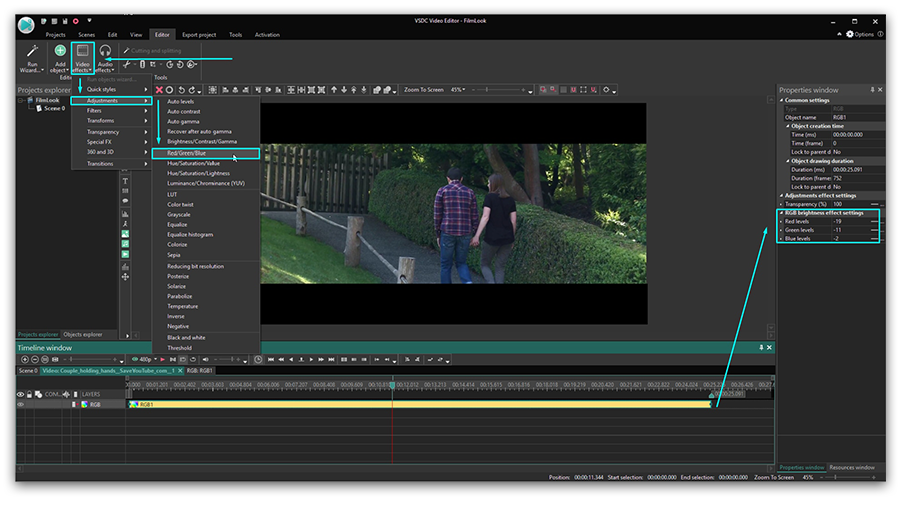
Mit VSDC können Dutzende auffälliger Videoeffekte erstellt werden. Einige von ihnen werden mit einem Klick angewendet und erfordern keine Erfahrung. Sie befinden sich auf der Registerkarte „Videoeffekte“ im oberen Menüband und enthalten schnelle Filter im Instagram-Stil, grundlegende Farbanpassungen, Übergänge sowie Transformations- und Transparenzeffekte.

Das Menü der Videoeffekte im VSDC-Editor

Um eine anzuwenden, wähle die zu ändernde Videodatei aus, wechsle zur Registerkarte Videoeffekte und wähle den gewünschten Effekt aus. Auf der Timeline wird eine neue Registerkarte erstellt, die alle auf das ausgewählte Objekt angewendeten Effekte enthält. Dort kannst du die Effektdauer und ihre Position zeitweise ändern, indem du sie mit der Maus ziehst. Weitere Parameter können im Eigenschaftsfenster auf der rechten Seite konfiguriert werden.

Die gleiche Regel gilt für Übergänge. Platziere einen Cursor genau dort, wo der Übergang beginnen soll, wähle den Übergang aus dem Dropdown-Menü Videoeffekte aus und passe die Dauer manuell an.

Video in VSDC stummschalten

Wenn du den Ton eines Videos vollständig ausschalten musst, bitte gehe wie folgt vor:

  • klicken mit der rechten Maustaste auf die Videodatei
  • wähle im Menü "Eigenschaften"
  • gehe zum Eigenschaftenfenster auf der rechten Seite
  • scrolle runter und finde "Audio track"
  • wähle "Kein Audio verwenden"-Option

Alternativ kannst du die Schaltfläche „In Video und Audio teilen“ (ebenfalls im Eigenschaftenfenster) verwenden und, sobald die Audiospur auf der Timeline getrennt ist, einfach löschen.

So fügen Sie ein Textobjekt in VSDC hinzu

So fügst du einem Video oder Bild in VSDC einen Text hinzu

VSDC bietet einen voll ausgestatteten integrierten Texteditor. Hiermit kannst du schöne Titel und textbezogene Effekte erstellen. Um ein Textobjekt in VSDC hinzuzufügen, gehe auf die linke Seite der Programmoberfläche und drücke das Symbol „T“. Wähle „Text“ und platziere den Cursor auf der Szene, um die Position des Titels festzulegen. Gib dann deinen Text ein und passe Größe, Stil und Farbe über das obere Menü wie in einem normalen Texteditor an.

Du kannst auch hier die Ziehbewegung und das Eigenschaftenfenster verwenden, um die Dauer und andere Parameter des Textobjekts zu ändern. Hier findest du eine detaillierte Anleitung zum Arbeiten mit Text in VSDC.

Video in VSDC exportieren

Stell vor dem Exportieren deines Videos sicher, dass alles genau so aussieht, wie du es möchtest. Verwende die rote Vorschau-Schaltfläche und verringere die Vorschauqualität, wenn das Video abgehackt erscheint. Manchmal kommt es zu Verzögerungen, wenn die Ressourcen des PCs nicht ausreichen, um das Video in Echtzeit zu verarbeiten. Denke daran, dass dies keinerlei Auswirkungen auf das Ergebnis hat.

Exportieren einer Datei in VSDC Free Video Editor

Wenn du damit fertig bist, gehe zur Registerkarte Projekt exportieren und wähle das Ausgabeformat. Für deine Bequemlichkeit stehen einige vorkonfigurierte Exportprofile zur Verfügung. Die Einstellungen hängen davon ab, wie du das Video verwenden möchtest. Wenn du es beispielsweise auf YouTube hochladen möchtest, wählen "Web - Für YouTube". Die Ausgabedatei wird normalerweise im Ordner "C: \ Users \ Owner \ Videos \" gespeichert, sofern nicht anders angegeben. Wenn du den Ort ändern möchtest, klicke dazu auf die Schaltfläche "Name ändern" (rechts unterhalb des Vorschaufensters).

Klicke oben im Menü auf die rote Schaltfläche „Projekt exportieren“ und warte, bis der Konvertierungsvorgang abgeschlossen ist. Wenn ein Popup-Fenster für ein Upgrade der Pro-Version angezeigt wird und du nicht bereit bist, ein Upgrade durchzuführen, klicke einfach auf die Schaltfläche "Weiter" in der unteren rechten Ecke.

Häufig gestellte Fragen

1. Was soll ich tun, wenn das Video während der Wiedergabe in der Vorschau ruckelt? Wirkt sich das auf mein exportiertes Video aus?

Nein, das wirkt sich in keiner Weise auf das endgültige Video aus. Das Ruckeln zeigt lediglich, dass dem Computer die Ressourcen fehlen, um eine so große Datenmenge schnell zu verarbeiten. Es beeinträchtigt jedoch nicht die Qualität des gespeicherten Videos.
Wenn Sie ruckelige Wiedergabe erleben, versuchen Sie die folgenden Lösungen, um die Leistung zu verbessern:

Methode 1: Verringern Sie die Vorschauqualität
Suchen Sie das Auge-Symbol auf dem Bedienfeld über der Timeline. Daneben wird die aktuelle Vorschauqualität angezeigt, zum Beispiel 720p. Klicken Sie auf den Pfeil neben diesem Wert und wählen Sie im sich öffnenden Menü eine Option mit einer niedrigeren Auflösung (zum Beispiel 360p).

Methode 2: Schnellvorschaumodus aktivieren
Dieser Modus ermöglicht eine kontinuierliche Wiedergabe durch das Auslassen von Bildern, was zu einer weniger flüssigen Wiedergabe führen kann, aber plötzliche Ruckler verhindert.
Um ihn zu aktivieren, gehen Sie zu "Optionen" in der oberen rechten Ecke des Videoeditors, wählen Sie den Bereich "Playereinstellungen" und legen Sie einen geeigneten Wert für den Parameter "Frames im Player überspringen" fest.

Methode 3: Proxydateien erstellen (Optimal für 4K und rechenintensive Aufnahmen)
Falls die ersten beiden Methoden nicht zur Lösung des Problems beigetragen haben, ist die effektivste Lösung die Verwendung von Proxydateien. Dabei handelt es sich um leichtgewichtige Kopien Ihrer Originalvideos in niedriger Auflösung, mit denen die Videobearbeitungsprozess deutlich komfortabler ist. Sie müssen sich keine Sorgen um die Qualität des endgültigen Videos machen: Wenn Sie das Projekt exportieren, verwendet das Programm automatisch die Originalqualität der Dateien.

Um mit Proxys zu beginnen, gehen Sie bitte wie folgt vor:

  1. Gehen Sie zu "Optionen" und wählen Sie im Abschnitt "Proxyoptionen" eine passende, niedrigere Auflösung für den Parameter "Proxy für Vorschau".
  2. Klicken Sie dann im "Ressourcenfenster" mit der rechten Maustaste auf die gewünschte Videodatei und wählen Sie die Option "Proxymedien generieren". Warten Sie, bis der Vorgang abgeschlossen ist.
  3. Nachdem die Proxydateien erstellt wurden, aktivieren Sie ihre Nutzung. Finden Sie auf dem Panel über der Timeline und aktivieren Sie die allererste Option, "Proxydateien anzeigen" (sie befindet sich links vom Augensymbol).

Jetzt wird die Leichtgewicht-Version für die Vorschau verwendet.

2. Warum landet ein Video über einem anderen, wenn Dateien zur Timeline hinzugefügt werden?

Dies passiert, weil VSDC Dateien automatisch auf neuen Ebenen platziert werden, wenn die vorherige Ebene an dieser Stelle der Timeline bereits belegt ist. Wenn Sie Dateien auf derselben Ebene platzieren müssen, ziehen Sie das gewünschte Video einfach bei gedrückter linker Maustaste an die gewünschte Position.

3. Ich habe einen Teil des Videos gelöscht, und es ist eine Lücke zwischen den verbleibenden Clips auf der Timeline entstanden. Wie kann ich sie zusammenschieben?

Um die verbleibenden Teile des Videos auf der Timeline Ebene zu verbinden, können Sie eine von zwei Methoden verwenden: Die erste Methode ist manuell. Halten Sie die linke Maustaste auf dem dritten Clip gedrückt und ziehen Sie ihn nah an den ersten heran. Die zweite Methode ist automatisch. Wählen Sie alle Clips auf der Ebene aus, die lückenlos aufeinander folgen sollen. Klicken Sie dann auf dem Panel über der Timeline auf das Symbol für die Option "Lücken schließen". Das Programm verschiebt die Fragmente automatisch zusammen.

4. Wie findet man den exakten Moment zum Schneiden eines Videos findet? Das Bewegen des Timelineсursors allein erlaubt es nicht, den exakten Frame zu treffen.

Verwenden Sie die Pfeiltasten auf Ihrer Tastatur. Positionieren Sie den Timelinecursor grob an der benötigten Stelle, dann bewegen Sie sich Frame für Frame mit der linken Pfeiltaste für einen Frame zurück und der rechten Pfeiltaste für einen Frame vorwärts. Diese Methode ermöglicht Ihnen eine präzise Positionierung auf der Timeline.

5. Bietet das Werkzeug „Objekte teilen“ die Möglichkeit, Videos auf allen Timelineebenen gleichzeitig zu schneiden? Was, wenn ich nur ein Objekt auf einer bestimmten Ebene schneiden muss?

Dieses Werkzeug wird nur auf diejenigen Objekte angewendet, die auf der Timeline ausgewählt sind. Stellen Sie vor der Verwendung sicher, dass Sie das gewünschte Objekt ausgewählt und den Timelinecursor an die Teilungsstelle gesetzt haben. In diesem Fall wird nur die ausgewählte Ebene verarbeitet und die anderen bleiben unberührt.

Diese Regel gilt für alle Werkzeuge: Um eine Aktion auszuführen, müssen die Objekte, mit denen Sie arbeiten, vorher auf der Timeline ausgewählt werden.

Möchtest du mehr über VSDC-Funktionen erfahren?

Lies unsere Anleitungen, abonniere unseren YouTube-Kanal und folge unserer Facebook-Seite, um die neuesten Updates, Tipps und Tricks zu erhalten.


Jetzt den VSDC Free Video Editor downloaden - Professionelle Videobearbeitung mit erweiterten Funktionen. Ideal für YouTube, Social Media und professionelle Videoprojekte. Zu den Funktionen.

Neuigkeiten

VSDC 11.1: Insta360-Videos direkt bearbeiten, GPS-Overlays und Auto-Save

Veröffentlicht von Amy Shao am 11. März 2026 Was ist das beste Geschenk für kreative Menschen? Natürlich: neue Möglichkeiten. Mit VSDC 11.1 bringt das VSDC-Team die lang erwartete Möglichkeit,...

GPS-Anzeigen für GoPro und andere Action-Kameras, Metadatenbearbeitung, erweiterte Codecs und intelligenterer Workflow

Veröffentlicht von Amy Shao am 19.11.2025 Hier ist das lang erwartete VSDC 10.2: eine neue Version voller unglaublicher Funktionen und bedeutender Verbesserungen, die euch alle – vom Hobbyisten bis...

Großes VSDC 10.1 Update: Moderne HDR Bearbeitung, präzise GPS Telemetrie, neue Effekte, zahlreiche Vorlagen und Tools für alle Bedürfnisse

published Amy Shao 6/10/25 Die Wartezeit auf etwas Neues und Außergewöhnliches ist endlich vorbei! Das Update ist da und es ist nicht einfach nur eine weitere Version: es ist VSDC 10.1! VSDC 10.1...

VSDC Weihnachts-Update 9.4: Verbesserte Effektverwaltung, über 100 Hintergrundvorlagen und optimiertes Editing

Mit dem neuesten Update des VSDC Video Editors starten wir gemeinsam in eine festliche und vielversprechende Saison! Dank Ihres Feedbacks konnten wir die beliebtesten Funktionen gezielt weiterentwickeln...

Wie VSDC Free zu meiner Geheimwaffe gegen Wasserzeichen wurde (Kostenlos 4K schneiden in 2025)

Hallo, ich bin Amy Shao, eine Reisevideografin aus Seattle. Drei Jahre lang kämpfte ich mit Videobearbeitungsprogrammen, die hässliche Wasserzeichen auf meine Videos knallten. Bis ich den VSDC entdeckte....

Über 150 Vorlagen, Text-Transformer, automatische Sprite-Erkennung und aktualisierte Benutzeroberfläche

Veränderung bedeutet Verbesserung, und dieser Prozess wäre ohne Ihr Feedback nicht möglich gewesen. Nach sorgfältiger Prüfung Ihres Feedbacks haben wir mehrere wichtige Probleme behoben und Aktualisierungen...

Die beste Software für Spezialeffekte

Einführung Im Jahr 2024 ist die Auswahl an Software zur Erstellung visueller Effekte so vielfältig wie nie zuvor, was es immer schwieriger macht, die besten Programme zu identifizieren. In diesem Leitfaden...

VSDC 9.2: AI-Segmentierungsmodelle, 300+ Übergänge, VSDC Cloud und neue Vorlagensammlung

VSDC 9.2 ist da und bietet bahnbrechende Funktionen, zum Beispiel das neue KI-unterstützte Segmentierungstool, das eine präzise Objektentfernung ermöglicht, erweiterte Farbkorrekturen und eine Vielzahl...

Die Färbung von Schwarz-Weiß-Filmen

Sind Sie ein Fan von klassischen Schwarzweißfilmen? Waren Sie schon immer neugierig darauf, wie sie aussehen würden, wenn sie in Farbe wären? Viele Filmemacher haben sich diese Frage gestellt, was dazu...
 

Kostenlos Screen-Recorder

Mit dem Programm können Sie ein Video von Ihrem Desktop aufnehmen und es in verschiedenen Formaten auf Ihrem Computer speichern. In Kombination mit der Videobearbeitung eignet sich das Programm perfekt, um Präsentationen oder Demo-Videos zu erstellen.

Weitere Informationen zu Screen-Recorder...


VSDC Kostenlos Video-Capture

Das Programm dient der Bilderfassung von externen Geräten und der Aufzeichnung in einem beliebigen Videoformat. Sie können Videos vom Videotuner, der Webkamera, der Videokarte und anderen Geräten speichern.

Weitere Informationen zu Video-Capture...


Reviewed by


"VSDC Free Video Editor ist ein überraschend kräftiger und unkonventioneller Videoeditor"

- PC Advisor


"Dieser Videoeditor gibt Ihnen außergewöhnliche Editierungsmacht"

- CNet


"Dieser Videoeditor unterstützt alle gängigen Videoformate und hat eine breite Palette von Funktionen. Sie können den Beleuchtungsgrad ändern, Videos verschmelzen, Filters und Übergänge anwenden"

- Digital Trends