


Hızlı başlangıç:
- VSDC projenizi açın.
- Eksik dosyalarla ilgili uyarıyı onaylayın.
- Search (Ara) düğmesine tıklayıp kaynak dosyalarınızın bulunduğu klasörü seçin.
- Tek bir dosyayı elle yeniden bağlamak için Locate (Bul) seçeneğini kullanın.
- Gerekli tüm medya dosyalarının yeniden erişilebilir olduğunu kontrol edin.
Gereksinimler
Sürüm: VSDC 11.2 veya üzeri
Sürüm türü: Ücretsiz sürümde kullanılabilir
Kullanım alanı: Klasörler taşındığında, bellek kartları değiştirildiğinde veya harici diskler yeniden bağlandığında eksik görünen medya dosyaları
Şu durum size de tanıdık gelebilir: Video ve fotoğraflarınızın bulunduğu bir klasörü taşıyor veya yeniden adlandırıyorsunuz. Ardından VSDC projenizi açtığınızda alıştığınız zaman çizelgesi yerine eksik dosyalarla ilgili uyarılar görüyorsunuz. Önceden her dosyanın yeni konumunu tek tek bulup projeye yeniden bağlamanız gerekiyordu. Özellikle çok sayıda medya dosyasıyla çalışıyorsanız bu işlem oldukça zaman alıyordu.
Birden fazla kameranın bellek kartını veya harici diski kullanarak video düzenliyorsanız bu sorunla daha sık karşılaşabilirsiniz. Klipleri doğrudan farklı SD kartlardan içe aktarabilir, kurgu sırasında kartları değiştirebilir veya çekimlerinizi birden fazla diskte saklayabilirsiniz. Kart çıkarıldığında, disk bağlantısı kesildiğinde ya da Windows sürücü harfini değiştirdiğinde VSDC özgün dosyalara erişemeyebilir ve bunları "Offline" olarak işaretleyebilir. Neyse ki zaman çizelgesini baştan oluşturmanız gerekmez: Kaynak dosyalar yeniden erişilebilir olduğunda VSDC bunları bulup projeye tekrar bağlamanıza ve düzenlemelerinizi korumanıza yardımcı olur.
VSDC Ücretsiz Video Düzenleyici'nin 11.2 sürümünden itibaren sunulan eksik dosya arama aracı, kaybolan medya bağlantılarını tek tek bulma zahmetini büyük ölçüde azaltır. Bu araç, seçtiğiniz klasördeki dosyaları arayarak projede eksik görünen kaynakları yeniden bağlamanıza yardımcı olur.
Bu rehberde eksik video, ses ve görüntü dosyalarını nasıl bulacağınızı, projeye yeniden bağlayacağınızı ve artık ihtiyaç duymadığınız kaynakları nasıl kaldıracağınızı adım adım anlatıyoruz.
Başlamadan önce VSDC 11.2 veya daha yeni bir sürümün yüklü olduğundan emin olun. Gerekirse aşağıdaki bağlantıdan programın güncel sürümünü indirin.
VSDC Ücretsiz Video Düzenleyici'yi indirin
Proje açılırken eksik dosyaları otomatik arama
Eksik kaynak dosyalar içeren bir projeyi açtığınızda VSDC sizi uyarır ve bunları bulmanızı önerir. OK düğmesine tıkladığınızda bulunamayan öğelerin listelendiği "Link media" penceresi açılır. Erişilemeyen dosyalar "Offline" durumunda gösterilir.
Aramayı atlar ve dosyaları yeniden bağlamadan pencereyi kapatırsanız "Offline" olarak işaretlenen öğeler sahnede aşağıdaki gibi görünür:
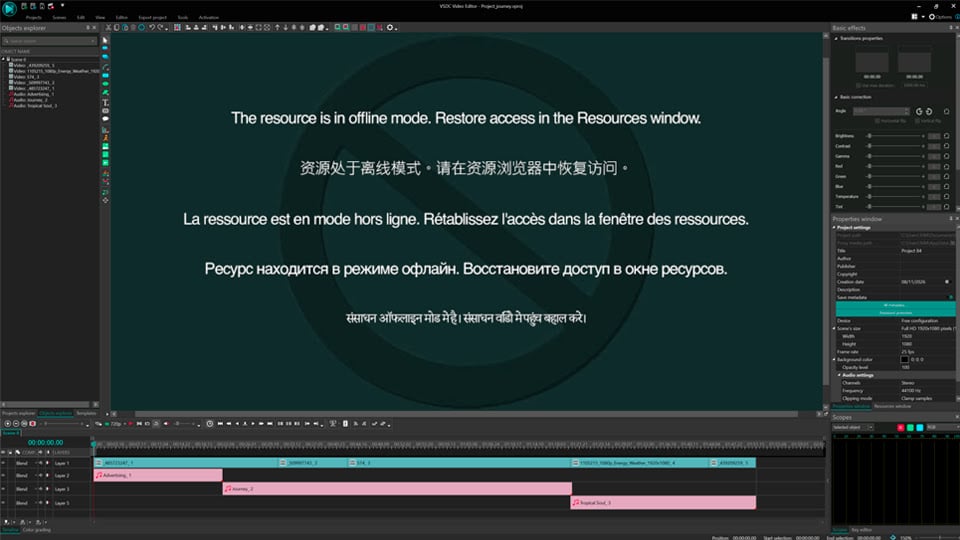
Eksik medya dosyalarını bulmanın iki yolu
Eksik dosyaların listelendiği "Link media" penceresinde iki yöntem vardır: klasör içinde otomatik arama ve belirli bir dosyanın konumunu elle gösterme.
Birinci yöntem: Search (Ara). Bu düğmeye tıkladığınızda taranacak klasörü seçersiniz. VSDC belirtilen klasörü ve alt klasörlerini tarar, burada bulabildiği proje dosyalarını tanır ve bağlantılarını yeniden kurar. Kaynakları nereye taşıdığınızı yaklaşık olarak biliyor ancak her dosyanın tam konumunu hatırlamıyorsanız bu yöntem kullanışlıdır. Aynı klasörde bulunan birden fazla medya dosyasını tek işlemde yeniden bağlayabilirsiniz.
Bazı dosyalar bulunamazsa "Offline" olarak kalır. Bu durumda başka bir klasör seçerek aramayı tekrarlayın.
Birden fazla bellek kartı veya harici disk mi kullanıyorsunuz? Önce eksik çekimleri içeren kartı ya da diski bilgisayara bağlayın ve ilgili klasörde Search işlemini çalıştırın. Bazı dosyalar hâlâ "Offline" görünüyorsa sıradaki kartı veya diski bağlayıp o konumda yeniden arama yapın. Böylece farklı depolama aygıtlarındaki dosyaları tek tek seçmeden projeye geri bağlayabilirsiniz.
İkinci yöntem: Locate (Bul). Belirli bir dosyanın tam olarak nerede olduğunu biliyorsanız listeden dosyayı seçip Locate düğmesine tıklayın. Açılan standart Windows dosya seçim penceresinde doğru dosyayı belirtin. "Link media" penceresindeki Relink others automatically (Diğerlerini otomatik olarak yeniden bağla) seçeneğine de dikkat edin.
Bu seçenek etkinse VSDC, elle seçtiğiniz dosyanın bulunduğu klasörü tarar ve aynı dizinde bulduğu diğer eksik dosyaları da otomatik olarak yeniden bağlar.
Seçeneği kapalı bırakırsanız yalnızca elle belirttiğiniz dosyanın bağlantısı yenilenir.
Yanlış bir dosyayı seçerseniz ve dosyanın özellikleri özgün kaynaktan önemli ölçüde farklıysa VSDC bu uyuşmazlık hakkında uyarı gösterir ve değiştirme işlemi için onay ister. Onaylamadan önce seçtiğiniz dosyayı dikkatle kontrol edin.
Bazı dosyaları daha sonra aramak isterseniz pencereyi kapatabilirsiniz. Projeyi bir sonraki açışınızda eksik dosyalarla ilgili pencere yeniden gösterilir.
Kaynaklar penceresinden dosyaları yeniden bağlama
Eksik dosyalar penceresini kapatıp projede çalışmaya başladıysanız ayrı arama penceresini kullanmadan da dosyanın bağlantısını yenileyebilirsiniz.
Zaman çizelgesindeki çevrimdışı nesneye sağ tıklayın ve "Find object in…" (Nesneyi şurada bul…) ardından "Resources window" (Kaynaklar penceresi) seçeneğini kullanın. Kaynaklar penceresi açılır ve ilgili dosya vurgulanır. Bu dosyaya tekrar sağ tıklayıp "Settings" (Ayarlar) seçeneğini seçin. Açılan pencerenin altındaki "Import" (İçe aktar) düğmesine basarak bilgisayarınızdaki doğru dosyanın yeni konumunu gösterin. İşlemi onayladığınızda dosya yeniden erişilebilir hâle gelir ve zaman çizelgesindeki öğe güncellenir. Önceden uyguladığınız efektler, kesme ve konumlandırma ayarları korunur.
Gereksiz eksik dosyaları projeden kaldırma
Bazı kaynak dosyalara artık ihtiyacınız yoksa bunları projeden kaldırabilirsiniz. Bunun için Kaynaklar penceresini kullanmak pratiktir. Eksik dosya bağlantıları projede kaldığı sürece VSDC projeyi her açışınızda bunlarla ilgili bir uyarı göstererek dosyaları bulmanızı isteyebilir.
Gereksiz kaynağı, önceki bölümdeki yöntemle Kaynaklar penceresinde bulun. Üzerine sağ tıklayıp "Delete" (Sil) seçeneğini kullanın veya klavyenizdeki Delete tuşuna basın. Yalnızca artık projede kullanmanız gerekmeyen kaynakları kaldırdığınızdan emin olun.
Sonuç
VSDC'de eksik medya dosyalarını yeniden bağlamak için otomatik Search ve elle Locate yöntemlerini kullanabilir; proje açıldıktan sonra Kaynaklar penceresinden de kaynak dosyanın konumunu değiştirebilirsiniz. Artık gerekli olmayan öğeleri kaldırarak sonraki açılışlarda gereksiz uyarılarla karşılaşmayı önleyebilirsiniz. Böylece düzenlemelerinizi baştan yapmadan projeniz üzerinde çalışmaya devam edebilirsiniz.
Sık sorulan sorular
Dosyalar taşınmadıysa, yalnızca yeniden adlandırıldıysa ne yapmalıyım?
Özgün dosya hâlâ bilgisayarınızda erişilebilir durumdaysa bulunduğu klasörde Search ile arama yapın. Dosya yeniden adlandırıldığı için otomatik olarak eşleştirilemezse Locate ile doğru dosyayı elle seçebilirsiniz. Yeniden kodlanmış veya içeriği değişmiş bir dosyanın özgün kaynakla eşleştirileceği garanti değildir.
Kameramın bellek kartı veya harici diskim takılı değilse ne olur?
Önce özgün dosyaları içeren kartı veya diski bilgisayarınıza yeniden bağlayın. Dosyalar hâlâ "Offline" görünüyorsa Windows sürücü harfini değiştirmiş olabilir. Kaynak klasörde Search çalıştırın ya da belirli bir dosyayı Locate ile seçin. Projede birden fazla kart veya diskten dosya varsa işlemi her aygıt için tekrarlayın. VSDC yalnızca erişilebilir durumdaki özgün dosyaları veya kopyalarını yeniden bağlayabilir.
Kalıcı olarak silinmiş dosyaları VSDC ile geri getirebilir miyim?
Hayır. Dosya diskten fiziksel olarak silinmişse VSDC onu geri getiremez. Varsa yedek kopyasını bulmanız veya uygun bir veri kurtarma aracı kullanmanız gerekir. Bu makaledeki özellik, dosyaların kendisini değil, projedeki dosya bağlantılarını yeniden kurar.
Çevrimdışı dosyalar diskte ek yer kaplar mı?
Projede çevrimdışı görünen medya öğeleri, özgün dosyalara başvuran bağlantılardır; bunlar dosyanın ayrıca bir kopyasını oluşturmaz. Ancak özgün dosyanın kendisi bilgisayarınızda veya harici diskinizde yer kaplamaya devam edebilir. Bağlantı projede kaldığı için VSDC dosyayı eksik olarak bildirebilir.
Bu özellik VSDC'nin ücretsiz sürümünde kullanılabilir mi?
Evet. Eksik dosyaları arama ve yeniden bağlama özelliği, VSDC 11.2'den itibaren ücretsiz sürümde kullanılabilir.
Klasör taraması ne kadar sürer?
Süre, klasördeki dosya sayısına ve alt klasörlerin yapısına bağlıdır. Küçük klasörlerde arama kısa sürebilir; çok sayıda dosyanın bulunduğu büyük dizinlerde daha uzun sürebilir.
Yanlış dosyayı yeniden bağladıysam nasıl düzeltebilirim?
Kaynaklar penceresindeki ilgili öğeyi açarak doğru kaynak dosyayı yeniden seçin. Locate veya öğenin Settings penceresindeki Import seçeneğiyle dosyanın doğru konumunu gösterebilir, onaylamadan önce dosyanın özelliklerini kontrol edebilirsiniz.
Diğer yararlı rehberler ve bağlantılar
VSDC Ücretsiz Video Düzenleyici'nin diğer özelliklerini öğrenmek isterseniz ağır çekim, görüntü sabitleme, 4K video düzenleme, renk düzeltme ve metin animasyonu gibi konulardaki rehberlerimize göz atabilirsiniz.
Sitemizdeki dil seçeneklerinden tercih ettiğiniz dili seçebileceğinizi unutmayın.
- VSDC'de ağır çekim video oluşturma ve yeniden çerçeveleme
- VSDC ile titrek videoları sabitleme
- Sınırlı belleğe sahip bilgisayarlarda bile VSDC ile 4K video düzenleme
- RGB eğrileriyle renk düzeltme
- VSDC ile 360 derece video düzenleme
- VSDC'de video arka planını kaldırma
- VSDC'de karıştırma modlarını kullanma
- Videolarda metin efektleri ve animasyonlar oluşturma
Daha fazla eğitim için VSDC rehberleri sayfamızı ziyaret edin.
Bizi Facebook, X, Reddit ve Discord üzerinden takip edebilirsiniz. Video eğitimleri ve ipuçları için YouTube kanalımızı da ziyaret edin.
Soru ve önerilerinizi iletişim formumuz aracılığıyla bize iletebilirsiniz.
 Facebook’ta bizi beğenin
 Twitter’da bizi takip edin
 / @VSDCFreeVideoEditor