


クイックスタート:
- VSDCでプロジェクトを開く
- ファイルが見つからないという警告を確認する
- 「Search」で素材が保存されているフォルダーを指定する
- 個別に探す場合は「Locate」を使う
- 必要なファイルがすべてオンラインになったか確認する
利用条件
バージョン:VSDC 11.2以降
エディション:無料版で利用可能
対象:フォルダーの移動、SDカードの交換、外付けドライブの接続変更などで素材が見つからなくなったプロジェクト
動画や画像が入ったフォルダーを移動・改名した後、VSDCでプロジェクトを開くと、いつものタイムラインの代わりに「ファイルが見つからない」という警告が次々に表示されることがあります。以前は、こうしたファイルを一つずつ手作業で探し、プロジェクトに再び関連付ける必要がありました。使用している素材が多いほど、時間のかかる作業でした。
この問題は、複数のカメラ用SDカードや外付けドライブを使って動画を編集するときにも起こります。カードから直接素材を読み込んで編集途中に別のカードへ交換したり、撮影データを複数のドライブへ保存したりするケースです。カードやドライブを取り外した場合や、Windowsによってドライブ文字が変更された場合、VSDCが元ファイルにアクセスできず、素材を「Offline」と表示することがあります。元ファイルに再びアクセスできるようになれば、タイムラインを作り直さずにファイルを探して再リンクでき、編集内容も維持できます。
VSDC 11.2以降には、見つからない素材を自動検索し、プロジェクトとのリンクを復元する専用ツールが搭載されています。ファイルを一つずつ探し直す手間を減らせます。
この記事では、見つからない動画・画像・音声ファイルを検索して再リンクする方法と、不要になった素材をプロジェクトから削除する方法を説明します。
操作を始める前に、VSDC 11.2以降がインストールされていることをご確認ください。古いバージョンをお使いの場合は、以下のリンクから最新版をダウンロードしてください。
プロジェクトを開く際に見つからないファイルを自動検索する
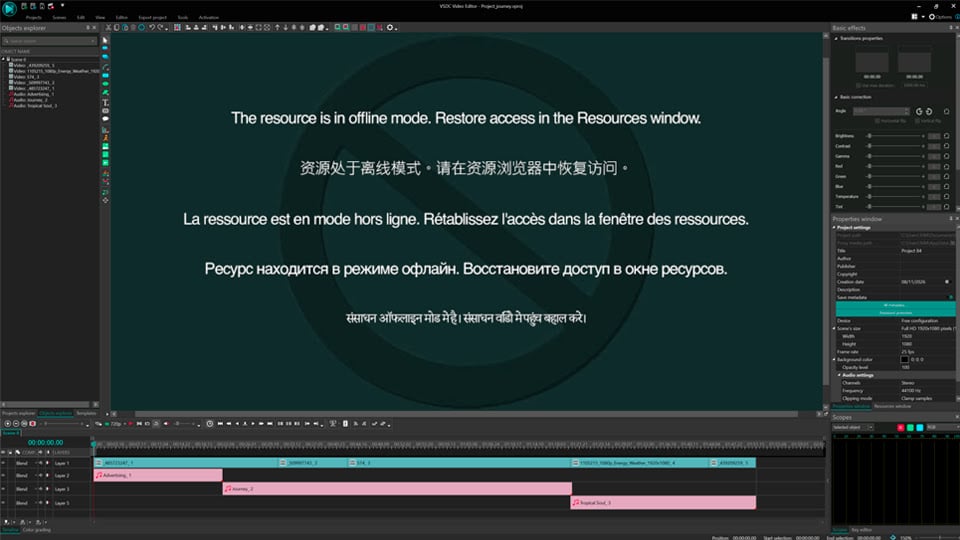
参照できないファイルを含むプロジェクトを開くと、VSDCが警告を表示して検索を促します。「OK」をクリックすると、見つからないファイルの一覧を示すウィンドウが開きます。各ファイルには「Offline」と表示されます。
検索を行わずにウィンドウを閉じた場合、オフラインになった素材はシーン上で次のように表示されます。
見つからない素材を探す2つの方法
見つからないファイルの一覧を表示する「Link media」ウィンドウには、主に2つの検索方法があります。
1つ目は「Search」(自動検索)です。このボタンをクリックして検索対象のフォルダーを選ぶと、VSDCがそのフォルダーとサブフォルダーを調べ、見つかったプロジェクトの素材を自動的に再リンクします。元ファイルを移動したフォルダーは覚えていても、個々の保存場所までは分からない場合に便利です。指定した場所で見つかった複数のファイルをまとめて再リンクできます。
一部のファイルが見つからなかった場合、そのまま「Offline」と表示されます。別のフォルダーを指定して、もう一度検索してください。
複数のSDカードや外付けドライブを使用している場合:まず該当するカードやドライブを接続し、素材が保存されているフォルダーを「Search」で検索します。それでもオフラインのファイルが残る場合は、次のカードやドライブを接続して同様に検索してください。複数の保存先に分散した素材も、一つずつ手動で指定せずに再リンクできます。
2つ目は「Locate」(個別に場所を指定)です。特定のファイルの保存場所が分かっている場合は、一覧からそのファイルを選択し、「Locate」をクリックします。Windowsのファイル選択ダイアログが開くので、該当するファイルを指定してください。あわせて、ウィンドウ内の「Relink others automatically」(他のファイルも自動的に再リンク)にも注目してください。
このオプションを有効にすると、選択したファイルと同じフォルダーが検索され、そこにある他の見つからないファイルも自動的に再リンクされます。
オプションを無効にしている場合は、手動で指定したファイルだけが再リンクされます。
誤った素材を選択するリスクを減らすため、VSDCは元ファイルとの特性の違いを確認します。大きな差異がある場合は警告を表示し、別のファイルに置き換える前に確認を求めます。
一部のファイルの検索を後回しにする場合は、ウィンドウを閉じて構いません。次回プロジェクトを開いたときに、再び検索ウィンドウが表示されます。
リソースウィンドウからファイルを再リンクする
見つからないファイルの検索ウィンドウを閉じ、すでにプロジェクトを開いている場合でも、リソースウィンドウから個別のファイルを再リンクできます。
タイムライン上のオフラインオブジェクトを右クリックし、「Find object in…」(オブジェクトを検索)から「Resources window」(リソースウィンドウ)を選びます。リソースウィンドウが開き、該当ファイルが選択状態になります。そのファイルをもう一度右クリックして「Settings」(設定)を開き、ウィンドウ下部の「Import」(インポート)をクリックしてください。パソコン上の正しいファイルを指定して確定すると、素材がオンラインに戻り、タイムラインの表示も更新されます。適用済みのエフェクト、トリミング、位置の設定は保持されます。
不要なオフラインファイルをプロジェクトから削除する
今後使用しない素材は、リソースウィンドウからプロジェクト内のリソースを削除できます。不要なオフラインファイルを残したままにすると、プロジェクトを開くたびに検索を促す警告が表示されるためです。
前の「リソースウィンドウからファイルを再リンクする」で説明した方法で不要なリソースを見つけ、右クリックして「Delete」(削除)を選択するか、Deleteキーを押してください。
まとめ
VSDCでは、自動検索の「Search」、個別指定の「Locate」、リソースウィンドウを使って、プロジェクトから見つからなくなった動画・画像・音声ファイルを再リンクできます。素材が移動された場合や保存先が変わった場合でも、元ファイルにアクセスできれば編集作業を一からやり直す必要はありません。不要なオフラインリソースは削除し、次回の警告を防ぐこともできます。
よくある質問
ファイルを移動せず、名前だけを変更した場合も見つかりますか?
VSDC 11.2の自動検索は、元記事で説明されている仕様によれば、ファイル名だけでなく内容も基に照合します。名前を変更しただけで同じフォルダー内に残っていれば、フォルダーを検索することで見つけられる場合があります。
カメラのSDカードや外付けドライブを取り外している場合はどうすればよいですか?
まず、元ファイルが保存されているカードやドライブを接続してください。それでも「Offline」と表示される場合は、Windowsがドライブに別の文字を割り当てたなどの理由で、ファイルのパスが変わっている可能性があります。「Search」で保存先フォルダーを検索するか、「Locate」で個別にファイルを指定してください。複数のカードやドライブを使っている場合は、それぞれで操作を繰り返します。再リンクするには、元ファイルまたはそのコピーにアクセスできる必要があります。
完全に削除したファイルもVSDCで復元できますか?
いいえ。ここで紹介する機能は、プロジェクトと元の素材ファイルとのリンクを復元するもので、ディスクから消去されたデータそのものは復元しません。バックアップを探すか、必要に応じてデータ復旧ソフトで元ファイルを復元し、プロジェクトに再リンクしてください。
オフラインファイルはディスク容量を余分に使用しますか?
オフラインとして残るのは元ファイルへの参照情報であり、VSDCが元の動画や音声を新たに複製するわけではありません。ただし、元ファイル自体はパソコン上の保存容量を使用している場合があります。リンクが切れたままの素材は、プロジェクト内では引き続き見つからないファイルとして表示されます。
無料版のVSDCでもこの機能を使えますか?
はい。見つからないファイルの検索・再リンク機能は、VSDC 11.2以降の無料版で利用できます。
フォルダーの検索にはどれくらい時間がかかりますか?
ファイルの数やサブフォルダーの階層によって異なります。数秒で終わる場合もあれば、数分かかる場合もあります。
間違ったファイルを再リンクした場合、やり直せますか?
元記事で説明されている手順では、リソースウィンドウからファイルを再び「Offline」に変更し、正しいファイルを指定して再リンクできます。
関連するチュートリアルと役立つリンク
VSDC無料動画編集ソフトの便利な機能について、関連ガイドをまとめました。滑らかなスローモーションの作成、手ぶれの補正、RGBカーブを使ったカラー調整など、動画編集でよく使う操作を確認できます。
各ページの言語切り替えメニューから、お好みの言語を選ぶこともできます。
- VSDCで滑らかなスローモーション動画を作る方法
- VSDCで動画の手ぶれを補正する方法
- VSDCで4K動画を編集する方法:メモリが少ないPCでのヒント
- VSDCのRGBカーブを使ったカラー補正
- VSDCで360度動画を編集するための機能とヒント
- VSDCで動画の背景を削除する方法
- VSDCでブレンドモードを使う方法
- VSDCでテキストを変形・アニメーション化する方法
その他の使い方は、VSDCのチュートリアル一覧をご覧ください。
Facebook、X、Reddit、Discordでも情報を発信しています。動画による解説は公式YouTubeチャンネルでご覧いただけます。
ご質問やご意見は、お問い合わせフォームからお寄せください。
 Like us on Facebook
 Follow us on Twitter
 / @VSDCFreeVideoEditor