


Inicio rápido:
- Abre tu proyecto en VSDC.
- Confirma el aviso sobre los archivos que faltan.
- Haz clic en «Search» y selecciona la carpeta que contiene tus archivos multimedia.
- Usa «Locate» si necesitas volver a vincular un archivo concreto.
- Comprueba que todos los archivos necesarios vuelvan a estar disponibles.
Requisitos
Versión: VSDC 11.2 o posterior
Edición: función disponible en la versión gratuita
Cuándo utilizarla: cuando faltan archivos multimedia después de mover carpetas o cambiar tarjetas de memoria y discos externos
Seguro que te resulta familiar esta situación: mueves o renombras una carpeta con imágenes y vídeos, abres el proyecto en tu editor y, en lugar de ver tu línea de tiempo habitual, aparecen varias advertencias sobre archivos que no se encuentran. Antes tenías que localizar cada uno y volver a vincularlo al proyecto manualmente, uno por uno. Este proceso llevaba mucho tiempo, sobre todo cuando trabajabas con numerosos archivos multimedia.
Esto es especialmente habitual cuando editas grabaciones procedentes de varias tarjetas de memoria de cámaras o de discos externos. Puede que importes clips directamente desde distintas tarjetas, las cambies durante el montaje o tengas tus grabaciones distribuidas entre varias unidades. Cuando retiras una tarjeta, desconectas un disco o Windows le asigna otra letra de unidad, VSDC puede perder el acceso a los archivos originales y marcarlos como «Offline». No tienes que reconstruir tu montaje: cuando los archivos de origen vuelvan a estar disponibles, VSDC te ayudará a encontrarlos y a restablecer sus vínculos sin perder los cambios realizados.
Con VSDC Free Video Editor ya no tienes que buscar todos los archivos por separado. A partir de la versión 11.2, una herramienta específica localiza automáticamente los archivos multimedia que faltan y restablece sus vínculos con el proyecto.
En esta guía aprenderás a encontrar y volver a vincular los vídeos, las imágenes y los archivos de audio que faltan o, si ya no los necesitas, a eliminarlos del proyecto.
Antes de empezar, comprueba que tienes instalada la versión 11.2 de VSDC o una posterior. Si no es así, descarga la última versión desde el siguiente enlace.
Descarga VSDC Free Video Editor gratis
Búsqueda automática de archivos que faltan al abrir un proyecto
Cuando abres un proyecto que contiene archivos que no se encuentran, VSDC muestra inmediatamente un aviso y te ofrece la posibilidad de recuperarlos. Haz clic en «OK» para abrir una ventana con la lista de todos los elementos que faltan. Cada uno aparecerá marcado como «Offline» (sin conexión).
Si omites la búsqueda y cierras la ventana sin recuperar los archivos, los elementos marcados como «Offline» aparecerán en la escena como se muestra a continuación:
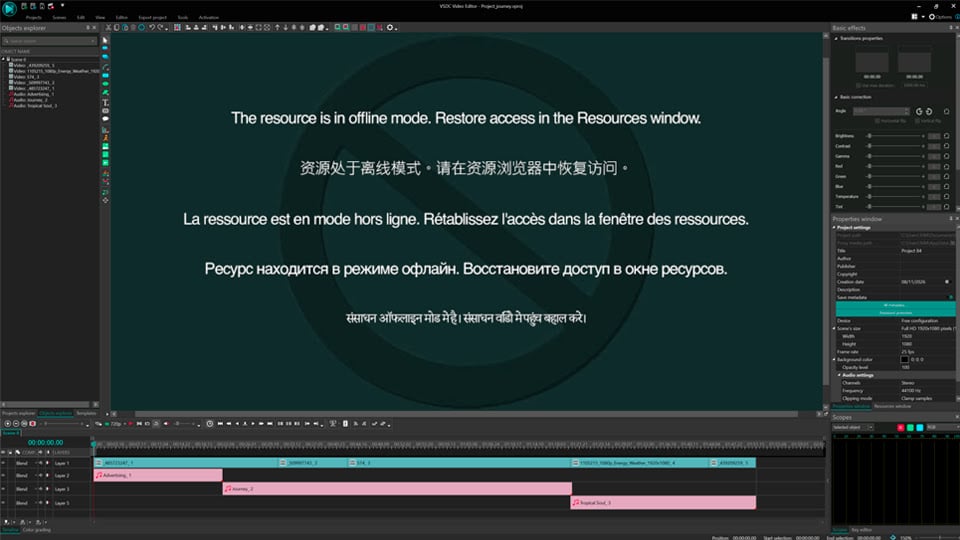
Dos formas de encontrar y volver a vincular archivos
En la ventana con la lista de archivos que faltan dispones de dos métodos para restablecer los vínculos.
El primero es «Search» (Buscar). Haz clic en este botón y selecciona la carpeta que quieras analizar. VSDC examina automáticamente el directorio indicado y todas sus subcarpetas, localiza los archivos del proyecto que encuentra allí y vuelve a vincularlos. Este método resulta útil si recuerdas a qué carpeta trasladaste los archivos de origen, pero no sabes exactamente dónde está cada uno. Puedes volver a vincular de una sola vez todos los archivos localizados en la carpeta seleccionada.
Si algunos archivos siguen sin aparecer, permanecerán en estado «Offline». Vuelve a ejecutar la búsqueda e indica otra ubicación.
¿Trabajas con varias tarjetas de memoria o discos externos? Vuelve a conectar el dispositivo que contiene los archivos que faltan y utiliza «Search» para analizar la carpeta correspondiente. Si algunos archivos multimedia continúan sin conexión, conecta el siguiente dispositivo y repite la búsqueda en su ubicación. Así podrás restablecer los vínculos de archivos distribuidos entre varias unidades sin localizarlos uno por uno.
El segundo método es «Locate» (Localizar). Si sabes dónde está un archivo concreto, selecciónalo en la lista y haz clic en «Locate». Se abrirá la ventana habitual del Explorador de archivos de Windows para que puedas indicar manualmente el archivo correcto. Presta especial atención a la casilla «Relink others automatically» (Volver a vincular los demás automáticamente), situada en la misma ventana.
Cuando esta opción está activada, VSDC examina la carpeta que contiene el archivo seleccionado y vuelve a vincular automáticamente los demás archivos que faltan en ese mismo directorio.
Si la dejas desactivada, solo se volverá a vincular el archivo que hayas seleccionado manualmente.
Para reducir el riesgo de asociar el archivo equivocado, VSDC comprueba las propiedades del archivo seleccionado. Si difieren considerablemente de las del original, muestra una advertencia y solicita confirmación antes de sustituirlo.
Si prefieres dejar la búsqueda de algunos archivos para más adelante, cierra la ventana. Volverá a aparecer la próxima vez que abras el proyecto.
Volver a vincular archivos sin conexión desde la ventana Recursos
¿Ya has cerrado la ventana de búsqueda y estás dentro del proyecto? También puedes volver a vincular un archivo desde la ventana Recursos, sin necesidad de abrir de nuevo el cuadro de búsqueda.
Haz clic con el botón derecho sobre un objeto sin conexión en la línea de tiempo, selecciona «Buscar objeto en…» y después «Ventana Recursos». VSDC abrirá esa ventana y resaltará el archivo correspondiente. Vuelve a hacer clic con el botón derecho sobre él, selecciona «Propiedades» y pulsa «Importar» en la parte inferior de la ventana que aparece. Indica la nueva ubicación del archivo en el equipo. Después de confirmar, el archivo pasa al estado «Online» y se actualiza en la línea de tiempo. Se conservan todos los efectos, los cortes y los ajustes de posición que ya habías aplicado.
Eliminar del proyecto los archivos que ya no necesitas
Si ya no necesitas algunos archivos, puedes eliminarlos del proyecto desde la ventana Recursos. Así evitarás que VSDC muestre un aviso sobre esos elementos cada vez que vuelvas a abrir el proyecto.
Busca el archivo que quieras quitar en la ventana Recursos siguiendo el procedimiento descrito en el apartado «Volver a vincular archivos sin conexión desde la ventana Recursos». Haz clic con el botón derecho sobre él y selecciona «Eliminar», o pulsa la tecla Supr.
Conclusión
Ahora conoces las principales formas de gestionar los archivos multimedia que faltan en VSDC. Con la búsqueda automática, la localización manual y la ventana Recursos puedes restablecer los vínculos de vídeos, imágenes y archivos de audio sin reconstruir el montaje. También puedes eliminar del proyecto los recursos que ya no necesitas para evitar nuevos avisos.
Preguntas frecuentes
¿Qué ocurre si los archivos solo se han renombrado y no se han movido?
Según el funcionamiento descrito para VSDC 11.2, la búsqueda automática también compara el contenido de los archivos, no solo sus nombres. Si un archivo únicamente ha cambiado de nombre y sigue en la misma carpeta, el programa puede localizarlo al analizar el directorio.
¿Qué hago si mi tarjeta de memoria o disco externo está desconectado?
Primero vuelve a conectar el dispositivo que contiene los archivos originales. Si VSDC continúa mostrándolos como «Offline», es posible que sus rutas hayan cambiado, por ejemplo, porque Windows haya asignado otra letra a la unidad. Utiliza «Search» para analizar la carpeta donde están las grabaciones o «Locate» para volver a vincular un archivo concreto. Si tu proyecto utiliza varias tarjetas o discos, repite el proceso con cada dispositivo. VSDC solo puede restablecer los vínculos cuando los archivos originales o sus copias están disponibles.
¿Puede VSDC recuperar archivos eliminados definitivamente?
No. VSDC restablece los vínculos entre el proyecto y los archivos de origen, pero no recupera datos que se hayan borrado físicamente de un disco. Tendrás que buscar una copia de seguridad o, si es posible, usar un programa de recuperación de datos y después volver a vincular el archivo al proyecto.
¿Los archivos sin conexión ocupan espacio adicional en el disco?
Los elementos sin conexión permanecen en el proyecto como referencias a los archivos originales y no crean copias nuevas. Sin embargo, los archivos de origen pueden seguir ocupando espacio en el equipo. Mientras no se restablezcan los vínculos, VSDC los indicará como archivos que faltan.
¿La búsqueda de archivos que faltan está disponible en la versión gratuita de VSDC?
Sí. La herramienta de búsqueda inteligente de archivos que faltan está disponible en la versión gratuita a partir de VSDC 11.2.
¿Cuánto tarda el análisis de una carpeta?
Depende del número de archivos y de la profundidad de las subcarpetas. En muchos casos, el análisis tarda desde unos segundos hasta unos minutos.
¿Puedo deshacer un vínculo incorrecto?
Según el procedimiento descrito, puedes volver a marcar el archivo como «Offline» desde la ventana Recursos y después asociarlo al archivo de origen correcto.
Más guías y recursos útiles
Hemos seleccionado más tutoriales sobre las funciones de VSDC Free Video Editor. Descubre cómo conseguir una cámara lenta fluida, estabilizar grabaciones movidas, corregir el color para lograr un aspecto cinematográfico y mucho más.
Puedes cambiar el idioma desde cualquier página del sitio para consultar las instrucciones en la lengua que prefieras.
- Cómo crear una cámara lenta fluida con VSDC
- Cómo estabilizar vídeos movidos con VSDC
- Cómo editar vídeos 4K con VSDC, incluso en equipos con poca memoria
- Corrección de color en VSDC: cómo utilizar las curvas RGB
- Editar vídeos de 360° con VSDC: funciones y consejos
- Cómo eliminar el fondo de un vídeo con VSDC
- Cómo utilizar los modos de fusión en VSDC
- Cómo transformar y animar textos en vídeos con VSDC
Encontrarás más guías en nuestra colección de tutoriales de edición de vídeo.
Síguenos en Facebook, X, Reddit o Discord. Visita también nuestro canal de YouTube para ver más videotutoriales.
Si tienes preguntas o sugerencias, ponte en contacto con nuestro equipo a través del formulario de contacto.
 Like us on Facebook
 Follow us on Twitter
 / @VSDCFreeVideoEditor