


快速开始:
- 打开 VSDC 项目。
- 确认文件丢失警告。
- 点击“Search”,选择素材所在的文件夹。
- 如需手动指定单个文件,使用“Locate”。
- 检查所有需要的文件是否已恢复为在线状态。
使用条件
版本:VSDC 11.2 或更高版本
版本类型:免费版即可使用
适用场景:移动文件夹、更换相机存储卡或重新连接外置硬盘后,项目找不到原始素材
如果您移动或重命名了存放视频、图片的文件夹,再次打开 VSDC 项目时,可能会看到一连串文件丢失警告,熟悉的时间轴上也无法正常显示素材。过去,您需要逐一找到这些文件,再将它们重新链接到项目中。项目使用的素材越多,这项工作就越耗时。
使用多张相机存储卡或多个外置硬盘剪辑视频时,也很容易遇到这种情况。例如,您直接从不同的 SD 卡导入素材,在剪辑过程中更换存储卡,或者将拍摄文件分别保存在多个硬盘上。取出存储卡、断开硬盘连接,或 Windows 为设备分配了不同的盘符后,VSDC 可能无法访问原始文件,并将它们标记为“Offline”(离线)。只要原始文件重新变得可访问,您就可以搜索并重新链接素材,不必从头搭建时间轴,已有的剪辑也会保留。
VSDC 11.2 及更高版本提供了专门的文件搜索与重新链接工具,能够在指定位置自动查找项目中缺失的素材,减少逐个手动定位文件的工作量。
本文将介绍如何找回项目中缺失的视频、图片和音频文件的链接,以及如何移除不再需要的离线素材。请注意:这里的“恢复”指重新建立项目与原始文件之间的关联,并不是恢复硬盘上已经被彻底删除的数据。
开始之前,请确认您安装的是 VSDC 11.2 或更高版本。如果版本较旧,请通过下方链接下载最新的视频编辑器。
打开项目时自动查找缺失文件
当您打开一个包含缺失文件的项目时,VSDC 会立即显示警告,并提示您查找这些文件。点击“OK”后,将打开“Link media”窗口,其中列出了所有找不到的素材。每个缺失文件都会被标记为“Offline”(离线)。
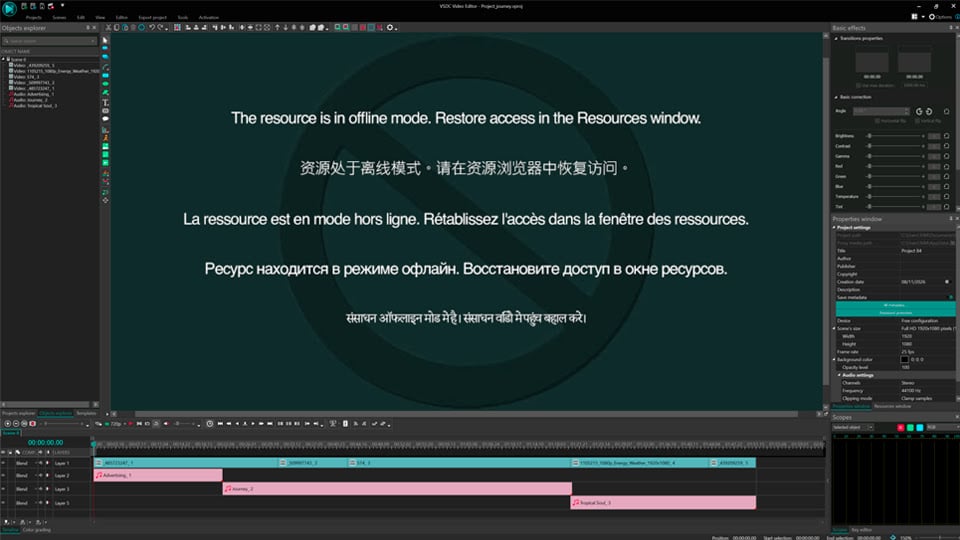
如果您跳过搜索并关闭该窗口,没有完成重新链接,那么标记为“Offline”的素材会在场景中显示为如下状态:
查找丢失素材的两种方法:Search 和 Locate
在缺失文件列表窗口中,可以使用两种方式查找和重新链接素材。
第一种方法:Search(自动搜索)。点击“Search”并选择要扫描的文件夹后,VSDC 会自动检查该目录及其子文件夹,查找其中属于当前项目的缺失素材,并重新建立文件链接。如果您记得素材被移到了哪个文件夹,却不清楚每个文件的具体位置,这种方法尤其方便。一次搜索就可以重新链接指定目录内找到的多个文件。
如果还有文件没有找到,它们会继续显示为“Offline”。您可以指定其他文件夹,再次运行搜索。
素材分布在多张存储卡或多个外置硬盘上怎么办?先连接存放相关素材的存储卡或硬盘,再使用“Search”扫描对应的文件夹。如果仍有离线文件,请连接下一个设备,并在其存储位置重复搜索。这样可以依次找回不同设备上的素材,无需逐个手动指定每个文件。
第二种方法:Locate(手动定位)。如果您知道某个文件的准确位置,请在列表中选中该文件,然后点击“Locate”。Windows 文件选择窗口将打开,您可以手动选择正确的文件。此时请留意“Relink others automatically”(自动重新链接其他文件)选项。
启用该选项后,VSDC 会扫描所选文件所在的文件夹,并自动重新链接同一目录中找到的其他缺失素材。
如果关闭该选项,则只会重新链接您手动选定的那个文件。
为减少误选文件的风险,如果您选择的文件与原始素材在关键参数上存在明显差异,VSDC 会显示警告,并在替换之前要求您确认。请核对所选文件,避免把其他素材误当作原文件。
如果想稍后再查找部分文件,可以直接关闭窗口。下次打开项目时,搜索提示会再次出现。
通过资源窗口重新链接离线文件
即使您已经关闭了缺失文件搜索窗口并进入项目,仍然可以通过资源窗口重新链接单个素材,无需重新打开最初的搜索对话框。
在时间轴上右键点击离线对象,依次选择“Find object in…”和“Resources window”。资源窗口会自动打开并高亮显示相应文件。再次右键点击该文件,选择“Settings”,然后点击弹出窗口底部的“Import”。接着指定文件在电脑上的新位置。确认后,文件将恢复为在线状态,时间轴上的素材也会随之更新。此前应用的特效、剪切和位置设置都会保留。
从项目中移除不需要的丢失文件
如果有些素材以后不再使用,可以通过资源窗口将这些资源从项目中移除。否则,项目中仍保留缺失文件时,每次打开项目都可能出现查找文件的警告。
按照上一节的方法,在资源窗口中找到不需要的离线资源,右键点击并选择“Delete”,或按键盘上的 Delete 键,将其从项目中移除。
总结
当 VSDC 项目找不到原始视频、图片或音频文件时,您可以使用“Search”批量搜索、“Locate”手动定位,或通过资源窗口重新链接。即使更换了存储卡、外置硬盘或文件夹位置,只要原始文件或副本仍可访问,就无需从头恢复剪辑。对于不再需要的离线资源,也可以从项目中移除,避免以后反复收到警告。
常见问题
文件没有移动,只是被重命名了,还能找到吗?
根据原始功能说明,VSDC 11.2 的自动搜索不只依赖文件名,还会参考文件内容进行匹配。如果文件只是改了名称,仍在同一个文件夹内,重新扫描该目录就有机会找到它。具体匹配条件以程序实际行为为准。
相机存储卡或外置硬盘已经断开连接,该怎么办?
请先重新连接保存原始素材的存储卡或硬盘。如果文件仍显示为“Offline”,可能是 Windows 更改了盘符等原因导致原路径失效。使用“Search”扫描素材所在的文件夹,或通过“Locate”手动指定单个文件。如果项目使用了多个设备,请依次连接并重复上述操作。只有原始文件或其副本可以访问时,VSDC 才能重新链接。
VSDC 能恢复已经从硬盘彻底删除的文件吗?
不能。本文介绍的功能用于恢复项目与原始媒体文件之间的链接,并不能直接找回磁盘上已被删除的数据。请先寻找备份;如有必要,可使用专门的数据恢复软件尝试找回原文件,再将其重新链接到项目。
离线文件会额外占用硬盘空间吗?
项目中的离线条目只是指向原始素材的引用,VSDC 不会因为这些条目而额外复制一份完整的视频或音频。不过,原始文件如果仍保存在电脑上,本身当然仍会占用硬盘空间。未恢复链接的文件会继续在项目中被标记为缺失。
VSDC 免费版可以使用这项功能吗?
可以。从 VSDC 11.2 开始,免费版就支持搜索项目中缺失的文件并重新链接素材。
扫描文件夹需要多长时间?
具体时间取决于文件数量和子文件夹的层级。扫描可能只需几秒,也可能需要几分钟。
如果链接到了错误文件,可以重新操作吗?
原始文章说明,您可以在资源窗口中将该文件重新标记为“Offline”,然后再次指定正确的源文件。该操作的具体入口应以您所使用的 VSDC 版本为准。
更多视频编辑教程与实用链接
我们还整理了有关 VSDC 免费视频编辑器其他功能的实用教程,涵盖流畅慢动作、视频防抖、使用 RGB 曲线调色等常见剪辑任务。
您可以通过网站的语言切换菜单,选择适合自己的语言版本。
- 如何在 VSDC 中制作流畅的慢动作视频
- 如何使用 VSDC 稳定抖动的视频
- 如何在 VSDC 中编辑 4K 视频:低内存电脑使用指南
- VSDC 调色教程:使用 RGB 曲线调整视频颜色
- VSDC 免费 360° 视频编辑器:全景视频编辑技巧
- 如何使用 VSDC 去除视频背景
- 如何在 VSDC 中使用混合模式
- 如何在 VSDC 中制作文字变形与动画效果
更多操作指南请参阅VSDC 视频编辑教程列表。
欢迎关注我们的 Facebook、X、Reddit 和 Discord,也可以通过官方 YouTube 频道观看更多视频教程。
如果您有任何问题或建议,欢迎通过联系表单告诉我们。
 Like us on Facebook
 Follow us on Twitter
 / @VSDCFreeVideoEditor