


Início rápido:
- Abra seu projeto no VSDC.
- Confirme o aviso sobre os arquivos ausentes.
- Clique em «Search» e escolha a pasta que contém os arquivos de mídia.
- Use «Locate» para localizar e vincular um arquivo específico.
- Verifique se todos os arquivos necessários estão disponíveis novamente.
Requisitos
Versão: VSDC 11.2 ou posterior
Edição: disponível na versão gratuita
Quando usar: se arquivos de mídia desaparecerem do projeto após mover pastas ou trocar cartões de memória e discos externos
Esta situação provavelmente é familiar: você move ou renomeia uma pasta com imagens e vídeos, abre o projeto no editor e, em vez de encontrar a linha do tempo habitual, vê vários avisos sobre arquivos ausentes. Antes, era necessário localizar cada arquivo manualmente e restabelecer seu vínculo com o projeto, um por um. Isso consumia muito tempo, principalmente em montagens com muitos arquivos de mídia.
Isso acontece com frequência ao editar gravações de vários cartões de memória de câmeras ou discos externos. Talvez você importe vídeos diretamente de cartões diferentes, troque os cartões durante a edição ou armazene as gravações em várias unidades. Se um cartão for removido, um disco for desconectado ou o Windows atribuir outra letra à unidade, o VSDC poderá perder o acesso aos arquivos originais e marcá-los como «Offline». Você não precisa refazer a montagem: assim que os arquivos de origem estiverem acessíveis novamente, o VSDC poderá localizá-los e restabelecer seus vínculos, preservando suas edições.
No VSDC Free Video Editor, já não é preciso procurar todos esses arquivos individualmente. A partir da versão 11.2, uma ferramenta específica localiza automaticamente arquivos de mídia ausentes e restabelece seus vínculos com o projeto.
Neste guia, você aprenderá a localizar e vincular novamente vídeos, imagens e arquivos de áudio que não foram encontrados ou, caso não precise mais deles, a removê-los do projeto.
Antes de começar, confira se você tem o VSDC 11.2 ou posterior instalado. Caso contrário, baixe a versão mais recente no link abaixo.
Baixe gratuitamente o VSDC Free Video Editor
Busca automática de arquivos ausentes ao abrir um projeto
Quando você abre um projeto que contém arquivos ausentes, o VSDC exibe um aviso e oferece a opção de localizá-los. Clique em «OK» para abrir uma janela com a lista de todos os itens não encontrados. Cada um aparece com o status «Offline».
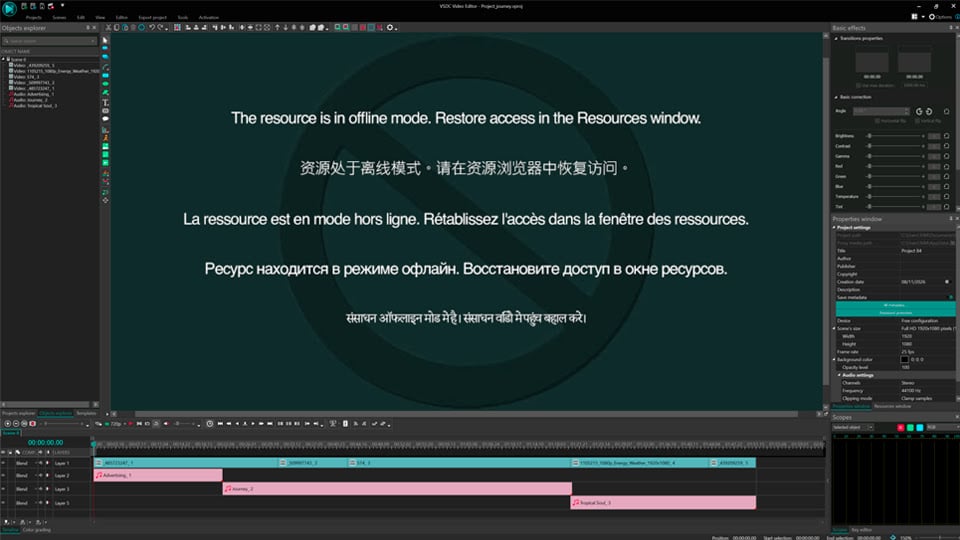
Se você ignorar a busca e fechar a janela sem recuperar os vínculos, os elementos marcados como «Offline» aparecerão na cena desta maneira:
Duas maneiras de localizar e vincular arquivos de mídia
Na janela com a lista de arquivos ausentes, há dois métodos para restabelecer os vínculos com os arquivos originais.
O primeiro é «Search» (Buscar). Clique no botão e selecione a pasta que deseja verificar. O VSDC examina automaticamente o diretório escolhido e todas as suas subpastas, localiza os arquivos do projeto encontrados ali e restabelece seus vínculos. Esse método é útil quando você se lembra para qual pasta moveu os arquivos de origem, mas não sabe onde está cada um deles. Assim, é possível vincular de uma só vez os arquivos encontrados no local selecionado.
Se alguns arquivos ainda não forem encontrados, eles continuarão com o status «Offline». Execute a busca novamente e selecione outro local.
Você trabalha com vários cartões de memória ou discos externos? Reconecte o cartão ou a unidade que contém os arquivos ausentes e use «Search» para examinar a pasta correspondente. Se alguns arquivos continuarem offline, conecte o próximo dispositivo e repita a busca no local apropriado. Dessa forma, você poderá recuperar os vínculos de arquivos distribuídos entre diferentes unidades sem localizar cada um manualmente.
O segundo método é «Locate» (Localizar). Se você sabe exatamente onde está um arquivo, selecione-o na lista e clique em «Locate». A janela padrão do Explorador de Arquivos do Windows será aberta para que você possa indicar manualmente o arquivo correto. Observe também a opção «Relink others automatically» (Vincular os outros automaticamente), disponível na janela da ferramenta.
Quando essa opção está ativada, o programa examina a pasta do arquivo selecionado e restabelece automaticamente os vínculos dos outros arquivos ausentes encontrados no mesmo diretório.
Se a opção estiver desativada, somente o arquivo selecionado manualmente será vinculado novamente.
Para reduzir o risco de escolher o arquivo errado, o VSDC verifica suas características. Se houver diferenças significativas em relação ao original, o programa exibirá um aviso e solicitará confirmação antes de substituí-lo.
Se preferir deixar a busca de alguns arquivos para depois, basta fechar a janela. Ela aparecerá novamente na próxima vez que você abrir o projeto.
Como vincular arquivos offline pela janela Recursos
Você já fechou a janela de arquivos ausentes e está trabalhando no projeto? Ainda é possível restabelecer o vínculo de um arquivo diretamente pela janela Recursos, sem voltar à janela de busca.
Clique com o botão direito em um objeto offline na linha do tempo, selecione «Find object in…» (Localizar objeto em…) e depois «Resources window» (Janela Recursos). A janela Recursos será aberta automaticamente, com o arquivo correspondente destacado. Clique com o botão direito nele, selecione «Settings» (Configurações) e pressione «Import» (Importar), na parte inferior da janela que será exibida. Indique o novo local do arquivo em seu computador. Após a confirmação, o arquivo passa para o status «Online» e é atualizado na linha do tempo. Todos os efeitos, cortes e ajustes de posicionamento aplicados anteriormente são preservados.
Como remover arquivos ausentes do projeto
Se alguns arquivos não forem mais necessários, você poderá removê-los do projeto pela janela Recursos. Isso evita que o VSDC mostre novos avisos sobre esses itens sempre que o projeto for aberto.
Localize o arquivo que deseja remover na janela Recursos, seguindo o procedimento descrito em «Como vincular arquivos offline pela janela Recursos». Clique com o botão direito nele e selecione «Delete» (Excluir) ou pressione a tecla Delete.
Conclusão
Agora você conhece os principais métodos para gerenciar arquivos de mídia ausentes no VSDC. Com a busca automática, a localização manual e a janela Recursos, é possível restabelecer os vínculos de vídeos, imagens e arquivos de áudio sem refazer a montagem. Você também pode remover os recursos desnecessários do projeto para evitar novos avisos.
Perguntas frequentes
E se os arquivos tiverem sido renomeados, mas não movidos?
De acordo com o funcionamento descrito para o VSDC 11.2, a busca automática também compara o conteúdo dos arquivos, não apenas seus nomes. Se um arquivo tiver sido apenas renomeado e permanecer na mesma pasta, o programa poderá localizá-lo ao examinar o diretório.
O que fazer se o cartão de memória da câmera ou o disco externo estiver desconectado?
Primeiro, reconecte o cartão ou o disco que contém os arquivos originais. Se o VSDC continuar exibindo-os como «Offline», o caminho dos arquivos pode ter mudado, por exemplo, porque o Windows atribuiu outra letra à unidade. Use «Search» para examinar a pasta onde estão as gravações ou «Locate» para vincular manualmente um arquivo específico. Se o projeto usar arquivos de vários cartões ou discos, repita o procedimento para cada dispositivo. O VSDC só poderá restabelecer os vínculos quando os arquivos originais ou suas cópias estiverem acessíveis.
O VSDC consegue recuperar arquivos excluídos permanentemente?
Não. O VSDC restabelece os vínculos entre o projeto e os arquivos de origem, mas não recupera dados apagados fisicamente do disco. Você precisará procurar uma cópia de segurança ou, quando possível, usar um programa de recuperação de dados e depois vincular o arquivo recuperado ao projeto.
Os arquivos offline ocupam espaço adicional no disco?
Os itens offline permanecem no projeto como referências aos arquivos originais e não criam novas cópias deles. No entanto, os arquivos de origem podem continuar ocupando espaço no computador. Enquanto os vínculos não forem restabelecidos, o VSDC continuará indicando esses itens como ausentes.
A busca de arquivos ausentes está disponível na versão gratuita do VSDC?
Sim. A ferramenta de busca inteligente de arquivos ausentes está disponível na versão gratuita a partir do VSDC 11.2.
Quanto tempo leva a análise de uma pasta?
Isso depende da quantidade de arquivos e da profundidade das subpastas. Em muitos casos, a análise leva de alguns segundos a alguns minutos.
Posso desfazer um vínculo feito com o arquivo errado?
De acordo com o procedimento descrito, você pode marcar o arquivo novamente como «Offline» na janela Recursos e depois associá-lo ao arquivo de origem correto.
Mais tutoriais e recursos úteis
Selecionamos outros tutoriais sobre os recursos do VSDC Free Video Editor. Você encontrará orientações para criar efeitos de câmera lenta suaves, estabilizar gravações tremidas, corrigir as cores para obter um visual cinematográfico e muito mais.
Você pode mudar o idioma em qualquer página do site para consultar as instruções na língua de sua preferência.
- Como criar vídeos em câmera lenta com movimentos suaves no VSDC
- Como estabilizar vídeos tremidos no VSDC
- Como editar vídeos em 4K no VSDC, mesmo em computadores com pouca memória
- Correção de cores no VSDC: como usar as curvas RGB
- Como editar vídeos em 360° no VSDC: recursos e dicas
- Como remover o fundo de um vídeo usando o VSDC
- Como usar os modos de mesclagem no VSDC
- Como transformar e animar textos em vídeos com o VSDC
Encontre mais tutoriais em nossa coleção de guias de edição de vídeo.
Siga-nos no Facebook, X, Reddit ou Discord. Visite também nosso canal no YouTube para assistir a mais tutoriais em vídeo.
Se tiver dúvidas ou sugestões, entre em contato com nossa equipe pelo formulário de contato.
 Like us on Facebook
 Follow us on Twitter
 / @VSDCFreeVideoEditor