


Fehlende Dateien im VSDC-Projekt wiederherstellen
Schnellstart:
- Öffnen Sie Ihr VSDC-Projekt.
- Bestätigen Sie die Warnung zu fehlenden Dateien.
- Klicken Sie auf „Suchen“ und wählen Sie den Ordner mit Ihren Mediendateien aus.
- Verwenden Sie „Finden“, um eine einzelne Datei erneut zu verknüpfen.
- Prüfen Sie, ob alle benötigten Dateien wieder online sind.
Voraussetzungen
Version: VSDC 11.2 oder neuer
Edition: Auch in der kostenlosen Version verfügbar
Anwendungsfall: Fehlende Medien nach dem Verschieben von Ordnern oder dem Wechsel von Speicherkarten und externen Laufwerken
Sie kennen dieses Szenario wahrscheinlich: Sie verschieben einen Ordner mit Bildern und Videos oder benennen ihn um. Beim nächsten Öffnen Ihres Projekts erscheinen statt der gewohnten Timeline Warnmeldungen zu fehlenden Dateien. Früher mussten Sie jede Datei einzeln suchen und erneut mit dem Projekt verknüpfen – besonders bei vielen Mediendateien war das sehr zeitaufwendig.
Besonders häufig passiert das, wenn Sie Aufnahmen von mehreren Speicherkarten oder externen Laufwerken bearbeiten. Vielleicht importieren Sie Clips direkt von verschiedenen Karten, wechseln diese während der Bearbeitung oder verteilen Ihr Material auf mehrere Festplatten. Wird eine Speicherkarte entfernt, ein Laufwerk getrennt oder von Windows ein anderer Laufwerksbuchstabe zugewiesen, kann VSDC möglicherweise nicht mehr auf die ursprünglichen Mediendateien zugreifen und markiert sie als „Offline“. Sie müssen Ihren Schnitt aber nicht neu aufbauen: Sobald die Quelldateien wieder zugänglich sind, hilft VSDC dabei, sie zu finden und neu zu verknüpfen – Ihre Bearbeitungen bleiben erhalten.
Im kostenlosen VSDC Video-Editor gehört die mühsame Suche nach jeder einzelnen Datei nun der Vergangenheit an: Ab Version 11.2 steht ein spezielles Werkzeug bereit, das fehlende Dateien automatisch findet und erneut mit dem Projekt verknüpft.
In diesem Artikel erfahren Sie, wie Sie fehlende Dateien schnell wieder einbinden oder bei Bedarf aus Ihrem Projekt entfernen.
Stellen Sie vor dem Start sicher, dass Sie VSDC 11.2 oder eine neuere Version installiert haben. Andernfalls laden Sie über den folgenden Link die aktuelle Version herunter.
Kostenlosen VSDC Video-Editor herunterladen
Automatische Suche nach fehlenden Dateien beim Öffnen eines Projekts
Wenn Sie ein Projekt mit fehlenden Dateien öffnen, zeigt VSDC sofort eine Warnung an und bietet Ihnen an, die Verknüpfungen wiederherzustellen. Klicken Sie auf „OK“. Daraufhin öffnet sich ein Fenster mit einer Liste aller nicht gefundenen Elemente, die jeweils mit „Offline“ gekennzeichnet sind.
Wenn Sie die Dateisuche überspringen und das Warnfenster schließen, ohne die Dateien wieder einzubinden, erscheinen die als „Offline“ markierten Elemente in der Szene wie folgt:
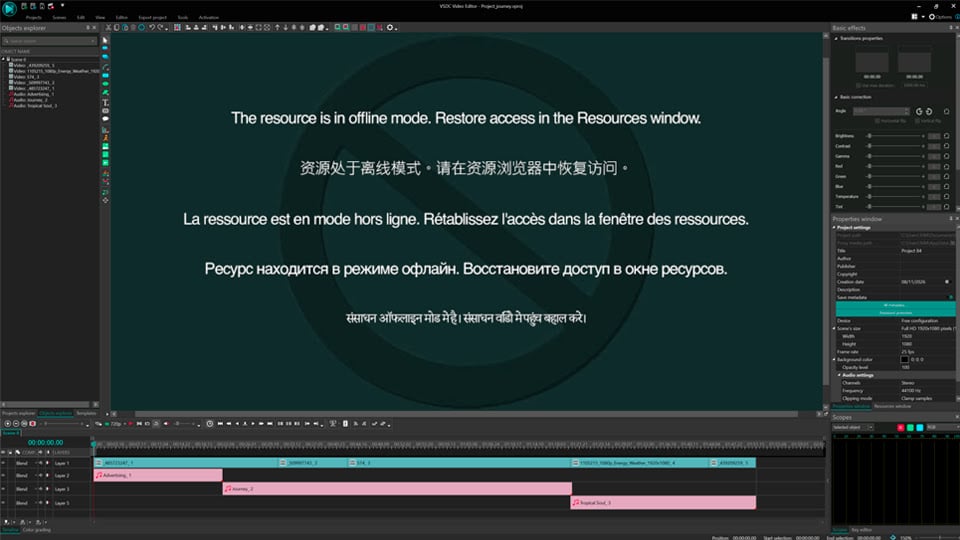
Zwei Möglichkeiten, fehlende Mediendateien zu finden
Im Fenster mit der Liste der fehlenden Dateien stehen zwei Methoden zur Verfügung.
Die erste Methode ist „Suchen“. Klicken Sie auf diese Schaltfläche und wählen Sie den Ordner aus, den VSDC durchsuchen soll. Das Programm überprüft das ausgewählte Verzeichnis einschließlich aller Unterordner und verknüpft die darin gefundenen Projektdateien automatisch neu. Diese Methode ist ideal, wenn Sie wissen, in welchen Ordner Sie Ihre Quelldateien verschoben haben, aber nicht mehr den genauen Speicherort jeder einzelnen Datei kennen. Alle im ausgewählten Ordner gefundenen fehlenden Dateien werden in einem Durchgang neu eingebunden.
Falls einige Dateien weiterhin nicht gefunden werden, behalten sie den Status „Offline“. Starten Sie die Suche erneut und geben Sie einen anderen Pfad an.
Arbeiten Sie mit mehreren Speicherkarten oder externen Laufwerken? Wenn Ihr Projekt Aufnahmen von mehreren Datenträgern verwendet, schließen Sie zunächst die betreffende Karte oder das Laufwerk an. Wählen Sie dann über „Suchen“ den Ordner aus, in dem sich die fehlenden Dateien befinden. Bleiben weitere Dateien „Offline“, schließen Sie den nächsten Datenträger an und wiederholen Sie die Suche am entsprechenden Speicherort. So lassen sich Medien von verschiedenen Datenträgern erneut verknüpfen, ohne jede Datei einzeln suchen zu müssen.
Die zweite Methode heißt „Finden“. Wenn Sie den genauen Speicherort einer bestimmten Datei kennen, markieren Sie diese in der Liste und klicken Sie auf „Finden“. Im daraufhin geöffneten Windows-Dateiauswahldialog können Sie die Datei manuell auswählen. Achten Sie dabei auf die Option „Andere automatisch neu verknüpfen“ im Suchfenster.
Ist diese Option aktiviert, durchsucht das Programm den Ordner, in dem sich die ausgewählte Datei befindet, und verknüpft auch alle anderen dort gefundenen fehlenden Dateien automatisch neu.
Bleibt die Option deaktiviert, wird nur die von Ihnen manuell ausgewählte Datei erneut verknüpft.
Um versehentliche Fehlzuordnungen zu vermeiden, prüft VSDC die ausgewählte Datei. Weichen ihre Eigenschaften erheblich von denen des Originals ab, zeigt das Programm eine Warnung an und fordert Sie vor dem Ersetzen zur Bestätigung auf.
Wenn Sie einige Dateien erst später suchen möchten, schließen Sie das Fenster einfach. Beim nächsten Öffnen des Projekts wird es erneut angezeigt.
Dateien über das Ressourcenfenster erneut verknüpfen
Wenn Sie das Fenster mit den fehlenden Dateien bereits geschlossen haben und sich im geöffneten Projekt befinden, können Sie eine Datei auch direkt über das Ressourcenfenster erneut verknüpfen.
Klicken Sie dazu mit der rechten Maustaste auf ein Offline-Objekt in der Timeline und wählen Sie „Objekt finden in…“ und anschließend „Ressourcenfenster“. Das Ressourcenfenster öffnet sich und hebt die betreffende Datei hervor. Klicken Sie dort erneut mit der rechten Maustaste auf die Datei, wählen Sie „Einstellungen“ und klicken Sie im unteren Bereich des geöffneten Fensters auf „Importieren“. Geben Sie den neuen Speicherort der Datei auf Ihrem Computer an. Nach der Bestätigung wechselt die Datei in den Status „Online“ und wird in der Timeline aktualisiert. Alle zuvor angewendeten Effekte sowie Schnitt- und Positionierungseinstellungen bleiben erhalten.
Nicht benötigte Offline-Dateien aus dem Projekt entfernen
Benötigen Sie bestimmte Dateien nicht mehr, können Sie sie aus dem Projekt entfernen. Am einfachsten geht das über das Ressourcenfenster. Das ist auch deshalb sinnvoll, weil VSDC beim Öffnen des Projekts jedes Mal erneut vor fehlenden Dateien warnt, solange diese als fehlende Ressourcen im Projekt verbleiben.
Um die wiederkehrende Warnung zu vermeiden, suchen Sie die nicht mehr benötigte Datei im Ressourcenfenster (wie im Abschnitt „Dateien über das Ressourcenfenster erneut verknüpfen“ beschrieben). Klicken Sie mit der rechten Maustaste darauf und wählen Sie „Löschen“ oder drücken Sie die Entf-Taste.
Fazit
In diesem Artikel haben wir die wichtigsten Möglichkeiten zum Umgang mit fehlenden Dateien zusammengestellt. So können Sie benötigte Medien schnell wieder in Ihr Projekt einbinden und überflüssige Ressourcen entfernen. Wir hoffen, dass Ihnen diese Anleitung die Arbeit erleichtert und unnötigen Aufwand erspart.
Häufig gestellte Fragen (FAQ)
Was passiert, wenn die Dateien nicht verschoben, sondern nur umbenannt wurden?
Die automatische Suche in VSDC 11.2 gleicht Dateien anhand ihres Inhalts ab und berücksichtigt nicht nur den Dateinamen. Wenn eine Datei lediglich umbenannt wurde, aber im selben Ordner geblieben ist, kann das Programm sie beim Durchsuchen des Verzeichnisses finden.
Was kann ich tun, wenn meine Speicherkarte oder externe Festplatte nicht angeschlossen ist?
Schließen Sie zuerst die Speicherkarte oder das externe Laufwerk mit den ursprünglichen Mediendateien an. Zeigt VSDC die Dateien weiterhin als „Offline“ an, haben sich möglicherweise die Dateipfade geändert – etwa weil Windows einen anderen Laufwerksbuchstaben vergeben hat. Verwenden Sie „Suchen“, um den Ordner mit Ihren Aufnahmen zu durchsuchen, oder „Finden“, um eine bestimmte Datei manuell neu zu verknüpfen. Falls Ihr Projekt Dateien von mehreren Karten oder Laufwerken enthält, wiederholen Sie die Schritte für jeden Datenträger. VSDC kann Medien nur neu verknüpfen, wenn die Originaldateien oder Kopien davon zugänglich sind.
Kann ich endgültig gelöschte Dateien wiederherstellen?
Wurde eine Datei tatsächlich vom Datenträger gelöscht, kann VSDC sie nicht wiederherstellen. Sie benötigen eine Sicherungskopie oder gegebenenfalls eine separate Datenrettungssoftware, um die Datei zurückzubekommen und anschließend erneut mit dem Projekt zu verknüpfen.
Belegen fehlende Dateien zusätzlichen Speicherplatz?
Offline-Dateien bleiben als Verweise in der Projektdatei erhalten. Dadurch werden keine zusätzlichen Kopien der ursprünglichen Mediendateien angelegt. Die Quelldateien selbst können allerdings weiterhin Speicherplatz auf Ihrem Computer belegen. Solange die Verknüpfungen fehlen, meldet VSDC diese Ressourcen als nicht gefunden.
Ist die Funktion auch in der kostenlosen Version von VSDC verfügbar?
Ja. Die intelligente Suche nach fehlenden Dateien ist ab VSDC 11.2 auch in der kostenlosen Version verfügbar.
Wie lange dauert das Durchsuchen eines Ordners?
Das hängt von der Anzahl der Dateien und der Tiefe der Ordnerstruktur ab. In vielen Fällen dauert die Suche nur wenige Sekunden bis einige Minuten.
Kann ich eine falsche Neuverknüpfung rückgängig machen?
Ja. Laut der beschriebenen Funktion können Sie die Datei über das Ressourcenfenster erneut als „Offline“ kennzeichnen. Anschließend lässt sich die richtige Quelldatei wieder zuweisen.
Weitere nützliche Tipps und Links
Wir haben für Sie weitere Anleitungen zu den Funktionen des kostenlosen VSDC Video-Editors zusammengestellt. Darin erfahren Sie unter anderem, wie Sie gleichmäßige Zeitlupen erstellen, verwackelte Videos stabilisieren, Farben für einen filmischen Look korrigieren und vieles mehr.
Denken Sie daran: Auf jeder Seite können Sie die Sprache nach Wunsch wechseln.
- So funktioniert Reframing: Anleitung für eine gleichmäßige Zeitlupe
- Videos in VSDC stabilisieren: das integrierte Werkzeug zur automatischen Videostabilisierung
- 4K-Videos in VSDC bearbeiten – auch auf Computern mit wenig Arbeitsspeicher
- Farbkorrektur im kostenlosen VSDC Video-Editor: Arbeiten mit RGB-Kurven
- Kostenloser 360°-Video-Editor von VSDC: Funktionen und Tipps zur Bearbeitung von Panoramavideos
- Videohintergrund mit VSDC schnell entfernen
- So verwenden Sie Mischmodi in VSDC
- Texteffekte in VSDC erstellen: Text umwandeln und animieren
Noch mehr Anleitungen finden Sie auf unserer Website.
Folgen Sie uns auf Facebook, X, Reddit oder Discord. Besuchen Sie auch unseren YouTube-Kanal – dort erwarten Sie viele praktische Videoanleitungen.
Fragen und Anregungen senden Sie uns gern an Diese E-Mail-Adresse ist vor Spambots geschützt! Zur Anzeige muss JavaScript eingeschaltet sein!.
 Fan werden
 Folgen Sie uns
 / @VSDCFreeVideoEditor