


Быстрый старт:
- Откройте проект VSDC.
- Подтвердите предупреждение об отсутствующих файлах.
- Нажмите «Поиск» и выберите папку с исходниками.
- Используйте «Заменить», чтобы указать расположение отдельного файла вручную.
- Убедитесь, что все необходимые медиафайлы снова доступны.
Требования
Версия: VSDC 11.2 или новее.
Редакция: функция доступна в бесплатной версии.
Когда полезно: файлы пропали после переноса папок, смены карт памяти или подключения внешних дисков.
Вам наверняка знакома ситуация: вы перенесли или переименовали папку с изображениями и видео, открываете проект в видеоредакторе — и вместо привычного монтажа видите череду предупреждений о потерянных файлах. Раньше каждый такой файл приходилось искать и возвращать в проект вручную, что отнимало уйму времени, особенно если файлов было много.
Особенно часто такое происходит при монтаже материалов с нескольких карт памяти камер и внешних дисков. Вы можете импортировать видео с разных карт, менять их в процессе работы или хранить исходники на нескольких накопителях. Если карту извлечь, диск отключить или Windows назначит ему другую букву, VSDC может потерять доступ к медиафайлам и пометить их как «Офлайн». Когда исходники снова станут доступны, редактор поможет найти и переподключить их без необходимости собирать монтаж заново.
В видеоредакторе VSDC версии 11.2 и выше появился специальный инструмент, который автоматически ищет недостающие исходники в выбранной папке и восстанавливает связи с ними в проекте.
Из этой статьи вы узнаете, как быстро восстановить недостающие файлы либо при необходимости удалить их из проекта, если они вам больше не нужны.
Прежде чем начать, убедитесь, что у вас установлен видеоредактор VSDC версии 11.2 или новее. Если нет — скачайте актуальную версию редактора по ссылке ниже.
Скачать бесплатный видеоредактор VSDC
Автоматический поиск потерянных файлов при открытии проекта
При открытии проекта с потерянными файлами VSDC проверит доступность исходных медиафайлов и предупредит вас, если какие-то из них отсутствуют, предложив восстановить связи. Нажмите OK — откроется окно «Link media» со списком недостающих элементов. Каждый из них будет помечен как «Офлайн» (Offline).
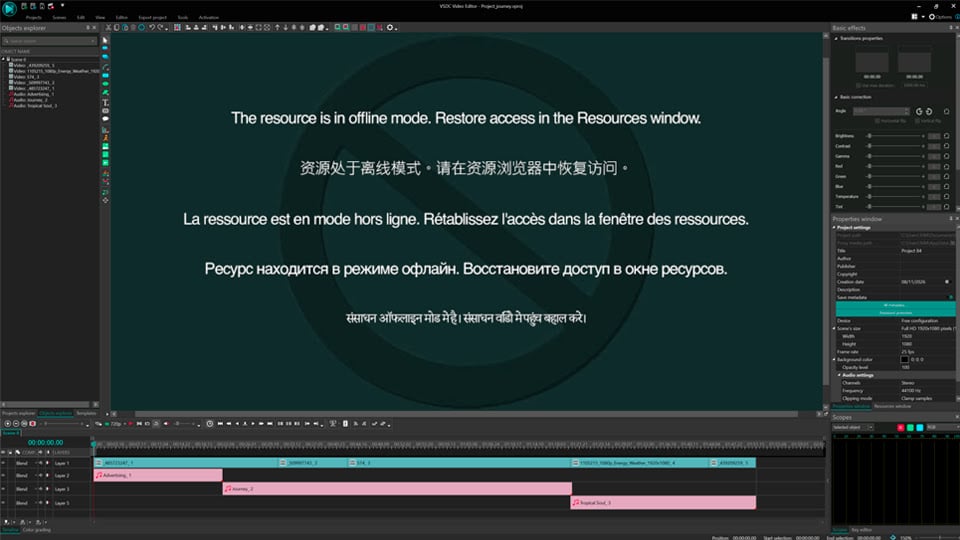
Если пропустить поиск и закрыть окно с предупреждением, переходя к редактированию, элементы со статусом «Офлайн» будут выглядеть на сцене следующим образом:
Два способа поиска потерянных файлов
В окне со списком недостающих файлов доступны два варианта восстановления: автоматический поиск в папке и ручное указание расположения конкретного файла.
Первый способ — «Поиск» (Search). Нажмите эту кнопку и выберите папку для сканирования. VSDC проанализирует указанную папку и все вложенные подпапки, найдёт доступные в них исходники проекта и переподключит их. Способ удобен, если вы помните, куда переместили медиафайлы, но не знаете точное расположение каждого из них. Найденные файлы из выбранной папки можно переподключить за одну операцию.
Если какие-то файлы так и не найдутся, они останутся в статусе «Офлайн». В этом случае запустите поиск заново, указав другой путь.
Работаете с несколькими картами памяти или внешними дисками? Сначала подключите карту или накопитель с недостающими исходниками и запустите «Поиск» в соответствующей папке. Если часть файлов всё ещё имеет статус «Офлайн», подключите следующий носитель и повторите поиск по его расположению. Так можно переподключить файлы с разных устройств, не указывая путь к каждому из них вручную.
Второй способ — «Заменить» (Locate). Если вы точно знаете, где находится конкретный файл, выделите его в списке и нажмите «Заменить». Откроется стандартное окно выбора файла Windows, в котором можно вручную указать новое расположение исходника. Обратите внимание на опцию «Автоматически находить остальные» (Relink others automatically) в окне инструмента.
Если включить эту опцию, VSDC просканирует папку, в которой находится выбранный файл, и автоматически переподключит другие недостающие исходники из того же каталога.
Если опция выключена, будет переподключён только файл, который вы указали вручную.
Для защиты от ошибок VSDC предупреждает, если параметры выбранного файла значительно отличаются от оригинала, и запрашивает подтверждение. Перед заменой проверьте, что выбран правильный исходник.
Если хотите отложить поиск части файлов, просто закройте окно — оно появится снова при следующем открытии проекта.
Восстановление файлов через «Окно ресурсов»
Если вы уже закрыли окно поиска и находитесь внутри проекта, восстановить связь с исходным файлом можно и через «Окно ресурсов».
Кликните правой кнопкой мыши по офлайн-объекту на таймлайне и выберите «Найти объект в…» → «Окно ресурсов». Окно откроется автоматически, а нужный файл будет выделен. Снова кликните по нему правой кнопкой мыши, выберите «Настройки» и внизу открывшегося окна нажмите «Импорт». Укажите новое расположение файла на компьютере. После подтверждения файл станет доступен и обновится на таймлайне. Все применённые к нему эффекты, обрезка и настройки позиционирования сохранятся.
Удаление потерянных файлов из проекта
Если некоторые исходные файлы больше не нужны, их можно удалить из проекта — удобнее всего через «Окно ресурсов». Если оставить ссылки на недостающие файлы, при каждом открытии проекта VSDC будет показывать предупреждение и предлагать выполнить поиск.
Чтобы предупреждение не появлялось из-за ненужного ресурса, найдите его в «Окне ресурсов» (как описано в предыдущем разделе), кликните правой кнопкой мыши и выберите «Удалить» или нажмите клавишу Delete. Перед удалением убедитесь, что этот ресурс больше не нужен в проекте.
Итоги
Мы собрали основные способы работы с потерянными файлами в VSDC, чтобы вы могли быстро вернуть исходники в проект или удалить ненужные ресурсы. Надеемся, что инструкция поможет вам избежать лишних сложностей при монтаже.
Часто задаваемые вопросы (FAQ)
Что делать, если файлы были не перемещены, а переименованы?
Автоматический поиск VSDC 11.2 ищет файлы по их содержимому, а не только по имени. Если исходник переименован, но остался в доступной папке, программа найдёт его при сканировании каталога.
Что делать, если карта памяти камеры или внешний диск отключены?
Сначала снова подключите носитель с исходными файлами. Если VSDC продолжает показывать статус «Офлайн», путь к файлам мог измениться — например, Windows назначила диску другую букву. Запустите «Поиск» в папке с исходниками или воспользуйтесь кнопкой «Заменить» для отдельного файла. Если в проекте материалы с нескольких носителей, повторите процедуру для каждого. Переподключение возможно, только когда оригиналы или их копии доступны на компьютере.
Можно ли восстановить файлы, которые были удалены безвозвратно?
Нет. Если исходник физически удалён с диска, VSDC не сможет восстановить его средствами поиска. Потребуется резервная копия или отдельная программа для восстановления данных. Когда файл будет снова доступен, укажите его расположение в проекте.
Потерянные файлы занимают место в проекте?
Офлайн-объекты хранят в проекте ссылки на исходные медиафайлы и не создают их дополнительных копий. Сами оригиналы при этом могут по-прежнему занимать место на диске. Ссылки остаются в структуре проекта, поэтому VSDC сообщает об их недоступности.
Работает ли эта функция в бесплатной версии VSDC?
Да. Поиск и переподключение потерянных файлов доступны в бесплатной версии VSDC начиная с обновления 11.2.
Сколько времени занимает сканирование папки?
Это зависит от количества файлов и глубины вложенности папок. Обычно поиск занимает от нескольких секунд до нескольких минут; для больших каталогов времени может потребоваться больше.
Можно ли отменить переподключение, если я ошибся?
Да. При необходимости снова пометьте файл как «Офлайн» в «Окне ресурсов», затем укажите правильный исходник.
Больше полезных материалов для вас
Мы подготовили для вас подборку статей о функциях бесплатного видеоредактора VSDC. В них вы узнаете, как добиться плавного замедления, убрать дрожание камеры, настроить цвет, придать видео кинематографичный вид и многое другое.
На каждой странице сайта вы можете переключить язык на удобный для вас.
- Как работает рефрейминг: инструкция по созданию идеального slow motion
- Как стабилизировать видео в VSDC: подробный обзор инструмента стабилизации
- Как редактировать видео 4K в VSDC даже на компьютере с ограниченной памятью
- Цветокоррекция в VSDC: работа с кривыми RGB
- Бесплатный редактор видео 360°: советы по обработке сферического видео
- Как удалить фон на видео с помощью хромакея VSDC
- Как работать с режимами смешивания в VSDC
- Как создавать текстовые эффекты: трансформация и анимация текста в VSDC
Ещё больше инструкций вы найдёте на нашем сайте.
Подписывайтесь на нас в социальных сетях Facebook, X, Reddit и Discord, а также заходите на наш YouTube-канал — там вы найдёте много полезных материалов и идей для видео.
Будем рады вашим вопросам и предложениям: напишите нам через форму обратной связи.
 Присоединяйтесь к нам
  Смотрите нас на YouTube
 / @VSDCFreeVideoEditor