 User Help Manual


Guida rapida:
- Apri il progetto in VSDC.
- Conferma l'avviso sui file mancanti.
- Fai clic su «Search» e seleziona la cartella che contiene i file multimediali.
- Usa «Locate» per ricollegare un singolo file.
- Verifica che tutti i file necessari siano nuovamente accessibili.
Requisiti
Versione: VSDC 11.2 o successiva
Edizione: funzione disponibile nella versione gratuita
Quando serve: file multimediali mancanti dopo lo spostamento di cartelle o il cambio di schede di memoria e dischi esterni
Ti sarà capitato: sposti o rinomini una cartella contenente video e immagini, poi riapri il progetto nell'editor e, invece della solita timeline, compaiono avvisi relativi a file mancanti. In passato dovevi cercare ogni file e ricollegarlo manualmente al progetto, uno alla volta. Un'operazione che richiedeva molto tempo, soprattutto con progetti ricchi di contenuti multimediali.
Il problema è particolarmente comune quando monti filmati provenienti da più schede di memoria o dischi esterni. Potresti importare clip direttamente da schede diverse, sostituirle durante il montaggio o distribuire il materiale su più unità. Quando rimuovi una scheda, scolleghi un disco oppure Windows gli assegna una lettera diversa, VSDC potrebbe non trovare più i file originali e contrassegnarli come «Offline». Non devi ricostruire il montaggio: non appena i file sorgente tornano accessibili, VSDC ti aiuta a individuarli e a ripristinare i collegamenti senza perdere le modifiche.
Con VSDC Free Video Editor non è più necessario cercare ogni file separatamente. Dalla versione 11.2, uno strumento dedicato individua automaticamente i media mancanti e ripristina i collegamenti con il progetto.
In questa guida scoprirai come ritrovare video, immagini e file audio mancanti, ricollegarli al progetto oppure rimuovere le risorse che non ti servono più.
Prima di iniziare, assicurati di aver installato VSDC 11.2 o una versione successiva. In caso contrario, scarica la versione più recente dal link seguente.
Scarica gratuitamente VSDC Free Video Editor
Ricerca automatica dei file mancanti all'apertura del progetto
Quando apri un progetto che contiene file mancanti, VSDC mostra subito un avviso e propone di ripristinarne i collegamenti. Fai clic su «OK»: si apre una finestra con l'elenco di tutti gli elementi non trovati, ciascuno contrassegnato come «Offline».
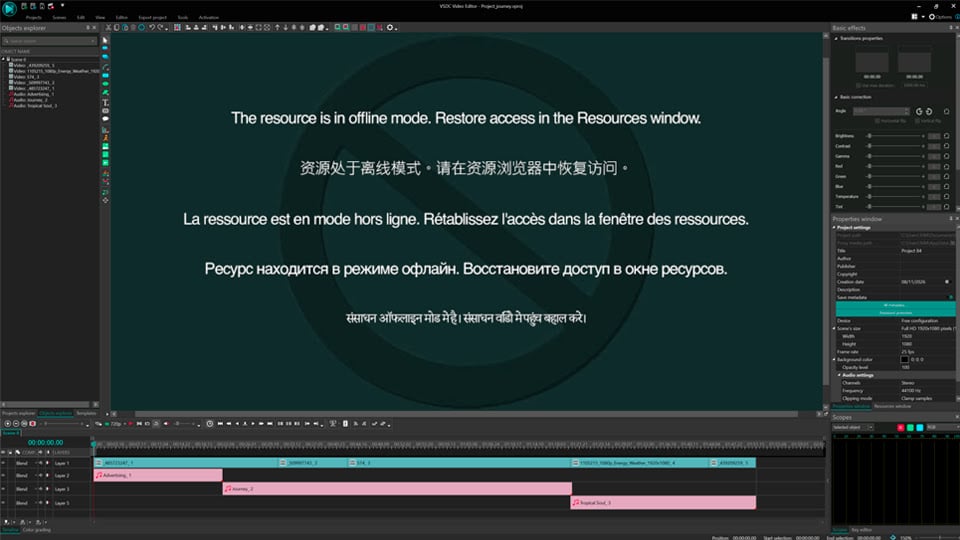
Se salti la ricerca e chiudi la finestra senza ricollegare i file, gli elementi contrassegnati come «Offline» appariranno nella scena come nell'immagine seguente:
Due metodi per ritrovare e ricollegare i media mancanti
Nella finestra che elenca i file mancanti sono disponibili due modalità per ripristinare i collegamenti.
La prima è «Search» (Cerca). Fai clic sul pulsante e seleziona una cartella da analizzare. VSDC esamina automaticamente la cartella e tutte le sue sottocartelle, individua i file del progetto presenti al loro interno e li ricollega. Questo metodo è utile se ricordi in quale cartella hai spostato i file sorgente, ma non conosci la posizione esatta di ciascuno. Tutti i file trovati nel percorso selezionato possono essere ricollegati in un'unica operazione.
Se alcuni file non vengono trovati, restano nello stato «Offline». Ripeti la ricerca indicando un altro percorso.
Stai lavorando con più schede di memoria o dischi esterni? Ricollega il supporto che contiene i file mancanti e usa «Search» per analizzare la cartella interessata. Se alcuni media rimangono offline, collega il supporto successivo e ripeti la ricerca nella posizione corrispondente. In questo modo puoi recuperare i collegamenti ai file distribuiti su più dispositivi senza selezionarli uno per uno.
Il secondo metodo è «Locate» (Individua). Se sai esattamente dove si trova un file, selezionalo nell'elenco e fai clic su «Locate». Si aprirà la finestra standard di Windows, in cui puoi indicare manualmente il file corretto. Presta attenzione anche all'opzione «Relink others automatically» (Ricollega automaticamente gli altri) nella finestra dello strumento.
Se questa opzione è attiva, VSDC analizza la cartella in cui si trova il file selezionato e ricollega automaticamente gli altri file mancanti presenti nella stessa directory.
Se invece è disattivata, viene ricollegato soltanto il file che hai selezionato manualmente.
Per ridurre il rischio di associazioni errate, VSDC controlla le proprietà del file selezionato. Se differiscono in modo significativo da quelle del file originale, il programma mostra un avviso e richiede la conferma prima della sostituzione.
Se preferisci rimandare la ricerca di alcuni file, chiudi la finestra. Verrà mostrata di nuovo alla successiva apertura del progetto.
Ricollegare i file offline dalla finestra Risorse
Hai già chiuso la finestra dei file mancanti e aperto il progetto? Puoi ricollegare un file anche direttamente dalla finestra Risorse, senza tornare alla finestra di ricerca.
Fai clic con il pulsante destro del mouse su un oggetto offline nella timeline, scegli «Trova oggetto in…» e poi «Finestra Risorse». VSDC apre la finestra e mette in evidenza il file corrispondente. Fai nuovamente clic con il pulsante destro sul file, scegli «Impostazioni», quindi fai clic sul pulsante «Importa» in basso nella finestra che si apre. Indica il nuovo percorso del file sul computer. Dopo la conferma, il file torna allo stato «Online» e viene aggiornato nella timeline. Gli effetti, i tagli e le impostazioni di posizionamento già applicati vengono conservati.
Rimuovere dal progetto i file mancanti non più necessari
Se alcuni file non servono più, puoi rimuoverli dal progetto tramite la finestra Risorse. In questo modo eviti anche che VSDC mostri a ogni apertura un avviso relativo a risorse mancanti di cui non hai più bisogno.
Trova il file superfluo nella finestra Risorse seguendo la procedura descritta nella sezione «Ricollegare i file offline dalla finestra Risorse». Fai clic con il pulsante destro sul file e seleziona «Elimina», oppure premi il tasto Canc.
Conclusione
Ora conosci i principali metodi per gestire i file multimediali mancanti in VSDC. La ricerca automatica, la selezione manuale e la finestra Risorse ti permettono di ripristinare i collegamenti a video, immagini e file audio senza ricostruire il montaggio. Puoi anche eliminare dal progetto le risorse inutili, evitando che gli avvisi ricompaiano.
Domande frequenti (FAQ)
Cosa succede se i file sono stati rinominati, ma non spostati?
Secondo il funzionamento descritto per VSDC 11.2, la ricerca automatica confronta anche il contenuto dei file e non si limita al nome. Se un file è stato soltanto rinominato e si trova ancora nella stessa cartella, il programma può ritrovarlo durante l'analisi.
Cosa devo fare se la scheda di memoria o il disco esterno è scollegato?
Ricollega prima il supporto che contiene i file originali. Se VSDC continua a mostrarli come «Offline», il percorso potrebbe essere cambiato, ad esempio perché Windows ha assegnato un'altra lettera all'unità. Usa «Search» per analizzare la cartella contenente i filmati oppure «Locate» per ricollegare un file specifico. Se il progetto usa più schede o dischi, ripeti la procedura per ogni supporto. VSDC può ripristinare i collegamenti solo quando i file originali o le loro copie sono accessibili.
VSDC può recuperare file eliminati definitivamente?
No. VSDC ripristina i collegamenti tra il progetto e i file sorgente, ma non recupera i dati eliminati fisicamente da un disco. Dovrai cercare una copia di backup oppure, se possibile, utilizzare un software di recupero dati e poi ricollegare il file al progetto.
I file offline occupano spazio aggiuntivo sul disco?
Gli elementi offline restano nel progetto come riferimenti ai media originali e non ne creano nuove copie. I file sorgente, tuttavia, possono ancora occupare spazio sul computer. Finché i collegamenti non vengono ripristinati, VSDC li segnala come mancanti.
La ricerca dei file mancanti è disponibile nella versione gratuita di VSDC?
Sì. Lo strumento di ricerca intelligente dei file mancanti è disponibile nella versione gratuita a partire da VSDC 11.2.
Quanto tempo richiede l'analisi di una cartella?
Dipende dal numero di file e dalla profondità delle sottocartelle. In molti casi l'analisi richiede da pochi secondi a qualche minuto.
Posso annullare un collegamento errato?
Secondo la procedura descritta, puoi contrassegnare nuovamente il file come «Offline» dalla finestra Risorse e poi associarlo al file sorgente corretto.
Altre guide e risorse utili
Abbiamo selezionato altre guide sulle funzioni di VSDC Free Video Editor. Scopri come creare uno slow motion fluido, stabilizzare i filmati mossi, correggere i colori per ottenere un aspetto cinematografico e molto altro.
Puoi cambiare la lingua da ogni pagina del sito per consultare le istruzioni nella lingua che preferisci.
- Come rallentare un video e ottenere uno slow motion fluido
- Come stabilizzare un video mosso con VSDC
- Come montare video 4K in VSDC anche su PC con poca memoria
- Correzione del colore in VSDC: usare le curve RGB
- Montaggio video a 360° con VSDC: funzioni e consigli
- Come rimuovere lo sfondo di un video con VSDC
- Come utilizzare le modalità di fusione in VSDC
- Come trasformare e animare il testo nei video con VSDC
Trovi altre guide nella nostra raccolta di tutorial sul montaggio video.
Seguici su Facebook, X, Reddit o Discord. Visita anche il nostro canale YouTube per altri video tutorial.
Per domande o suggerimenti, contatta il nostro team tramite il modulo di contatto.
 Unisciti a noi
  Seguici
  / @VSDCFreeVideoEditor