


Видеоредактор
Обработка видео любой сложности – от создания поздравительной открытки до презентации компании. Удаляйте, объединяйте видео фрагменты, применяйте визуальные и аудио эффекты, фильтрацию и коррекцию изображения, создавайте слайдшоу и добавляйте звуковые дорожки. Импорт и экспорт видео доступен во всех популярных форматах.
Видео конвертер
Данная программа предназначена для преобразования видео файлов из одного формата в другой. Поддерживаются почти все популярные видео форматы как на чтение, так и на запись. Кроме того, имеется возможность создания видео под конкретные мультимедийные устройства, такие как iPhone, Microsoft Zune или Archos. Программа очень проста в использовании, обладает современным интерфейсом и имеет все основные функции по работе с видео.
Аудио конвертер
Используя аудио конвертер, Вы сможете конвертировать аудио файлы из одного формата в другой. Поддерживаются все ключевые аудио форматы и кодеки. Также программа позволяет работать с плейлистами и мета-тегами файлов, имеется возможность экспортировать аудио из видео файлов и сохранять треки на компьютере в произвольном формате.
Готовые анимированные шаблоны
Каталог шаблонов VSDC — это коллекция профессиональных видеошаблонов для интро, анимированных заставок, титров, логотипов, слайд-шоу, переходов, LUT-пресетов, GPS-наложений и цветокоррекции.
Все шаблоны полностью настраиваются и поддерживают разрешение до 4K (16:9). Всё, что нужно сделать для идеального видео: выбрать шаблон, перетащить его на таймлайн и отредактировать текст, цвета, тайминг и другие параметры в окне настроек.
Облачное пространство VSDC
Храните, загружайте, редактируйте и делитесь файлами напрямую из облака! Доступ к библиотеке материалов и текущим сценам откроется с любого компьютера, где установлен VSDC. А с мобильным приложением для iOS вы сможете проверять и обсуждать работу даже в дороге.
 Видео редактор
 Видео конвертер
 Аудио конвертер
 Каталог шаблонов
 Cloud
Cloud

Универсальность
Сразу несколько инструментов для обработки видео и аудио файлов в одном приложении.

Высокая скорость
Программы используют быстрые оптимизированные многопроцессорные алгоритмы.

Доступность
Наши продукты
доступны для бесплатной скачки на все компьютеры и устройства на базе ОС семейства Windows.
Как использовать расширенные настройки VSDC Free Video Editor?
В данной статье вы найдете полный список дополнительных настроек, доступных в Pro версии программы, а также инструкции по их использованию.
1. Увеличенная субпиксельная точность
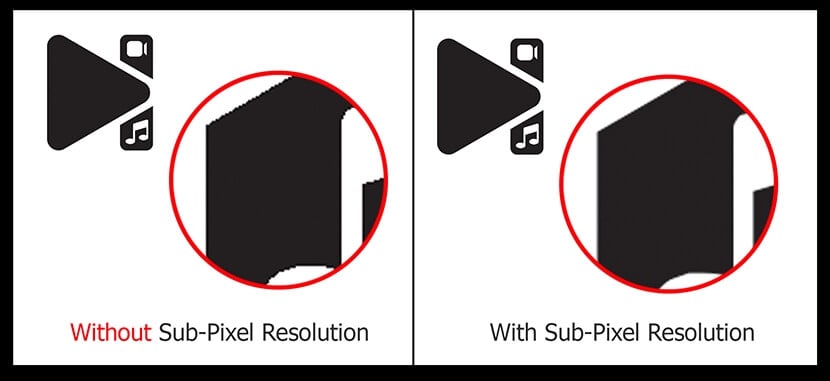
Программа использует алгоритм субпиксельной точности во время применения различных эффектов вращения и движения изображения, в процессе которых происходит небольшая потеря информации, проявляющаяся как эффект «зубчатости» на краях изображения. Применяемый алгоритм устраняет эффект «зубчатости» путем сглаживания краев и улучшает тем самым качество изображения.
2. Изменение размера изображения
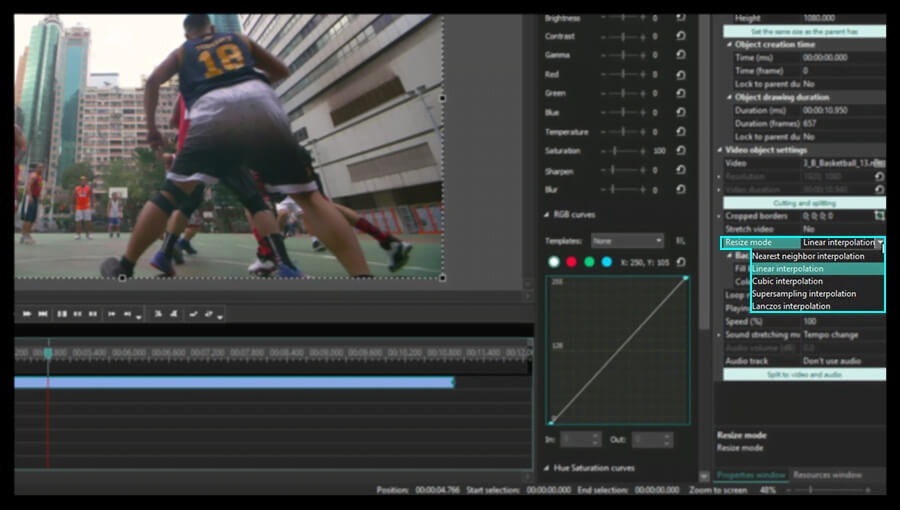
При размещении видео или изображения на сцене с сохранением исходного разрешения файла, вы стараетесь предотвратить потерю качества картинки. Каждый раз, когда вы меняете размер изображения, так чтобы оно занимало только часть сцены, происходит потеря качества. В Pro версию программы внедрены такие современные методы изменения размера изображения, как Линейная интерполяция, Кубическая интерполяция, Выборочная интерполяция и Интерполяция Ланцоша. Для того чтобы применить их к вашему изображению, необходимо пройти следующие этапы:
- Откройте свой файл в программе How to open video file or image for editing
- Выберите положение и размер объекта на сцене. Нажмите левую кнопку мыши и удерживая ее, установите размер объекта, а затем отпустите кнопку мыши.
- Нажмите на добавленный файл на таймлайне, чтобы открыть окно Свойств.
- Найдите “Режим изменения размера” среди доступных параметров и выберите наиболее подходящий метод из выпадающего меню.
3. Форма звуковой волны
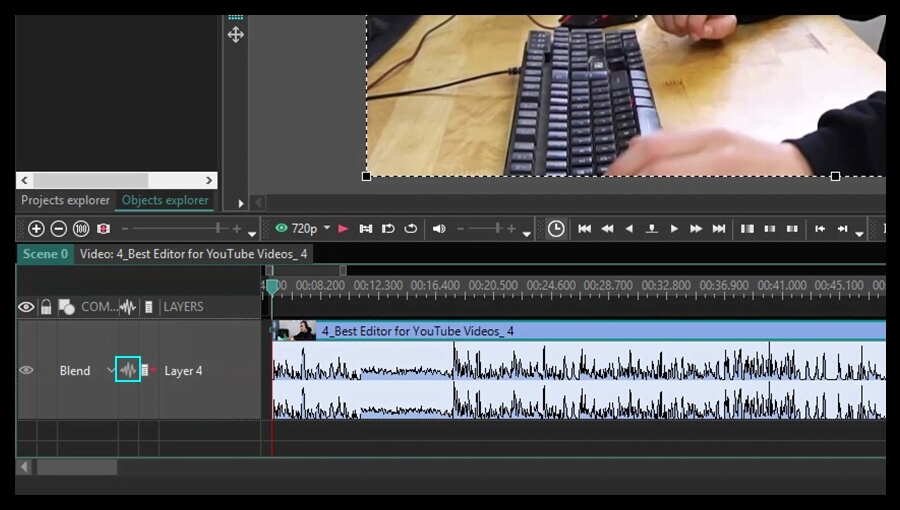
Если ваше видео содержит звуковую дорожку, только Pro версия программы позволит вам отобразить аудио в форме волны одним нажатием соответствующей иконки на таймлайн. Это может быть очень удобно в случае, когда вам нужно вырезать некоторые фрагменты звуковой дорожки, а также при наложении аудио эффектов.
Для того чтобы отобразить аудио дорожку загруженного видео в форме волны, нажмите на соответствующую иконку на таймлайне и выберите опцию “Показать вейвформу” из выпадающего меню.
4. Расширенные возможности хромакея
Опция Хромакей позволяет вам удалить задний план на вашем видео или фотографии и заменить его на другой. Этот процесс заключается в том, что выбранные цвета заднего плана становятся прозрачными. Бесплатная версия программы позволяет вам применить опцию Хромакей, основываясь только на одном цвете, тогда как версия Pro дает возможность удалить неограниченное количество цветов. Давайте посмотрим, как это работает.
- Откройте файл в программе (How to open video file or image for editing) и разместите его на сценеOpen your file in the program () and place it to the scene.
- Сделайте щелчок мыши по файлу на таймлайне и откройте вкладку Редактор.
- Нажмите на кнопку “Видео эффекты” и выберите Прозрачность > Удаление фона.
- Установите положение и длительность выбранного эффекта.
- Откройте окно параметров, чтобы изменить настройки эффекта.
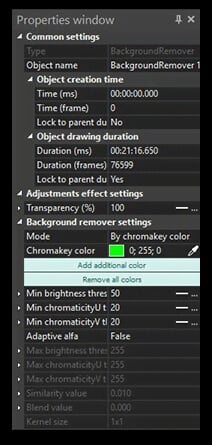
- Нажмите на иконку “Пипетка” рядом с полем Хромакей и выберите цвет, который нужно удалить на сцене.
- Используйте кнопку “Добавить доп.цвет”, чтобы выбрать другие цвета.
- Настройте другие доступные параметры, чтобы добиться наилучшего результата: используйте полупрозрачность, установив значение “Да” в этом поле, определите порог максимальной/минимальной яркости и цветности, установите значения степени подобия и прозрачности. Увеличив значение матрицы, вы повысите качество отредактированного изображения.
- Добавьте файл, который послужит новым фоном для изображения. Щелкните по нему на таймлайне, зайдите во вкладку Правка и нажмите на кнопку “Поднять на передний” план.
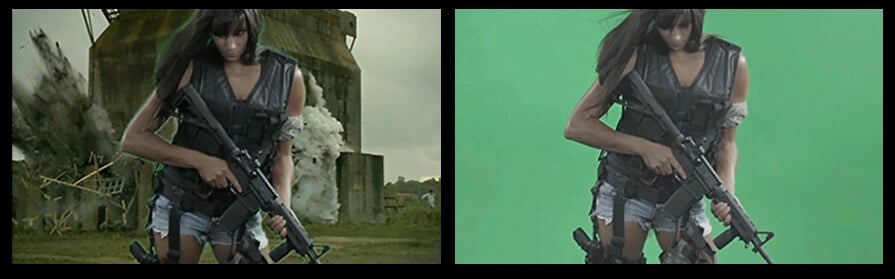
5. Аппаратное ускорение
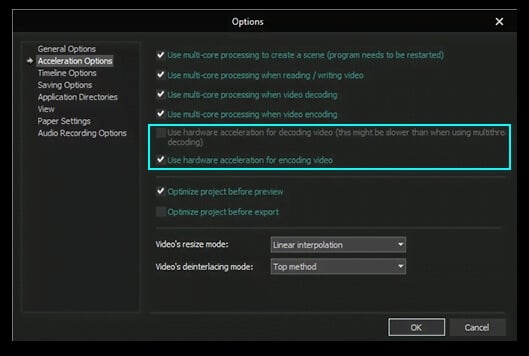
Эта функция будет очень полезна тем, кто работает с файлами в формате HD. Ни у кого не вызывает сомнения тот факт, что видео в HD качестве имеют большой размер и их обработка может быть не очень быстрой. Версия Pro нашей программы позволяет работать с HD файлами, используя возможности видеокарты вашего компьютера, в случае если видео карта поддерживает такую функцию, благодаря чему процесс кодирования и декодирования видео происходит гораздо быстрее.
Для того чтобы активировать эту функцию, зайдите в настройки программы и установите соответствующие флажки в категории Аппаратные настройки.
6. Движение объекта
Порой вам нужно создать видео с несколькими движущимися на нем объектами. Версия Pro нашей программы позволяет добавить не только движение объекта из точки в точку, но и движение по кривой, а также движение по заданным точкам.
- Откройте файл в программе (How to open video file or image for editing) и разместите его на сцене.
- Добавьте спрайт на сцену, используя соответствующую кнопку
 на панели инструментов. Он будет содержать эффект Движения и сам движущийся объект. Курсор примет форму перекрестия, позволяя вам установить границы нового объекта на сцене. Этот черный квадрат на сцене представляет собой начальную точку движения объекта. В дальнейшем он будет заменен на нужное изображение.
 - Сделайте двойной щелчок мыши по Спрайту на таймлайн.
- Добавьте эффект Движения, используя соответствующую кнопку
 на панели инструментов, либо нажмите на кнопку “Вставить объект” на вкладке Редактор и выберите опцию “Движение” из меню.
 - Установите конечную позицию движения объекта на сцене путем перетаскивания начальной позиции в новую точку с помощью мыши. Этот эффект будет отображаться на сцене в качестве вектора, который пересекает центральные точки объектов в начальной и конечной позиции.
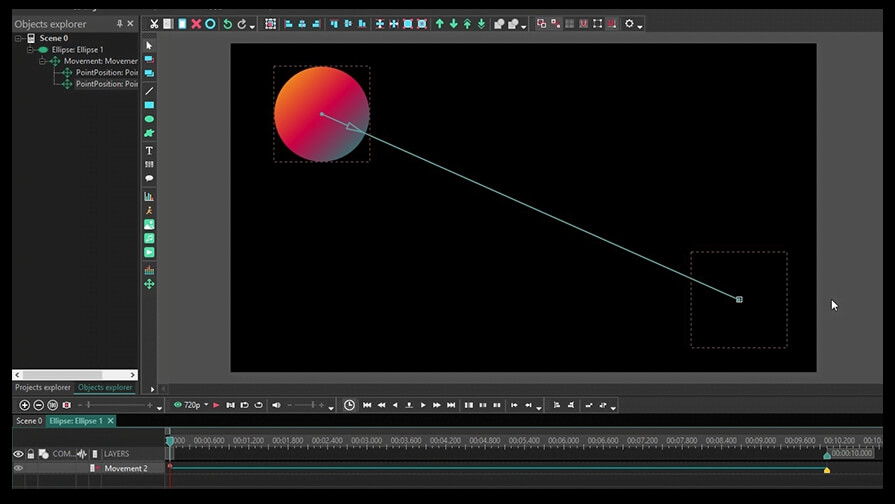
- Нажмите на иконку “Начальная точка” или “Конечная точка”, появившуюся на таймлайне, для того чтобы изменить параметры точки в окне Свойств.
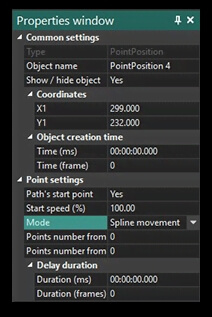
Вначале установите значение “Да” для начальной точки траектории, затем при необходимости измените тип траектории в поле “Режим”.
- Для создания более сложной траектории, нажмите на кнопку Движение еще раз и продолжите данную траекторию, установив следующую точку на сцене.
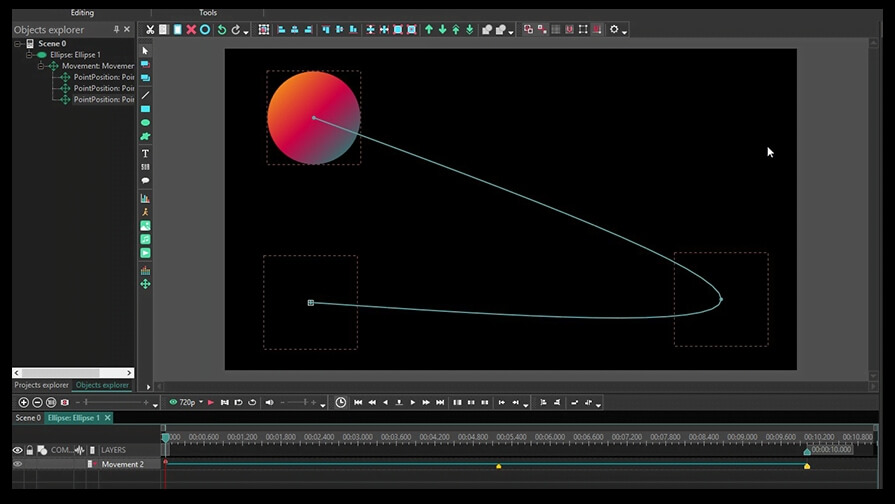
- Добавьте изображение или видео, используя соответствующие кнопки на панели инструментов, и разместите его вместо черного квадрата на сцене.
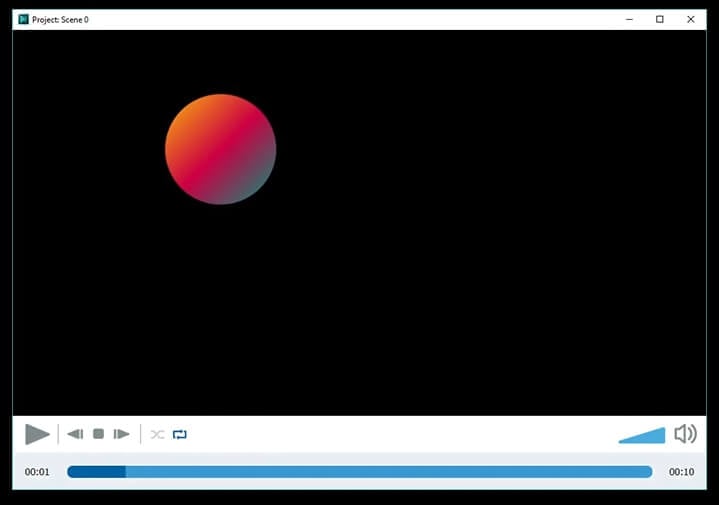
- Используйте опцию просмотра, для того чтобы увидеть результат вашего редактирования.
Скачайте VSDC Free Video Editor - мощный видеоредактор с продвинутыми функциями. Идеально подходит для создания видео для YouTube, социальных сетей и профессиональных проектов. Узнать о возможностях.




При помощи этой программы вы сможете записывать видео с рабочего стола и сохранять его на компьютере в различных форматах. В паре с видео редактором, программа идеально подходит для создания презентаций и демо-роликов.

Программа служит для захвата видео с внешних устройств и записи его на компьютер в произвольном видео формате. Вы сможете сохранять видео с видео тюнеров, веб-камер, карт захвата и прочих устройств.
VSDC Video Editor Reviews & Ratings (Trustpilot, Capterra & Media)
VSDC Free Video Editor is rated 4.5/5 by real users on Trustpilot and Capterra. Here are a few reviews and quotes from creators and tech media.
Overall rating: 4.5/5 based on 200+ reviews on Trustpilot and 89 reviews on Capterra.
★★★★⯪
VSDC Free Video Editor is the best free video editor for Windows I’ve used, from color grading to picture-in-picture and cinematic results.
— Ejikeme Eloka Augustine
Source:Trustpilot
★★★★☆
Easy-to-use interface and quick export to social media make VSDC a versatile video editing tool for everyday projects.
— Karen C., E-Learning
Source:Capterra
★★★★☆
A feature-packed non-linear video editor for Windows that can compete with many paid video editing solutions.
— TechRadar
Source:TechRadar review
★★★★★
The free VSDC editor saved my YouTube channel – a powerful video editing software for chroma key, text effects and picture-in-picture.
— Paul Roberts
Source:Trustpilot
★★★★★
Fast and simple for YouTube videos with green screen, zoom, color tools and creative effects in one app.
— Marie R., Media Production
Source:Capterra
★★★★★
One of the best free video editor options for Windows users, ideal for GoPro, YouTube and family videos.
— VidProMom, YouTube creator
Source:Media reviews
★★★★★
I’ve been using VSDC for years; editing is easy and the final videos look great for my personal and professional projects.
— Long-time VSDC user
Source:Trustpilot
★★★★★
Great value and faster than many other free tools; I quickly create videos for YouTube, Instagram and Facebook with features my audience loves.
— Rabika B., Marketing & Advertising
Source:Capterra
★★★★★
VSDC offers many features you don’t usually find in free editors, including picture-in-picture, stabilization and modern codec support with no watermarks.
— Tech media review
Source:Media reviews
 Присоединяйтесь к нам
  Смотрите нас на YouTube
 / @VSDCFreeVideoEditor
© 2011-2026, www.videosoftdev.com, FLASH-INTEGRO LLC. Конфиденциальность | Условия использования | О нас
Все торговые марки, упомянутые здесь, являются исключительной собственностью их соответствующих владельцев.
Копирование любых материалов с сайта разрешено только с письменного согласия Администрации сайта.