


Видеоредактор
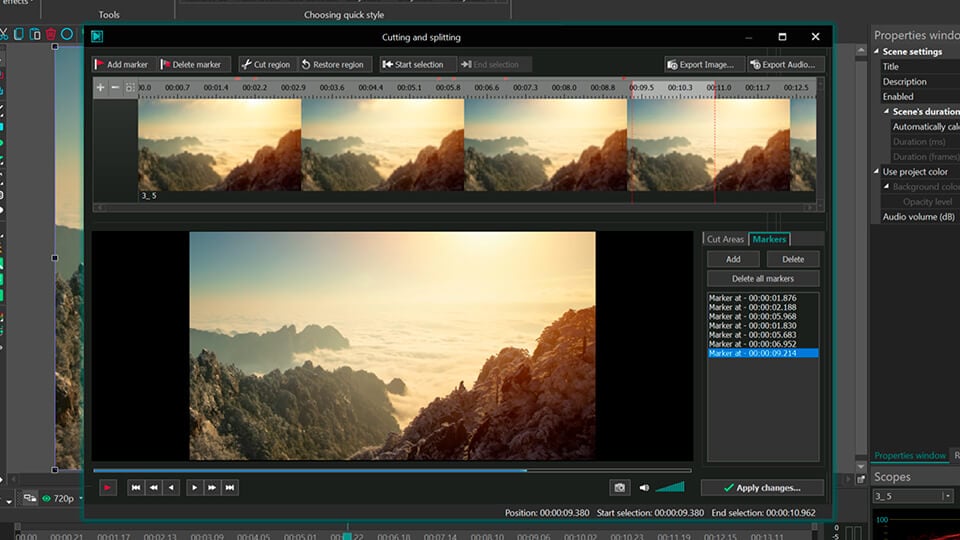
Обработка видео любой сложности – от создания поздравительной открытки до презентации компании. Удаляйте, объединяйте видео фрагменты, применяйте визуальные и аудио эффекты, фильтрацию и коррекцию изображения, создавайте слайдшоу и добавляйте звуковые дорожки. Импорт и экспорт видео доступен во всех популярных форматах.
Видео конвертер
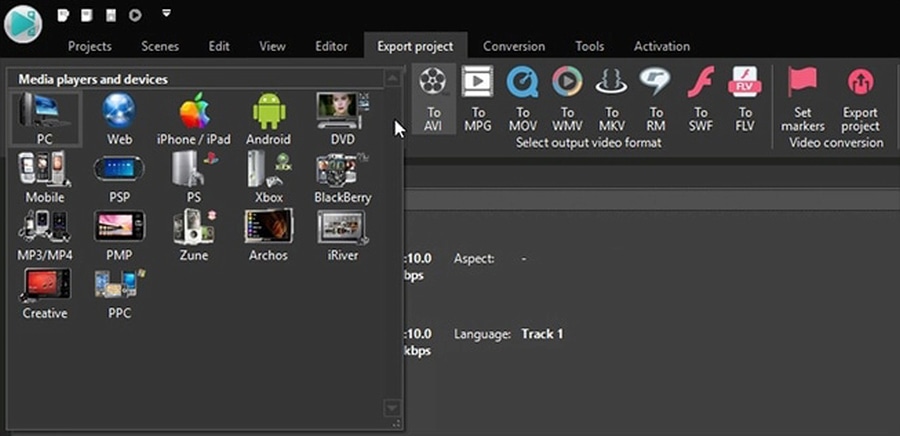
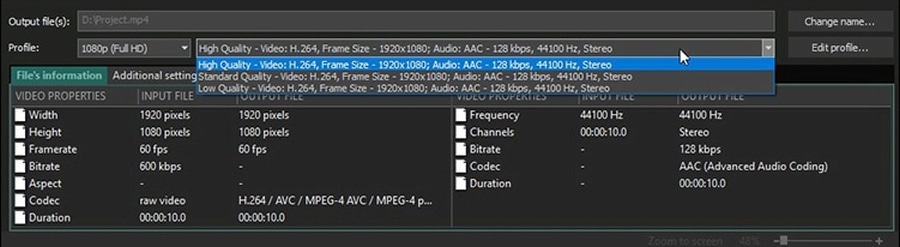
Данная программа предназначена для преобразования видео файлов из одного формата в другой. Поддерживаются почти все популярные видео форматы как на чтение, так и на запись. Кроме того, имеется возможность создания видео под конкретные мультимедийные устройства, такие как iPhone, Microsoft Zune или Archos. Программа очень проста в использовании, обладает современным интерфейсом и имеет все основные функции по работе с видео.
Аудио конвертер
Используя аудио конвертер, Вы сможете конвертировать аудио файлы из одного формата в другой. Поддерживаются все ключевые аудио форматы и кодеки. Также программа позволяет работать с плейлистами и мета-тегами файлов, имеется возможность экспортировать аудио из видео файлов и сохранять треки на компьютере в произвольном формате.
Готовые анимированные шаблоны
Каталог шаблонов VSDC — это коллекция профессиональных видеошаблонов для интро, анимированных заставок, титров, логотипов, слайд-шоу, переходов, LUT-пресетов, GPS-наложений и цветокоррекции.
Все шаблоны полностью настраиваются и поддерживают разрешение до 4K (16:9). Всё, что нужно сделать для идеального видео: выбрать шаблон, перетащить его на таймлайн и отредактировать текст, цвета, тайминг и другие параметры в окне настроек.
Облачное пространство VSDC
Храните, загружайте, редактируйте и делитесь файлами напрямую из облака! Доступ к библиотеке материалов и текущим сценам откроется с любого компьютера, где установлен VSDC. А с мобильным приложением для iOS вы сможете проверять и обсуждать работу даже в дороге.
 Видео редактор
 Видео конвертер
 Аудио конвертер
 Каталог шаблонов
 Cloud
Cloud

Универсальность
Сразу несколько инструментов для обработки видео и аудио файлов в одном приложении.

Высокая скорость
Программы используют быстрые оптимизированные многопроцессорные алгоритмы.

Доступность
Наши продукты
доступны для бесплатной скачки на все компьютеры и устройства на базе ОС семейства Windows.
Как объединить несколько видеофайлов в один
Это одна из самых простых операций. Для объединения нескольких файлов необходимо добавить их на сцену и установить время появления каждого файла последовательно друг за другом. Для этого перетащите один объект относительно другого на таймлайне так, чтобы один начинался, когда второй заканчивается.
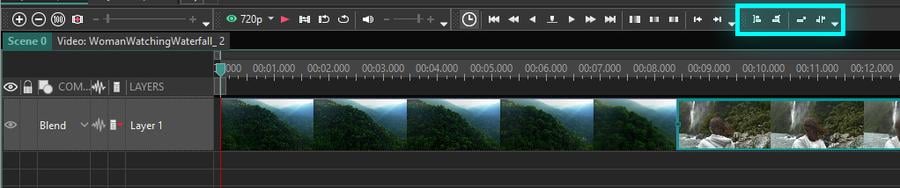
Того же результата можно достичь используя кнопку "Set blocks order". Выделив объекты на таймлайне и нажав на эту кнопку, объекты автоматически расставятся последовательно друг за другом. Если Вам необходимо задать интервал между выделенными блоками, необходимо использовать кнопку "Set order with offset". Позицию объекта Вы также можете задать по позиции курсора, используя кнопки "Move blocks to cursor position" и " Align blocks by cursor position".
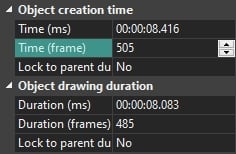
Также Вы можете задать время появления объекта вручную с помощью свойств объекта. Например, если длительность первого объекта 343 фрейма, тогда, задав время появления второго объекта равным 343-му фрейму, мы создадим сцену с последовательно идущими объектами.
После этих манипуляций при экспорте проекта в результирующем файле оба файла будут объединены и будут следовать в указанном порядке.
Еще одним метод объединения нескольких файлов вместе – это использование "Помощника". Узнать больше об его использовании Вы в разделе "Как создать слайд-шоу: последовательную смену видео или изображений".
Часто задаваемые вопросы
1. Я перетащил два видео, но они встали последовательно на один слой, а не на разные слои. Что я сделал не так и как это исправить?
При одновременном перетаскивании нескольких видео редактор по умолчанию размещает их последовательно на одном слое.
Чтобы изменить положение уже добавленного клипа на таймлайне, просто зажмите его левой кнопкой мыши и перетащите на нужный вам слой.
Если вы добавляете новый файл на сцену, где уже есть видео, появится окно «Параметры позиции объекта». Для выбора расположения обратите внимание на раздел «Позиция слоя»:
- Добавить слой: размещение файла на новом слое поверх всех существующих.
- Вставить слой: размещение файла на новом слое над текущим выделенным слоем.
- Вставить в слой: размещение файла в конце текущего выделенного слоя.
2. Объединятся ли видео «встык», или между ними будет какой-то переход?
Видеофайлы будут объединены «встык», без каких-либо переходов. Это означает, что конец первого ролика будет сразу же сменяться началом следующего.
3. Можно ли сделать плавный переход между клипами при объединении?
После того как вы выстроили клипы на таймлайне последовательно (объединили несколько видеофайлов в один), можно приступить к настройке переходов между ними.
Самый простой способ создать переход:
- Наведите курсор мыши на границу между двумя клипами на таймлайне.
- Зажмите клавишу Alt на клавиатуре.
- Не отпуская клавишу, перетащите край одного клипа на другой, создавая область наложения.
- На месте этого наложения появится белая линия, которая обозначает зону перехода.
Более подробную информацию о наложении переходов и их типах можно найти по ссылке: https://www.videosoftdev.com/ru/how-to-apply-transitions
Также, попробуйте премиум переходы VSDC: https://www.videosoftdev.com/ru/v-store-catalog
4. Что будет со звуком, если в одном видео звук громкий, а в другом тихий? Программа их как-то выровняет?
Нет, программа не выравнивает громкость автоматически. Однако вы можете самостоятельно отрегулировать громкость для каждого фрагмента. Для этого щелкните на видеофрагменте, громкость которого нужно изменить, перейдите в окно свойств этого клипа и найдите параметр «Уровень громкости». Задайте для него подходящее значение.
5. Что будет, если объединять видео с разной частотой кадров?
Программа не может создать итоговый файл, который бы одновременно воспроизводился с разной частотой кадров (FPS). Все исходные видео будут приведены к единому значению FPS, которое вы выбираете в настройках экспорта при сохранении готового проекта.
6. Что будет, если объединять видео разного размера (например, одно в 4K, другое в 720p)? Каким будет итоговое разрешение?
Вся итоговая работа будет приведена к одному разрешению, которое вы задаете для экспорта. Меньшее по размеру видео (например, 720p) будет увеличено до выбранного разрешения, а большее (4K) — уменьшено.
Важно помнить: VSDC не улучшает качество исходных материалов. Главное, выбрать такое итоговое разрешение, чтобы минимизировать потери в качестве для всех объединяемых файлов.
Скачайте VSDC Free Video Editor - мощный видеоредактор с продвинутыми функциями. Идеально подходит для создания видео для YouTube, социальных сетей и профессиональных проектов. Узнать о возможностях.


 Скачать видеоредактор VSDC для Windows
 СКАЧАТЬ VSDC FREE VIDEO EDITOR БЕСПЛАТНО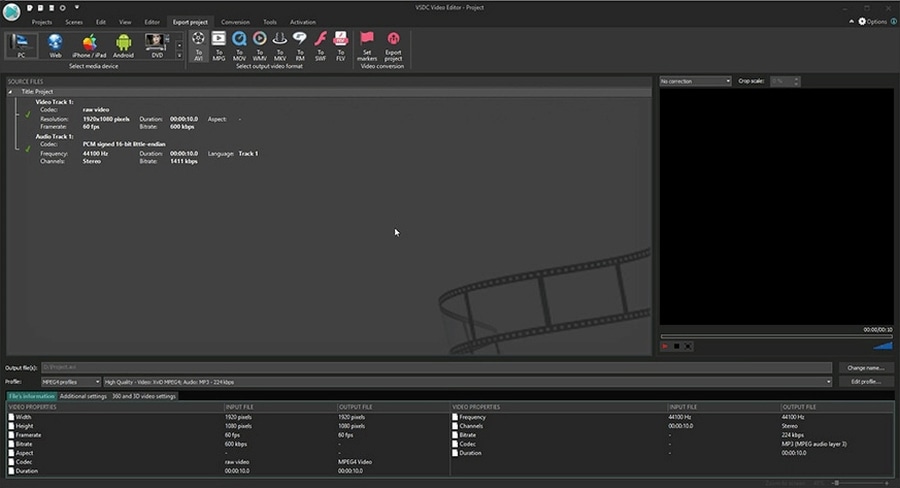




При помощи этой программы вы сможете записывать видео с рабочего стола и сохранять его на компьютере в различных форматах. В паре с видео редактором, программа идеально подходит для создания презентаций и демо-роликов.

Программа служит для захвата видео с внешних устройств и записи его на компьютер в произвольном видео формате. Вы сможете сохранять видео с видео тюнеров, веб-камер, карт захвата и прочих устройств.
VSDC Video Editor Reviews & Ratings (Trustpilot, Capterra & Media)
VSDC Free Video Editor is rated 4.5/5 by real users on Trustpilot and Capterra. Here are a few reviews and quotes from creators and tech media.
Overall rating: 4.5/5 based on 200+ reviews on Trustpilot and 89 reviews on Capterra.
★★★★⯪
VSDC Free Video Editor is the best free video editor for Windows I’ve used, from color grading to picture-in-picture and cinematic results.
— Ejikeme Eloka Augustine
Source:Trustpilot
★★★★☆
Easy-to-use interface and quick export to social media make VSDC a versatile video editing tool for everyday projects.
— Karen C., E-Learning
Source:Capterra
★★★★☆
A feature-packed non-linear video editor for Windows that can compete with many paid video editing solutions.
— TechRadar
Source:TechRadar review
★★★★★
The free VSDC editor saved my YouTube channel – a powerful video editing software for chroma key, text effects and picture-in-picture.
— Paul Roberts
Source:Trustpilot
★★★★★
Fast and simple for YouTube videos with green screen, zoom, color tools and creative effects in one app.
— Marie R., Media Production
Source:Capterra
★★★★★
One of the best free video editor options for Windows users, ideal for GoPro, YouTube and family videos.
— VidProMom, YouTube creator
Source:Media reviews
★★★★★
I’ve been using VSDC for years; editing is easy and the final videos look great for my personal and professional projects.
— Long-time VSDC user
Source:Trustpilot
★★★★★
Great value and faster than many other free tools; I quickly create videos for YouTube, Instagram and Facebook with features my audience loves.
— Rabika B., Marketing & Advertising
Source:Capterra
★★★★★
VSDC offers many features you don’t usually find in free editors, including picture-in-picture, stabilization and modern codec support with no watermarks.
— Tech media review
Source:Media reviews
 Присоединяйтесь к нам
  Смотрите нас на YouTube
 / @VSDCFreeVideoEditor
© 2011-2026, www.videosoftdev.com, FLASH-INTEGRO LLC. Конфиденциальность | Условия использования | О нас
Все торговые марки, упомянутые здесь, являются исключительной собственностью их соответствующих владельцев.
Копирование любых материалов с сайта разрешено только с письменного согласия Администрации сайта.