Видеоредактор

Обработка видео любой сложности – от создания поздравительной открытки до презентации компании. Удаляйте, объединяйте видео фрагменты, применяйте визуальные и аудио эффекты, фильтрацию и коррекцию изображения, создавайте слайдшоу и добавляйте звуковые дорожки. Импорт и экспорт видео доступен во всех популярных форматах.

Подробнее о Видео Редакторе...

Видео конвертер

Данная программа предназначена для преобразования видео файлов из одного формата в другой. Поддерживаются почти все популярные видео форматы как на чтение, так и на запись. Кроме того, имеется возможность создания видео под конкретные мультимедийные устройства, такие как iPhone, Microsoft Zune или Archos. Программа очень проста в использовании, обладает современным интерфейсом и имеет все основные функции по работе с видео.

Подробнее о Видео Конвертере...

Аудио конвертер

Используя аудио конвертер, Вы сможете конвертировать аудио файлы из одного формата в другой. Поддерживаются все ключевые аудио форматы и кодеки. Также программа позволяет работать с плейлистами и мета-тегами файлов, имеется возможность экспортировать аудио из видео файлов и сохранять треки на компьютере в произвольном формате.

Подробнее об Аудио Конвертере...

Готовые анимированные шаблоны

Каталог шаблонов VSDC — это коллекция профессиональных видеошаблонов для интро, анимированных заставок, титров, логотипов, слайд-шоу, переходов, LUT-пресетов, GPS-наложений и цветокоррекции.

Все шаблоны полностью настраиваются и поддерживают разрешение до 4K (16:9). Всё, что нужно сделать для идеального видео: выбрать шаблон, перетащить его на таймлайн и отредактировать текст, цвета, тайминг и другие параметры в окне настроек.

Посмотреть каталог

Облачное пространство VSDC

Храните, загружайте, редактируйте и делитесь файлами напрямую из облака! Доступ к библиотеке материалов и текущим сценам откроется с любого компьютера, где установлен VSDC. А с мобильным приложением для iOS вы сможете проверять и обсуждать работу даже в дороге.

Узнать больше

Универсальность

Универсальность

Сразу несколько инструментов для обработки видео и аудио файлов в одном приложении.

Высокая скорость

Высокая скорость

Программы используют быстрые оптимизированные многопроцессорные алгоритмы.

Доступность

Доступность

Наши продукты
доступны для бесплатной скачки на все компьютеры и устройства на базе ОС семейства Windows.

Как разрезать видеофайл в бесплатном видеоредакторе VSDC

Как вырезать фрагменты видео в видеоредакторе

Ищете простой и быстрый способ разделения видео на несколько фрагментов? Бесплатный видеоредактор VSDC представляет усовершенствованный инструмент, который позволяет справиться с этой несложной задачей и, помимо прочего, открывает целый спектр возможностей для дальнейшего видеоредактирования. Зная, как разбить видеофайл на части, вы сможете применять эффекты к отдельным фрагментам видео, реструктурировать их, вырезать ненужные кадры с помощью инструмента Вырезать фрагмент, экспортировать проекты по отдельности в любой формат и воплотить любую творческую задумку!

Разрезать видеофайл на несколько фрагментов можно разными способами — в зависимости от вашей цели. Требуется высокая точность обрезки вплоть до секунды, чтобы поймать определенный момент на записи? Или, может быть, просто нужно разбить одно продолжительное видео на фрагменты и экспортировать их по отдельности? В этой статье мы расскажем о трёх способах разделения видео, которые доступны в бесплатном видеоредакторе VSDC.

Способ 1: Разделение видео на две части в один клик

Вот самый простой способ, который подойдет, если высокая точность разделения фрагментов не требуется:

  1. Запустите видеоредактор VSDC и создайте новый проект. Это можно сделать различными способами, — например, воспользовавшись опцией Импортировать контент на стартовом экране при запуске программы. Этот путь очень удобен, поскольку VSDC автоматически определяет параметры выбранного видеофайла и соответствующим образом настраивает параметры проекта. Таким образом, кликните на иконку Импортировать контент, выберите файл на компьютере и в появившемся окне настройте параметры видео (если требуется). Далее нажмите кнопку Принять. Если вы только начинаете своё знакомство с VSDC и хотите узнать больше о его возможностях, советуем ознакомиться с подробным видеоруководством.
  2. Выберите файл, который необходимо разделить, кликнув на него на таймлайне или на сцене. Это важный шаг, поскольку в ином случае эффект будет недоступен.
  3. Установите курсор воспроизведения на таймлайне в ту точку, где должен закончиться один фрагмент и начаться другой. Затем щелкните на кнопку Разбить на части, которая выглядит, как лезвие бритвы. Её можно найти следующим образом:
    • Перейдите на вкладку Редактор. Разбить на части находится прямо над сценой в разделе Инструменты;
    • Та же самая кнопка удобно расположена прямо над таймлайном;
    • Можно также воспользоваться комбинацией горячих клавиш Ctrl + K.

Разделить видео на фрагменты

Таким образом, на таймлайне появятся два отдельных фрагмента видеоролика, следующие друг за другом.

Способ 2: Работа с окном «Удаление и разбивка»

  1. Создайте новый проект, следуя вышеописанной инструкции. Затем перейдите в окно Удаление и разбивка. Это можно сделать одним из следующих способов:
    • Опция Удаление и разбивка находится над сценой в разделе Инструменты на вкладке Редактор. Кликните на ней, чтобы вызвать соответствующее окно.
    • Выберите видеофайл на таймлайне и перейдите в Окно свойств, расположенное справа от сцены. Затем кликните по зеленой кнопке Удаление и разбивка.
    • Кликните правой кнопкой мыши по видеофайлу на таймлайне и выберите из списка опцию Удаление и разбивка.

    механизм разделения видео клипа на фрагменты

  2. В окне Удаление и разбивка вы увидите таймлайн. Щелкните в той точке временной шкалы, где необходимо разделить фрагменты и нажмите Добавить маркер в верхней части окна. Таким образом, можно установить любое количество маркеров.
  3. Нажмите Применить изменения.

Разделение видео на несколько частей

Далее на основном таймлайне появятся отдельные фрагменты, расположенные друг за другом и разделенные красными маркерами.

Способ 3: Использование маркеров разбивки

Иногда возникает необходимость разделить видео на несколько частей после применения эффектов ко всему файлу, чтобы сохранить отдельные видеопроекты. В этом случае рекомендуем использовать маркеры разбивки непосредственно перед экспортом.

  1. После добавления видеофайла в сцену и выполнения запланированного редактирования необходимо установить маркеры разбивки. Для этого поставьте курсор воспроизведения на таймлайне в то место, где необходимо разделить проект. Затем щелкните по значку Создать маркер, расположенном над таймлайном, чтобы установить метку, где проект будет сегментирован при экспорте.

  2. Во всплывающем окне Настройки маркера в поле Тип маркера выберите Маркер разбивки и нажмите кнопку OK для подтверждения.
  3. Перейдите на вкладку Экспорт проекта на верхней панели, найдите раздел Дополнительные параметры в нижнем меню и поставьте галочку в окне Разбить файл(ы) по: Маркерам.
  4. Затем на той же вкладке настройте параметры выходного файла (если требуется) и выберите Экспортировать проект на ленте над сценой. В результате будет сохранено столько видеофрагментов, сколько было создано с помощью маркеров.

Принцип работы этого способа также кратко представлен в нашем видеоролике на Youtube (раздел «Маркеры разбивки»)

Часто задаваемые вопросы

1. Чем отличаются инструменты «Разбить на части» от «Удаление и разбивка»? Какой способ лучше?

Выбор инструмента зависит от задачи, которую вам нужно выполнить. «Разбить на части» нужен для быстрого и простого разделения объекта на две части в том месте, где установлен курсор на таймлайне. Если же вам нужно разрезать видео на три и более частей или одновременно удалить несколько ненужных фрагментов, то воспользуйтесь инструментом «Удаление и разбивка».

2. Что делать, если я ошибся и отрезал не тот фрагмент?

Воспользуйтесь кнопкой «Отмена» (значок в виде зеленой стрелки, расположенный в верхней части интерфейса). Нажимайте на нее до тех пор, пока не вернетесь к нужному этапу редактирования.

3. Можно ли вырезать несколько фрагментов из одного видео?

Да, это можно легко сделать с помощью инструмента «Удаление и разбивка»:
- Выделите нужный вам видеофайл на таймлайне.
- Откройте инструмент «Удаление и разбивка», расположенный в верхней панели.
- Установите курсор на начало фрагмента, который вы хотите удалить, и нажмите «Нач. выделение».
- Переместите курсор на конец этого фрагмента и нажмите «Зак. выделение». Область будет выделена.
- Для удаления выделенного фрагмента нажмите «Удалить область».
Повторите это для всех фрагментов, которые необходимо вырезать. После завершения редактирования нажмите «Применить изменения».

4. Как сохранить проект, чтобы вернуться к редактированию позже?

Для сохранения проекта перейдите во вкладку «Проекты» и выберите «Сохранить проект» либо «Сохранить проект как...». Мы рекомендуем выбрать вторую опцию, так как с ее помощью вы сможете указать нужную папку и задать проекту нужное название. Файл сохранится с расширением .vproj.

Совет: Обычное сохранение проекта запоминает только расположение исходных файлов. Если вы переместите или переименуете медиафайлы на компьютере, программа может их не найти. Для сохранения проекта со всеми файлами, используйте опцию «Упаковать проект».

Заключение

Теперь вы знаете, как разделить видео на части в бесплатном видеоредакторе VSDC. В дополнение к этому инструменту, VSDC предлагает множество опций для дальнейшего редактирования: широкое разнообразие переходов между кадрами, наложение визуальных эффекты, возможности для создания динамической анимации, закадрового голоса и даже синхронизацию видеоэффектов с ритмом аудио. Чтобы узнать об этих и других приемах монтажа, доступных в VSDC, подписывайтесь на наш YouTube-канал. А если возникнут вопросы, наша служба поддержки всегда готова помочь на Этот адрес электронной почты защищен от спам-ботов. У вас должен быть включен JavaScript для просмотра..

Инструкции, которые также могут пригодиться начинающему пользователю VSDC:


Скачайте VSDC Free Video Editor - мощный видеоредактор с продвинутыми функциями. Идеально подходит для создания видео для YouTube, социальных сетей и профессиональных проектов. Узнать о возможностях.

Как экспортировать видео и сохранить его на компьютер в нужном формате

Как только вы закончили работу над своим проектом, вам необходимо будет сохранить его в одном из стандартных видео форматов. Откройте закладку “Экспорт проекта” на панели команд, чтобы выбрать один из возможных форматов и настроить необходимые параметры.

Здесь вы можете выбрать устройство, на котором вы планируете проигрывать ваше видео, и формат, поддерживаемый этим устройством.

Нажмите на стрелочку, выделенную на рисунке, чтобы увидеть полный список поддерживаемых устройств.

После того как вы выбрали формат видео, вам нужно выбрать профиль, который устанавливает качество получаемого видео. Нажмите на стрелочку рядом с полем Профиль и выберите в выпадающем списке один из доступных профилей.

Вы можете создать свой собственный профиль. Для этого нажмите на кнопку "Изменить профиль…" и установите параметры аудио и видео кодеков. Используйте кнопку “Применить”, чтобы сохранить сделанные изменения.

Вы также можете указать путь к полученному видео файлу на своем компьютере.

Теперь нажмите кнопку “Конвертировать файлы”, чтобы запустить процесс экспорта проекта.

После завершения конвертации, вы получите видео файл выбранного формата и возможность записать его на CD или DVD диск. Откройте закладку “Инструменты” и нажмите кнопку “Запись дисков”. Откроется новое окно, через которое вы сможете записать данные на компакт диск, создать мультисессионные диски, изменить их содержание и сделать DVD-видео (для этой цели необходимо сохранять видео в DVD формате).


Вы можете узнать больше о программе на странице описания продукта Бесплатный Видеоредактор
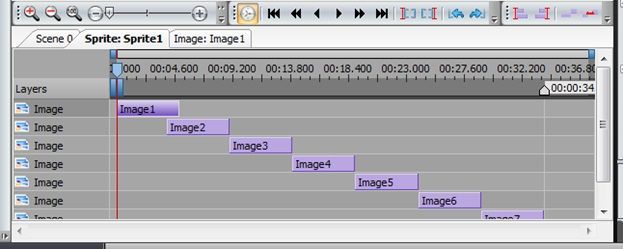
Настройка параметров размещения объекта на временной шкале

Видеоредактор позволяет работать с различными объектами, такими как "Sprite", "Duplicate", "Line", "Rectangle", "Ellipse", "Tooltip", "Image", "Sound", "Video", "Movement", а также с очень большим количеством видео и аудио эффектов.

Добавление этих объектов происходит по одним и тем же принципам и делится на три этапа: выбор объекта, настройка его размещения во времени и размещение на сцене. Про первый и третий этап вы можете узнать больше, изучив пример добавления видео и изображения на сцену в разделе "Как открыть видео файл или изображение для редактирования". Здесь же мы остановимся на этапе настройки объекта при добавлении его на сцену.

При добавлении объекта на сцену или эффекта к объектам появляется следующее окно для настройки размещения объекта/эффекта во времени:

Параметры расположения объекта во времени

В этом окне Вы можете задать время появления объекта на сцене (время начала действия эффекта), длительность отображения (действия эффекта), а также его поведение при изменении длительности родительского объекта. Остановимся на каждом параметре более подробно:

  • By work area – задает время появления и длительность по выделенной рабочей области на таймлайне (длительность видео и аудио объектов устанавливается не по длительности рабочей области, а по длительности видео или аудио материала в файле);

    Рабочая область таймлайна

  • From cursor position – задает время появления от позиции курсора на таймлайне и устанавливает длительность по умолчанию до конца сцены (длительность видео и аудио объектов устанавливается не до конца сцены, а по длительности видео или аудио материала в файле);
  • To cursor position – задает время появления от начала родительского объекта (сцены или спрайта) до позиции курсора на таймлайне (длительность видео и аудио объектов устанавливается не до курсора, а по длительности видео или аудио материала в файле);
  • Whole parent duration – задает время появления объекта и устанавливает длительность, равную длительности родительского объекта. Кроме того, задается привязка длительности объекта с длительностью родительского объекта (параметр "Lock end position");
  • From scene begin - задает время появления от начала родительского объекта. Длительность объекта задается вручную (кроме видео и аудио объектов, у которых длительность устанавливается по длительности материал);
  • To scene end - задает время исчезновения объекта, равное времени исчезновения родительского объекта. Длительность задается вручную. Кроме того, происходит привязка времени появления и длительности объекта к длительностьи родительского объекта (параметры "Lock start position", "Lock end position");
  • From manual position – время появления объекта и его длительность задаются вручную;
  • To manual position – время исчезновения объекта и его длительность задаются вручную;
  • Lock start position – задает привязку времени появления объекта к длительности родительского объекта, т.е. при изменении длительности родительского объекта будет автоматически пересчитываться время начала появления объекта;
  • Lock end position – задает привязку длительности объекта к длительности родительского объекта, т.е. при изменении длительности родительского объекта будет автоматически пересчитываться длительность объекта;

Мы рекомендуем выбирать опцию "Whole parent duration" для фильтров и прочих эффектов, действие которых распространяется на всю длительность родительского объекта, т.к. в этом случае устанавливается опция "Lock end position", и при изменении длительности объекта будет автоматически меняться длительность эффекта.

В тоже время для эффектов перехода мы рекомендуем устанавливать опции либо "From scene begin" либо "To scene end". В этом случае устанавливаются параметры "Lock start position", "Lock end position" таким образом, что при изменении длительности объекта длительность эффекта не будет меняться, а время окончания действия эффекта при выборе опции "To scene end" будет всегда совпадать со временем исчезновения объекта.


Часто задаваемые вопросы

1. Если в VSDC программа автоматически размещает объекты на таймлайне, когда я их добавляю, зачем нужны дополнительные настройки для их положения?

Автоматическое размещение удобно, но оно работает по шаблону, часто ставя объект в начало таймлайна или на текущую позицию курсора. Для простого соединения клипов этого может быть достаточно, но как только возникает задача, требующая большей точности: например, чтобы надпись появилась ровно в такт музыке, чтобы сложная графика начала движение в определенный момент или чтобы несколько элементов одновременно отображали какой-то эффект, — тут без ручных настроек уже не обойтись.

2. Связаны ли параметры размещения объекта на временной шкале с функцией "Ключевые кадры" в VSDC?

Нет, это разные функции, но они дополняют друг друга. Настройки положения задают, когда объект появляется и исчезает на таймлайне, а ключевые кадры управляют тем, как объект меняется (движется, увеличивается, исчезает) пока он виден. Сначала вы задаете временной отрезок, а затем внутри него создаете анимацию.

3. Что такое родительский объект?

Это объект, к которому привязывается время появления и длительность отображения (действия) другого объекта. Когда вы применяете трансформации (движение, поворот, масштаб) к родителю, все его «дочерние» объекты автоматически повторяют эти изменения.
Вы можете провести эксперимент: добавьте на сцену видео, а затем дважды щелкните по нему на таймлайне. Вы окажетесь на его внутренней дорожке. Разместите там, например, фигуру — круг. Теперь вернитесь на основную сцену ("Сцена 0"). Попробуйте переместить или увеличить видео в окне предпросмотра. Вы увидите, что добавленный вами круг движется и масштабируется вместе с ним, как единое целое. В этом примере видео — родительский объект, а круг — дочерний, привязанный к его свойствам.


Скачайте VSDC Free Video Editor - мощный видеоредактор с продвинутыми функциями. Идеально подходит для создания видео для YouTube, социальных сетей и профессиональных проектов. Узнать о возможностях.

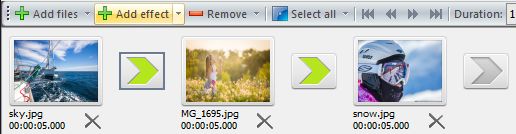
Как наложить эффекты на видео или изображение

Давайте добавим изображение на сцену, чтобы посмотреть, как наложить эффект на объект.

Для того чтобы добавить эффект, нужно двойным щелчком мыши выбрать файл в зоне таймлайн, к которому вы планируете применить эффект. Появится новая вкладка с именем объекта.

Теперь откройте закладку “Редактор” на панели команд и нажмите кнопку “Видео эффекты” (или “Аудио эффекты”), чтобы увидеть полный список доступных эффектов.

Давайте возьмем в качестве примера эффект размытия, выбираем "Фильтры > Размытие". Откроется новое окно, позволяющее вам установить положение объекта во времени. Вы можете выбрать момент, с которого эффект должен начаться, его длительность и динамику, в зависимости от длительности самого объекта. После того как вы нажмете “Ок”, выбранный эффект появится на тамлайне.

Эффект будет незамедлительно применен к изображению.

Вы можете настроить другие параметры эффекта в окне свойств. Нажмите на эффект в зоне таймлайн и откройте вкладку “Окно свойств” справа от зоны сцены. Для эффекта Размытие доступны следующие параметры: прозрачность и уровни размытия, которые позволяют сделать бесступенчатое размытие объекта.


Вы можете узнать больше о программе на странице описания продукта Бесплатный Видеоредактор
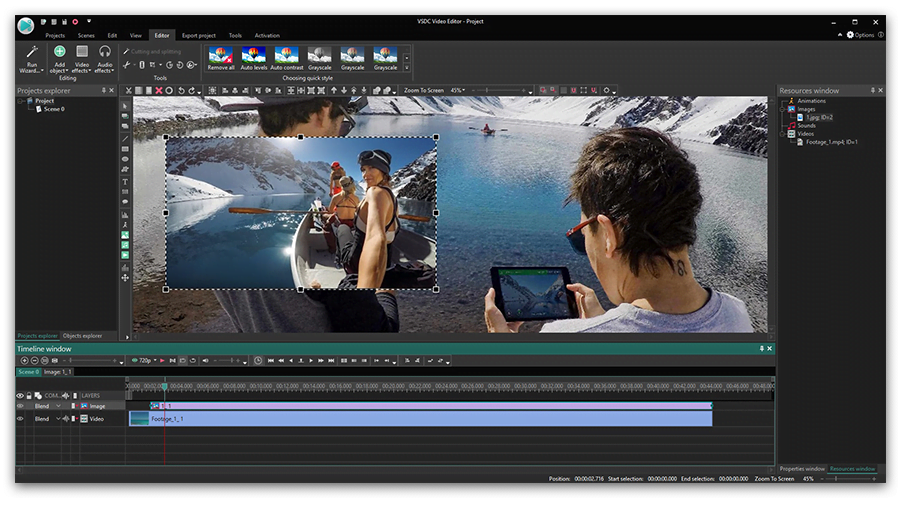
 

How to use VSDC Free Video Editor (2)

Базовые инструменты
Если вы никогда прежде не работали в VSDC и не знакомы с особенностями нелинейного монтажа, начните с этого раздела.

Начало работы: обзор базовых инструментов

Как открыть файл для редактирования

Как разбить видеофайл на части

Как объединить файлы на таймлайне

Как вырезать фрагмент видео

Как разместить объект на таймлайне и на сцене

Как повернуть видео на требуемый угол

Как обрезать края видео

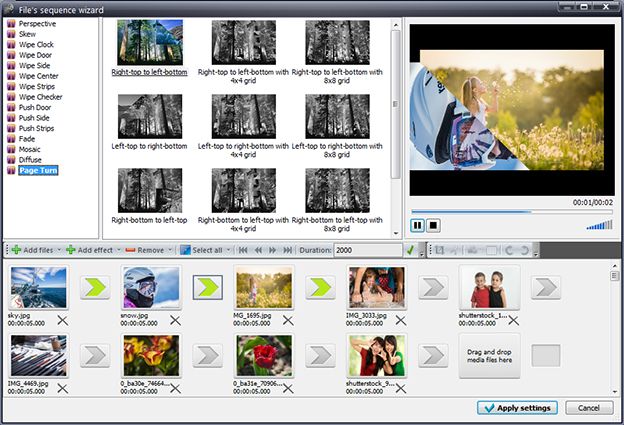
Как создать слайдшоу из фотографий

Как создать видео-слайдшоу с помощью видео-мастера?

Как замедлить/ускорить аудио

Как применять эффекты к видео и изображениям

Как применить эффекты появления и исчезания

Как работать c субтитрами в VSDC

Как использовать режим мультикамера

Как работать с RAW и .BRAW-файлами

Как создавать видео переходы

Как работать с режимами смешивания

Как использовать инструменты версии VSDC Pro

Как экспортировать видеопроект

Как отредактировать сферическое видео (360)

Как стабилизировать видео в VSDC Pro

Как освоить инструмент стабилизации видео - подробная инструкция

Как применять эффект приближения (зум) на видео

Как применять инструмент маски в VSDC Pro

Как удалить зелёный фон из видео

Как редактировать видео в разрешении 4K

Как работать с видеофайлами в формате MP4

Как создать МП4 видео файл

Как пользоваться облачным пространством VSDC

Часто задаваемые вопросы и их решения

Горячие клавиши VSDC

Эффекты перехода
Узнайте, как работать с продвинутыми эффектами перехода в VSDC
Работа с аудио
Узнайте, как работать со звуком и применять аудиоэффекты в VSDC
Текстовые эффекты
Освойте инструменты для работы с текстом доступные в VSDC
Идеи для вашего вдохновения
Нужны идеи для следующего проекта? Мы собрали для вас несколько вариантов
Цветокоррекция
Освойте инструменты цветокоррекции и научитесь создавать впечатляющие видео
Работа со скоростью
Научитесь менять скорость всего видео или отдельного фрагмента
Спецэффекты
Создайте эффект голливудского кино у себя дома
Быстрые советы
Здесь собраны различные приёмы монтажа, которые можно применить за пару кликов
Моушн трекинг и анимация
В этом разделе всё о том, как применить движение к объектам на видео

Новости

GPS-датчики для видео с GoPro, выборочный экспорт сцен, работа с метаданными, новые кодеки и ускоренная работа

публикация Amy Shao 19.11.25 Представляем долгожданное обновление VSDC 10.2 с новыми функциями и значительными улучшениями,...

Встречайте VSDC 10.1 с поддержкой HDR-видео и GPS-трекинга, новыми эффектами, инструментами и огромным выбором новых шаблонов

published Amy Shao 6/10/25 Наконец, ожидание чего-то нового подошло к концу! И это не просто новая версия, - это VSDC 10.1! Обновление...

Обновление VSDC 9.4: точная настройка эффектов, более 100 шаблонов для идеальных фонов и безграничные возможности для стабильного видеомонтажа!

В предновогодней суете так хочется завершить все дела и оставить заботы в уходящем году. VSDC не остался в стороне...

Как VSDC стал моим спасением: бесплатный 4K-видеоредактор без водяных знаков (2025)

qqПривет, я Маттеа Уортон, обожаю путешествовать и снимать видео. Три года я мучилась с редакторами, которые под...

150+ новых шаблонов, преобразование текста, автоопределение параметров спрайта и оптимизация интерфейса

Мы уверены, что изменения приводят к улучшениям, и без вашей поддержки они были бы невозможны. Внимательно изучив...

Лучшие программы для создания спецэффектов

Вступление Программ для монтажа видео и создания визуальных эффектов в 2024 году уже так много, что становится...

VSDC 9.2: Сегментация на основе ИИ-моделей, более 300 видеопереходов, облачное хранилище и новый набор шаблонов

Готовы к чему-то по-настоящему грандиозному? Рады представить вам вам обновление VSDC 9.2, которое точно вас удивит....

Как раскрашивают черно-белые фильмы

Любите ли вы старые черно-белые фильмы? Если да, то наверняка не раз задумывались о том, как бы они выглядели в цвете....

Лучшие онлайн-видеоредакторы 2024: преимущества и недостатки

July 15, 2024 published by Amy Shao На сегодняшний день популярность видеоконтента набирает обороты, и многие пользователи сталкиваются...
 

Запись с рабочего стола

При помощи этой программы вы сможете записывать видео с рабочего стола и сохранять его на компьютере в различных форматах. В паре с видео редактором, программа идеально подходит для создания презентаций и демо-роликов.

Подробнее об утилите записи видео с рабочего стола...


Захват видео

Программа служит для захвата видео с внешних устройств и записи его на компьютер в произвольном видео формате. Вы сможете сохранять видео с видео тюнеров, веб-камер, карт захвата и прочих устройств.

Подробнее об утилите капчуринга...

VSDC Video Editor Reviews & Ratings (Trustpilot, Capterra & Media)

VSDC Free Video Editor is rated 4.5/5 by real users on Trustpilot and Capterra. Here are a few reviews and quotes from creators and tech media.

Overall rating: 4.5/5 based on 200+ reviews on Trustpilot and 89 reviews on Capterra.

★★★★⯪

VSDC Free Video Editor is the best free video editor for Windows I’ve used, from color grading to picture-in-picture and cinematic results.

— Ejikeme Eloka Augustine

Source:Trustpilot

★★★★☆

Easy-to-use interface and quick export to social media make VSDC a versatile video editing tool for everyday projects.

— Karen C., E-Learning

Source:Capterra

★★★★☆

A feature-packed non-linear video editor for Windows that can compete with many paid video editing solutions.

— TechRadar

Source:TechRadar review

★★★★★

The free VSDC editor saved my YouTube channel – a powerful video editing software for chroma key, text effects and picture-in-picture.

— Paul Roberts

Source:Trustpilot

★★★★★

Fast and simple for YouTube videos with green screen, zoom, color tools and creative effects in one app.

— Marie R., Media Production

Source:Capterra

★★★★★

One of the best free video editor options for Windows users, ideal for GoPro, YouTube and family videos.

— VidProMom, YouTube creator

Source:Media reviews

★★★★★

I’ve been using VSDC for years; editing is easy and the final videos look great for my personal and professional projects.

— Long-time VSDC user

Source:Trustpilot

★★★★★

Great value and faster than many other free tools; I quickly create videos for YouTube, Instagram and Facebook with features my audience loves.

— Rabika B., Marketing & Advertising

Source:Capterra

★★★★★

VSDC offers many features you don’t usually find in free editors, including picture-in-picture, stabilization and modern codec support with no watermarks.

— Tech media review

Source:Media reviews