


Видеоредактор
Обработка видео любой сложности – от создания поздравительной открытки до презентации компании. Удаляйте, объединяйте видео фрагменты, применяйте визуальные и аудио эффекты, фильтрацию и коррекцию изображения, создавайте слайдшоу и добавляйте звуковые дорожки. Импорт и экспорт видео доступен во всех популярных форматах.
Видео конвертер
Данная программа предназначена для преобразования видео файлов из одного формата в другой. Поддерживаются почти все популярные видео форматы как на чтение, так и на запись. Кроме того, имеется возможность создания видео под конкретные мультимедийные устройства, такие как iPhone, Microsoft Zune или Archos. Программа очень проста в использовании, обладает современным интерфейсом и имеет все основные функции по работе с видео.
Аудио конвертер
Используя аудио конвертер, Вы сможете конвертировать аудио файлы из одного формата в другой. Поддерживаются все ключевые аудио форматы и кодеки. Также программа позволяет работать с плейлистами и мета-тегами файлов, имеется возможность экспортировать аудио из видео файлов и сохранять треки на компьютере в произвольном формате.
Готовые анимированные шаблоны
Каталог шаблонов VSDC — это коллекция профессиональных видеошаблонов для интро, анимированных заставок, титров, логотипов, слайд-шоу, переходов, LUT-пресетов, GPS-наложений и цветокоррекции.
Все шаблоны полностью настраиваются и поддерживают разрешение до 4K (16:9). Всё, что нужно сделать для идеального видео: выбрать шаблон, перетащить его на таймлайн и отредактировать текст, цвета, тайминг и другие параметры в окне настроек.
Облачное пространство VSDC
Храните, загружайте, редактируйте и делитесь файлами напрямую из облака! Доступ к библиотеке материалов и текущим сценам откроется с любого компьютера, где установлен VSDC. А с мобильным приложением для iOS вы сможете проверять и обсуждать работу даже в дороге.
 Видео редактор
 Видео конвертер
 Аудио конвертер
 Каталог шаблонов
 Cloud
Cloud

Универсальность
Сразу несколько инструментов для обработки видео и аудио файлов в одном приложении.

Высокая скорость
Программы используют быстрые оптимизированные многопроцессорные алгоритмы.

Доступность
Наши продукты
доступны для бесплатной скачки на все компьютеры и устройства на базе ОС семейства Windows.
Как сделать обратное видео, используя VSDC – бесплатный видеоредактор для Windows
Эффект обратной перемотки на видео довольно популярен как среди начинающих, так и среди опытных видеоблогеров. В интернете есть немало онлайн приложений, позволяющих применить этот эффект, однако, у них есть ряд существенных недостатков. Во-первых, нет никакой гарантии сохранности материала, который вы загружаете на облачный сервер приложения. Во-вторых, с точки зрения функциональности, онлайн редакторы видео, как правило, заметно уступают десктопным программам. И наконец, ввиду ограничений по объёму обрабатываемого материала, скорее всего, вы не сможете загрузить файл в высоком качестве – или же программа сожмёт его так, что при экспорте вы заметите разницу.
Поэтому, если у вас есть возможность устанавливать ПО на компьютер, мы определённо рекомендуем использовать именно десктопные программы. В этой инструкции мы покажем, как сделать обратное видео в видеоредакторе VSDC. Он занимает всего 50Мб на диске и требует минимум ресурсов.
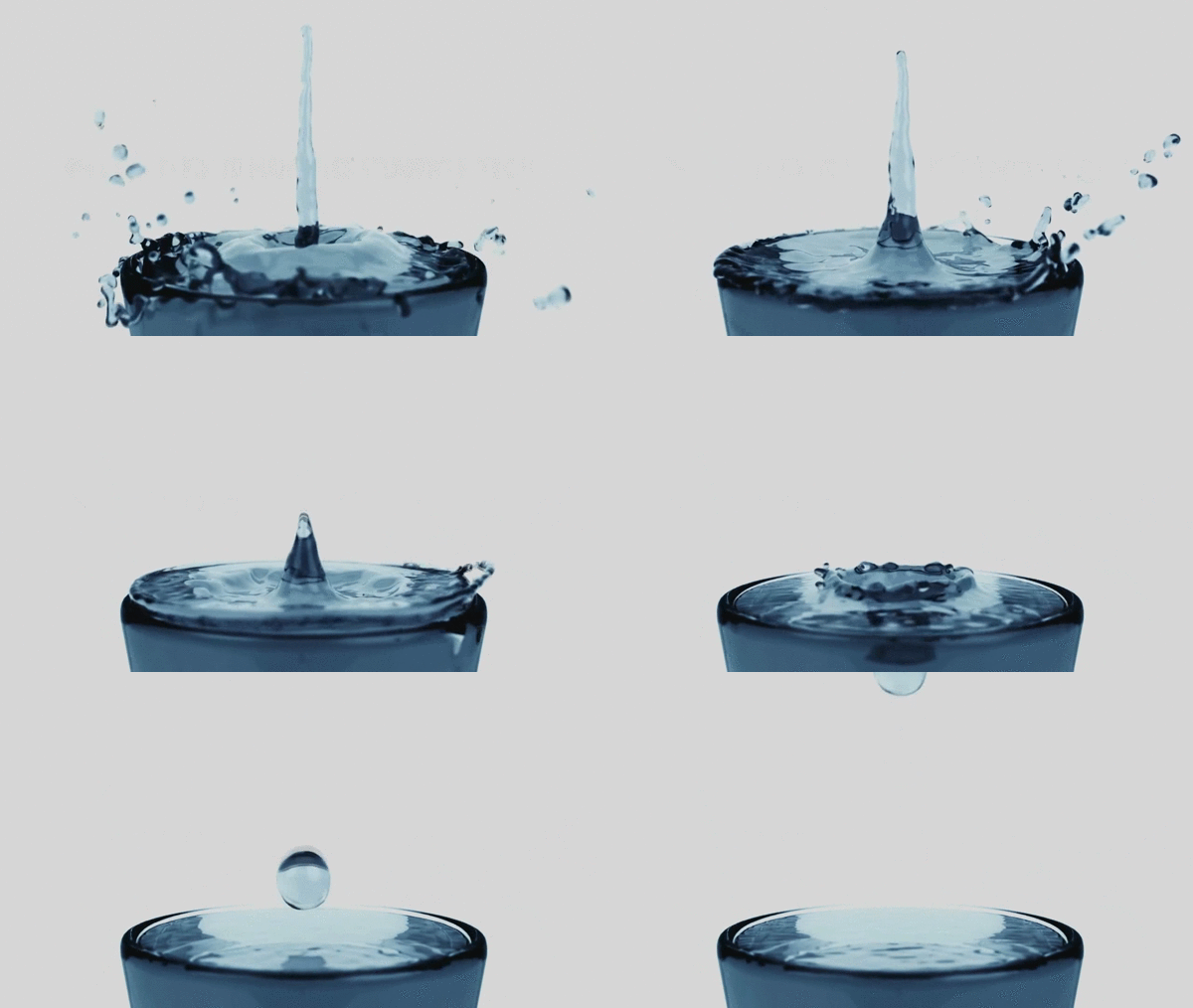
Скачать официальную версию VSDC можно здесь. В отличие от множества бесплатных редакторов, VSDC не имеет ограничений по формату и качеству обрабатываемых роликов и подойдёт даже для монтажа видео, снятых на GoPro. Кроме того, VSDC не размещает водяной знак на вашей видеозаписи при экспорте.
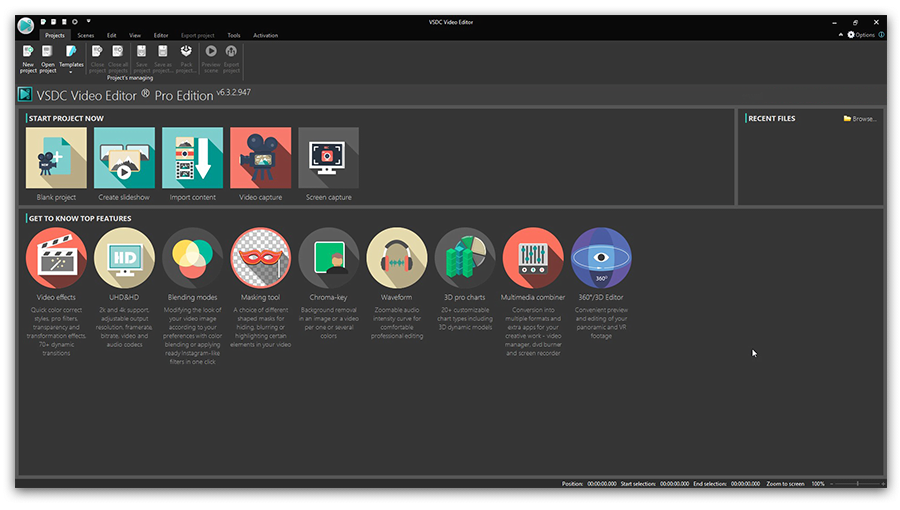
После того, как VSDC установлен на вашем ПК, запустите программу и щёлкните по кнопке «Импортировать контент» на стартовом экране.
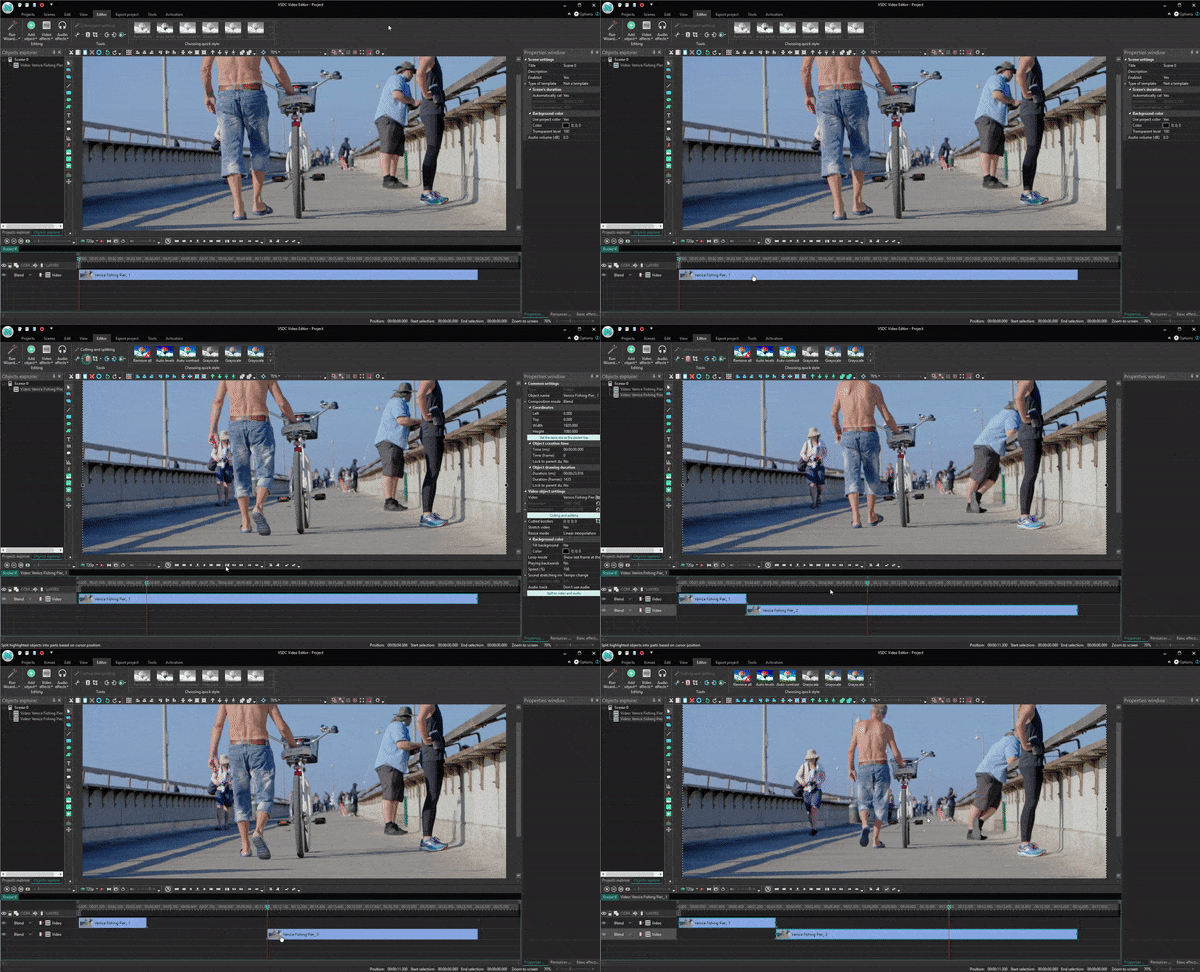
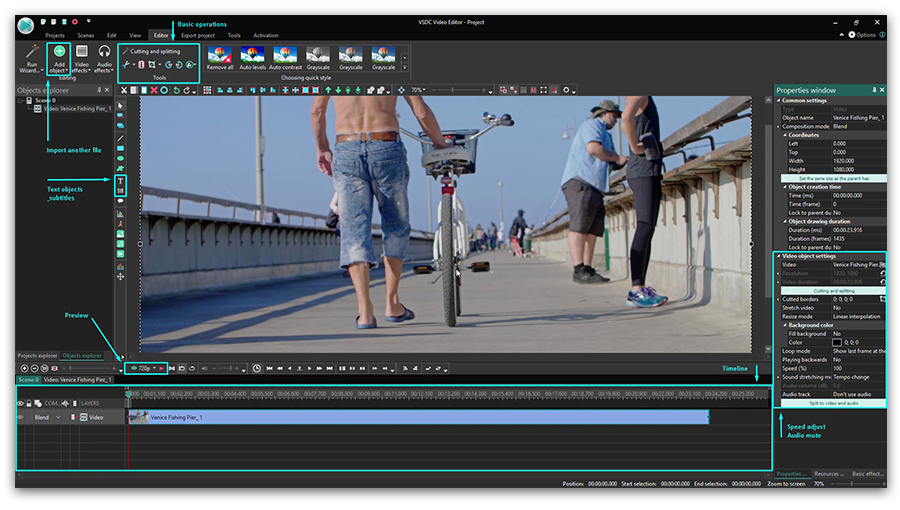
В открывшемся окне проводника выберите видео, которое хотите обработать. Во всплывшем окне нажмите «Принять», чтобы завершить импорт файла. Видео будет автоматически размещено на шкале времени, и вы можете приступать к работе. Откройте «Окно свойств» - это вкладка меню в правом верхнем углу интерфейса. Найдите в настройках строку «Проигрывать с конца». По умолчанию, в этом поле выставлено значение «Нет» - это значит, что оригинальное видео проигрывается в прямой последовательности. Всё что вам нужно сделать – открыть выпадающее меню и выбрать «Да».
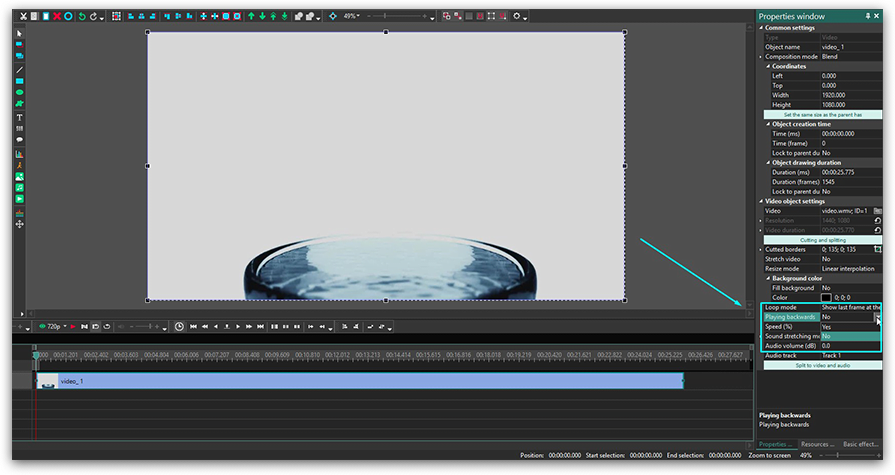
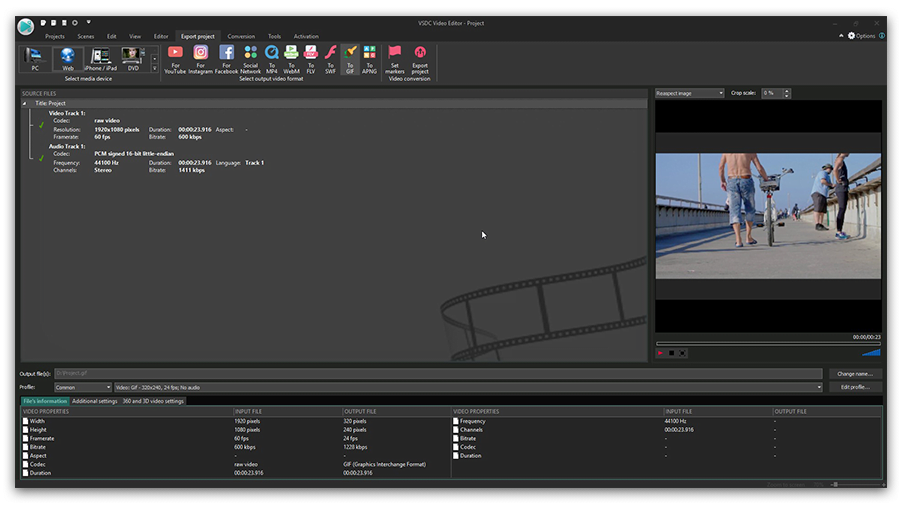
Используя красную кнопку предпросмотра над шкалой времени, убедитесь, что вас всё устраивает, и можете переходить к экспорту проекта. Для этого откройте вкладку «Экспорт проекта» в верхнем меню, выберите нужный формат видео, задайте имя проекта, а также расположение на компьютере. На этом этапе вы также можете выбрать качество видеофайла в настройках.
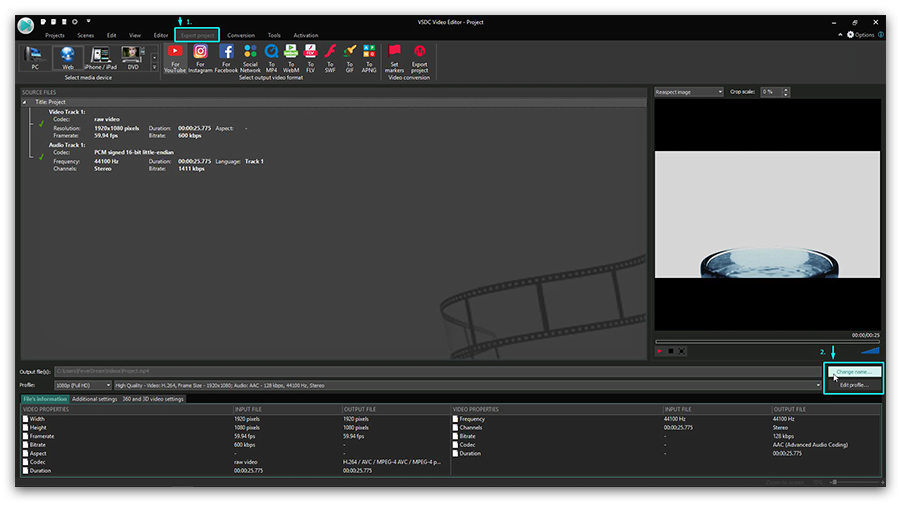
Как только все параметры выставлены, нажмите кнопку «Экспортировать проект» в правом верхнем углу. В зависимости от объёма файла, экспорт может занять от нескольких секунд до нескольких минут.
Итак, чтобы сделать обратное видео, вам необходимо выполнить всего пару действий:
- Скачайте видеоредактор VSDC на свой компьютер и установите программу.
- Импортируйте видео в редактор.
- Поменяйте значение «Нет» на «Да» в строке меню «Проигрывать с конца» в Окне свойств.
- Экспортируйте видео.
Дополнительные рекомендации
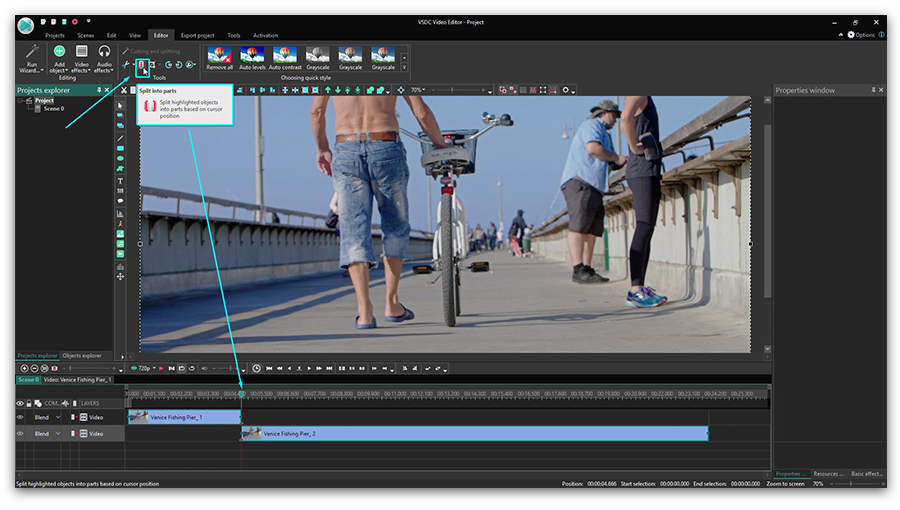
Возможно, эффект обратного видео – это не единственное действие, которое вам понадобится применить к своему ролику. Среди наиболее часто используемых функциональных возможностей – разбивка видеофайла на части. И если вам необходимо обрезать кадр прежде чем применять эффект обратной перемотки, это можно сделать используя меню быстрого доступа «Удаление и разбивка» в верхней части интерфейса программы. Просто разместите курсор на шкале времени там, где вы планируете разрезать видео, и нажмите на соответствующую иконку в меню.
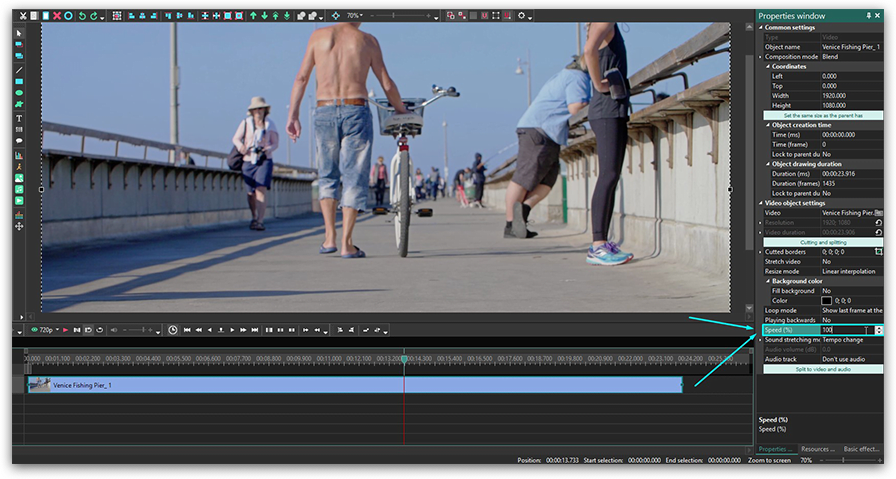
Ещё одна полезная возможность редактора – настройка скорости воспроизведения, которая также может пригодиться, когда вы создаёте «видео наоборот». В Окне свойств непосредственно под параметром «Проигрывать с конца» вы найдёте строку «Скорость %».
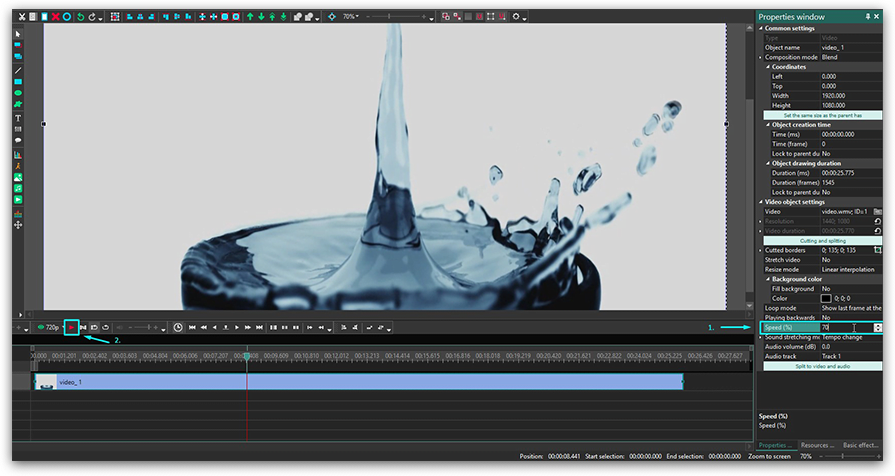
Измените оригинальное значение на желаемое и используйте кнопку предпросмотра, чтобы убедиться в том, что всё выглядит именно так как вы задумывали. Среди наших инструкций вы найдёте более подробные материалы о создании эффекта замедленной съёмки и эффекта ускорения.
Наконец, вам может понадобиться отредактировать звуковую дорожку для вашего видео, ведь как правило, аудио, проигрываемое в обратную сторону, звучит не лучшим образом. Чтобы исправить ситуацию, у вас есть несколько опций, и все они расположены в том же самом Окне свойств. Вот что можно сделать:
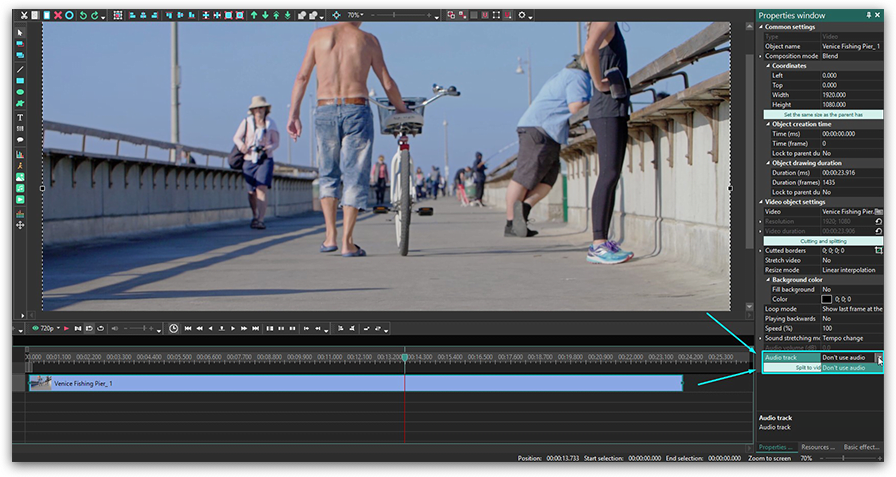
- Щелчком мыши выберите видеофайл на шкале времени, перейдите в Окно свойств и прокрутите вниз до настройки «Аудио дорожка».
- В выпадающем меню выберите «Не воспроизводить звук», чтобы полностью исключить оригинальное аудио из ролика.
- Вы также можете наложить любую альтернативную композицию на ваше обратное видео. Используйте зелёную кнопку «Вставить объект» и выберите «Аудио». Импортируйте нужный файл с компьютера в проект.
- Отредактируйте положение и длительность аудиофайла, используя те же инструменты для обрезки, что мы описывали в начале инструкции.
- Перед экспортом не забудьте воспользоваться функцией предпросмотра.
О том, как работать с аудио в VSDC, вы можете узнать из этой инструкции.
Надеемся, теперь вы сможете без труда применить эффект обратного видео к любому ролику. Ну а если у вас остались вопросы, ниже - подробный видеоурок, демонстрирующий всё, о чём мы говорили выше.
Вы можете узнать больше о программе на странице описания продукта Бесплатный Видеоредактор

При помощи этой программы вы сможете записывать видео с рабочего стола и сохранять его на компьютере в различных форматах. В паре с видео редактором, программа идеально подходит для создания презентаций и демо-роликов.

Программа служит для захвата видео с внешних устройств и записи его на компьютер в произвольном видео формате. Вы сможете сохранять видео с видео тюнеров, веб-камер, карт захвата и прочих устройств.
VSDC Video Editor Reviews & Ratings (Trustpilot, Capterra & Media)
VSDC Free Video Editor is rated 4.5/5 by real users on Trustpilot and Capterra. Here are a few reviews and quotes from creators and tech media.
Overall rating: 4.5/5 based on 200+ reviews on Trustpilot and 89 reviews on Capterra.
★★★★⯪
VSDC Free Video Editor is the best free video editor for Windows I’ve used, from color grading to picture-in-picture and cinematic results.
— Ejikeme Eloka Augustine
Source:Trustpilot
★★★★☆
Easy-to-use interface and quick export to social media make VSDC a versatile video editing tool for everyday projects.
— Karen C., E-Learning
Source:Capterra
★★★★☆
A feature-packed non-linear video editor for Windows that can compete with many paid video editing solutions.
— TechRadar
Source:TechRadar review
★★★★★
The free VSDC editor saved my YouTube channel – a powerful video editing software for chroma key, text effects and picture-in-picture.
— Paul Roberts
Source:Trustpilot
★★★★★
Fast and simple for YouTube videos with green screen, zoom, color tools and creative effects in one app.
— Marie R., Media Production
Source:Capterra
★★★★★
One of the best free video editor options for Windows users, ideal for GoPro, YouTube and family videos.
— VidProMom, YouTube creator
Source:Media reviews
★★★★★
I’ve been using VSDC for years; editing is easy and the final videos look great for my personal and professional projects.
— Long-time VSDC user
Source:Trustpilot
★★★★★
Great value and faster than many other free tools; I quickly create videos for YouTube, Instagram and Facebook with features my audience loves.
— Rabika B., Marketing & Advertising
Source:Capterra
★★★★★
VSDC offers many features you don’t usually find in free editors, including picture-in-picture, stabilization and modern codec support with no watermarks.
— Tech media review
Source:Media reviews
 Присоединяйтесь к нам
  Смотрите нас на YouTube
 / @VSDCFreeVideoEditor
© 2011-2026, www.videosoftdev.com, FLASH-INTEGRO LLC. Конфиденциальность | Условия использования | О нас
Все торговые марки, упомянутые здесь, являются исключительной собственностью их соответствующих владельцев.
Копирование любых материалов с сайта разрешено только с письменного согласия Администрации сайта.