


Видеоредактор
Обработка видео любой сложности – от создания поздравительной открытки до презентации компании. Удаляйте, объединяйте видео фрагменты, применяйте визуальные и аудио эффекты, фильтрацию и коррекцию изображения, создавайте слайдшоу и добавляйте звуковые дорожки. Импорт и экспорт видео доступен во всех популярных форматах.
Видео конвертер
Данная программа предназначена для преобразования видео файлов из одного формата в другой. Поддерживаются почти все популярные видео форматы как на чтение, так и на запись. Кроме того, имеется возможность создания видео под конкретные мультимедийные устройства, такие как iPhone, Microsoft Zune или Archos. Программа очень проста в использовании, обладает современным интерфейсом и имеет все основные функции по работе с видео.
Аудио конвертер
Используя аудио конвертер, Вы сможете конвертировать аудио файлы из одного формата в другой. Поддерживаются все ключевые аудио форматы и кодеки. Также программа позволяет работать с плейлистами и мета-тегами файлов, имеется возможность экспортировать аудио из видео файлов и сохранять треки на компьютере в произвольном формате.
Готовые анимированные шаблоны
Каталог шаблонов VSDC — это коллекция профессиональных видеошаблонов для интро, анимированных заставок, титров, логотипов, слайд-шоу, переходов, LUT-пресетов, GPS-наложений и цветокоррекции.
Все шаблоны полностью настраиваются и поддерживают разрешение до 4K (16:9). Всё, что нужно сделать для идеального видео: выбрать шаблон, перетащить его на таймлайн и отредактировать текст, цвета, тайминг и другие параметры в окне настроек.
Облачное пространство VSDC
Храните, загружайте, редактируйте и делитесь файлами напрямую из облака! Доступ к библиотеке материалов и текущим сценам откроется с любого компьютера, где установлен VSDC. А с мобильным приложением для iOS вы сможете проверять и обсуждать работу даже в дороге.
 Видео редактор
 Видео конвертер
 Аудио конвертер
 Каталог шаблонов
 Cloud
Cloud

Универсальность
Сразу несколько инструментов для обработки видео и аудио файлов в одном приложении.

Высокая скорость
Программы используют быстрые оптимизированные многопроцессорные алгоритмы.

Доступность
Наши продукты
доступны для бесплатной скачки на все компьютеры и устройства на базе ОС семейства Windows.
Как работать с глитч эффектом в видеоредакторе VSDC
На сегодняшний день глитч эффект находится на пике популярности. Его активно используют в музыкальных клипах, видеоиграх и кино. Грамотное искажение видео создает атмосферу иллюзорности происходящего и добавляет динамичности.
Однако далеко не каждый раз добавленный в видео глитч даёт нужный результат. Во-первых, существует немало разновидностей «глюка», и каждая создаёт свой уникальный эффект. Во-вторых, в зависимости от задачи, вам может быть необходимо скорректировать интенсивность или тип помех.
Если вы всерьёз хотите освоить эффект глитч, VSDC – лучший бесплатный видеоредактор для практики. В нём вы сможете быстро добавить глитч эффект, используя готовые пресеты, а также тщательно настроить тип искажения вручную. В этой инструкции мы расскажем, как это сделать.
Скачать бесплатный видеоредактор VSDC
Глитч эффект имитирует ошибки программного обеспечения, плохой сигнал и как результат – разрыв изображения или помехи. Чаще всего это выглядит так:
- волнистые искажения картинки,
- «зависшие» в статике сцены,
- перевёрнутые цвета и так далее.
Давайте подробнее посмотрим, как этот эффект применяется в VSDC.
Как создать глитч эффект на видео в VSDC
После того как вы установили и запустили программу, импортируйте видео, к которому вы планируете применять эффект глитч. Чтобы быстро добавить эффект, вам необходимо сделать всего три шага:
- Откройте вкладку «Видеоэффекты».
- Перейдите в раздел «Специальные эффекты» и выберите «Glitch».
- Во всплывающем окне «Настройки позиции объекта» нажмите OK.
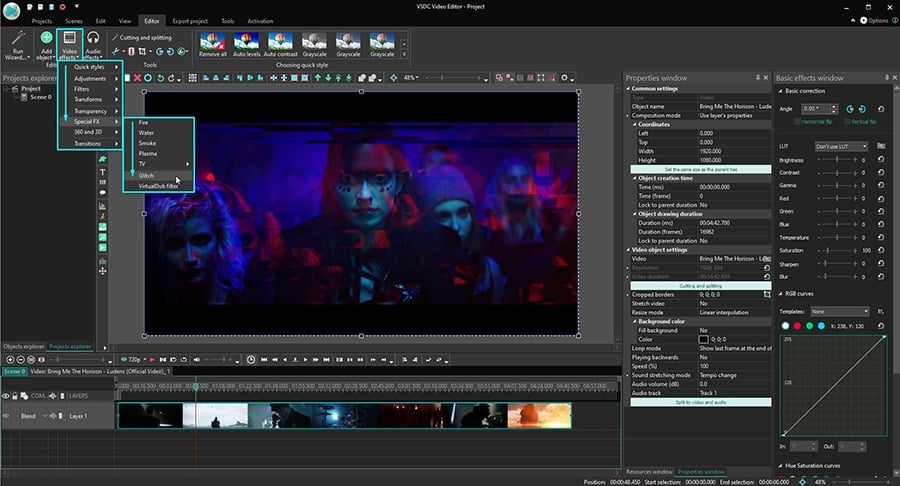
Таким образом, вы применили один из готовых пресетов глитч эффекта. В VSDC таких пресетов восемь, и каждый даёт уникальный результат. Чтобы сменить пресет, перейдите в «Окно свойств» справа, найдите строку «Настройки эффекта Glitch» и выберите пресет из выпадающего меню. Вы можете откорректировать параметры пресета и сохранить собственный вариант настроек для дальнейшего использования.
Одно и то же изображение с применением разных пресетов может выглядеть следующим образом:
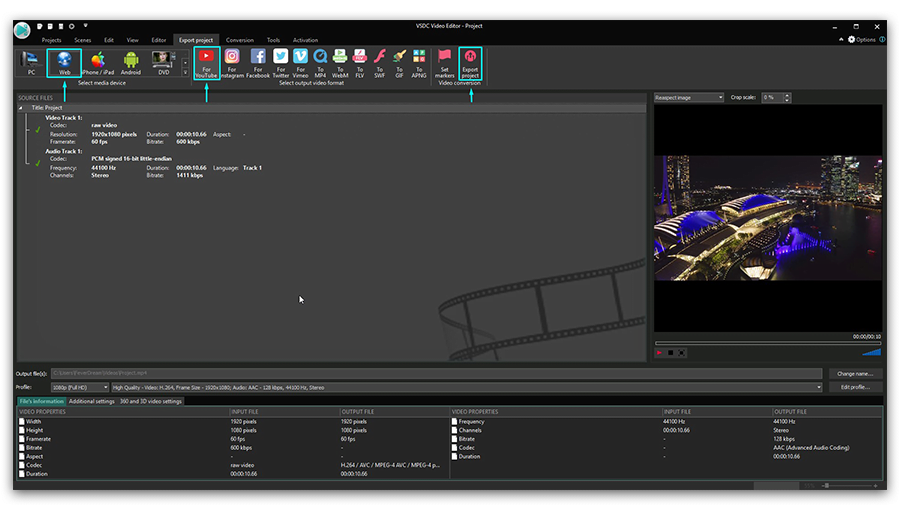
Если вы довольны результатом, перейдите во вкладку «Экспорт проекта» и сохраните видео на компьютер.
Если вы хотите научиться использовать искажение кадра на профессиональном уровне, ниже мы детально расскажем, как это сделать. Вы узнаете, за что отвечают различные параметры эффекта глитч в VSDC, и как работать с его настройками, изменяя тип и интенсивность искажения.
Настройки эффекта Glitch в VSDC: начало работы
Чтобы отрегулировать настройки глитч эффекта в VSDC, кликните правой кнопкой мыши по слою эффекта на таймлайне и выберите «Свойства» из открывшегося меню.
Справа в «Окне свойств» найдите «Настройки эффекта Glitch». Вы увидите описанный выше набор пресетов, а также несколько параметров:
- Мощность передачи Glitch (%)
- Мощность эффекта Glitch (%)
- Интенсивность Glitch (%)
- Использовать этап 1
- Использовать этап 2
- Использовать этап 3
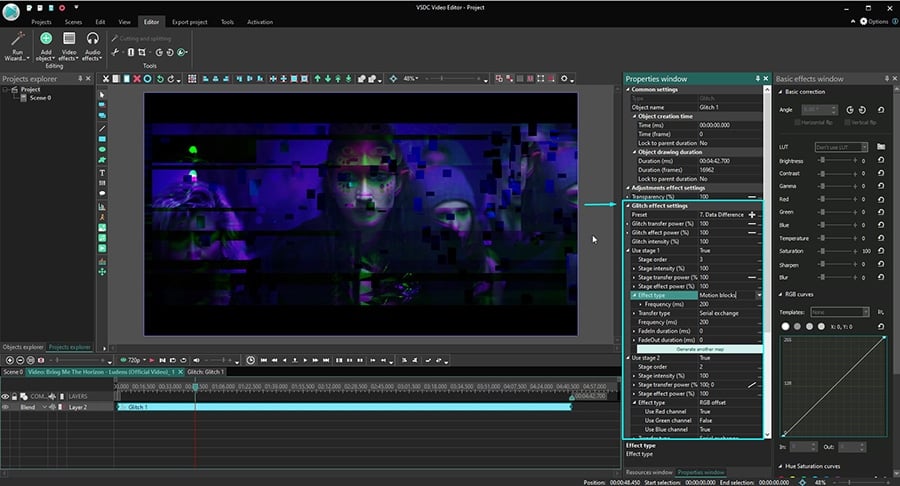
В данном случае, под этапом подразумевается этап обработки. На каждом таком этапе применяется конкретный эффект искажения - например, искажение палитры, повтор строки, движущиеся блоки, и другие. Под Glitch при этом подразумевается совокупность применённых на каждом этапе эффектов.
Другими словами, эффект Glitch в VSDC – это уникальное сочетание различных типов искажения (этапов обработки).
В эффект Glitch может входить от одного до трёх этапов обработки. При этом, если вы изменяете один из параметров эффекта Glitch (мощность эффекта, передачи, интенсивность), изменения касаются всех применённых этапов одновременно.
Общие параметры эффекта
VSDC позволяет с точностью настроить появление и продолжительность показа любого эффекта и элемента на видео. Это касается и эффекта глитч.
Сделать это можно, откорректировав «Общие параметры» в окне свойств. В частности, параметр «Время появления объекта» позволяет покадрово или по секундам настроить момент, в который эффект появляется на видео. Параметр «Длительность отображения объекта» позволяет задать точную продолжительность показа эффекта.
Параметры эффекта Glitch: подробный обзор
Мы уже установили, что в VSDC есть 8 пресетов глитч эффекта, а также возможность создать собственный. Как только вы изменяете любой из параметров, строка «Пресет» переходит в режим «Пользовательский».
Прежде чем рассматривать каждый параметр в отдельности, стоит понимать, как в данном случае работает искажение кадра. Когда вы применяете эффект Glitch в VSDC, программа разбивает каждый кадр на условные блоки. Далее, мы будем называть их отражающие блоки, поскольку в каждом блоке отражается оригинальное изображение той части кадра, к которой этот блок принадлежит. Изменяя расстояния между блоками, их количество и прозрачность, вы можете корректировать конечный результат.
Всего в меню настроек Glitch три основных параметра:
- Мощность передачи Glitch (%) отвечает за смещение отражающих блоков относительно элементов, которые они отражают. Чем выше значение в этой строке, там дальше расстояние между блоками и элементами.
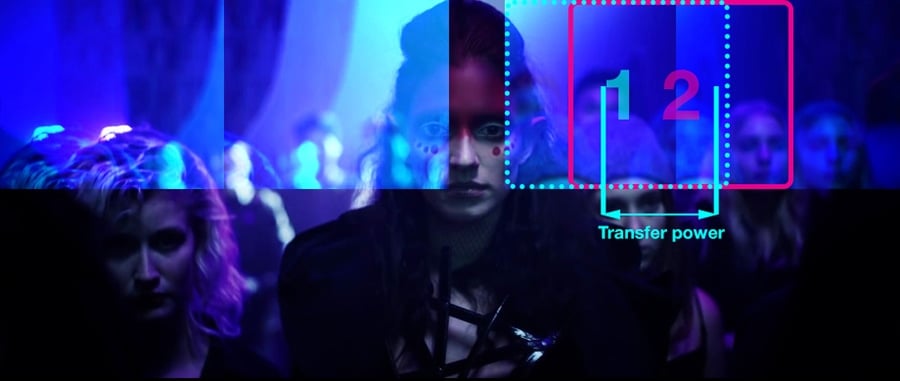 Мощность передачи Glitch имеет процентное выражение, и за 100% берется расстояние равное ¼ длины кадра
 - Мощность эффекта Glitch (%) определяет уровень прозрачности отражающих блоков. При мощности эффекта равной нулю блоки абсолютно прозрачны; при значении в 100% блоки абсолютно непрозрачны.
- Интенсивность Glitch (%) отвечает за количество блоков в кадре. При 100% интенсивности все возможные блоки находятся в кадре. При интенсивности 0% блоков в кадре нет.
Таким образом, вы можете корректировать смещение отражающих блоков, их прозрачность и количество за счёт описанных выше параметров.
Для каждого из этих параметров можно также задать динамическое изменение с течением времени. Это значит, что по мере проигрывания видео значение будет уменьшаться или увеличиваться. Сделать это можно с помощью строк «Начальное значение» и «Конечное значение». Первое определяет значение параметра на момент начала показа эффекта, второе – на конец показа.
Настройки «этапов» глитч эффекта в VSDC
Следующий уровень настроек в меню эффекта Glitch – это «этапы». Как уже было сказано выше, под этапами подразумеваются этапы обработки кадра, и на каждом этапе присутствует конкретный эффект искажения: смещение RGB, смещение пикселей, повтор строки и так далее. Вы можете применить до трех различных этапов в одном кадре и получить уникальную комбинацию, которая будет доступна как ваш пользовательский пресет в меню Glitch.
По умолчанию, напротив строк «Использовать этап 2» и «Использовать этап 3» стоит опция «Нет». Это означает, что в данном эффекте используется только один этап обработки, а значит - один тип искажения. Чтобы добавить новый «этап», смените «Нет» на «Да».
Настройки на уровне «этапов» доступны следующие:
- Порядок этапа
- Интенсивность этапа (%)
- Мощность передачи этапа (%)
- Мощность этапа
- Тип эффекта
- Вид переноса
- Частота
- Длительность Fade In
- Длительность Fade Out
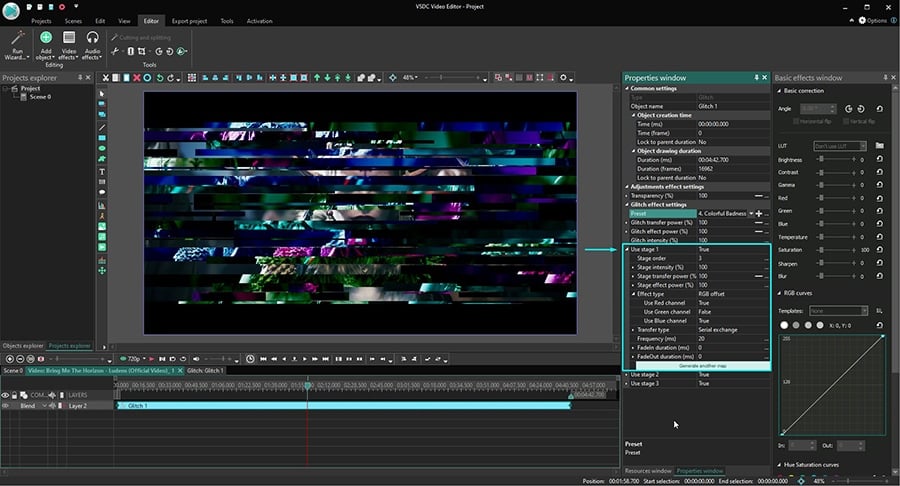
Порядок этапа позволяет менять порядок этапов обработки через присвоение им порядковых номеров. Эта настройка актуальна в случае, если вы применяете более одного «этапа». В случае, если значение в этой строке – 0, «этапы» будут применяться в порядке по умолчанию: сперва этап №1, затем этапы №2 и №3.
Интенсивность этапа (%) задаёт количество отражающих блоков в кадре. Интенсивность этапа рассчитывается в процентном соотношении от интенсивности Glitch. То есть, если интенсивность Glitch равна 50%, и интенсивность этапа равна 50%, по факту количество блоков будет равно 25% от максимально возможного.
Расчёты ведутся следующим образом: 50% х 0,5 = 25%
Значение дельты в меню интенсивности этапа – это интервал, задающий максимально и минимально возможное количество блоков. Этот параметр определяет интервал значений интенсивности этапа, которые будут появляться в кадре случайным образом в процессе проигрывания. Если дельта равна нулю, максимальное и минимальное значения интенсивности этапа равны между собой.
Расчёты при этом ведутся следующим образом:
Максимальное значение = значение в поле «Интенсивность этапа»;
Минимальное значение = максимальное значение - (максимальное значение Х значение дельты).
Например, если вы указываете интенсивность Glitch = 50%, интенсивность этапа = 50% и значение дельты = 20%, получается, что в процессе проигрывания в кадре будут случайным образом появляться от 20% до 25% отражающих блоков из возможных 100%.
Расчёт ведётся следующим образом:
Максимальная интенсивность этапа = 50%
Минимальная интенсивность этапа = 50%-(50%*0.2) = 40%
Максимальная интенсивность Glitch = 50%*0.5 = 25%
Минимальная интенсивность Glitch = 50%*0.4 = 20%
Мощность передачи этапа определяет смещение отражающих блоков относительно отражённых в них элементов кадра.
Мощность передачи этапа также рассчитывается в процентном соотношении от значения одноимённого параметра Glitch. Например, если задать мощность передачи Glitch в 50% и мощность передачи этапа в 50%, итоговое смещение блоков будет равно 0,5 х 0,5 = 0,25 или 25% от максимально возможного расстояния.
Мощность передачи этапа имеет три дополнительные настройки:
- Начальное значение
- Конечное значение
- Значение дельты
Начальное значение определяет смещение блоков на начало показа. Конечное значение, соответственно – на конец показа. Значение дельты задаёт интервал между максимально и минимально возможным смещением блоков, которое будет происходить случайным образом.
При этом максимальное значение будет равно значению в поле «мощность передачи этапа», а минимальное значение определяется по формуле:
Мощность передачи этапа - (Мощность передачи этапа Х значение дельты)
Мощность этапа (%) задаёт уровень прозрачности отражающих блоков.
Мощность этапа рассчитывается в процентном соотношении от одноименного параметра уровня Glitch. Например, если мощность эффекта Glitch = 50% и мощность этапа = 50%, то итоговая прозрачность блоков будет рассчитана по формуле 0,5 х 0,5 = 0,25 и составит 25% от максимально возможного уровня. При этом за 100% принимается абсолютное отсутствие прозрачности.
VSDC позволяет задать значения прозрачности блоков на начало и конец показа. Настройки в данному случае будут аналогичны настройкам мощности передачи этапа, описанным выше.
Тип эффекта – это выпадающее меню, где вы можете выбрать эффект искажения.
Вид переноса определяет способ размещения блоков и включает 4 варианта:
- Последовательный обмен – последовательное размещение блоков с учётом их размеров и дистанции между ними.
- Симметричный обмен – симметричное размещение блоков, исходя из тех же параметров.
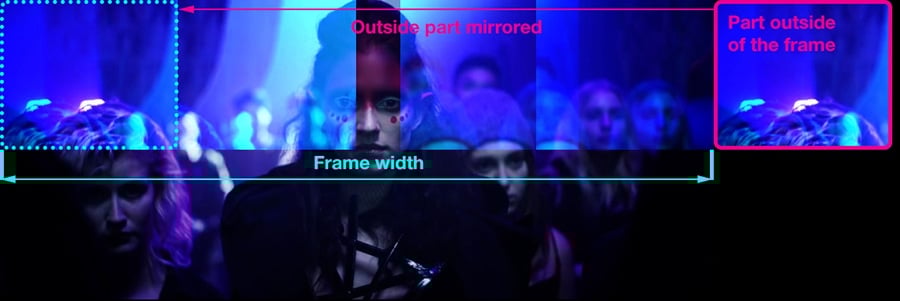
- Копировать с зеркальными краями – копирование блоков с зеркальным отображением. В случае, если часть блока выходит за пределы кадра, недостающий элемент копируется и отображается с противоположной стороны кадра:
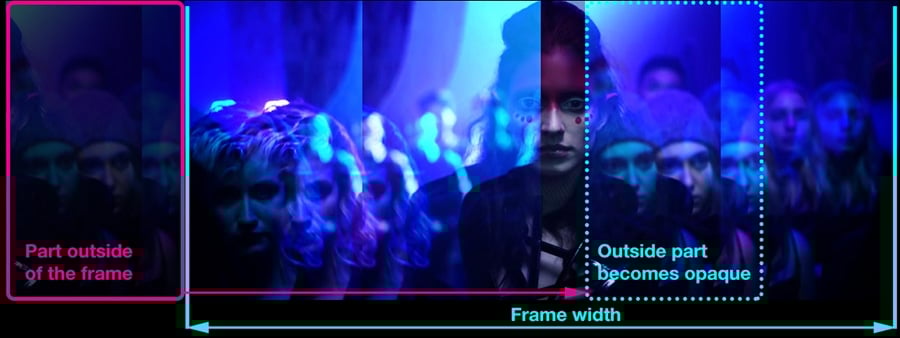
- Копировать с прозрачными краями – копирование с «занулением» отображения. Принцип работы данного режима аналогичен копированию с зеркальными краями, однако, недостающий элемент при копировании не отзеркаливается, а «зануляется» - то есть, становится полностью прозрачным.
Настроить вид переноса ещё более детально можно с помощью следующих параметров меню:
- Ширина блока (%) – ширина блоков этапа. Рассчитывается в процентном cоотношении от ширины кадра.
- Высота блока (%) - высота блоков этапа. Рассчитывается в процентном cоотношении от высоты кадра.
- Дистанция по оси X (%) – расстояние от начала одного блока до начала второго по оси Х (за 100% принимается ширина кадра).
- Дистанция по оси Y (%) – расстояние от начала одного блока до начала второго по оси Y (за 100% принимается высота кадра).
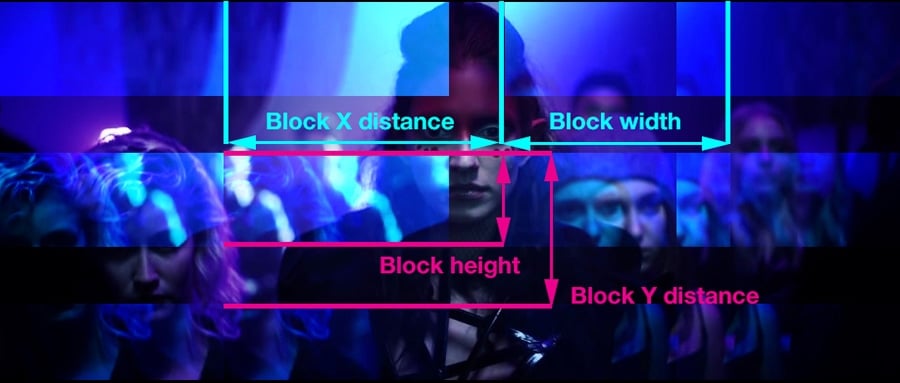
- Начальное смещение (%) – отступ самого первого блока по оси X от левого верхнего угла кадра.
Частота (мс) – это параметр, задающий частоту смены блоков за 1 мс. То есть, при частоте равной нулю, блоки будут статичны на протяжении всего периода проигрывания эффекта, а при частоте равной 10, за каждую миллисекунду 10 комбинаций блоков сменят друг друга.
Длительность Fade In (мс) – это параметр, задающий постепенное появление выбранного типа искажения в кадре. Если значение этого параметра равно нулю, то на момент начала проигрывания расположение и интенсивность блоков будут определяться мощностью этапа и мощностью эффекта Glitch.
Если же значение отлично от нуля, то появление блоков в кадре будет растянуто на количество указанных миллисекунд. Например, при значении в 100, на самом первом кадре будет отображен только исходный объект, а в течение последующих 100 миллисекунд отражающие блоки будут постепенно появляться в кадре.
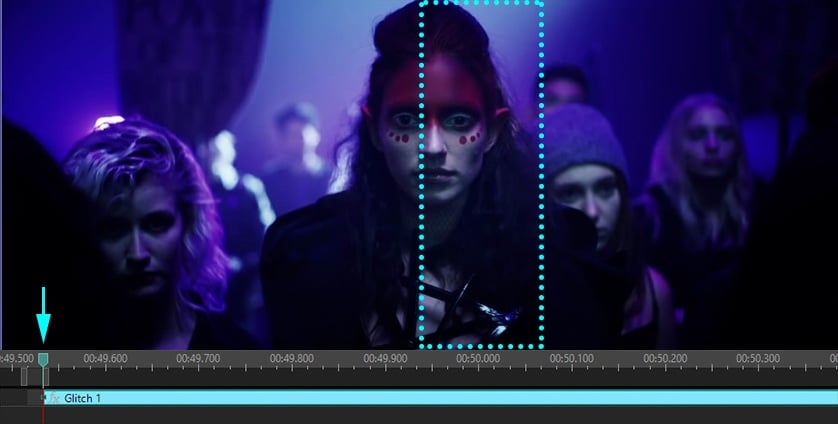
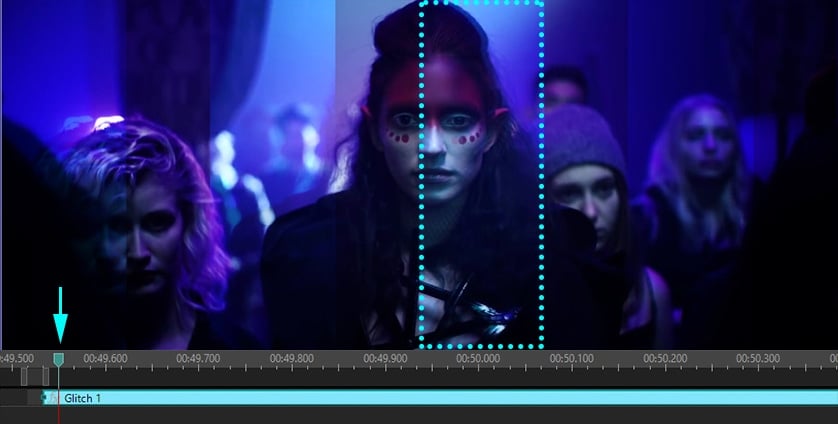
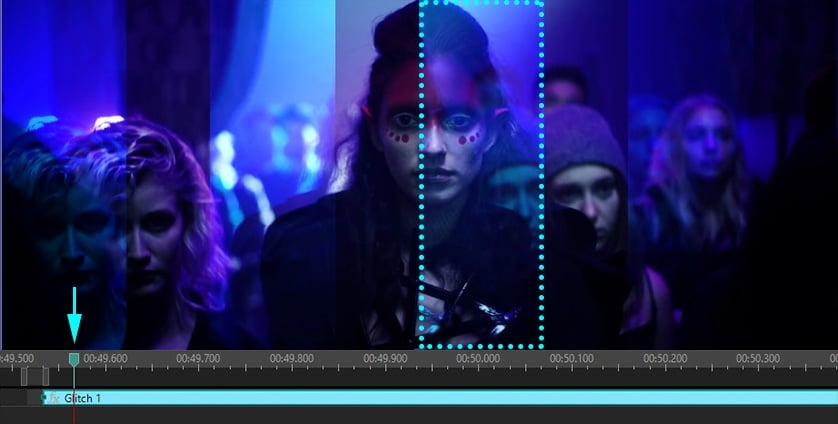
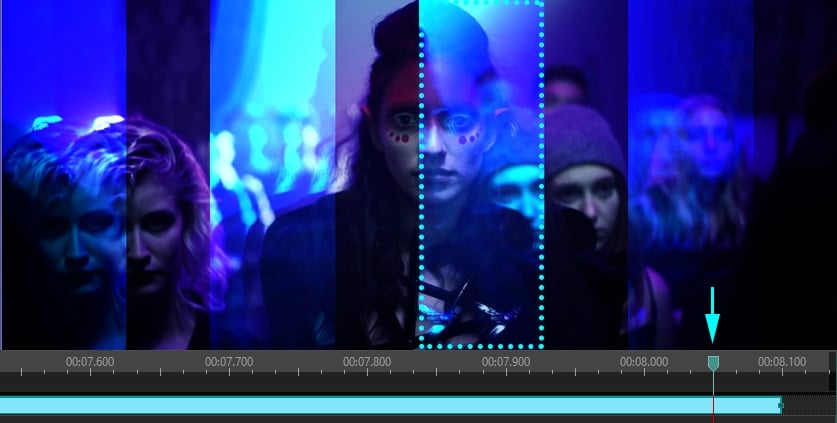
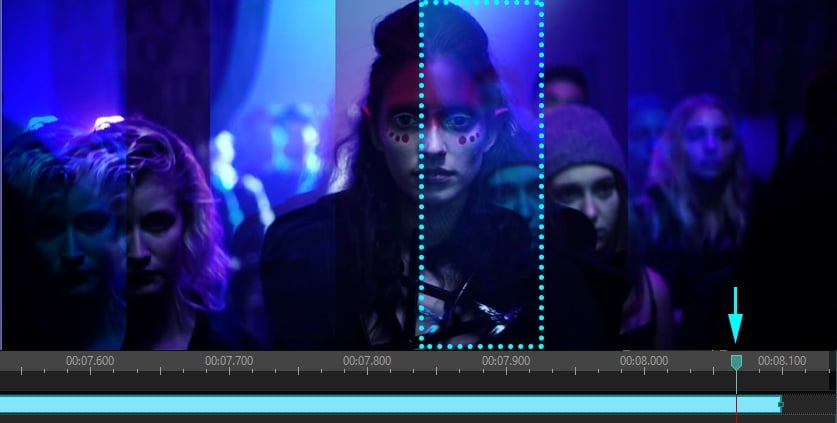
Длительность Fade Out (мс) – это параметр, задающий постепенное выцветание эффекта искажения на момент окончания показа.
Если данный параметр равен нулю, то на момент окончания показа эффекта расположение и интенсивность блоков будут заданы, исходя из значений мощности этапа и эффекта Glitch. Если же значение «длительности Fade Out» отлично от нуля и равно, например, 100 – это означает, что в последние 100 миллисекунд проигрывания эффект будет постепенно исчезать, пока не исчезнет полностью в самом последнем кадре.
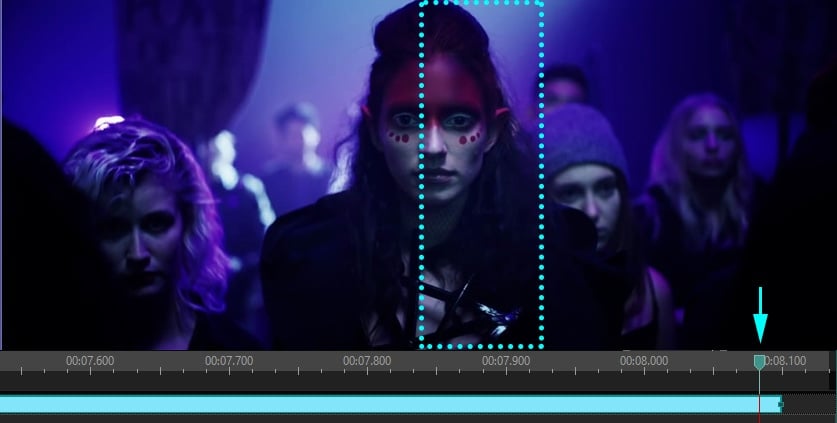
На этом наша инструкция подходит к концу. Готовы применить глитч эффект в своих роликах?
Тогда скачайте VSDC на свой компьютер и начните с приёмов, описанных в этой статье.
И если вас интересует монтаж, подпишитесь на наш канал на YouTube, где мы регулярно публикуем новые уроки.
 Download VSDC Video Editor 8.2
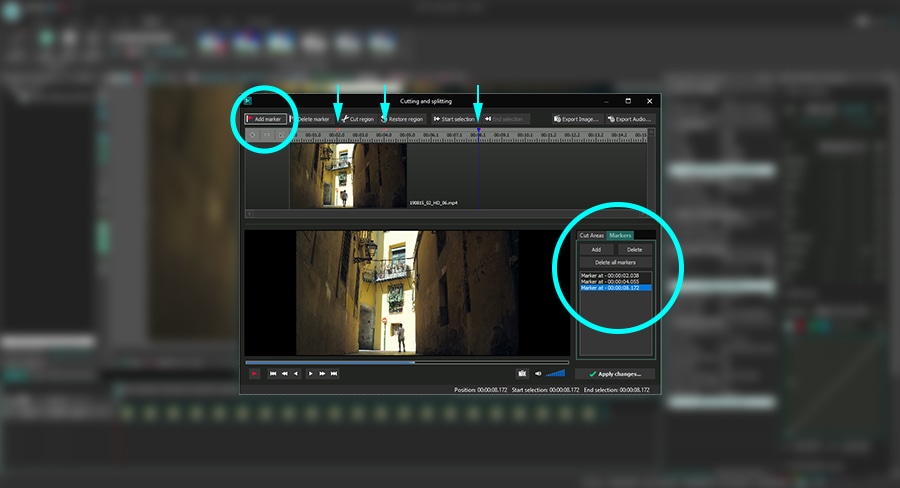
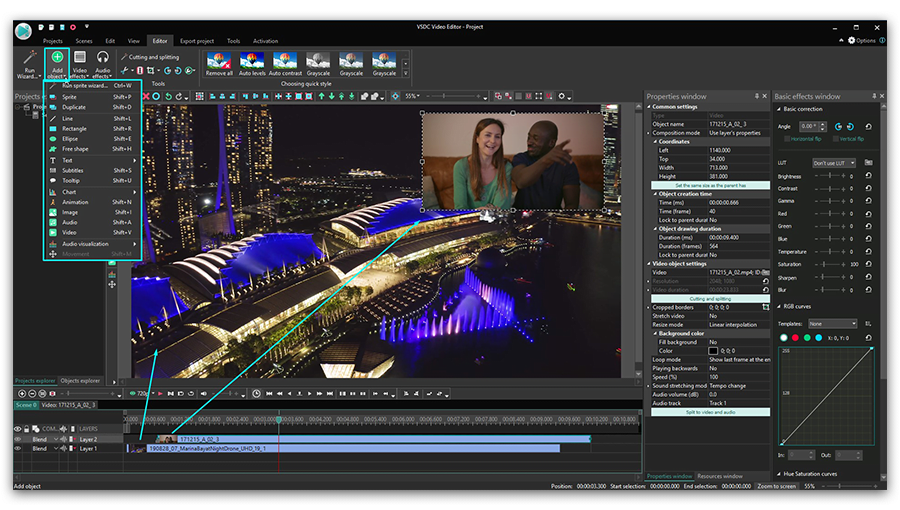
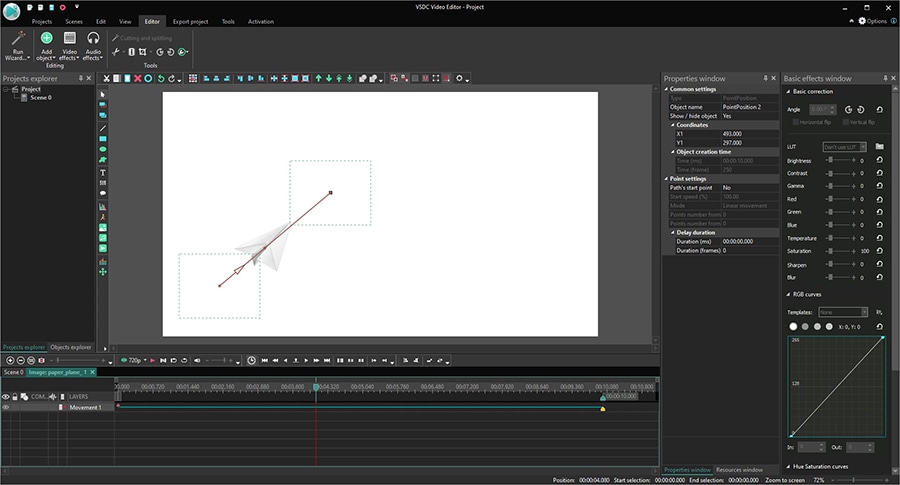
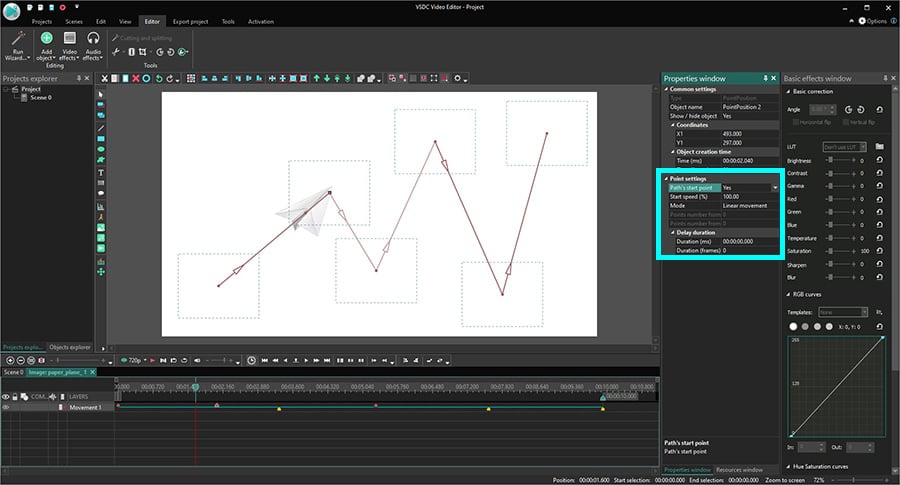
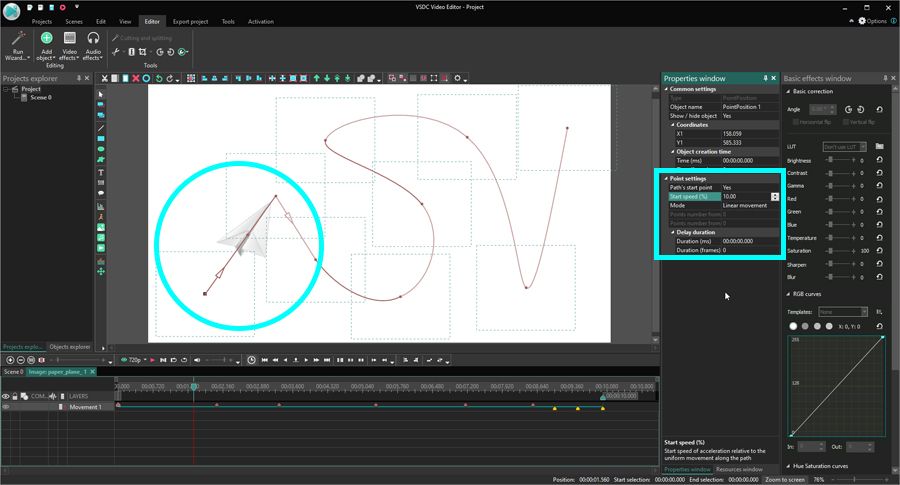
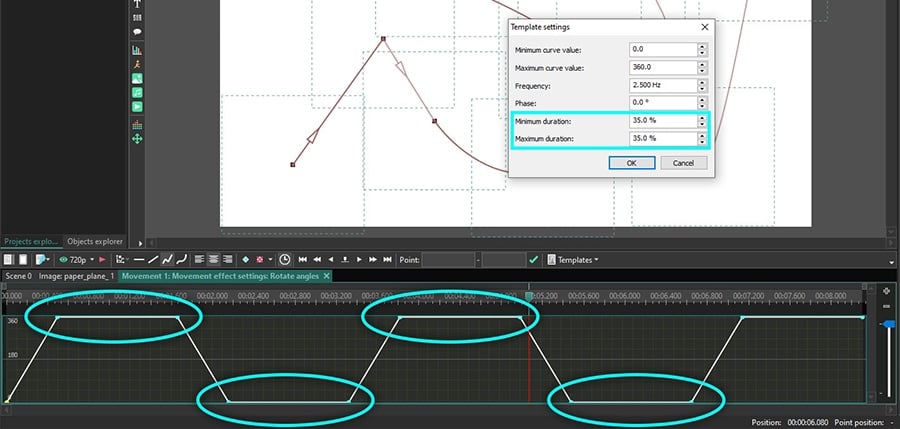
 или воспользуйтесь сочетанием Shift + M. Во всплывающем окне «Параметры позиции объекта» нажмите «Ок». В центре объекта, к которому применяется эффект, появится контрольная точка. Это начало вектора движения.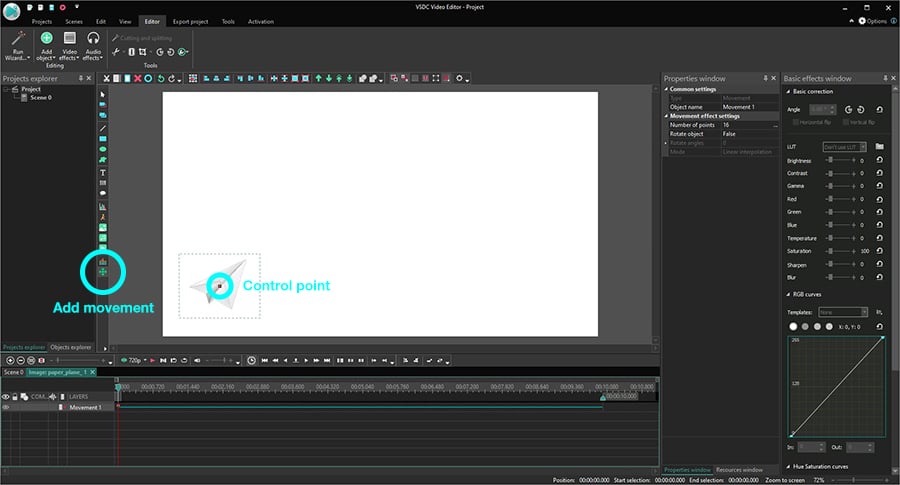


При помощи этой программы вы сможете записывать видео с рабочего стола и сохранять его на компьютере в различных форматах. В паре с видео редактором, программа идеально подходит для создания презентаций и демо-роликов.

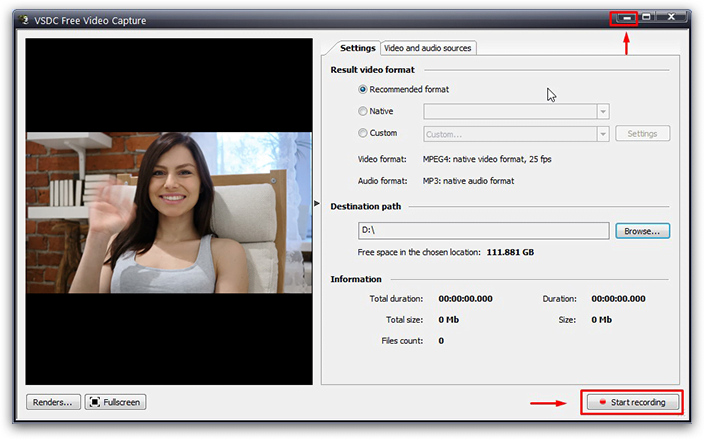
Программа служит для захвата видео с внешних устройств и записи его на компьютер в произвольном видео формате. Вы сможете сохранять видео с видео тюнеров, веб-камер, карт захвата и прочих устройств.
VSDC Video Editor Reviews & Ratings (Trustpilot, Capterra & Media)
VSDC Free Video Editor is rated 4.5/5 by real users on Trustpilot and Capterra. Here are a few reviews and quotes from creators and tech media.
Overall rating: 4.5/5 based on 200+ reviews on Trustpilot and 89 reviews on Capterra.
★★★★⯪
VSDC Free Video Editor is the best free video editor for Windows I’ve used, from color grading to picture-in-picture and cinematic results.
— Ejikeme Eloka Augustine
Source:Trustpilot
★★★★☆
Easy-to-use interface and quick export to social media make VSDC a versatile video editing tool for everyday projects.
— Karen C., E-Learning
Source:Capterra
★★★★☆
A feature-packed non-linear video editor for Windows that can compete with many paid video editing solutions.
— TechRadar
Source:TechRadar review
★★★★★
The free VSDC editor saved my YouTube channel – a powerful video editing software for chroma key, text effects and picture-in-picture.
— Paul Roberts
Source:Trustpilot
★★★★★
Fast and simple for YouTube videos with green screen, zoom, color tools and creative effects in one app.
— Marie R., Media Production
Source:Capterra
★★★★★
One of the best free video editor options for Windows users, ideal for GoPro, YouTube and family videos.
— VidProMom, YouTube creator
Source:Media reviews
★★★★★
I’ve been using VSDC for years; editing is easy and the final videos look great for my personal and professional projects.
— Long-time VSDC user
Source:Trustpilot
★★★★★
Great value and faster than many other free tools; I quickly create videos for YouTube, Instagram and Facebook with features my audience loves.
— Rabika B., Marketing & Advertising
Source:Capterra
★★★★★
VSDC offers many features you don’t usually find in free editors, including picture-in-picture, stabilization and modern codec support with no watermarks.
— Tech media review
Source:Media reviews
 Присоединяйтесь к нам
  Смотрите нас на YouTube
 / @VSDCFreeVideoEditor
© 2011-2026, www.videosoftdev.com, FLASH-INTEGRO LLC. Конфиденциальность | Условия использования | О нас
Все торговые марки, упомянутые здесь, являются исключительной собственностью их соответствующих владельцев.
Копирование любых материалов с сайта разрешено только с письменного согласия Администрации сайта.