


Démarrage rapide:
- Ouvrez la fenêtre des modèles
- Recherchez un modèle ou parcourez la bibliothèque
- Prévisualisez le modèle avant de l'appliquer
- Ajoutez-le à la timeline
- Personnalisez-le dans la fenêtre des propriétés
- Enregistrez votre configuration comme modèle réutilisable
Accès aux modèles
Gratuits: utilisation et exportation sans restriction liée au modèle.
PRO: disponibles dans l'éditeur, mais l'exportation nécessite VSDC Pro.
Premium: vendus séparément sous forme de packs. Après achat et activation, les utilisateurs Free et PRO peuvent exporter des projets qui les utilisent.
Toute personne qui monte régulièrement des vidéos connaît les tâches répétitives: ajouter encore une fois le même fondu, appliquer les mêmes réglages de couleur ou reconstruire un titre identique d'un projet à l'autre. Au lieu de recréer ces réglages à chaque fois, VSDC permet de les enregistrer sous forme de modèles et de les réutiliser quand vous en avez besoin.
VSDC inclut une bibliothèque de modèles conçue pour accélérer ces opérations répétitives. Dans ce guide, vous allez voir quels types de modèles sont disponibles, comment fonctionne la fenêtre des modèles, comment rechercher et prévisualiser un modèle, comment organiser la bibliothèque et comment créer vos propres presets réutilisables.
Ce guide est consacré à l'utilisation, à l'organisation et à la création de modèles directement dans VSDC. Pour les informations concernant l'achat et l'activation des packs Premium, consultez la page Modèles Premium VSDC.
Télécharger VSDC Free Video Editor
Que sont les modèles dans VSDC?
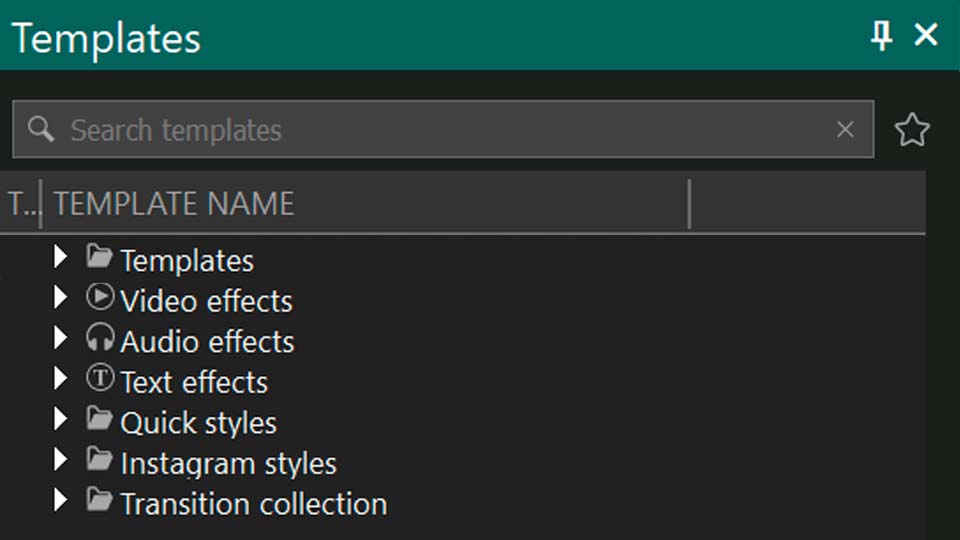
Dans VSDC, le terme "modèles" couvre bien plus qu'un simple ensemble de presets. La fenêtre des modèles regroupe plusieurs catégories d'éléments réutilisables pour le montage vidéo:
- Collection de transitions: des transitions allant des fondus simples aux changements de scène plus dynamiques.
- Modèles: des collections prêtes à l'emploi pour les réseaux sociaux, présentations, vlogs, diaporamas et autres projets.
- Effets vidéo: correction des couleurs, stylisation, distorsions et autres effets visuels.
- Effets audio: égaliseurs, réverbération, filtres et autres outils de traitement du son.
- Effets de texte: titres animés, sous-titres, écrans d'introduction et autres éléments textuels.
- Styles: des réglages visuels réutilisables pour différents types d'objets, notamment des palettes de couleurs, des dégradés et d'autres paramètres de mise en forme.
Modèles gratuits, PRO et Premium
Les modèles sont répartis en trois catégories selon leurs conditions d'accès et d'exportation:
| Catégorie | Comment la reconnaître | Accès et exportation |
|---|---|---|
| Gratuit | Aucun marquage spécial | Disponible pour tous les utilisateurs et exportable sans restriction liée au modèle. |
| PRO | Label PRO et icône de verrou | Peut être appliqué dans l'éditeur, mais l'exportation d'un projet qui l'utilise nécessite VSDC Pro. |
| Premium | Icône de couronne: bleue si le modèle doit encore être téléchargé, jaune lorsqu'il est prêt à être utilisé | Vendu séparément sous forme de packs. Après achat et activation, les utilisateurs Free et PRO peuvent exporter les projets qui utilisent ces modèles. |
En plus des modèles prêts à l'emploi, vous pouvez créer vos propres presets réutilisables en combinant effets, transitions, objets texte, réglages de couleur, formes et animations. Cette méthode est particulièrement utile pour les tâches récurrentes ou pour conserver un style visuel cohérent entre plusieurs projets.
Comment utiliser la fenêtre des modèles
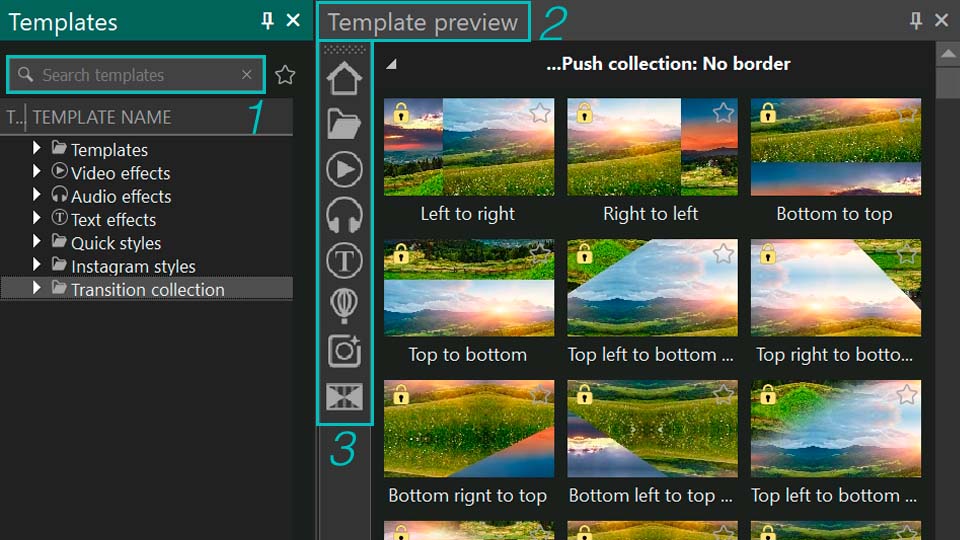
La fenêtre des modèles est la bibliothèque principale pour parcourir et gérer les modèles VSDC. Dans l'organisation classique de l'interface, elle se trouve généralement à gauche de l'éditeur. Si elle n'est pas affichée, ouvrez l'onglet Fenêtres et activez Modèles. Vous pouvez aussi utiliser le raccourci Ctrl+9.
La fenêtre contient plusieurs outils utiles lorsque la bibliothèque devient importante:
- Recherche: la barre située en haut permet de retrouver rapidement un modèle par son nom.
- Prévisualisation: cliquez sur la flèche située sur le bord droit de la fenêtre des modèles pour ouvrir la zone d'aperçu. Vous pouvez ainsi examiner un modèle avant de l'appliquer.
- Accès rapide: la barre verticale à gauche de l'aperçu permet de filtrer les éléments affichés. Les boutons permettent d'afficher tous les modèles, les modèles thématiques, les modèles d'effets vidéo, d'effets audio, d'effets de texte, les transitions ou Mes modèles.
Personnaliser la barre d'accès rapide
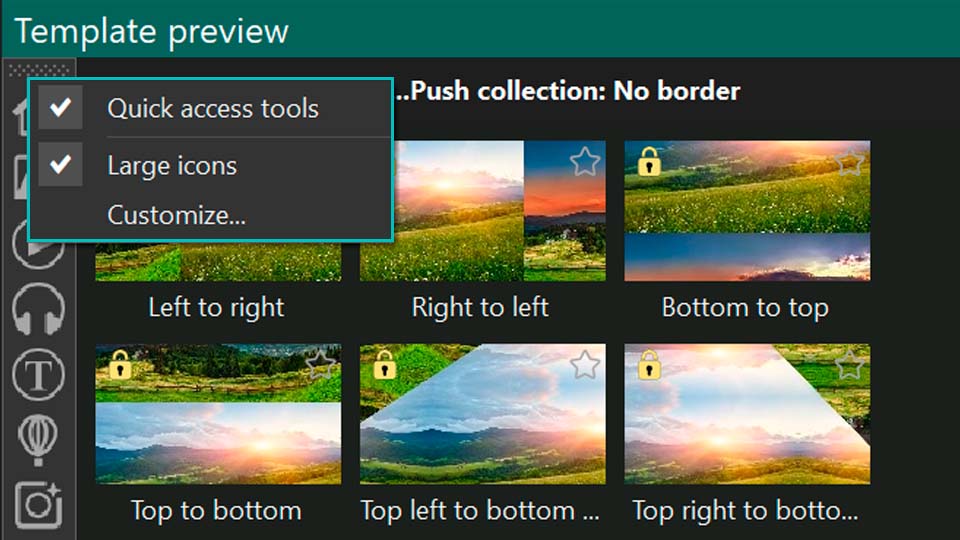
La barre d'accès rapide peut être personnalisée. Faites un clic droit dessus et choisissez l'option souhaitée:
- Outils d'accès rapide: masque la barre d'accès rapide. Pour la réafficher, ouvrez l'onglet Fenêtres et activez Accès rapide.
- Grandes icônes: permet de basculer entre l'affichage des grandes et des petites icônes.
- Personnaliser: ouvre la fenêtre de configuration des commandes et options. L'onglet Commandes permet de faire glisser les commandes disponibles directement vers la barre d'accès rapide. L'onglet Options règle l'affichage des info-bulles.
Chaque modèle affiché dans la zone d'aperçu possède sa propre icône. Pour la remplacer, faites un clic droit dessus et choisissez Changer l'icône. Vous pouvez sélectionner un symbole intégré ou charger votre propre image depuis un fichier.
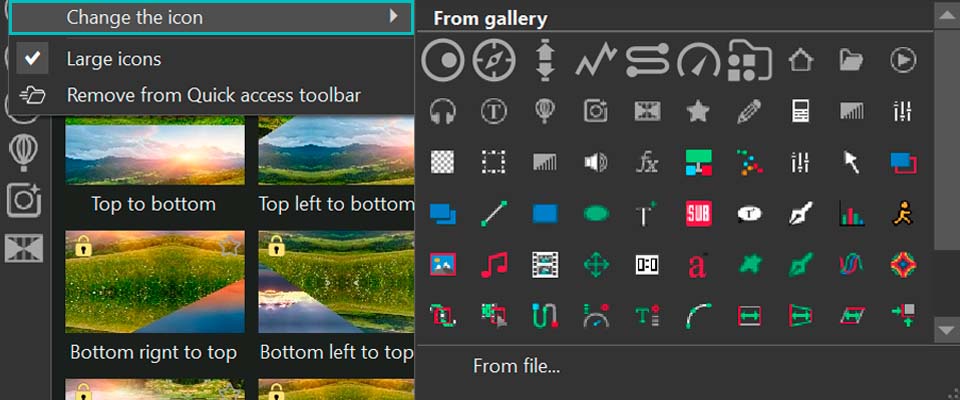
Pour supprimer un bouton inutile de la barre d'accès rapide, faites un clic droit dessus et choisissez Supprimer de la barre d'accès rapide. Le raccourci pourra être restauré plus tard depuis la fenêtre principale des modèles.
Outils de gestion de la bibliothèque
La barre située en bas de la fenêtre des modèles contient plusieurs commandes de gestion:
- Icône de filtre: filtre les résultats de recherche et aide à ne conserver que le type de modèle nécessaire.
- Icône plus: enregistre ou ajoute un nouveau modèle dans la fenêtre des modèles. C'est aussi cette commande qui sert à sauvegarder vos propres modèles.
- Icône de corbeille: supprime les modèles sélectionnés de la fenêtre.
- Icône de synchronisation: synchronise la bibliothèque locale avec le serveur VSDC. De nouveaux modèles gratuits, PRO et Premium sont ajoutés au fil du temps, tandis que certains modèles existants sont mis à jour. Une synchronisation régulière permet de garder la collection locale à jour.
Les modèles téléchargés ou créés par l'utilisateur occupent de l'espace sur le disque. Si votre bibliothèque devient importante, il peut donc être utile de supprimer les éléments que vous n'utilisez plus.

Comment organiser, prévisualiser et gérer les modèles VSDC
Pour afficher les actions disponibles pour un modèle ou un groupe de modèles, faites un clic droit dessus dans la fenêtre des modèles. Le menu contextuel contient les commandes nécessaires pour acheter, activer, enregistrer, organiser, prévisualiser et configurer les modèles.
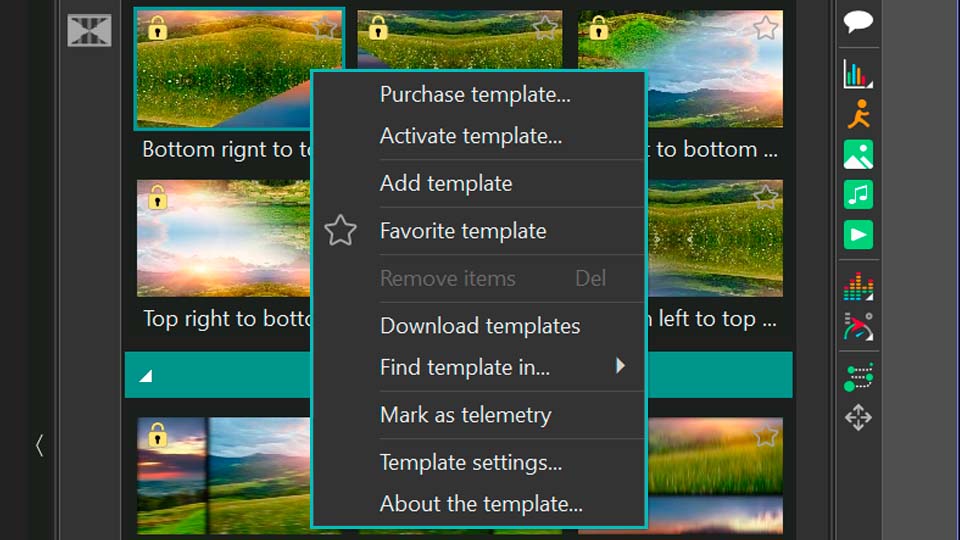
Acheter, activer et télécharger des modèles Premium
Acheter le modèle est disponible pour les modèles Premium et ouvre la page d'achat correspondante. Pour rendre un modèle Premium acheté disponible dans VSDC, choisissez Activer le modèle et entrez la clé de licence reçue. Redémarrez ensuite VSDC afin de finaliser l'activation.
Si un modèle ou un groupe de modèles Premium a déjà été acheté mais n'est pas encore installé localement, utilisez Télécharger des modèles pour le récupérer directement dans VSDC.
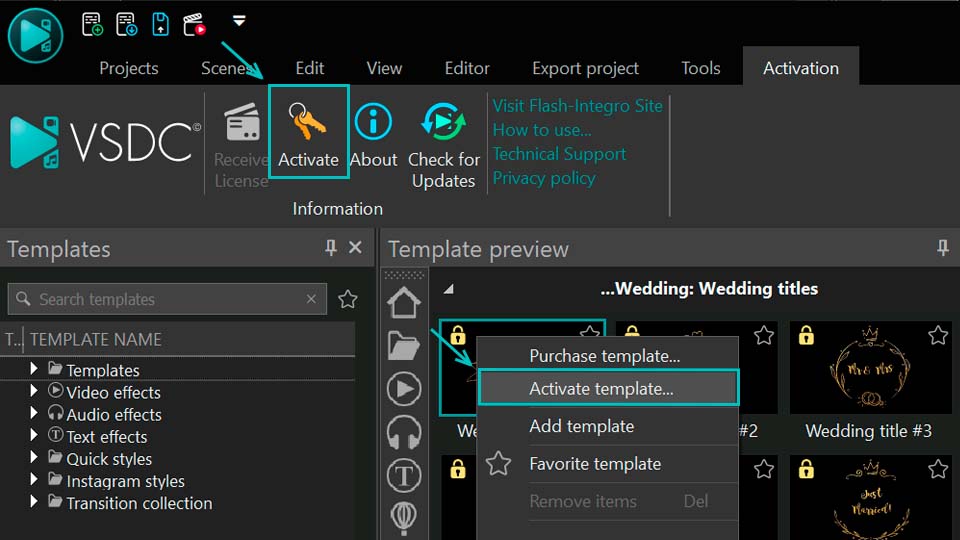
Ajouter des modèles et créer une hiérarchie de dossiers
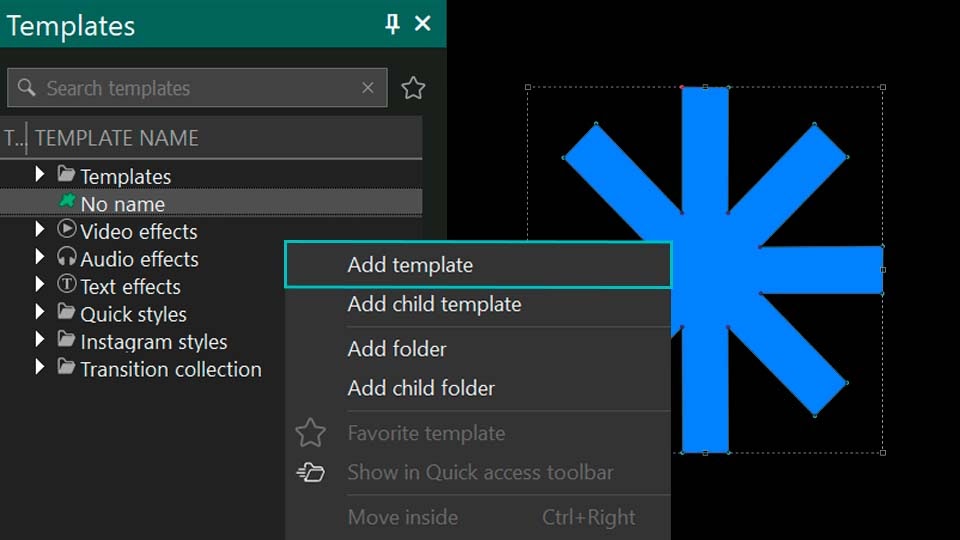
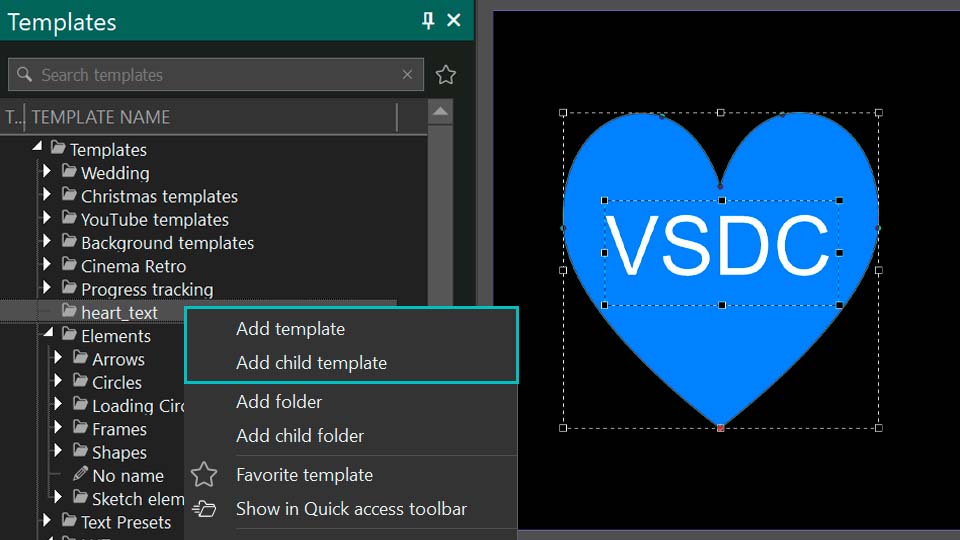
Ajouter un modèle permet d'enregistrer un effet ou un groupe d'objets créé par l'utilisateur dans la fenêtre des modèles. Sélectionnez l'objet ou l'effet sur la timeline, choisissez le dossier de destination dans la fenêtre des modèles, faites un clic droit sur ce dossier et choisissez Ajouter un modèle.
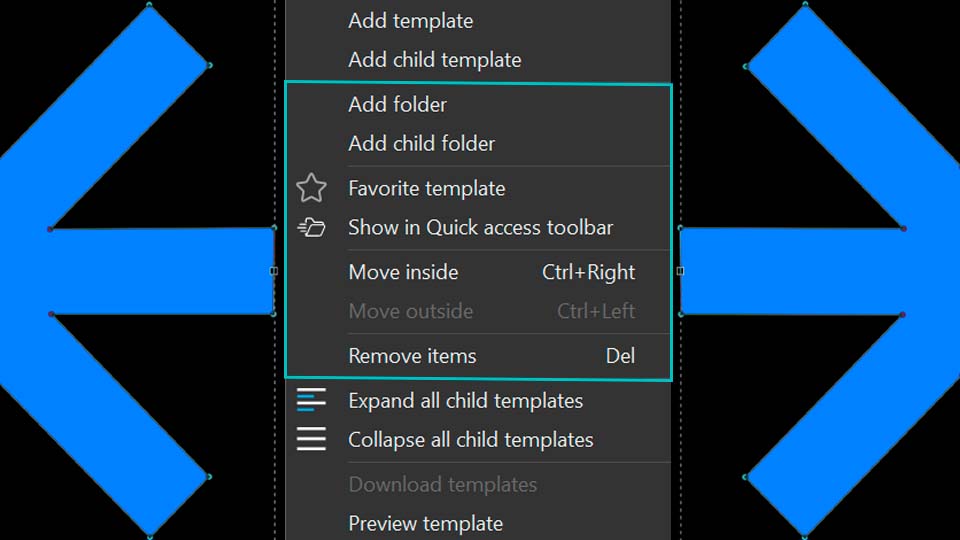
Ajouter un modèle enfant enregistre le nouveau modèle à l'intérieur d'un autre modèle et permet ainsi de créer une hiérarchie. Ajouter un dossier crée un dossier au même niveau que l'élément sélectionné, tandis que Ajouter un dossier enfant crée un dossier à l'intérieur de l'élément sélectionné.
Favoris et accès rapide
Modèle favori ajoute le modèle aux favoris. Pour afficher ensuite uniquement les favoris, cliquez sur l'icône en forme d'étoile à côté de la barre de recherche ou utilisez le filtre situé en bas de la fenêtre des modèles et choisissez Afficher les favoris.
Afficher dans la barre d'accès rapide ajoute le modèle ou le groupe sélectionné à la barre d'accès rapide. La même commande permet également de restaurer une icône supprimée précédemment. Par exemple, si vous avez retiré le raccourci Effets vidéo, retrouvez le groupe Effets vidéo dans la fenêtre des modèles, faites un clic droit dessus et choisissez Afficher dans la barre d'accès rapide.
Déplacer, supprimer, développer et réduire les éléments
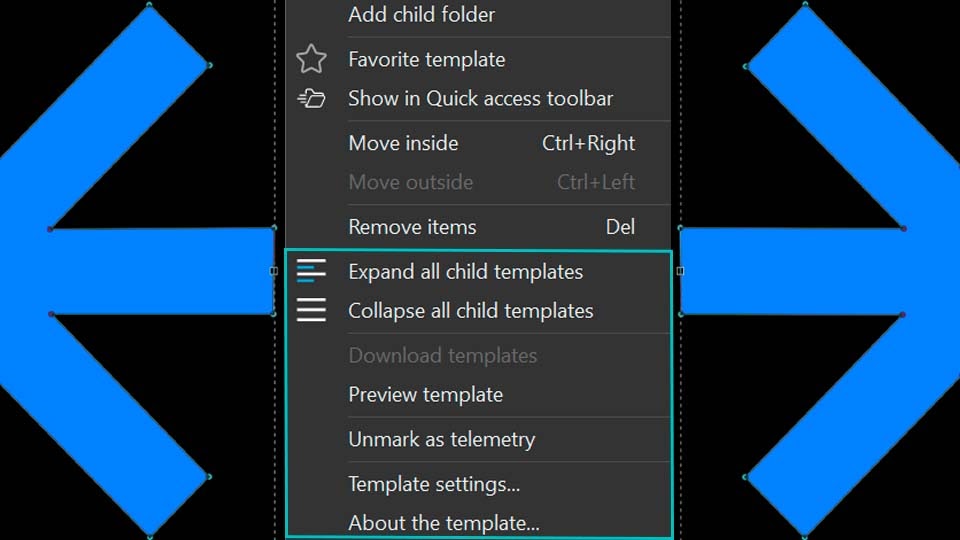
Déplacer vers l'intérieur déplace l'élément sélectionné d'un niveau vers le bas, à l'intérieur d'un autre élément situé au-dessus de lui au même niveau hiérarchique. Déplacer vers l'extérieur effectue l'opération inverse et remonte l'élément d'un niveau.
Supprimer les éléments retire l'élément sélectionné de la fenêtre des modèles. Développer/Réduire tous les modèles enfants permet d'ouvrir ou de fermer tous les éléments imbriqués d'une arborescence en une seule fois.
Prévisualiser un modèle avant de l'appliquer
Prévisualiser le modèle ouvre la zone d'aperçu pour vous permettre d'examiner son contenu avant de l'appliquer au projet.
Marquer un modèle comme télémétrie
Marquer comme télémétrie ajoute le modèle sélectionné à la collection des modèles de télémétrie. Le fonctionnement peut être démontré avec n'importe quel modèle approprié. Par exemple, si vous marquez Wedding title #8 comme télémétrie, il apparaîtra ensuite dans le navigateur des modèles de télémétrie.
Pour ouvrir ce navigateur, accédez à la barre d'outils Objets à gauche de la fenêtre principale d'aperçu, cliquez sur Ajouter la télémétrie, puis choisissez Modèles de télémétrie. Dans la fenêtre qui s'ouvre, cliquez sur l'onglet vertical Modèles à gauche pour afficher la liste complète. Vous pourrez alors retrouver le modèle précédemment marqué. Utilisez Retirer le marquage de télémétrie pour le supprimer de cette collection.
Pour le workflow GPS complet, consultez notre guide Ajouter des overlays GPS et de télémétrie à une vidéo dans VSDC.
Paramètres du modèle
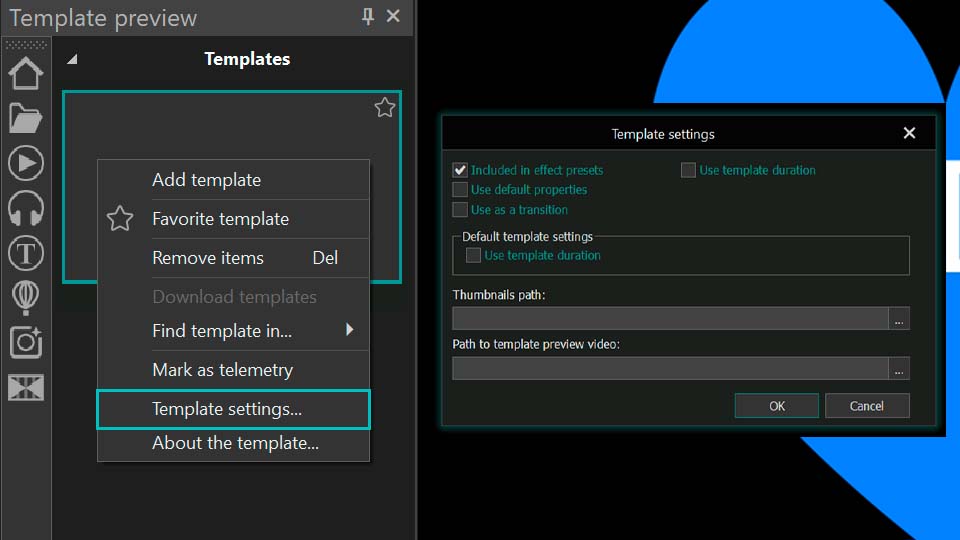
Choisissez Paramètres du modèle dans le menu contextuel pour définir le comportement du modèle. Les options les plus importantes sont décrites ci-dessous.
Afficher dans les presets de l'effet
Cette option détermine si une variante de modèle apparaît dans la liste Presets de l'effet correspondant. L'effet vidéo Crop constitue un bon exemple. Développez-le dans la fenêtre des modèles et vous verrez plusieurs variantes, notamment Crop, Crop and resize et Crop only. Lorsque Afficher dans les presets de l'effet est activé pour ces variantes, elles apparaissent dans le paramètre Presets de l'effet Crop dans la fenêtre des propriétés.
Pour le vérifier, placez l'une des variantes Crop sur la timeline, sélectionnez-la, ouvrez la fenêtre des propriétés et développez Presets. Les variantes disponibles apparaissent dans la liste. Si vous désactivez Afficher dans les presets de l'effet pour une variante précise, par exemple Crop and resize, elle ne sera plus proposée dans la liste Presets de l'effet Crop. Le modèle lui-même restera toutefois présent dans la fenêtre des modèles.
Utiliser comme transition
Si un modèle doit servir de transition, par exemple dans un diaporama, activez Utiliser comme transition. Lorsque ce modèle est appliqué, VSDC le place automatiquement à la fin de l'objet parent afin de créer une transition vers l'objet suivant.
Utiliser la durée du modèle
Lorsque Utiliser la durée du modèle est désactivé, le modèle s'étire sur toute la durée de l'objet parent. Lorsque l'option est activée, VSDC utilise la durée enregistrée à l'intérieur du modèle lui-même.
Vous pouvez observer la différence avec le modèle Fairy light. Ouvrez ses paramètres et désactivez Utiliser la durée du modèle, puis placez-le à l'intérieur d'un objet sur la timeline. Le modèle s'étirera sur toute la durée de l'objet parent. Activez ensuite Utiliser la durée du modèle et insérez de nouveau le même modèle dans le même objet parent. Les deux instances auront des durées différentes, car la seconde conservera la durée définie dans le modèle.
Chemin des miniatures / Chemin de la vidéo de prévisualisation du modèle
Ces paramètres permettent de configurer l'aperçu du modèle. Vous pouvez associer une image et/ou une vidéo qui montre son fonctionnement avant de l'utiliser dans un projet.
À propos du modèle
À propos du modèle est destiné aux modèles Premium. Cette commande ouvre la page Web du modèle sélectionné afin que l'utilisateur puisse accéder à sa page d'achat.
Comment fonctionne la gestion temporelle des modèles dans la fenêtre des propriétés
Une fois le modèle placé sur la timeline, son comportement est contrôlé depuis la fenêtre des propriétés. Nous ne reprendrons pas ici toutes les propriétés possibles, car un modèle peut contenir différents types d'objets VSDC, comme de la vidéo, de l'audio, du texte ou des effets. Le paramètre temporel particulièrement important lors de la configuration ou de la création d'un modèle est Connexion avec la durée de l'objet parent. Il apparaît dans les sections Temps d'apparition de l'objet et Durée d'affichage de l'objet.
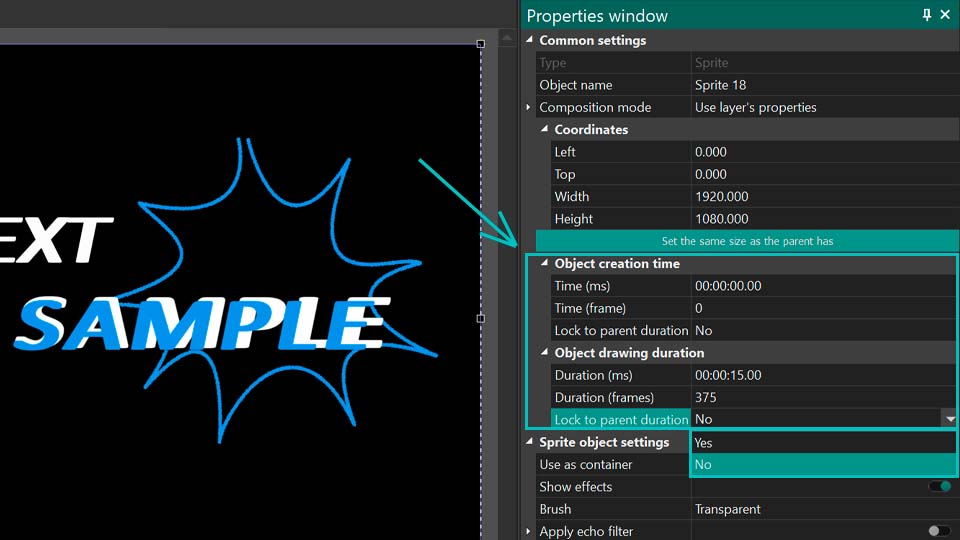
Les deux occurrences du paramètre contrôlent des limites différentes de l'objet enfant:
| Paramètre | Valeur OUI | Valeur NON |
|---|---|---|
| Temps d'apparition de l'objet | Le début de l'objet enfant reste à sa position lorsque le début de l'objet parent est déplacé. | Le début de l'objet enfant se déplace avec le début de l'objet parent. |
| Durée d'affichage de l'objet | La fin de l'objet enfant se déplace avec la fin de l'objet parent. | La fin de l'objet enfant reste à sa position lorsque la fin de l'objet parent est déplacée. |
Comme ces deux réglages peuvent être combinés, un même modèle peut réagir différemment lorsque vous modifiez le début ou la fin de son objet parent. Examinons les quatre combinaisons.
1. Temps d'apparition de l'objet: NON / Durée d'affichage de l'objet: NON
Lorsque les deux valeurs sont réglées sur NON, le début de l'objet enfant, c'est-à-dire du modèle, se déplace avec les changements apportés au début de l'objet parent, tandis que la fin de l'objet enfant ne dépend pas des changements apportés à la fin du parent.
Si vous déplacez la fin de l'objet parent, l'objet enfant ne réagit pas. Si vous déplacez le début du parent, le début du modèle se déplace dans la même direction et du même décalage temporel. La durée de l'objet enfant ne change pas, ce qui signifie que sa fin se déplace également de la même valeur. Autrement dit, tout l'objet enfant se déplace comme un seul bloc.
2. Temps d'apparition de l'objet: NON / Durée d'affichage de l'objet: OUI
Dans cette combinaison, le début de l'objet enfant se déplace avec le début de l'objet parent, tandis que la fin de l'objet enfant est liée à la fin de l'objet parent.
Si vous déplacez la fin de l'objet parent vers la droite ou la gauche, la fin du modèle se déplace dans la même direction et de la même valeur temporelle. Le début du modèle reste à sa position, ce qui modifie sa durée.
Si vous déplacez le début de l'objet parent, le début du modèle se déplace lui aussi dans la même direction et de la même valeur. La fin de l'objet enfant reste à sa position, ce qui modifie à nouveau la durée du modèle.
3. Temps d'apparition de l'objet: OUI / Durée d'affichage de l'objet: NON
Ici, le début de l'objet enfant reste à sa position lorsque le début de l'objet parent est déplacé, et la fin de l'objet enfant reste à sa position lorsque la fin du parent est déplacée. Avec cette combinaison, VSDC déplace toujours la limite de l'objet enfant qui se trouve à l'opposé de la limite du parent que vous modifiez.
- Si le début de l'objet parent est déplacé, la fin de l'objet enfant se déplace dans la même direction, car le début de l'objet enfant doit rester fixe.
- Si la fin de l'objet parent est déplacée, le début de l'objet enfant se déplace dans la même direction, car la fin de l'objet enfant doit rester fixe.
Dans les deux cas, la durée de l'objet enfant change.
4. Temps d'apparition de l'objet: OUI / Durée d'affichage de l'objet: OUI
Lorsque les deux valeurs sont réglées sur OUI, le début de l'objet enfant reste à sa position lorsque le début de l'objet parent change, tandis que la fin de l'objet enfant suit la fin de l'objet parent.
Une modification du début de l'objet parent n'a aucun effet sur l'objet enfant. Si vous déplacez la fin du parent, la fin de l'objet enfant se déplace dans la même direction et de la même valeur temporelle. La durée de l'objet enfant reste inchangée, ce qui signifie que son début se déplace lui aussi avec sa fin de la même valeur. L'objet enfant entier se déplace donc sans modifier sa durée initiale.
Résumé des quatre combinaisons
| Combinaison | Durée de l'objet enfant | Comportement |
|---|---|---|
| NON / NON | Ne change pas | L'objet enfant entier se déplace lorsque le début du parent est déplacé. Le déplacement de la fin du parent n'a aucun effet. |
| NON / OUI | Change | Une seule limite de l'objet enfant se déplace: le début lorsque le début du parent se déplace, ou la fin lorsque la fin du parent se déplace. |
| OUI / NON | Change | Une seule limite de l'objet enfant se déplace: le début lorsque la fin du parent se déplace, ou la fin lorsque le début du parent se déplace. |
| OUI / OUI | Ne change pas | L'objet enfant entier se déplace lorsque la fin du parent est déplacée. Le déplacement du début du parent n'a aucun effet. |
Ces combinaisons vous permettent de définir précisément la manière dont un modèle doit réagir lorsque les limites temporelles de son objet parent sont modifiées dans un nouveau projet.
Comment créer votre propre modèle VSDC
Pour travailler avec les modèles, il est utile de considérer un modèle comme un projet prêt à l'emploi ou comme un ensemble d'objets déjà configurés que vous souhaitez réutiliser. Créer votre propre modèle revient donc à construire la composition nécessaire sur la timeline puis à l'enregistrer dans VSDC.
Étape 1: créer le futur modèle
Créez l'effet ou la composition que vous souhaitez enregistrer. Il peut s'agir d'une transition, d'une combinaison d'effets vidéo et audio, d'une image avec des propriétés configurées, d'un groupe de formes, d'objets texte, d'animations ou d'une autre combinaison réutilisable. Configurez chaque élément dans la fenêtre des propriétés avant de l'enregistrer.
Étape 2: sélectionner tous les éléments du modèle
Une fois la configuration terminée, sélectionnez sur la timeline tous les objets qui doivent faire partie du futur modèle.
Étape 3: enregistrer le modèle dans la fenêtre des modèles
Ouvrez la fenêtre des modèles. Vous pouvez enregistrer le modèle de deux façons:
- Créer d'abord votre propre dossier: faites un clic droit dans la fenêtre des modèles, choisissez Ajouter un dossier ou Ajouter un dossier enfant, puis donnez-lui un nom. Ensuite, faites un clic droit sur le nouveau dossier, choisissez Ajouter un modèle enfant et nommez le modèle.
- Enregistrer directement: faites un clic droit dans la fenêtre des modèles et choisissez Ajouter un modèle, ou cliquez sur l'icône plus située en bas de la fenêtre. Saisissez ensuite le nom du nouveau modèle.
Étape 4: ouvrir les paramètres du modèle
Faites un clic droit sur le modèle enregistré dans la fenêtre des modèles et choisissez Paramètres du modèle.
Étape 5: configurer le modèle enregistré
Définissez les options nécessaires dans la fenêtre des paramètres. Selon l'usage prévu, cela peut inclure Afficher dans les presets de l'effet, Utiliser comme transition, Utiliser la durée du modèle, les options de télémétrie et les chemins des médias de prévisualisation.
Conclusion
La fenêtre des modèles peut faire gagner beaucoup de temps lorsque vous réutilisez les mêmes effets, transitions, titres, réglages de couleur ou éléments animés dans plusieurs projets. Vous pouvez partir des modèles gratuits, PRO ou Premium intégrés, organiser la bibliothèque en fonction de votre workflow et enregistrer vos propres configurations comme modèles réutilisables.
Pour toute question concernant VSDC ou l'activation des modèles, utilisez notre formulaire de contact.
Questions fréquentes
Comment enregistrer mon propre modèle dans VSDC?
Sélectionnez sur la timeline les objets que vous souhaitez réutiliser, ouvrez la fenêtre des modèles et cliquez sur l'icône plus ou faites un clic droit puis choisissez Ajouter un modèle. Donnez ensuite un nom au modèle.
Les modèles VSDC sont-ils gratuits?
VSDC propose des modèles gratuits, PRO et Premium. Les modèles gratuits sont disponibles sans restriction liée au modèle. Les modèles PRO peuvent être utilisés dans un projet, mais l'exportation du résultat final nécessite VSDC Pro. Les packs Premium sont vendus séparément. Après achat et activation, les utilisateurs Free et PRO peuvent exporter les projets qui les utilisent.
Pourquoi ne puis-je pas exporter un projet contenant certains modèles?
Si un modèle porte le label PRO, l'exportation nécessite VSDC Pro. Si le modèle porte une couronne Premium, vous devez acheter et activer le pack qui le contient.
Comment activer un modèle Premium acheté?
Ouvrez la fenêtre des modèles, faites un clic droit sur le modèle acheté, choisissez Activer le modèle et entrez la clé de licence. Redémarrez ensuite VSDC pour finaliser l'activation.
Comment ajouter un modèle aux favoris?
Faites un clic droit sur le modèle et choisissez Modèle favori. Pour afficher uniquement les favoris, activez Afficher les favoris ou cliquez sur l'étoile située à côté de la barre de recherche.
Comment ajouter un modèle à la barre d'accès rapide?
Faites un clic droit sur le modèle ou le dossier et choisissez Afficher dans la barre d'accès rapide. Pour retirer une icône, faites un clic droit dessus et choisissez Supprimer de la barre d'accès rapide.
Que fait le paramètre "Connexion avec la durée de l'objet parent"?
Il détermine la manière dont l'objet enfant réagit lorsque le début ou la fin de son objet parent change. Pour le temps d'apparition, OUI maintient le début de l'objet enfant à sa position tandis que NON le déplace avec le début du parent. Pour la durée d'affichage, OUI déplace la fin de l'objet enfant avec celle du parent tandis que NON maintient la fin de l'objet enfant à sa position.
Comment prévisualiser un modèle avant de l'appliquer?
Choisissez Prévisualiser le modèle dans le menu contextuel ou ouvrez la zone d'aperçu à l'aide de la flèche située sur le bord droit de la fenêtre des modèles.
 Rejoignez-nous
  Suivez-nous
  / @VSDCFreeVideoEditor