


快速开始:
- 打开模板窗口
- 搜索模板或浏览模板库
- 应用前先查看模板预览
- 将模板添加到时间线
- 在属性窗口中调整设置
- 将当前配置保存为可重复使用的自定义模板
模板类型
免费:可直接使用和导出,不受模板本身的限制。
PRO:所有用户都可以在编辑器中使用,但导出项目需要VSDC Pro。
Premium:以模板包形式单独出售。购买并激活后,Free和PRO用户都可以导出使用这些模板的项目。
经常剪辑视频时,很多操作都会重复出现:一次次添加相同的淡入淡出、重复设置相同的颜色参数,或者在不同项目中重新制作类似的标题。VSDC允许您把这些配置保存为模板,以后直接重复使用,而不必每次重新设置。
VSDC内置模板库,可以显著减少这类重复工作。本指南将介绍VSDC中的模板类型、模板窗口的使用方法、模板搜索与预览、模板库整理,以及如何创建和设置自己的可重复使用模板与预设。
本文重点介绍如何在VSDC中使用、整理和创建模板。有关Premium模板包的购买与激活,请参阅VSDC Premium模板页面。
VSDC模板是什么?
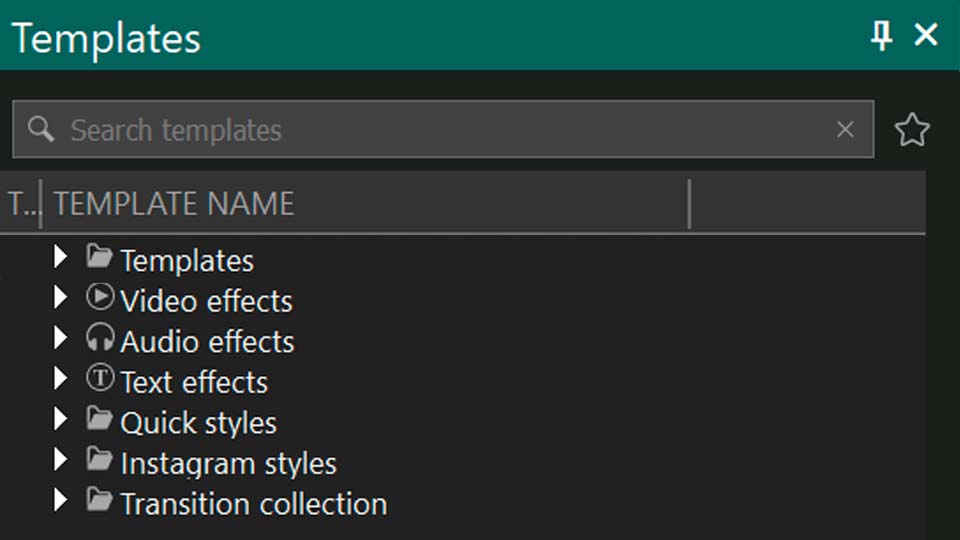
在VSDC中,“模板”并不只是少量现成预设。模板窗口包含多种可以在视频编辑中重复使用的元素:
- 转场效果集合:包括从简单淡入淡出到更动态的场景切换效果。
- 模板:适用于社交媒体、演示文稿、Vlog、幻灯片等项目的现成集合。
- 视频效果:包括颜色校正、风格化、变形等视觉效果。
- 音频效果:包括均衡器、混响、滤镜等音频处理工具。
- 文字效果:包括动画标题、字幕、开场文字以及其他文本设计。
- 样式:可重复用于不同对象的视觉设置,例如调色板、渐变填充等。
免费、PRO和Premium模板的区别
根据使用和导出条件,VSDC模板主要分为三类:
| 类别 | 标识 | 使用与导出条件 |
|---|---|---|
| 免费 | 没有特殊标记 | 所有用户均可使用,并可正常导出。 |
| PRO | PRO标签和锁定图标 | 所有用户都可以在编辑器中应用,但只有VSDC Pro用户可以导出包含这些模板的项目。 |
| Premium | 皇冠图标;蓝色表示尚未下载,黄色表示已下载并可使用 | 以模板包形式单独出售。购买并激活后,Free和PRO用户都可以导出使用这些Premium模板的项目。 |
除了现成模板,您还可以把效果、转场、文字对象、颜色设置、形状和动画组合成自己的可重复使用预设。这对于重复编辑任务,或在多个项目中保持统一视觉风格特别实用。
如何使用模板窗口
模板窗口是浏览和管理VSDC模板的主要位置。在经典工作区布局中,它通常位于编辑器左侧。如果模板窗口没有显示,请在顶部的窗口管理区域中启用模板,也可以直接使用快捷键Ctrl+9。
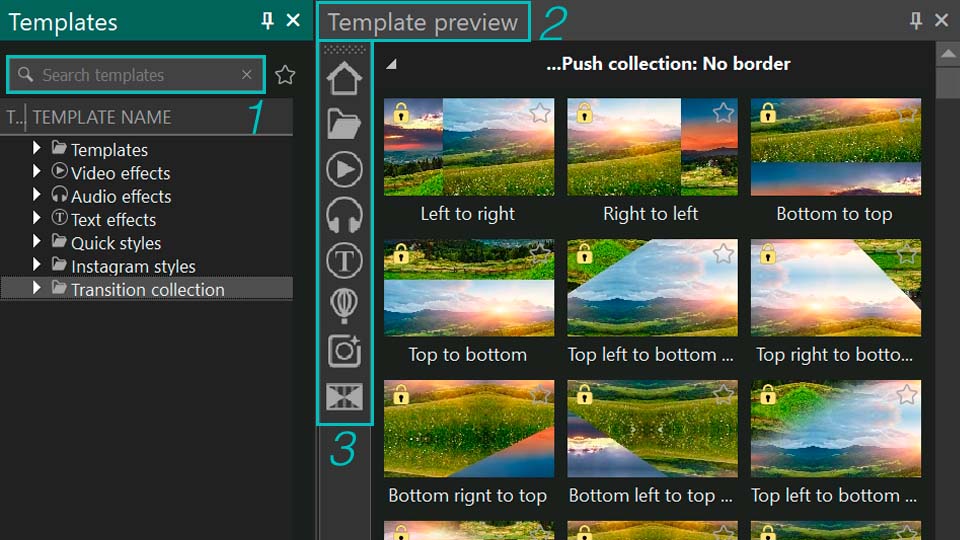
模板窗口提供了多种工具,尤其适合管理较大的模板库:
- 搜索:使用窗口顶部的搜索栏,可以按名称快速查找模板。
- 模板预览:单击模板窗口右边缘的箭头,可打开模板预览区域,在应用前查看模板内容。
- 快速访问:预览区域左侧的垂直工具栏可以快速切换分类,包括全部模板、主题模板、视频效果模板、音频效果模板、文字效果模板、转场效果以及我的模板。
自定义快速访问工具栏
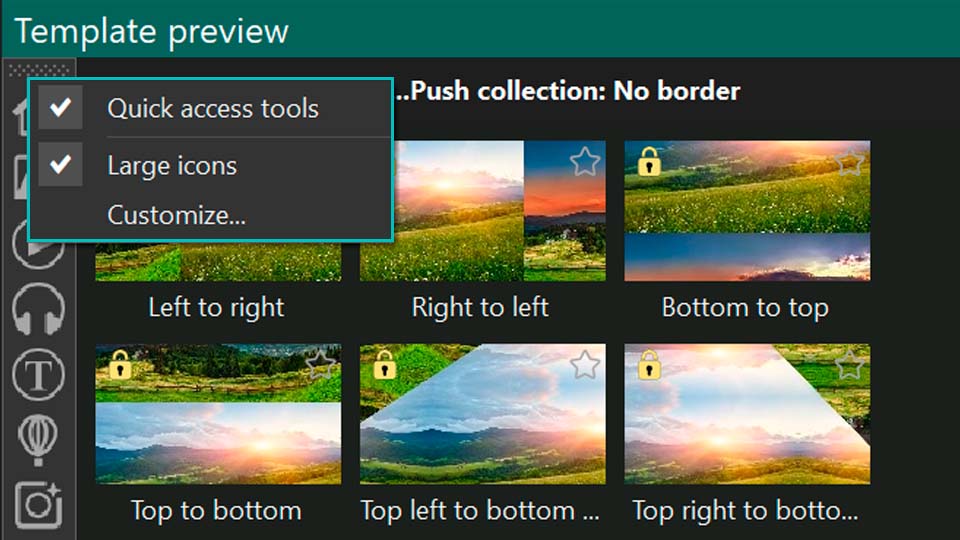
快速访问工具栏可以根据您的习惯进行调整。右键单击工具栏,然后选择需要的选项:
- 快速访问工具:隐藏快速访问工具栏。需要重新显示时,在主界面的窗口管理区域中启用快速访问。
- 大图标:在大图标和小图标显示模式之间切换。
- 自定义:打开命令和选项设置窗口。在命令选项卡中,可以把可用命令直接拖到快速访问工具栏;选项选项卡用于设置工具提示的显示方式。
模板预览区域中的每个模板都有自己的图标。如果想更换图标,请右键单击并选择更改图标。您可以从内置图标中选择,也可以从文件中加载自己的图片。
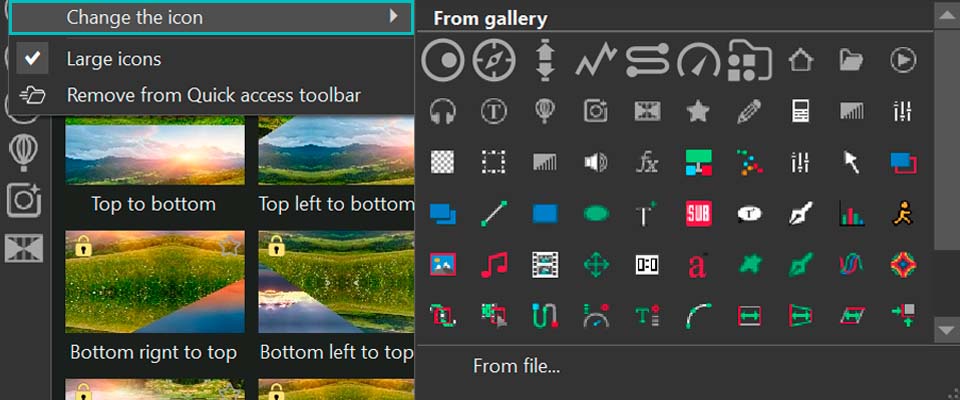
如果要从快速访问工具栏中删除不需要的按钮,请右键单击该按钮并选择从快速访问工具栏中删除。以后仍可从主模板窗口重新添加。
模板库管理工具
模板窗口底部的工具栏提供了几个常用管理按钮:
- 筛选图标:筛选当前搜索结果,只显示所需类型的模板。
- 加号图标:保存或添加新模板。创建自己的模板时也会使用这个按钮。
- 垃圾桶图标:从模板窗口中删除选中的模板。
- 同步图标:将本地模板库与VSDC服务器同步。模板库会持续加入新的免费、PRO和Premium模板,也会更新已有模板,因此定期同步可以让本地集合保持最新。
下载或自行创建的模板都会占用电脑磁盘空间。如果模板库很大,可以定期清理不再使用的项目。

如何整理、预览和管理VSDC模板
右键单击模板或模板组,即可查看该项目可用的操作。上下文菜单包含购买、激活、保存、整理、预览和设置模板等命令。
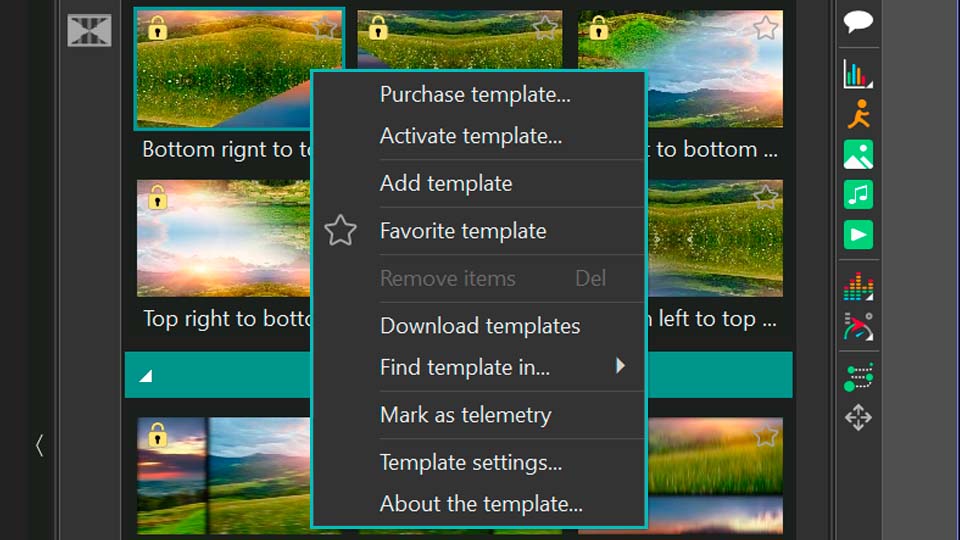
购买、激活和下载Premium模板
购买模板用于Premium模板,并会打开对应的购买页面。购买后,要在VSDC中正常使用模板,请选择激活模板并输入收到的许可证密钥。完成后重新启动VSDC,以确保激活生效。
如果Premium模板或模板集合已经购买,但尚未下载到本地,请使用下载模板将其直接下载到VSDC中。
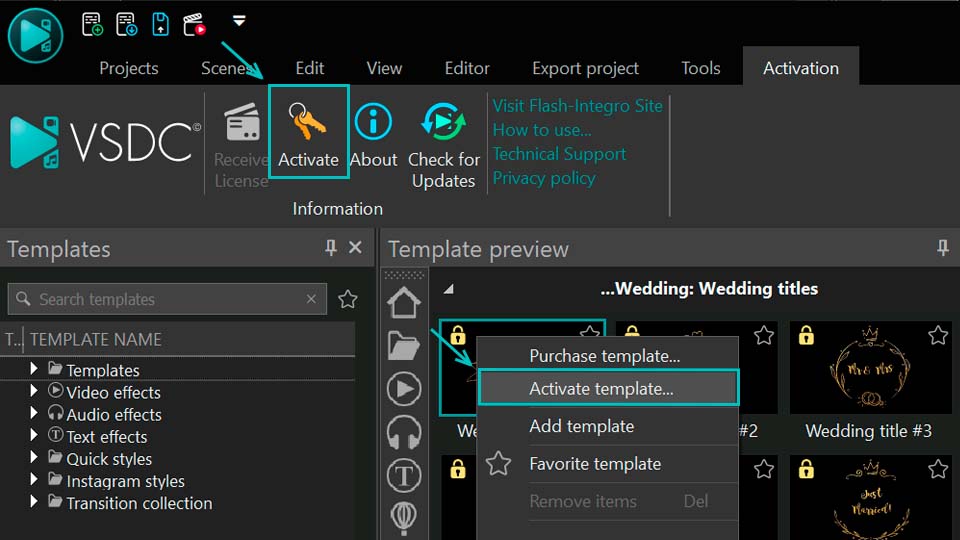
添加模板并创建文件夹层级
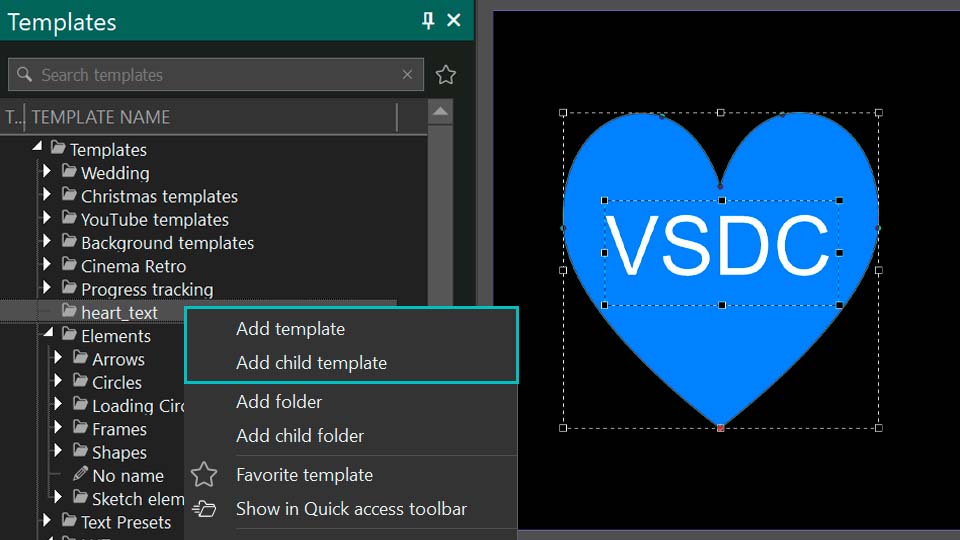
添加模板可以把用户创建的效果或对象组合保存到模板窗口中。先在时间线上选择要保存的对象或效果,再在模板窗口中选择目标文件夹,右键单击并选择添加模板。
添加子模板会把新模板保存到另一个模板内部,从而建立层级结构。添加文件夹会在当前层级创建文件夹,而添加子文件夹会在选中项目内部创建文件夹。
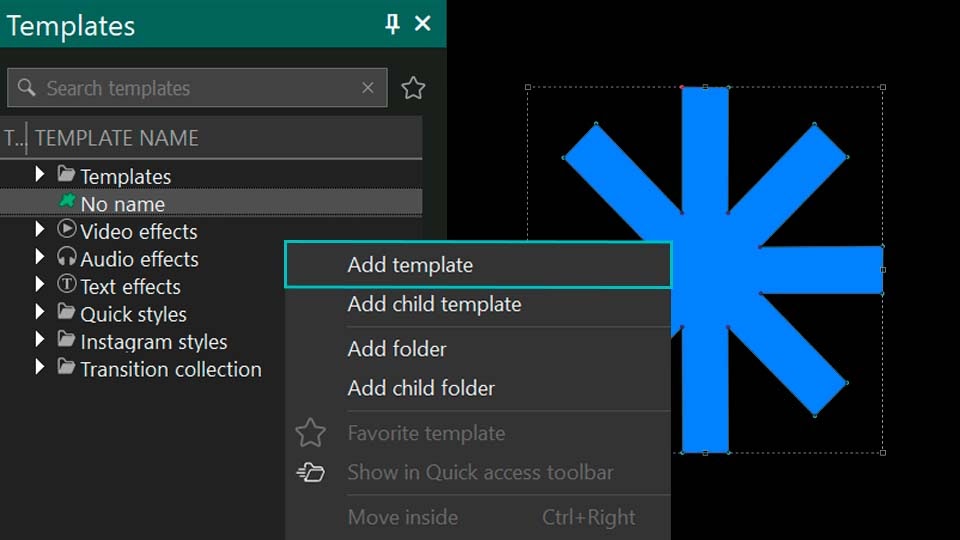
收藏与快速访问
选择收藏的模板后,模板会被加入收藏。以后要只显示收藏模板,可以单击搜索栏旁边的星形图标,或使用模板窗口底部的筛选器并选择显示收藏。
显示在快速访问工具栏可以把选中的模板或模板组添加到快速访问工具栏。同一个命令也可以恢复之前删除的快捷图标。例如,如果删除了视频效果快捷方式,只需在模板窗口中找到视频效果组,右键单击并选择显示在快速访问工具栏。
移动、删除、展开和折叠项目
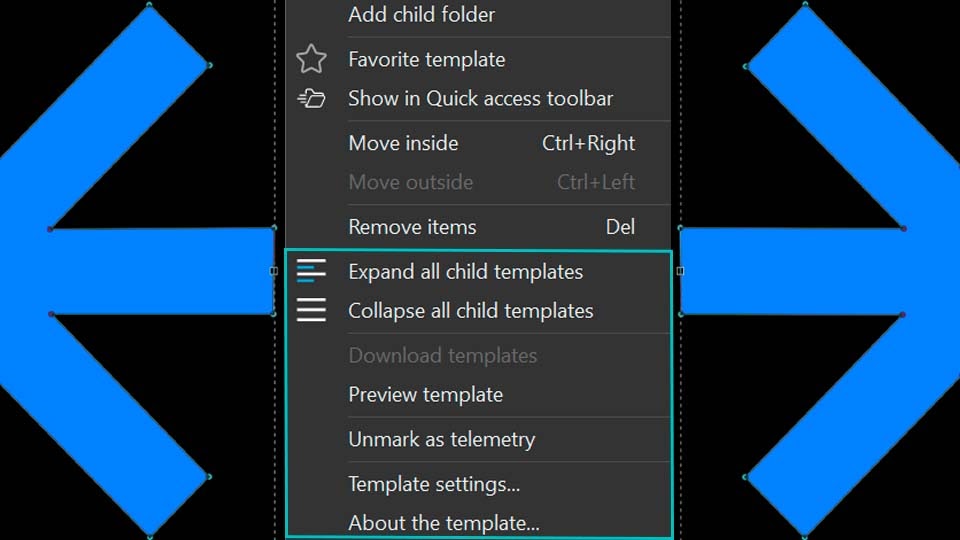
移入会将选中项目向下移动一级,放入同一层级中位于它上方的另一个项目内。移出则执行相反操作,把项目向上移动一级。
删除项目会从模板窗口中移除选中的项目。展开/折叠所有子模板可一次性展开或折叠树状结构中的所有嵌套项目。
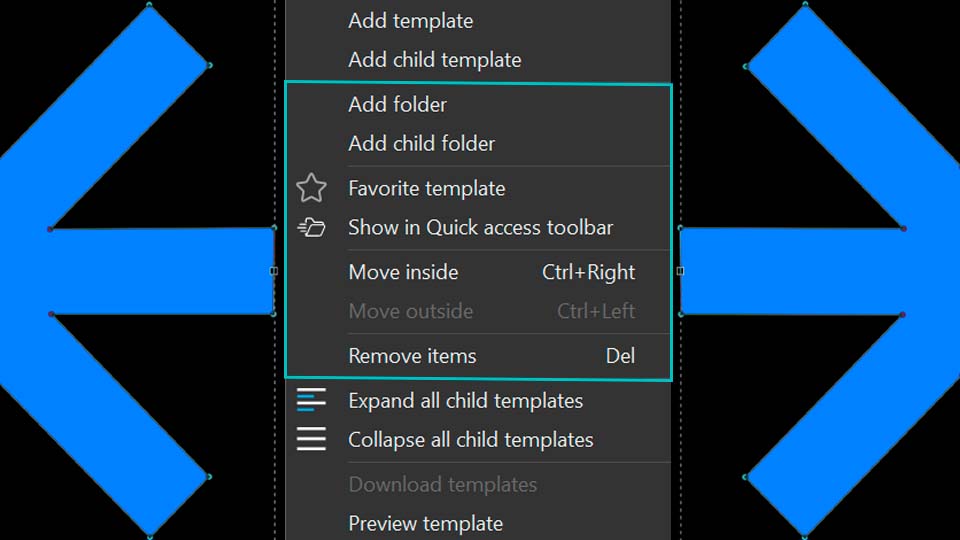
应用前预览模板
预览模板会打开模板预览区域,让您在把模板应用到项目之前先查看其内容。
将模板标记为遥测模板
标记为遥测会把选中的模板添加到遥测模板集合。这个流程可以用任意合适的模板测试。例如,把Wedding title #8标记为遥测后,它就会出现在遥测模板浏览器中。
要打开该浏览器,请在主预览窗口左侧的对象工具栏中单击添加遥测,然后选择遥测模板。在打开的窗口中,单击左侧垂直的模板标签以显示完整列表。之前标记为遥测的模板会出现在这里。要从该集合中移除模板,请使用取消遥测标记。
有关GPS和遥测的完整操作流程,请参阅在视频中添加GPS与遥测叠加指南。
模板设置
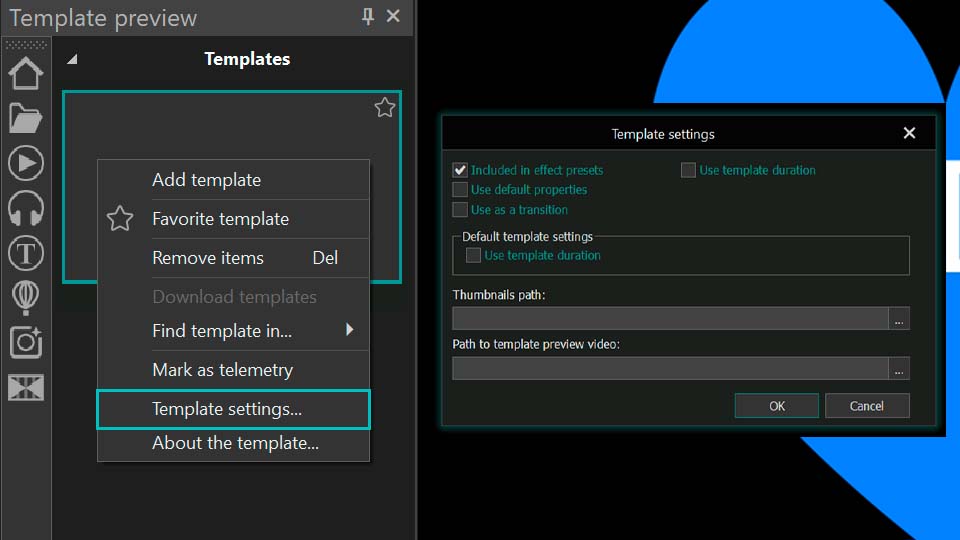
在上下文菜单中选择模板设置,可以配置模板的具体行为。下面是几个最重要的参数。
包含在效果预设中
此选项决定某个模板变体是否显示在对应效果的预设列表中。视频效果Crop是一个很直观的例子。在模板窗口中展开Crop后,可以看到多个变体,包括Crop、Crop and resize和Crop only。如果这些变体启用了包含在效果预设中,它们就会出现在属性窗口中Crop效果的预设参数列表里。
您可以把其中一个Crop变体放到时间线上,选中它,打开属性窗口并展开预设进行检查。如果对某个具体变体(例如Crop and resize)关闭包含在效果预设中,它就不会再出现在Crop效果的预设列表中,但模板本身仍会保留在模板窗口内。
用作转场
如果希望模板作为转场效果使用,例如用于幻灯片,请启用用作转场。应用模板后,VSDC会自动把它放在父对象末尾,用于连接下一个对象。
使用模板持续时间
如果使用模板持续时间处于关闭状态,模板会拉伸到覆盖整个父对象的持续时间。启用后,VSDC会使用模板自身保存的原始持续时间。
可以使用Fairy light模板观察差别。打开模板设置并关闭使用模板持续时间,然后把模板放入时间线上的一个对象内部,它会自动拉伸到与父对象一样长。接着启用使用模板持续时间,再把同一个模板添加到同一个父对象内。两个实例的持续时间会不同,因为第二个实例会保留模板中预先保存的持续时间。
缩略图路径 / 模板预览视频路径
这些参数用于设置模板预览。您可以指定图片和/或视频,让用户在实际使用模板前先看到它的效果。
关于模板
关于模板主要用于Premium模板。它会打开所选模板的网页,用户可从该页面进入购买流程。
如何在属性窗口中设置模板的时间行为
模板添加到时间线后,其行为由属性窗口控制。由于模板可以包含视频、音频、文字、效果等不同类型的VSDC对象,这里不逐一介绍所有属性,而重点说明创建和设置模板时最重要的时间参数:Lock to parent object duration(锁定到父对象持续时间)。该参数会分别出现在对象创建时间和对象绘制持续时间两个部分中。
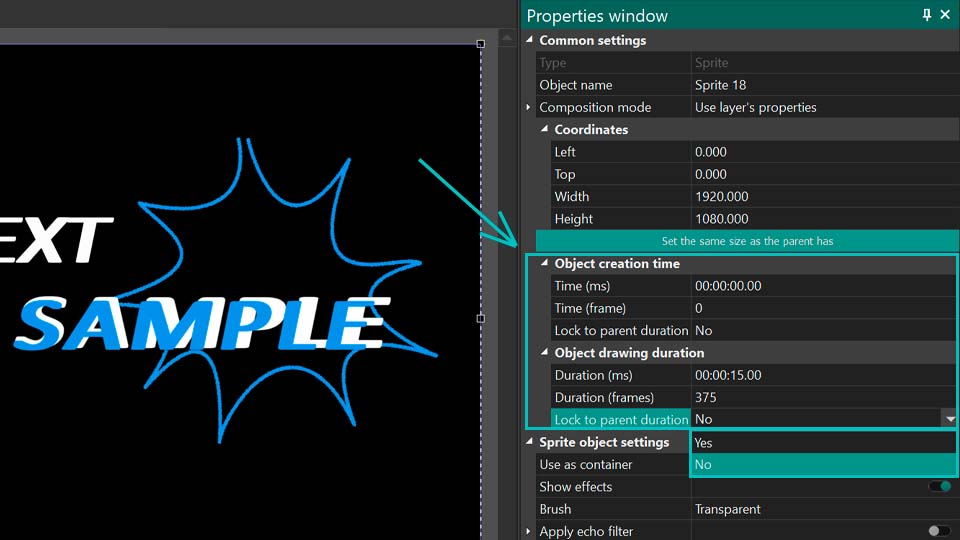
这两个位置的参数控制子对象的不同时间边界:
| 参数 | YES | NO |
|---|---|---|
| 对象创建时间 | 移动父对象的开始位置时,子对象的开始位置保持不变。 | 子对象的开始位置会跟随父对象的开始位置一起移动。 |
| 对象绘制持续时间 | 子对象的结束位置会跟随父对象的结束位置一起移动。 | 移动父对象的结束位置时,子对象的结束位置保持不变。 |
由于两个参数可以组合使用,同一个模板在父对象开始或结束位置发生变化时,会产生不同的响应。下面分别说明四种组合。
1. 对象创建时间:NO / 对象绘制持续时间:NO
两个值都设为NO时,子对象(也就是模板)的开始位置会随父对象的开始位置一起移动,而子对象的结束位置不受父对象结束位置变化的影响。
如果移动父对象的结束位置,子对象不会发生变化。如果移动父对象的开始位置,模板的开始位置会沿相同方向移动相同的时间量。由于子对象自身的持续时间不变,它的结束位置也会同步移动相同距离。也就是说,整个子对象会作为一个整体移动。
2. 对象创建时间:NO / 对象绘制持续时间:YES
在这种组合中,子对象的开始位置会跟随父对象的开始位置,而子对象的结束位置会绑定到父对象的结束位置。
如果将父对象的结束位置向左或向右移动,模板的结束位置也会沿同一方向移动相同的时间量。模板的开始位置保持不变,因此模板持续时间会发生变化。
如果移动父对象的开始位置,模板的开始位置也会沿同一方向移动相同的量。子对象的结束位置保持不变,因此模板持续时间同样会发生变化。
3. 对象创建时间:YES / 对象绘制持续时间:NO
在这种组合中,移动父对象的开始位置时,子对象的开始位置保持不变;移动父对象的结束位置时,子对象的结束位置也保持不变。此时,VSDC会移动与父对象当前被修改边界相反的子对象边界。
- 如果移动父对象的开始位置,为了保持子对象开始位置不变,子对象的结束位置会沿相同方向移动。
- 如果移动父对象的结束位置,为了保持子对象结束位置不变,子对象的开始位置会沿相同方向移动。
两种情况下,子对象的持续时间都会发生变化。
4. 对象创建时间:YES / 对象绘制持续时间:YES
两个值都设为YES时,父对象开始位置发生变化不会改变子对象的开始位置,而子对象的结束位置会跟随父对象的结束位置。
修改父对象的开始位置不会影响子对象。如果移动父对象的结束位置,子对象的结束位置会沿同一方向移动相同的时间量。子对象持续时间保持不变,因此它的开始位置也会和结束位置一起移动相同的量。最终,整个子对象在保持原有持续时间的情况下整体移动。
四种组合汇总
| 组合 | 子对象持续时间 | 行为 |
|---|---|---|
| NO / NO | 不变 | 移动父对象开始位置时,整个子对象一起移动;移动父对象结束位置时没有影响。 |
| NO / YES | 变化 | 只移动子对象的一侧边界:移动父对象开始位置时移动子对象开始位置;移动父对象结束位置时移动子对象结束位置。 |
| YES / NO | 变化 | 只移动子对象的一侧边界:移动父对象结束位置时移动子对象开始位置;移动父对象开始位置时移动子对象结束位置。 |
| YES / YES | 不变 | 移动父对象结束位置时,整个子对象一起移动;移动父对象开始位置时没有影响。 |
通过这四种组合,可以精确控制在新项目中调整父对象时间范围时,模板应该如何响应。
如何在VSDC中创建自定义模板
可以把模板理解为一个已经配置完成、准备重复使用的小型项目或对象组合。创建自定义模板的基本思路,就是先在时间线上搭建好需要的内容,再将其保存到VSDC模板库中。
步骤1:创建要保存的模板内容
先制作希望重复使用的效果或组合。它可以是转场、视频与音频效果的组合、已经设置好的图片、图形组合、文字对象、动画,或其他任何需要重复使用的结构。保存之前,请先在属性窗口中把每个元素设置好。
步骤2:选择模板中的所有元素
配置完成后,在时间线上选中未来模板中需要包含的全部对象。
步骤3:将模板保存到模板窗口
打开模板窗口。可以使用以下两种方式保存:
- 先创建自己的文件夹:在模板窗口中右键单击,选择添加文件夹或添加子文件夹并输入名称。然后右键单击新建的文件夹,选择添加子模板并为模板命名。
- 直接保存:在模板窗口中右键单击并选择添加模板,或者单击窗口底部的加号图标,然后输入新模板的名称。
步骤4:打开模板设置
在模板窗口中右键单击已保存的模板,然后选择模板设置。
步骤5:配置保存后的模板
根据模板的用途设置所需参数,例如包含在效果预设中、用作转场、使用模板持续时间、遥测相关设置以及预览媒体路径等。
总结
如果多个项目会重复使用相同的视频效果、转场、标题、颜色设置或动画元素,模板窗口可以明显减少重复操作。您可以直接使用VSDC提供的免费、PRO或Premium模板,也可以根据自己的工作流程整理模板库,并将常用配置保存为自己的可重复使用模板。
如果您对VSDC或模板激活有任何问题,可以通过反馈表单联系我们。
常见问题
如何在VSDC中保存自己的模板?
在时间线上选中希望重复使用的对象,打开模板窗口,单击底部的加号图标,或者右键单击并选择添加模板,然后输入模板名称。
VSDC模板都是免费的吗?
VSDC包含免费、PRO和Premium模板。免费模板可以正常使用和导出。PRO模板可以在项目中使用,但导出最终视频需要VSDC Pro。Premium模板包需要单独购买,购买并激活后,Free和PRO用户都可以导出使用这些模板的项目。
为什么使用某些模板后无法导出项目?
如果模板带有PRO标签,导出需要VSDC Pro。如果模板带有Premium皇冠图标,则需要购买并激活包含该模板的Premium模板包。
如何激活已经购买的Premium模板?
在模板窗口中右键单击购买的模板,选择激活模板并输入许可证密钥。完成后重新启动VSDC,使激活正式生效。
如何把模板加入收藏?
右键单击模板并选择收藏的模板。要只显示收藏内容,可启用显示收藏筛选器,或单击搜索栏旁边的星形图标。
如何把模板添加到快速访问工具栏?
右键单击模板或文件夹并选择显示在快速访问工具栏。需要删除图标时,在工具栏上右键单击图标并选择从快速访问工具栏中删除。
“Lock to parent object duration”有什么作用?
这个参数决定父对象的开始或结束位置发生变化时,子对象如何响应。在“对象创建时间”中,YES会让子对象的开始位置保持不变,NO则会让它随父对象开始位置一起移动;在“对象绘制持续时间”中,YES会让子对象结束位置随父对象结束位置一起移动,NO则会让子对象结束位置保持不变。
如何在应用前预览模板?
在上下文菜单中选择预览模板,或者单击模板窗口右边缘的箭头打开模板预览区域。
 Like us on Facebook
 Follow us on Twitter
 / @VSDCFreeVideoEditor