


クイックスタート:
- テンプレートウィンドウを開く
- テンプレートを検索するか、ライブラリから選ぶ
- 適用前にプレビューする
- タイムラインに追加する
- プロパティウィンドウで調整する
- 設定を再利用可能なカスタムテンプレートとして保存する
テンプレートの種類
Free:テンプレートに関する制限なく使用・エクスポートできます。
PRO:エディター内では使用できますが、エクスポートにはVSDC Proが必要です。
Premium:パックとして別途購入します。購入・アクティベート後は、FreeユーザーもPROユーザーも該当テンプレートを使ったプロジェクトを書き出せます。
動画編集では、同じフェードを何度も追加したり、同じカラー調整を繰り返したり、複数のプロジェクトで似たタイトルデザインを作り直したりすることがよくあります。VSDCでは、こうした設定を毎回ゼロから作る代わりにテンプレートとして保存し、必要なときに再利用できます。
VSDCには、繰り返し作業を効率化するためのテンプレートライブラリが用意されています。このガイドでは、利用できるテンプレートの種類、テンプレートウィンドウの使い方、検索とプレビュー、ライブラリの整理方法、そして再利用できるカスタムテンプレートやプリセットの作成方法まで詳しく説明します。
このページでは、VSDC内でテンプレートを使う・整理する・作成する方法を中心に解説します。Premiumパックの購入やアクティベーションについては、VSDCプレミアムテンプレートのページをご覧ください。
VSDCのテンプレートとは?
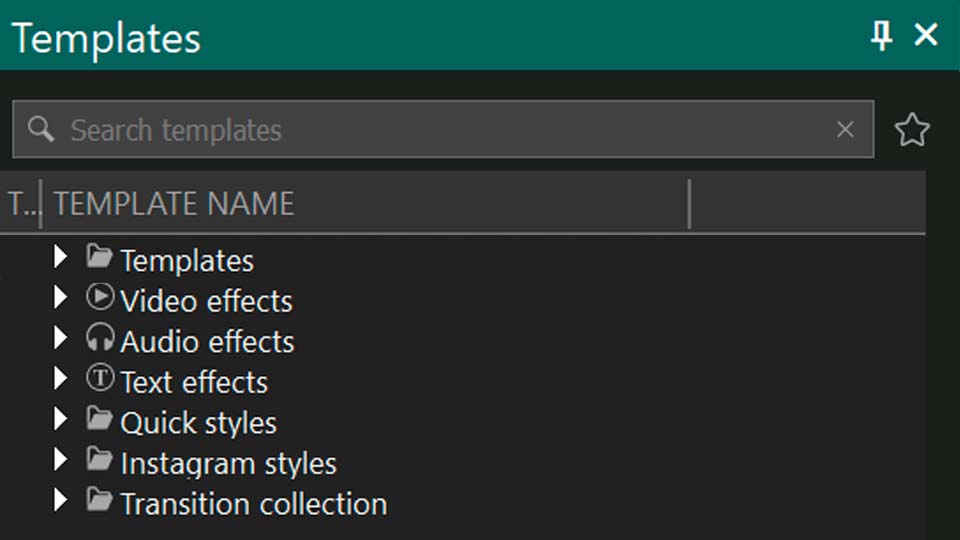
VSDCでいう「テンプレート」は、単純なプリセットだけを意味するものではありません。テンプレートウィンドウには、動画編集で再利用できるさまざまな要素がまとめられています。
- トランジションコレクション:シンプルなフェードから、よりダイナミックなシーン切り替えまで、さまざまなトランジションが含まれます。
- テンプレート:SNS、プレゼンテーション、Vlog、スライドショーなどに使える既成のコレクションです。
- 動画エフェクト:カラー補正、スタイライズ、歪みなどのビジュアルエフェクトです。
- オーディオエフェクト:イコライザー、リバーブ、フィルターなどの音声処理ツールです。
- テキストエフェクト:アニメーションタイトル、字幕、オープニングテキストなどのテキストベースのデザインです。
- スタイル:カラーパレットやグラデーション塗りなど、さまざまなオブジェクトに再利用できるビジュアル設定です。
Free・PRO・Premiumテンプレートの違い
VSDCのテンプレートは、利用条件とエクスポート条件によって主に3種類に分かれます。
| カテゴリ | 見分け方 | 利用・エクスポート条件 |
|---|---|---|
| Free | 特別なマークなし | すべてのユーザーが利用でき、テンプレートに関する制限なくエクスポートできます。 |
| PRO | PROラベルと鍵アイコン | エディター内ではすべてのユーザーが適用できますが、プロジェクトを書き出すにはVSDC Proが必要です。 |
| Premium | 王冠アイコン。青は未ダウンロード、黄色はダウンロード済みで使用可能な状態 | パックとして別途購入します。購入・アクティベート後は、FreeユーザーもPROユーザーも該当テンプレートを使ったプロジェクトを書き出せます。 |
既成テンプレートだけでなく、エフェクト、トランジション、テキストオブジェクト、カラー設定、図形、アニメーションなどを組み合わせて、自分専用の再利用可能なプリセットを作成することもできます。繰り返し行う編集作業を短縮したい場合や、複数プロジェクトで同じビジュアルスタイルを維持したい場合に便利です。
テンプレートウィンドウの使い方
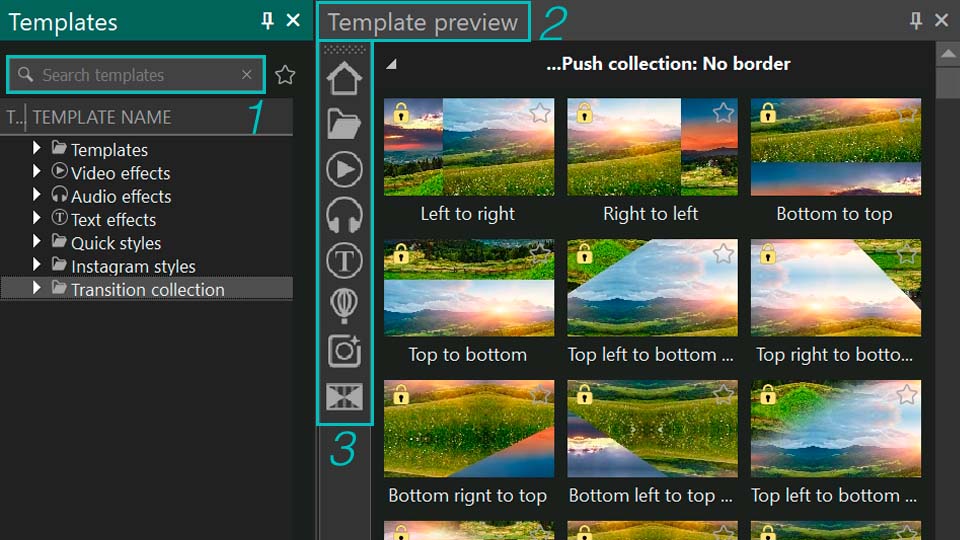
テンプレートウィンドウは、VSDCのテンプレートを探したり管理したりするための中心的なライブラリです。クラシックなワークスペースでは、通常エディター左側に表示されます。表示されていない場合は、表示またはウィンドウ系のメニューからテンプレートを有効にするか、ショートカットCtrl+9を使用してください。
テンプレート数が多い場合でも操作しやすいように、いくつかの管理ツールが用意されています。
- 検索:テンプレートウィンドウ上部の検索バーを使って、名前からテンプレートをすばやく探せます。
- プレビュー:テンプレートウィンドウ右端の矢印をクリックすると、テンプレートのプレビュー領域が開きます。適用前に内容を確認できます。
- クイックアクセス:プレビュー領域左側の縦型ツールバーから、表示するカテゴリを切り替えられます。すべてのテンプレート、テーマ別テンプレート、動画エフェクト、オーディオエフェクト、テキストエフェクト、トランジション、マイテンプレートを表示できます。
クイックアクセスツールバーをカスタマイズする
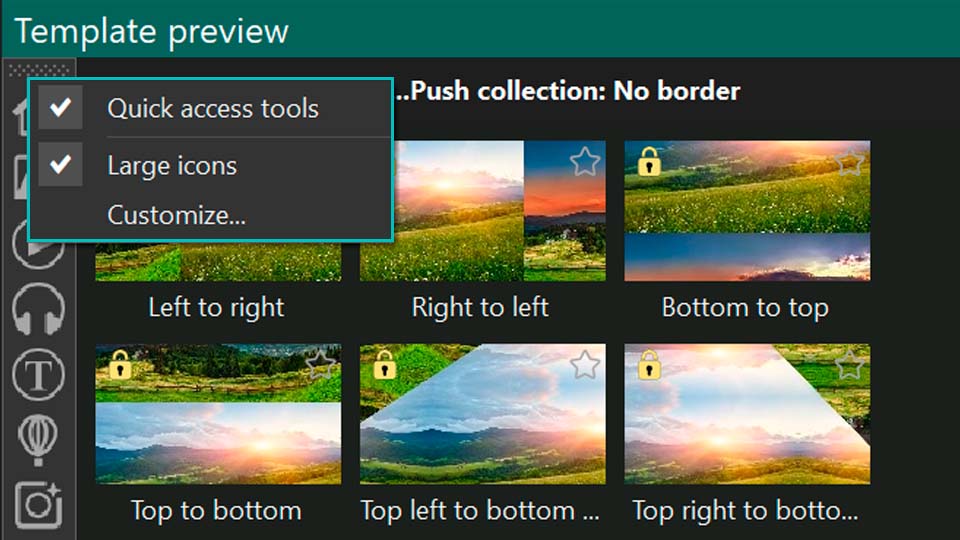
クイックアクセスツールバーはカスタマイズできます。ツールバーを右クリックし、必要な項目を選択してください。
- クイックアクセスツール:クイックアクセスツールバーを非表示にします。再表示する場合は、メインメニューの表示またはウィンドウ系のタブからクイックアクセスを有効にします。
- 大きいアイコン:ツールバーのアイコンを大きい表示と小さい表示で切り替えます。
- カスタマイズ:コマンドとオプションの設定画面を開きます。コマンドタブでは利用可能なコマンドをクイックアクセスツールバーへドラッグでき、オプションタブではツールチップの表示方法を設定できます。
プレビュー領域に表示される各テンプレートには専用のアイコンがあります。変更したい場合はアイコンを右クリックしてアイコンを変更を選択します。内蔵アイコンを選ぶか、ファイルから独自の画像を読み込めます。
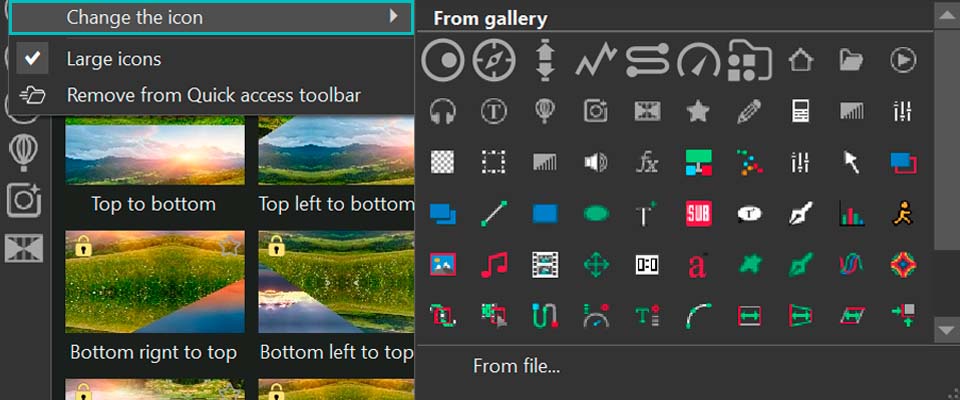
不要なボタンをクイックアクセスツールバーから削除する場合は、ボタンを右クリックしてクイックアクセスツールバーから削除を選択します。必要になった場合は、メインのテンプレート一覧から再び追加できます。
テンプレートライブラリの管理ツール
テンプレートウィンドウ下部のツールバーには、ライブラリ管理用のボタンがあります。
- フィルターアイコン:検索結果をテンプレートの種類で絞り込みます。
- +アイコン:新しいテンプレートを保存または追加します。自作テンプレートを保存する場合にも使用します。
- ゴミ箱アイコン:選択したテンプレートをテンプレートウィンドウから削除します。
- 同期アイコン:ローカルのテンプレートライブラリをVSDCサーバーと同期します。Free、PRO、Premiumの新しいテンプレートや既存テンプレートの更新が追加されるため、定期的に同期するとローカルライブラリを最新状態に保てます。
ダウンロードしたテンプレートやユーザーが作成したテンプレートはPCのディスク容量を使用します。ライブラリが大きくなった場合は、使わなくなったテンプレートを整理すると管理しやすくなります。

VSDCテンプレートを整理・プレビュー・管理する方法
テンプレートまたはテンプレートグループを右クリックすると、その項目に対して利用できるコマンドが表示されます。コンテキストメニューから、購入、アクティベート、保存、整理、プレビュー、設定などの操作を行えます。
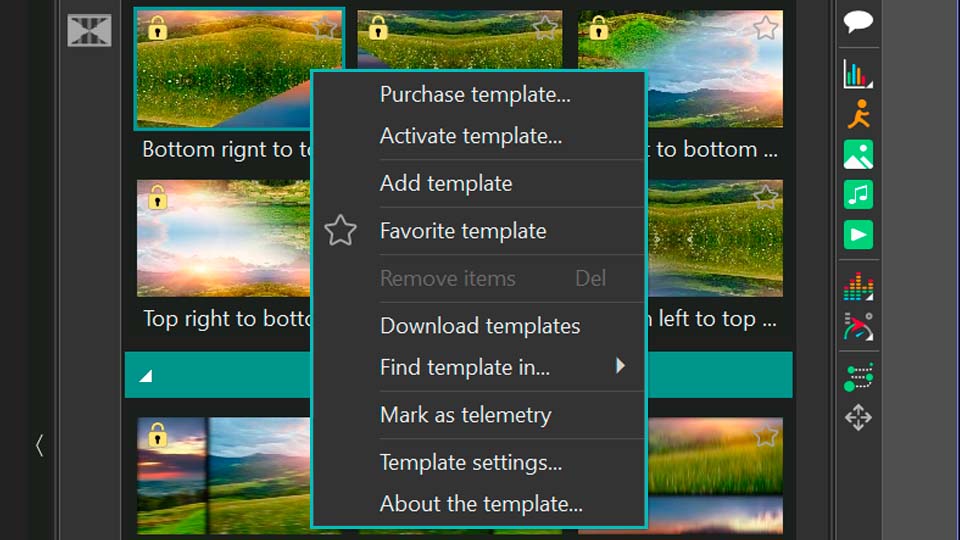
Premiumテンプレートを購入・アクティベート・ダウンロードする
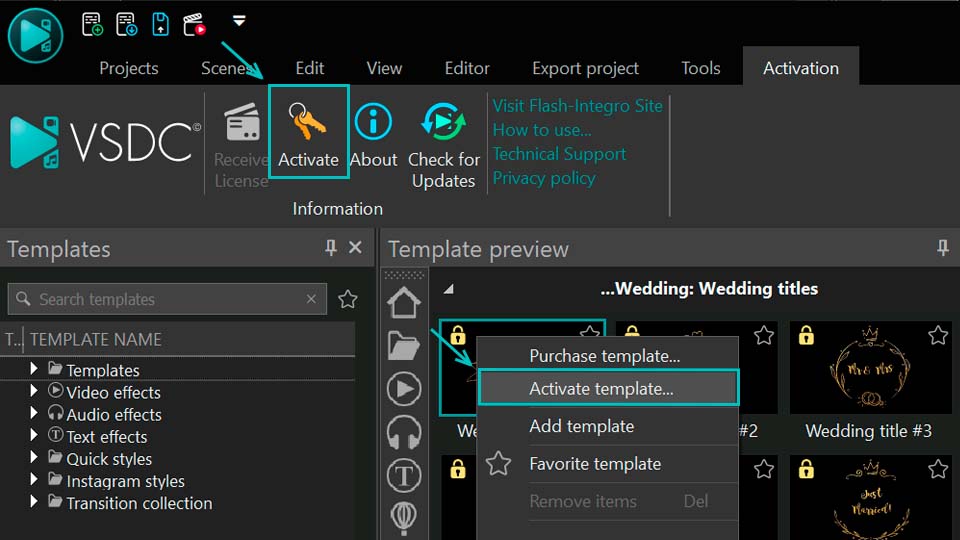
テンプレートを購入はPremiumテンプレートで利用でき、対応する購入ページを開きます。購入したPremiumテンプレートをVSDCで使えるようにするには、テンプレートをアクティベートを選び、受け取ったライセンスキーを入力します。その後、VSDCを再起動してアクティベーションを完了してください。
購入済みのPremiumテンプレートまたはコレクションがまだローカルにインストールされていない場合は、テンプレートをダウンロードを使ってVSDC内にダウンロードします。
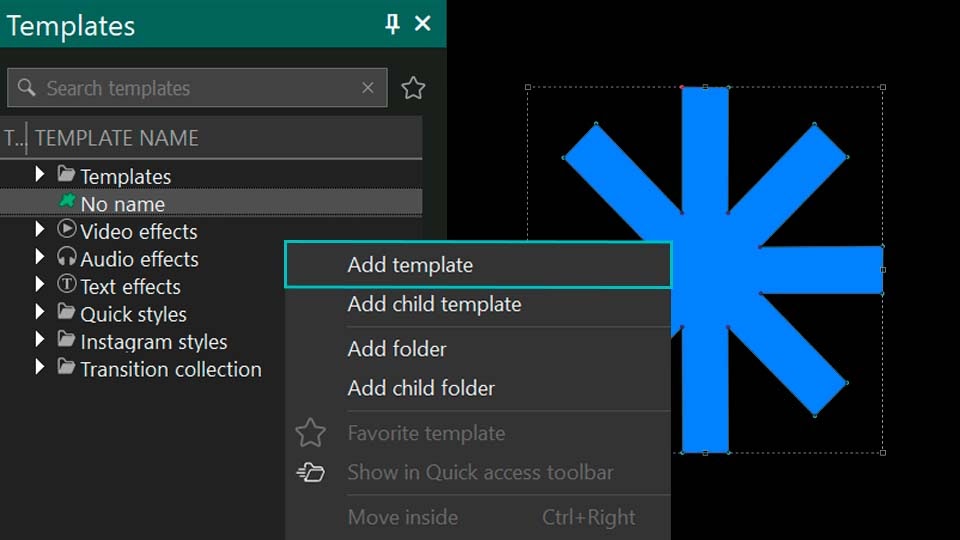
テンプレートを追加して階層を作る
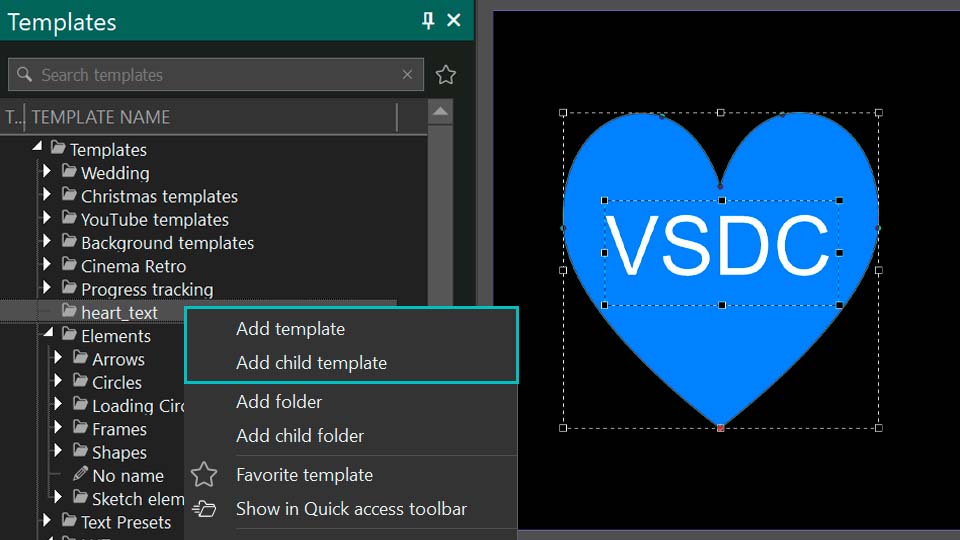
テンプレートを追加を使うと、ユーザーが作成したエフェクトやオブジェクトの組み合わせをテンプレートウィンドウへ保存できます。タイムライン上で対象のオブジェクトやエフェクトを選択し、テンプレートウィンドウで保存先フォルダーを右クリックしてテンプレートを追加を選びます。
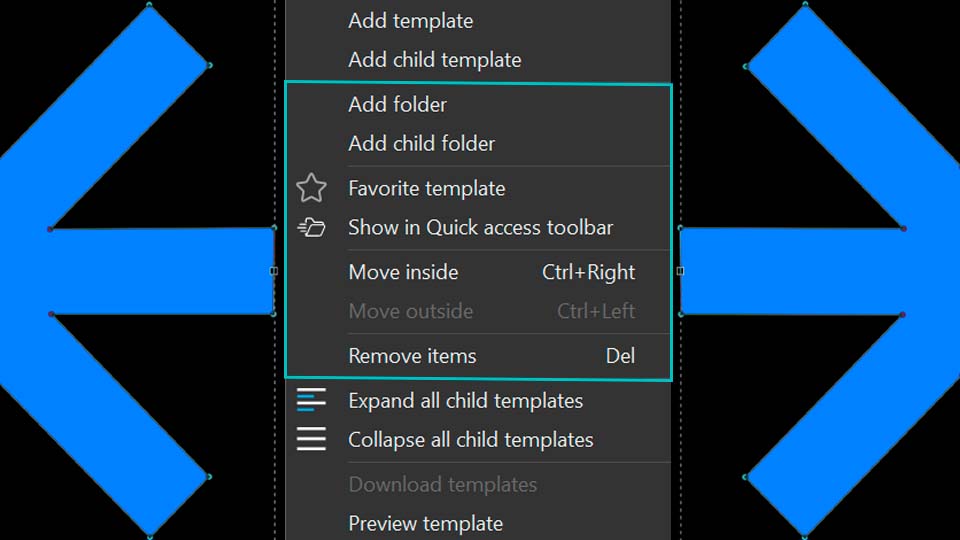
子テンプレートを追加を使うと、新しいテンプレートを別のテンプレートの内側に保存し、階層構造を作れます。フォルダーを追加は選択項目と同じ階層にフォルダーを作成し、子フォルダーを追加は選択項目の内部にフォルダーを作成します。
お気に入りとクイックアクセス
お気に入りテンプレートを選ぶと、テンプレートをお気に入りに追加できます。あとでお気に入りだけを表示するには、検索バー横の星アイコンをクリックするか、テンプレートウィンドウ下部のフィルターからお気に入りを表示を選択します。
クイックアクセスツールバーに表示を使うと、選択したテンプレートまたはグループをクイックアクセスへ追加できます。同じコマンドで、以前削除したアイコンを元に戻すこともできます。たとえば動画エフェクトのショートカットを削除した場合は、テンプレート一覧で動画エフェクトグループを探し、右クリックしてクイックアクセスツールバーに表示を選択します。
項目を移動・削除・展開・折りたたむ
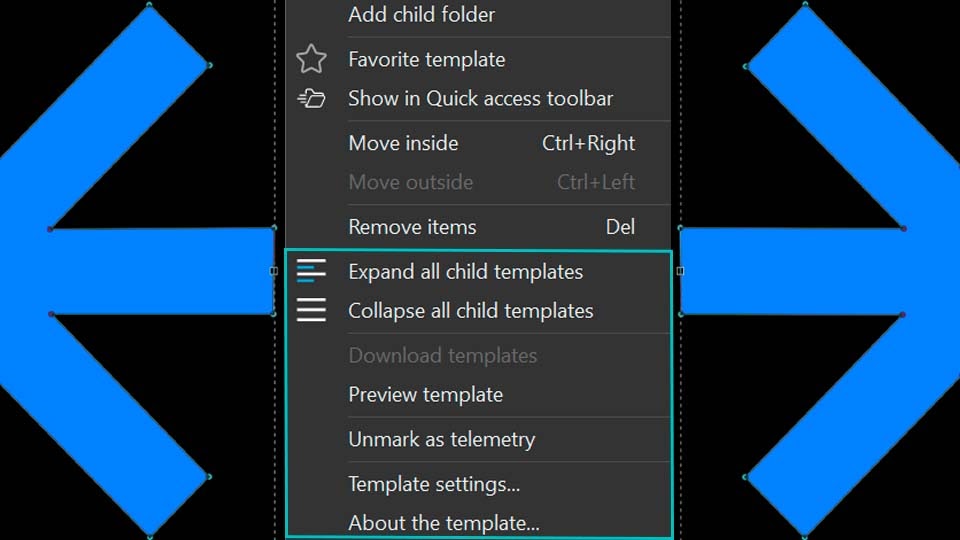
内側へ移動は、選択した項目を1階層下へ移動し、同じ階層で上にある別の項目の内部に入れます。外側へ移動はその逆で、選択した項目を1階層上へ移動します。
項目を削除は選択した項目をテンプレートウィンドウから削除します。すべての子テンプレートを展開/折りたたむを使うと、階層内の入れ子項目をまとめて開閉できます。
適用前にテンプレートをプレビューする
テンプレートをプレビューを選ぶとプレビュー領域が開き、プロジェクトへ適用する前にテンプレートの内容を確認できます。
テンプレートをテレメトリーとして登録する
テレメトリーとしてマークを使うと、選択したテンプレートをテレメトリーテンプレートのコレクションへ追加できます。この動作は任意のテンプレートで確認できます。たとえばWedding title #8をテレメトリーとしてマークすると、その後テレメトリーテンプレートの一覧に表示されます。
一覧を開くには、メインプレビュー左側のオブジェクトツールバーでテレメトリーを追加をクリックし、テレメトリーテンプレートを選択します。開いたウィンドウの左側にある縦型のテンプレートをクリックすると、完全な一覧が表示されます。先ほどテレメトリーとしてマークしたテンプレートもここで確認できます。コレクションから外す場合はテレメトリーのマークを解除を使用します。
GPSとテレメトリーの詳しい使い方は、動画にGPSとテレメトリーを重ねる方法をご覧ください。
テンプレート設定
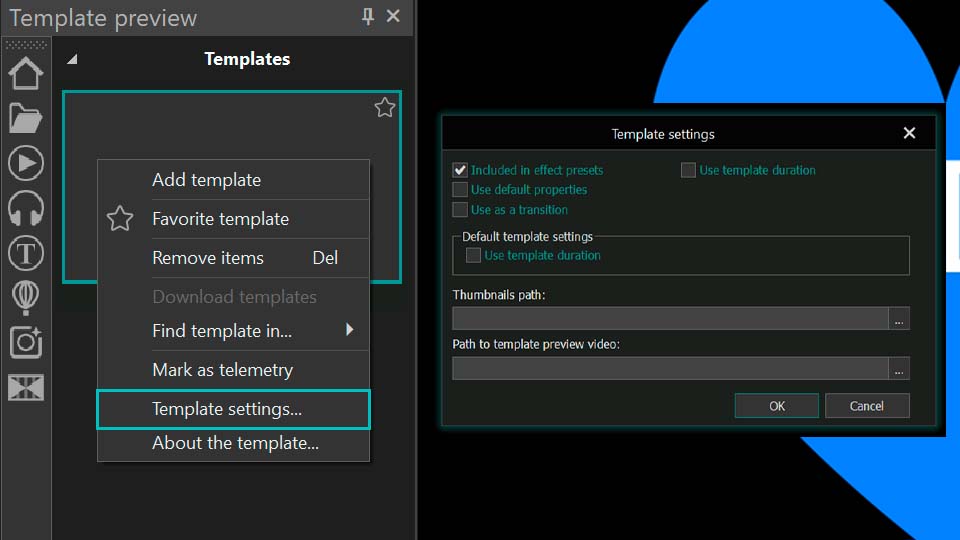
コンテキストメニューからテンプレート設定を開くと、テンプレートの動作を設定できます。主な項目は次のとおりです。
エフェクトのプリセットに含める
このオプションは、テンプレートのバリエーションを対応するエフェクトのプリセット一覧に表示するかどうかを決めます。動画エフェクトのCropが分かりやすい例です。テンプレートウィンドウでCropを展開すると、Crop、Crop and resize、Crop onlyなどのバリエーションが表示されます。これらでエフェクトのプリセットに含めるが有効になっている場合、プロパティウィンドウのCropエフェクトにあるプリセット一覧へ表示されます。
確認するには、Cropのいずれかのバリエーションをタイムラインへ配置し、選択した状態でプロパティウィンドウを開き、プリセットを展開します。利用可能なCropバリエーションが一覧に表示されます。たとえばCrop and resizeでエフェクトのプリセットに含めるを無効にすると、そのバリエーションはCropエフェクトのプリセット一覧から消えます。ただし、テンプレート自体はテンプレートウィンドウに残ります。
トランジションとして使用
スライドショーなどでテンプレートをトランジションとして使いたい場合は、トランジションとして使用を有効にします。テンプレートを追加すると、VSDCはそれを親オブジェクトの末尾へ自動配置し、次のオブジェクトへの切り替えに使えるようにします。
テンプレートの長さを使用
テンプレートの長さを使用が無効の場合、テンプレートは親オブジェクト全体の長さに合わせて伸びます。有効にすると、VSDCはテンプレート内部に保存されている元の長さを使用します。
Fairy lightテンプレートを使うと違いを確認できます。テンプレート設定を開いてテンプレートの長さを使用を無効にし、タイムライン上のオブジェクト内部へ配置すると、テンプレートは親オブジェクト全体の長さまで伸びます。次にこのオプションを有効にし、同じ親オブジェクトへ同じテンプレートをもう一度追加してください。2つのインスタンスは異なる長さになります。2つ目はテンプレートに保存された元の長さを維持するためです。
サムネイルのパス/テンプレートプレビュー動画のパス
これらのパラメーターでは、テンプレートのプレビューを設定できます。プロジェクトで使用する前にテンプレートの見た目や動作を確認できるよう、画像や動画を割り当てられます。
テンプレートについて
テンプレートについてはPremiumテンプレート向けの機能です。選択したテンプレートのWebページを開き、購入ページへ進むことができます。
プロパティウィンドウでテンプレートの時間設定を調整する方法
テンプレートをタイムラインへ追加した後は、プロパティウィンドウから動作を調整できます。テンプレートには動画、音声、テキスト、エフェクトなどさまざまなVSDCオブジェクトが含まれるため、ここではすべてのプロパティを説明せず、テンプレートの作成・設定で特に重要な時間パラメーターに絞ります。それがLock to parent object duration(親オブジェクトの長さにリンク)です。この項目はオブジェクトの作成時間とオブジェクトの描画時間の両方にあります。
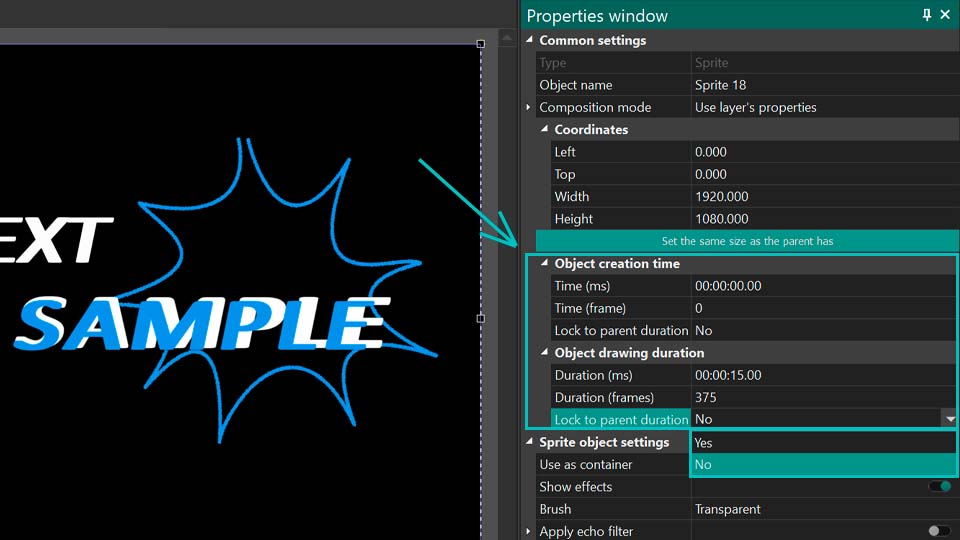
2つの項目は、子オブジェクトの異なる境界に作用します。
| パラメーター | YES | NO |
|---|---|---|
| オブジェクトの作成時間 | 親オブジェクトの開始位置を動かしても、子オブジェクトの開始位置はその場に残ります。 | 子オブジェクトの開始位置が、親オブジェクトの開始位置と一緒に移動します。 |
| オブジェクトの描画時間 | 子オブジェクトの終了位置が、親オブジェクトの終了位置と一緒に移動します。 | 親オブジェクトの終了位置を動かしても、子オブジェクトの終了位置はその場に残ります。 |
この2つは組み合わせて使用できるため、同じテンプレートでも親オブジェクトの開始位置・終了位置を変更したときの挙動が変わります。4つの組み合わせを確認しましょう。
1. オブジェクトの作成時間:NO / オブジェクトの描画時間:NO
両方をNOにすると、子オブジェクト(テンプレート)の開始位置は親オブジェクトの開始位置と一緒に動きます。一方、子オブジェクトの終了位置は、親オブジェクトの終了位置の変更には連動しません。
親オブジェクトの終了位置を動かしても、子オブジェクトには影響しません。親オブジェクトの開始位置を動かすと、テンプレートの開始位置も同じ方向へ同じ時間量だけ移動します。子オブジェクトの長さは変わらないため、終了位置も同じ量だけ移動します。つまり、子オブジェクト全体が1つのまとまりとして移動します。
2. オブジェクトの作成時間:NO / オブジェクトの描画時間:YES
この組み合わせでは、子オブジェクトの開始位置が親オブジェクトの開始位置と一緒に動き、子オブジェクトの終了位置は親オブジェクトの終了位置にリンクします。
親オブジェクトの終了位置を左右へ動かすと、テンプレートの終了位置も同じ方向へ同じ時間量だけ動きます。テンプレートの開始位置はその場に残るため、テンプレートの長さが変わります。
親オブジェクトの開始位置を動かした場合は、テンプレートの開始位置も同じ方向へ同じ量だけ動きます。子オブジェクトの終了位置はその場に残るため、この場合もテンプレートの長さが変わります。
3. オブジェクトの作成時間:YES / オブジェクトの描画時間:NO
この組み合わせでは、親オブジェクトの開始位置を動かしても子オブジェクトの開始位置はその場に残り、親オブジェクトの終了位置を動かしても子オブジェクトの終了位置はその場に残ります。そのためVSDCは、変更した親オブジェクトの境界とは反対側にある子オブジェクトの境界を移動させます。
- 親オブジェクトの開始位置を動かすと、子オブジェクトの開始位置を固定するため、子オブジェクトの終了位置が同じ方向へ移動します。
- 親オブジェクトの終了位置を動かすと、子オブジェクトの終了位置を固定するため、子オブジェクトの開始位置が同じ方向へ移動します。
どちらの場合も、子オブジェクトの長さは変化します。
4. オブジェクトの作成時間:YES / オブジェクトの描画時間:YES
両方をYESにすると、親オブジェクトの開始位置が変わっても子オブジェクトの開始位置はその場に残ります。一方、子オブジェクトの終了位置は親オブジェクトの終了位置に従います。
親オブジェクトの開始位置を変更しても、子オブジェクトには影響しません。親オブジェクトの終了位置を動かすと、子オブジェクトの終了位置も同じ方向へ同じ時間量だけ移動します。子オブジェクトの長さは変わらないため、開始位置も終了位置と一緒に同じ量だけ移動します。結果として、子オブジェクト全体が元の長さを保ったまま移動します。
4つの組み合わせのまとめ
| 組み合わせ | 子オブジェクトの長さ | 動作 |
|---|---|---|
| NO / NO | 変化しない | 親オブジェクトの開始位置を動かすと、子オブジェクト全体が移動します。親オブジェクトの終了位置を動かしても影響しません。 |
| NO / YES | 変化する | 親の開始位置を動かした場合は子の開始位置、親の終了位置を動かした場合は子の終了位置だけが移動します。 |
| YES / NO | 変化する | 親の終了位置を動かした場合は子の開始位置、親の開始位置を動かした場合は子の終了位置だけが移動します。 |
| YES / YES | 変化しない | 親オブジェクトの終了位置を動かすと、子オブジェクト全体が移動します。親オブジェクトの開始位置を動かしても影響しません。 |
この4つの組み合わせを使うことで、新しいプロジェクトで親オブジェクトの時間範囲を変更したときに、テンプレートがどのように反応するかを細かく指定できます。
VSDCでカスタムテンプレートを作成する方法
テンプレートは、再利用したい完成済みのプロジェクトや設定済みオブジェクトのまとまりと考えると分かりやすいでしょう。カスタムテンプレートを作成するには、必要な構成をタイムライン上で作り、それをVSDCに保存します。
ステップ1:テンプレートにしたい構成を作る
保存したいエフェクトや構成を作成します。トランジション、動画・音声エフェクトの組み合わせ、設定済みの画像、図形グループ、テキストオブジェクト、アニメーションなど、再利用したいものであれば構いません。保存前に、各要素をプロパティウィンドウで必要な状態に設定してください。
ステップ2:すべての要素を選択する
設定が完成したら、テンプレートに含めたいタイムライン上のオブジェクトをすべて選択します。
ステップ3:テンプレートウィンドウへ保存する
テンプレートウィンドウを開きます。保存方法は2通りあります。
- 先にフォルダーを作成する:テンプレートウィンドウ内を右クリックし、フォルダーを追加または子フォルダーを追加を選んで名前を付けます。次に新しいフォルダーを右クリックし、子テンプレートを追加を選んでテンプレート名を入力します。
- 直接保存する:テンプレートウィンドウを右クリックしてテンプレートを追加を選ぶか、ウィンドウ下部の+アイコンをクリックし、新しいテンプレート名を入力します。
ステップ4:テンプレート設定を開く
保存したテンプレートをテンプレートウィンドウで右クリックし、テンプレート設定を選択します。
ステップ5:保存したテンプレートを設定する
テンプレートの用途に合わせて必要な項目を設定します。エフェクトのプリセットに含める、トランジションとして使用、テンプレートの長さを使用、テレメトリー関連の項目、プレビューメディアのパスなどを必要に応じて調整できます。
まとめ
テンプレートウィンドウを使えば、複数のプロジェクトで同じエフェクト、トランジション、タイトル、カラー設定、アニメーション要素を再利用するときの作業時間を短縮できます。Free、PRO、Premiumの既成テンプレートから始めて、自分の作業スタイルに合わせてライブラリを整理し、独自の設定を再利用可能なカスタムテンプレートとして保存することもできます。
VSDCやテンプレートのアクティベーションについて質問がある場合は、お問い合わせフォームをご利用ください。
よくある質問
VSDCで自分のテンプレートを保存するには?
タイムライン上で再利用したいオブジェクトを選択し、テンプレートウィンドウを開いて+アイコンをクリックするか、右クリックしてテンプレートを追加を選択します。その後、テンプレート名を入力してください。
VSDCのテンプレートは無料ですか?
VSDCにはFree、PRO、Premiumテンプレートがあります。Freeテンプレートはテンプレートに関する制限なく利用できます。PROテンプレートはプロジェクト内で使用できますが、最終動画のエクスポートにはVSDC Proが必要です。Premiumパックは別途購入し、購入・アクティベート後はFreeユーザーもPROユーザーも該当テンプレートを使ったプロジェクトを書き出せます。
一部のテンプレートを使ったプロジェクトを書き出せないのはなぜですか?
PROラベルが付いたテンプレートの場合、エクスポートにはVSDC Proが必要です。王冠アイコン付きのPremiumテンプレートの場合は、そのテンプレートを含むパックを購入してアクティベートする必要があります。
購入したPremiumテンプレートをアクティベートするには?
テンプレートウィンドウで購入したテンプレートを右クリックし、テンプレートをアクティベートを選び、ライセンスキーを入力します。その後、VSDCを再起動してアクティベーションを完了してください。
テンプレートをお気に入りに追加するには?
テンプレートを右クリックしてお気に入りテンプレートを選択します。お気に入りだけを表示する場合は、お気に入りを表示を有効にするか、検索バー横の星アイコンをクリックします。
テンプレートをクイックアクセスツールバーに追加するには?
テンプレートまたはフォルダーを右クリックし、クイックアクセスツールバーに表示を選択します。削除する場合はツールバー上のアイコンを右クリックし、クイックアクセスツールバーから削除を選択します。
「Lock to parent object duration」は何をする設定ですか?
親オブジェクトの開始位置または終了位置が変わったときに、子オブジェクトがどのように反応するかを設定します。「オブジェクトの作成時間」では、YESにすると子オブジェクトの開始位置が固定され、NOにすると親オブジェクトの開始位置と一緒に動きます。「オブジェクトの描画時間」では、YESにすると子オブジェクトの終了位置が親の終了位置と一緒に動き、NOにすると子オブジェクトの終了位置が固定されます。
適用前にテンプレートをプレビューするには?
コンテキストメニューからテンプレートをプレビューを選択するか、テンプレートウィンドウ右端の矢印からプレビュー領域を開いてください。
 Like us on Facebook
 Follow us on Twitter
 / @VSDCFreeVideoEditor