


Início rápido:
- Abra a janela de modelos
- Pesquise um modelo ou navegue pela biblioteca
- Veja a pré-visualização antes de aplicar
- Adicione-o à linha do tempo
- Personalize-o na janela Propriedades
- Salve sua configuração como um modelo reutilizável
Acesso aos modelos
Free: podem ser usados e exportados sem restrições relacionadas ao modelo.
PRO: podem ser usados no editor, mas a exportação exige o VSDC Pro.
Premium: são vendidos separadamente em pacotes. Depois da compra e ativação, tanto usuários Free quanto PRO podem exportar projetos que usam esses modelos.
Quem edita vídeos com frequência conhece bem as tarefas repetitivas: adicionar novamente o mesmo fade, aplicar os mesmos ajustes de cor ou recriar o mesmo título em projetos diferentes. Em vez de refazer essas configurações toda vez, o VSDC permite salvá-las como modelos e reutilizá-las sempre que necessário.
O VSDC inclui uma biblioteca de modelos criada justamente para agilizar esse tipo de trabalho. Neste guia, você vai conhecer os tipos de modelos disponíveis, entender como funciona a janela de modelos, aprender a pesquisar e pré-visualizar templates, organizar a biblioteca e criar seus próprios presets reutilizáveis.
Este guia é voltado ao uso, à organização e à criação de modelos diretamente no VSDC. Para informações sobre compra e ativação de pacotes Premium, consulte a página Modelos Premium do VSDC.
Baixar o VSDC Free Video Editor
O que são modelos no VSDC?
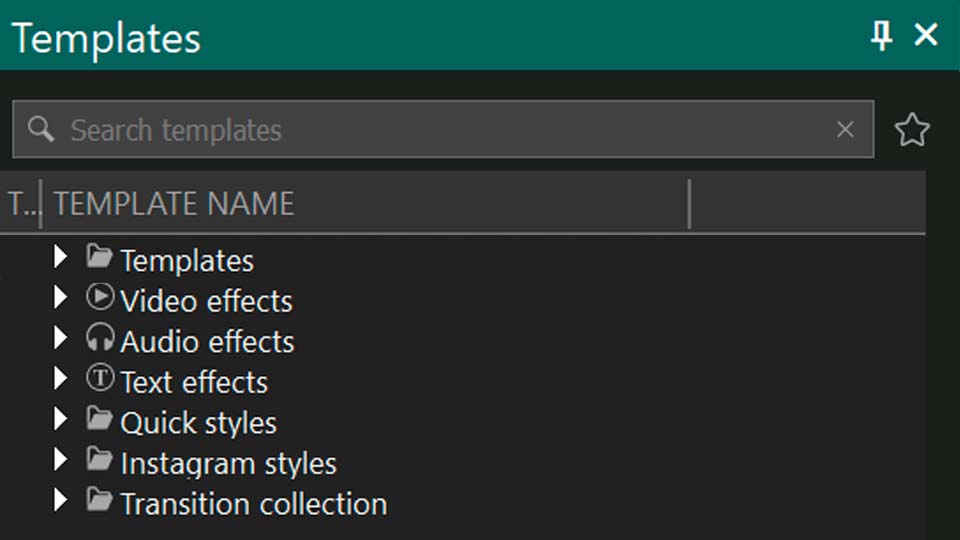
No VSDC, o termo "modelos" abrange muito mais do que apenas alguns presets. A janela de modelos reúne várias categorias de elementos reutilizáveis para edição de vídeo:
- Coleção de transições: transições que vão de fades simples a mudanças de cena mais dinâmicas.
- Modelos: coleções prontas para redes sociais, apresentações, vlogs, slideshows e outros projetos.
- Efeitos de vídeo: correção de cor, estilização, distorções e outros efeitos visuais.
- Efeitos de áudio: equalizadores, reverb, filtros e outras ferramentas de processamento de som.
- Efeitos de texto: títulos animados, legendas, telas de abertura e outros elementos de texto.
- Estilos: configurações visuais reutilizáveis para diferentes tipos de objetos, incluindo paletas de cores, preenchimentos em gradiente e outros ajustes gráficos.
Modelos Free, PRO e Premium
Os modelos são divididos em três categorias de acordo com as condições de acesso e exportação:
| Categoria | Como identificar | Acesso e exportação |
|---|---|---|
| Free | Sem marcação especial | Disponíveis para todos os usuários e exportáveis sem restrições relacionadas ao modelo. |
| PRO | Rótulo PRO e ícone de cadeado | Podem ser aplicados no editor, mas a exportação de um projeto que os utiliza exige o VSDC Pro. |
| Premium | Ícone de coroa: azul quando o modelo ainda precisa ser baixado e amarelo quando está pronto para uso | Vendidos separadamente em pacotes. Depois da compra e ativação, tanto usuários Free quanto PRO podem exportar projetos que usam esses modelos. |
Além dos modelos prontos, você pode criar seus próprios presets reutilizáveis combinando efeitos, transições, objetos de texto, ajustes de cor, formas e animações. Isso é útil para tarefas recorrentes ou para manter o mesmo estilo visual em vários projetos.
Como usar a janela de modelos
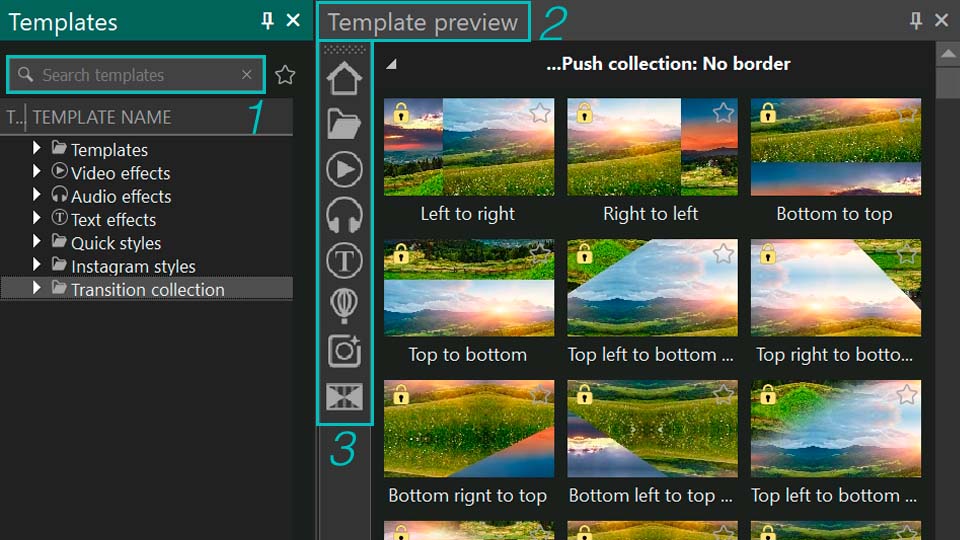
A janela de modelos é a biblioteca principal para navegar e gerenciar os modelos do VSDC. No layout clássico da interface, ela normalmente fica no lado esquerdo do editor. Se não estiver visível, abra a guia Janelas e ative Modelos. Você também pode usar o atalho Ctrl+9.
A janela contém várias ferramentas úteis, principalmente quando a biblioteca fica grande:
- Pesquisa: a barra na parte superior permite localizar rapidamente um modelo pelo nome.
- Pré-visualização: clique na seta na borda direita da janela de modelos para abrir a área de pré-visualização e conferir um template antes de aplicá-lo.
- Acesso rápido: a barra vertical à esquerda da pré-visualização permite filtrar o conteúdo exibido. Os botões mostram todos os modelos, modelos temáticos, modelos de efeitos de vídeo, efeitos de áudio, efeitos de texto, transições ou Meus modelos.
Personalizar a barra de acesso rápido
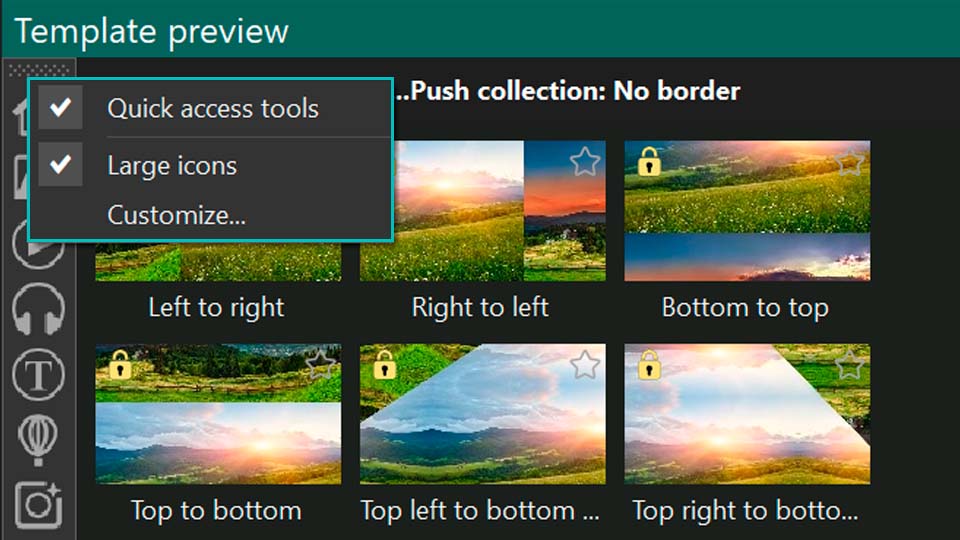
A barra de acesso rápido pode ser personalizada. Clique nela com o botão direito e escolha a opção desejada:
- Ferramentas de acesso rápido: oculta a barra de acesso rápido. Para exibi-la novamente, abra a guia Janelas e ative Acesso rápido.
- Ícones grandes: alterna entre ícones grandes e pequenos.
- Personalizar: abre a janela de configuração de comandos e opções. Na guia Comandos, você pode arrastar os comandos disponíveis diretamente para a barra de acesso rápido. A guia Opções controla a exibição das dicas de ferramenta.
Cada modelo exibido na área de pré-visualização tem seu próprio ícone. Para substituí-lo, clique no ícone com o botão direito e selecione Alterar ícone. Você pode escolher um símbolo integrado ou carregar sua própria imagem a partir de um arquivo.
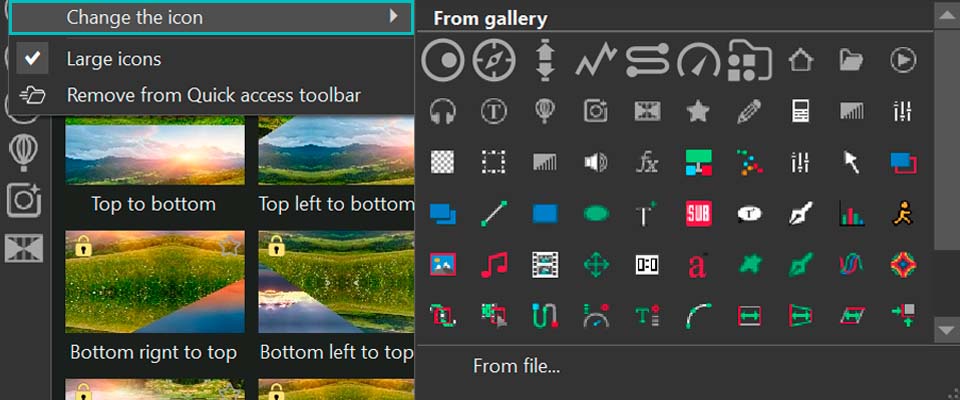
Para remover um botão desnecessário da barra de acesso rápido, clique nele com o botão direito e escolha Remover da barra de acesso rápido. O atalho pode ser restaurado mais tarde pela janela principal de modelos.
Ferramentas de gerenciamento da biblioteca
A barra na parte inferior da janela de modelos contém vários controles:
- Ícone de filtro: filtra os resultados da pesquisa e ajuda a manter visível apenas o tipo de modelo necessário.
- Ícone de mais: salva ou adiciona um novo modelo à janela. É o mesmo controle usado para salvar seus próprios templates.
- Ícone de lixeira: remove da janela os modelos selecionados.
- Ícone de sincronização: sincroniza a biblioteca local com o servidor do VSDC. Novos modelos Free, PRO e Premium são adicionados ao longo do tempo, e modelos existentes também podem receber atualizações. Uma sincronização periódica mantém a coleção local atualizada.
Modelos baixados ou criados pelo usuário ocupam espaço em disco. Se a biblioteca crescer muito, pode ser útil excluir de tempos em tempos os itens que você não usa mais.

Como organizar, pré-visualizar e gerenciar modelos do VSDC
Para ver as ações disponíveis para um modelo ou grupo de modelos, clique com o botão direito na janela de modelos. O menu de contexto reúne os comandos usados para comprar, ativar, salvar, organizar, pré-visualizar e configurar modelos.
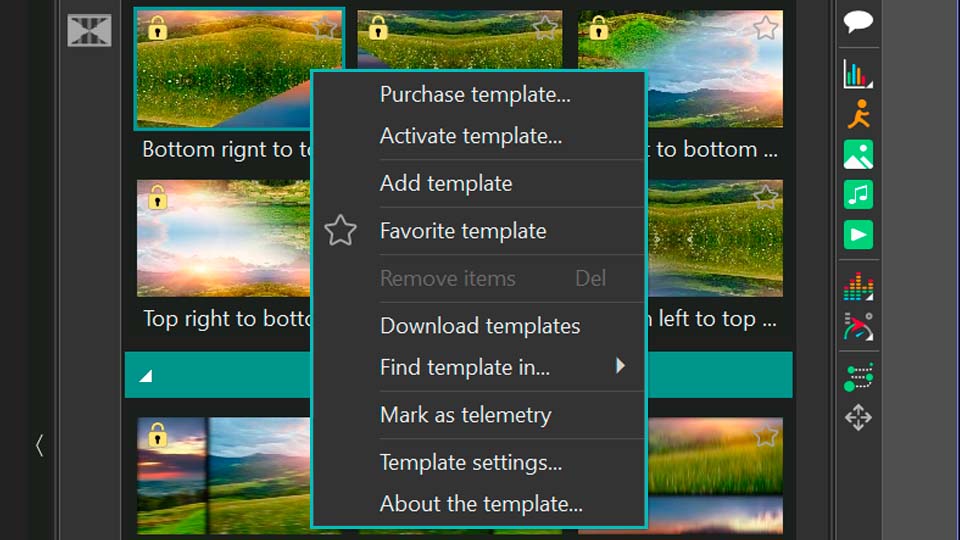
Comprar, ativar e baixar modelos Premium
Comprar modelo está disponível para modelos Premium e abre a página de compra correspondente. Para disponibilizar no VSDC um modelo Premium adquirido, escolha Ativar modelo e insira a chave de licença recebida. Em seguida, reinicie o VSDC para concluir a ativação.
Se um modelo ou uma coleção Premium já foi comprado, mas ainda não está instalado localmente, use Baixar modelos para fazer o download diretamente no VSDC.
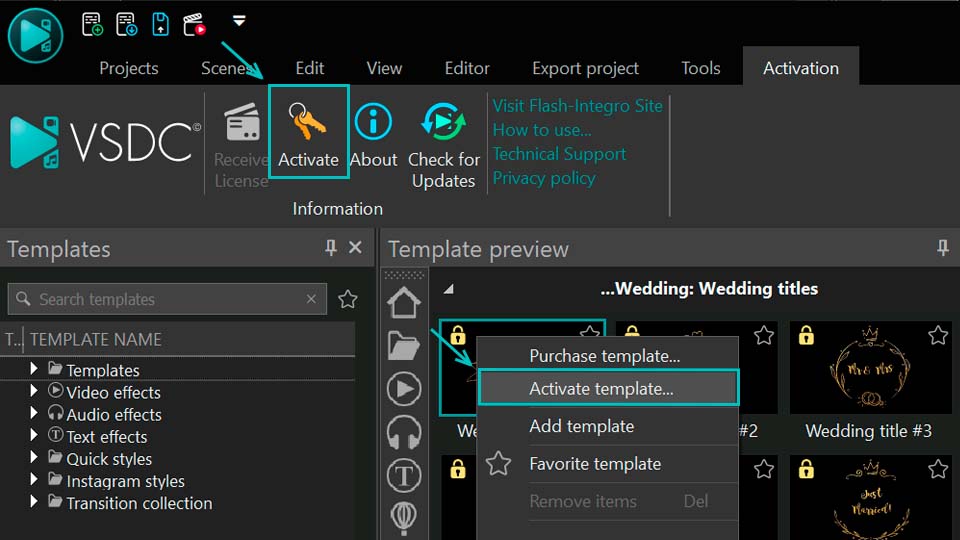
Adicionar modelos e criar uma hierarquia de pastas
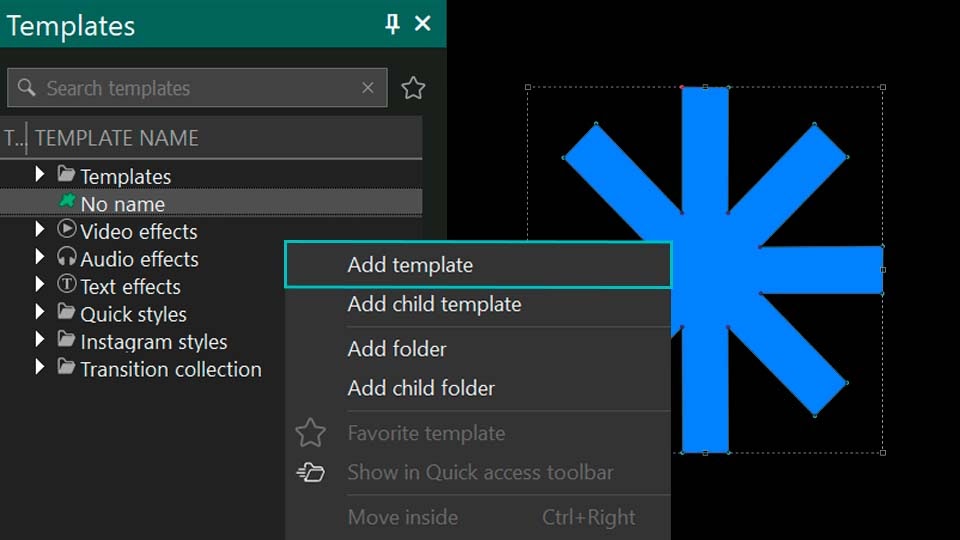
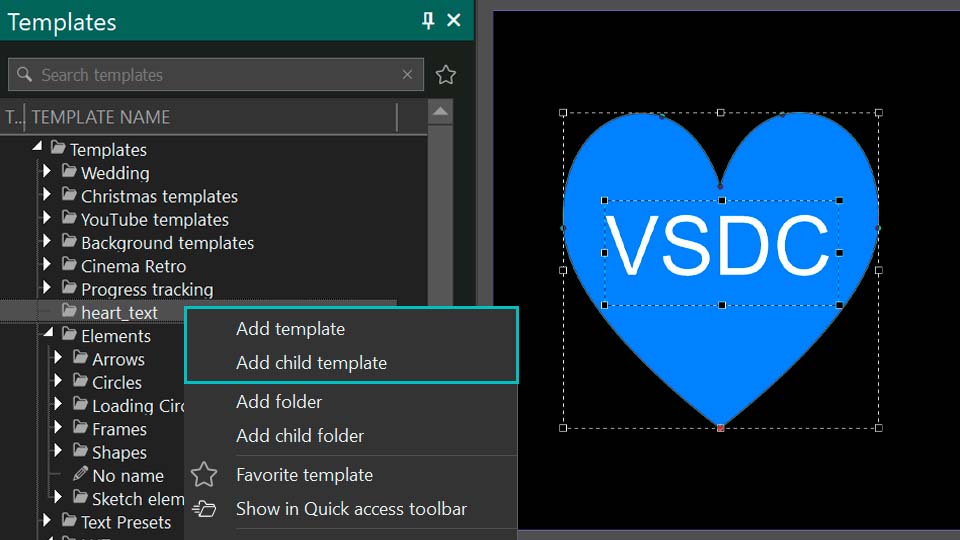
Adicionar modelo salva na janela de modelos um efeito ou grupo de objetos criado pelo usuário. Selecione o objeto ou efeito na linha do tempo, escolha a pasta de destino na janela de modelos, clique nela com o botão direito e selecione Adicionar modelo.
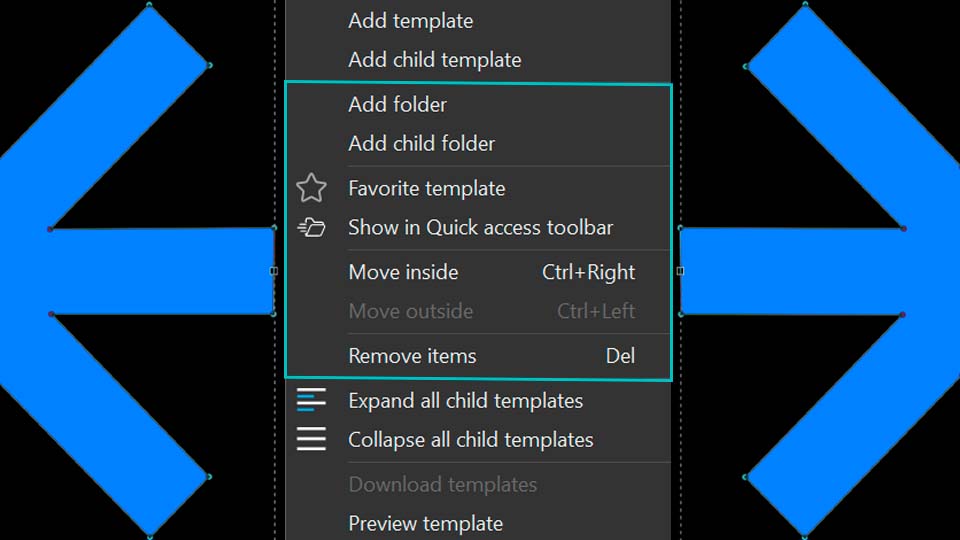
Adicionar modelo filho salva o novo modelo dentro de outro modelo e permite criar uma hierarquia. Adicionar pasta cria uma pasta no mesmo nível do item selecionado, enquanto Adicionar pasta filha cria uma pasta dentro do item selecionado.
Favoritos e acesso rápido
Modelo favorito adiciona o modelo aos Favoritos. Para mostrar depois apenas os modelos favoritos, clique no ícone de estrela ao lado da barra de pesquisa ou use o filtro na parte inferior da janela e escolha Mostrar favoritos.
Mostrar na barra de acesso rápido adiciona o modelo ou grupo selecionado à barra de acesso rápido. O mesmo comando também pode restaurar um ícone removido anteriormente. Por exemplo, se você removeu o atalho Efeitos de vídeo, localize o grupo Efeitos de vídeo na janela de modelos, clique com o botão direito e selecione Mostrar na barra de acesso rápido.
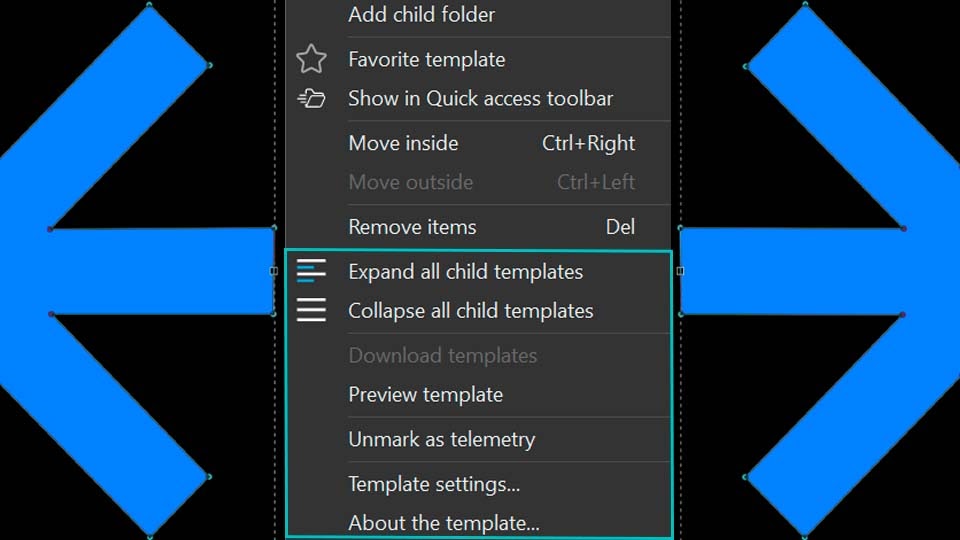
Mover, remover, expandir e recolher itens
Mover para dentro desloca o item selecionado um nível para baixo, para dentro de outro item que esteja acima dele no mesmo nível hierárquico. Mover para fora faz a operação inversa e move o item um nível para cima.
Remover itens exclui o item selecionado da janela de modelos. Expandir/Recolher todos os modelos filhos permite abrir ou fechar de uma só vez todos os itens aninhados na estrutura em árvore.
Pré-visualizar um modelo antes de aplicar
Pré-visualizar modelo abre a área de pré-visualização para que você possa conferir o conteúdo de um template antes de aplicá-lo ao projeto.
Marcar um modelo como telemetria
Marcar como telemetria adiciona o modelo selecionado à coleção de modelos de telemetria. O funcionamento pode ser demonstrado com qualquer modelo adequado. Por exemplo, se você marcar Wedding title #8 como telemetria, ele aparecerá depois no navegador de modelos de telemetria.
Para abrir esse navegador, vá até a barra de ferramentas Objetos, à esquerda da janela principal de pré-visualização, clique em Adicionar telemetria e escolha Modelos de telemetria. Na janela que se abre, clique na guia vertical Modelos à esquerda para exibir a lista completa. Em seguida, você poderá localizar o modelo marcado anteriormente. Use Desmarcar como telemetria para removê-lo dessa coleção.
Para ver o fluxo completo de GPS e telemetria, consulte nosso guia Overlay de GPS e telemetria em vídeos com o VSDC.
Configurações do modelo
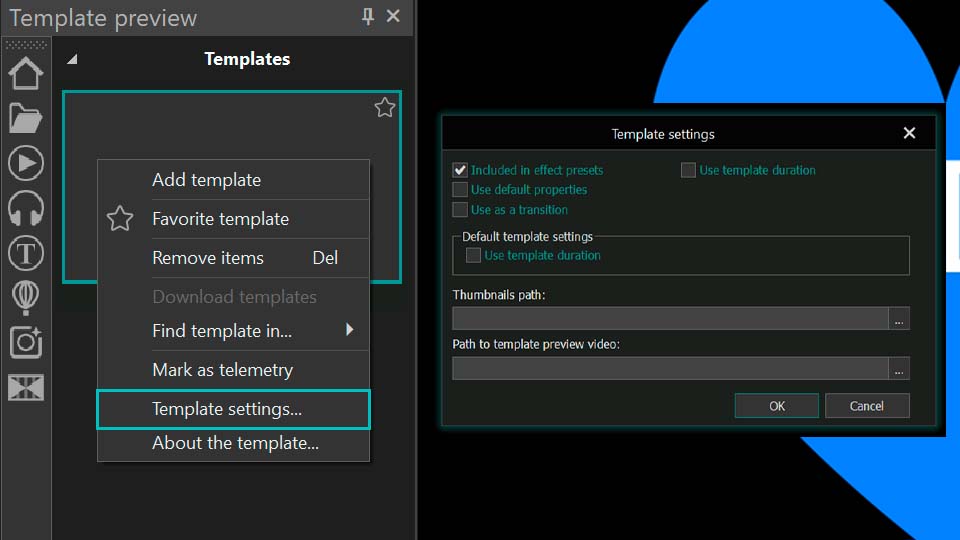
Selecione Configurações do modelo no menu de contexto para definir como o template se comporta. As opções mais importantes são descritas abaixo.
Incluir nos presets do efeito
Essa opção determina se uma variação de modelo aparece na lista Presets do efeito correspondente. O efeito de vídeo Crop é um bom exemplo. Expanda-o na janela de modelos e você verá várias variações, entre elas Crop, Crop and resize e Crop only. Quando Incluir nos presets do efeito está ativado para essas variações, elas aparecem no parâmetro Presets do efeito Crop na janela Propriedades.
Para conferir, coloque uma das variações de Crop na linha do tempo, selecione-a, abra a janela Propriedades e expanda Presets. As variações disponíveis aparecerão na lista. Se você desativar Incluir nos presets do efeito para uma variação específica, por exemplo Crop and resize, ela deixará de aparecer na lista de Presets do efeito Crop, mas o modelo continuará disponível na janela de modelos.
Usar como transição
Se um modelo deve funcionar como transição, por exemplo em um slideshow, ative Usar como transição. Quando aplicado, o VSDC posiciona automaticamente o modelo no final do objeto pai para criar uma transição para o próximo objeto.
Usar duração do modelo
Quando Usar duração do modelo está desativado, o modelo é estendido para cobrir toda a duração do objeto pai. Quando a opção está ativada, o VSDC usa a duração salva dentro do próprio modelo.
Você pode ver a diferença com o modelo Fairy light. Abra as configurações dele, desative Usar duração do modelo e coloque-o dentro de um objeto na linha do tempo. O modelo será estendido por toda a duração do objeto pai. Depois, ative Usar duração do modelo e insira o mesmo modelo novamente dentro do mesmo objeto pai. As duas instâncias terão durações diferentes porque a segunda manterá a duração definida no modelo.
Caminho das miniaturas / Caminho do vídeo de pré-visualização do modelo
Esses parâmetros configuram a pré-visualização do modelo. Você pode associar uma imagem e/ou um vídeo que mostre como ele funciona antes de usá-lo em um projeto.
Sobre o modelo
Sobre o modelo é destinado aos modelos Premium. O comando abre a página web do modelo selecionado, pela qual é possível seguir para a compra.
Como funciona a temporização dos modelos na janela Propriedades
Depois que um modelo é colocado na linha do tempo, seu comportamento é controlado pela janela Propriedades. Não vamos repetir aqui todas as propriedades possíveis, porque um template pode conter diferentes tipos de objetos do VSDC, como vídeo, áudio, texto ou efeitos. O parâmetro temporal especialmente importante ao configurar ou criar um modelo é Lock to parent object duration (Vincular à duração do objeto pai). Ele aparece tanto em Tempo de criação do objeto quanto em Duração do desenho do objeto.
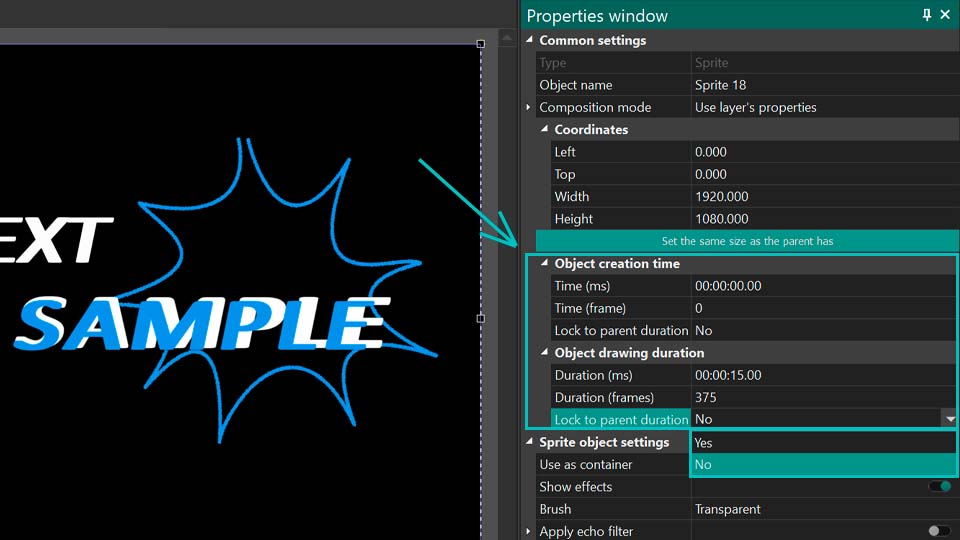
As duas ocorrências do parâmetro controlam limites diferentes do objeto filho:
| Parâmetro | Valor SIM | Valor NÃO |
|---|---|---|
| Tempo de criação do objeto | O início do objeto filho permanece na mesma posição quando o início do objeto pai é movido. | O início do objeto filho se move junto com o início do objeto pai. |
| Duração do desenho do objeto | O final do objeto filho se move junto com o final do objeto pai. | O final do objeto filho permanece na mesma posição quando o final do objeto pai é movido. |
Como as duas configurações podem ser combinadas, o mesmo modelo pode reagir de maneiras diferentes quando você altera o início ou o final do objeto pai. Veja as quatro combinações.
1. Tempo de criação do objeto: NÃO / Duração do desenho do objeto: NÃO
Quando os dois valores estão definidos como NÃO, o início do objeto filho, ou seja, do modelo, se move junto com as alterações feitas no início do objeto pai, enquanto o final do objeto filho não depende das alterações feitas no final do pai.
Se você mover o final do objeto pai, o objeto filho não reage. Se mover o início do pai, o início do modelo se desloca na mesma direção e pelo mesmo intervalo de tempo. A duração do objeto filho não muda, portanto seu final também se desloca pelo mesmo valor. Em outras palavras, todo o objeto filho se move como um único bloco.
2. Tempo de criação do objeto: NÃO / Duração do desenho do objeto: SIM
Nessa combinação, o início do objeto filho se move junto com o início do objeto pai, enquanto o final do objeto filho fica vinculado ao final do objeto pai.
Se você mover o final do objeto pai para a direita ou para a esquerda, o final do modelo se desloca na mesma direção e pelo mesmo intervalo de tempo. O início do modelo permanece na posição original, portanto sua duração muda.
Se você mover o início do objeto pai, o início do modelo também se desloca na mesma direção e pelo mesmo valor. O final do objeto filho permanece na mesma posição, então a duração do modelo muda novamente.
3. Tempo de criação do objeto: SIM / Duração do desenho do objeto: NÃO
Nesse caso, o início do objeto filho permanece na mesma posição quando o início do objeto pai é movido, e o final do objeto filho permanece na mesma posição quando o final do objeto pai é movido. Com essa combinação, o VSDC sempre desloca o limite do objeto filho oposto ao limite do objeto pai que está sendo alterado.
- Se o início do objeto pai for movido, o final do objeto filho se move na mesma direção, porque o início do objeto filho precisa permanecer fixo.
- Se o final do objeto pai for movido, o início do objeto filho se move na mesma direção, porque o final do objeto filho precisa permanecer fixo.
Nos dois casos, a duração do objeto filho muda.
4. Tempo de criação do objeto: SIM / Duração do desenho do objeto: SIM
Quando os dois valores estão definidos como SIM, o início do objeto filho permanece na mesma posição quando o início do objeto pai muda, enquanto o final do objeto filho acompanha o final do objeto pai.
Uma alteração no início do objeto pai não afeta o objeto filho. Se você mover o final do pai, o final do objeto filho se desloca na mesma direção e pelo mesmo intervalo de tempo. A duração do objeto filho permanece inalterada, portanto seu início também se move junto com o final pelo mesmo valor. Assim, todo o objeto filho se desloca mantendo sua duração original.
Resumo das quatro combinações
| Combinação | Duração do objeto filho | Comportamento |
|---|---|---|
| NÃO / NÃO | Não muda | Todo o objeto filho se desloca quando o início do objeto pai é movido. Mover o final do pai não tem efeito. |
| NÃO / SIM | Muda | Apenas um limite do objeto filho se move: o início quando o início do pai é movido, ou o final quando o final do pai é movido. |
| SIM / NÃO | Muda | Apenas um limite do objeto filho se move: o início quando o final do pai é movido, ou o final quando o início do pai é movido. |
| SIM / SIM | Não muda | Todo o objeto filho se desloca quando o final do objeto pai é movido. Mover o início do pai não tem efeito. |
Essas combinações permitem definir com precisão como um modelo deve reagir quando os limites de tempo do objeto pai são alterados em um novo projeto.
Como criar um modelo personalizado no VSDC
É útil pensar em um modelo como um projeto pronto ou como um conjunto de objetos já configurados que você deseja reutilizar. Criar um modelo personalizado significa montar a composição desejada na linha do tempo e salvá-la dentro do VSDC.
Passo 1: crie o futuro modelo
Crie o efeito ou a composição que deseja salvar. Pode ser uma transição, uma combinação de efeitos de vídeo e áudio, uma imagem com propriedades configuradas, um grupo de formas, objetos de texto, animações ou qualquer outra combinação reutilizável. Configure cada elemento na janela Propriedades antes de salvar o modelo.
Passo 2: selecione todos os elementos
Quando a configuração estiver pronta, selecione na linha do tempo todos os objetos que devem fazer parte do futuro modelo.
Passo 3: salve o modelo na janela de modelos
Abra a janela de modelos. Você pode salvar o template de duas maneiras:
- Crie primeiro uma pasta: clique com o botão direito na janela de modelos, escolha Adicionar pasta ou Adicionar pasta filha e dê um nome a ela. Depois, clique com o botão direito na nova pasta, escolha Adicionar modelo filho e dê um nome ao modelo.
- Salve diretamente: clique com o botão direito na janela de modelos e escolha Adicionar modelo, ou clique no ícone de mais na parte inferior da janela. Em seguida, digite o nome do novo modelo.
Passo 4: abra as configurações do modelo
Clique com o botão direito no modelo salvo na janela de modelos e selecione Configurações do modelo.
Passo 5: configure o modelo salvo
Defina as opções necessárias na janela de configurações. Dependendo do uso previsto, elas podem incluir Incluir nos presets do efeito, Usar como transição, Usar duração do modelo, opções de telemetria e caminhos da mídia de pré-visualização.
Conclusão
A janela de modelos pode economizar bastante tempo quando você reutiliza os mesmos efeitos, transições, títulos, ajustes de cor ou elementos animados em vários projetos. Você pode começar com os modelos Free, PRO ou Premium disponíveis, organizar a biblioteca de acordo com seu fluxo de trabalho e salvar suas próprias configurações como templates reutilizáveis.
Se tiver dúvidas sobre o VSDC ou sobre a ativação de modelos, use nosso formulário de contato.
Perguntas frequentes
Como salvo um modelo personalizado no VSDC?
Selecione na linha do tempo os objetos que deseja reutilizar, abra a janela de modelos e clique no ícone de mais ou use o botão direito e selecione Adicionar modelo. Depois, dê um nome ao template.
Os modelos do VSDC são gratuitos?
O VSDC inclui modelos Free, PRO e Premium. Os modelos Free estão disponíveis sem restrições relacionadas ao modelo. Os modelos PRO podem ser usados no projeto, mas para exportar o resultado final é necessário o VSDC Pro. Os pacotes Premium são comprados separadamente e, depois da compra e ativação, tanto usuários Free quanto PRO podem exportar projetos que os utilizam.
Por que não consigo exportar um projeto com alguns modelos?
Se o modelo tiver o rótulo PRO, a exportação exige o VSDC Pro. Se tiver uma coroa Premium, você precisa comprar e ativar o pacote que contém esse modelo.
Como ativar um modelo Premium comprado?
Abra a janela de modelos, clique com o botão direito no modelo adquirido, escolha Ativar modelo e insira a chave de licença. Em seguida, reinicie o VSDC para concluir a ativação.
Como adicionar um modelo aos Favoritos?
Clique com o botão direito no modelo e escolha Modelo favorito. Para mostrar apenas os Favoritos, ative Mostrar favoritos ou clique no ícone de estrela ao lado da barra de pesquisa.
Como adicionar um modelo à barra de acesso rápido?
Clique com o botão direito no modelo ou na pasta e escolha Mostrar na barra de acesso rápido. Para remover um ícone, clique nele com o botão direito e selecione Remover da barra de acesso rápido.
O que faz "Lock to parent object duration"?
O parâmetro determina como o objeto filho reage quando o início ou o final do objeto pai muda. Para o tempo de criação, SIM mantém o início do objeto filho na mesma posição, enquanto NÃO o move junto com o início do pai. Para a duração do desenho, SIM move o final do objeto filho junto com o final do pai, enquanto NÃO mantém o final do objeto filho na mesma posição.
Como pré-visualizar um modelo antes de aplicá-lo?
Selecione Pré-visualizar modelo no menu de contexto ou abra a área de pré-visualização usando a seta no lado direito da janela de modelos.
 Like us on Facebook
 Follow us on Twitter
 / @VSDCFreeVideoEditor