


Inicio rápido:
- Abre la ventana de plantillas
- Busca una plantilla o explora la biblioteca
- Previsualízala antes de aplicarla
- Añádela a la línea de tiempo
- Personalízala en la ventana de Propiedades
- Guarda tu configuración como una plantilla reutilizable
Acceso a las plantillas
Gratuitas: se pueden usar y exportar sin restricciones relacionadas con la plantilla.
PRO: se pueden usar en el editor, pero la exportación requiere VSDC Pro.
Premium: se venden por separado en paquetes. Después de comprarlas y activarlas, tanto los usuarios Free como PRO pueden exportar proyectos que las utilicen.
Quien edita vídeo con frecuencia conoce bien las tareas repetitivas: añadir otra vez el mismo fundido, aplicar los mismos ajustes de color o volver a crear el mismo diseño de título en distintos proyectos. En lugar de rehacer estos ajustes cada vez, VSDC permite guardarlos como plantillas y reutilizarlos siempre que sea necesario.
VSDC incluye una biblioteca de plantillas diseñada para agilizar este tipo de tareas. En esta guía veremos qué tipos de plantillas están disponibles, cómo funciona la ventana de plantillas, cómo buscar y previsualizar una plantilla, cómo organizar la biblioteca y cómo crear tus propios preajustes reutilizables.
Esta guía se centra en el uso, la organización y la creación de plantillas directamente en VSDC. Para obtener información sobre la compra y activación de paquetes Premium, consulta la página Plantillas Premium de VSDC.
Descargar VSDC Free Video Editor
¿Qué son las plantillas en VSDC?
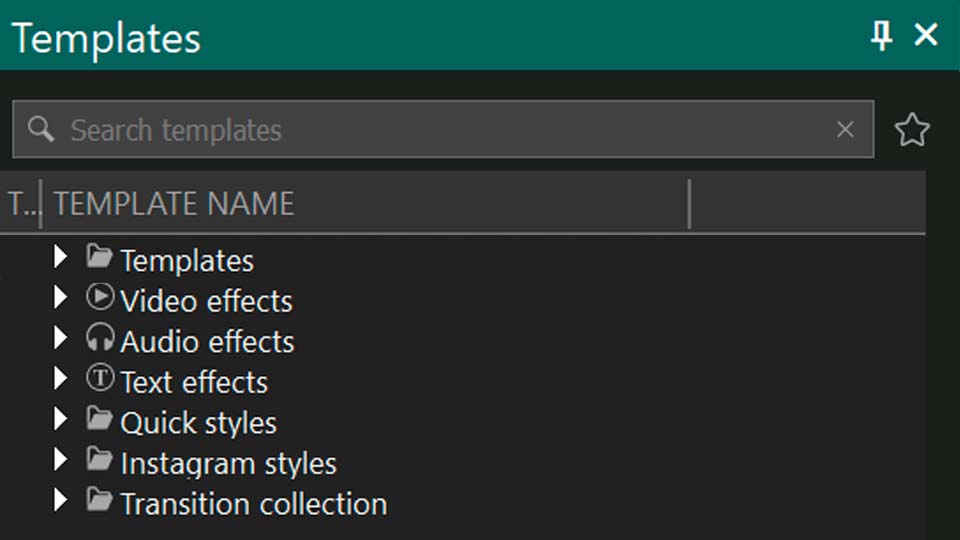
En VSDC, el término "plantillas" abarca mucho más que un pequeño conjunto de preajustes. La ventana de plantillas reúne varias categorías de elementos reutilizables para la edición de vídeo:
- Colección de transiciones: transiciones que van desde fundidos sencillos hasta cambios de escena más dinámicos.
- Plantillas: colecciones listas para usar en redes sociales, presentaciones, vlogs, diapositivas y otros proyectos.
- Efectos de vídeo: corrección de color, estilización, distorsiones y otros efectos visuales.
- Efectos de audio: ecualizadores, reverberación, filtros y otras herramientas de procesamiento de sonido.
- Efectos de texto: títulos animados, subtítulos, pantallas de introducción y otros diseños basados en texto.
- Estilos: ajustes visuales reutilizables para distintos tipos de objetos, incluidas paletas de colores, rellenos degradados y otras configuraciones visuales.
Plantillas gratuitas, PRO y Premium
Las plantillas se dividen en tres categorías según sus condiciones de acceso y exportación:
| Categoría | Cómo identificarla | Acceso y exportación |
|---|---|---|
| Gratuita | Sin marcas especiales | Disponible para todos los usuarios y exportable sin restricciones relacionadas con la plantilla. |
| PRO | Etiqueta PRO e icono de candado | Puede aplicarse en el editor, pero para exportar un proyecto que la utilice se necesita VSDC Pro. |
| Premium | Icono de corona: azul si aún debe descargarse y amarillo cuando está lista para usarse | Se vende por separado como parte de un paquete. Después de la compra y la activación, tanto los usuarios Free como PRO pueden exportar proyectos que utilicen estas plantillas. |
Además de las plantillas listas para usar, puedes crear tus propios preajustes reutilizables combinando efectos, transiciones, objetos de texto, ajustes de color, formas y animaciones. Resulta útil para tareas recurrentes o para mantener un estilo visual uniforme en varios proyectos.
Cómo usar la ventana de plantillas
La ventana de plantillas es la biblioteca principal para explorar y gestionar las plantillas VSDC. En la disposición clásica de la interfaz suele encontrarse en la parte izquierda del editor. Si no está visible, abre la pestaña Ventanas y activa Plantillas. También puedes utilizar el atajo Ctrl+9.
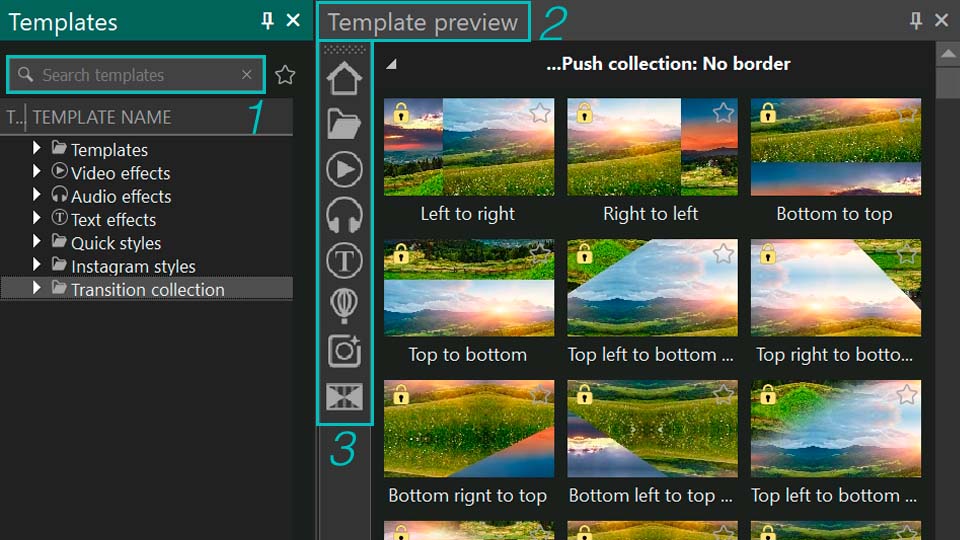
La ventana contiene varias herramientas especialmente útiles cuando la biblioteca es grande:
- Buscar: la barra situada en la parte superior permite encontrar rápidamente una plantilla por su nombre.
- Vista previa: haz clic en la flecha situada en el borde derecho de la ventana de plantillas para abrir el área de vista previa y examinar una plantilla antes de aplicarla.
- Acceso rápido: la barra vertical situada a la izquierda de la vista previa permite filtrar lo que se muestra. Los botones permiten ver todas las plantillas, las plantillas temáticas, las plantillas de efectos de vídeo, efectos de audio, efectos de texto, las transiciones o Mis plantillas.
Personalizar la barra de acceso rápido
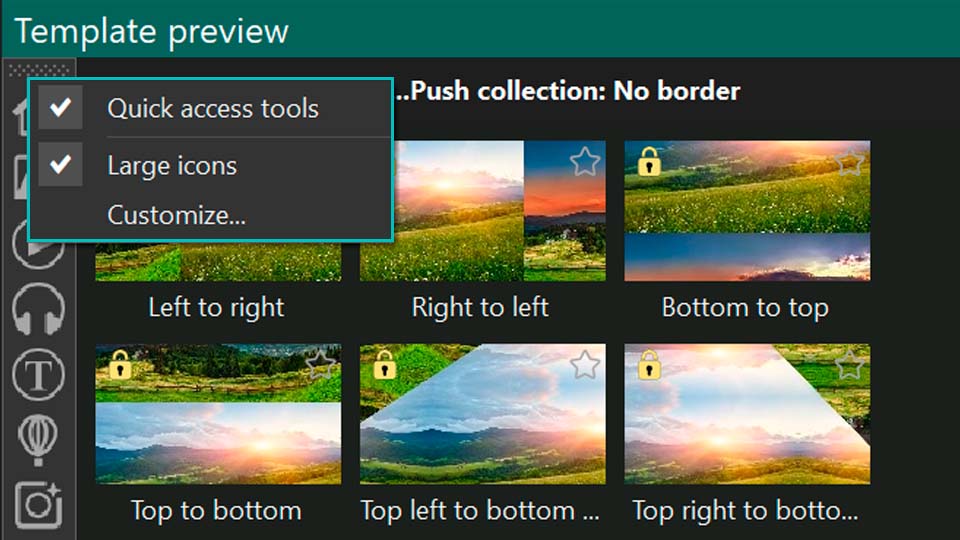
La barra de acceso rápido se puede personalizar. Haz clic con el botón derecho sobre ella y elige la opción que necesites:
- Herramientas de acceso rápido: oculta la barra de acceso rápido. Para mostrarla de nuevo, abre la pestaña Ventanas y activa Acceso rápido.
- Iconos grandes: permite alternar entre iconos grandes y pequeños.
- Personalizar: abre la ventana de configuración de comandos y opciones. En la pestaña Comandos puedes arrastrar los comandos disponibles directamente a la barra de acceso rápido. La pestaña Opciones controla cómo se muestran las sugerencias.
Cada plantilla que aparece en el área de vista previa tiene su propio icono. Para sustituirlo, haz clic con el botón derecho sobre el icono y selecciona Cambiar icono. Puedes elegir uno de los símbolos integrados o cargar tu propia imagen desde un archivo.
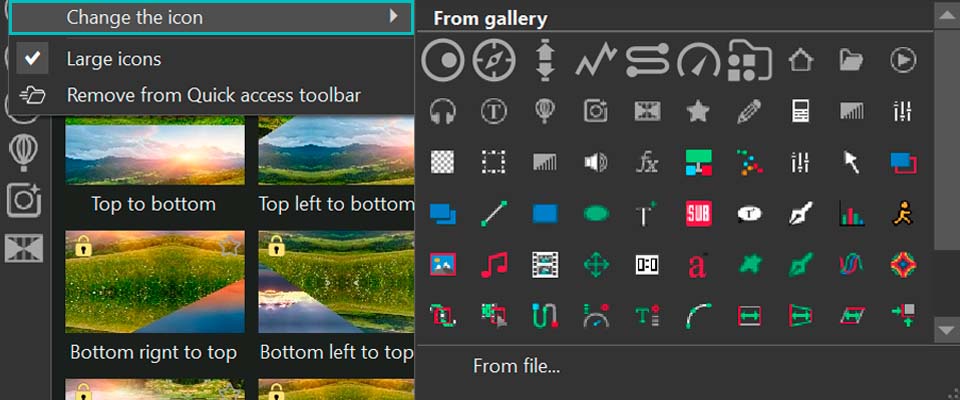
Para eliminar un botón innecesario de la barra de acceso rápido, haz clic con el botón derecho y selecciona Quitar de la barra de acceso rápido. El acceso directo se puede restaurar más adelante desde la ventana principal de plantillas.
Herramientas de gestión de la biblioteca
La barra situada en la parte inferior de la ventana de plantillas contiene varios controles:
- Icono de filtro: filtra los resultados de búsqueda y ayuda a dejar visible solo el tipo de plantilla necesario.
- Icono más: guarda o añade una nueva plantilla a la ventana. Es el mismo control que se utiliza para guardar tus propias plantillas.
- Icono de papelera: elimina de la ventana las plantillas seleccionadas.
- Icono de sincronización: sincroniza la biblioteca local con el servidor de VSDC. Con el tiempo se añaden nuevas plantillas gratuitas, PRO y Premium y también pueden actualizarse las existentes. Una sincronización periódica mantiene la colección local al día.
Las plantillas descargadas o creadas por el usuario ocupan espacio en el disco. Si la biblioteca crece mucho, puede ser útil eliminar de vez en cuando los elementos que ya no utilizas.

Cómo organizar, previsualizar y gestionar las plantillas VSDC
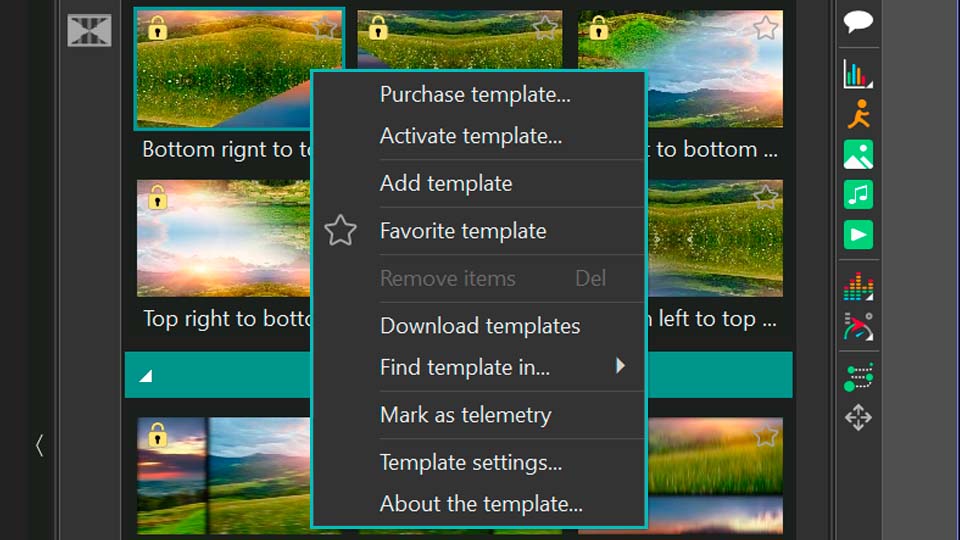
Para ver las acciones disponibles para una plantilla o un grupo de plantillas, haz clic con el botón derecho en la ventana de plantillas. El menú contextual contiene los comandos necesarios para comprar, activar, guardar, organizar, previsualizar y configurar las plantillas.
Comprar, activar y descargar plantillas Premium
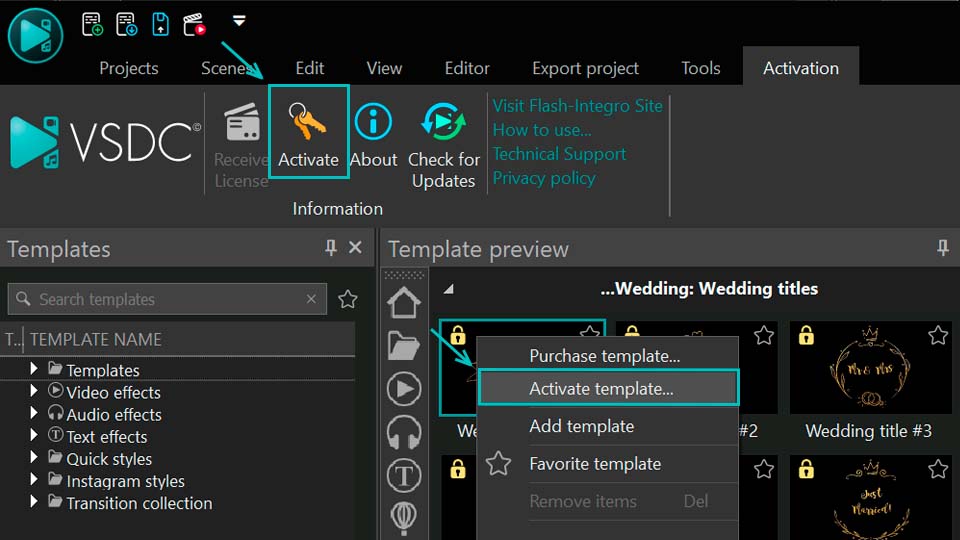
Comprar plantilla está disponible para las plantillas Premium y abre la página de compra correspondiente. Para poder usar una plantilla Premium adquirida, selecciona Activar plantilla e introduce la clave de licencia recibida. Después, reinicia VSDC para completar la activación.
Si una plantilla o una colección Premium ya se ha comprado pero todavía no está instalada localmente, utiliza Descargar plantillas para descargarla directamente en VSDC.
Añadir plantillas y crear una jerarquía de carpetas
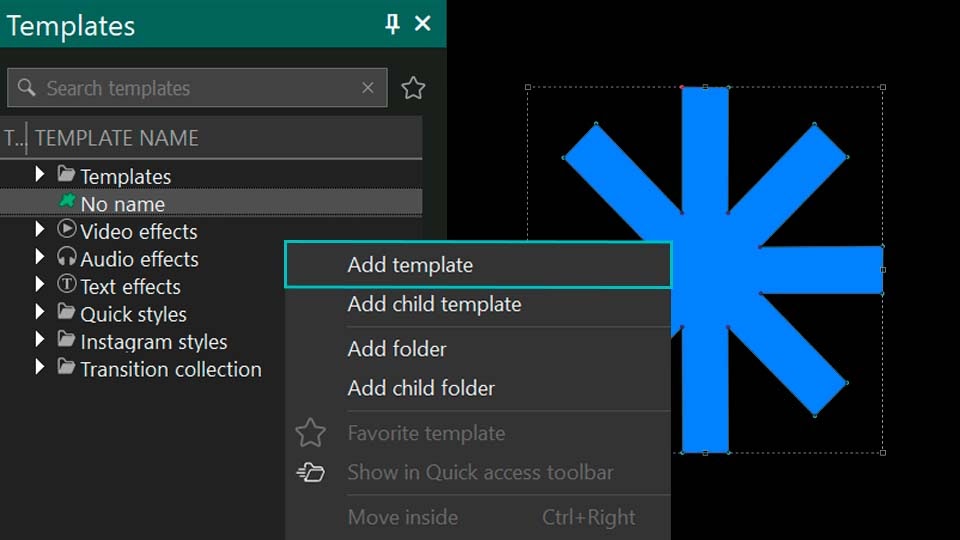
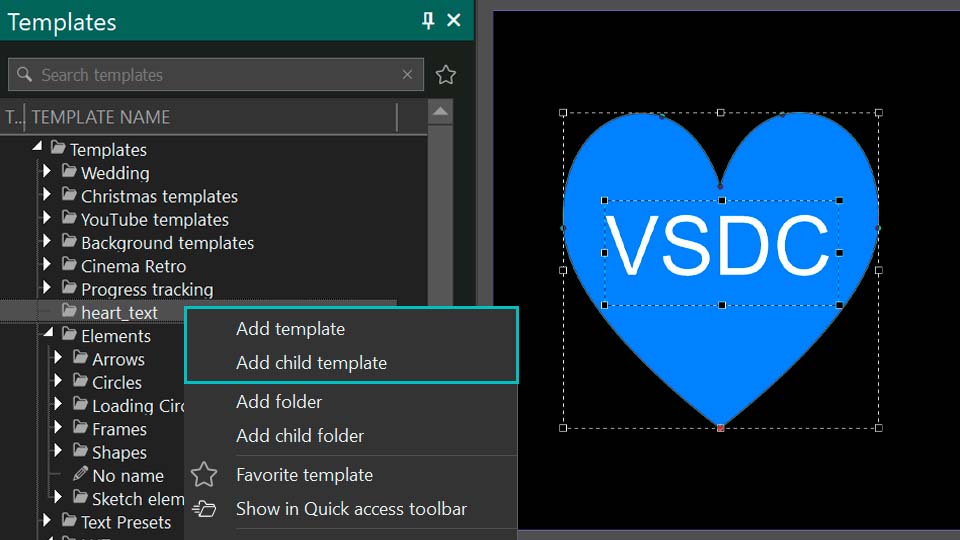
Añadir plantilla guarda en la ventana de plantillas un efecto o un grupo de objetos creado por el usuario. Selecciona el objeto o efecto en la línea de tiempo, elige la carpeta de destino en la ventana de plantillas, haz clic con el botón derecho y selecciona Añadir plantilla.
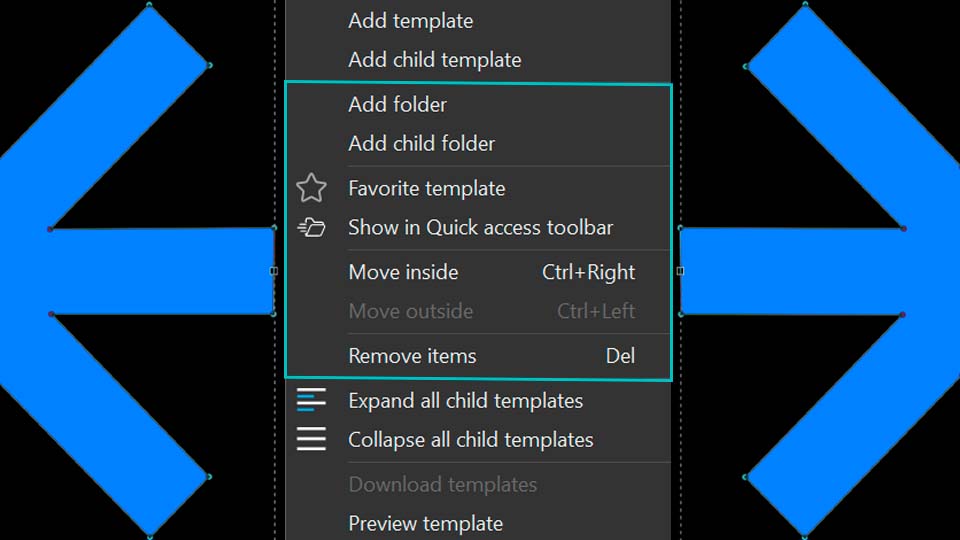
Añadir plantilla secundaria guarda la nueva plantilla dentro de otra y permite crear una jerarquía. Añadir carpeta crea una carpeta al mismo nivel que el elemento seleccionado, mientras que Añadir carpeta secundaria crea una carpeta dentro del elemento seleccionado.
Favoritos y acceso rápido
Plantilla favorita añade una plantilla a Favoritos. Para mostrar posteriormente solo las favoritas, haz clic en el icono de estrella situado junto a la barra de búsqueda o utiliza el filtro de la parte inferior de la ventana y selecciona Mostrar favoritos.
Mostrar en la barra de acceso rápido añade la plantilla o el grupo seleccionado a la barra de acceso rápido. El mismo comando también puede restaurar un icono eliminado anteriormente. Por ejemplo, si has quitado el acceso directo Efectos de vídeo, busca el grupo Efectos de vídeo en la ventana de plantillas, haz clic con el botón derecho y selecciona Mostrar en la barra de acceso rápido.
Mover, eliminar, expandir y contraer elementos
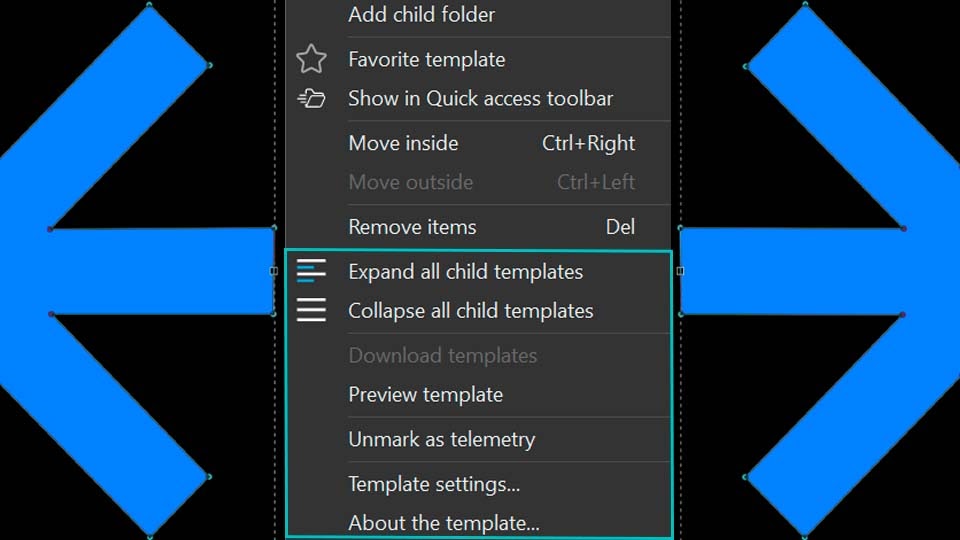
Mover dentro desplaza el elemento seleccionado un nivel hacia abajo, dentro de otro elemento situado encima de él en el mismo nivel jerárquico. Mover fuera realiza la operación inversa y desplaza el elemento un nivel hacia arriba.
Eliminar elementos borra el elemento seleccionado de la ventana de plantillas. Expandir/Contraer todas las plantillas secundarias permite abrir o cerrar todos los elementos anidados de la estructura de árbol a la vez.
Previsualizar una plantilla antes de aplicarla
Vista previa de la plantilla abre el área de previsualización para que puedas comprobar el contenido de una plantilla antes de aplicarla al proyecto.
Marcar una plantilla como telemetría
Marcar como telemetría añade la plantilla seleccionada a la colección de plantillas de telemetría. El funcionamiento se puede demostrar con cualquier plantilla adecuada. Por ejemplo, si marcas Wedding title #8 como telemetría, después aparecerá en el navegador de plantillas de telemetría.
Para abrir este navegador, ve a la barra de herramientas Objetos situada a la izquierda de la ventana principal de vista previa, haz clic en Añadir telemetría y selecciona Plantillas de telemetría. En la ventana que se abre, haz clic en la etiqueta vertical Plantillas situada a la izquierda para mostrar la lista completa. A continuación podrás encontrar la plantilla que marcaste anteriormente. Utiliza Desmarcar como telemetría para retirarla de esta colección.
Para ver todo el flujo de trabajo con GPS, consulta nuestra guía Añadir overlays GPS y telemetría a un vídeo con VSDC.
Configuración de la plantilla
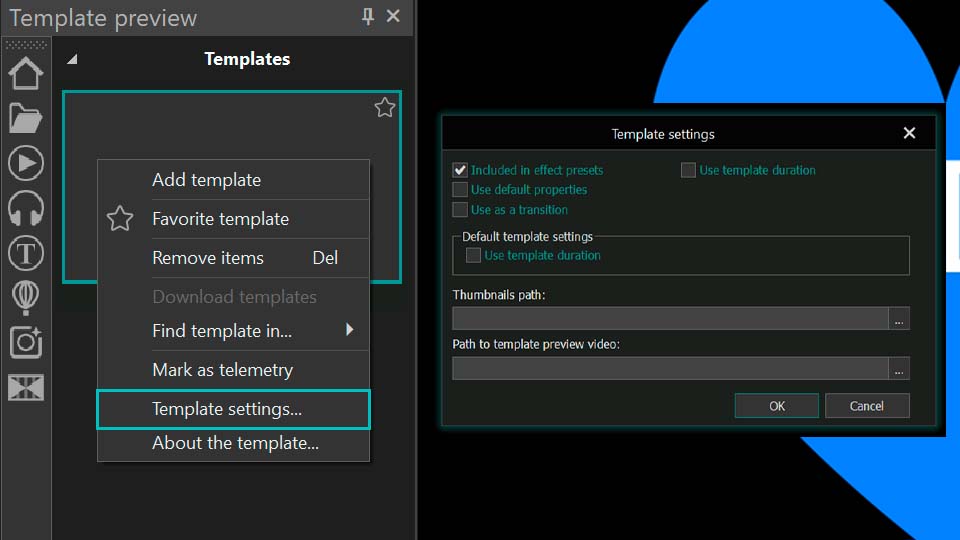
Selecciona Configuración de plantilla en el menú contextual para definir cómo se comporta la plantilla. Las opciones más importantes se describen a continuación.
Incluir en los preajustes del efecto
Esta opción determina si una variante de plantilla aparece en la lista Preajustes del efecto correspondiente. El efecto de vídeo Crop es un buen ejemplo. Despliégalo en la ventana de plantillas y verás varias variantes, entre ellas Crop, Crop and resize y Crop only. Cuando Incluir en los preajustes del efecto está activado para estas variantes, aparecen en el parámetro Preajustes del efecto Crop en la ventana de Propiedades.
Para comprobarlo, coloca una de las variantes de Crop en la línea de tiempo, selecciónala, abre la ventana de Propiedades y despliega Preajustes. Las variantes disponibles aparecerán en la lista. Si desactivas Incluir en los preajustes del efecto para una variante concreta, por ejemplo Crop and resize, dejará de aparecer en la lista de Preajustes del efecto Crop, aunque la plantilla seguirá disponible en la ventana de plantillas.
Usar como transición
Si una plantilla debe funcionar como transición, por ejemplo en una presentación de diapositivas, activa Usar como transición. Cuando se aplica, VSDC coloca automáticamente la plantilla al final del objeto principal para crear una transición hacia el siguiente objeto.
Usar duración de la plantilla
Cuando Usar duración de la plantilla está desactivado, la plantilla se estira para cubrir toda la duración del objeto principal. Cuando la opción está activada, VSDC utiliza la duración guardada dentro de la propia plantilla.
Puedes comprobar la diferencia con la plantilla Fairy light. Abre su configuración, desactiva Usar duración de la plantilla y colócala dentro de un objeto en la línea de tiempo. La plantilla se extenderá durante toda la duración del objeto principal. Después, activa Usar duración de la plantilla y vuelve a insertar la misma plantilla en el mismo objeto. Las dos instancias tendrán duraciones diferentes porque la segunda conservará la duración definida en la plantilla.
Ruta de miniaturas / Ruta del vídeo de vista previa de la plantilla
Estos parámetros permiten configurar la vista previa de la plantilla. Puedes asignar una imagen y/o un vídeo que muestre cómo funciona antes de utilizarla en un proyecto.
Acerca de la plantilla
Acerca de la plantilla está pensado para las plantillas Premium. El comando abre la página web de la plantilla seleccionada, desde la que se puede acceder a su compra.
Cómo funciona la temporización de las plantillas en la ventana de Propiedades
Una vez colocada una plantilla en la línea de tiempo, su comportamiento se controla desde la ventana de Propiedades. No repetiremos aquí todas las propiedades posibles porque una plantilla puede contener distintos tipos de objetos VSDC, como vídeo, audio, texto o efectos. El parámetro temporal especialmente importante al configurar o crear una plantilla es Lock to parent object duration (Vincular a la duración del objeto principal). Aparece tanto en Object creation time (Tiempo de creación del objeto) como en Object drawing duration (Duración de visualización del objeto).
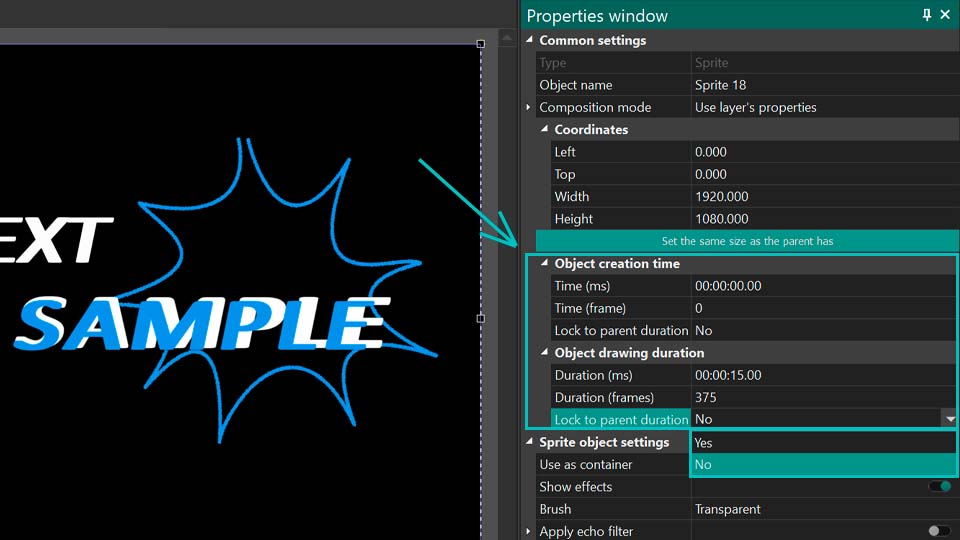
Las dos apariciones del parámetro controlan límites diferentes del objeto secundario:
| Parámetro | Valor SÍ | Valor NO |
|---|---|---|
| Tiempo de creación del objeto | El inicio del objeto secundario permanece en su posición cuando se desplaza el inicio del objeto principal. | El inicio del objeto secundario se desplaza junto con el inicio del objeto principal. |
| Duración de visualización del objeto | El final del objeto secundario se desplaza junto con el final del objeto principal. | El final del objeto secundario permanece en su posición cuando se desplaza el final del objeto principal. |
Como ambos ajustes se pueden combinar, una misma plantilla puede reaccionar de forma distinta cuando modificas el inicio o el final de su objeto principal. Veamos las cuatro combinaciones.
1. Tiempo de creación del objeto: NO / Duración de visualización del objeto: NO
Cuando ambos valores están configurados como NO, el inicio del objeto secundario, es decir, de la plantilla, se desplaza junto con los cambios realizados en el inicio del objeto principal, mientras que el final del objeto secundario no depende de los cambios realizados en el final del principal.
Si desplazas el final del objeto principal, el objeto secundario no reacciona. Si desplazas el inicio del principal, el inicio de la plantilla se mueve en la misma dirección y con el mismo desplazamiento temporal. La duración del objeto secundario no cambia, por lo que su final también se desplaza en la misma cantidad. En otras palabras, todo el objeto secundario se mueve como un único bloque.
2. Tiempo de creación del objeto: NO / Duración de visualización del objeto: SÍ
Con esta combinación, el inicio del objeto secundario se desplaza junto con el inicio del objeto principal, mientras que el final del objeto secundario está vinculado al final del objeto principal.
Si desplazas el final del objeto principal hacia la derecha o la izquierda, el final de la plantilla se mueve en la misma dirección y en la misma cantidad de tiempo. El inicio de la plantilla permanece en su posición, por lo que cambia su duración.
Si desplazas el inicio del objeto principal, el inicio de la plantilla también se mueve en la misma dirección y en la misma cantidad. El final del objeto secundario permanece en su posición, por lo que la duración de la plantilla vuelve a cambiar.
3. Tiempo de creación del objeto: SÍ / Duración de visualización del objeto: NO
En este caso, el inicio del objeto secundario permanece en su posición cuando se mueve el inicio del objeto principal, y el final del objeto secundario permanece en su posición cuando se mueve el final del objeto principal. Con esta combinación, VSDC desplaza siempre el límite del objeto secundario opuesto al límite del objeto principal que se está modificando.
- Si se desplaza el inicio del objeto principal, se mueve en la misma dirección el final del objeto secundario, porque el inicio del objeto secundario debe permanecer fijo.
- Si se desplaza el final del objeto principal, se mueve en la misma dirección el inicio del objeto secundario, porque el final del objeto secundario debe permanecer fijo.
En ambos casos cambia la duración del objeto secundario.
4. Tiempo de creación del objeto: SÍ / Duración de visualización del objeto: SÍ
Cuando ambos valores están configurados como SÍ, el inicio del objeto secundario permanece en su posición cuando cambia el inicio del objeto principal, mientras que el final del objeto secundario sigue el final del objeto principal.
Un cambio en el inicio del objeto principal no afecta al objeto secundario. Si desplazas el final del principal, el final del objeto secundario se mueve en la misma dirección y con el mismo desplazamiento temporal. La duración del objeto secundario permanece sin cambios, por lo que su inicio también se desplaza junto con el final en la misma cantidad. De este modo, todo el objeto secundario se mueve manteniendo su duración original.
Resumen de las cuatro combinaciones
| Combinación | Duración del objeto secundario | Comportamiento |
|---|---|---|
| NO / NO | No cambia | Todo el objeto secundario se desplaza cuando se mueve el inicio del objeto principal. Mover el final del principal no tiene efecto. |
| NO / SÍ | Cambia | Se mueve un único límite del objeto secundario: el inicio cuando se mueve el inicio del principal, o el final cuando se mueve el final del principal. |
| SÍ / NO | Cambia | Se mueve un único límite del objeto secundario: el inicio cuando se mueve el final del principal, o el final cuando se mueve el inicio del principal. |
| SÍ / SÍ | No cambia | Todo el objeto secundario se desplaza cuando se mueve el final del objeto principal. Mover el inicio del principal no tiene efecto. |
Estas combinaciones permiten definir con precisión cómo debe reaccionar una plantilla cuando cambian los límites temporales de su objeto principal en un nuevo proyecto.
Cómo crear una plantilla personalizada en VSDC
Resulta útil pensar en una plantilla como un proyecto ya preparado o como un conjunto de objetos configurados que quieres reutilizar. Crear una plantilla personalizada consiste, por tanto, en construir la composición necesaria en la línea de tiempo y guardarla dentro de VSDC.
Paso 1: crea la futura plantilla
Crea el efecto o la composición que quieres guardar. Puede ser una transición, una combinación de efectos de vídeo y audio, una imagen con propiedades configuradas, un grupo de formas, objetos de texto, animaciones u otra combinación reutilizable. Configura cada elemento en la ventana de Propiedades antes de guardar la plantilla.
Paso 2: selecciona todos los elementos
Cuando la configuración esté lista, selecciona en la línea de tiempo todos los objetos que deben formar parte de la futura plantilla.
Paso 3: guarda la plantilla en la ventana de plantillas
Abre la ventana de plantillas. Puedes guardar la plantilla de dos maneras:
- Crear primero una carpeta: haz clic con el botón derecho en la ventana de plantillas, selecciona Añadir carpeta o Añadir carpeta secundaria y asígnale un nombre. Después, haz clic con el botón derecho sobre la nueva carpeta, selecciona Añadir plantilla secundaria y asigna un nombre a la plantilla.
- Guardar directamente: haz clic con el botón derecho en la ventana de plantillas y selecciona Añadir plantilla, o haz clic en el icono más situado en la parte inferior de la ventana. A continuación, introduce el nombre de la nueva plantilla.
Paso 4: abre la configuración de la plantilla
Haz clic con el botón derecho sobre la plantilla guardada en la ventana de plantillas y selecciona Configuración de plantilla.
Paso 5: configura la plantilla guardada
Define las opciones necesarias en la ventana de configuración. Según el uso previsto, pueden incluir Incluir en los preajustes del efecto, Usar como transición, Usar duración de la plantilla, las opciones de telemetría y las rutas de los medios de vista previa.
Conclusión
La ventana de plantillas puede ahorrar mucho tiempo cuando reutilizas los mismos efectos, transiciones, títulos, ajustes de color o elementos animados en distintos proyectos. Puedes partir de las plantillas gratuitas, PRO o Premium disponibles, organizar la biblioteca según tu flujo de trabajo y guardar tus propias configuraciones como plantillas reutilizables.
Si tienes preguntas sobre VSDC o sobre la activación de plantillas, utiliza nuestro formulario de contacto.
Preguntas frecuentes
¿Cómo guardo una plantilla personalizada en VSDC?
Selecciona en la línea de tiempo los objetos que quieres reutilizar, abre la ventana de plantillas y haz clic en el icono más o utiliza el botón derecho y selecciona Añadir plantilla. Después, asigna un nombre a la plantilla.
¿Las plantillas VSDC son gratuitas?
VSDC incluye plantillas gratuitas, PRO y Premium. Las plantillas gratuitas están disponibles sin restricciones relacionadas con el modelo. Las plantillas PRO pueden utilizarse en un proyecto, pero para exportar el resultado final se necesita VSDC Pro. Los paquetes Premium se compran por separado y, después de activarlos, tanto los usuarios Free como PRO pueden exportar proyectos que los utilicen.
¿Por qué no puedo exportar un proyecto con algunas plantillas?
Si una plantilla tiene la etiqueta PRO, la exportación requiere VSDC Pro. Si tiene una corona Premium, debes comprar y activar el paquete que contiene esa plantilla.
¿Cómo activo una plantilla Premium comprada?
Abre la ventana de plantillas, haz clic con el botón derecho sobre la plantilla adquirida, selecciona Activar plantilla e introduce la clave de licencia. Después, reinicia VSDC para completar la activación.
¿Cómo añado una plantilla a Favoritos?
Haz clic con el botón derecho sobre la plantilla y selecciona Plantilla favorita. Para mostrar solo las favoritas, activa Mostrar favoritos o haz clic en la estrella situada junto a la barra de búsqueda.
¿Cómo añado una plantilla a la barra de acceso rápido?
Haz clic con el botón derecho sobre la plantilla o la carpeta y selecciona Mostrar en la barra de acceso rápido. Para quitar un icono, haz clic con el botón derecho sobre él y selecciona Quitar de la barra de acceso rápido.
¿Qué hace "Lock to parent object duration"?
El parámetro determina cómo reacciona el objeto secundario cuando cambia el inicio o el final del objeto principal. Para el tiempo de creación, SÍ mantiene el inicio del objeto secundario en su posición, mientras que NO lo desplaza junto con el inicio del principal. Para la duración de visualización, SÍ desplaza el final del objeto secundario junto con el final del principal, mientras que NO mantiene el final del objeto secundario en su posición.
¿Cómo previsualizo una plantilla antes de aplicarla?
Selecciona Vista previa de la plantilla en el menú contextual o abre el área de vista previa mediante la flecha situada en el lado derecho de la ventana de plantillas.
 Like us on Facebook
 Follow us on Twitter
 / @VSDCFreeVideoEditor