


Быстрый старт:
- Откройте окно шаблонов
- Найдите шаблон через поиск или выберите его в библиотеке
- Посмотрите шаблон в окне предпросмотра
- Добавьте его на таймлайн
- При необходимости измените параметры в окне свойств
- Сохраните свою настройку как новый шаблон для повторного использования
Доступ к шаблонам
Бесплатные: доступны всем пользователям и экспортируются без ограничений.
PRO: можно применять в проекте, но для экспорта требуется VSDC Pro.
Премиум: приобретаются отдельно в составе коллекций. После покупки и активации проекты с такими шаблонами можно экспортировать как в бесплатной, так и в PRO-версии.
При монтаже видео многие действия повторяются: приходится снова добавлять тот же переход, выставлять одинаковые настройки цвета или заново собирать похожие титры. В VSDC такие настройки можно один раз сохранить как шаблон, а затем использовать в других проектах без повторной настройки каждого элемента.
Для этого в VSDC есть встроенная библиотека шаблонов. В этой статье разберем, какие шаблоны доступны в программе, как устроено окно шаблонов, как использовать поиск и предпросмотр, как организовать библиотеку, настроить поведение шаблонов и создать собственные пресеты.
Эта инструкция посвящена работе с шаблонами внутри VSDC: их применению, организации, настройке и созданию. Информацию о покупке и активации премиум-коллекций смотрите на странице Премиум-шаблоны VSDC.
Скачать бесплатный видеоредактор VSDC
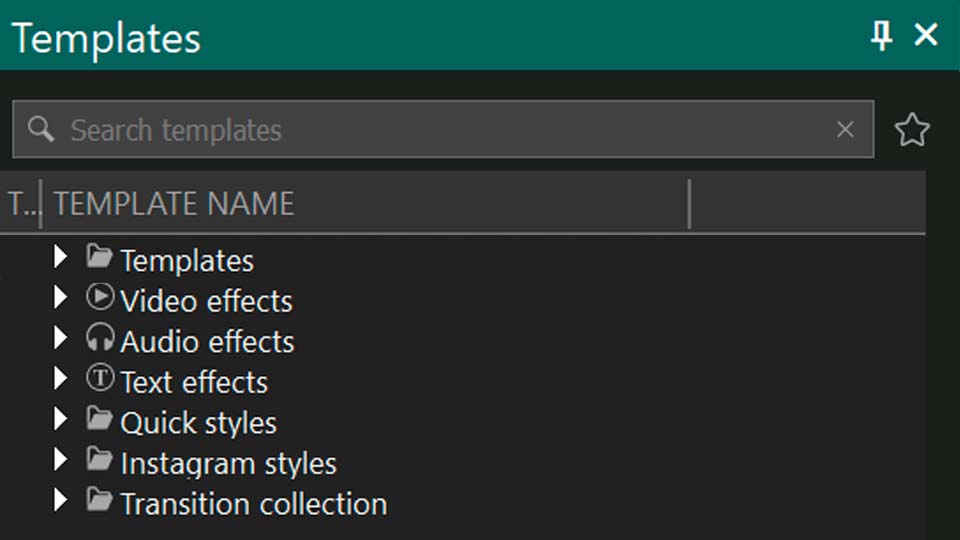
Какие шаблоны есть в VSDC
В VSDC под словом «шаблоны» подразумеваются не только стандартные пресеты. Окно шаблонов объединяет несколько групп готовых и настраиваемых элементов:
- Коллекция переходов (Transition collection): от простых затемнений до более динамичных вариантов смены сцены.
- Тематические шаблоны (Templates): готовые коллекции для социальных сетей, презентаций, видеоблогов, слайд-шоу и других проектов.
- Видеоэффекты (Video effects): цветокоррекция, стилизация, искажения и другие визуальные эффекты.
- Аудиоэффекты (Audio effects): эквалайзеры, реверберация, фильтры и другие инструменты обработки звука.
- Текстовые эффекты (Text effects): анимированные заголовки, субтитры, заставки и другие текстовые эффекты.
- Стили (Styles): готовые визуальные настройки для объектов, включая цветовые палитры, градиентные заливки и другие элементы оформления.
Бесплатные, PRO и премиум-шаблоны
По уровню доступа и условиям экспорта шаблоны делятся на три категории:
| Категория | Как определить | Использование и экспорт |
|---|---|---|
| Бесплатные | Без специальных значков | Доступны всем пользователям, их можно применять и экспортировать без ограничений. |
| PRO | Метка PRO и значок замка | Можно применять в проекте, но экспортировать проект с таким шаблоном могут только владельцы VSDC Pro. |
| Премиум | Значок короны: синяя означает, что шаблон требуется загрузить, желтая — что он загружен и готов к использованию | Приобретаются отдельно в составе коллекций. После покупки и активации проекты с такими шаблонами можно экспортировать как в бесплатной, так и в PRO-версии. |
Кроме готовых вариантов, в VSDC можно создавать собственные шаблоны. В один шаблон можно объединить эффекты, переходы, текстовые блоки, цветовые настройки, формы, анимацию и другие элементы, а затем использовать эту конфигурацию в следующих проектах.
Как открыть и использовать окно шаблонов
В классическом расположении окон библиотека находится в левой части интерфейса. Если окно шаблонов не отображается, откройте вкладку Окна на верхней панели и активируйте Шаблоны. Быстрее всего открыть его сочетанием клавиш Ctrl+9.
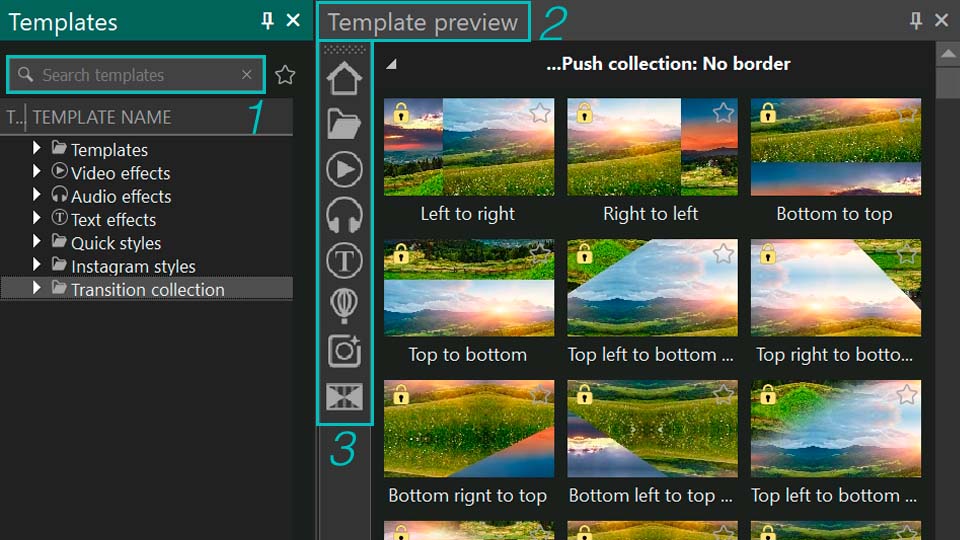
В окне шаблонов есть несколько инструментов для навигации по библиотеке:
- Строка поиска: находится в верхней части окна и позволяет быстро найти шаблон по названию.
- Предпросмотр: нажмите на стрелку в правой границе окна шаблонов, чтобы открыть область предварительного просмотра и оценить шаблон до применения.
- Панель быстрого доступа: вертикальная панель между окном шаблонов и предпросмотром позволяет быстро переключаться между основными группами: все шаблоны, тематические шаблоны, видеоэффекты, аудиоэффекты, текстовые эффекты, переходы и Мои шаблоны.
Настройка панели быстрого доступа
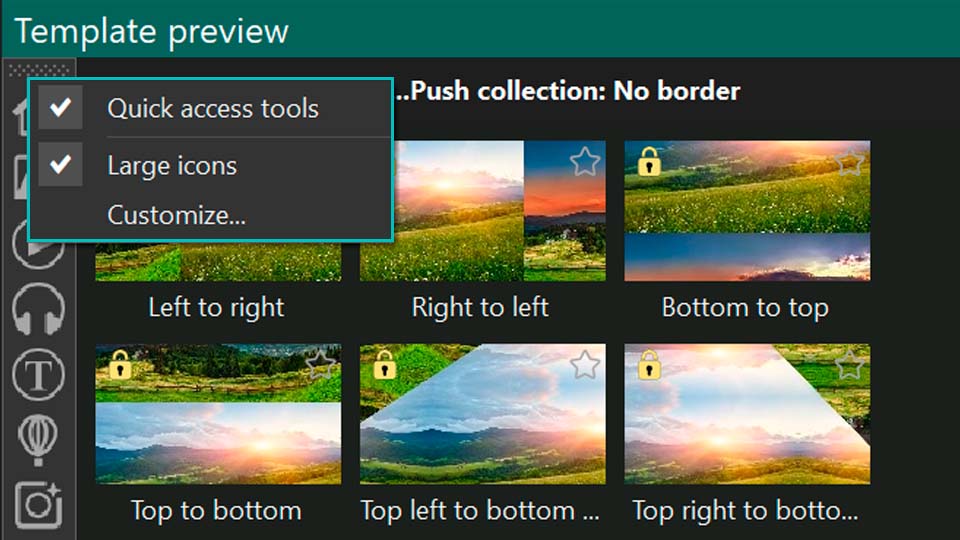
Панель быстрого доступа можно настроить. Щелкните по ней правой кнопкой мыши и выберите нужную команду:
- Инструменты быстрого доступа: скрывает панель. Чтобы вернуть ее, откройте вкладку Окна и снова включите Быстрый доступ.
- Большие значки: переключает размер иконок между крупным и компактным вариантом.
- Настроить: открывает окно с вкладками Команды и Опции. На вкладке «Команды» доступные действия можно перетаскивать на панель быстрого доступа. Вкладка «Опции» отвечает за отображение подсказок.
У каждого шаблона в области предпросмотра есть свой значок. Чтобы изменить его, щелкните по значку правой кнопкой мыши, выберите Изменить значок, а затем используйте один из встроенных вариантов или загрузите собственную иконку через пункт Из файла.
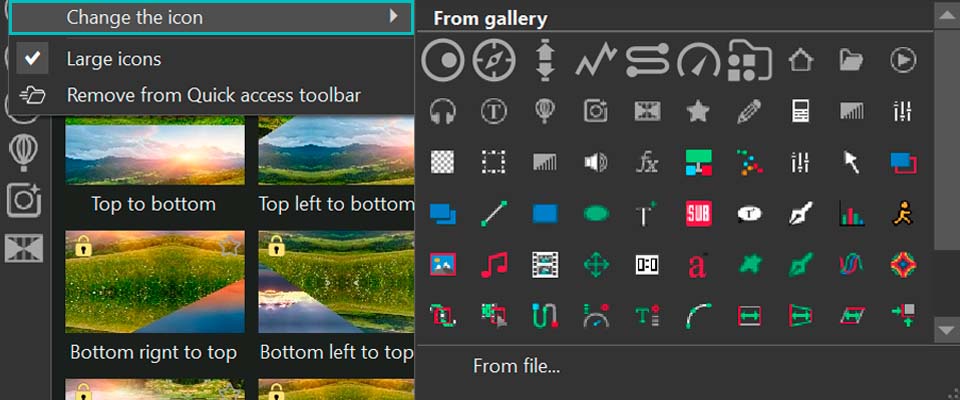
Чтобы убрать ненужную кнопку с панели быстрого доступа, щелкните по ней правой кнопкой мыши и выберите Удалить из панели быстрого доступа. Удаленную иконку при необходимости можно восстановить.
Инструменты в нижней части окна шаблонов
В нижней части окна расположена отдельная панель управления библиотекой:
- Фильтр: позволяет отфильтровать результаты поиска и оставить только нужный тип шаблонов.
- Плюс: используется для сохранения или добавления нового шаблона в библиотеку.
- Корзина: удаляет выбранные шаблоны из окна шаблонов.
- Синхронизация: обновляет локальную библиотеку с сервера VSDC. В коллекцию добавляются новые бесплатные, PRO и премиум-шаблоны, а существующие варианты могут получать обновления.
Любой загруженный или созданный шаблон занимает место на диске, поэтому большую библиотеку стоит периодически очищать от ненужных элементов.

Как управлять шаблонами VSDC
Щелкните правой кнопкой мыши по нужному шаблону или группе шаблонов. В контекстном меню появятся доступные операции — от покупки и активации до организации библиотеки и настройки параметров.
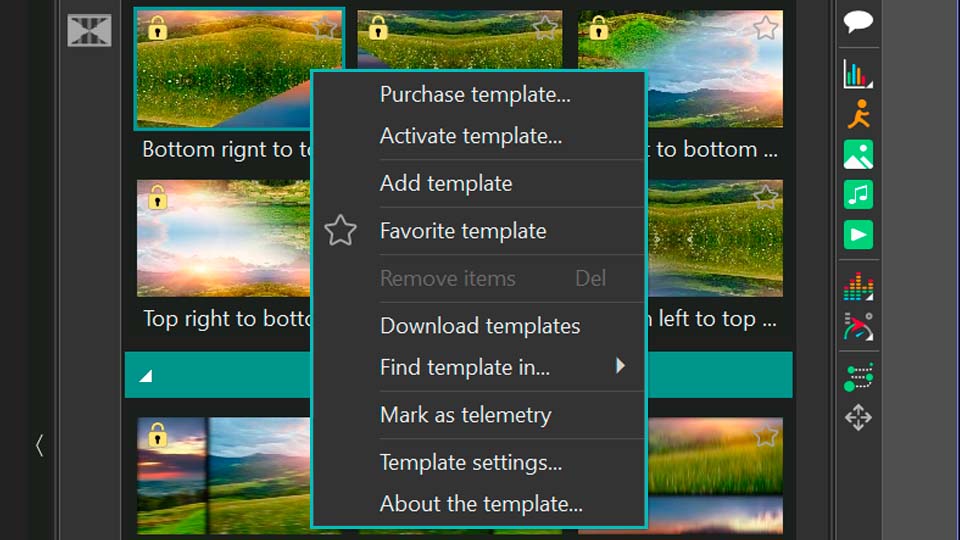
Купить, активировать и скачать премиум-шаблон
Купить шаблон доступно для премиум-шаблонов и переводит на страницу покупки соответствующей коллекции. После покупки шаблон необходимо активировать: выберите Активировать шаблон и введите полученный лицензионный ключ. После активации перезапустите VSDC.
Если приобретенный и активированный премиум-шаблон или коллекция еще не загружены на компьютер, используйте команду Скачать шаблон или Скачать шаблоны, чтобы загрузить их в программу.
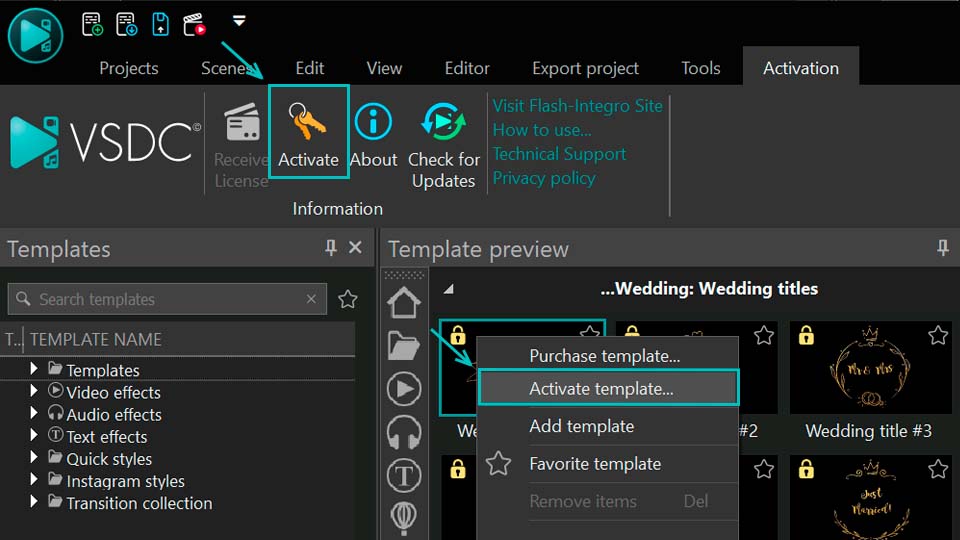
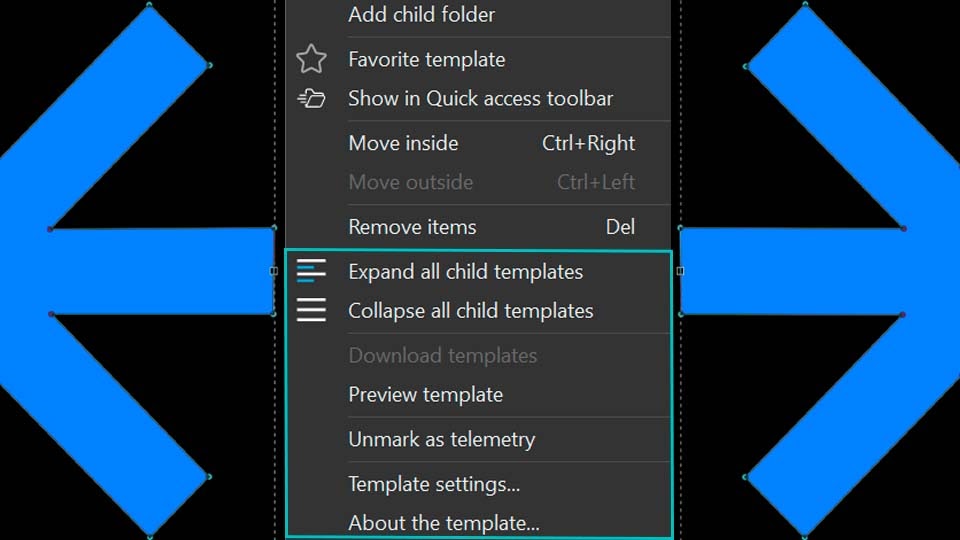
Добавить шаблон и создать иерархию
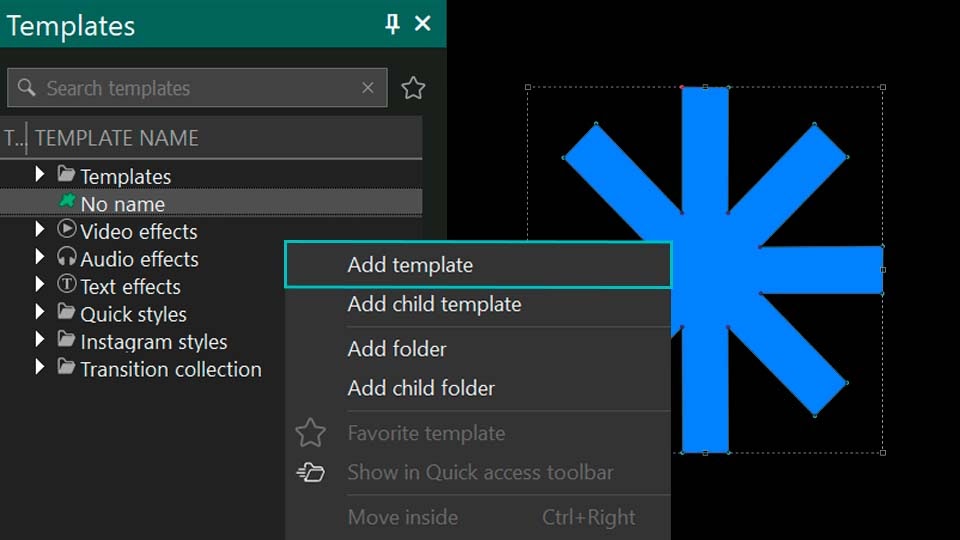
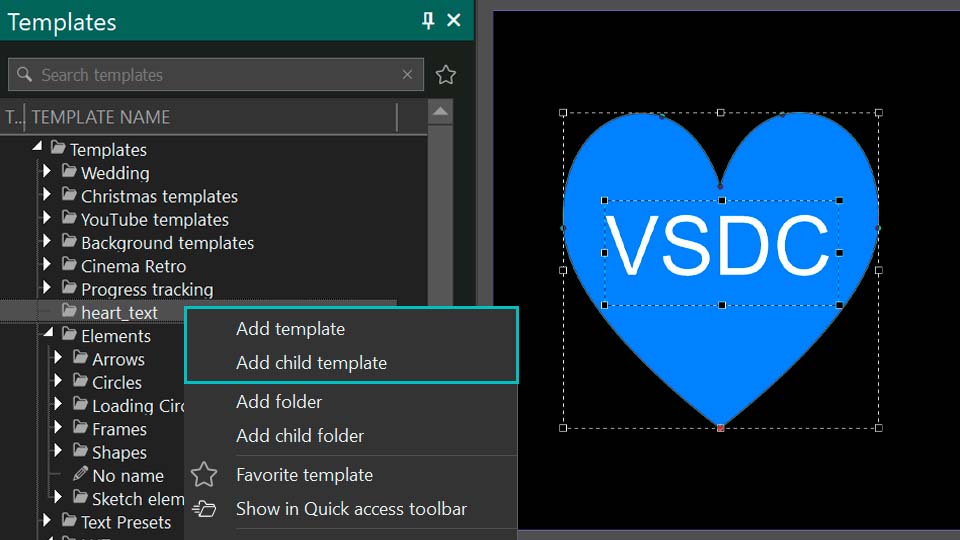
Добавить шаблон используется, когда нужно сохранить созданный эффект или объект в библиотеке. Выделите нужный объект на таймлайне, выберите в окне шаблонов папку назначения, щелкните по ней правой кнопкой мыши и выберите Добавить шаблон.
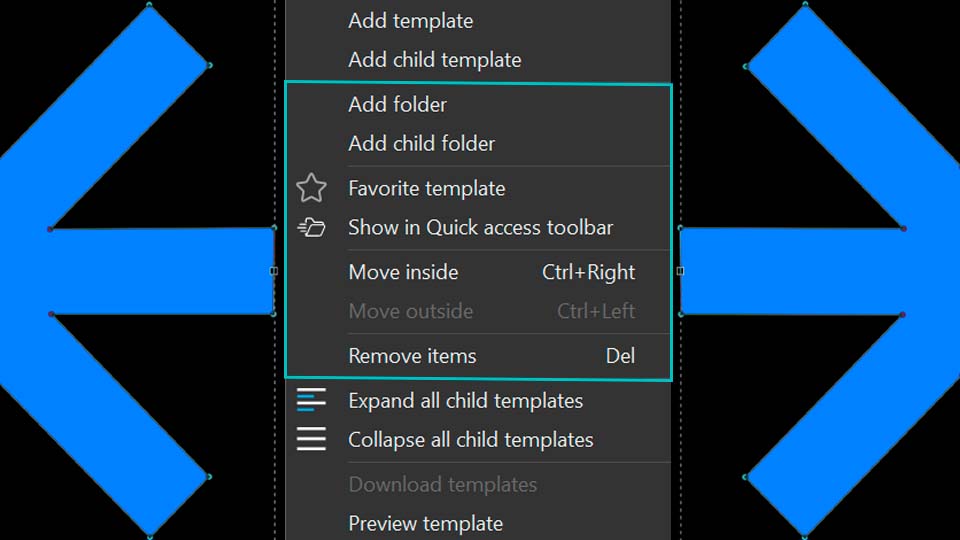
Добавить дочерний шаблон сохраняет новый шаблон внутри другого шаблона и позволяет построить иерархию. Добавить папку создает новую папку на одном уровне с выделенным объектом, а Добавить дочернюю папку — внутри выбранного объекта.
Избранное и панель быстрого доступа
Команда Избранный шаблон добавляет шаблон в избранное. Чтобы затем показать только избранные элементы, нажмите на звездочку рядом со строкой поиска или в нижней части окна шаблонов включите фильтр Показать избранное.
Команда Показать на панели быстрого доступа добавляет выбранный шаблон или группу шаблонов на панель быстрого доступа. Эту же команду можно использовать для восстановления удаленной иконки. Например, если убрать кнопку Видеоэффекты, ее можно вернуть: найдите группу Video effects в основном списке, щелкните по ней правой кнопкой мыши и выберите Показать на панели быстрого доступа.
Перемещение и организация элементов
Переместить внутрь переносит выделенный объект на уровень ниже — внутрь другого объекта, который расположен над ним и изначально находился на том же уровне. Переместить наружу выполняет обратное действие и перемещает объект на уровень выше.
Удалить элемент удаляет выбранный объект из окна шаблонов. Команда Раскрыть/свернуть все дочерние шаблоны позволяет сразу развернуть или скрыть все вложенные элементы древовидной структуры.
Предпросмотр шаблона
Предпросмотр шаблона открывает область предварительного просмотра, чтобы оценить содержимое шаблона до его применения в проекте.
Пометить шаблон как телеметрию
Команда Пометить как телеметрию добавляет выбранный шаблон в подборку шаблонов телеметрии. Для примера можно использовать Wedding title #8: после применения команды он появится в списке телеметрических шаблонов.
Чтобы открыть этот список, перейдите на панель инструментов Объекты слева от основного окна предпросмотра, нажмите Добавить телеметрию и выберите Шаблоны телеметрии. В открывшемся окне нажмите на вертикальную вкладку Шаблоны слева. Ранее отмеченный шаблон появится в этом списке. Чтобы убрать его из подборки, используйте Снять метку телеметрии.
Полный процесс работы с GPS и телеметрией описан в отдельной инструкции: как наложить GPS и телеметрию на видео в VSDC.
Параметры шаблона
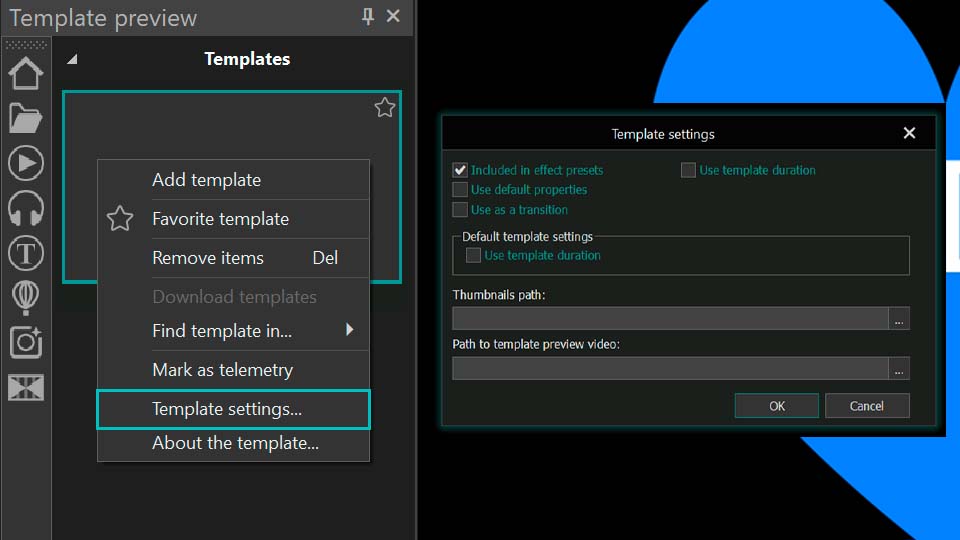
Команда Параметры шаблона открывает настройки, определяющие поведение шаблона.
Показывать в пресетах эффекта
Этот параметр определяет, будет ли конкретный вариант шаблона отображаться в списке Пресеты соответствующего эффекта. Например, у видеоэффекта Crop есть несколько вариантов: Crop, Crop and resize и Crop only. Если для этих вариантов включен параметр Показывать в пресетах эффекта, они доступны в списке «Пресеты» в окне свойств Crop.
Чтобы это проверить, перетащите один из вариантов Crop на таймлайн, выделите его и откройте окно свойств. Разверните параметр Пресеты — там будут перечислены доступные варианты. Если, например, снять флажок Показывать в пресетах эффекта у Crop and resize, этот вариант исчезнет из списка пресетов в свойствах Crop. Сам шаблон при этом останется в библиотеке.
Использовать как переход
Если шаблон должен использоваться как переход, например в слайд-шоу, включите Использовать как переход. В дальнейшем VSDC будет автоматически размещать такой шаблон в конце родительского объекта, где он может использоваться для перехода к следующему объекту.
Использовать длительность шаблона
Если Использовать длительность шаблона отключено, при добавлении шаблон растягивается на всю длительность родительского объекта. Если параметр включен, учитывается длительность, сохраненная непосредственно в самом шаблоне.
Разницу удобно проверить на Fairy light. Откройте для него Параметры шаблона, снимите флажок Использовать длительность шаблона и поместите шаблон внутрь любого объекта на таймлайне. Он растянется на всю длительность родителя. Затем снова откройте параметры, включите Использовать длительность шаблона и добавьте тот же шаблон внутрь того же родительского объекта. Длительности двух экземпляров будут отличаться, потому что второй экземпляр сохранит длительность, заложенную в шаблон.
Путь к миниатюрам / Путь к видео предпросмотра шаблона
Эти параметры позволяют настроить предпросмотр шаблона и назначить изображение и/или видео, показывающее результат до начала работы с шаблоном в проекте.
О шаблоне
О шаблоне предназначено для премиум-шаблонов. Команда переводит пользователя на интернет-страницу выбранного шаблона, где можно перейти к покупке.
Как работает связь шаблона с длительностью родительского объекта
После добавления шаблона на таймлайн его параметры можно изменять в окне свойств. Поскольку шаблон может содержать объекты разных типов — видео, аудио, текст или эффекты, — набор свойств будет различаться. Для создания и настройки шаблонов особенно важен параметр Связь с длительностью родит.объекта, расположенный в разделах Время появления объекта и Длительность отображения объекта.
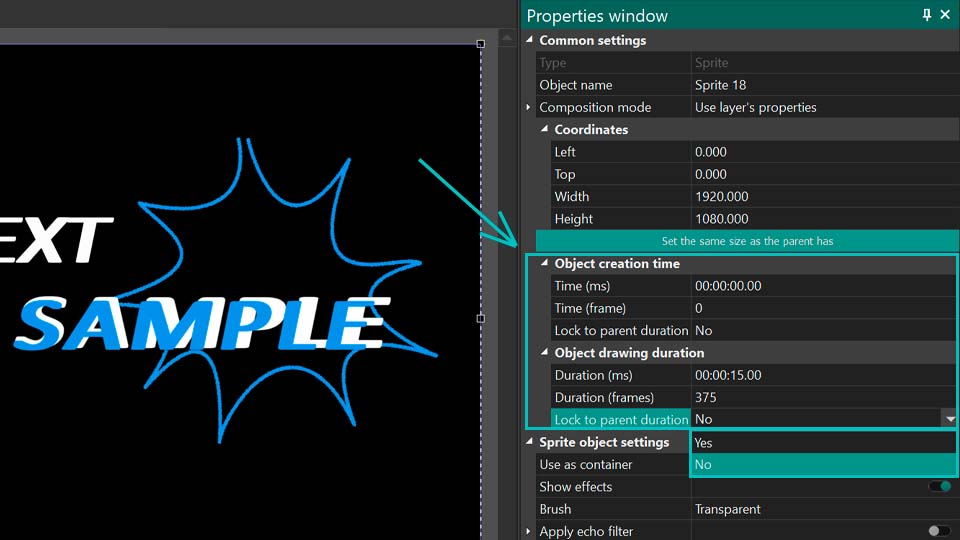
Важно: два значения этого параметра отвечают за разные границы дочернего объекта.
| Раздел | Значение «Да» | Значение «Нет» |
|---|---|---|
| Время появления объекта | Начало дочернего объекта остается на месте, когда двигается начало родительского объекта. | Начало дочернего объекта двигается вместе с началом родительского объекта. |
| Длительность отображения объекта | Конец дочернего объекта двигается вместе с концом родительского объекта. | Конец дочернего объекта остается на месте, когда двигается конец родительского объекта. |
Комбинация этих двух значений определяет поведение шаблона при изменении начала и конца родительского объекта.
1. Время появления объекта: «Нет» / Длительность отображения объекта: «Нет»
Начало шаблона должно двигаться вместе с началом родительского объекта, а конец шаблона не зависит от положения конца родителя.
Если изменить время завершения родительского объекта, шаблон никак не отреагирует. Если же сдвинуть начало родителя, начало шаблона переместится в том же направлении и на ту же временную величину. Длительность шаблона при этом не меняется, поэтому его конец также смещается на ту же величину. В результате шаблон передвигается целиком.
2. Время появления объекта: «Нет» / Длительность отображения объекта: «Да»
Начало шаблона следует за началом родителя, а конец шаблона связан с концом родительского объекта.
Если сдвинуть конец родителя вправо или влево, конец шаблона сместится в том же направлении и на ту же временную величину, а начало останется на месте. Длительность шаблона изменится.
Если изменить начало родителя, начало шаблона тоже сдвинется на ту же величину, а конец останется неподвижным. Длительность снова изменится.
3. Время появления объекта: «Да» / Длительность отображения объекта: «Нет»
В этой комбинации начало дочернего объекта остается на месте при перемещении начала родителя, а конец дочернего объекта остается на месте при перемещении конца родителя. Поэтому VSDC сдвигает противоположную границу шаблона.
- Если двигается начало родительского объекта, начало шаблона остается на месте, а его конец перемещается в том же направлении.
- Если двигается конец родительского объекта, конец шаблона остается на месте, а его начало перемещается в том же направлении.
В обоих случаях длительность шаблона меняется.
4. Время появления объекта: «Да» / Длительность отображения объекта: «Да»
Начало шаблона не должно смещаться при изменении начала родительского объекта, а конец шаблона должен следовать за концом родителя.
Если изменить начало показа родительского объекта, шаблон останется неподвижным: ни его начало, ни конец не сдвинутся. Если же переместить конец родителя, конец шаблона сдвинется на ту же временную величину. При этом длительность шаблона остается неизменной, поэтому его начало также перемещается вместе с концом на ту же величину. В результате весь шаблон сдвигается целиком, сохраняя исходную длительность.
Все четыре комбинации
| Комбинация | Длительность дочернего объекта | Что происходит |
|---|---|---|
| Нет / Нет | Не меняется | При перемещении начала родителя весь дочерний объект сдвигается. Изменение конца родителя не влияет на дочерний объект. |
| Нет / Да | Меняется | Двигается соответствующая граница дочернего объекта: начало при изменении начала родителя или конец при изменении его конца. |
| Да / Нет | Меняется | Двигается противоположная граница дочернего объекта: начало при изменении конца родителя или конец при изменении его начала. |
| Да / Да | Не меняется | При перемещении конца родителя весь дочерний объект сдвигается. Изменение начала родителя не влияет на дочерний объект. |
Эти четыре комбинации позволяют точно задать, как шаблон будет вести себя при изменении временных границ родительского объекта.
Как создать собственный шаблон в VSDC
По сути, шаблон — это уже настроенная композиция или группа объектов, которую вы решили сохранить для использования в следующих проектах. Создание собственного шаблона состоит из пяти шагов.
Шаг 1. Соберите будущий шаблон на таймлайне
Создайте эффект или композицию, которую хотите сохранить. Это может быть переход между клипами, комбинация видео- и аудиоэффектов, изображение с заданными параметрами, набор фигур, текстовые объекты, анимация или другая повторно используемая конструкция. Все элементы предварительно настройте в окне свойств.
Шаг 2. Выделите все элементы шаблона
Когда композиция готова, выделите на таймлайне все объекты, которые должны войти в будущий шаблон.
Шаг 3. Сохраните шаблон в окне шаблонов
Есть два основных способа:
- Через свою папку: щелкните правой кнопкой мыши по окну шаблонов, выберите Добавить папку или Добавить дочернюю папку и задайте имя. Затем щелкните по созданной папке правой кнопкой мыши, выберите Добавить дочерний шаблон и задайте название шаблона.
- Быстрое сохранение: щелкните правой кнопкой мыши по окну шаблонов и выберите Добавить шаблон либо нажмите на значок «плюс» внизу окна, после чего задайте имя.
Шаг 4. Откройте параметры сохраненного шаблона
Щелкните по сохраненному шаблону правой кнопкой мыши и выберите Параметры шаблона.
Шаг 5. Настройте шаблон
Укажите нужные параметры в зависимости от задачи: Показывать в пресетах эффекта, Использовать как переход, Использовать длительность шаблона, параметры телеметрии, пути к материалам предпросмотра и другие доступные настройки.
Заключение
Окно шаблонов особенно полезно, если вы регулярно повторяете одни и те же эффекты, переходы, титры, цветовые настройки или анимацию. Можно использовать готовые бесплатные, PRO и премиум-шаблоны, организовать библиотеку под свой рабочий процесс и сохранять собственные настройки для следующих проектов.
Если у вас остались вопросы о VSDC или активации шаблонов, воспользуйтесь формой обратной связи.
Часто задаваемые вопросы
Как сохранить свой шаблон в VSDC?
Соберите нужные объекты на таймлайне, выделите их, откройте окно шаблонов и нажмите на значок «плюс» внизу либо щелкните правой кнопкой мыши и выберите Добавить шаблон. Затем задайте название.
Все шаблоны VSDC бесплатные?
Нет. В VSDC есть бесплатные, PRO и премиум-шаблоны. Бесплатные доступны без ограничений. PRO-шаблоны можно применять в проекте, но для экспорта требуется VSDC Pro. Премиум-шаблоны приобретаются отдельно в составе коллекций; после покупки и активации проекты с ними можно экспортировать как в бесплатной, так и в PRO-версии.
Почему я не могу экспортировать проект с некоторыми шаблонами?
Если шаблон помечен меткой PRO, для экспорта потребуется VSDC Pro. Если на шаблоне есть корона Premium, необходимо купить и активировать коллекцию, в которую он входит.
Как активировать купленный премиум-шаблон?
В окне шаблонов щелкните по нему правой кнопкой мыши, выберите Активировать шаблон и введите лицензионный ключ. После этого перезапустите VSDC, чтобы завершить активацию.
Как добавить шаблон в избранное?
Щелкните по шаблону правой кнопкой мыши и выберите Избранный шаблон. Чтобы показать только избранные элементы, включите Показать избранное или нажмите на звездочку рядом со строкой поиска.
Как добавить шаблон на панель быстрого доступа?
Щелкните правой кнопкой мыши по шаблону или папке и выберите Показать на панели быстрого доступа. Для удаления иконки используйте команду Удалить из панели быстрого доступа.
Что делает параметр «Связь с длительностью родит.объекта»?
Он определяет, как дочерний объект реагирует на изменение начала и конца родительского объекта. В разделе «Время появления объекта» значение «Да» оставляет начало дочернего объекта на месте, а «Нет» заставляет его двигаться вместе с началом родителя. В разделе «Длительность отображения объекта» значение «Да» связывает конец дочернего объекта с концом родителя, а «Нет» оставляет конец дочернего объекта на месте.
Как посмотреть шаблон до применения?
Выберите Предпросмотр шаблона в контекстном меню или откройте область предварительного просмотра с помощью стрелки справа от окна шаблонов.
 Присоединяйтесь к нам
  Смотрите нас на YouTube
 / @VSDCFreeVideoEditor