


Schnellstart:
- Öffnen Sie das Vorlagenfenster
- Suchen Sie eine Vorlage oder wählen Sie sie in der Bibliothek aus
- Sehen Sie sich die Vorlage vor dem Anwenden in der Vorschau an
- Fügen Sie sie der Timeline hinzu
- Passen Sie sie im Eigenschaftenfenster an
- Speichern Sie Ihre Einstellungen als wiederverwendbare eigene Vorlage
Zugriff auf Vorlagen
Free: ohne vorlagenbedingte Einschränkungen verwenden und exportieren.
PRO: im Editor verfügbar, für den Export ist jedoch VSDC Pro erforderlich.
Premium: separat als Vorlagenpakete erhältlich. Nach Kauf und Aktivierung können sowohl Free- als auch Pro-Nutzer Projekte mit diesen Vorlagen exportieren.
Wer regelmäßig Videos bearbeitet, kennt wiederkehrende Aufgaben: dieselbe Überblendung hinzufügen, immer wieder ähnliche Farbkorrekturen einstellen oder identische Titeldesigns für verschiedene Projekte neu aufbauen. Statt diese Einstellungen jedes Mal erneut zu erstellen, können Sie sie in VSDC als Vorlagen speichern und jederzeit wiederverwenden.
VSDC verfügt dafür über eine integrierte Vorlagenbibliothek, die wiederkehrende Arbeitsschritte deutlich beschleunigt. In dieser Anleitung erfahren Sie, welche Vorlagen es in VSDC gibt, wie das Vorlagenfenster aufgebaut ist, wie Sie Vorlagen suchen und in der Vorschau prüfen, die Bibliothek organisieren sowie eigene wiederverwendbare Presets erstellen und konfigurieren.
Diese Anleitung konzentriert sich auf die Verwendung, Organisation und Erstellung von Vorlagen direkt in VSDC. Informationen zum Kauf und zur Aktivierung von Premium-Paketen finden Sie auf der Seite VSDC Premium-Vorlagen.
VSDC Free Video Editor herunterladen
Was sind Vorlagen in VSDC?
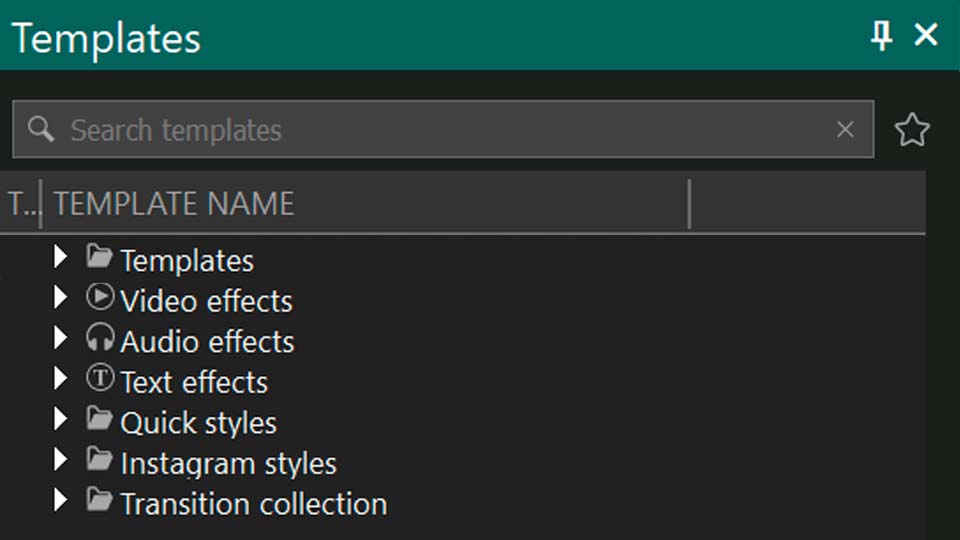
Der Begriff „Vorlagen“ umfasst in VSDC deutlich mehr als nur einige voreingestellte Presets. Im Vorlagenfenster finden Sie mehrere Gruppen wiederverwendbarer Elemente für die Videobearbeitung:
- Übergangssammlung: Übergänge von einfachen Überblendungen bis zu dynamischen Szenenwechseln.
- Vorlagen: fertige Sammlungen für soziale Netzwerke, Präsentationen, Vlogs, Diashows und andere Projekte.
- Videoeffekte: Farbkorrektur, Stilisierung, Verzerrungen und weitere visuelle Effekte.
- Audioeffekte: Equalizer, Hall, Filter und weitere Werkzeuge zur Audiobearbeitung.
- Texteffekte: animierte Titel, Untertitel, Intro-Texte und weitere textbasierte Designs.
- Stile: wiederverwendbare visuelle Einstellungen für verschiedene Objekttypen, darunter Farbpaletten, Farbverläufe und weitere Gestaltungselemente.
Kostenlose, PRO- und Premium-Vorlagen
Vorlagen sind je nach Zugriff und Exportbedingungen in drei Kategorien unterteilt:
| Kategorie | Kennzeichnung | Zugriff und Export |
|---|---|---|
| Kostenlos | Keine besondere Kennzeichnung | Für alle Nutzer verfügbar und ohne vorlagenbedingte Einschränkungen exportierbar. |
| PRO | PRO-Kennzeichnung und Schlosssymbol | Kann im Editor angewendet werden, für den Export eines Projekts mit dieser Vorlage ist jedoch VSDC Pro erforderlich. |
| Premium | Kronensymbol; Blau bedeutet, dass die Vorlage noch heruntergeladen werden muss, Gelb bedeutet, dass sie einsatzbereit ist | Separat als Vorlagenpakete erhältlich. Nach Kauf und Aktivierung können sowohl Free- als auch Pro-Nutzer Projekte mit diesen Vorlagen exportieren. |
Neben den fertigen Vorlagen können Sie eigene wiederverwendbare Presets erstellen, indem Sie Effekte, Übergänge, Textobjekte, Farbeinstellungen, Formen und Animationen kombinieren. Das ist besonders praktisch für wiederkehrende Bearbeitungsaufgaben oder wenn mehrere Projekte im gleichen visuellen Stil gestaltet werden sollen.
So verwenden Sie das Vorlagenfenster
Das Vorlagenfenster ist die zentrale Bibliothek zum Anzeigen und Verwalten der VSDC-Vorlagen. In der klassischen Anordnung des Arbeitsbereichs befindet es sich normalerweise auf der linken Seite des Editors. Falls das Fenster ausgeblendet ist, öffnen Sie die Registerkarte Ansicht beziehungsweise Fenster und aktivieren Vorlagen. Alternativ können Sie Strg+9 verwenden.
Das Fenster enthält mehrere Werkzeuge, die besonders bei einer umfangreichen Vorlagenbibliothek hilfreich sind:
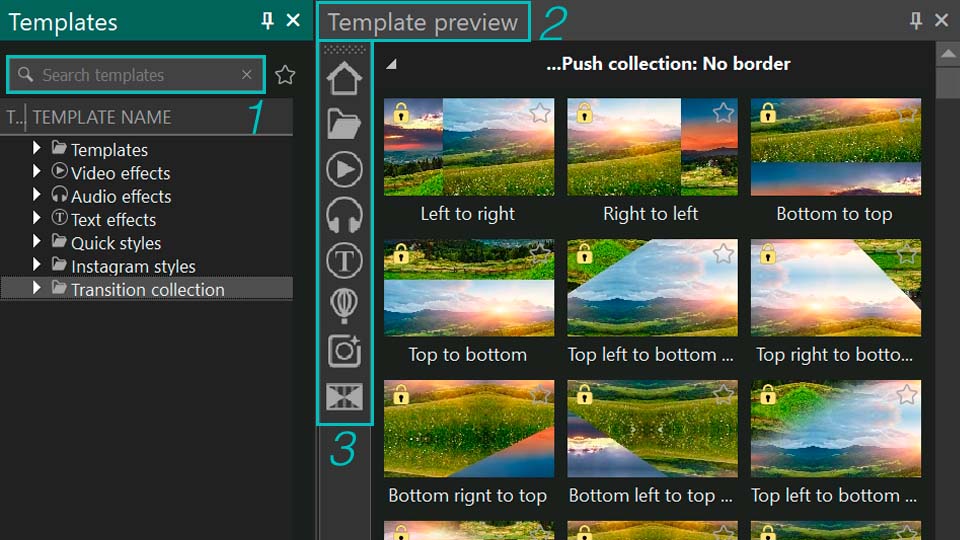
- Suche: Über die Suchleiste am oberen Rand des Vorlagenfensters können Sie Vorlagen schnell nach Namen finden.
- Vorschau: Klicken Sie auf den Pfeil am rechten Rand des Vorlagenfensters, um den Bereich für die Vorlagenvorschau zu öffnen. So können Sie eine Vorlage prüfen, bevor Sie sie anwenden.
- Schnellzugriff: Über die vertikale Leiste links im Vorschaufenster filtern Sie die angezeigten Inhalte. Die Schaltflächen zeigen wahlweise alle Vorlagen, thematische Vorlagen, Videoeffekt-Vorlagen, Audioeffekt-Vorlagen, Texteffekt-Vorlagen, Übergänge oder Meine Vorlagen.
Schnellzugriffsleiste anpassen
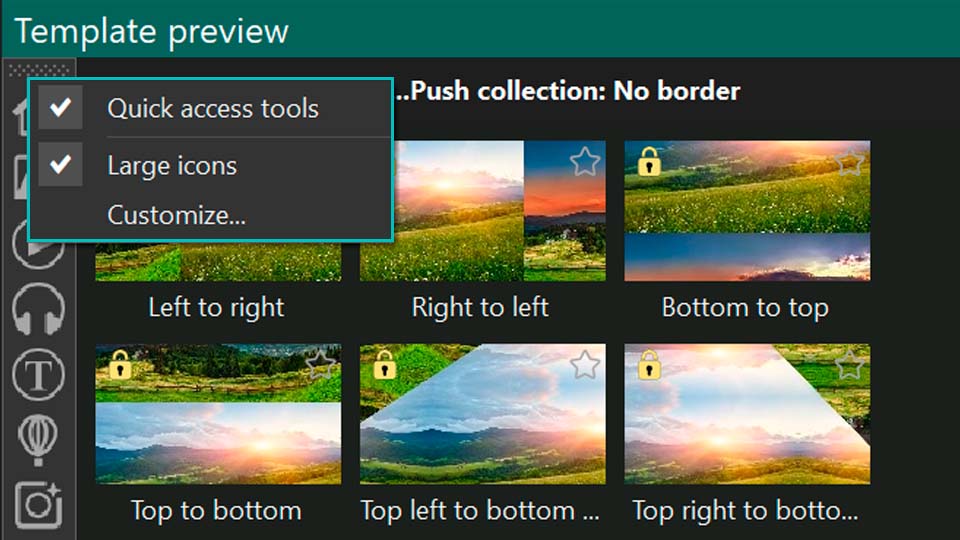
Die Schnellzugriffsleiste lässt sich anpassen. Klicken Sie mit der rechten Maustaste auf die Leiste und wählen Sie die gewünschte Option:
- Werkzeuge für den Schnellzugriff: blendet die Schnellzugriffsleiste aus. Um sie wieder einzublenden, öffnen Sie im Hauptmenü die Registerkarte Ansicht beziehungsweise Fenster und aktivieren Schnellzugriff.
- Große Symbole: wechselt zwischen großen und kleinen Symbolen in der Schnellzugriffsleiste.
- Anpassen: öffnet das Einstellungsfenster für Befehle und Optionen. Auf der Registerkarte Befehle können Sie verfügbare Befehle direkt auf die Schnellzugriffsleiste ziehen. Über Optionen legen Sie fest, wie QuickInfos angezeigt werden.
Jede Vorlage im Vorschaufenster besitzt ein eigenes Symbol. Um es zu ersetzen, klicken Sie mit der rechten Maustaste auf das Symbol und wählen Symbol ändern. Anschließend können Sie ein integriertes Symbol auswählen oder über die Dateioption ein eigenes Bild laden.
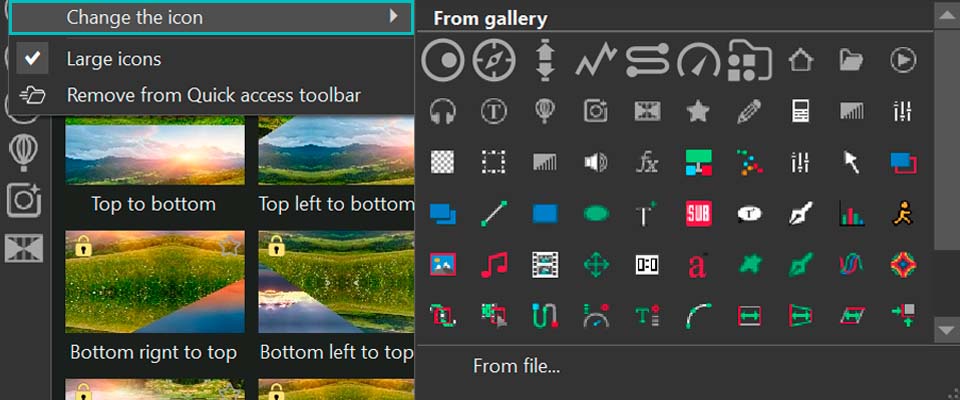
Um eine nicht benötigte Schaltfläche aus der Schnellzugriffsleiste zu entfernen, klicken Sie mit der rechten Maustaste darauf und wählen Aus Schnellzugriffsleiste entfernen. Die Verknüpfung kann später über das Vorlagenfenster wiederhergestellt werden.
Werkzeuge der Vorlagenbibliothek
Am unteren Rand des Vorlagenfensters befindet sich eine weitere Symbolleiste zur Verwaltung der Bibliothek:
- Filtersymbol: filtert die aktuellen Suchergebnisse und hilft dabei, nur den benötigten Vorlagentyp anzuzeigen.
- Plussymbol: speichert beziehungsweise fügt eine neue Vorlage zum Vorlagenfenster hinzu. Dieses Werkzeug verwenden Sie auch beim Speichern eigener Vorlagen.
- Papierkorbsymbol: entfernt ausgewählte Vorlagen aus dem Vorlagenfenster.
- Synchronisierungssymbol: synchronisiert die lokale Vorlagenbibliothek mit dem VSDC-Server. Die Sammlung wird regelmäßig um neue kostenlose, PRO- und Premium-Vorlagen ergänzt; auch vorhandene Vorlagen können aktualisiert werden. Durch eine regelmäßige Synchronisierung bleibt die lokale Bibliothek auf dem aktuellen Stand.
Heruntergeladene und selbst erstellte Vorlagen belegen Speicherplatz auf Ihrem PC. Bei einer großen Bibliothek kann es daher sinnvoll sein, nicht mehr benötigte Vorlagen gelegentlich zu entfernen.

VSDC-Vorlagen organisieren, anzeigen und verwalten
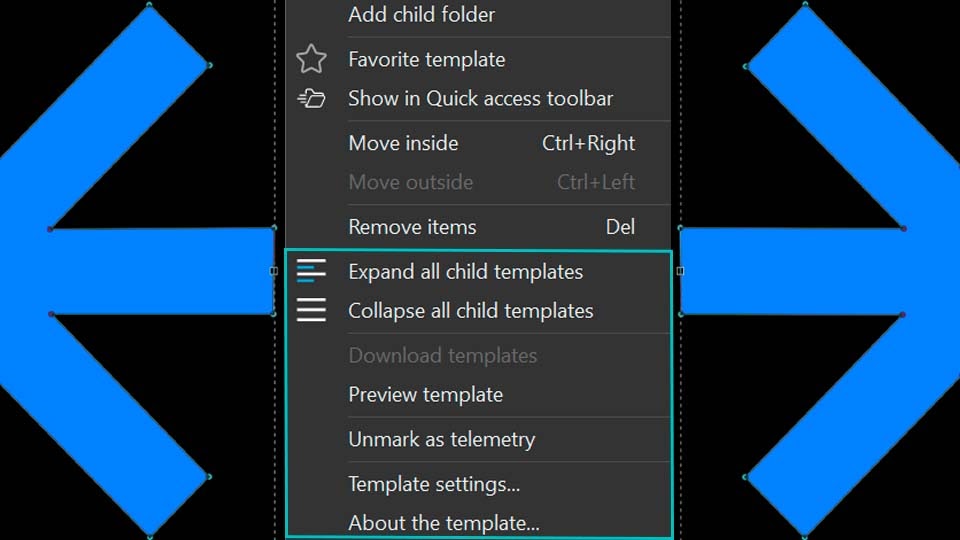
Klicken Sie mit der rechten Maustaste auf eine Vorlage oder Vorlagengruppe, um die verfügbaren Aktionen aufzurufen. Das Kontextmenü enthält Befehle zum Kaufen, Aktivieren, Speichern, Organisieren, Anzeigen und Konfigurieren von Vorlagen.
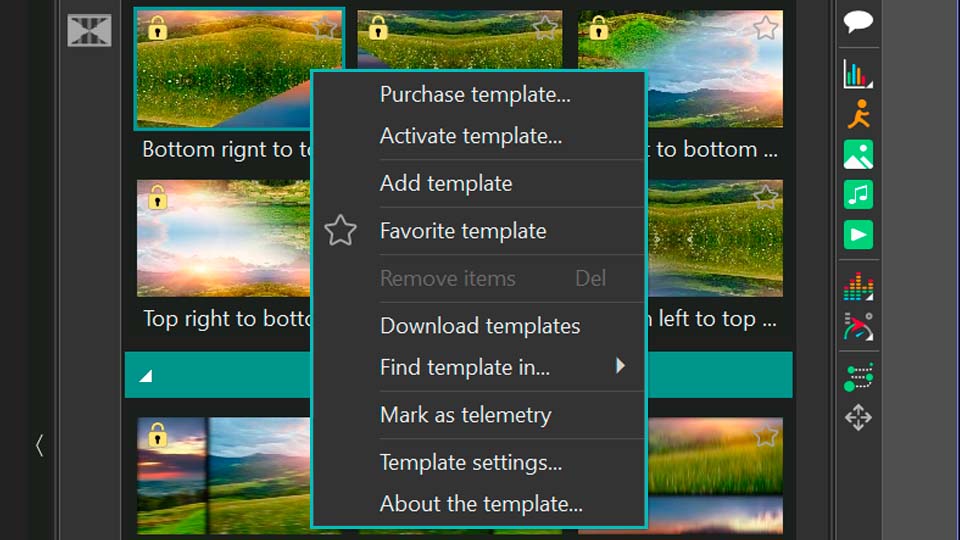
Premium-Vorlagen kaufen, aktivieren und herunterladen
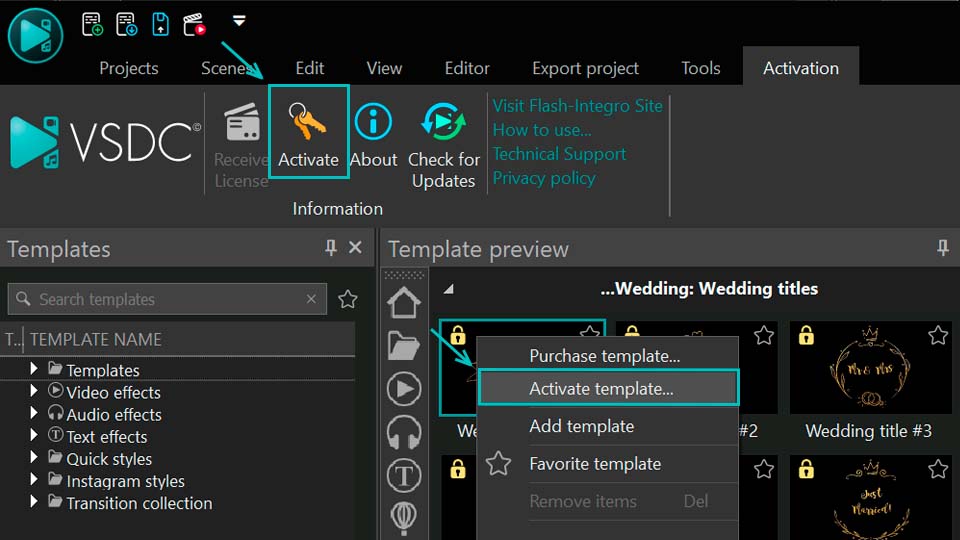
Vorlage kaufen steht für Premium-Vorlagen zur Verfügung und öffnet die entsprechende Kaufseite. Um eine gekaufte Premium-Vorlage verwenden zu können, wählen Sie Vorlage aktivieren und geben den erhaltenen Lizenzschlüssel ein. Starten Sie VSDC anschließend neu, damit die Aktivierung abgeschlossen wird.
Wenn eine gekaufte Premium-Vorlage oder Vorlagengruppe noch nicht lokal installiert ist, verwenden Sie Vorlagen herunterladen, um sie in VSDC zu laden.
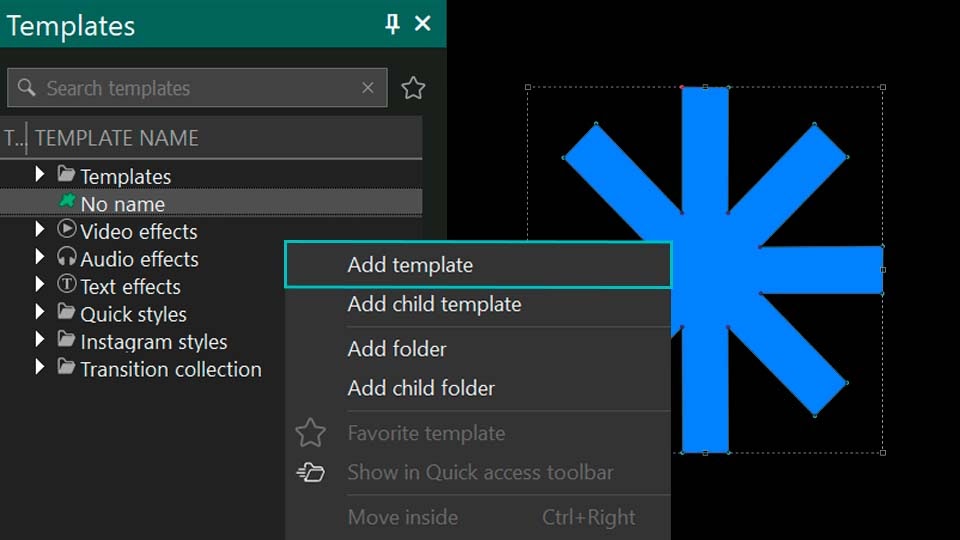
Vorlagen hinzufügen und eine Ordnerstruktur aufbauen
Vorlage hinzufügen speichert einen selbst erstellten Effekt oder eine Gruppe von Objekten im Vorlagenfenster. Markieren Sie dazu das Objekt oder den Effekt auf der Timeline, wählen Sie im Vorlagenfenster den Zielordner, klicken Sie mit der rechten Maustaste darauf und wählen Vorlage hinzufügen.
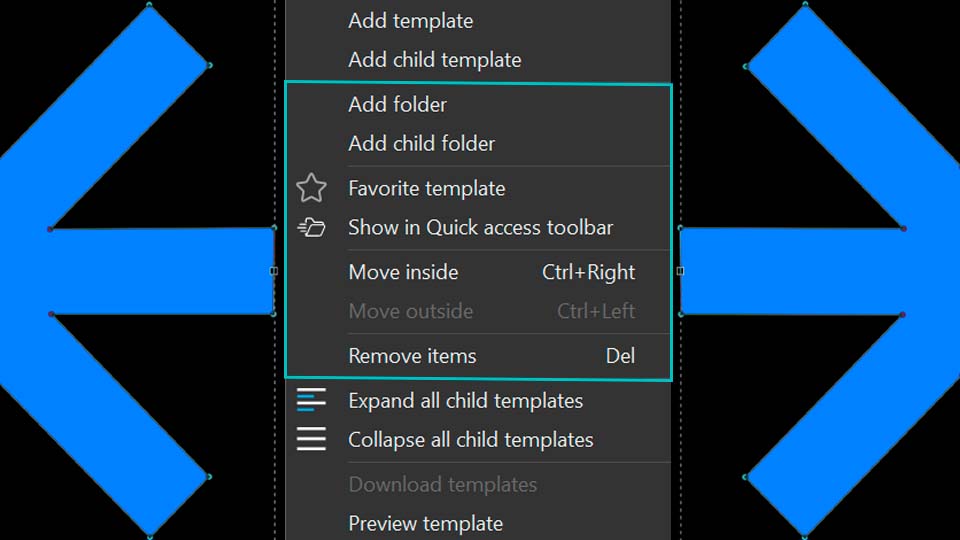
Mit Untergeordnete Vorlage hinzufügen speichern Sie die neue Vorlage innerhalb einer anderen Vorlage und erstellen dadurch eine Hierarchie. Ordner hinzufügen erstellt einen Ordner auf derselben Ebene wie das ausgewählte Element, während Untergeordneten Ordner hinzufügen einen Ordner innerhalb des ausgewählten Elements anlegt.
Favoriten und Schnellzugriff
Mit Favoritenvorlage fügen Sie eine Vorlage zu den Favoriten hinzu. Um später nur favorisierte Vorlagen anzuzeigen, klicken Sie auf das Sternsymbol neben der Suchleiste oder verwenden den Filter am unteren Rand des Vorlagenfensters und wählen Favoriten anzeigen.
Mit In Schnellzugriffsleiste anzeigen fügen Sie eine ausgewählte Vorlage oder Vorlagengruppe der Schnellzugriffsleiste hinzu. Derselbe Befehl kann auch verwendet werden, um eine zuvor entfernte Verknüpfung wiederherzustellen. Wenn Sie beispielsweise den Eintrag Videoeffekte aus dem Schnellzugriff entfernt haben, suchen Sie die Gruppe Videoeffekte im Vorlagenfenster, klicken mit der rechten Maustaste darauf und wählen In Schnellzugriffsleiste anzeigen.
Elemente verschieben, entfernen, ein- und ausklappen
Nach innen verschieben verschiebt das ausgewählte Element eine Ebene tiefer in ein anderes Element, das sich darüber auf derselben Hierarchieebene befindet. Nach außen verschieben führt die umgekehrte Aktion aus und verschiebt das ausgewählte Element eine Ebene nach oben.
Elemente entfernen löscht das ausgewählte Element aus dem Vorlagenfenster. Mit Alle untergeordneten Vorlagen ein-/ausklappen lassen sich alle verschachtelten Elemente in der Baumstruktur gleichzeitig öffnen oder schließen, anstatt jeden Knoten einzeln zu bearbeiten.
Vorlage vor dem Anwenden in der Vorschau prüfen
Vorlage in der Vorschau anzeigen öffnet den Vorschau-Bereich, damit Sie den Inhalt einer Vorlage prüfen können, bevor Sie sie auf ein Projekt anwenden.
Vorlage als Telemetrie markieren
Mit Als Telemetrie markieren fügen Sie die ausgewählte Vorlage zur Sammlung der Telemetrievorlagen hinzu. Der technische Ablauf lässt sich mit einer beliebigen geeigneten Vorlage demonstrieren. Wenn Sie zum Beispiel Wedding title #8 als Telemetrie markieren, erscheint sie anschließend im Browser für Telemetrievorlagen.
Um diesen Browser zu öffnen, wechseln Sie zur Werkzeugleiste Objekte links neben dem Hauptvorschaufenster, klicken auf Telemetrie hinzufügen und wählen Telemetrievorlagen. Klicken Sie im Fenster „Telemetrievorlagen“ links auf die vertikale Registerkarte Vorlagen, um die vollständige Liste zu öffnen. Eine zuvor als Telemetrie markierte Vorlage kann dort anschließend gefunden werden. Mit Telemetrie-Markierung entfernen entfernen Sie sie wieder aus dieser Auswahl.
Den vollständigen GPS-Workflow finden Sie in unserer Anleitung GPS- und Telemetrie-Overlays in VSDC hinzufügen.
Vorlageneinstellungen im Detail
Wählen Sie im Kontextmenü Vorlageneinstellungen, um das Verhalten der Vorlage festzulegen. Besonders wichtig sind die folgenden Optionen.
In Effekt-Presets anzeigen
Diese Option bestimmt, ob eine Vorlagenvariante in der Liste Presets des zugehörigen Effekts angezeigt wird. Ein anschauliches Beispiel ist der Videoeffekt Crop. Wenn Sie ihn im Vorlagenfenster aufklappen, sehen Sie mehrere Varianten, darunter Crop, Crop and resize und Crop only. Ist In Effekt-Presets anzeigen für diese Varianten aktiviert, erscheinen sie im Parameter Presets des Crop-Effekts im Eigenschaftenfenster.
Um dies zu überprüfen, ziehen Sie eine der Crop-Varianten auf die Timeline, wählen sie aus, öffnen das Eigenschaftenfenster und klappen Presets auf. Dort werden die verfügbaren Crop-Varianten angezeigt. Wenn Sie In Effekt-Presets anzeigen beispielsweise für Crop and resize deaktivieren, erscheint diese Variante nicht mehr in der Preset-Liste des Crop-Effekts. Die Vorlage selbst bleibt jedoch weiterhin im Vorlagenfenster erhalten.
Als Übergang verwenden
Wenn eine Vorlage als Übergang eingesetzt werden soll, beispielsweise in einer Diashow, aktivieren Sie Als Übergang verwenden. Beim Anwenden platziert VSDC die Vorlage automatisch am Ende des übergeordneten Objekts, sodass dort der Übergang zum nächsten Objekt erzeugt werden kann.
Vorlagendauer verwenden
Wenn Vorlagendauer verwenden deaktiviert ist, wird die Vorlage auf die gesamte Dauer des übergeordneten Objekts gestreckt. Ist die Option aktiviert, verwendet VSDC die Dauer, die in der Vorlage selbst gespeichert ist.
Den Unterschied können Sie mit der Vorlage Fairy light nachvollziehen. Öffnen Sie ihre Vorlageneinstellungen, deaktivieren Sie Vorlagendauer verwenden und platzieren Sie die Vorlage innerhalb eines Objekts auf der Timeline. Die Vorlage wird auf die vollständige Dauer des übergeordneten Objekts gestreckt. Aktivieren Sie anschließend Vorlagendauer verwenden und fügen Sie dieselbe Vorlage erneut in dasselbe übergeordnete Objekt ein. Die beiden Instanzen derselben Vorlage haben nun unterschiedliche Dauern, weil die zweite Instanz die in der Vorlage gespeicherte Dauer beibehält.
Pfad zu Miniaturansichten / Pfad zum Vorschauvideo der Vorlage
Mit diesen Parametern konfigurieren Sie die Vorlagenvorschau. Sie können ein Bild und/oder ein Video hinterlegen, das zeigt, wie die Vorlage funktioniert, bevor sie in einem Projekt eingesetzt wird.
Über die Vorlage
Über die Vorlage ist für Premium-Vorlagen vorgesehen. Der Befehl öffnet die Webseite der ausgewählten Vorlage, über die der Kauf durchgeführt werden kann.
So funktioniert die Zeitsteuerung von Vorlagen im Eigenschaftenfenster
Sobald sich eine Vorlage auf der Timeline befindet, wird ihr Verhalten über das Eigenschaftenfenster gesteuert. Nicht alle Eigenschaften werden hier wiederholt, da eine Vorlage unterschiedliche VSDC-Objekttypen wie Video, Audio, Text oder Effekte enthalten kann. Für die Konfiguration und Erstellung von Vorlagen ist jedoch der Parameter Mit Dauer des übergeordneten Objekts verknüpfen besonders wichtig. Er befindet sich sowohl im Bereich Objekterstellungszeit als auch unter Anzeigedauer des Objekts.
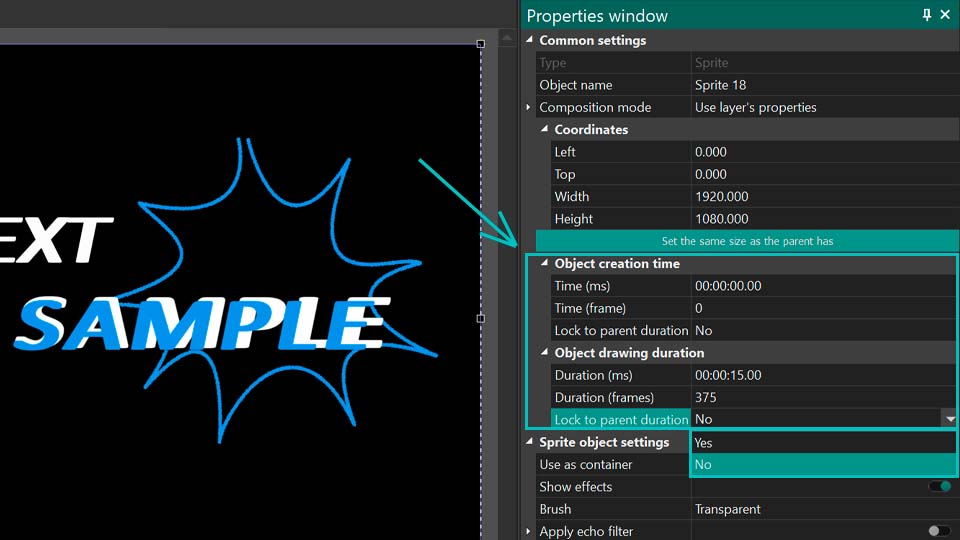
Die beiden Vorkommen des Parameters wirken auf unterschiedliche Grenzen des untergeordneten Objekts:
| Parameter | Wert JA | Wert NEIN |
|---|---|---|
| Objekterstellungszeit | Der Anfang des untergeordneten Objekts bleibt an seiner Position, wenn der Anfang des übergeordneten Objekts verschoben wird. | Der Anfang des untergeordneten Objekts bewegt sich zusammen mit dem Anfang des übergeordneten Objekts. |
| Anzeigedauer des Objekts | Das Ende des untergeordneten Objekts bewegt sich zusammen mit dem Ende des übergeordneten Objekts. | Das Ende des untergeordneten Objekts bleibt an seiner Position, wenn das Ende des übergeordneten Objekts verschoben wird. |
Da beide Einstellungen miteinander kombiniert werden können, reagiert dieselbe Vorlage unterschiedlich auf Änderungen am Anfang oder Ende ihres übergeordneten Objekts. Im Folgenden sehen Sie alle vier Kombinationen.
1. Objekterstellungszeit: NEIN / Anzeigedauer des Objekts: NEIN
Wenn beide Werte auf NEIN stehen, bewegt sich der Anfang des untergeordneten Objekts – also der Vorlage – zusammen mit Änderungen am Anfang des übergeordneten Objekts. Das Ende des untergeordneten Objekts hängt dagegen nicht von Änderungen am Ende des übergeordneten Objekts ab.
Wenn Sie das Ende des übergeordneten Objekts verschieben, reagiert das untergeordnete Objekt nicht. Verschieben Sie dagegen den Anfang des übergeordneten Objekts, bewegt sich der Anfang der Vorlage in dieselbe Richtung und um denselben Zeitwert. Da sich die Dauer des untergeordneten Objekts dabei nicht ändert, verschiebt sich auch sein Ende um denselben Wert. Die gesamte Vorlage wird also als eine Einheit verschoben.
2. Objekterstellungszeit: NEIN / Anzeigedauer des Objekts: JA
Bei dieser Kombination bewegt sich der Anfang des untergeordneten Objekts zusammen mit dem Anfang des übergeordneten Objekts, während das Ende des untergeordneten Objekts mit dem Ende des übergeordneten Objekts verknüpft ist.
Wenn Sie das Ende des übergeordneten Objekts nach rechts oder links verschieben, bewegt sich auch das Ende der Vorlage in dieselbe Richtung und um denselben Zeitwert. Der Anfang der Vorlage bleibt an seiner bisherigen Position, sodass sich die Dauer der Vorlage ändert.
Verschieben Sie dagegen den Anfang des übergeordneten Objekts, bewegt sich auch der Anfang der Vorlage in dieselbe Richtung und um denselben Wert. Das Ende des untergeordneten Objekts bleibt an seiner Position, wodurch sich die Dauer der Vorlage erneut verändert.
3. Objekterstellungszeit: JA / Anzeigedauer des Objekts: NEIN
Hier bleibt der Anfang des untergeordneten Objekts an seiner Position, wenn der Anfang des übergeordneten Objekts verschoben wird. Ebenso bleibt das Ende des untergeordneten Objekts stehen, wenn das Ende des übergeordneten Objekts verschoben wird. Bei dieser Kombination verschiebt VSDC immer die Grenze des untergeordneten Objekts, die der geänderten Grenze des übergeordneten Objekts gegenüberliegt.
- Wird der Anfang des übergeordneten Objekts verschoben, bewegt sich das Ende des untergeordneten Objekts in dieselbe Richtung, weil dessen Anfang unverändert bleiben muss.
- Wird das Ende des übergeordneten Objekts verschoben, bewegt sich der Anfang des untergeordneten Objekts in dieselbe Richtung, weil dessen Ende unverändert bleiben muss.
In beiden Fällen ändert sich die Dauer des untergeordneten Objekts.
4. Objekterstellungszeit: JA / Anzeigedauer des Objekts: JA
Wenn beide Werte auf JA stehen, bleibt der Anfang des untergeordneten Objekts unverändert, wenn sich der Anfang des übergeordneten Objekts ändert. Das Ende des untergeordneten Objekts folgt dagegen dem Ende des übergeordneten Objekts.
Eine Änderung am Anfang des übergeordneten Objekts hat keinen Einfluss auf das untergeordnete Objekt. Verschieben Sie jedoch das Ende des übergeordneten Objekts, bewegt sich das Ende des untergeordneten Objekts in dieselbe Richtung und um denselben Zeitwert. Die Dauer des untergeordneten Objekts bleibt unverändert. Deshalb verschiebt sich auch sein Anfang zusammen mit dem Ende um denselben Betrag. Das gesamte untergeordnete Objekt wird somit verschoben, während seine ursprüngliche Dauer erhalten bleibt.
Übersicht über die vier Kombinationen
| Kombination | Dauer des untergeordneten Objekts | Verhalten |
|---|---|---|
| NEIN / NEIN | Ändert sich nicht | Wenn der Anfang des übergeordneten Objekts verschoben wird, bewegt sich das gesamte untergeordnete Objekt. Änderungen am Ende des übergeordneten Objekts haben keine Auswirkung. |
| NEIN / JA | Ändert sich | Es bewegt sich jeweils nur eine Grenze des untergeordneten Objekts: der Anfang, wenn der Anfang des übergeordneten Objekts verschoben wird, oder das Ende, wenn dessen Ende verschoben wird. |
| JA / NEIN | Ändert sich | Es bewegt sich jeweils nur eine Grenze des untergeordneten Objekts: der Anfang, wenn das Ende des übergeordneten Objekts verschoben wird, oder das Ende, wenn dessen Anfang verschoben wird. |
| JA / JA | Ändert sich nicht | Wenn das Ende des übergeordneten Objekts verschoben wird, bewegt sich das gesamte untergeordnete Objekt. Änderungen am Anfang des übergeordneten Objekts haben keine Auswirkung. |
Mit diesen Kombinationen legen Sie präzise fest, wie sich eine Vorlage verhält, wenn die zeitlichen Grenzen ihres übergeordneten Objekts in einem neuen Projekt geändert werden.
So erstellen Sie Ihre eigene VSDC-Vorlage
Beim Arbeiten mit Vorlagen können Sie sich eine Vorlage als fertiges Projekt beziehungsweise als bereits konfigurierte Objektgruppe vorstellen, die später erneut verwendet werden soll. Eine eigene Vorlage erstellen Sie daher, indem Sie die gewünschte Komposition auf der Timeline aufbauen und anschließend in VSDC speichern.
Schritt 1: Zukünftige Vorlage aufbauen
Erstellen Sie den Effekt oder die Komposition, die Sie speichern möchten. Das kann ein Übergang, eine Kombination aus Video- und Audioeffekten, ein Bild mit eingestellten Eigenschaften, eine Gruppe von Formen, Textobjekte, Animationen oder eine andere wiederverwendbare Kombination sein. Konfigurieren Sie jedes Element vor dem Speichern im Eigenschaftenfenster.
Schritt 2: Alle Elemente der Vorlage auswählen
Wenn die Konfiguration abgeschlossen ist, markieren Sie auf der Timeline alle Objekte, die Bestandteil der späteren Vorlage sein sollen.
Schritt 3: Vorlage im Vorlagenfenster speichern
Öffnen Sie das Vorlagenfenster. Es gibt zwei Möglichkeiten, die Vorlage zu speichern:
- Zuerst einen eigenen Ordner erstellen: Klicken Sie mit der rechten Maustaste in das Vorlagenfenster, wählen Sie Ordner hinzufügen oder Untergeordneten Ordner hinzufügen und geben Sie einen Namen ein. Klicken Sie anschließend mit der rechten Maustaste auf den neuen Ordner, wählen Sie Untergeordnete Vorlage hinzufügen und benennen Sie die Vorlage.
- Direkt speichern: Klicken Sie mit der rechten Maustaste in das Vorlagenfenster und wählen Sie Vorlage hinzufügen oder klicken Sie unten im Vorlagenfenster auf das Plussymbol. Geben Sie anschließend einen Namen für die neue Vorlage ein.
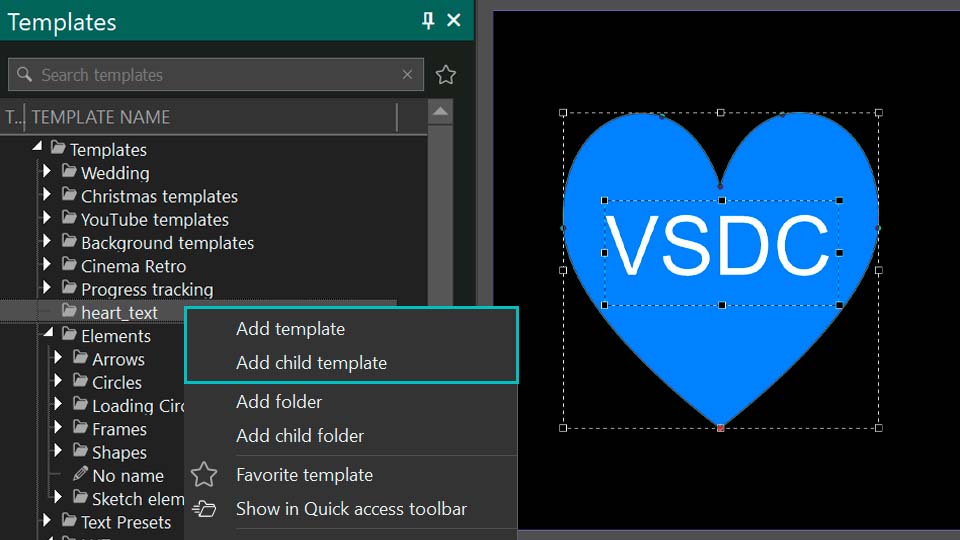
Schritt 4: Vorlageneinstellungen öffnen
Klicken Sie im Vorlagenfenster mit der rechten Maustaste auf die gespeicherte Vorlage und wählen Sie Vorlageneinstellungen.
Schritt 5: Gespeicherte Vorlage konfigurieren
Legen Sie im Fenster „Vorlageneinstellungen“ die benötigten Optionen fest. Dazu können je nach Verwendungszweck In Effekt-Presets anzeigen, Als Übergang verwenden, Vorlagendauer verwenden, Telemetrieoptionen sowie die Pfade für Vorschau-Medien gehören.
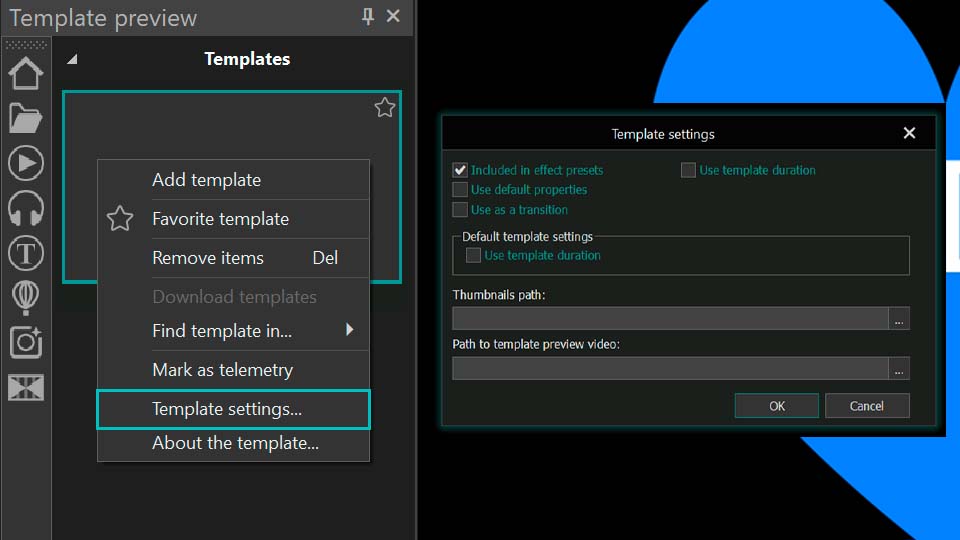
Fazit
Das Vorlagenfenster kann viel Zeit sparen, wenn Sie in mehreren Projekten dieselben Effekte, Übergänge, Titel, Farbeinstellungen oder animierten Elemente verwenden. Sie können mit integrierten kostenlosen, PRO- oder Premium-Vorlagen beginnen, die Bibliothek an Ihren Workflow anpassen und eigene Bearbeitungssets als wiederverwendbare Vorlagen speichern.
Bei Fragen zu VSDC oder zur Aktivierung von Vorlagen können Sie unser Kontaktformular verwenden.
Häufig gestellte Fragen
Wie speichere ich eine eigene Vorlage in VSDC?
Markieren Sie auf der Timeline die Objekte, die Sie wiederverwenden möchten, öffnen Sie das Vorlagenfenster und klicken Sie entweder auf das Plussymbol oder wählen Sie nach einem Rechtsklick Vorlage hinzufügen. Geben Sie anschließend einen Namen für die Vorlage ein.
Sind VSDC-Vorlagen kostenlos?
VSDC enthält kostenlose, PRO- und Premium-Vorlagen. Kostenlose Vorlagen stehen ohne vorlagenbedingte Einschränkungen zur Verfügung. PRO-Vorlagen können im Projekt verwendet werden, für den Export des fertigen Videos ist jedoch VSDC Pro erforderlich. Premium-Vorlagenpakete werden separat erworben; nach Kauf und Aktivierung können sowohl Free- als auch Pro-Nutzer Projekte mit diesen Vorlagen exportieren.
Warum kann ich ein Projekt mit bestimmten Vorlagen nicht exportieren?
Wenn eine Vorlage mit PRO gekennzeichnet ist, benötigen Sie VSDC Pro für den Export. Bei einer Premium-Vorlage mit Kronensymbol müssen Sie das Vorlagenpaket erwerben und aktivieren, in dem die verwendete Vorlage enthalten ist.
Wie aktiviere ich eine gekaufte Premium-Vorlage?
Öffnen Sie das Vorlagenfenster, klicken Sie mit der rechten Maustaste auf die gekaufte Vorlage, wählen Sie Vorlage aktivieren und geben Sie den Lizenzschlüssel ein. Starten Sie VSDC anschließend neu, damit die Aktivierung abgeschlossen wird.
Wie markiere ich eine Vorlage als Favorit?
Klicken Sie mit der rechten Maustaste auf die Vorlage und wählen Sie Favoritenvorlage. Um nur Favoriten anzuzeigen, aktivieren Sie Favoriten anzeigen oder klicken Sie auf das Sternsymbol neben der Suchleiste.
Wie füge ich eine Vorlage zur Schnellzugriffsleiste hinzu?
Klicken Sie mit der rechten Maustaste auf die Vorlage oder den Ordner und wählen Sie In Schnellzugriffsleiste anzeigen. Zum Entfernen eines Symbols klicken Sie mit der rechten Maustaste darauf und wählen Aus Schnellzugriffsleiste entfernen.
Was bewirkt „Mit Dauer des übergeordneten Objekts verknüpfen“?
Der Parameter legt fest, wie ein untergeordnetes Objekt auf Änderungen am Anfang oder Ende seines übergeordneten Objekts reagiert. Bei der Objekterstellungszeit bedeutet JA, dass der Anfang des untergeordneten Objekts an seiner Position bleibt, während er bei NEIN zusammen mit dem Anfang des übergeordneten Objekts verschoben wird. Bei der Anzeigedauer bedeutet JA, dass sich das Ende des untergeordneten Objekts mit dem Ende des übergeordneten Objekts bewegt, während es bei NEIN an seiner Position bleibt.
Wie kann ich eine Vorlage vor dem Anwenden ansehen?
Wählen Sie im Kontextmenü Vorlage in der Vorschau anzeigen oder öffnen Sie den Vorschau-Bereich über den Pfeil auf der rechten Seite des Vorlagenfensters.
 Fan werden
 Folgen Sie uns
 / @VSDCFreeVideoEditor