


Hızlı başlangıç:
- Şablon Penceresi'ni açın
- Bir şablon arayın veya kütüphaneye göz atın
- Uygulamadan önce önizleyin
- Zaman çizelgesine ekleyin
- Özellikler penceresinde özelleştirin
- Yapılandırmanızı yeniden kullanılabilir bir şablon olarak kaydedin
Şablonlara erişim
Ücretsiz: şablona bağlı bir kısıtlama olmadan kullanılabilir ve dışa aktarılabilir.
PRO: düzenleyicide kullanılabilir, ancak dışa aktarma için VSDC Pro gerekir.
Premium: paketler halinde ayrı olarak satılır. Satın alma ve etkinleştirmeden sonra hem Free hem de PRO kullanıcıları bu şablonları içeren projeleri dışa aktarabilir.
Düzenli olarak video kurgulayan herkes tekrarlanan işlemleri bilir: aynı geçişi yeniden eklemek, aynı renk ayarlarını tekrar uygulamak veya farklı projelerde benzer başlık tasarımlarını yeniden oluşturmak. VSDC'de bu ayarları her defasında sıfırdan yapmak yerine şablon olarak kaydedebilir ve gerektiğinde yeniden kullanabilirsiniz.
VSDC, bu tür tekrar eden işlemleri hızlandırmak için yerleşik bir Şablon Kütüphanesi sunar. Bu kılavuzda hangi şablon türlerinin bulunduğunu, Şablon Penceresi'nin nasıl çalıştığını, şablonların nasıl aranıp önizlendiğini, kütüphanenin nasıl düzenlendiğini ve kendi yeniden kullanılabilir presetlerinizi (ön ayarlarınızı) nasıl oluşturacağınızı öğreneceksiniz.
Bu kılavuz VSDC içinde şablonları kullanmaya, düzenlemeye ve oluşturmaya odaklanır. Premium paketlerin satın alınması ve etkinleştirilmesi hakkında bilgi için VSDC Premium Şablonları sayfasına bakın.
VSDC Ücretsiz Video Düzenleyici'yi indirin
VSDC'de şablon nedir?
VSDC'de "şablon" sözcüğü yalnızca birkaç hazır ön ayarı ifade etmez. Şablon Penceresi, video düzenlemede tekrar tekrar kullanılabilecek farklı türde öğeleri tek bir kütüphanede toplar:
- Geçiş koleksiyonu: basit açılma/kararma efektlerinden daha dinamik sahne değişimlerine kadar farklı geçişler.
- Şablonlar: sosyal medya, sunumlar, vlog'lar, slayt gösterileri ve başka projeler için hazır koleksiyonlar.
- Video efektleri: renk düzeltme, stilizasyon, bozulmalar ve diğer görsel efektler.
- Ses efektleri: ekolayzer, yankı, filtreler ve diğer ses işleme araçları.
- Metin efektleri: animasyonlu başlıklar, altyazılar, açılış metinleri ve diğer metin tabanlı tasarımlar.
- Stiller: renk paletleri, degradeler ve diğer görsel ayarlar gibi farklı nesne türlerinde yeniden kullanılabilen tasarım seçenekleri.
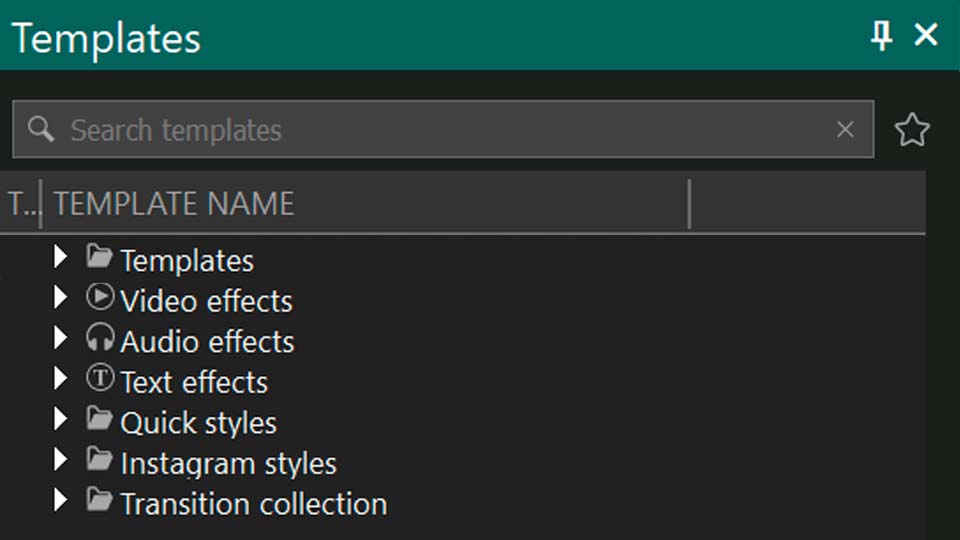
Ücretsiz, PRO ve Premium şablonlar
VSDC'deki şablonlar erişim ve dışa aktarma koşullarına göre üç ana kategoriye ayrılır:
| Kategori | Nasıl anlaşılır? | Erişim ve dışa aktarma |
|---|---|---|
| Ücretsiz | Özel bir işaret yoktur | Tüm kullanıcılar tarafından kullanılabilir ve şablona bağlı bir kısıtlama olmadan dışa aktarılabilir. |
| PRO | PRO etiketi ve küçük kilit simgesi | Düzenleyicide tüm kullanıcılar tarafından uygulanabilir, ancak projeyi dışa aktarmak için VSDC Pro gerekir. |
| Premium | Taç simgesi; mavi taç şablonun henüz indirilmediğini, sarı taç ise indirildiğini ve kullanıma hazır olduğunu gösterir | Paketler halinde ayrı olarak satılır. Satın alma ve etkinleştirmeden sonra hem Free hem de PRO kullanıcıları bu şablonları içeren projeleri dışa aktarabilir. |
Hazır şablonlara ek olarak efektleri, geçişleri, metin nesnelerini, renk ayarlarını, şekilleri ve animasyonları birleştirerek kendi yeniden kullanılabilir presetlerinizi de oluşturabilirsiniz. Bu yaklaşım özellikle tekrarlanan düzenleme işlemlerinde veya birden fazla projede aynı görsel dili korumak istediğinizde kullanışlıdır.
Şablon Penceresi nasıl kullanılır?
Şablon Penceresi, VSDC şablonlarını görüntülemek ve yönetmek için kullanılan ana kütüphanedir. Klasik çalışma alanı düzeninde genellikle düzenleyicinin sol tarafında bulunur. Pencere görünmüyorsa üst menüdeki pencere/görünüm bölümünden Şablonlar'ı etkinleştirin veya Ctrl+9 kısayolunu kullanın.
Özellikle büyük bir şablon kütüphanesiyle çalışırken kullanışlı olan birkaç araç vardır:
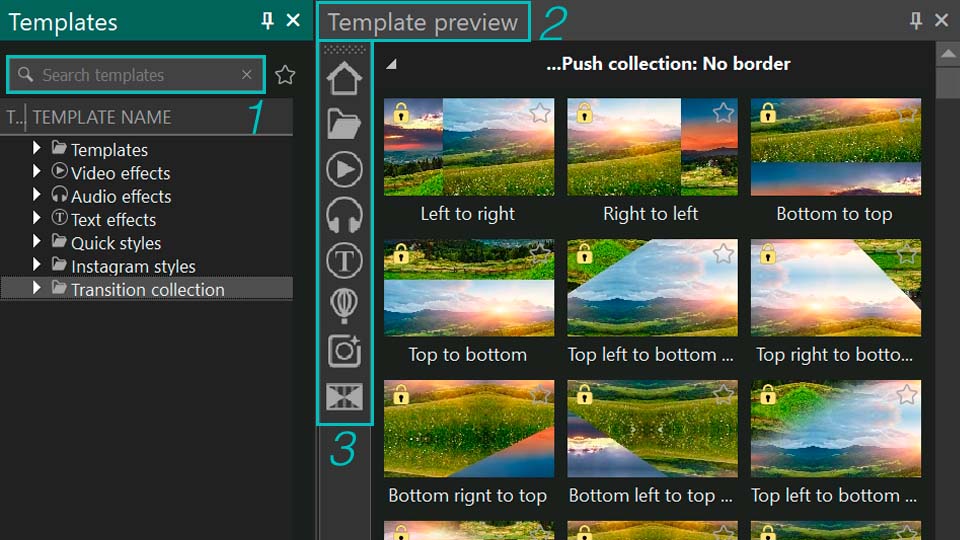
- Arama: Şablon Penceresi'nin üst kısmındaki arama çubuğu, bir şablonu adına göre hızlıca bulmanızı sağlar.
- Şablon önizlemesi: Şablon Penceresi'nin sağ kenarındaki oka tıklayarak önizleme alanını açabilir ve şablonu uygulamadan önce inceleyebilirsiniz.
- Hızlı erişim: Önizleme alanının solundaki dikey çubuk, görüntülenen kategoriyi değiştirir. Tüm şablonları, tematik şablonları, video efekti şablonlarını, ses efekti şablonlarını, metin efekti şablonlarını, geçişleri veya Şablonlarım bölümünü gösterebilirsiniz.
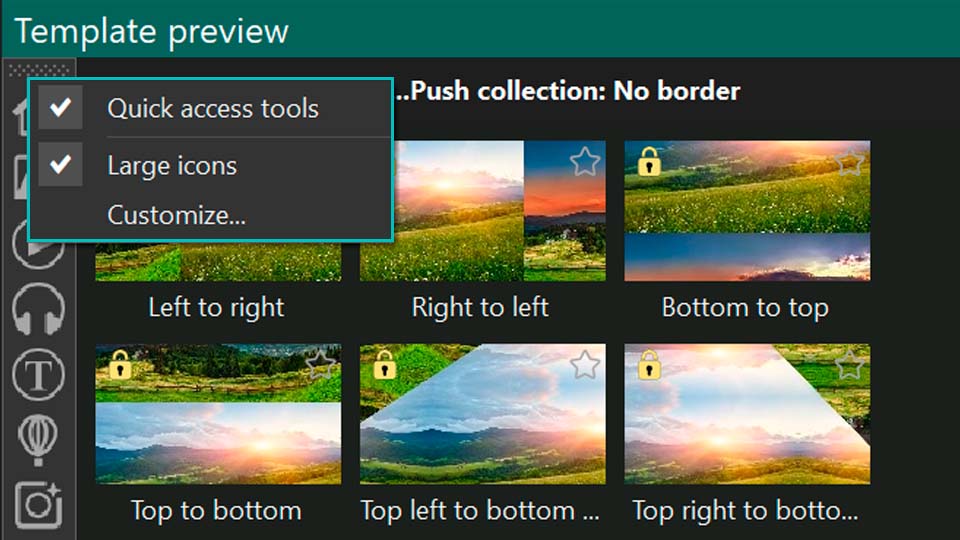
Hızlı erişim araç çubuğunu özelleştirme
Hızlı erişim araç çubuğu özelleştirilebilir. Çubuğa sağ tıklayın ve ihtiyacınız olan seçeneği kullanın:
- Hızlı erişim araçları: hızlı erişim çubuğunu gizler. Yeniden göstermek için ana menüdeki pencere/görünüm bölümünden Hızlı erişim'i etkinleştirin.
- Büyük simgeler: hızlı erişim simgelerini büyük veya küçük olarak görüntüler.
- Özelleştir: komutlar ve seçenekler için ayar penceresini açar. Komutlar sekmesindeki öğeleri doğrudan hızlı erişim çubuğuna sürükleyebilirsiniz. Seçenekler sekmesi ise araç ipuçlarının nasıl görüntüleneceğini belirler.
Önizleme alanındaki her şablonun kendi simgesi vardır. Bunu değiştirmek için simgeye sağ tıklayın ve Simgeyi değiştir seçeneğini kullanın. Yerleşik simgelerden birini seçebilir veya bir dosyadan kendi görselinizi yükleyebilirsiniz.
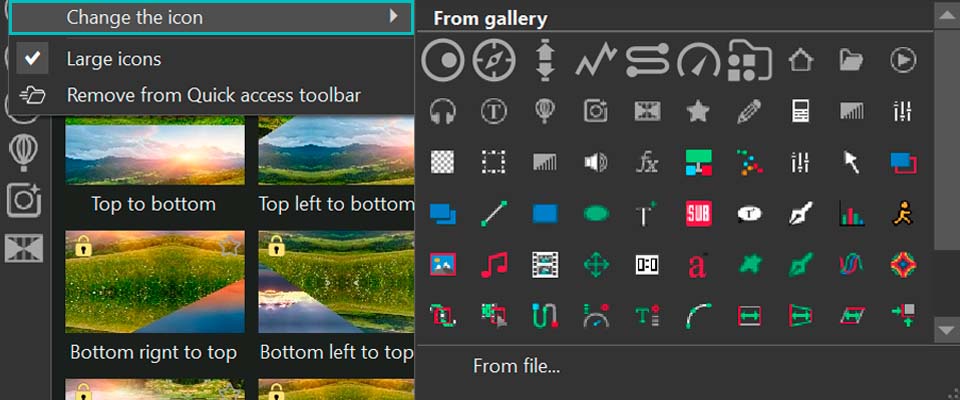
Hızlı erişim araç çubuğundan bir düğmeyi kaldırmak için düğmeye sağ tıklayın ve Hızlı erişim araç çubuğundan kaldır seçeneğini kullanın. Daha sonra aynı öğeyi ana Şablon Penceresi'nden tekrar ekleyebilirsiniz.
Şablon Kütüphanesi araçları
Şablon Penceresi'nin alt kısmındaki araç çubuğu kütüphaneyi yönetmek için birkaç düğme içerir:
- Filtre simgesi: arama sonuçlarını filtreler ve yalnızca gerekli şablon türünü görmenize yardımcı olur.
- Artı simgesi: yeni bir şablon kaydeder veya kütüphaneye ekler. Kendi şablonlarınızı kaydederken de bu düğmeyi kullanabilirsiniz.
- Çöp kutusu simgesi: seçilen şablonları Şablon Penceresi'nden kaldırır.
- Senkronizasyon simgesi: yerel Şablon Kütüphanesi'ni VSDC sunucusuyla senkronize eder. Zaman içinde yeni Ücretsiz, PRO ve Premium şablonlar eklenir ve mevcut şablonlar da güncellenebilir. Düzenli senkronizasyon, yerel koleksiyonu güncel tutar.
İndirilen veya kullanıcı tarafından oluşturulan şablonlar bilgisayarınızda disk alanı kaplar. Kütüphane büyüdükçe artık kullanmadığınız şablonları zaman zaman temizlemek faydalı olabilir.

VSDC şablonları nasıl düzenlenir, önizlenir ve yönetilir?
Bir şablona veya şablon grubuna sağ tıklayarak kullanılabilir işlemleri açabilirsiniz. Bağlam menüsünde satın alma, etkinleştirme, kaydetme, düzenleme, önizleme ve şablon ayarlarını değiştirme komutları bulunur.
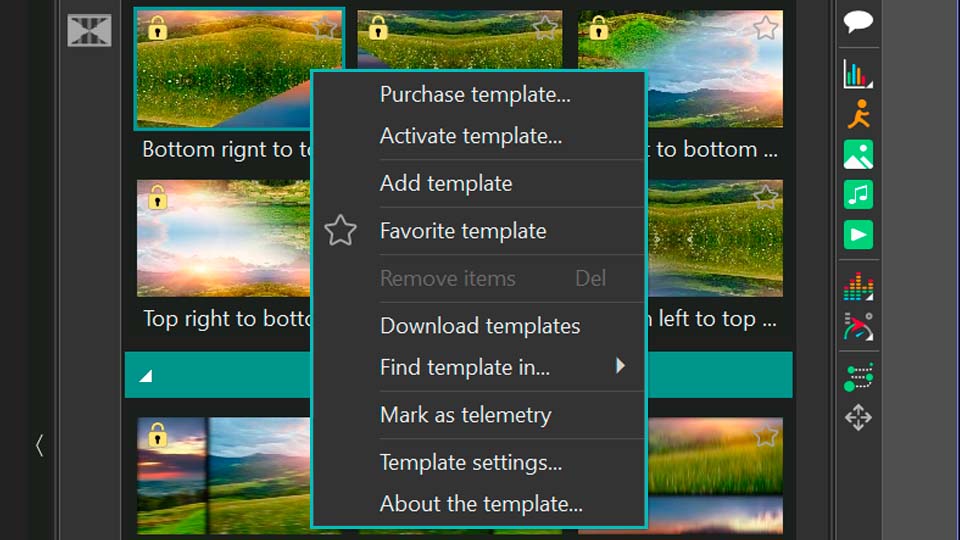
Premium şablonları satın alma, etkinleştirme ve indirme
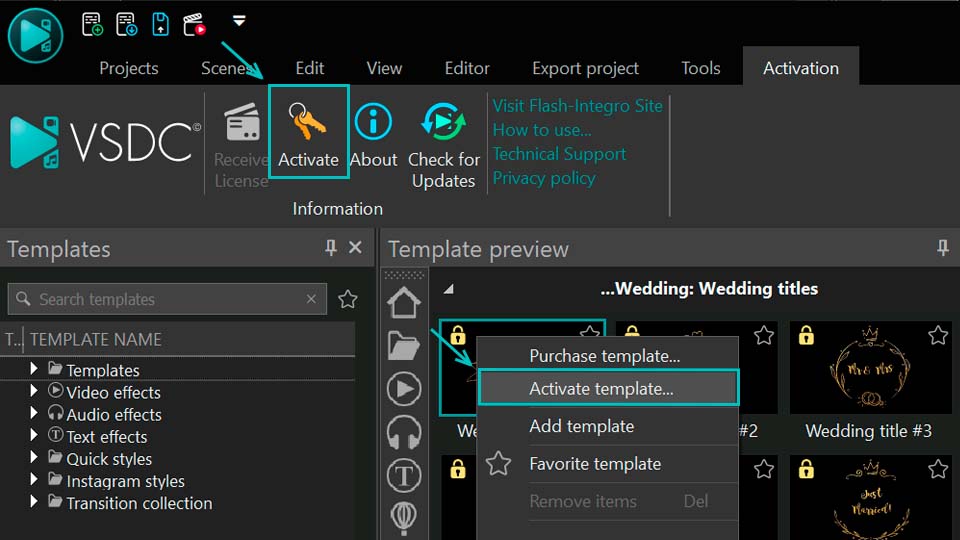
Şablon satın al seçeneği Premium şablonlarda bulunur ve ilgili satın alma sayfasını açar. Satın alınmış bir Premium şablonu kullanıma açmak için Şablonu etkinleştir seçeneğini kullanın ve size gönderilen lisans anahtarını girin. Ardından etkinleştirmenin tamamlanması için VSDC'yi yeniden başlatın.
Satın aldığınız Premium şablon veya koleksiyon henüz bilgisayara indirilmediyse, Şablonları indir komutunu kullanarak VSDC'ye indirebilirsiniz.
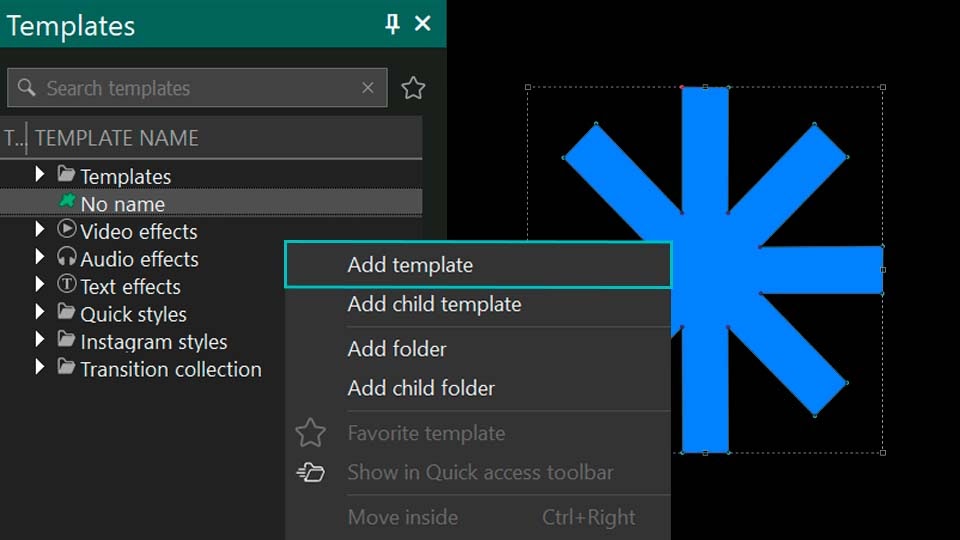
Şablon ekleme ve klasör hiyerarşisi oluşturma
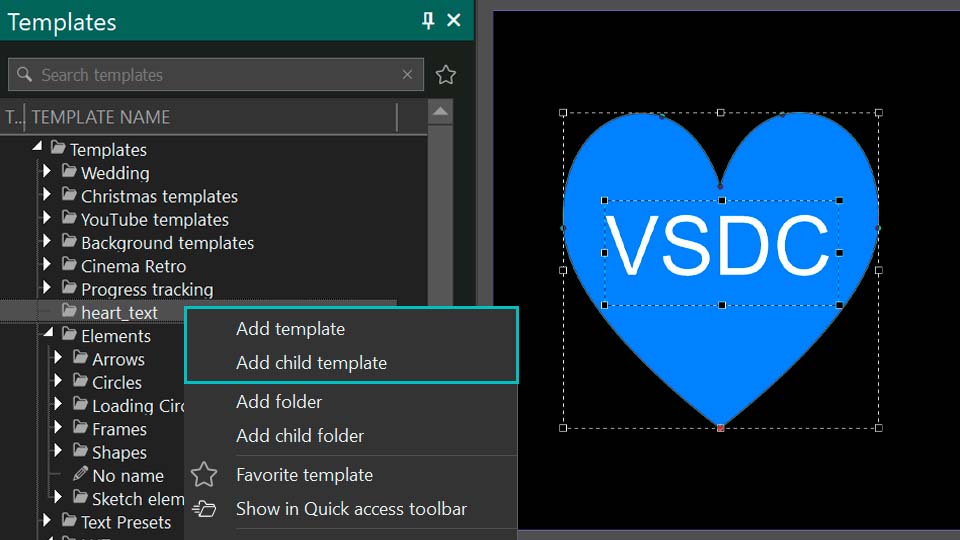
Şablon ekle komutu, zaman çizelgesinde oluşturduğunuz bir efekti veya nesne grubunu Şablon Penceresi'ne kaydeder. Zaman çizelgesindeki ilgili nesneleri seçin, Şablon Penceresi'nde hedef klasöre sağ tıklayın ve Şablon ekle'yi seçin.
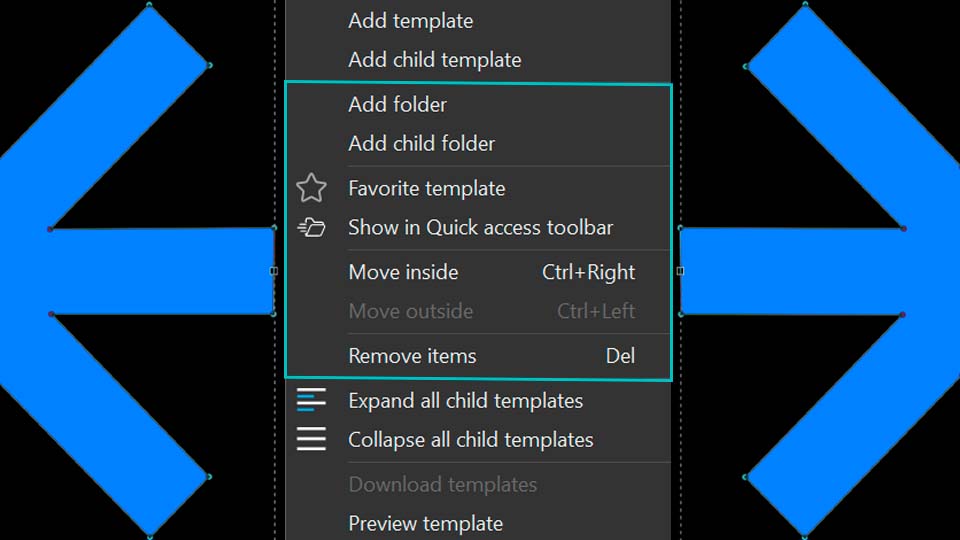
Alt şablon ekle yeni şablonu başka bir şablonun içine kaydederek bir hiyerarşi oluşturur. Klasör ekle seçili öğeyle aynı seviyede yeni bir klasör oluştururken, Alt klasör ekle seçili öğenin içinde bir klasör oluşturur.
Favoriler ve hızlı erişim
Favori şablon seçeneği şablonu Favoriler'e ekler. Daha sonra yalnızca favori şablonları göstermek için arama çubuğunun yanındaki yıldız simgesini veya pencerenin altındaki Favorileri göster filtresini kullanabilirsiniz.
Hızlı erişim araç çubuğunda göster seçili şablonu veya grubu hızlı erişim çubuğuna ekler. Daha önce kaldırılmış bir simgeyi geri getirmek için de aynı komutu kullanabilirsiniz. Örneğin Video Efektleri kısayolunu kaldırdıysanız, Şablon Penceresi'nde Video Efektleri grubunu bulun, sağ tıklayın ve Hızlı erişim araç çubuğunda göster'i seçin.
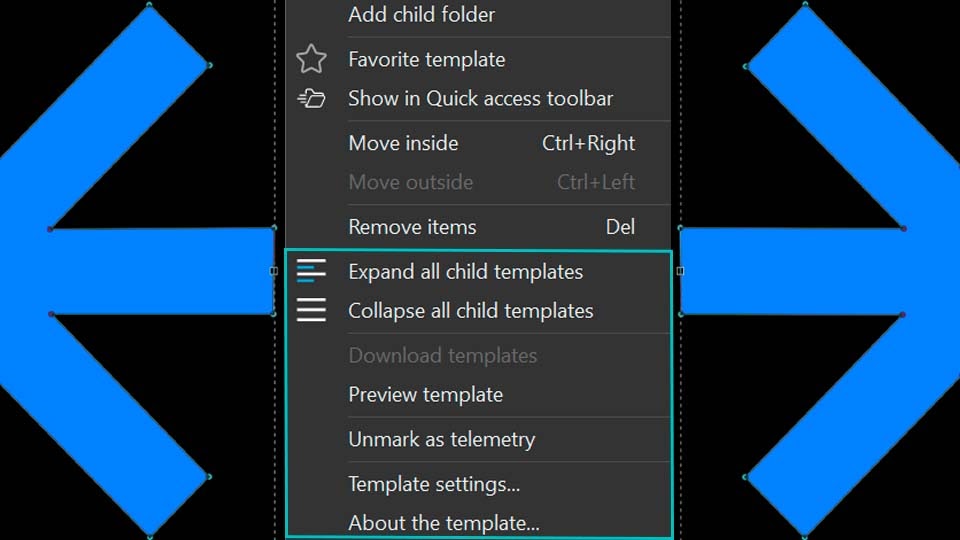
Öğeleri taşıma, kaldırma, genişletme ve daraltma
İçeri taşı seçili öğeyi bir seviye aşağı alır ve aynı hiyerarşi seviyesinde üzerinde bulunan başka bir öğenin içine yerleştirir. Dışarı taşı bunun tersini yapar ve öğeyi bir seviye yukarı çıkarır.
Öğeleri kaldır seçili öğeyi Şablon Penceresi'nden siler. Tüm alt şablonları genişlet/daralt komutu, ağaç yapısındaki tüm iç içe öğeleri tek seferde açmanızı veya kapatmanızı sağlar.
Uygulamadan önce şablonu önizleme
Şablonu önizle komutu önizleme alanını açar ve şablonu projeye eklemeden önce içeriğini kontrol etmenizi sağlar.
Bir şablonu telemetri olarak işaretleme
Telemetri olarak işaretle komutu seçili şablonu telemetri şablonları koleksiyonuna ekler. Bu işlemi herhangi bir uygun şablonla test edebilirsiniz. Örneğin Wedding title #8 şablonunu telemetri olarak işaretlediğinizde, daha sonra Telemetri şablonları penceresinde görünecektir.
Bu pencereyi açmak için ana önizleme penceresinin solundaki Nesneler araç çubuğunda Telemetri ekle'ye tıklayın ve Telemetri şablonları'nı seçin. Açılan pencerede soldaki dikey Şablonlar sekmesine tıklayarak tam listeyi açın. Daha önce telemetri olarak işaretlediğiniz şablonu burada bulabilirsiniz. Koleksiyondan çıkarmak için Telemetri işaretini kaldır komutunu kullanın.
GPS ve telemetriyle ilgili tam iş akışı için VSDC'de GPS ve telemetri bindirmeleri ekleme kılavuzuna bakın.
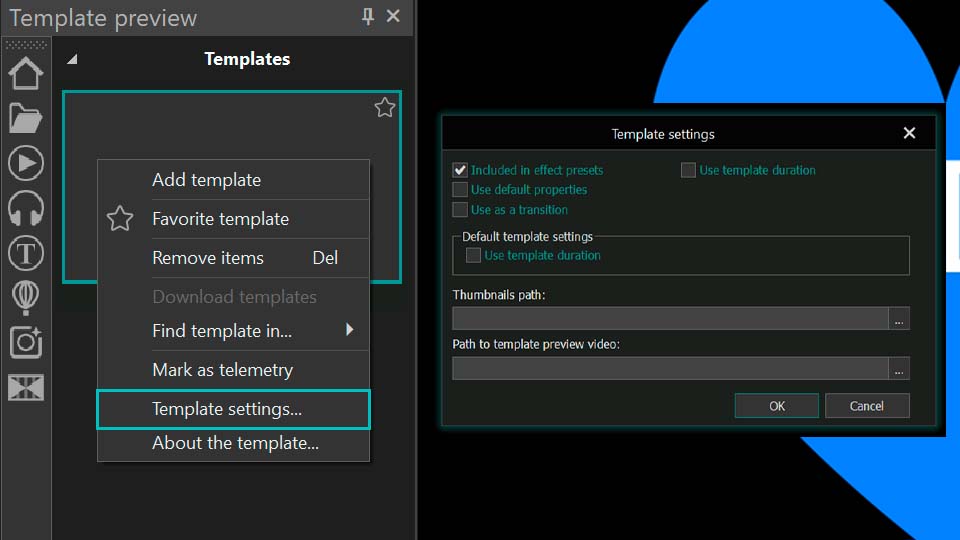
Şablon ayarları
Bir şablonun nasıl davranacağını yapılandırmak için bağlam menüsünden Şablon ayarları'nı açın. En önemli seçenekler aşağıdadır.
Efekt ön ayarlarına dahil et
Bu seçenek, bir şablon varyasyonunun ilgili efektin Presetler / Ön ayarlar listesinde gösterilip gösterilmeyeceğini belirler. Crop video efekti iyi bir örnektir. Şablon Penceresi'nde Crop'u genişlettiğinizde Crop, Crop and resize ve Crop only gibi varyasyonlar görürsünüz. Bu varyasyonlarda Efekt ön ayarlarına dahil et etkinse, Özellikler penceresindeki Crop efektinin preset listesinde görünürler.
Bunu kontrol etmek için Crop varyasyonlarından birini zaman çizelgesine ekleyin, seçin ve Özellikler penceresindeki preset listesini açın. Kullanılabilir Crop varyasyonlarını göreceksiniz. Örneğin Crop and resize için Efekt ön ayarlarına dahil et seçeneğini kapatırsanız, bu varyasyon Crop efektinin preset listesinden kaybolur; ancak şablonun kendisi Şablon Penceresi'nde kalır.
Geçiş olarak kullan
Bir şablonun, örneğin bir slayt gösterisinde geçiş olarak kullanılmasını istiyorsanız Geçiş olarak kullan seçeneğini etkinleştirin. Şablon uygulandığında VSDC onu otomatik olarak ana nesnenin sonuna yerleştirir ve sonraki nesneye geçiş için uygun konuma getirir.
Şablon süresini kullan
Şablon süresini kullan kapalıysa şablon, ana nesnenin tüm süresine yayılır. Seçenek açıksa VSDC şablonun içinde kayıtlı olan özgün süreyi kullanır.
Farkı Fairy light şablonuyla görebilirsiniz. Şablon ayarlarını açın, Şablon süresini kullan'ı kapatın ve şablonu zaman çizelgesindeki bir nesnenin içine ekleyin. Şablon ana nesnenin tamamına yayılır. Ardından bu seçeneği açın ve aynı şablonu aynı ana nesneye yeniden ekleyin. İki örnek farklı sürelere sahip olur; çünkü ikinci örnek şablonda kaydedilmiş özgün süreyi korur.
Küçük resim yolu / Şablon önizleme videosu yolu
Bu parametreler şablonun önizlemesini yapılandırır. Şablonu projede kullanmadan önce nasıl göründüğünü veya çalıştığını gösteren bir görsel ve/veya video atayabilirsiniz.
Şablon hakkında
Şablon hakkında Premium şablonlar için kullanılır. Bu komut, seçilen şablonun satın alma işlemine ulaşabileceğiniz web sayfasını açar.
Özellikler penceresinde şablon zamanlaması nasıl çalışır?
Bir şablon zaman çizelgesine eklendikten sonra davranışı Özellikler penceresinden kontrol edilir. Şablon video, ses, metin veya efekt gibi farklı VSDC nesneleri içerebildiği için burada tüm özellikleri tekrarlamak yerine, şablon oluşturma ve yapılandırmada özellikle önemli olan zamanlama parametresine odaklanacağız: Lock to parent object duration (ana nesne süresine kilitle). Bu parametre hem Nesne oluşturma zamanı hem de Nesne çizim süresi bölümlerinde bulunur.
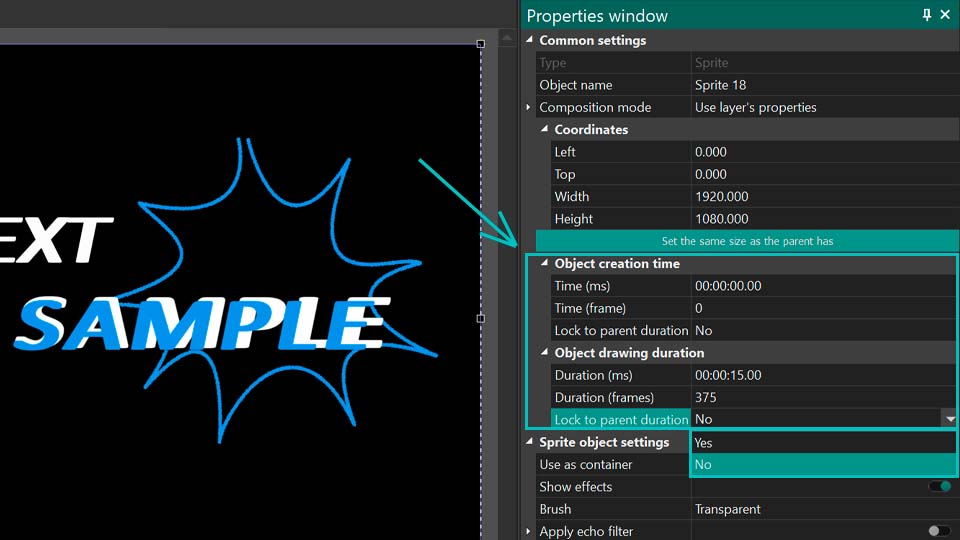
Parametrenin iki konumu, alt nesnenin farklı zaman sınırlarını kontrol eder:
| Parametre | EVET | HAYIR |
|---|---|---|
| Nesne oluşturma zamanı | Ana nesnenin başlangıcı taşındığında alt nesnenin başlangıcı bulunduğu yerde kalır. | Alt nesnenin başlangıcı ana nesnenin başlangıcıyla birlikte hareket eder. |
| Nesne çizim süresi | Alt nesnenin sonu ana nesnenin sonuyla birlikte hareket eder. | Ana nesnenin sonu taşındığında alt nesnenin sonu bulunduğu yerde kalır. |
Bu iki ayar birlikte kullanılabildiği için aynı şablon, ana nesnenin başlangıcı veya sonu değiştirildiğinde farklı şekilde davranabilir. Dört kombinasyonun tamamına bakalım.
1. Nesne oluşturma zamanı: HAYIR / Nesne çizim süresi: HAYIR
İki değer de HAYIR olduğunda alt nesnenin, yani şablonun başlangıcı ana nesnenin başlangıcındaki değişikliklerle birlikte hareket eder. Alt nesnenin sonu ise ana nesnenin sonundaki değişikliklere bağlı değildir.
Ana nesnenin sonunu taşırsanız alt nesne tepki vermez. Ana nesnenin başlangıcını taşırsanız şablonun başlangıcı da aynı yönde ve aynı zaman miktarı kadar hareket eder. Alt nesnenin süresi değişmediği için sonu da aynı miktarda taşınır. Başka bir deyişle, tüm alt nesne tek bir blok gibi hareket eder.
2. Nesne oluşturma zamanı: HAYIR / Nesne çizim süresi: EVET
Bu kombinasyonda alt nesnenin başlangıcı ana nesnenin başlangıcıyla birlikte hareket ederken alt nesnenin sonu ana nesnenin sonuna bağlıdır.
Ana nesnenin sonunu sağa veya sola taşırsanız şablonun sonu da aynı yönde ve aynı zaman miktarı kadar hareket eder. Şablonun başlangıcı bulunduğu yerde kalır, bu nedenle şablonun süresi değişir.
Ana nesnenin başlangıcını taşırsanız şablonun başlangıcı da aynı yönde ve aynı miktarda taşınır. Alt nesnenin sonu sabit kalır ve şablonun süresi yine değişir.
3. Nesne oluşturma zamanı: EVET / Nesne çizim süresi: HAYIR
Bu durumda ana nesnenin başlangıcı taşındığında alt nesnenin başlangıcı sabit kalır; ana nesnenin sonu taşındığında da alt nesnenin sonu sabit kalır. VSDC bu kombinasyonda her zaman ana nesnede değiştirdiğiniz sınırın karşı tarafındaki alt nesne sınırını hareket ettirir.
- Ana nesnenin başlangıcı taşındığında, alt nesnenin başlangıcının sabit kalabilmesi için alt nesnenin sonu aynı yönde hareket eder.
- Ana nesnenin sonu taşındığında, alt nesnenin sonunun sabit kalabilmesi için alt nesnenin başlangıcı aynı yönde hareket eder.
Her iki durumda da alt nesnenin süresi değişir.
4. Nesne oluşturma zamanı: EVET / Nesne çizim süresi: EVET
İki değer de EVET olduğunda ana nesnenin başlangıcı değişse bile alt nesnenin başlangıcı bulunduğu yerde kalır. Buna karşılık alt nesnenin sonu ana nesnenin sonunu takip eder.
Ana nesnenin başlangıcını değiştirmek alt nesneyi etkilemez. Ana nesnenin sonunu taşırsanız alt nesnenin sonu da aynı yönde ve aynı zaman miktarı kadar hareket eder. Alt nesnenin süresi değişmediği için başlangıcı da sonuyla birlikte aynı miktarda taşınır. Böylece alt nesnenin tamamı özgün süresini koruyarak hareket eder.
Dört kombinasyonun özeti
| Kombinasyon | Alt nesnenin süresi | Davranış |
|---|---|---|
| HAYIR / HAYIR | Değişmez | Ana nesnenin başlangıcı taşınırsa tüm alt nesne hareket eder. Ana nesnenin sonunu taşımak etki etmez. |
| HAYIR / EVET | Değişir | Alt nesnenin yalnızca bir sınırı hareket eder: ana nesnenin başlangıcı taşınırsa başlangıç, ana nesnenin sonu taşınırsa son. |
| EVET / HAYIR | Değişir | Alt nesnenin yalnızca bir sınırı hareket eder: ana nesnenin sonu taşınırsa başlangıç, ana nesnenin başlangıcı taşınırsa son. |
| EVET / EVET | Değişmez | Ana nesnenin sonu taşınırsa tüm alt nesne hareket eder. Ana nesnenin başlangıcını taşımak etki etmez. |
Bu kombinasyonlar, yeni bir projede ana nesnenin zaman sınırları değiştirildiğinde şablonun nasıl tepki vereceğini hassas biçimde belirlemenizi sağlar.
VSDC'de özel şablon nasıl oluşturulur?
Bir şablonu, daha sonra yeniden kullanmak istediğiniz hazır bir proje veya önceden yapılandırılmış bir nesne grubu olarak düşünebilirsiniz. Kendi şablonunuzu oluşturmak için gerekli kompozisyonu zaman çizelgesinde hazırlayıp VSDC Şablon Kütüphanesi'ne kaydetmeniz yeterlidir.
Adım 1: Şablon olacak yapıyı oluşturun
Kaydetmek istediğiniz efekti veya kompozisyonu hazırlayın. Bu, bir geçiş, video ve ses efektlerinin birleşimi, ayarları yapılmış bir görsel, bir şekil grubu, metin nesneleri, animasyonlar veya yeniden kullanmak istediğiniz başka bir yapı olabilir. Kaydetmeden önce her öğeyi Özellikler penceresinde istediğiniz şekilde yapılandırın.
Adım 2: Tüm şablon öğelerini seçin
Yapılandırma tamamlandığında, gelecekteki şablona dahil edilmesi gereken tüm zaman çizelgesi nesnelerini seçin.
Adım 3: Şablonu Şablon Penceresi'ne kaydedin
Şablon Penceresi'ni açın. Şablonu iki şekilde kaydedebilirsiniz:
- Önce klasör oluşturun: Şablon Penceresi'nde boş bir alana sağ tıklayın, Klasör ekle veya Alt klasör ekle'yi seçin ve bir ad verin. Daha sonra oluşturduğunuz klasöre sağ tıklayın, Alt şablon ekle'yi seçin ve şablonu adlandırın.
- Doğrudan kaydedin: Şablon Penceresi'ne sağ tıklayıp Şablon ekle'yi seçin veya pencerenin altındaki artı simgesine tıklayın. Ardından yeni şablona bir ad verin.
Adım 4: Şablon ayarlarını açın
Şablon Penceresi'nde kaydettiğiniz şablona sağ tıklayın ve Şablon ayarları'nı seçin.
Adım 5: Kaydedilen şablonu yapılandırın
Şablonun kullanım amacına göre gerekli seçenekleri belirleyin. Bunlar arasında Efekt ön ayarlarına dahil et, Geçiş olarak kullan, Şablon süresini kullan, telemetri seçenekleri ve önizleme medyası yolları bulunabilir.
Sonuç
Aynı efektleri, geçişleri, başlıkları, renk ayarlarını veya animasyonlu öğeleri farklı projelerde tekrar kullanıyorsanız Şablon Penceresi önemli ölçüde zaman kazandırabilir. VSDC'nin Ücretsiz, PRO veya Premium şablonlarıyla başlayabilir, kütüphaneyi kendi iş akışınıza göre düzenleyebilir ve kendi yapılandırmalarınızı yeniden kullanılabilir özel şablonlar olarak kaydedebilirsiniz.
VSDC veya şablon etkinleştirme hakkında sorularınız varsa geri bildirim formumuzu kullanabilirsiniz.
Sık Sorulan Sorular
VSDC'de kendi şablonumu nasıl kaydedebilirim?
Zaman çizelgesinde yeniden kullanmak istediğiniz nesneleri seçin, Şablon Penceresi'ni açın ve alttaki artı simgesine tıklayın veya sağ tıklayıp Şablon ekle'yi seçin. Ardından şablona bir ad verin.
VSDC şablonları ücretsiz mi?
VSDC'de Ücretsiz, PRO ve Premium şablonlar bulunur. Ücretsiz şablonlar şablona bağlı bir kısıtlama olmadan kullanılabilir. PRO şablonlar projede kullanılabilir, ancak dışa aktarma için VSDC Pro gerekir. Premium paketler ayrı olarak satın alınır; satın alma ve etkinleştirmeden sonra hem Free hem de PRO kullanıcıları bu şablonları içeren projeleri dışa aktarabilir.
Bazı şablonlarla oluşturduğum projeyi neden dışa aktaramıyorum?
Şablonda PRO etiketi varsa dışa aktarma için VSDC Pro gerekir. Şablonda Premium taç simgesi varsa, o şablonu içeren Premium paketi satın alıp etkinleştirmeniz gerekir.
Satın aldığım Premium şablonu nasıl etkinleştiririm?
Şablon Penceresi'nde satın alınan şablona sağ tıklayın, Şablonu etkinleştir'i seçin ve lisans anahtarını girin. Ardından etkinleştirmenin tamamlanması için VSDC'yi yeniden başlatın.
Bir şablonu Favoriler'e nasıl eklerim?
Şablona sağ tıklayıp Favori şablon'u seçin. Yalnızca favorileri görmek için Favorileri göster filtresini etkinleştirin veya arama çubuğunun yanındaki yıldız simgesine tıklayın.
Bir şablonu hızlı erişim araç çubuğuna nasıl eklerim?
Şablona veya klasöre sağ tıklayıp Hızlı erişim araç çubuğunda göster'i seçin. Bir simgeyi kaldırmak için hızlı erişim çubuğunda simgeye sağ tıklayıp Hızlı erişim araç çubuğundan kaldır'ı seçin.
"Lock to parent object duration" ne işe yarar?
Bu parametre, ana nesnenin başlangıcı veya sonu değiştiğinde alt nesnenin nasıl tepki vereceğini belirler. "Nesne oluşturma zamanı" bölümünde EVET alt nesnenin başlangıcını sabit tutar, HAYIR ise ana nesnenin başlangıcıyla birlikte hareket ettirir. "Nesne çizim süresi" bölümünde EVET alt nesnenin sonunu ana nesnenin sonuyla birlikte hareket ettirir, HAYIR ise alt nesnenin sonunu sabit tutar.
Bir şablonu uygulamadan önce nasıl önizleyebilirim?
Bağlam menüsünden Şablonu önizle'yi seçin veya Şablon Penceresi'nin sağ kenarındaki oku kullanarak önizleme alanını açın.
 Facebook’ta bizi beğenin
 Twitter’da bizi takip edin
 / @VSDCFreeVideoEditor