Mit dem Video Editor können Sie Videodateien bearbeiten und Video-Clips unterschiedlicher Komplexität erstellen. Sie können Video-und Audio-Effekte auf beliebige Objekte überlagern, sie umwandeln, Filter einsetzen und Bildkorrekturen durchführen. Das Programm unterstützt alle gängigen Video-und Audio-Formate und Codecs - sowohl beim Lesen als auch beim Schreiben.
Dieses Programm ist für die Konvertierung von Videodateien von einem Format in ein anderes konzipiert. Es unterstützt fast alle gängigen Video-Formate - sowohl beim Lesen als auch beim Schreiben. Darüber hinaus ist es möglich, ein Video für spezielle Multimedia-Geräte wie iPhone, Microsoft Zune oder Archos zu erstellen. Das Programm ist sehr einfach zu bedienen, verfügt über eine moderne Oberfläche und verfügt über alle grundlegenden Funktionen für das Arbeiten mit Videos.
Mit dem Audio Konverter transformieren Sie Audio-Dateien von einem Format ins andere. Er unterstützt alle wichtigen Audio-Formate und Codecs. Das Programm lässt Sie auch mit Wiedergabelisten und Meta-Tags arbeiten, Sie können Audio-Dateien aus Video-Dateien exportieren und die Songs auf Ihrem Computer in einem beliebigen Format abspeichern.
Entdecken Sie den VSDC Template Store mit fertigen Video-Vorlagen für Intros, animierte Titel, Lower Thirds, Logo-Reveals, Diashows, Glitch-Übergänge, LUTs und Farbkorrektur-Presets. Platzieren Sie eine Vorlage auf der Timeline des VSDC Video Editors, bearbeiten Sie Text, Timing und Farben und schließen Sie professionelle Videoprojekte in Minuten ab.
Wählen Sie aus über 300 exklusiven Paketen mit Video-Übergängen, LUT-Paketen, Texteffekten, GPS-Telemetrie-Widgets, animierten Elementen und animierten Hintergründen für VSDC. Alle Vorlagen sind vollständig anpassbar, unterstützen bis zu 4K-Auflösung im 16:9-Format und helfen Ihnen, Intros, Hochzeits-Diashows, Reisevideos und Tutorials viel schneller zu erstellen.
Sichern, organisieren und jederzeit auf Ihre Arbeit zugreifen! Sichern Sie Ihre Videoprojekte, speichern Sie Mediendateien online und greifen Sie von jedem Gerät darauf zu. Genießen Sie die Zusammenarbeit, teilen Sie Projektupdates und tauschen Sie Dateien mühelos aus.
VSDC 8.2 - Unterstützung von Proxy-Dateien, Keyframes für Farbkorrektur und Vektorskop
Wir freuen uns, Ihnen das langersehnte Update des VSDC Video Editors 8.2 präsentieren zu können. Unser Team hat in den letzten Monaten intensiv daran gearbeitet, den Funktionsumfang des Editors zu erweitern und seine Benutzerfreundlichkeit zu optimieren.
Meet VSDC 8.2: Proxy file support, color keyframes, vectorscope, and more
Zu den bedeutenden Neuerungen zählen die Verbesserungen bei der Farbkorrektur und der Verwendung von Keyframes, die Einführung eines neuen Vektorskop-Histogramms sowie die Unterstützung von Proxy-Dateien.
Werfen wir einen genaueren Blick auf alle neuen Funktionen von VSDC 8.2.
Ab Version 8.2 bietet VSDC eine neue und verbesserte Funktion für die Farbkorrektur an. Diese Funktion ermöglicht es Ihnen, Farben den erstellten Schlüsselbildern zuzuweisen, wenn Sie mit Effekten arbeiten, die einen Farbparameter enthalten. Sobald Sie einen Effekt auf ein Objekt in der Szene anwenden, haben Sie die Möglichkeit, Schlüsselbilder auf der Zeitleiste hinzuzufügen und diesen Schlüsselbildern Farben zuzuweisen. Durch den Einsatz eines intelligenten Algorithmus wird ein linearer Farbverlauf automatisch berechnet, der für sanfte Übergänge zwischen den Farben oder von einem Schlüsselbild zum anderen sorgt. Dadurch erhalten Sie eine präzise und professionelle Farbkorrektur in Ihren Projekten.
Unterstützung für Proxydateien
VSDC unterstützt jetzt auch Proxy-Dateien, um die Leistung der Software zu verbessern und die Bearbeitung zu erleichtern. Von dieser Funktion profitieren alle Videoersteller, insbesondere diejenigen, die mit Low-End-PCs arbeiten oder hochauflösende Dateien bearbeiten. Mit der Proxy-Unterstützung können Sie jetzt leichtgewichtige Proxy-Medienkopien Ihrer hochauflösenden Videos erstellen, die Sie während des Bearbeitungsprozesses verwenden können. Das bedeutet, dass alle Effekte und Bearbeitungen auf eine kleinere Datei angewendet werden, um eine Überlastung des Prozessors und Softwareverzögerungen zu vermeiden. Wenn Sie Ihr Projekt exportieren, werden die Effekte und Bearbeitungen nahtlos auf das ursprüngliche hochauflösende Video angewendet.
Vorschau von Ressourcen und Effekten
Im Update 8.2 haben wir die Möglichkeit hinzugefügt, Effekte und Vorlagen im Quellenfenster vor ihrer Anwendung vorab anzusehen. Jetzt können Sie eine Vorschau des vorläufigen Ergebnisses dieser Elemente sehen und den perfekten Effekt für Ihr Projekt auswählen. Darüber hinaus zeigt dieses Fenster alle Ressourcen an, die zum Projekt hinzugefügt wurden, was die Suche nach dem gewünschten Material erheblich vereinfacht und beschleunigt.
Vektorskop-Histogramm
Wir freuen uns, ein neues Tool namens Vektorskop vorzustellen, das nun im Fenster "Scopes" verfügbar ist. Das Vektorskop ist ein kreisförmiges Diagramm, das speziell für die Analyse von Farben, Farbtönen und Sättigungsstufen in einem Bild entwickelt wurde. Mit Hilfe der Radiuslinie des Vektorskop können Sie die Farbtöne leicht anpassen, die für Hauttöne am besten geeignet sind. Dies ermöglicht eine präzise Farbkorrektur und sorgt dafür, dass Ihr Video oder Bild natürlich aussieht.
Fenster für die Audiowiedergabelautstärke
Wir haben die Funktionalität der Timeline um ein Fenster zur Anzeige des Lautstärkepegels erweitert. Diese Verbesserung ermöglicht es Ihnen, die Änderungen im Ton beim Anwenden von Effekten in Echtzeit zu überwachen oder sie mit anderen Audiodateien zu vergleichen. Dieses Tool wird zu einem unverzichtbaren Assistenten, um die Lautstärke in Ihrem Projekt zu steuern und das gewünschte Ergebnis zu erzielen.
Textausdehnung zwischen zwei Kurven
In unserem neuesten Update haben wir den Funktionsumfang der Textbearbeitung erweitert. Nun können Sie Text nicht nur an einer, sondern gleichzeitig an zwei Kurvenlinien anbinden und ihn dazwischen dehnen. Dieses Werkzeug ermöglicht es Ihnen, einzigartige Logos, Banner und Überschriften zu erstellen und bietet Ihnen dabei volle Kontrolle über das Design neuer Formen.
Aktualisierter Perspektiveffekt
Im aktualisierten Perspektive-Effekt können Sie Ihr Bild an Tracking-Punkte binden und diese animieren, um dynamische visuelle Kompositionen, Verzerrungen und Transformationen zu erstellen.
Audio-Spektrum-Objekt enthält jetzt einen "Echo"-Parameter
Das Audio-Spektrum hat einen neuen Parameter erhalten, der dabei hilft, einen Echo-Effekt auf der Audio-Welle zu erzeugen und die Visualisierung des Klangs zu verbessern.
Aktualisierter Wasser-Effekt
Der Wassereffekt, den wir aus den ersten Versionen von VSDC gut kennen, wurde ebenfalls verbessert. Neben der Erzeugung von Regentropfen auf dem Bild bietet der aktualisierte Editor die einzigartige Möglichkeit, Tracking-Punkte zu verwenden und realistische Wellen zu erzeugen.
10-Bit-Kompression in AVC- und HEVC-Codecs hinzugefügt
Die aktualisierten AVC- und HEVC-Codecs unterstützen jetzt die 10-Bit-Komprimierung. Diese Erweiterung bringt erhebliche Verbesserungen bei der Farbwiedergabe von exportierten Projekten, was zu qualitativ hochwertigeren Videos führt.
Parameter können jetzt unabhängig entlang der X- oder Y-Achse bearbeitet werden
Eine wichtige neue Funktion ist die Möglichkeit, die Parameter der X-Achse und der Y-Achse unabhängig voneinander zu bearbeiten. Wenn Sie die Umschalttaste gedrückt halten, können Sie jetzt Ihre Bearbeitungen in jeder Achse separat feinabstimmen und kontrollieren.
VSDC 8.2 ist bereits verfügbar
Es ist Zeit, die neue Version herunterzuladen und sie selbst zu testen. VSDC 8.2 ist bereits auf unserer offiziellen Website verfügbar, und wir können es kaum erwarten, Ihre Meinung dazu zu hören.
Falls Sie Fragen haben, helfen wir Ihnen gerne per E-Mail unter Diese E-Mail-Adresse ist vor Spambots geschützt! Zur Anzeige muss JavaScript eingeschaltet sein! or via Facebook DM and Twitter.
VSDC 8.1 bringt Multicam, Kurvenlinienobjekt, Lauftexteffekt und mehr
Wir freuen uns sehr, VSDC 8.1 vorstellen zu können. Die meisten Schlüsselfunktionen der neuen Version richten sich an professionelle Videografen und Grafikdesigner, aber auch Gelegenheitsnutzer werden von dem Update profitieren. VSDC 8.1 bietet einen Multicam-Bearbeitungsmodus, erweiterte Verlaufsfülloptionen für freie Formen, Kurvenlinien, einen lang erwarteten Lauftexteffekt und andere nützliche Verbesserungen.
Werfen wir einen Blick auf die neuen Tools und Funktionen.
Der Multicam-Bearbeitungsmodus ist für diejenigen gedacht, die mit mehreren Kameras aufnehmen. Es ermöglicht das Umschalten zwischen verschiedenen Kamerawinkeln und macht es einfach, die perfekte Aufnahme zu machen.
Technisch gesehen hilft Multicam bei der Synchronisierung von Audio und Video aus allen Ressourcen auf der Timeline. Auf diese Weise können Sie während der Bearbeitung bequem zwischen den Spuren wechseln und die Segmente auswählen, die in das endgültige Video aufgenommen werden sollen. Bisher mussten solche Projekte manuell synchronisiert werden, was ineffizient und zeitaufwändig war.
Kurvenlinien
Kurvenlinien sind ein neuer grafischer Objekttyp, der in VSDC verfügbar ist. Ähnlich wie bei freien Formen handelt es sich bei Kurvenlinien um benutzerdefinierte Linien, die aus Kontrollpunkten und Splines bestehen. Sie können verwendet werden, um die Umrisse von Objekten zu zeichnen, Text hervorzuheben, einen beliebigen Bereich in einer Szene zu markieren oder eine einzigartige Animation zu erstellen.
Kurvenlinien können mit einer Volltonfarbe, einem Farbverlauf oder einem importierten Bildmuster gefüllt werden. So sehen verschiedene Optionen aus:
Farbverlaufsfüllung für freie Formen
Die Funktion für Farbverlaufsfüllungen wurde auch für freie Formen erweitert. Wenn Sie nun freie Formen in einem Video verwenden, können Sie jedem Punkt Farbtonwerte zuweisen und eine lebendige Farbverlaufsfüllung oder sogar einen Verlaufsglüheffekt erstellen. Diese Funktion bietet endlose Möglichkeiten zum Erstellen einzigartiger Hintergründe, Logoanimationen, Intros und mehr.
Upgrades von Tracking-Punkten
Trackingpunkt-Werkzeug, die in VSDC 7.2 eingeführte Animationsfunktion, hat zwei neue Funktionen erhalten. Erstens können Sie Umrisse von erstellten freien Formen als festgelegte Trajektorie für Tracking-Punkte verwenden. Zweitens können Sie dem Tracking-Punkt einen Farbwert zuweisen, während er sich entlang seiner Flugbahn bewegt. Diese Funktion ist nützlich, wenn Sie ein Objekt allmählich mit einer bestimmten Farbe füllen oder einen glänzenden Farbverlauf erzielen möchten.
Neue Textfunktionen
Für diejenigen, die häufig mit Text arbeiten, gibt es drei bemerkenswerte Aktualisierungen.
Lauftext-Effekt
Egal, ob Sie Ihrem Video einen Nachrichtenticker oder einen Vor- und Abspann hinzufügen möchten, mit VSDC 8.1 können Sie dafür einen bestimmten Effekt verwenden. Es ermöglicht die Erstellung von Lauftext, die Einstellung der Bewegungsrichtung sowie die Anpassung von Winkel und Geschwindigkeit.
Umwickeln von Kurvenlinien
Außerdem, ist es jetzt möglich, Text um Kurvenlinien zu wickeln. Diese Funktion ist sehr nützlich für Logoanimationen und die Beschriftung kleiner, seltsam geformter Objekte im Video.
Scrollen von langen Textobjekten
Schließlich ist für Langform-Textobjekte jetzt vertikales und horizontales Scrollen verfügbar, sodass es bequemer ist, Textbearbeitungen direkt in der Szene vorzunehmen.
Optimierung der Nutzbarkeit
Die Verbesserung der Benutzerfreundlichkeit von VSDC ist nach wie vor eines unserer Hauptziele, und mit der neuen Version haben wir einige Neuerungen eingeführt, um die Bearbeitung bequemer und effizienter zu gestalten.
Miniaturansichten der Ressourcendatei
Ein kleines, aber wichtiges Update ist der neue Ansichtsmodus für Dateien im Ressourcenfenster. Anstatt nur Dateinamen zu sehen, werden von nun an Video- und Bildminiaturen angezeigt, so dass die Suche nach der richtigen Datei einfacher wird.
Verknüpfte Objekte
Es ist möglich geworden, separate Audio- und Videospuren auf der Timeline miteinander zu verknüpfen. Dies ist praktisch, wenn Sie zuvor geteilte Dateien wieder verbinden oder eine Reihe von Spuren auf der Timeline in einer bestimmten Reihenfolge verknüpfen und als Ganzes bearbeiten möchten. Um Dateien zu verknüpfen, wählen Sie sie einfach aus, klicken Sie mit der rechten Maustaste und gehen Sie zu Gruppieren -> Objekte verknüpfen.
RGB-Steuerungsregler für Lift, Gamma und Gain
Die Farbräder Lift, Gamma und Gain haben Schieberegler erhalten. Anstatt die RGB-Werte manuell anzupassen, können Sie sie mit Schiebereglern für das ausgewählte Farbrad gleichzeitig erhöhen oder verringern.
Hotkeys zum Zoomen der Timeline
Bei der Arbeit an großen, dateiintensiven Projekten ist es oft notwendig, die Timeline zu vergrößern oder zu verkleinern. Um das Zoomen intuitiver zu gestalten, haben wir eine neue Tastenkombination eingeführt: Strg + Umschalttaste + Mausrad. Bewegen Sie das Mausrad nach oben, um die Timeline zu vergrößern, und nach unten, um sie zu verkleinern.
WebP-Format für Snapshots
Zuvor war PNG das Standardformat für Snapshots in VSDC, aber mit der neuen Version wurde PNG durch WebP ersetzt. WebP-Dateien sind leichter und eignen sich besser für Snapshots. Dennoch ist es immer noch möglich, bei Bedarf zu PNG zurückzukehren.
Es ist Zeit, auf VSDC 8.1 zu aktualisieren
VSDC 8.1 ist bereits verfügbar, so dass wir Ihnen empfehlen, Ihre aktuelle Version von VSDC zu aktualisieren. Sollten Sie Fragen haben, helfen wir Ihnen gerne per E-Mail an Diese E-Mail-Adresse ist vor Spambots geschützt! Zur Anzeige muss JavaScript eingeschaltet sein! oder über Facebook DM und Twitter.
VSDC 7.2 bringt die Farbkorrektur-Werkzeuge auf die nächste Stufe (und weitere Updates)
Die letzten Monate waren für das VSDC-Team besonders produktiv, und wir sind nun endlich bereit, die Ergebnisse dieser Arbeit den Nutzern zu präsentieren. Willkommen bei der neuen Version von VSDC 7.2.
Obwohl wir hauptsächlich die Kategorie der Farbkorrektur-Werkzeuge aktualisiert haben, enthält VSDC 7.2 auch einige lang erwartete Funktionen, wie z. B. einen neuen visuellen Echo-Filer, erweiterte Animationen für koordinatenbasierte Effekte, Mehrkanal-Audioeffekt-Steuerungen, Gruppendateibearbeitung und vieles mehr.
Sehen wir uns jeden Teil dieses Updates genauer an.
Im vergangenen Jahr hat die Anzahl der Farbkorrekturwerkzeuge erheblich gestiegen, sodass klar wurde, dass wir ein einziges dediziertes Menü für alle benötigten.
Aus diesem Grund möchten wir Ihnen als erstes Update ein neues Panel namens Farbkorrektur vorstellen.
Farbkorrektur-Panel
"Farbkorrektur" ist ein neues Bedienfeld, das alle wesentlichen Werkzeuge für die Arbeit mit Farbe vereint:
Grundlegende Farbeffekte: Temperatur, Farbton, Kontrast, Helligkeit, Gamma, Sättigung, Ton
Da nun alle benötigten Werkzeuge an einem Ort verfügbar sind, können Sie Farbkorrekturen vornehmen, ohne zwischen Registerkarten und Effektebenen wechseln zu müssen. Wenn Sie VSDC bereits seit einiger Zeit verwenden, sind Sie wahrscheinlich mit den meisten Werkzeugen dieses Bedienfelds vertraut, mit Ausnahme des neu hinzugefügten Werkzeugs Lift, Gamma und Gain.
Lift, Gamma und Gain
Die Farbräder Lift, Gamma, Gain (und Offset) sind professionelle Werkzeuge für die Farbkorrektur. Mit Lift können Sie dunkle Farbtöne in Ihrem Video (insbesondere Schatten) korrigieren; mit Gamma können Sie mittlere Farbtöne korrigieren; mit Gain können Sie helle Farbtöne korrigieren, und mit Offset können Sie mit dem gesamten Bild arbeiten.
Wenn Sie mehr über die Arbeit mit Lift, Gamma, Gain erfahren möchten, empfehlen wir Ihnen, unser ausführliches Tutorial zu lesen.
Farbkorrektur-Effekt
Schließlich wurde der neue Effekt "Farbkorrektur" zur Gruppe "Anpassungen" des Menüs "Videoeffekte" hinzugefügt. Im Wesentlichen enthält dieser Effekt dasselbe Toolset wie das neue Bedienfeld für die Farbkorrektur. Da Sie es jedoch zur Timeline hinzufügen können, ist es möglich, den Start- und Endpunkt des Effekts, seine Dauer sowie seine Intensität zu steuern.
Echofilter in Sprite-Eigenschaften
Den Sprite-Einstellungen wurde eine neue Option hinzugefügt, mit der Sie den Echo-Filter aktivieren können. Dieser Filter erzeugt einen Langzeitbelichtungs- oder Zeitraffereffekt, indem vorherige Frames mit jedem nachfolgenden kombiniert werden. Gleichzeitig werden vorherige Frames transparenter, wenn neue Frames erscheinen:
Um den „Echo“-Filter zu aktivieren, müssen Sie das Video in ein Sprite konvertieren (Strg + P) und die entsprechende Option im Eigenschaftenfenster auswählen. Die Filtereinstellungen umfassen 3 Verarbeitungsmodi sowie die Möglichkeit, dynamische Parameteränderungen anzuwenden - um den Effekt im Laufe der Zeit zu erhöhen oder zu verringern.
Animation für koordinatenbasierte Effekte
Bei Effekten mit Koordinaten - wie Lens-Flare und Volumenlicht - ist es jetzt möglich, Tracking-Punkte zu verwenden und den Bewegungspfad manuell festzulegen. So sieht es mit dem Lens-Flare-Effekt aus:
Außerdem können Sie andere dynamische Effekte an die Bewegung des Tracking-Punkts binden und einzigartige Animationen erstellen, die sich perfekt für Videoanzeigen und Intros eignen. Unten sehen Sie ein Beispiel, wie es mit Texteffekten funktioniert. Beachten Sie, wie die Textanimation perfekt mit der Bewegung des Lens Flare synchronisiert ist:
Mehrkanalsteuerung für Audioeffekte
Die nächste Neuerung wird diejenigen erfreuen, die mit Musikvideos arbeiten und einen detaillierten Ansatz zur Anpassung von Audioeffekten bevorzugen.
VSDC 7.2 bietet die Möglichkeit, die Intensität von Audioeffekten für den rechten und linken Kanal anzupassen und so Ihren eigenen einzigartigen Projektsound zu erstellen.
Die Anpassung von Audioeffekten für verschiedene Kanäle ist eine wichtige, lang erwartete Funktion, die wir weiter verbessern werden. In einer zukünftigen Version wird es beispielsweise bereits möglich sein, den Effekt für einen ausgewählten Kanal so einzustellen, dass er sich im Laufe der Zeit verändert.
Bearbeiten von Gruppendateien
Zuvor konnten VSDC-Benutzer mehrere Mediendateien auf einer Timeline auswählen und die einfachsten Operationen wie Teilen, Zuschneiden und Anwenden von Farbstilen auf eine Gruppe von Dateien durchführen. Mit der Version 7.2 wird die Bearbeitung von Gruppendateien noch vielseitiger.
Je nachdem, welche Art von Dateien Sie auf der Zeitachse ausgewählt haben, können Sie mit VSDC alle Parameter ändern, die für diese Gruppe üblich sind. Wenn Sie z. B. mehrere Videodateien ausgewählt haben, können Sie diese gleichzeitig zuschneiden sowie gemeinsame Geschwindigkeits- oder Audioeinstellungen ändern. Um zu verdeutlichen, welche Parameter angepasst werden können, sind die unveränderlichen Parameter im Eigenschaftsfenster grün markiert:
Je mehr Dateien unterschiedlichen Typs Sie in der Timeline auswählen, desto weniger gemeinsame Einstellungen haben sie. Wenn Sie z. B. mehrere Video-, Audio- und Bilddateien auswählen, sind die einzigen gemeinsamen Parameter wahrscheinlich die Einstellungen für Aussehen und Dauer.
Hardware-Beschleunigung für Übergangseffekte
Um die Verarbeitungsgeschwindigkeit des Projekts zu erhöhen, haben wir den Einstellungen aller Übergangseffekte sowie des Rauschfilters (Noise) und des Schnittmaskeneffekts einen Hardwarebeschleunigungsmodus hinzugefügt.
Da die Hardwarebeschleunigung eine Funktion von VSDC Pro ist, ist der neue Modus optional. Das bedeutet, dass die Nutzer der kostenlosen Version die Funktion nur für die Vorschauoptimierung aktivieren können, während die Nutzer der Pro-Version sie sowohl für die Vorschau als auch für den Export aktivieren können.
VSDC 7.2 ist bereits verfügbar
Nachdem wir Sie nun hoffentlich neugierig gemacht haben, ist es an der Zeit, die neue Version herunterzuladen und sie selbst zu testen. VSDC 7.2 ist bereits auf unserer offiziellen Website verfügbar. Wir freuen uns auf Ihr Feedback.
Sie haben noch Fragen? Schreiben Sie uns auf Meta oder senden Sie uns eine E-Mail an Diese E-Mail-Adresse ist vor Spambots geschützt! Zur Anzeige muss JavaScript eingeschaltet sein!.
Abonnieren Sie unseren YouTube-Kanal, um über Updates informiert zu werden!
5 kostenlose Software für die Farbkorrektur von Videos
Wenn Sie Videos erstellen, gibt es drei Gründe, warum es wichtig ist, die Farbkorrektur zu lernen. Erstens hilft es Ihnen, Ihre Videos zu verbessern und sie professioneller aussehen zu lassen. Zweitens können Sie damit mehrere Clips farblich aufeinander abstimmen, um sie einheitlicher zu machen. Schließlich können Sie mit der Farbkorrektur überbelichtete, unterbelichtete und verwaschene Aufnahmen korrigieren - alle drei sind das Ergebnis schlechter Lichtverhältnisse oder falscher Kameraeinstellungen.
Wenn Sie jedoch erst am Anfang stehen, sind Sie vielleicht noch nicht bereit, teure Programme zu kaufen. Glücklicherweise gibt es kostenlose Software, die Sie zum Üben verwenden können.
In diesem Artikel haben wir uns 5 Videobearbeitungsprogramme für die Farbkorrektur angesehen. Diese Editoren enthalten alle Werkzeuge, die Sie für die primäre und sekundäre Farbkorrektur benötigen, sowie weitere Funktionen, mit denen Sie schöne Videos erstellen können. Und das Beste ist, dass sie kostenlos sind.
Los geht's.
VSDC Free Video Editor
VSDC ist ein kostenloser Video-Editor für Windows PC. Er eignet sich sowohl für grundlegende Bearbeitungen als auch für professionelle Montagen mit Effekten. Zusätzlich zu den Funktionen für die Videobearbeitung enthält es Zusatzfunktionen wie einen Videorekorder, einen Bildschirmrekorder und einen Sprachrekorder. VSDC bietet sowohl primäre als auch sekundäre Farbkorrekturwerkzeuge.
Die Farbkorrektur besteht in der Regel aus einer Primär- und einer Sekundärkorrektur. Die primäre Farbkorrektur beinhaltet "grobe Korrekturen" oder Anpassungen, die die Gesamtästhetik des Videos beeinflussen. Zu diesen Anpassungen gehören der Weißabgleich, die Helligkeits- und Kontrastwerte sowie die Farbtonkorrektur. In VSDC können Sie die primäre Farbkorrektur mit den Farbrädern Lift, Gamma und Gain, Schwarz- und Weißabgleichspunkten, RGB- und Farbton- und Sättigungskurven sowie mit manuellen Farbsteuerungen (Helligkeit, Kontrast, Gamma, Sättigung, Temperatur usw.) vornehmen.
So können Sie schnell über- oder unterbelichtete Videos korrigieren, Lichter, Mitteltöne und Schatten anpassen und einfach das Aussehen Ihres Videos verbessern. Um die Farbverteilung zu analysieren, können Sie das spezielle Scopes-Fenster verwenden.
Für die sekundäre Farbkorrektur, d. h. die Korrektur einzelner Farben oder Farbtonbereiche, können Sie den integrierten LUT-Editor verwenden. Sie können zum Beispiel einen bestimmten Farbton im Video anpassen, indem Sie ihn stärker oder schwächer sättigen - dies eignet sich gut für Artefakte und die Korrektur von Hauttönen. Außerdem können Sie bestimmte Farben im Video vollständig austauschen oder dynamisch verändern.
VSDC hat eine Pro-Version, wenn Sie Tools wie Masken, Videostabilisator oder Motion Tracking verwenden möchten. Wenn Sie jedoch nur eine Software für die Farbkorrektur von Videos suchen, sind alle Funktionen kostenlos, und Sie können Ihr Material in bis zu 4K-Qualität ohne Format- oder Dauerbeschränkungen exportieren.
Davinci Resolve ist eine preisgekrönte Software zur Farbkorrektur von Videos. Wenn Sie beabsichtigen, ein Videobearbeitungsprofi zu werden, und wenn Sie einen leistungsstarken Computer haben, ist es die beste Wahl für Sie. Obwohl Davinci Resolve das anspruchsvollste Tool ist, benötigt es eine Menge Ressourcen, was Sie vor der Installation dieses Programms bedenken sollten.
Genau wie bei VSDC werden Sie wahrscheinlich ein paar Tage brauchen, um sich mit Davinci Resolve vertraut zu machen, aber wenn Sie einmal den Dreh raus haben, werden Sie wahrscheinlich nicht mehr weiter suchen.
Das wichtigste Instrument zur Farbkorrektur in Davinci Resolve ist eine Reihe von Farbrädern, mit denen Sie Lichter, Mitteltöne und Schatten bearbeiten können: Lift, Gamma, Gain und Offset. Sie können auch die Helligkeit (Luma) und den Kontrast im Video schnell anpassen.
Zwei Funktionen, die Davinci einzigartig machen, sind Nodes und Stills. Mithilfe von Nodes können Sie alle angewandten Farbkorrekturen zusammenfassen, speichern und auf mehrere Clips anwenden. Mit Stills können Sie Videos oder Bilder, die Ihnen gefallen, als Referenz verwenden, deren Farbverteilungsschemata kopieren und sie auf Ihr Video anwenden. Beim Anpassen von Videofarben können Sie Scopes verwenden und die Farben Ihres Videos und des Screenshots vergleichen, der als Referenz dient.
Wenn Sie über einen ausreichend leistungsstarken Rechner verfügen und die Farbkorrektur beherrschen möchten, ist Davinci Resolve definitiv einen Versuch wert. Es funktioniert sowohl unter Windows als auch unter Mac OS, hat beim Exportieren keine wesentlichen Einschränkungen oder Wasserzeichen und ermöglicht das Speichern von Videos in bis zu 1080p.
Lightworks
Lightworks ist eine weitere bekannte Videobearbeitungssoftware NLE, die von Profis verwendet wird. Dieser Video-Editor ist einfach, plattformübergreifend (funktioniert unter Windows, Mac und Linux) und verfügt über eine hervorragende Auswahl an intuitiven Werkzeugen für Farbkorrektur und Farbabstufung.
Die primäre Farbkorrektur in Lightworks ist einfach, auch wenn Sie keine Erfahrung haben. Eine der Hauptregisterkarten mit der Bezeichnung VFX bietet eine Auswahl verschiedener Werkzeuge: Balance, Main, RGB, HSV und Curves. In der Regel sollten Sie mit er Einstellung einer Weiß-, Schwarz- und Graubalance für das Filmmaterial beginnen. Von dort aus können Sie die Werte für Sättigung, Gamma, Kontrast, Helligkeit und Verstärkung manuell einstellen. Schließlich können Sie Kurven für die Arbeit mit Farbkanälen und Räder für die Arbeit mit Lichtern, Mitteltönen und Schatten verwenden. Um die Farben eines Videos anzugleichen und sicherzustellen, dass Licht und Balance in jedem Video gleich sind, können Sie verschiedene Optionen des Scopes-Werkzeugs verwenden.
Außerdem unterstützt die kostenlose Version von Lightworks LUTs und Plug-ins von Drittanbietern. Sie können diese sowohl für die Farbkorrektur als auch für die Farbabstufung verwenden (wenn Sie sich für den Unterschied zwischen beiden interessieren, scrollen Sie bis zum Ende des Artikels).
Obwohl Lightworks eine voll funktionsfähige kostenlose Version seines Videoeditors anbietet, sind einige Funktionen, wie z. B. erweiterte Farbkorrekturfunktionen, fortgeschrittene Werkzeuge von "Scopes" und Premium-Filter, kostenpflichtig. Die gute Nachricht ist, dass die kostenpflichtige Version bei 9,99 $ pro Monat beginnt, was immer noch günstiger ist als High-End-Videobearbeitungssoftware wie Adobe Premiere.
Wenn Sie sich für die kostenlose Version von Lightworks entscheiden, gibt es beim Export keine Wasserzeichen, und die einzige wesentliche Einschränkung ist die Begrenzung der Auflösung auf 720p.
Hitfilm (früher Hitfilm Express)
Hitfilm ist weithin als VFX-Editor bekannt. Er bietet eine Reihe von integrierten Spezialeffekten und eine Vielzahl von Add-on-Integrationsoptionen. Sie können Hitfilm aber auch verwenden, um eine Farbkorrektur an Ihrem Material vorzunehmen.
Die wichtigsten in Hitfilm verfügbaren Farbkorrekturwerkzeuge sind Kurven, Scopes, Voreinstellungen sowie Hue und RGB. Mit diesem Programm können Sie alle wichtigen Korrekturen durchführen, von der Messung von Farbkomponenteninformationen mit verschiedenen Optionen des Scopes-Tools bis hin zum Erreichen eines Kino-Looks mit Farbvoreinstellungen.
Eine nützliche Funktion, die Hitfilm von anderen Programmen unterscheidet, ist die Verwendung von Videomasken für die Farbkorrektur. Das bedeutet, dass Sie die Farbkorrektur auf ein ausgewähltes Objekt oder einen Bereich anwenden können, indem Sie eine neue Ebene mit einer Maske dafür erstellen. Dieser Trick ist sehr nützlich, wenn Sie den Hautfarbton korrigieren oder Artefakte entfernen müssen.
Hifilm funktioniert unter Windows 10, 11 und MacOS 10.15. Die kostenlose Version ermöglicht es Ihnen, Videos in HD-Qualität zu exportieren, professionelle visuelle Effekte zu verwenden und die Bearbeitung mit Proxy-Dateien zu vereinfachen. Einige erweiterte Farbkorrektur-Funktionen gehören zur kostenpflichtigen Version von Hitfilm; es ist auf Abonnement-Basis erhältlich und beginnt bei 7,5 $ pro Monat.
iMovie
iMovie ist ein einfach zu bedienender Editor für Mac OS. Er bietet grundlegende Farbkorrekturwerkzeuge, die für den Einstieg geeignet sind, wenn Sie das Aussehen Ihres Videos schnell anpassen möchten, ohne sich mit Farbrädern und RGB-Kurven beschäftigen zu müssen. iMovie ist auf Mac-Computern vorinstalliert und völlig kostenlos.
Die Farbkorrekturwerkzeuge in iMovie lassen sich in zwei Gruppen unterteilen: automatische Anpassung und manuelle Anpassung. Mit den Werkzeugen für die automatische Anpassung können Sie die Videofarben basierend auf dem Hautton verbessern, eine Weißabgleichpalette verwenden und die Farbtöne in mehreren Videos angleichen. Diese dritte Option ist besonders praktisch, wenn Sie mehrere Videos zusammenführen, die bei sehr unterschiedlichen Lichtverhältnissen aufgenommen wurden. iMovie hilft Ihnen bei der Feinabstimmung der Kontrast- und Helligkeitseinstellungen und passt alle Videos an den Clip Ihrer Wahl an.
Im Wesentlichen verbessern die automatischen Farbkorrekturwerkzeuge in iMovie den Kontrast und entfernen einen Farbstich im Video, um es professioneller aussehen zu lassen. Mit den manuellen Farbkorrekturwerkzeugen können Sie Schatten, Kontrastwerte, Lichter, Farbsättigung und Temperaturwerte mit Schiebereglern anpassen.
iMovie enthält zwar keine Farbräder, Kurven oder LUTs, aber sein automatischer Anpassungsalgorithmus kann für grundlegende Farbkorrekturen ausreichend sein.
Was ist der Unterschied zwischen Farbkorrektur und Farbabstufung?
Obwohl Sie in beiden Fällen mit Videofarben arbeiten, sind Farbkorrektur und Farbabstufung zwei unterschiedliche Techniken. Bei der Farbkorrektur geht es in der Regel darum, das Video zu verbessern und es natürlicher und lebendiger aussehen zu lassen. Wenn Sie mehrere Videoclips kombinieren, die bei unterschiedlichen Lichtverhältnissen aufgenommen wurden, bedeutet Farbkorrektur auch, dass Sie die Farben der Clips anpassen und sicherstellen, dass Helligkeit, Kontrast und Gamma gleich sind.
Die Farbabstufung zielt ebenfalls auf die Verbesserung Ihres Videos ab, aber bei dieser Technik geht es nicht nur um die Anpassung der Farbbalance. Stattdessen verwenden die Benutzer die Farbabstufung, um eine bestimmte Stimmung und visuelle Ästhetik zu erzeugen und die künstlerische Vision ihrer Geschichte zu zeigen. Farbabstufung bedeutet oft die Verwendung von Filtern und die Änderung von Farbtönen; sie kommt immer nach der Farbkorrektur.
Einige großartige Beispiele für Farbabstufungen sind Melancholia (dramatische kühle Töne), Sin City (Schwarz-Weiß-Effekt plus Farbisolierung, um eine Ähnlichkeit mit einem Comicbuch zu schaffen), Batman (gedämpfte Farben, dunkle Töne) und natürlich Filme wie La La Land, Fluch der Karibik und Scott Pilgrim.
Welche Software eignet sich am besten für die Farbkorrektur von Videos?
Auf diese Frage gibt es keine kurze Antwort, und hier ist der Grund dafür. Technisch gesehen sind die Farbkorrekturwerkzeuge - wie Farbräder, Schwarz-Weiß-Balance-Palette, HSL-Kurven sowie Kontrast-, Helligkeits- und Gammaregler - entweder sehr ähnlich oder gleich, unabhängig von der Videobearbeitungssoftware. Solange Sie die Hauptprinzipien der Farbkorrektur und die Funktionsweise der einzelnen Werkzeuge verstehen, können Sie dies in jedem Programm tun.
Wie wählt man also ein Programm zur Videofarbkorrektur aus? Zunächst können Sie Ihre Suche eingrenzen, indem Sie sich die Systemanforderungen ansehen. Wenn Ihr Computer zum Beispiel wenig Arbeitsspeicher hat, müssen Sie Davinci Resolve ausschließen, da es einen leistungsstarken Rechner benötigt, um gut zu funktionieren; oder wenn Sie ein Mac-Benutzer sind, müssen Sie VSDC ausschließen, da es nur auf Windows-PCs funktioniert.
Denken Sie als Nächstes an andere Tools oder Effekte, die Sie möglicherweise für Ihre Projekte benötigen. Wenn Sie beispielsweise vorhaben, viele Spezialeffekte zu verwenden, ist keine Videobearbeitungssoftware besser als Hitfilm. Wenn Sie Werkzeuge für die Audiobearbeitung benötigen, könnte Lightworks eine ausgezeichnete Wahl sein.
Sobald Sie 2-3 Optionen übrig haben, testen Sie die anderen Programme. Erst dann können Sie die Software auswählen, mit der Sie zufrieden sind. Und wenn Sie in einem einzigen Programm nicht alles finden, was Sie brauchen, ist es gängige Praxis, mehrere Lösungen für die Videobearbeitung zu verwenden.
Die besten kostenlosen Video-Editoren ohne Wasserzeichen
Einführung
Haben Sie stunden- oder sogar tagelang an einem Projekt gearbeitet und waren am Ende frustriert über ein Wasserzeichen Ihres Video-Editors? Das kennen wir nur zu gut. Keine Sorge, beim nächsten Mal können Sie dieses Problem vermeiden. Wählen Sie einfach einen Video-Editor, der kein solches Problem verursacht. Sie fragen sich, wo Sie so einen finden? Die Antwort finden Sie in diesem Artikel! Wir haben unsere Top 10 der besten Videobearbeitungsprogramme ohne Wasserzeichen für Sie zusammengestellt.
Wichtige Punkte
Für eine einfache Navigation durch den Artikel nutzen Sie das folgende kurze Inhaltsverzeichnis.
Was ist ein Wasserzeichen?
Wofür wird ein Wasserzeichen verwendet?
Beste kostenlose Videobearbeitungssoftware ohne Wasserzeichen
VSDC Free Video Editor
Kapwing (Web-basiert)
iMovie (Mac und iPhone)
Kdenlive (Windows, Mac, und Linux)
Lightworks (Windows, Mac, und Linux)
Avid Media Composer First (Windows, Mac)
Openshot (Windows, Mac, und Linux)
Clipchamp (Web-basiert)
Videopad (Windows, Mac)
Davinci Resolve (Windows, Mac)
Ehrenwerte Erwähnungen
Fazit
Was ist ein Wasserzeichen?
Ein Wasserzeichen kann für Nutzer, die sich nicht vollständig über den gewählten Editor informiert haben, zu einer unerwarteten Überraschung werden. Spaß beiseite, was genau ist ein Wasserzeichen? Es ist ein spezielles Logo, eine Signatur oder ein anderes Muster, das heutzutage weit verbreitet zum Schutz digitaler Inhalte vor Urheberrechtsverletzungen verwendet wird.
Der Begriff Wasserzeichen stammt aus Jahrhunderten zurück, als solche Markierungen auf nasses Papier aufgebracht wurden und nur sichtbar waren, wenn man es gegen das Licht hielt oder das Papier erneut befeuchtete. Seien Sie also beruhigt: Trotz des Namens wird kein Programm Ihr Projekt tatsächlich durchnässen.
Wofür wird ein Wasserzeichen verwendet?
Diese Methode wurde ursprünglich eingesetzt, um Wertpapiere und Dokumente vor Fälschungen zu schützen. Heute, obwohl sie noch immer in der Papierherstellung genutzt wird, haben Wasserzeichen einen bedeutenden Sprung in den digitalen Bereich gemacht.
Ihr Hauptzweck ist tatsächlich derselbe geblieben: der Schutz des Urheberrechts. Viele Unternehmen verwenden Wasserzeichen jedoch nicht nur für rechtliche Sicherheit, sondern auch, um die Sichtbarkeit und Wiedererkennung ihrer Marke zu erhöhen. Einige Plattformen betten häufig Wasserzeichen in herunterladbare Bilder oder Videos ein. Dies dient sowohl als Urheberrechtsanspruch als auch als subtile Werbung, die signalisiert, dass der Inhalt von einem bestimmten Dienst stammt. Ähnlich wird das Wasserzeichen von Videoeditoren auf Benutzerinhalten zu einem Werkzeug der Markenerweiterung. Zuschauer können leicht erkennen, wo ein Video bearbeitet wurde. Darüber hinaus können Sie Wasserzeichen zu Ihrem eigenen Vorteil nutzen. Immer häufiger wird empfohlen, persönliche Wasserzeichen zu Bildern und Videos hinzuzufügen, die beispielsweise in sozialen Medien geteilt werden. Dies verhindert nicht nur unbefugte Nutzung, sondern hilft auch dabei, Ihre Online-Identität zu etablieren.
Beste kostenlose Videobearbeitungssoftware ohne Wasserzeichen
Nun kommen wir zum spannendsten Teil unseres Artikels, in dem Sie erfahren, welche Videoeditoren Sie verwenden können, um unerwünschte Wasserzeichen zu vermeiden und Ihre Videos werbefrei zu halten.
VSDC Free Video Editor (Windows PC)
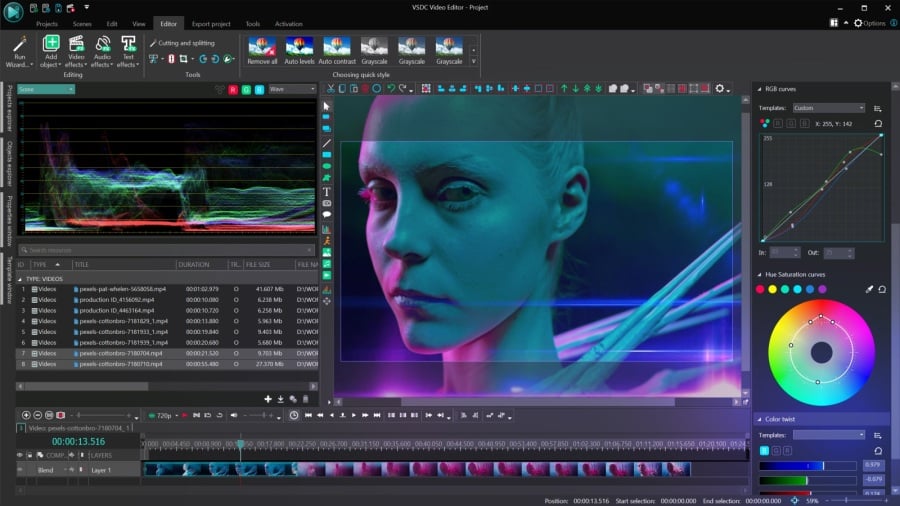
Die Nummer eins in unserem Ranking, sowohl in Bezug auf Funktionen als auch Leistung, ist der VSDC Free Video Editor. Er ist die perfekte Option für Nutzer mit Windows-basierten Computern. Nicht nur fügt er keine Wasserzeichen hinzu, er ist auch unglaublich leichtgewichtig und somit ideal selbst für ältere PCs. Es gibt keine Beschränkungen hinsichtlich Dateigröße und -dauer, und Sie können Ihre Dateien in bis zu 8K exportieren.
Er bietet ein umfangreiches Toolset, mit dem Sie Dateien einfach teilen und zusammenführen, Videos drehen, Ränder zuschneiden, Diashows erstellen, Farbkorrekturen anwenden und mehr können. Für einen kinoreifen Look können Sie Ihr Filmmaterial mit LUTs (Look-Up Tables) verbessern. Um fließende Übergänge zu schaffen, können Effekte wie Bewegungsunschärfe oder Zoom hinzugefügt werden. Sie können auch Filter wie Glitch anwenden, um einen bestimmten Stil zu erzielen. Wenn Sie mit Green- oder Blue-Screen-Aufnahmen arbeiten, ermöglicht Ihnen das Chroma-Key-Tool, den Hintergrund durch jedes beliebige Bild oder Video zu ersetzen. Zur Minimierung von Kamerawacklern steht das Stabilisierungstool zur Verfügung.
Dank der Unterstützung aller Formate und Codecs spart VSDC Zeit bei Konvertierungen und gewährleistet die Kompatibilität mit allen Medien, was ihn unter anderen Editoren hervorstechen lässt.
Er ist sowohl in einer kostenlosen als auch in einer Pro-Version erhältlich, aber selbst in der kostenlosen Version bietet er die meisten Funktionen, die Sie benötigen, um Inhalte in professioneller Qualität zu erstellen. Dank seiner benutzerfreundlichen Oberfläche ist er für Anfänger leicht zu bedienen, aber gleichzeitig leistungsfähig genug, um den Anforderungen von Profis gerecht zu werden.
Dies ist nur ein kleiner Teil der VSDC-Funktionen. Um mehr zu erfahren, besuchen Sie die offizielle Website und probieren Sie diesen Editor am besten selbst aus.
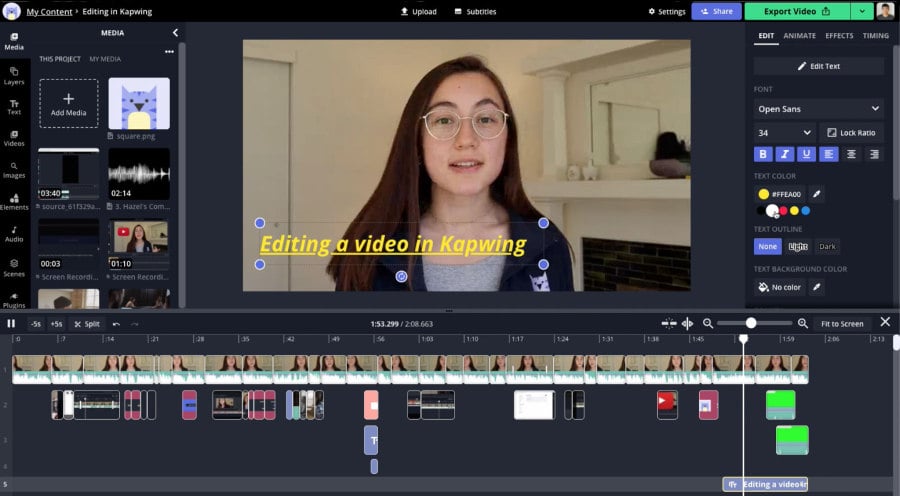
Kapwing ist ein Online-Videoeditor, der perfekt für schnelle Projekte und kollaboratives Arbeiten geeignet ist. Er unterstützt viele Video- und Audioformate durch die Verwendung von FFmpeg und bietet eine breite Palette von Tools für die nicht-lineare Videobearbeitung.
Hier finden Sie Werkzeuge zum Trimmen, Größenändern, Hinzufügen von Text, Anwenden von Filtern und sogar zum Einfügen von Untertiteln. Für Amateurprojekte ist diese Anzahl mehr als ausreichend, aber um erweiterte Funktionen freizuschalten, benötigen Sie kostenpflichtige Optionen.
Da er web-basiert ist, können Sie von überall aus auf Ihre Projekte zugreifen, ohne die Software installieren zu müssen, weshalb dieser Editor ideal für Teamarbeit ist.
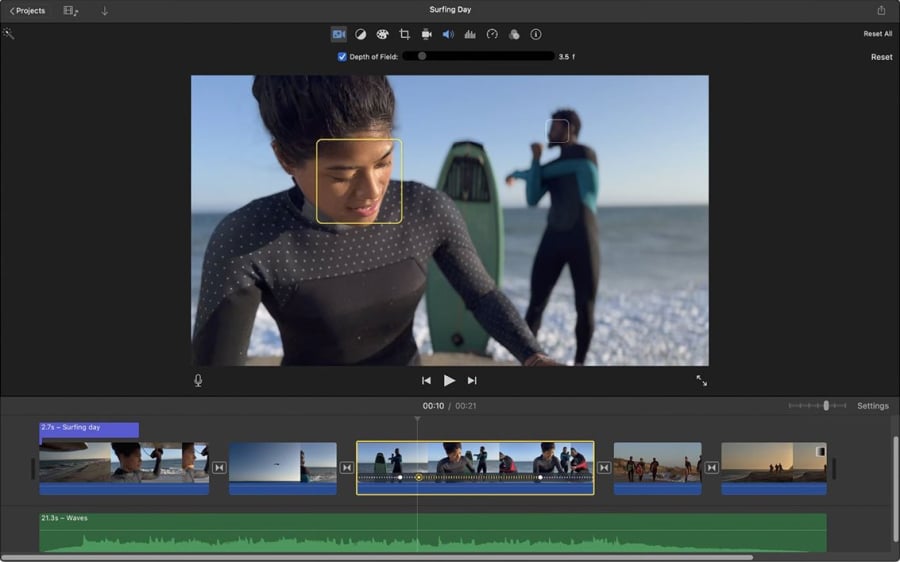
Die iMovie-Anwendung ist ein Videoeditor für Mac OS X, mit dem Sie Videos aufnehmen, bearbeiten und teilen können. Sie können ihn verwenden, um Filme zu bearbeiten, Effekte hinzuzufügen sowie Titel und Abspann zu erstellen. Er verfügt über eine intuitive Benutzeroberfläche, die leicht zu navigieren ist, und Menüs, die gut organisiert sind und verschiedene Optionen bieten.
Die Hauptfunktionen von iMovie umfassen einfache Video- und Audiobearbeitung: Benutzer können Clips zuschneiden, kombinieren, Musik und Sprachaufnahmen hinzufügen und Effekte sowie Filter anwenden. In diesem Editor können Sie dank der vorgefertigten iMovie-Vorlagen mit Musik, Texten und Titeln Videos im Stil von Hollywood-Trailern erstellen.
Außerdem unterstützt dieser Editor das Bearbeiten und Exportieren von hochauflösenden Videos, einschließlich 4K, und bietet eine iCloud-Integration, die Ihnen hilft, Projekte einfach zu synchronisieren und auf verschiedenen Geräten daran zu arbeiten.
Für Anfänger stellt iMovie hilfreiche Tutorials bereit, um schnell loslegen zu können, während es für Fortgeschrittene erweiterte Funktionen bietet, um ihre Videobearbeitungsfähigkeiten weiter auszubauen.
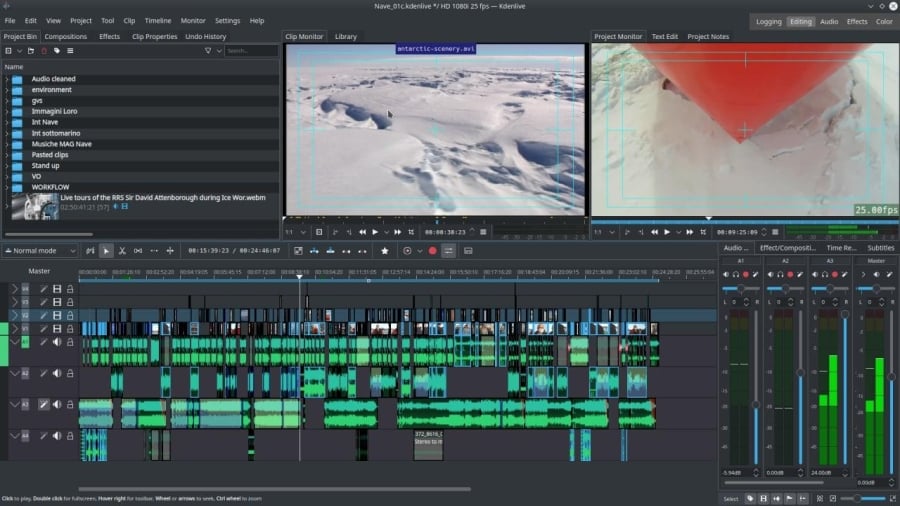
Kdenlive ist eine leistungsstarke Videobearbeitungsanwendung mit Unterstützung für eine Vielzahl von Audio- und Videoformaten. Dieser Videoeditor bietet eine breite Palette von Funktionen, darunter fortgeschrittene Bearbeitungswerkzeuge, verschiedene Effekte und Übergänge sowie leistungsstarke Tools für Farbkorrektur, Audio-Nachbearbeitung und das Hinzufügen von Untertiteln.
Eines der Hauptmerkmale von Kdenlive ist die Unterstützung verschachtelter Sequenzen, die es Benutzern ermöglichen, komplexe Projekte bequem zu verwalten, indem sie Bearbeitungselemente in separate Sequenzen zusammenfassen.
Kdenlive bietet auch Zugriff auf verschiedene Videoanalysewerkzeuge wie Histogramm, Vektorskop, RGB-Parade, Oszilloskop und Audiometer, was besonders nützlich für präzise Farbkorrekturen und Klangqualitätskontrollen ist. Um die Leistung bei der Arbeit mit großen Projekten zu verbessern, unterstützt Kdenlive Proxy-Bearbeitung, sodass Sie Videos in niedriger Auflösung bearbeiten und anschließend in hoher Qualität rendern können.
Darüber hinaus bietet dieser Editor kostenlose Online-Ressourcen, einschließlich Vorlagen und Assets, die helfen, den Videoerstellungsprozess zu beschleunigen.
Die neuesten Versionen von Kdenlive haben KI-basierte Tools eingeführt, die einige Bearbeitungsprozesse automatisieren und komplexe Aufgaben vereinfachen.
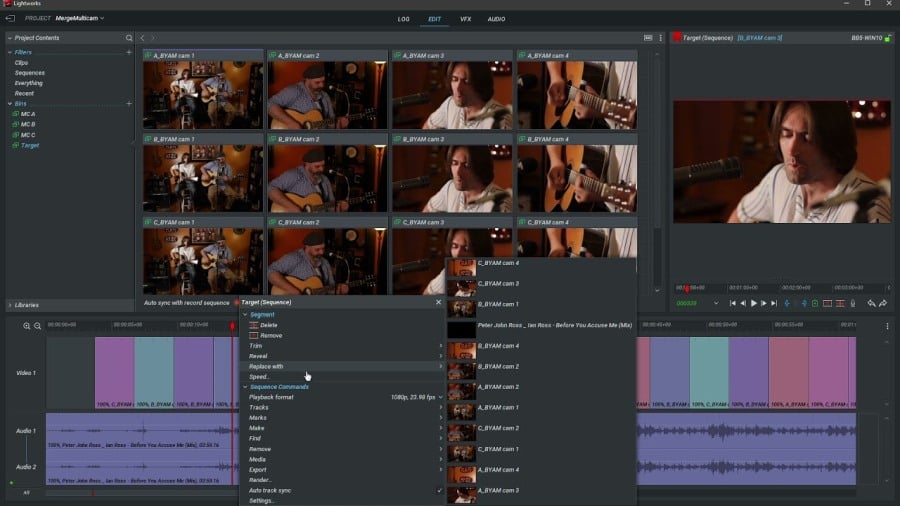
Lightworks ist bekannt für seine leistungsstarken Bearbeitungswerkzeuge und die Unterstützung einer breiten Palette von Formaten sowie Echtzeitsynchronisation. Es bietet zwei Versionen: eine kostenlose und eine professionelle. Die kostenlose Version hat eine begrenzte Anzahl von Funktionen, einschließlich Multicam-Bearbeitung, Ausgabe auf einen zweiten Monitor und Export zu Vimeo und YouTube (H.264/MPEG-4) bis zu 720p.
Hier ist es möglich, dank Hintergrund-Rendering ohne Unterbrechung zu bearbeiten. Zudem verfügt es über eine automatisch konfigurierbare Timeline und die Möglichkeit, mit Proxy-Dateien zu arbeiten, was eine reibungslose Leistung ohne Qualitätseinbußen gewährleistet.
Die professionelle Version von Lightworks bietet Zugang zu fortgeschritteneren Tools. Sie verfügt über Funktionen für die Arbeit mit 4K sowie eine größere Auswahl an Exportformaten. Darüber hinaus bietet die professionelle Version erweiterte Funktionen für Farbkorrektur, Ton und visuelle Effekte. Lightworks unterstützt auch Plug-ins für die Integration mit verschiedenen Drittanbieter-Anwendungen, was es zu einem flexiblen Werkzeug für die Film- und Fernsehproduktion macht.
Weitere wichtige Merkmale von Lightworks sind die Unterstützung für Teamarbeit, die es mehreren Benutzern ermöglicht, gleichzeitig an einem Projekt zu arbeiten.
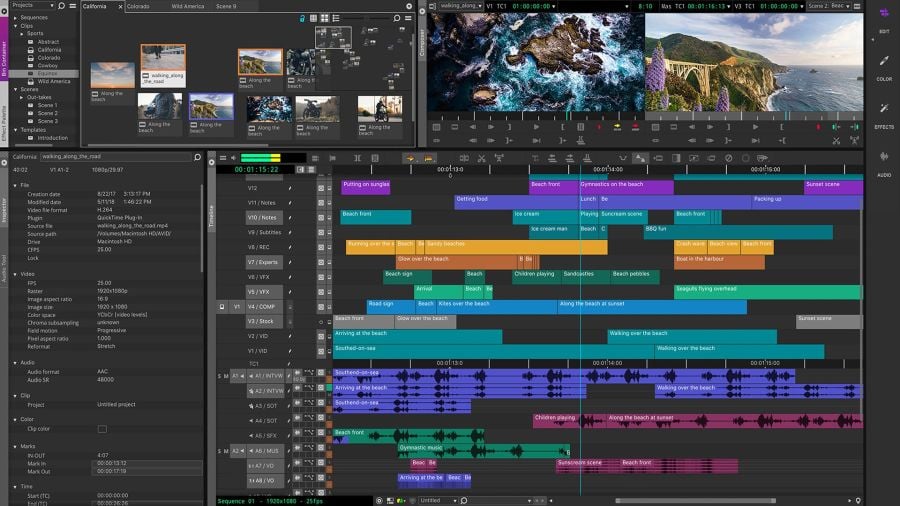
Avid Media Composer First ist die kostenlose Version eines professionellen Videoeditors, der für angehende Editoren und Enthusiasten entwickelt wurde. Er unterstützt die Arbeit mit 4K-, HD- und SD-Videoformaten und bietet verschiedene Projekteinstellungen. Das Programm unterstützt Mono-, Stereo- und Dual-Mono-Audio, was Ihnen eine flexible Steuerung des Tons im Projekt ermöglicht.
Media Composer First bietet eine Reihe von Videoeffekten, einschließlich Hauptfunktionen wie Source Side Motion Effects, TimeWarp, Stabilisierung und Farbkorrektur. Für die Farbkorrektur stehen Werkzeuge wie HSL-Regler, Farbverschiebung und Anpassung des Helligkeitsbereichs zur Verfügung. Benutzer können auch klassische Titelwerkzeuge nutzen und von der Multikamera-Bearbeitung profitieren.
Die App unterstützt den direkten Export von Videos zu sozialen Plattformen wie Facebook, YouTube und Vimeo.
Allerdings hat Media Composer First einige Einschränkungen. Sie können mit maximal vier Videospuren und acht Audiospuren arbeiten. Außerdem ist wichtig zu beachten, dass Projekte, die in Media Composer First erstellt wurden, nicht in der Vollversion von Media Composer geöffnet werden können und umgekehrt Projekte aus der Vollversion nicht in der kostenlosen Version verwendet werden können.
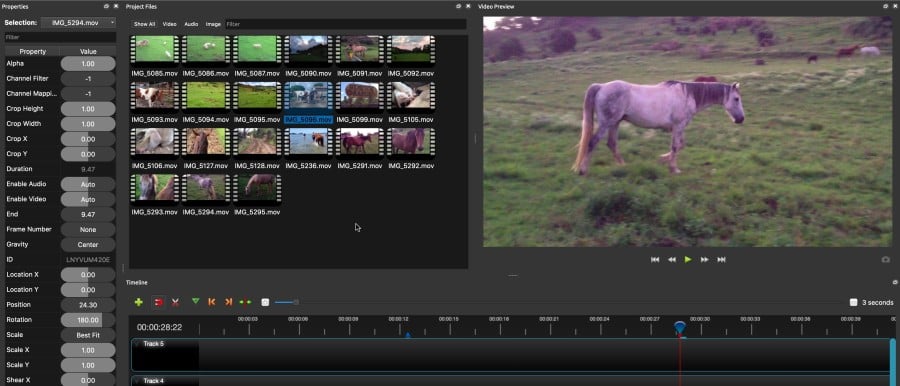
Openshot st eine plattformübergreifende Videobearbeitungssoftware, die dank der Verwendung der FFmpeg-Bibliothek eine breite Palette von Video-, Audio- und Bildformaten unterstützt.
Die Integration mit dem Desktop macht die Nutzung des Programms komfortabel: Drag-and-Drop-Funktionen für Dateien, die Arbeit mit nativen Dateimanagern und die Verwaltung von Fensterrahmen werden unterstützt. OpenShot bietet eine unbegrenzte Anzahl von Spuren und Ebenen, die zum Überlagern von Bildern, Videos und Audio verwendet werden können. Es unterstützt das Ändern der Größe von Clips, Skalieren, Zuschneiden, Einrasten, Rotieren und zeitliche Anpassungen, bietet Compositing-Tools und Vorlagen zum Erstellen von Titeln und Untertiteln und ermöglicht die Erstellung von 3D-animierten Titeln und Effekten mithilfe von Blender.
Hier finden Sie auch digitale Videoeffekte wie die Anpassung von Helligkeit, Gamma, Farbton, das Anwenden eines Schwarz-Weiß-Filters und Chroma-Key (Blau-/Grünbildschirm).
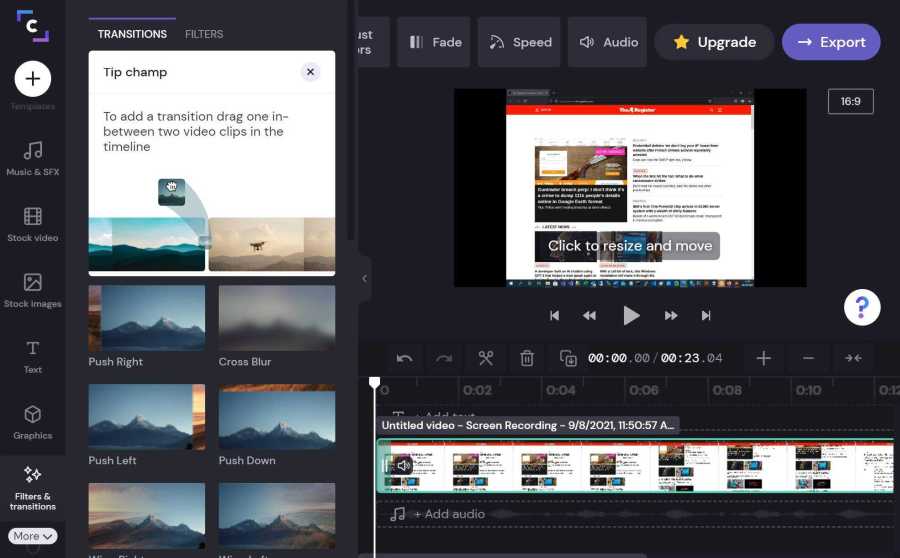
Clipchamp ist ein Online-Videoeditor, der leistungsstarke Tools zum Erstellen, Bearbeiten und Teilen von Videos direkt in Ihrem Browser bietet. Er verfügt über eine einfache und intuitive Benutzeroberfläche und ist somit für Nutzer aller Erfahrungsstufen geeignet, von Anfängern bis zu Profis.
Die Hauptfunktionen von Clipchamp umfassen die Unterstützung mehrerer Formate, vorgefertigte Vorlagen sowie Grundfunktionen wie Schneiden, Zuschneiden, Rotieren, Größenänderung und das Anwenden von Filtern und Effekten. Er ermöglicht den Export von Videos in verschiedenen Auflösungen, einschließlich 720p, 1080p und 4K.
Mit diesem Editor können Sie Text, Titel und grafische Elemente hinzufügen, um Ihre Inhalte zu personalisieren. Er bietet eine integrierte Bibliothek mit Stock-Videos, Bildern und Audiodateien, sodass Sie schnell hochwertiges Material zu Ihren Projekten hinzufügen können.
Clipchamp ermöglicht die Aufnahme von Bildschirm- und Webcam-Videos, was besonders nützlich für die Erstellung von Schulungsvideos und Präsentationen ist. Nutzer können Musiktracks und Soundeffekte hinzufügen und die Lautstärke anpassen.
Fertige Videos können schnell auf Plattformen wie YouTube, Vimeo und Google Drive exportiert sowie in sozialen Netzwerken wie Facebook und Instagram veröffentlicht werden.
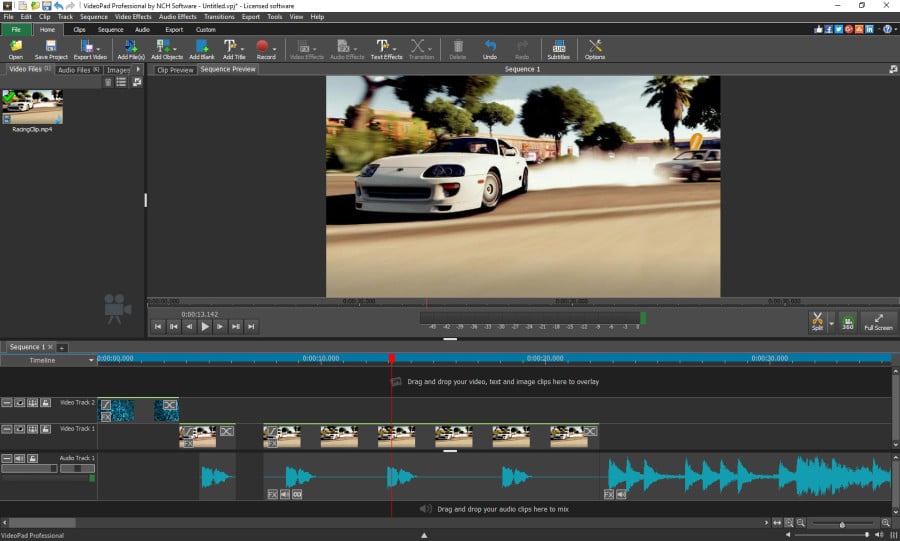
Einer der Hauptvorteile von VideoPad ist seine Benutzerfreundlichkeit, die die Videobearbeitung selbst für Anfänger zugänglich macht. Die Software ist für schnelles Video-Rendering optimiert, sogar in hohen Auflösungen wie 4K.
Zu den Hauptfunktionen von VideoPad gehört die Möglichkeit, mehrere Video- und Audiospuren gleichzeitig hinzuzufügen und zu bearbeiten. Dies ermöglicht es Ihnen, Effekte einfach anzuwenden und mehrere Elemente auf der Zeitleiste zu verwalten. Im Editor stehen mehr als 50 visuelle Effekte und Übergänge zur Verfügung, ebenso wie Farbkorrekturwerkzeuge, mit denen Benutzer Helligkeit, Kontrast und Sättigung des Videos anpassen und Sepia- oder Schwarz-Weiß-Effekte anwenden können. VideoPad ermöglicht die Bearbeitung von 3D-Videos und unterstützt die Arbeit mit 360-Grad-Videos.
Sie können hier mit Audiospuren arbeiten, einschließlich Schneiden, Überlagern und Hinzufügen von Soundeffekten, Sprachkommentare aufnehmen und Musiktracks hinzufügen.
Fertige Projekte können in gängigen Formaten wie MP4, AVI, MOV und anderen exportiert werden. VideoPad unterstützt auch das direkte Veröffentlichen auf YouTube, Vimeo und anderen Plattformen.
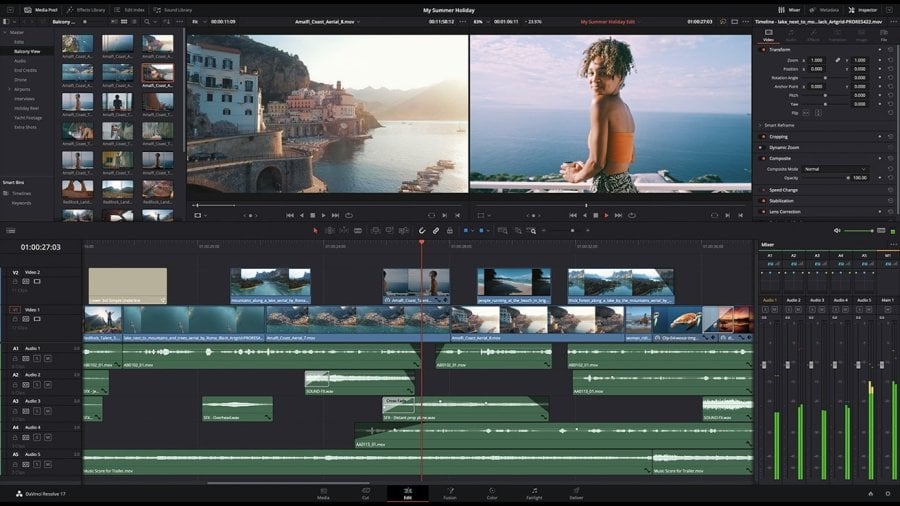
DaVinci Resolve ist eines der leistungsstärksten Tools für die Farbkorrektur. Es beinhaltet eine breite Palette von Werkzeugen zur Anpassung der Farben Ihres Filmmaterials, einschließlich Kurven, Levels, Farbton, Sättigung und mehr.
Es verfügt auch über eine umfangreiche Sammlung von Werkzeugen zur Erstellung visueller Effekte. Sie können diese nutzen, um Effekte wie Bewegungsunschärfe, Linsenreflexionen und andere hinzuzufügen.
Für die Audio-Nachbearbeitung bietet es zahlreiche Tools für Audiomischung, Mastering und Bearbeitung.
Die Studio-Version von DaVinci Resolve unterstützt die Zusammenarbeit mehrerer Benutzer und HDR-Grading.
Alle in unserem Artikel vorgeschlagenen Videoeditoren sind funktionsreich, und Sie werden sicherlich Freude daran haben, sie zu nutzen. Wenn Sie gerade erst anfangen, sollten Sie mit etwas Einfacherem beginnen und dann allmählich zu fortgeschritteneren Optionen übergehen, während Sie Ihr Wissen und Ihre Erfahrung vertiefen.
Suchen Sie nach noch mehr Optionen? Sie können Shotcut (Open Source), HitFilm Express, Olive Editor (Open Source) oder VN Video Editor (für macOS) ausprobieren. Alle vier Videoeditoren sind kostenlos und fügen kein Wasserzeichen hinzu. Shotcut ist ein plattformübergreifender Editor, der eine breite Palette von Formaten unterstützt und erweiterte Funktionen bietet. HitFilm Express ist bekannt für seine umfangreichen Werkzeuge für visuelle Effekte und seine leistungsstarke Bearbeitungssuite. Olive Editor ist ein schneller und intuitiver Editor in der Entwicklung, der eine vereinfachte Benutzeroberfläche und professionelle Funktionen bietet. VN Video Editor ist eine benutzerfreundliche Software für macOS, perfekt für schnelle Bearbeitungen, ohne dass Sie komplexe Funktionen erlernen müssen.
Fazit
In diesem Artikel haben wir beliebte Videobearbeitungssoftware besprochen, die verschiedene Funktionssets für die Verarbeitung bieten. Wenn Sie ein Anfänger sind, empfehlen wir Ihnen, den VSDC Video Editor auszuprobieren. Sie werden keine Schwierigkeiten damit haben, und Tutorials, die im Internet verfügbar sind, helfen Ihnen, schnell zu verstehen, wie das Programm funktioniert. Das Tool-Set in der kostenlosen Version hilft Ihnen, fast jede Aufgabe in kurzer Zeit zu erledigen. Wenn Sie es vorziehen, im Browser zu arbeiten, sind Kapwing und Clipchamp beide großartige Optionen für den nicht-professionellen Gebrauch. Und wenn Sie ein Tool benötigen, um Ihre professionelle Reise als Filmemacher zu beginnen, sollten Sie DaVinci Resolve, Avid oder Lightworks in Betracht ziehen.
Die Wahl hängt genau davon ab, was Sie brauchen. Probieren Sie verschiedene Optionen aus, um zu sehen, welcher Editor für Sie der richtige ist und Ihre Erwartungen und Bedürfnisse erfüllt.
Clipchamp (Web-basiert)
Clipchamp ist eine App zur Online-Videobearbeitung, die eine kostenlose Version anbietet und den Export von Videos ohne Wasserzeichen ermöglicht. Die Entwickler der Plattform richten sich an Nutzer, Influencer und Online-Lehrer - im Gegensatz zu professionellen Videografen - und machen den Prozess der Videoerstellung mit Vorlagen schnell und mühelos.
Clipchamp funktioniert direkt im Browser. Sie müssen also nur ein Konto einrichten und den Anweisungen folgen. Von dort aus können Sie eine Vorlage für Ihr Video auswählen oder von Grund auf neu beginnen und Ihre Medien hochladen, Textelemente, Bilder und Sounds hinzufügen. Wie VSDC können Sie mit Clipchamp Ihren Bildschirm aufzeichnen und Webcam-Videos aufnehmen - alles in derselben App.
Wenn Sie an einem Video für soziale Medien arbeiten, ist der vielleicht bequemste Teil dieses Editors seine umfangreiche Galerie mit Stock-Mediendateien, einschließlich lizenzfreier Videos, Bilder und Sounds. Die App hat sogar integrierte Sticker und eine GIF-Galerie von GIPHY.
In der Exportphase können Sie Ihr Video im MP4-Format und in den Formaten 480p, 720p, 1080p oder GIF speichern. Sie können das Video auch direkt an YouTube, TikTok, Pinterest oder eine Ihrer Cloud-Speicherplattformen senden. Was sind nun die wichtigsten Einschränkungen der kostenlosen Version? Erstens, wenn Sie ein Benutzer der kostenlosen Version sind, stehen Ihnen einige der Stock-Dateien und Vorlagen auf Premium-Ebene nicht zur Verfügung. Zweitens enthalten die kostenpflichtigen Versionen (ab 19 $/Monat) Markenkits, die Ihnen helfen sollen, konsistente Inhalte zu erstellen, die auf den Stil Ihrer Marke abgestimmt sind - und als kostenloser Benutzer haben Sie keinen Zugriff darauf. Davon abgesehen sieht Clipchamp auch ohne den ganzen Schnickschnack wie der Traum eines jeden Social-Media-Managers aus.
Videopad ist ein Video-Editor für Windows OS und Mac OS X, der eine kostenlose Version für die nicht-kommerzielle Nutzung anbietet. Das Programm bietet eine Fülle von Werkzeugen, darunter Video- und Audiorekorder, ein Tool zur Aufnahme von Screenshots und eine Vorlagengalerie (mehr dazu gleich). Unerfahrene Benutzer können mit der Ribbon-Benutzeroberfläche jedoch schnell überfordert sein. Wir empfehlen daher dringend, sich vor dem Start ein Einführungs-Tutorial anzusehen - zumal dieses bequem über eine spezielle Registerkarte im Vorschaufenster zugänglich ist.
Standardmäßig bietet Videopad nur eine Videospur und eine Audiospur, aber es ist möglich, zusätzliche Spuren und Overlay-Dateien mit Maskierung, Greenscreen oder Bild-in-Bild-Effekten zu erstellen. Es gibt auch eine beeindruckende Sammlung von Übergangs- und Animationseffekten, darunter Bewegungsunschärfe, Zoom, Ken Burns und viele andere. Wie VSDC bietet Videopad eine detaillierte Kontrolle der Effektparameter, was bedeutet, dass Sie das Aussehen des Effekts an Ihre Bedürfnisse anpassen können.
Die meisten Benutzer werden von den eingebauten Bibliotheken mit Sounds und Soundeffekten, Frames und Clipart-Objekten profitieren. Eine weitere wertvolle Ergänzung zu dieser Software ist der "Video Maker". Er ist als Galerie für Videovorlagen konzipiert und ermöglicht es Ihnen, schnell ein animiertes Intro, Outro oder sogar ein Video im Stil einer Diashow für einen besonderen Anlass zu erstellen. Alles, was Sie tun müssen, ist den Inhalt hinzuzufügen und Ihren eigenen Text an den erforderlichen Stellen einzugeben.
In der Exportphase erinnert Videopad Sie an die Premium-Version der Software, aber als nicht-kommerzieller Nutzer können Sie die Erinnerung überspringen und mit den Einstellungen fortfahren. Es gibt keine Einschränkungen in Bezug auf Format, Dauer oder Auflösung, und Sie können das Video auf Ihrem Computer speichern, auf eine DVD exportieren oder direkt auf YouTube, Vimeo, Dropbox, Google Drive, OneDrive oder Flickr hochladen.
Davinci Resolve ist ein preisgekrönter Videoeditor, der von Blackmagic Design entwickelt wurde. Obwohl er ein ganzes Spektrum an Videobearbeitungsfunktionen bietet, hebt sich Resolve vor allem durch seine Farbkorrektur- und Farbabstufungswerkzeuge von der Konkurrenz ab. Dieses Programm ist dafür bekannt, dass es für Filme wie Avatar, La La Land und Fluch der Karibik ausgewählt wurde.
Selbst für erfahrene Leute ist Resolve eine komplexe Plattform, deren Beherrschung einige Zeit in Anspruch nehmen wird. Wenn Sie jedoch danach streben, ein Profi in diesem Bereich zu werden, werden sich Ihre Kenntnisse über diese Software auszahlen. Wenn das Ihr Ziel ist, sollten Sie die anderen Programme in der Liste überspringen und direkt zu Davinci Resolve wechseln, denn es bietet alles, was Sie brauchen, um Ihre Fähigkeiten als Filmemacher auf das richtige Niveau zu bringen. Das Programm bietet ein praktisches Toolset zum Schneiden und Teilen, ein Effektmenü, eine intuitive Timeline, einen Texteditor und eine professionelle Audioverarbeitung.
Sie können "Farbbereiche", Kurven und Räder für die Farbkorrektur verwenden. Bei der Arbeit an sich wiederholenden Farbabstimmungsaufgaben können Sie einfach eine Struktur aus früheren Projekten als Vorlage verwenden. Und wenn Sie versuchen, einen bestimmten Look für ein bestimmtes Bild zu erzielen, können Sie es direkt im Programm als Referenzaufnahme verwenden und Ihr Material während der Farbkorrektur mit dem Original vergleichen.
Resolve ist ein seltenes Beispiel für wirklich professionelle Videobearbeitungssoftware, die kostenlos ohne Wasserzeichen oder Funktionseinschränkungen erhältlich ist. Beachten Sie jedoch, dass diese Software neben der Zeitinvestition eine leistungsstarke Maschine zum Betrieb erfordert. Neben ausreichend Speicherplatz benötigen Sie mindestens 8 GB System-RAM und mindestens 4 GB Grafikspeicher.
Videobearbeitungssoftware, einschließlich professioneller Videobearbeitungssoftware, ist nicht länger eine Kategorie von Werkzeugen, die nur für Videografen verfügbar ist. Sie ist jetzt für fast jeden verfügbar, der einen anständigen Computer und eine Internetverbindung hat. Der Markt wächst, vor allem dank des Aufschwungs der Kreativwirtschaft, so dass alle paar Monate neue Videobearbeitungsprogramme erscheinen.
Das bedeutet, dass Sie unabhängig von Ihren Computerspezifikationen oder Videobearbeitungsfähigkeiten die richtige Software finden können. Wenn Sie beispielsweise nach einer leichten und dennoch voll ausgestatteten Lösung suchen, sind VSDC, Kdenlive und Openshot Ihre beste Wahl aus dieser Zusammenfassung. Wenn Sie lieber im Browser arbeiten, sind Kapwing und Clipchamp großartige Optionen für den nicht-professionellen Einsatz. Und wenn Sie ein Werkzeug für den Einstieg in die professionelle Filmproduktion benötigen, sollten Sie Davinci Resolve, Avid oder Lightworks in Betracht ziehen.
Möchten Sie weitere Optionen testen? Sie können Shotcut (Open Source), Hitfilm Express, Olive editor (Open Source) oder VN video editor (MacOS) ausprobieren. Alle vier Videobearbeitungsprogramme sind kostenlos und haben keine Wasserzeichen. Probieren Sie jede Option aus, testen Sie die Funktionen, die Sie voraussichtlich am häufigsten verwenden werden, und finden Sie heraus, welches Programm die Benutzeroberfläche und die Werkzeuge bietet, die Ihren Anforderungen entsprechen!
Veröffentlicht von Amy Shao am 30. Juni 2026
Lernen Sie das große Update des kostenlosen Videoeditors VSDC kennen: Version 11.2!
Erinnern Sie sich, wie viel Zeit Sie früher damit verbracht...
Veröffentlicht von Amy Shao am 11. März 2026
Was ist das beste Geschenk für kreative Menschen? Natürlich: neue Möglichkeiten. Mit VSDC 11.1 bringt das VSDC-Team die lang erwartete Möglichkeit,...
Veröffentlicht von Amy Shao am 19.11.2025
Hier ist das lang erwartete VSDC 10.2: eine neue Version voller unglaublicher Funktionen und bedeutender Verbesserungen, die euch alle – vom Hobbyisten bis...
published Amy Shao 6/10/25
Die Wartezeit auf etwas Neues und Außergewöhnliches ist endlich vorbei! Das Update ist da und es ist nicht einfach nur eine weitere Version: es ist VSDC 10.1!
VSDC 10.1...
Mit dem neuesten Update des VSDC Video Editors starten wir gemeinsam in eine festliche und vielversprechende Saison! Dank Ihres Feedbacks konnten wir die beliebtesten Funktionen gezielt weiterentwickeln...
Hallo, ich bin Amy Shao, eine Reisevideografin aus Seattle. Drei Jahre lang kämpfte ich mit Videobearbeitungsprogrammen, die hässliche Wasserzeichen auf meine Videos knallten. Bis ich den VSDC entdeckte....
Veränderung bedeutet Verbesserung, und dieser Prozess wäre ohne Ihr Feedback nicht möglich gewesen. Nach sorgfältiger Prüfung Ihres Feedbacks haben wir mehrere wichtige Probleme behoben und Aktualisierungen...
Einführung
Im Jahr 2024 ist die Auswahl an Software zur Erstellung visueller Effekte so vielfältig wie nie zuvor, was es immer schwieriger macht, die besten Programme zu identifizieren. In diesem Leitfaden...
VSDC 9.2 ist da und bietet bahnbrechende Funktionen, zum Beispiel das neue KI-unterstützte Segmentierungstool, das eine präzise Objektentfernung ermöglicht, erweiterte Farbkorrekturen und eine Vielzahl...
Mit dem Programm können Sie ein Video von Ihrem Desktop aufnehmen und es in verschiedenen Formaten auf Ihrem Computer speichern. In Kombination mit der Videobearbeitung eignet sich das Programm perfekt, um Präsentationen oder Demo-Videos zu erstellen.
Das Programm dient der Bilderfassung von externen Geräten und der Aufzeichnung in einem beliebigen Videoformat. Sie können Videos vom Videotuner, der Webkamera, der Videokarte und anderen Geräten speichern.
"VSDC Free Video Editor ist ein überraschend kräftiger und unkonventioneller Videoeditor"
- PC Advisor
"Dieser Videoeditor gibt Ihnen außergewöhnliche Editierungsmacht"
- CNet
"Dieser Videoeditor unterstützt alle gängigen Videoformate und hat eine breite Palette von Funktionen. Sie können den Beleuchtungsgrad ändern, Videos verschmelzen, Filters und Übergänge anwenden"


 Videoeditor
 Videokonverter
 Audiowerkzeuge
 Shop-Vorlagen
 Cloud
Cloud


 VSDC Video Editor 8.2 herunterladen
 VSDC 8.1 herunterladen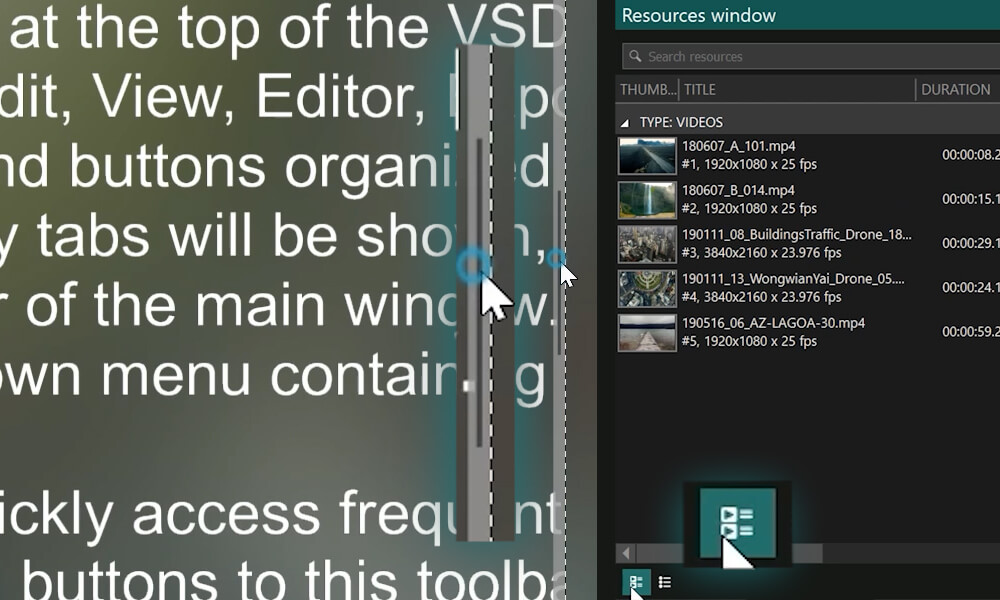









 Fan werden
 Folgen Sie uns
 / @VSDCFreeVideoEditor