Video Editor

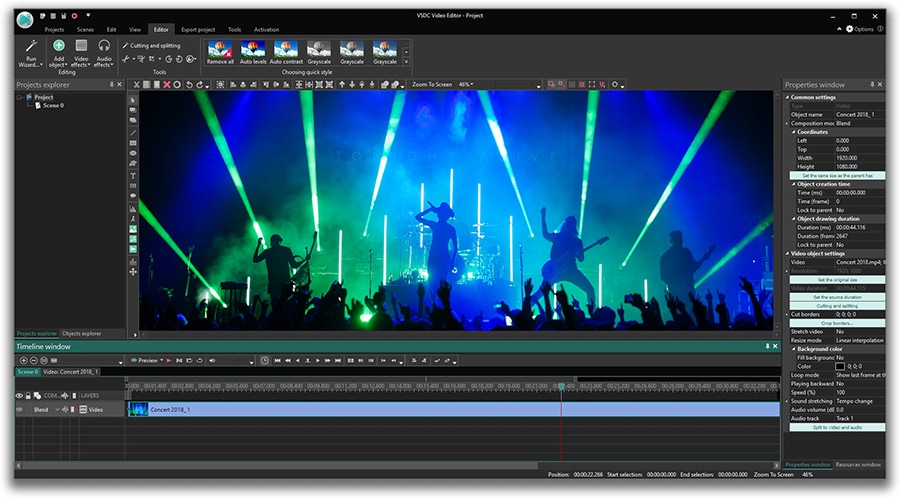
Mit dem Video Editor können Sie Videodateien bearbeiten und Video-Clips unterschiedlicher Komplexität erstellen. Sie können Video-und Audio-Effekte auf beliebige Objekte überlagern, sie umwandeln, Filter einsetzen und Bildkorrekturen durchführen. Das Programm unterstützt alle gängigen Video-und Audio-Formate und Codecs - sowohl beim Lesen als auch beim Schreiben.

Weitere Informationen zu Video-Editor...

Video Konverter

Dieses Programm ist für die Konvertierung von Videodateien von einem Format in ein anderes konzipiert. Es unterstützt fast alle gängigen Video-Formate - sowohl beim Lesen als auch beim Schreiben. Darüber hinaus ist es möglich, ein Video für spezielle Multimedia-Geräte wie iPhone, Microsoft Zune oder Archos zu erstellen. Das Programm ist sehr einfach zu bedienen, verfügt über eine moderne Oberfläche und verfügt über alle grundlegenden Funktionen für das Arbeiten mit Videos.

Weitere Informationen zu Video Konverter...

Audio Konverter

Mit dem Audio Konverter transformieren Sie Audio-Dateien von einem Format ins andere. Er unterstützt alle wichtigen Audio-Formate und Codecs. Das Programm lässt Sie auch mit Wiedergabelisten und Meta-Tags arbeiten, Sie können Audio-Dateien aus Video-Dateien exportieren und die Songs auf Ihrem Computer in einem beliebigen Format abspeichern.

Weitere Informationen zu Audio Konverter...

Audio CD Grabber

Dieses Audio-Programm lässt Sie Audio-Tracks von CDs kopieren und auf Ihren Computer in jedem beliebigen Format abspeichern. Es unterstützt fast alle gängigen Audio-Formate und Codecs. Außerdem können Sie Informationen über die Songs vom FreeDB-Server erhalten, um automatisch die Dateien umzubenennen und Meta-Tags hinzuzufügen.

Weitere Informationen zu Audio CD Grabber...

Universell

Universell

Mehrere Instrumente zur Bearbeitung von Video- und Audiodateien in einer App.

Hohe geschwindigkeit

Hohe geschwindigkeit

Die Programme nutzen schnelle optimierte Single- und Multiprozessoren-Algorithmen.

Preiswert

Preiswert

Laden Sie unsere Produkte kostenlos auf alle Computer und Geräte mit Windows Betriebssystem herunter.

VSDC Frühlingsrelease: Vielfältige Möglichkeiten für professionelle Farbkorrektur und fortschrittliche Animation.

Mit dem Start der vorherigen Version haben wir eine Reihe von Verbesserungen der Benutzeroberfläche eingeleitet, und zwar sowohl in Bezug auf das Design als auch auf die Benutzerfreundlichkeit. Die Show wird mit der Frühlingsrelease fortgesetzt, die darauf abzielt, den Prozess der Farbkorrektur mit einem neuen, komfortablen Bedienfeld und einer Reihe fortschrittlicher Tools viel einfacher und effektiver zu gestalten.

Einführung vom grundlegenden Effektfenster

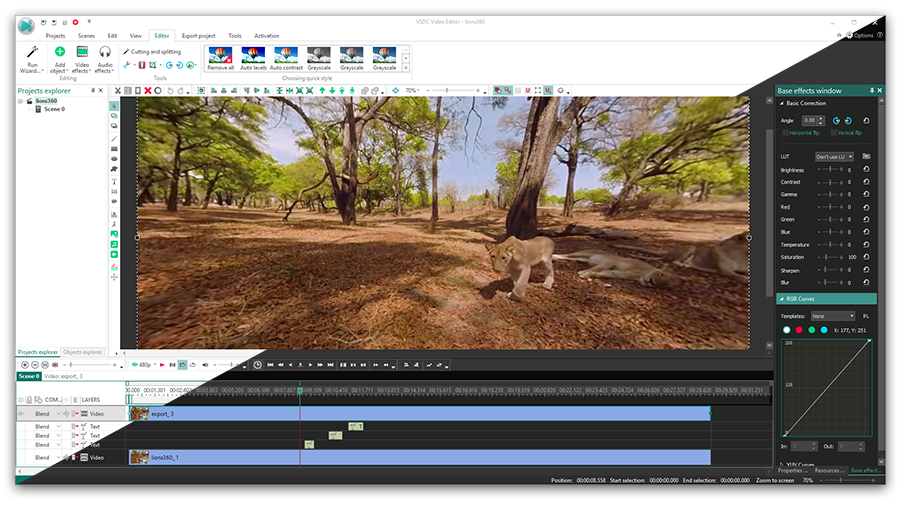
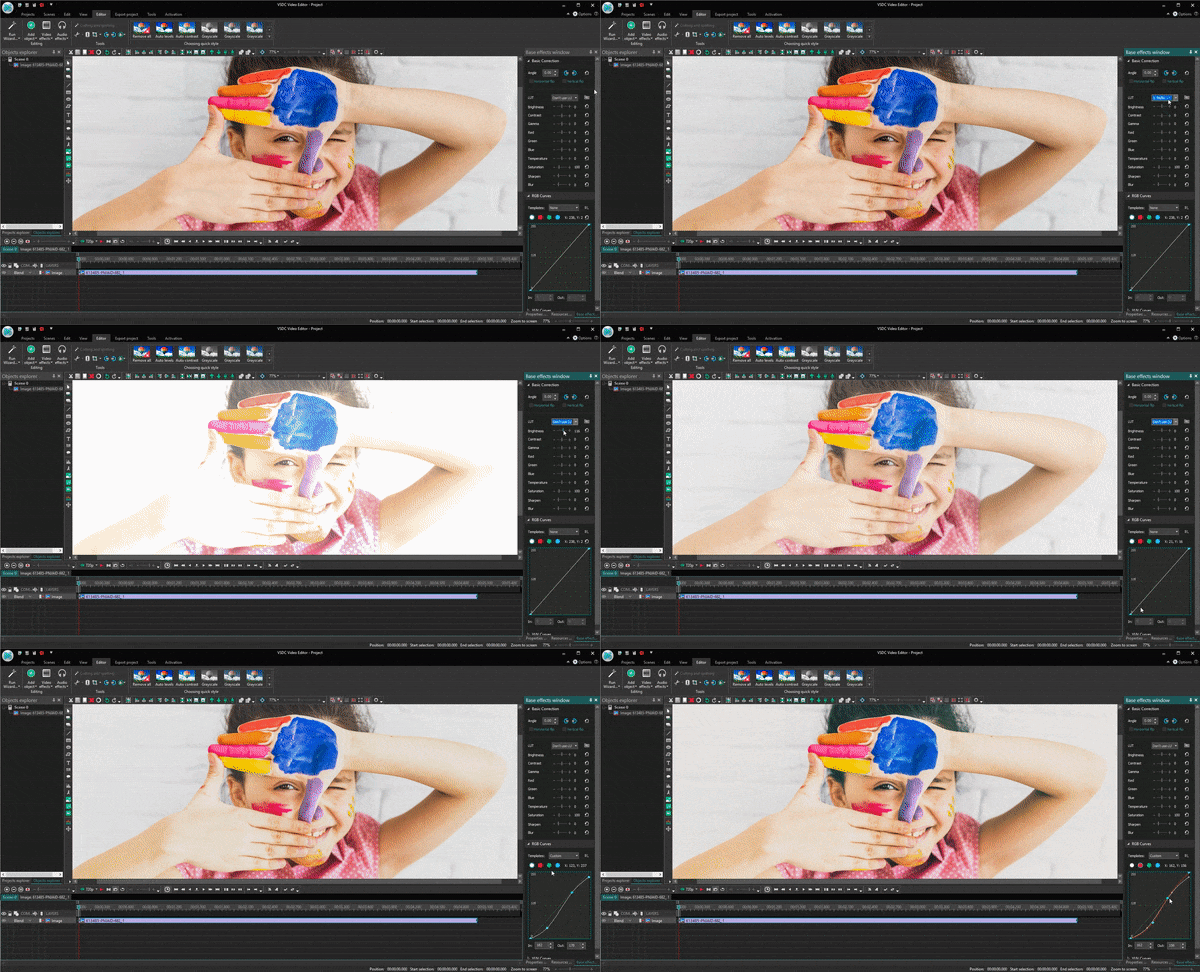
Ein neues Fenster, das auf der Registerkarte "Ansicht" aktiviert wurde, bietet eine völlig andere Möglichkeit, mit erweiterten Farbkorrekturwerkzeugen zu arbeiten. Dadurch werden alle Farbeinstellungseffekte von einem Verarbeitungsbereich aus erreichbar, sodass Benutzer die gewünschten Effektstufen einstellen, eine LUT-Vorgabe auswählen und mit Kurven arbeiten können. Ganz zu schweigen davon, dass die auf das Bild angewendeten Änderungen sofort im Arbeitsbereich sichtbar sind, was den gesamten Bearbeitungsprozess wesentlich einfacher und schneller macht.

New panel with basic effects

RGB-Kurven hinzugefügt

Erfahrene Videohersteller wissen genau, wie intensiv und zeitaufwändig die Farbkorrektur sein kann. In diesem Fall ist das Kurven-Werkzeug einer der hilfreichsten Assistenten. Es ist ein vielseitiges Instrument, das es ermöglicht, sowohl subtile als auch signifikante tonale Änderungen zu implementieren, d.h. wenn die RGB-Abkürzung auffordert, kannst du Anpassungen für rote, grüne und blaue Kanäle erstellen, um deinen eigenen stilvollen Look zu schaffen und Probleme mit dem Weißabgleich zu beheben.

Professional color correction - RGB curves

Rotationseffekte verbessert

Ein weiterer Aspekt von Benutzerfreundlichkeit der Benutzeroberfläche wurde auf die Rotationsfunktion angewendet:

  • jetzt kannst du ein Objekt mit einer Maus direkt in der Szene drehen;
  • du kannst während der Arbeit mit dem Bewegungseffekt auch eine Drehung entlang eines Bewegungsvektors anwenden;
  • rotationszentrum kann sowohl nach dem absoluten als auch inkrementellen Koordinatensystem eingestellt werden.

Um es kurz zu machen, auch wenn du die schwierigste Animationsidee für ein Projekt hast - beispielsweise eine Bootsfahrt in rauer See oder einen Kometenflug -, kannst du sie jetzt in VSDC visualisieren.

Kleine Verbesserungen

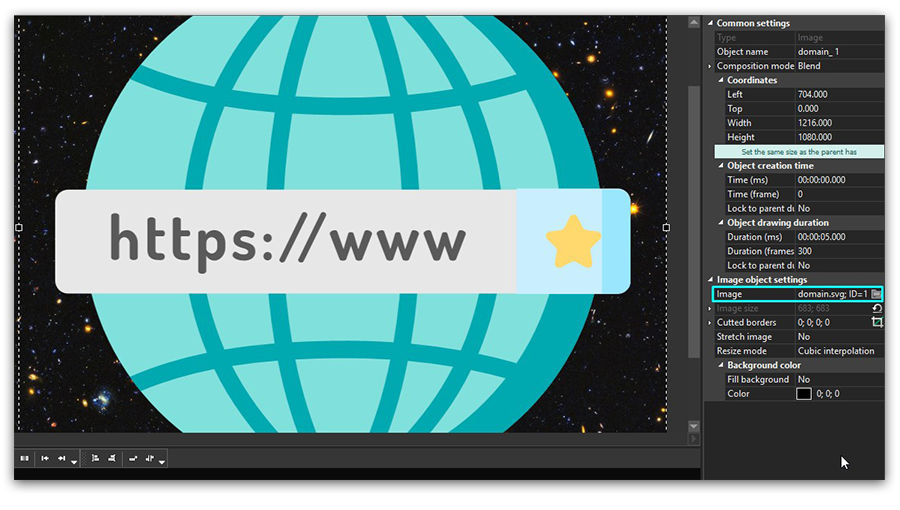
  • Neue Bildformate werden jetzt unterstützt: SVG und webP;
  • Halbtransparieren eines Objekts ist jetzt direkt auf der Timeline möglich und kann zur schnellen Anpassung des Mischpegels verwendet werden.

Supported vector format SVG

Bei Fragen oder Empfehlungen zögere dich nicht, eine Zeile an Diese E-Mail-Adresse ist vor Spambots geschützt! Zur Anzeige muss JavaScript eingeschaltet sein! zu senden.

Um die neue Version von VSDC Free Video Editor herunterzuladen, fahr mit www.videosoftdev.com/de/free-video-editor fort.
Weihnachtsgeschenke vom VSDC-Team: Interface deutlich überarbeitet, Toolset zur Farbkorrekturerweitert

Diese Weihnachtsversion konzentriert sich auf die Verbesserungen der Benutzeroberfläche, die sowohl das Design als auch die Benutzerfreundlichkeit angehen. Die Funktionalität wurde vor allem im Bereich der Farbkorrektur durch Hinzufügen des lang erwarteten LUT-Tools verbessert.

Schauen wir uns all diese Updates genauer an.

Neues Jahr, neuer Look

Wir haben genug davon, dass die „VSDC-Schnittstelle etwas veraltet“ ist. Es ist höchste Zeit zur Abwechslung. Standardmäßig begrüßt Sie die App in einem eleganten schwarzen Outfit mit weißen Tasten. Diejenigen, die auf der hellen Seite der Macht sind, sind auch nicht hoffnungslos, da sie die Wahl haben, zum weißen Skin zu wechseln. Müde Büroangestellte sagen jedoch, ein Screenshot sagt mehr als tausend Worte.

New black theme of the interface

Noch mehr Komfort auf der Zeitleiste

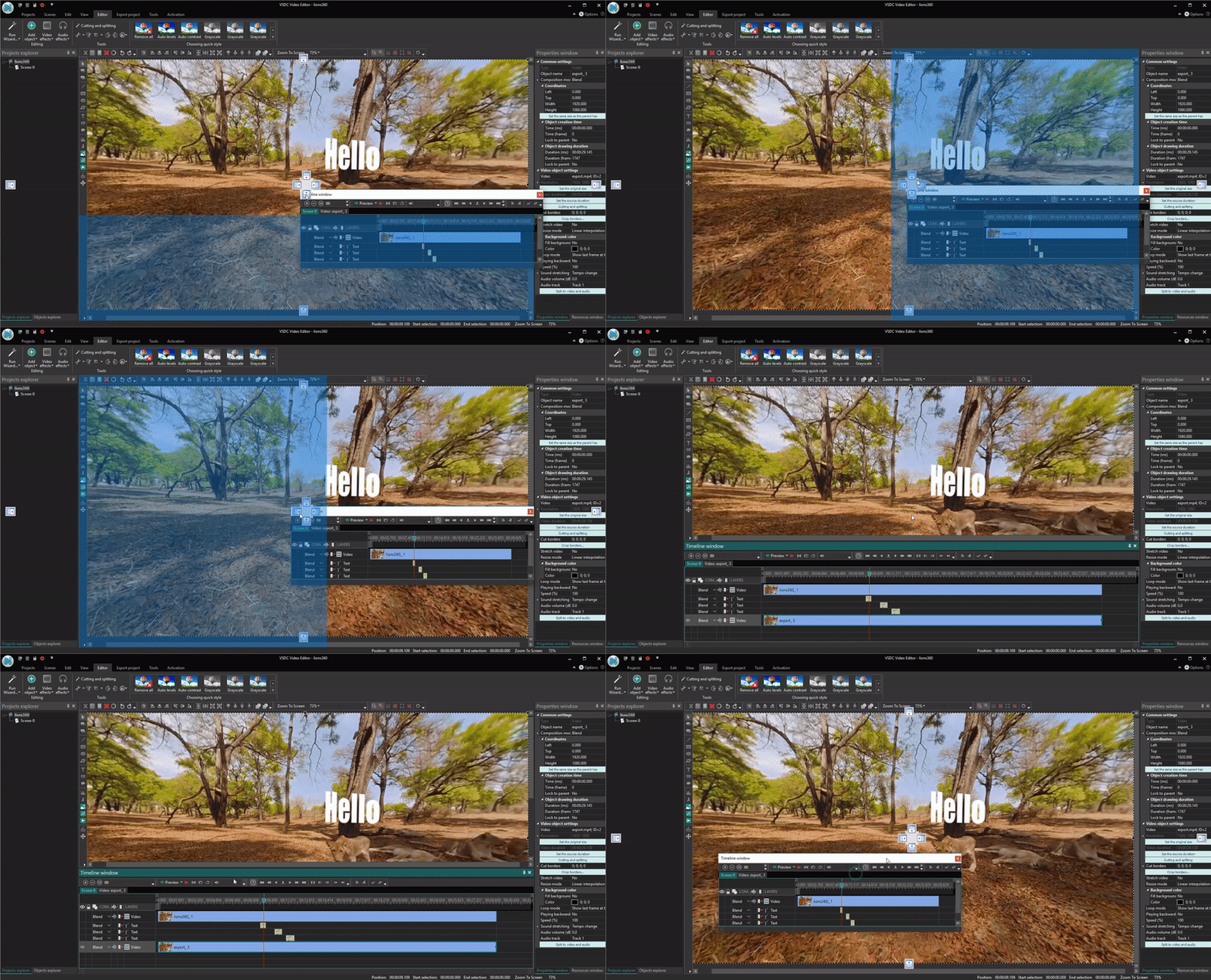
Jetzt können Sie die Zeitleiste minimieren und sogar von der Szene trennen. Dies kann besonders nützlich sein, wenn Sie mit zwei Monitoren arbeiten. Ab sofort können vielbeschäftigte Videomacher und Designer die Szene auf einem Bildschirm betrachten und das Video auf dem anderen bearbeiten. Hier ist eine kurze Demo.

Timeline can be minimized and even detached

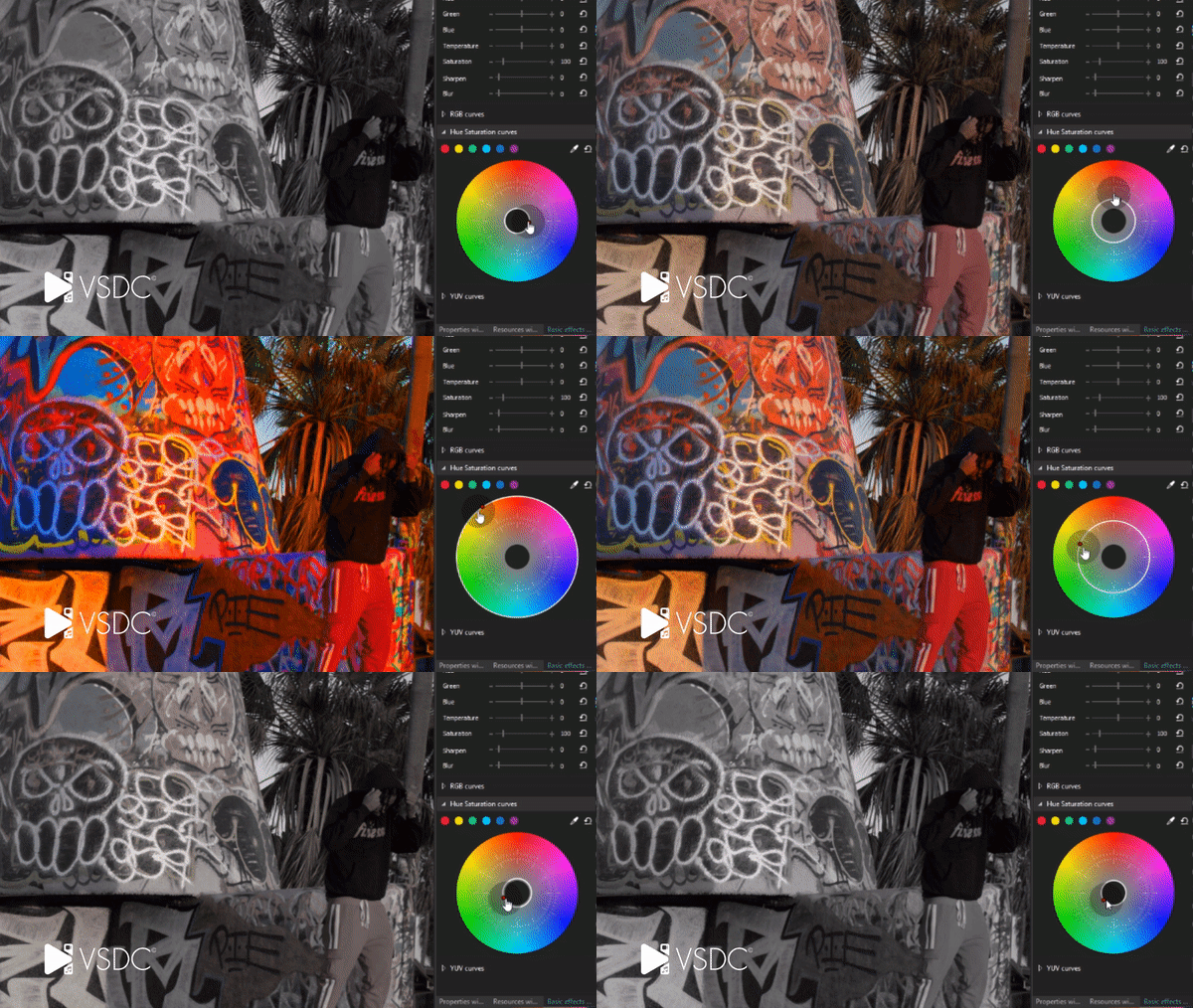
Neue Möglichkeiten für eine professionelle Farbkorrektur

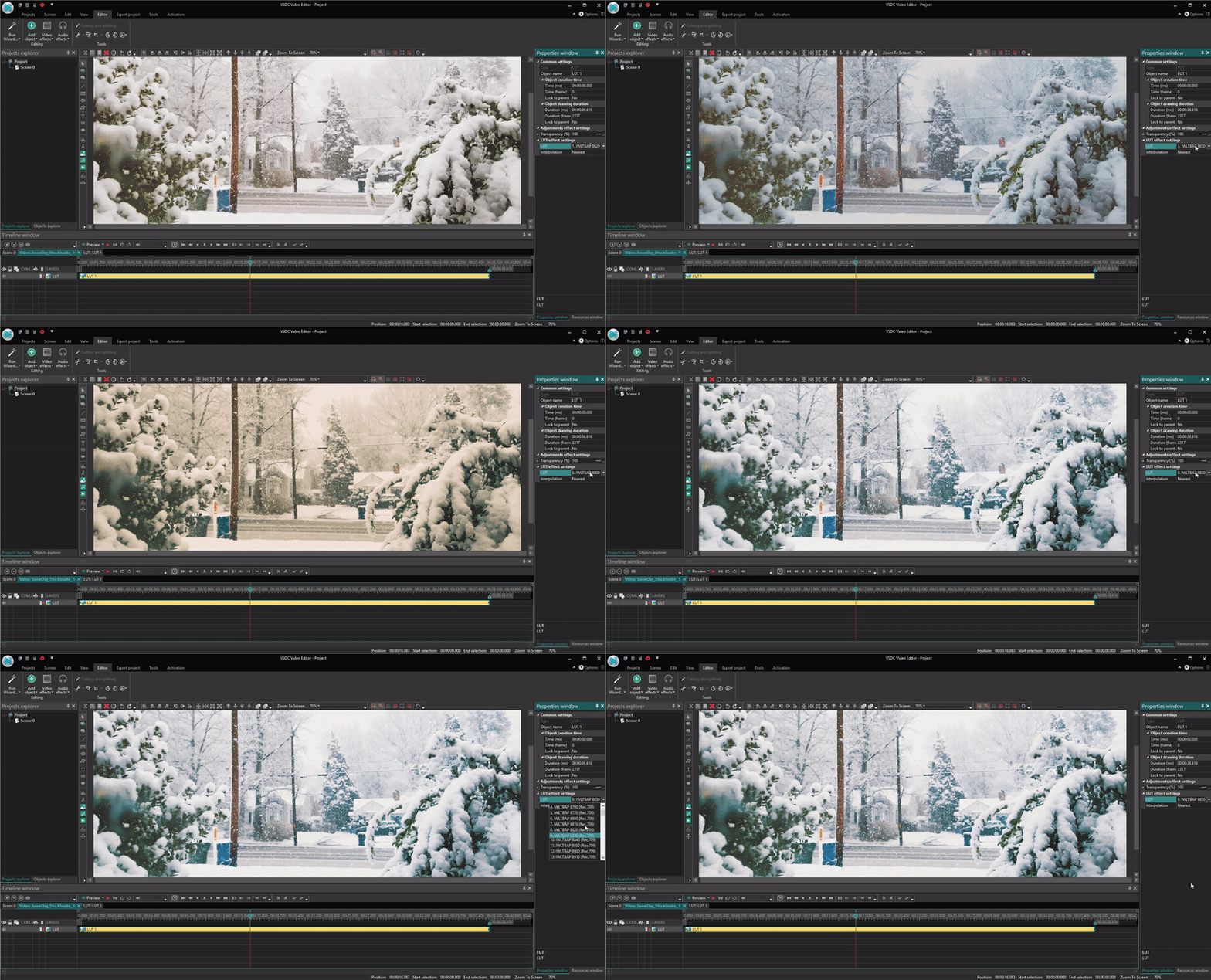
Nachschlagetabellen (weithin bekannt als LUTs) sind technisch nur die Zahlentabellen, die Farben in ein Bild verwandeln. Wenn es doch um die Videobearbeitung geht, werden sie zu einem der magischen Werkzeuge, die dazu führen können, dass Ihr unprofessionelles Video in schlechter Qualität wie ein echter Film aussieht.

LUT is available in 'Adjustments'

Fazit

  • Die Vorschau wurde entsprechend den gesammelten Rückmeldungen überarbeitet und verbessert.
  • Import von 120 fps Aufnahmen hinzugefügt (ho, ho, ho GoPro-Benutzer!).
  • Automatische Ausrichtung beim Ziehen von Objekten in der zur Verfügung gestellten Szene.


Bei Fragen oder Empfehlungen zögern Sie nicht, eine E-Mail an Diese E-Mail-Adresse ist vor Spambots geschützt! Zur Anzeige muss JavaScript eingeschaltet sein! zu senden.

Um die neue Version von VSDC Free Video Editor herunterzuladen, gehen Sie zu www.videosoftdev.com/de/free-video-editor

VSDC Video Editor erhält 360 ° / 3D-Footage-Unterstützung und Video-Hintergrund-Vorlagen

Oktober 30, 2018

Im Juni nahm das VSDC-Team an der CeBIT 2018, der größten internationalen IT-Messe teil, bei der Virtual und Augmented Reality (VR / AR) zu den am meisten diskutierten und am schnellsten wachsenden Trends zählten. Um den neuesten Tendenzen und Anforderungen zu folgen, konzentrieren sich die neuen VSDC-Updates auf 360 ° / 3D-Footage-Unterstützung. Wie immer ist dies die wichtigste, aber nicht die einzige Verbesserung, die wir gerne mit Ihnen teilen möchten.

360 ° / 3D Video Editor

Wenn Sie Panorama-Videos mit einer speziellen Action-Kamera oder einem erstklassigen Smartphone aufnehmen möchten, kann der VSDC Free Video Editor dieses Filmmaterial mit größtmöglicher Leichtigkeit verarbeiten. Wenn Sie die entsprechende Option ("360 bis 2D") in "Videoeffekte" aktivieren, können Sie den gewünschten Typ des 360 ° -Videos sowie einen für die Vorschau geeigneten Blickwinkel auswählen.

vsdc 360

Die Bedürfnisse von Stereoskopie-Fans wurden ebenfalls erfüllt. 3D-Video kann mühelos angesehen und bearbeitet werden, indem Sie die Option "3D zu 2D" auswählen. Die Einstellungen in diesem Fall bieten Ihnen die Möglichkeit, ein bestimmtes sichtbares Bild auszuwählen, mit dem Sie gerade arbeiten möchten.


Neue Vorlagen und Voreinstellungen


In der vorherigen Version wurde ein neues benutzerdefiniertes Vorlagensystem entwickelt, das mehr Flexibilität und Auswahlmöglichkeiten bei der Arbeit bietet. Mit dieser Version ist eine neue Vorlagenkategorie verfügbar - Voreinstellungen für Übergangseffekte.

vsdc templates

Nicht jeder mag es, seine eigenen einzigartigen Meisterwerke zu kreieren, und einige von euch suchen vielleicht hier und jetzt nach schnellen Lösungen. Wir freuen uns, Sie zum kürzlich gestarteten VSDC Store einzuladen. Derzeit bietet es eine Reihe von vorgefertigten Hintergrundvorlagen für Halloween, Weihnachten und andere besondere Anlässe. Wir haben sicher vor, diese Reihe von kreativen Presets regelmäßig zu erweitern.

Zu guter Letzt

Wie immer enthält das neue Update eine Reihe kleiner Verbesserungen, die nicht in eine bestimmte Kategorie fallen. Ab dieser Version können Sie auch:

  • Ein neues Format der Zeitleisteneinstellungen und der Modi für die Skalierung ausprobieren;
  • neue Gruppenfunktionen und Audio Spectrum-Parameter genießen;
  • eine Szene zusammen mit ihren Ausgaberessourcen speichern

Bei Fragen oder Empfehlungen zögern Sie nicht, einen Brief an Diese E-Mail-Adresse ist vor Spambots geschützt! Zur Anzeige muss JavaScript eingeschaltet sein! zu senden.

Um die neue Version von VSDC Free Video Editor herunterzuladen, gehen Sie bitte zu www.videosoftdev.com/de/free-video-editor

Kostenloser 360 Video Editor und 3 Tipps, wie Sie das Beste daraus Machen


Die Welt der Videoproduktion bewegt sich schnell. Vor ein paar Jahren haben wir uns sehr über eine GoPro und die Perspektiven für das Drehen in 4K gefreut. Bei Amazon finden Sie heute ein Dutzend Kameras, die 360 ° -Videos aufnehmen können und für jedes Budget verfügbar sind - von weniger als 100 US-Dollar bis über 1.000 US-Dollar.

Aber was ist mit 360 Video-Editoren? Wie holt der Markt für Videobearbeitungssoftware die Kamerahersteller auf? Anscheinend ganz gut. Neben teuren Software-Entwicklern wie Adobe sind seit kurzem auch Freeware-Anbieter dem 360 ° -Degree-Club beigetreten. Selbst wenn Sie Ihr Sparschwein gebrochen haben, um diese hochmoderne Kamera zu kaufen, bedeutet dies nicht, dass Sie eine andere Kamera brechen müssen, wenn Sie ein Programm kaufen, um Ihre Aufnahmen zu bearbeiten. Sie können sphärische Videos ohne Kosten bearbeiten.

In diesem Beitrag werden VSDC, die kostenlose 360-Grad-Videobearbeitungssoftware für Windows, besprochen und ein paar Tipps dazu gegeben, wie Sie die 360 ° -Videospezifikationen optimal nutzen können.

Laden Sie VSDC - Free Video Editing Software für Windows herunter

Aber zunächst unterscheidet sich ein 360 ° -Videoeditor von einem normalen Editor?

Die Antwort ist - kaum.

Lassen Sie sich nicht durch die Terminologie einschüchtern. Der Unterschied zwischen dem Bearbeiten eines Videos mit normalem Winkel und dem 360 °-Grad-Video besteht darin, dass Sie das zweite Video zuerst abflachen müssen, um eine komfortable, benutzerfreundliche Ansicht zu erhalten, wenn Sie ein Fragment ausschneiden oder Text hinzufügen möchten.

Der "Abflachungsprozess" wird als Rendern bezeichnet, und verschiedene Werkzeuge geben 360 ° -Videos auf eine etwas andere Art und Weise wieder. Zum Beispiel sieht ein 360 ° -Video in VSDC nach dem Importieren aus und wird auf einen 120-Grad-Panoramawinkel reduziert, mit dem der Umgang viel einfacher ist.

Wie öffne ich ein 360 ° -Video zum Bearbeiten?

Starten Sie VSDC und importieren Sie Ihre 360 ​​° -Videodatei. Diese wird automatisch in die Timeline eingefügt. Wechseln Sie anschließend zur Registerkarte Videoeffekte im oberen Menü, wählen Sie 360 ​​und 3D und klicken Sie auf die Option 360 to 2D.

Je nach Kameratyp sieht Ihr Video entweder wie ein Panorama oder als geteilter Bildschirm aus. Im letzteren Fall müssen Sie den Typ des 360-Videos ändern. Gehen Sie dazu in das Eigenschaftenfenster auf der rechten Seite und wählen Sie zwischen Equirectangular-Format und Equi-Angular-Cubemap. Wenn Sie die richtige Ansicht erhalten, wählen Sie einen 90-Grad-Winkel oder einen Panorama-120-Grad-Winkel. Sie können sich auch um die Sphäre bewegen - sowohl horizontal als auch vertikal. Wählen Sie im gleichen Eigenschaftenfenster den X-Winkel oder den Y-Winkel und ändern Sie die Werte entweder mit den Pfeilen oder ziehen Sie den Cursor manuell auf die Timeline. Nachfolgend finden Sie eine Videoanleitung, wie Sie alles ausführen können, worüber wir gerade gesprochen haben.


Wenn Sie die Sphäre bewegen, haben Sie die volle Kontrolle über das Bild und können jederzeit überprüfen, was aus anderen Winkeln gesehen wird, um die unnötigen Fragmente auszuschneiden.

Schneiden und Zusammenfügen eines 360 ° -Videos in VSDC

Das Ausschneiden eines unnötigen Fragments aus einem sphärischen Filmmaterial unterscheidet sich nicht vom Schneiden eines normalen Videos. Wenn Sie das 360-Video in VSDC importiert und in 2D gerendert haben, scrollen Sie durch die Zeitleiste und verwenden Sie das Menü Ausschneiden und Teilen oben, um die fehlerhaften Aufnahmen zu beseitigen. Wenn Sie ein Fragment eines Videos entfernen, wird dieser Zeitraum aus Ihrem gesamten sphärischen  Filmmaterial entfernt. Das Zusammenführen von Dateien und das Hinzufügen von Übergängen ist genauso einfach.

Wichtig: Wenn Sie den Bearbeitungsvorgang abgeschlossen haben, müssen Sie den Effekt „360 to 2D“ entfernen, bevor Sie die Datei speichern. Andernfalls wird das Video als flaches 2D-Material gespeichert. Um den Effekt „360 to 2D“ zu entfernen, klicken Sie einfach in der Timeline darauf und klicken Sie auf Löschen.

Hinzufügen von Titeln und Bildern in einem 360 ° -Videoeditor

Beachten Sie beim Hinzufügen von Objekten - Titeln oder Bildern - zu einem 360 ° -Video, dass Sie diese nicht auf einer ebenen, sondern auf einer kugelförmigen Fläche platzieren. Mit anderen Worten, die Kanten des hinzugefügten Objekts werden leicht gekrümmt, um sich der Form des Videos anzupassen. Verwenden Sie die Eigenschaften X-Winkel und Y-Winkel, um den Bereich zu suchen, mit dem Sie arbeiten möchten, und wechseln Sie im oberen Menü zur Registerkarte «Objekt hinzufügen». Wenn Sie einen Titel hinzufügen möchten, wählen Sie „Text“ und passen Sie den Stil des Titels mit dem integrierten Texteditor an.

Als Faustregel gilt, dass Sie Titel auf einer natürlichen Augenhöhe oder etwas darüber platzieren möchten, um sicherzustellen, dass sie gesehen werden. Eine weitere Empfehlung von Jamie Stark at Stanford Journalism hält die Schrift unter 35 pt. so dass es groß genug für komfortables Lesen aussieht, aber nicht zu groß, um übermäßige Krümmung zu vermeiden.

Das Hinzufügen von Bildern funktioniert auf dieselbe Weise. Gehen Sie zur Registerkarte "Objekt hinzufügen" und wählen Sie "Bild". Importieren Sie dann eine Datei von Ihrem PC.

Wichtig: Wenn Sie einen Titel oder ein Bild an einen bestimmten Bereich des 360-Videos anhängen möchten, müssen Sie diesen hinzufügen, bevor Sie ihn in 2D darstellen. Nachdem Sie ein Textobjekt hinzugefügt haben, müssen Sie das Video "wie besehen" exportieren und dann erneut in VSDC öffnen, wenn Sie weitere Änderungen vornehmen möchten.

Wenn Sie nach dem Rendern einen Titel hinzufügen, bleibt der Titel genau an der Stelle, an der Sie ihn im Rahmen platziert haben, und wird an derselben Stelle angezeigt, auch wenn der Betrachter genau wie in der obigen Abbildung „herumschaut“.

360 ° - Video nach der Bearbeitung exportieren

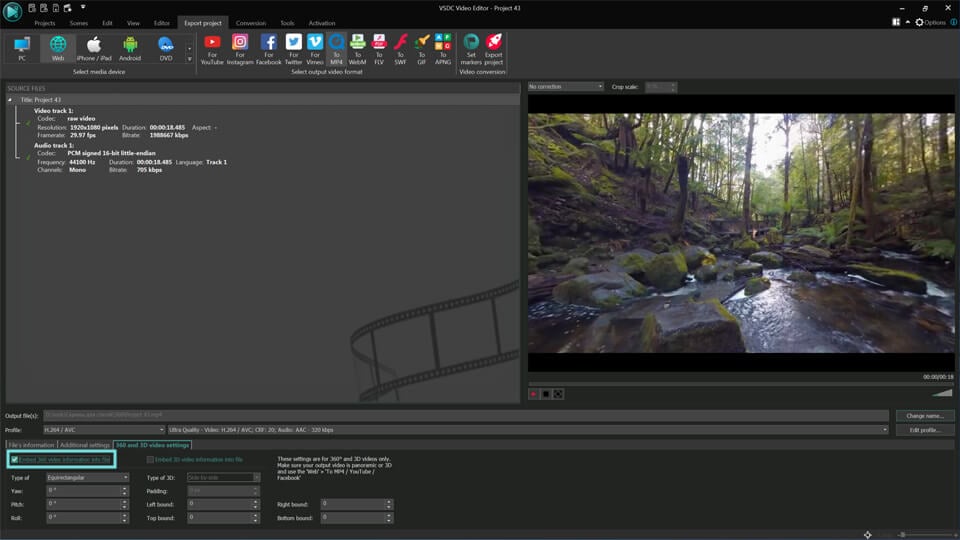
Wenn Sie mit der Bearbeitung des Videos fertig sind, gehen Sie im oberen Menü auf die Registerkarte Projekt exportieren und wählen Sie die Option, die Ihren Zielen entspricht. Verwenden Sie für höchste Qualität das Webexportprofil und das MP4-Format. Gehen Sie dann zum unteren Menü und öffnen Sie die Registerkarte mit den 360 Videoeinstellungen. YouTube, Facebook und einige andere 360-Video-Player erfordern, dass jede sphärische Videodatei Metadaten enthält, die eine 360 ​​° -Wiedergabe ermöglichen. Aus diesem Grund muss das Kontrollkästchen "360-Videoinformation in Datei einbetten" aktiviert und der 360-Videotyp ordnungsgemäß ausgewählt werden. Andernfalls können Videoplayer Ihre Datei nicht als 360 ° -Video erkennen und zeigen sie möglicherweise als flaches 2D-Material an.


360 video export settings in VSDC

Denken Sie daran, dass 360 ° -Videos normalerweise viel größer als normale Videos sind. Es ist jedoch keine gute Idee, die Größe durch Verringerung der Qualität zu reduzieren. Halten Sie diesen Parameter also so hoch wie möglich.


Wenn Sie das Video auf Facebook oder YouTube hochladen möchten, wählen Sie Für YouTube oder Für Facebook-Exportprofile. Sie sind vorkonfiguriert, um den Video-Upload-Anforderungen dieser sozialen Netzwerke zu entsprechen. Wir empfehlen daher, sie bei Bedarf zu verwenden. Bei Facebook ist 720p die maximal akzeptable Auflösung. Bei YouTube können Sie jedoch immer eine höhere Auflösung einstellen, wenn Ihre ursprüngliche Videoqualität dies zulässt. Um die Videoauflösung zu ändern, öffnen Sie ein Dropdown-Profilmenü und wählen Sie zwischen 4K, 2K und 1080p.

Tipps zum Arbeiten mit 360 ° -Video

Obwohl wir erwähnt haben, dass die Verwendung eines 360 ° -Videoeditors sich nicht allzu sehr von der Bearbeitung von normalem Filmmaterial unterscheidet, sollten Sie einige allgemeine Tipps beachten, bevor Sie mit der Nachbearbeitung beginnen.

Verwenden Sie bei der Aufnahme zusätzliche Geräte

360 ° -Kameras bieten viele unschlagbare Vorteile, aber Sie müssen auch ein paar Tricks lernen, um sie zu bedienen. Erinnern Sie sich daran, dass buchstäblich alles rund um Ihr Gerät aufgenommen wird. Wenn Sie eine normale Kamera mit einem eingeschränkten Blickwinkel haben, haben Sie die Kontrolle darüber, was im Filmmaterial enthalten sein wird. Bei einer sphärischen Kamera handelt es sich nicht nur um unerwartete Passanten, sondern Ihr Gesicht und sogar Ihre Finger werden ziemlich nah aufgenommen, wenn Sie es in der Hand halten. Um dies zu vermeiden, sollten Sie ein Monopod oder ein Stativ verwenden, wenn die Kamera unabhängig aufnehmen soll.

Kommen Sie den Objekten, die Sie aufnehmen, nicht zu nahe

Eine weitere wichtige Regel ist, dass zwischen der Kamera und dem Objekt, das Sie aufnehmen, ein paar Meter Abstand eingehalten wird. Zu nahe zu sein, erzeugt den unnötigen Fischauge-Effekt und streckt das Bild. Außerdem sollten Sie die Kamera an der Stelle platzieren, an der Sie sich die Augenhöhe eines Betrachters vorstellen, wenn sie anwesend wäre, um die aufgezeichneten Ereignisse zu sehen. Das Finden ungewöhnlicher Winkel kann für einen Moment eine interessante Perspektive hinzufügen, aber Sie sollten immer an diejenigen denken, die sich das Video ansehen, und den geeignetsten Standpunkt wählen.

Halten Sie die Auflösung so hoch wie möglich

Bei 360 ° -Videos ist die Videoqualität von entscheidender Bedeutung, vor allem wenn man weiß, dass manche Zuschauer Ihren Film tatsächlich mit einem Headset ansehen und ein tolles Erlebnis erwarten. Denken Sie auch daran, dass 360 ° -Videoplayer von YouTube und Facebook bekanntermaßen die Qualität drastisch reduzieren. Deshalb möchten Sie bei der Aufnahme die höchstmögliche Auflösung einstellen und beim Exportieren aus dem Video-Editor die gleiche beibehalten.

Wenn Sie sich für VSDC als 360 ° -Videoeditor entscheiden, denken Sie daran, dass Sie damit die höchste Ausgabequalität beibehalten können. Wenn Sie also die Möglichkeit haben, in 4K zu drehen, machen Sie es, denn nach der Bearbeitung können Sie das Video ohne Qualitätsverlust exportieren.

5 besten Stücke von kostenlosen Video-Editing-Software für Drohne Footage

Drone video editing software available for free


Sie sind also bereit, Ihre Luftaufnahmen mit der Welt zu teilen. Gute Entscheidung, da wir alle wissen, wie faszinierend die meisten Drohnenvideos sind - und wie viel Aufmerksamkeit sie in den sozialen Medien erhalten können!

Bevor Sie Ihr Video auf YouTube oder Instagram hochladen und auf die Schaltfläche "Veröffentlichen" klicken, müssen Sie häufig einige Änderungen vornehmen, Musik hinzufügen oder einen Titel schreiben. In diesem Beitrag haben wir die Videobearbeitungssoftware für Drohnen überprüft, um Ihnen dabei zu helfen. Alle unten aufgeführten Programme sind kostenlos - keine Wasserzeichen, keine Werbung, keine Apps von Drittanbietern - daher sollten Sie nach der Installation keine unangenehmen Überraschungen erwarten.

Hier ist die Liste der Drohnen-Video-Editoren, die wir unten überprüft haben:

  1. VSDC Free Video Editor (Windows)
  2. iMovie (iOS, Mac)
  3. Davinci Resolve (Windows, Mac, Linux)
  4. HitFilm Express (Windows, Mac)
  5. Lightworks (Windows, Mac, Linux)


Alle diese Video-Editoren sind nicht linear, was bedeutet, dass Sie problemlos Videos mit geteiltem Bildschirm und den Bild-in-Bild-Effekt erstellen können. Die Funktionen und Systemanforderungen variieren jedoch, sodass Sie je nach Ihren Anforderungen und PC-Funktionen eine Auswahl treffen müssen.

VSDC - Drohnen-Videobearbeitungssoftware für Windows

Wenn Sie einen Windows-PC besitzen, sollte VSDC Ihre erste Option sein. Es ist der leichteste Video-Editor mit einem überraschend breiten Toolset, das im Vergleich zu professioneller Software einfach ist. Sie können schnell schneiden, was Sie aufgenommen haben, und die besten Einstellungen auswählen, zoomen, schöne Übergänge verwenden und Farbkorrekturen anwenden.

VSDC bietet Dutzende von Schnellfiltern, LUTs und einen umfassenden integrierten Texteditor. Sie können ein Zeitlupenvideo und eine Textmaske erstellen und stilvolle Effekte wie Linseneffekt, Partikel, Glitch, lange Schatten und vieles mehr verwenden. Um eine bessere Vorstellung davon zu bekommen, schauen Sie sich das folgende Video-Tutorial an:

Laden Sie den kostenlosen Video-Editor von VSDC herunter

Die Benutzeroberfläche ist sehr intuitiv. Wenn Sie jedoch noch nie die Gelegenheit hatten, mit fortschrittlicher Videobearbeitungssoftware zu arbeiten, können Sie im Internet unzählige Tutorials finden. Als Bonus enthält VSDC integrierte Audio- und Videorecorder. Wenn Sie ein Voice-Over erstellen möchten, können Sie dies daher mit derselben App tun.

Aus Gründen der Formatkompatibilität wird VSDC vom GoPro-Team und mehreren Drohnenbesitzern, einschließlich Quadcopter 101 offiziell empfohlen (Setzen Sie ein Lesezeichen auf seinen YouTube-Kanal, um zu sehen, wie verschiedene Drohnen in Echtzeit getestet und überprüft werden!).

Wenn Sie jemals versucht haben, Luftaufnahmen zu bearbeiten, wissen Sie wahrscheinlich, dass die Formatkompatibilität von entscheidender Bedeutung ist, und hier ist der Grund dafür. Angenommen, Sie fliegen ein Phantom und suchen daher nach einem DJI-Video-Editor. Was DJI-Drohnenbesitzer bereits wissen, ist, dass ihre Videos abhängig von den Einstellungen in .MOV oder .MP4 gespeichert werden. Und obwohl es qualitativ kaum Unterschiede gibt, haben einige Windows-basierte Video-Editoren Schwierigkeiten, .MOV-Dateien zu erkennen. Nicht VSDC. Dieses Tool behandelt selbst die "kniffligen" Formate, ermöglicht die Verarbeitung von 4K und exportiert sogar den .H265-Codec. Warum ist es so wichtig? Da der .H265- oder HEVC-Codec Ihnen hilft, die höchste Qualität des Videos beizubehalten und gleichzeitig die Dateigröße zu minimieren, können Sie Ihre Clips per E-Mail schicken und ohne Qualitätsverlust schneller auf YouTube hochladen.

iMovie - Drohnen-Videobearbeitungssoftware für Mac

iMovie wurde von den meisten Apple-Fans gehört, und wenn Sie einer von ihnen sind, sollten Sie eine Probefahrt machen, bevor Sie sich selbst Apps von Drittanbietern ansehen. Zuvor war iMovie nur für neue Mac-Besitzer verfügbar, aber jetzt ist es für alle kostenlos. Außerdem funktioniert dieser Editor auch auf mobilen Geräten.

Laden Sie iMovie aus dem Apple Store herunter

iMovie verfügt über ein minimalistisches Interface und bietet alle wichtigen Funktionen für Anfänger oder Fortgeschrittene. Es gibt zwei Videospuren und zwei Audiospuren. Dies bedeutet, dass Sie mehrere Clips mithilfe des Split-Screen-Effekts, des Video-in-Video-Effekts oder einfach durch Mischen von zwei Videos zu einem kombinieren können.

Für Anfänger, die nach einem detaillierten Tutorial suchen, hat Jamie von Teacher's Tech eine fantastische Anleitung zum Bearbeiten von Videos in iMovie veröffentlicht. Sehen Sie unten.

Sie finden eine Reihe von Themen, Titelvorlagen, Übergängen und Effekten. Die Arbeit in iMovie erinnert stark an die Verwendung einer virtuellen Leinwand, da die meisten Aktionen per Drag-and-Drop ausgeführt werden. So erhalten Sie die volle Kontrolle über das Bild - Sie können einen ausgewählten Bereich ausschneiden, zuschneiden, drehen und zoomen. Außerdem können Sie Geschwindigkeitseinstellungen anwenden, um diesen Zeitlupeneffekt bei Bedarf zu erhalten, oder die Länge von Übergängen zwischen Szenen einstellen.

Genau wie VSDC funktioniert iMovie gut mit den meisten Videoformaten und Sie können die Qualität beibehalten, wenn Sie in HD oder 4K fotografieren.

Davinci Resolve - professionelle Software für Windows, Mac und Linux

Davinci Resolve ist eine plattformübergreifende Lösung, dh es funktioniert auf jedem Betriebssystem: Mac, Windows oder Linux. Auf dieser Liste ist Resolve die ressourcenintensivste und fortschrittlichste Videobearbeitungssoftware. Also, wenn Sie ernsthaft die Kunst der Postproduktion lernen und Sie einen leistungsfähigen Computer haben (empfohlener Arbeitsspeicher ist 16 GB), suchen Sie nicht weiter. Es wurde von professionellen Videofilmern und der DJI-Community auf Reddit empfohlen.

Laden Sie die kostenlose Version von Davinci Resolve herunter


Davinci Resolve - free professional-level video editing software


Die kostenlose Version von Davinci Resolve verfügt über exklusive Farbkorrektur-Tools und zeichnet sich durch einen Filtersatz aus. Es gibt mehrere Videospuren, so dass es für nichtlineare Videobearbeitung geeignet ist, und das Trimmwerkzeug ist ziemlich intuitiv. Resolve unterstützt praktisch die gängigsten Videoformate einschließlich Quicktime. Sie können Videos mit einer Auflösung von bis zu 8 KB verarbeiten, die Exporteinstellungen sind jedoch auf 3.840 x 2.160 beschränkt. Wenn Sie direkt auf YouTube oder Vimeo hochladen, wird das Video in 1080p exportiert.

HitFilm Express - ein weiterer vielversprechender Video-Editor für Ihre Überlegungen

HitFilm Express ist eine kostenlose Version der kostenpflichtigen Software von FX Home, die für 64-Bit-optimierte Mac- und Windows-Betriebssysteme verfügbar ist. Das Herunterladen von HitFilm Express ist eine kleine Aufgabe, da Sie aufgefordert werden, seine Seite in sozialen Medien zu teilen und ein Konto unter Verwendung einer E-Mail-Adresse zu erstellen, um einen Link zum Herunterladen des Editors zu erhalten. Die Systemanforderungen sind niedriger als die von Davinci Resolve, aber Sie können das Programm immer noch nicht auf einem Low-End-Computer verwenden. Empfohlener Arbeitsspeicher ist 8 GB (mindestens 4 GB), plus mindestens 1 GB Videospeicher ist erforderlich.

Laden Sie HitFilm von der offiziellen Website herunter

HitFilm Express verfügt über eine unkonventionelle Benutzeroberfläche, die Sie am Anfang möglicherweise verlangsamt. Auf der Website des Entwicklers finden Sie jedoch eine hervorragende Sammlung von Tutorials, und dies ist ein guter Ausgangspunkt. Feature-mäßig konzentriert sich diese App auf Effekte - daher das Hollywood-inspirierte Website-Thema - aber Sie können es für eher triviale Aufgaben wie das Ausschneiden der unerwünschten Teile des Videos, Erstellen von Ebenen, Hinzufügen von Filtern und Text verwenden.


HitFilm Express interface


Wenn Sie sich für HitFilm als Videobearbeitungssoftware für Drohnen entscheiden, sollten Sie daran denken, dass Sie auch ohne die 299 US-Dollar Pro-Lizenz die kostenlose Version mit Premium-Add-on-Paketen direkt in der Programmoberfläche herunterladen können. Sie enthalten einige der am meisten nachgefragten Effekte und Werkzeuge wie Bild-in-Bild-Effekt, 360 ° -Bearbeitung, eine Sammlung von Retro-Effekten und LUT-Farbfilter. HitFilm ist kompatibel mit MP4-Format, QuickTime, AVI, WMV und GoPro CineForm und nur wenige andere. Videos werden maximal mit 1080 exportiert.

Lightworks - leistungsstarker kostenloser Editor für diejenigen, die auf YouTube oder Vimeo hochladen

Die letzte Software auf unserer Liste ist Lightworks, und das nicht wegen der fehlenden Features, sondern wegen der fehlenden Exportoptionen. Die kostenlose Version dieses Video-Editors ermöglicht Ihnen nur das Speichern von Dateien in MP4, maximal 720p. Das ist vielleicht kein Problem für diejenigen, die Videos auf YouTube oder Vimeo hochladen, aber das ist ziemlich ärgerlich, wenn Sie in 4K drehen und sich wirklich um die Qualität sorgen. Trotzdem verdient Lightworks wegen seiner einzigartigen Herangehensweise an den Trimmprozess und die Timeline. In der Tat könnte dies das beste Werkzeug für diejenigen sein, die viel Material zu einem kürzeren Clip geschnitten und organisiert haben.


Lightworks trimming feature


In der Regel fügen Sie der Timeline eine Videodatei hinzu und schneiden sie in Fragmente, und entfernen Sie dann die nicht benötigten. In Lightworks können Sie mit Hilfe von Markern den Teil eines Videos auswählen, der zuerst zur Timeline hinzugefügt werden soll. Es hält den Arbeitsbereich sauber und hilft Ihnen, sich zu konzentrieren. Außerdem können Sie die Fragmente umbenennen und die Timeline für höhere Präzision vergrößern / verkleinern.

Lightworks bietet neben dem Schneiden und Zusammenführen von Dateien auch die Möglichkeit, Farbkorrekturen mit RGB, HSV und Kurven durchzuführen, Geschwindigkeitsvoreinstellungen anzuwenden, Credit-Style-Titel hinzuzufügen und den Klang Ihres Videos anzupassen.

Dieser Video-Editor funktioniert unter Windows, Mac und Linux. Sie können eine 32-Bit- oder eine 64-Bit-Version von der offiziellen Website herunterladen. Stellen Sie sicher, dass Sie mindestens 3 GB RAM haben.

First, you need to make sure your computer complies with the software system requirements. For example, if you have a 64-bit version of Windows 7 with limited memory, VSDC is your best bet because it runs well even on low-end PCs. On the other hand, if you have a powerful machine and looking to master advanced video editing techniques, Davinci Resolve is a terrific choice.

Hier ist, was Sie suchen sollten, wenn Sie eine Drohne Videobearbeitungssoftware wählen

Zuerst müssen Sie sicherstellen, dass Ihr Computer den Softwaresystemanforderungen entspricht. Wenn Sie beispielsweise eine 64-Bit-Version von Windows 7 mit begrenztem Speicher haben, ist VSDC die beste Wahl, da es auch auf Low-End-PCs gut funktioniert. Auf der anderen Seite ist Davinci Resolve eine hervorragende Wahl, wenn Sie einen leistungsstarken Computer haben und fortgeschrittene Videobearbeitungstechniken beherrschen.

Zweitens, bevor Sie das neue Tool installieren, bestimmen Sie, mit welchem Format und mit welcher Auflösung Sie arbeiten. Das ist quasi wichtig, denn wie bereits erwähnt, haben einige Video-Editoren - insbesondere diejenigen, die an Mac arbeiten - Schwierigkeiten, .MP4 zu öffnen, während andere keine .MOV oder ein 4K-Video verarbeiten. Mit anderen Worten, wenn Ihre Software nicht mit dem Format / Codec / Auflösung Ihrer Drohnen-Videos kompatibel ist, müssen Sie nach Umwegen suchen und Videos vor der Bearbeitung konvertieren. Die Konvertierung benötigt etwas Zeit und Aufwand und beeinflusst manchmal sogar die Qualität des Videos. Wir empfehlen, unnötige Conversions nach Möglichkeit zu vermeiden. Drittens, immer nach Online-Tutorials suchen. Unabhängig davon, auf welcher Ebene Sie sich befinden, erfordert das Beherrschen eines neuen Werkzeugs immer eine steile Lernkurve, und Sie möchten wahrscheinlich nicht zu lange auf dem Trial-and-Error-Pfad verweilen. Bevor Sie also tief in die Welt der Videobearbeitungssoftware für Drohnen eintauchen, schauen Sie sich YouTube und andere Ressourcen an. Zum Beispiel hat VSDC-Team einen ganzen Kanal mit über 300 Videos, die Ihnen zeigen, wie Sie von Grund auf bearbeiten. Es gibt auch viele Videoguides, die von Lightworks-Fans veröffentlicht werden. Wenn Sie Davinci Resolve installieren, können Sie sogar Online-Kurse zu Lynda und Udemy besuchen, um die Möglichkeiten optimal zu nutzen.

Bearbeiten Sie noch heute Ihr erstes Drohnenvideo

Sie können klein anfangen - schneiden Sie einfach ein paar Fragmente aus und fügen Sie sie zusammen - das ist in Ordnung. Niemand wird mit professionellen Videobearbeitungsfähigkeiten geboren. So wie Sie gelernt haben, wie man eine Drohne fliegt, werden Sie irgendwann die Kunst der Videobearbeitung beherrschen. Wenn Sie für das nächste Level bereit sind, lesen Sie diesen Artikel über 7 Videobearbeitungs-Tricks, um Ihr Drohnenmaterial filmisch aussehen zu lassen.

Neuigkeiten

GPS-Anzeigen für GoPro und andere Action-Kameras, Metadatenbearbeitung, erweiterte Codecs und intelligenterer Workflow

Veröffentlicht von Amy Shao am 19.11.2025 Hier ist das lang erwartete VSDC 10.2: eine neue Version voller unglaublicher Funktionen und bedeutender Verbesserungen, die euch alle – vom Hobbyisten bis...

Großes VSDC 10.1 Update: Moderne HDR Bearbeitung, präzise GPS Telemetrie, neue Effekte, zahlreiche Vorlagen und Tools für alle Bedürfnisse

published Amy Shao 6/10/25 Die Wartezeit auf etwas Neues und Außergewöhnliches ist endlich vorbei! Das Update ist da und es ist nicht einfach nur eine weitere Version: es ist VSDC 10.1! VSDC 10.1...

VSDC Weihnachts-Update 9.4: Verbesserte Effektverwaltung, über 100 Hintergrundvorlagen und optimiertes Editing

Mit dem neuesten Update des VSDC Video Editors starten wir gemeinsam in eine festliche und vielversprechende Saison! Dank Ihres Feedbacks konnten wir die beliebtesten Funktionen gezielt weiterentwickeln...

Wie VSDC Free zu meiner Geheimwaffe gegen Wasserzeichen wurde (Kostenlos 4K schneiden in 2025)

Hallo, ich bin Amy Shao, eine Reisevideografin aus Seattle. Drei Jahre lang kämpfte ich mit Videobearbeitungsprogrammen, die hässliche Wasserzeichen auf meine Videos knallten. Bis ich den VSDC entdeckte....

Über 150 Vorlagen, Text-Transformer, automatische Sprite-Erkennung und aktualisierte Benutzeroberfläche

Veränderung bedeutet Verbesserung, und dieser Prozess wäre ohne Ihr Feedback nicht möglich gewesen. Nach sorgfältiger Prüfung Ihres Feedbacks haben wir mehrere wichtige Probleme behoben und Aktualisierungen...

Die beste Software für Spezialeffekte

Einführung Im Jahr 2024 ist die Auswahl an Software zur Erstellung visueller Effekte so vielfältig wie nie zuvor, was es immer schwieriger macht, die besten Programme zu identifizieren. In diesem Leitfaden...

VSDC 9.2: AI-Segmentierungsmodelle, 300+ Übergänge, VSDC Cloud und neue Vorlagensammlung

VSDC 9.2 ist da und bietet bahnbrechende Funktionen, zum Beispiel das neue KI-unterstützte Segmentierungstool, das eine präzise Objektentfernung ermöglicht, erweiterte Farbkorrekturen und eine Vielzahl...

Die Färbung von Schwarz-Weiß-Filmen

Sind Sie ein Fan von klassischen Schwarzweißfilmen? Waren Sie schon immer neugierig darauf, wie sie aussehen würden, wenn sie in Farbe wären? Viele Filmemacher haben sich diese Frage gestellt, was dazu...

Die besten Online-Video-Editoren 2024: Vorteile und Nachteile

Juli 15, 2024 veröffentlicht von Amy Shao In der heutigen digital geprägten Welt erfreuen sich Videoinhalte einer stetig wachsenden Beliebtheit. Immer mehr Menschen widmen sich der Erstellung von Videos,...
 

Kostenlos Screen-Recorder

Mit dem Programm können Sie ein Video von Ihrem Desktop aufnehmen und es in verschiedenen Formaten auf Ihrem Computer speichern. In Kombination mit der Videobearbeitung eignet sich das Programm perfekt, um Präsentationen oder Demo-Videos zu erstellen.

Weitere Informationen zu Screen-Recorder...


VSDC Kostenlos Video-Capture

Das Programm dient der Bilderfassung von externen Geräten und der Aufzeichnung in einem beliebigen Videoformat. Sie können Videos vom Videotuner, der Webkamera, der Videokarte und anderen Geräten speichern.

Weitere Informationen zu Video-Capture...


Reviewed by


"VSDC Free Video Editor ist ein überraschend kräftiger und unkonventioneller Videoeditor"

- PC Advisor


"Dieser Videoeditor gibt Ihnen außergewöhnliche Editierungsmacht"

- CNet


"Dieser Videoeditor unterstützt alle gängigen Videoformate und hat eine breite Palette von Funktionen. Sie können den Beleuchtungsgrad ändern, Videos verschmelzen, Filters und Übergänge anwenden"

- Digital Trends