Video Düzenleyici

Aile tebrik kartından şirket sunumuna kadar her türlü karmaşıklıkta videolar oluşturmak ve düzenlemek için ücretsiz video yazılımını kullanın. Video dosyalarını kesin, birleştirin, görsel ve ses efektleri uygulayın, filtreleme ve görüntü düzeltme kullanın, slayt gösterileri yapın ve uygun bir film müziği ekleyin. Videonuza profesyonel bir görünüm kazandırmak için çok renkli Renk anahtarı ve gelişmiş parametre ayarlarını kullanın. Tüm popüler video ve ses formatları desteklenir.

Video Düzenleyici hakkında daha fazla bilgi edinin...

Video Dönüştürücü

Bu program video dosyalarını bir biçimden diğerine dönüştürmek için tasarlanmıştır. Hemen hemen tüm popüler video biçimleri (hem okuma hem de kaydetme) desteklenir. Ayrıca iPhone, Huawei P30 Pro veya Samsung Galaxy gibi belirli multimedya cihazları için videolar oluşturmak da mümkündür. Programın kullanımı son derece kolaydır, modern bir arayüze ve gerekli tüm video işleme fonksiyonlarına sahiptir.

Video Dönüştürücü hakkında daha fazla bilgi edinin...

Ses Dönüştürücü

Bir ses dönüştürücü kullanarak ses dosyalarını bir biçimden diğerine dönüştürebilirsiniz. Tüm önemli ses biçimleri ve codec bileşenleri desteklenir. Program ayrıca çalma listelerini ve meta etiketlerini yönetmenize izin verir, ayrıca video dosyalarından sesi dışa aktarmak ve parçaları herhangi bir biçimde bilgisayarınıza kaydetmeniz de mümkündür.

Ses Dönüştürücü hakkında daha fazla bilgi edinin...

Animated Intro & Title Templates

Explore the VSDC Template Store with ready-made video templates for intros, animated titles, lower thirds, logo reveals, slideshows, glitch transitions, LUTs, and color grading presets. Drop a template into the VSDC Video Editor timeline, edit text, timing, and colors, and finish professional video projects in minutes.

Choose from 300+ exclusive packs of video transitions, LUT packs, text effects, GPS telemetry widgets, animated elements, and animated backgrounds for VSDC. All templates are fully customizable, support up to 4K resolution in 16:9, and help you build intros, wedding slideshows, travel videos, and tutorials much faster.

Store catalog

VSDC Cloud - Online video management

Keep your work safe, organized and always accessible! Back up your video projects, store media files online and access them from any device. Enjoy collaboration, share project updates and exchange files easily.

Online video editing management capabilities

Çok işlevsellik

Çok işlevsellik

Tek bir ücretsiz video yazılım paketinde çok çeşitli multimedya işleme araçları

Yüksek hız

Yüksek hız

Programlar hızlı, optimize edilmiş çok işlemcili algoritmalar kullanır.

Kullanılabilirlik

Kullanılabilirlik

VSDC video yazılımı, Windows işletim sistemi tabanlı tüm bilgisayarlarda ve cihazlarda ücretsiz olarak indirilebilir.

VSDC 11.3: Yapay Zeka ile Video Oluşturma, Yeni Şablonlar ve Telemetri

VSDC 11.3'te öne çıkanlar

  • Doğrudan VSDC içinde yapay zeka ile görsel ve video oluşturma
  • Yapay zeka ile görsel düzenleme
  • Yeni el kamerası, geniş açı düzeltme ve ses spektrumu şablonları
  • Genişletilmiş Garmin ve DJI telemetri desteği
  • Anahtar Düzenleyici ve çoklu anahtar kare düzenleme geliştirmeleri
  • Performans, kararlılık, proje kurtarma ve iş akışı iyileştirmeleri

VSDC 11.3'ü indirin

Bu Windows güncellemesi yeni yaratıcı araçların yanı sıra uygulama içinde kapsamlı optimizasyonlar da içeriyor.

VSDC 11.3'ü indirin

VSDC 11.3; yapay zeka ile video ve görsel oluşturma, AI görsel düzenleme, yeni şablonlar, genişletilmiş Garmin ve DJI telemetri desteği, Anahtar Düzenleyici geliştirmeleri ve performans optimizasyonları getiriyor.

Bir video düzenlediğinizi düşünün: güçlü bir açılış sahnesine, doğru atmosfere sahip bir arka plana ya da iki sahneyi birbirine bağlayacak ek bir görüntüye ihtiyacınız var. Fikir hazır, ancak elinizde uygun materyal yok. VSDC 11.3 ile eksik görseli doğrudan video düzenleyicide oluşturabilir, projeye ekleyebilir ve başka uygulamalara geçmeden düzenlemeye devam edebilirsiniz.

VSDC 11.3; yapay zeka ile içerik oluşturmayı, yeni şablonları, telemetri görselleştirmelerini ve iş akışı geliştirmelerini tek güncellemede bir araya getiriyor.

Spor videoları, açık hava çekimleri veya aksiyon kamerası içerikleriyle çalışıyorsanız, güncelleme telemetri tarafında da yeni seçenekler sunuyor. Bisiklet sürüşü, antrenman, motosiklet yolculuğu veya drone çekimlerinde Garmin ve DJI verilerini videonun üzerine ekleyebilirsiniz: nabız, kadans, yön, rota, hız ve irtifa gibi bilgiler görüntünün tek başına anlatamadığı ayrıntıları gösterebilir.

Ayrıca VSDC 11.3'e elde kamera çekimini taklit eden efektler, geniş açılı lens bozulmalarını düzeltme seçenekleri ve ses görselleştirmesi için yeni şablonlar eklendi. Anahtar Düzenleyici geliştirildi; programın hızını, tepki süresini ve genel kararlılığını artırmak için de kapsamlı dahili optimizasyonlar yapıldı.

VSDC'de yapay zeka ile görsel ve video oluşturma

VSDC 11.3, fal.ai entegrasyonu sayesinde farklı yapay zeka modellerine doğrudan video düzenleyiciden erişmenizi sağlar. Oluşturulan görselleri ve videoları hemen projeye ekleyebilir ve diğer medya dosyaları gibi VSDC'nin düzenleme, altyazı, geçiş, renk düzeltme ve animasyon araçlarıyla kullanabilirsiniz.

Yapay zeka oluşturmayı fal.ai ile ayarlama

Başlamak için fal.ai üzerinde bir hesap oluşturun ve bir API anahtarı alın. Ardından VSDC'de Seçenekler → İnternet Bağlantısı bölümünü açın ve bu anahtarla fal.ai hesabınızı bağlayın.

Bağlantı tamamlandıktan sonra, oluşturma arayüzünü açmak için düzenleyicinin sağ üst köşesindeki yeni AI düğmesine tıklayın.

fal.ai hesabınızı VSDC'ye bağlamak için API anahtarını İnternet Bağlantısı ayarlarında girin.

Metin isteminden yapay zeka görseli oluşturma

Uygun yapay zeka modelini seçin, oluşturmak istediğiniz görüntüyü metin alanında tarif edin, mevcut ayarları yapılandırın ve Generate düğmesine tıklayın.

İşlem başlamadan önce VSDC, isteğin tahmini maliyetini gösterir. Böylece oluşturmayı başlatmadan önce fiyatı kontrol edebilirsiniz.

Yapay zeka görsel oluşturma aracı; başlıklar için arka plan hazırlamak, bir açılış görseli üretmek, eksik bir sahneyi tamamlamak veya belirli bir stile ve atmosfere uygun yeni bir görsel oluşturmak için kullanılabilir.

Bir yapay zeka modeli seçin, metin istemini girin ve gerekli ayarları yaparak doğrudan VSDC içinde görsel oluşturun.

Görsel hazır olduğunda doğrudan projeye ekleyebilirsiniz. Ardından metin ve altyazı ekleyebilir, geçiş ve renk düzeltme uygulayabilir, görseli canlandırabilir veya kendi video çekimlerinizle birleştirebilirsiniz.

Yapay zeka ile görsel düzenleme

Sonuç istediğinize çok yaklaştıysa ancak birkaç ayrıntının değişmesi gerekiyorsa, görseli baştan oluşturmanız gerekmez. Yapay zeka düzenleme moduna geçin ve yapmak istediğiniz değişiklikleri metinle açıklayın. Örneğin ışığı ayarlayabilir, arka planı değiştirebilir veya belirli ayrıntıları yeniden düzenleyebilirsiniz.

İstediğiniz değişikliği metinle tarif ederek görüntünün tamamını veya belirli ayrıntılarını yapay zeka ile düzenleyin.

Yapay zeka görsel düzenleme özelliği Kaynaklar penceresinden de kullanılabilir. Böylece yalnızca yeni oluşturulan görselleri değil, projede zaten bulunan görüntüleri de yapay zeka ile düzenleyebilirsiniz.

Projede bulunan bir görseli doğrudan Kaynaklar penceresinden yapay zeka düzenleme moduna gönderebilirsiniz.

VSDC'de yapay zeka ile video oluşturma

Video oluşturma işlemi de benzer şekilde çalışır. Oluşturma penceresindeki video kamera simgesine tıklayarak video moduna geçin. Modeli seçin, istediğiniz sonucu metin alanında açıklayın, kullanılabilir parametreleri ayarlayın ve Generate düğmesine tıklayın.

Görsel oluşturmada olduğu gibi, işlem başlamadan önce tahmini maliyet gösterilir.

Böylece metinden video oluşturma iş akışını doğrudan VSDC içinde kullanabilirsiniz: sahneyi bir metin istemiyle tanımlayın, videoyu oluşturun ve sonucu hemen mevcut projenize ekleyin.

Video hazır olduğunda Kaynaklar penceresine ekleyin ve ardından sahneye veya zaman çizelgesine yerleştirin. Buradan sonra videoyu normal bir medya dosyası gibi kırpabilir, kendi çekimlerinizle birleştirebilir, metin ve altyazı ekleyebilir, geçişler uygulayabilir ve renk düzeltmesi yapabilirsiniz.

Başka bir deyişle, yeni yapay zeka video oluşturma aracı düzenleme sürecinden ayrı bir servis değildir. Oluşturulan klip aynı VSDC projesinin parçası olur ve tam video düzenleme araç setiyle işlenmeye devam edebilir.

Yapay zeka ile videoyu doğrudan VSDC içinde oluşturun ve oluşturulan klibi hemen projenize ekleyerek düzenlemeye devam edin.

Yeni VSDC şablonları: el kamerası, lens düzeltme ve ses spektrumu

Bazı görsel efektler ekranda basit görünse de anahtar kareleri ve diğer parametreleri sıfırdan ayarlamak zaman alabilir. VSDC 11.3, manuel kurulum süresini azaltmak için yeni hazır şablonlar sunuyor. Ücretsiz, PRO ve Premium seçenekler hakkında daha fazla bilgi için VSDC Premium Şablonları rehberine göz atabilirsiniz.

El kamerası efekti şablonları

Her video kusursuz biçimde sabit görünmek zorunda değildir. TikTok, Instagram Reels, Shorts ve seyahat videolarında hafif ve doğal kamera hareketleri görüntüye daha canlı ve spontane bir his katabilir.

Yeni Handheld Camera şablonları, bir kamera operatörünün elde çekim sırasında oluşturduğu küçük hareketleri taklit eder. Bu hareketleri anahtar karelerle tek tek oluşturmak yerine hazır şablonu uygulayabilir ve sonucu sahneye göre ayarlayabilirsiniz.

Handheld Camera şablonları, sabit veya yoğun biçimde stabilize edilmiş görüntülere doğal bir elde çekim hareketi ekler.

Geniş açılı lens bozulması düzeltme şablonları

Geniş açılı lensler, aksiyon kamerası görüntülerinin karakteristik görünümünün önemli bir parçasıdır. “Balık gözü” etkisi hızlı sahnelerde hareket ve hız hissini güçlendirebilir; ancak manzara, mimari veya düz bir ufkun önemli olduğu görüntülerde güçlü bozulmalar doğal görünmeyebilir.

VSDC 11.3'teki yeni geniş açı düzeltme şablonları, fisheye etkisini azaltmayı ve görüntüye daha doğal bir perspektif kazandırmayı kolaylaştırır. Şablonu klibe uygulayın, sonucu önizleyin ve gerekirse parametreleri görüntünüze göre ayarlayın.

Geniş açı düzeltme şablonları, aksiyon kamerası görüntülerindeki kavisli ufukları ve balık gözü bozulmasını azaltmaya yardımcı olur.

Müzik ve podcast'ler için Ses Spektrumu şablonları

Bir DJ seti, yeni bir parça veya podcast hazırladınız ancak görselleştirmeyi sıfırdan oluşturmak istemiyor musunuz? VSDC 11.3, sese tepki veren animasyonlu görseller oluşturmak için yeni Ses Spektrumu şablonları ekliyor.

Koleksiyonda 21 farklı stil bulunuyor ve her stil birden fazla renk seçeneğiyle geliyor.

Uygun şablonu seçin, zaman çizelgesine ekleyin ve Özellikler penceresinde gerekli ses dosyasına bağlayın. Bağlantı kurulduktan sonra görselleştirme sese otomatik olarak tepki verir.

Bu şablonlar müzik videoları, DJ setleri, podcast'ler, YouTube videoları ve sosyal medya içerikleri için kullanılabilir.

Yeni Ses Spektrumu şablonları, müzik veya konuşmayla senkronize animasyonlu ses görselleştirmelerini hızlıca oluşturmanıza yardımcı olur.

Garmin ve DJI telemetrisi: nabız, kadans, hız ve irtifa

VSDC 11.3, Garmin ve DJI telemetri desteğini genişletiyor. Garmin için kadans, nabız ve pusula verileri; DJI için rota, hız ve irtifa bilgileri görüntülenebilir. Kaydedilen veriler hazır şablonlarla doğrudan videonun üzerine bindirilebilir.

Tam iş akışını görmek için VSDC'de GPS ve telemetri bindirmesi ekleme rehberimize göz atabilirsiniz.

Yeni telemetri şablonları

Yeni sürümde telemetri verilerini videoya eklemek daha kolay. Desteklenen telemetri dosyasını zaman çizelgesine sürükleyin ve açılan pencerede kullanmak istediğiniz şablonları seçin. VSDC kaydedilen verileri okuyarak seçilen göstergeleri ve grafik öğelerini otomatik olarak doldurur.

GPS + Telemetry Premium paketine de yeni telemetri göstergeleri eklendi.

Yeni telemetri şablonları, kaydedilen verileri hız göstergeleri, grafikler ve diğer görsel öğeler üzerinde otomatik olarak görüntüler.

Spor ve bisiklet videoları için Garmin telemetrisi

VSDC 11.3, VSDC Pro kullanıcıları için üç ek Garmin telemetri verisini destekliyor:

  • Kadans — bisiklet videosunda pedal çevirme hızını görüntüler.
  • Nabız — sürüş veya antrenman sırasında kaydedilen kalp atış hızını gösterir.
  • Pusula — hareket yönünü göstererek rotanın daha kolay takip edilmesini sağlar.

Bu veriler GPS bilgileriyle birlikte kullanıldığında bisiklet, antrenman ve açık hava videolarına daha fazla performans ve navigasyon bilgisi ekleyebilir.

Garmin telemetrisi; kadans, nabız, yön ve GPS verilerini spor videolarının üzerine eklemenizi sağlar.

En yeni Garmin şablonlarını görmek için Şablonlar sekmesini açın ve listeyi yenileyin. Yeni kadans, nabız ve pusula şablonları kütüphanede görünecektir.

Şablon listesini yeniledikten sonra Garmin kadans, nabız ve pusula şablonlarını kullanabilirsiniz.

Aksiyon kameraları ve drone'lar için DJI telemetrisi

DJI aksiyon kamerasıyla motosiklet sürüşü veya kayak çekimi yapıyorsanız ya da bir DJI drone ile havadan görüntü kaydediyorsanız, telemetri verileri görüntünün tek başına veremediği ek bağlamı sağlayabilir.

VSDC 11.3, DJI için rota, hız ve irtifa verilerini görüntülemeyi destekler. Örneğin dağ yolunda ne kadar hızlı ilerlediğinizi gösterebilir, rotayı ekrana getirebilir veya drone uçuşundaki irtifayı videoya ekleyebilirsiniz.

DJI telemetrisi; rota, hız ve irtifa bilgilerini drone ve aksiyon kamerası görüntülerinin üzerine bindirmenizi sağlar.

VSDC Anahtar Düzenleyici: navigasyon ve çoklu anahtar kare düzenleme

Karmaşık animasyonlarda onlarca anahtar kare bulunabilir. Küçük bir değişiklik için bile doğru noktayı bulmak, grafik ölçeğini değiştirmek ve birden fazla anahtar kareyi tek tek taşımak zaman alabilir.

VSDC 11.3, Anahtar Düzenleyici içindeki navigasyonu geliştiriyor ve birden fazla anahtar kareyle aynı anda çalışmak için yeni araçlar ekliyor. Anahtar karelerin temel kullanımı için VSDC'de anahtar kare kullanımı rehberine göz atabilirsiniz.

Navigasyon ve ölçeklendirme

Anahtar Düzenleyici artık farklı hassasiyet seviyelerine sahip iki dikey kaydırma modu sunuyor. Yeni otomatik ölçeklendirme seçeneği grafiğin tamamını tek tıklamayla mevcut çalışma alanına sığdırıyor.

Yakınlaştırma ve kaydırma işlemleri de geliştirildi. Böylece istediğiniz anahtar kareleri daha hızlı bulabilir ve animasyon eğrilerini daha hassas ayarlayabilirsiniz.

Güncellenen Anahtar Düzenleyici iki dikey kaydırma modu, geliştirilmiş yakınlaştırma ve tek tıklamayla otomatik ölçeklendirme sunuyor.

Birden fazla anahtar kareyi aynı anda düzenleme

Artık Ctrl tuşunu basılı tutarak birden fazla noktayı seçebilir ve bunları tek bir grup gibi taşıyabilirsiniz.

Tüm eğriyi taşımak da daha kolay: imleci eğrinin üzerine getirdiğinizde işaretçi artı biçimine dönüşür ve eğrinin tamamını sürükleyebileceğinizi gösterir.

Bağlam menüsüne Tümünü seç ve Seçimi tersine çevir komutları da eklendi. Böylece düzenlemek istediğiniz anahtar kare grubunu daha hızlı değiştirebilirsiniz.

Bu yenilikler animasyonlu başlıklar, yakınlaştırma efektleri, hareketli grafikler ve çok sayıda anahtar karenin birlikte ayarlanması gereken diğer animasyonlar için özellikle kullanışlıdır.

Birden fazla anahtar kareyi birlikte seçip taşıyabilir, tüm eğriyi sürükleyebilir ve seçim komutlarıyla noktaları daha hızlı yönetebilirsiniz.

VSDC 11.3 optimizasyonu: performans, kararlılık ve iş akışı

VSDC 11.3 için programın hızını, tepki süresini ve kararlılığını iyileştirmeye yönelik kapsamlı dahili optimizasyonlar gerçekleştirdik. Aynı zamanda günlük düzenleme sürecindeki bazı tekrar eden adımları da kolaylaştırdık.

  • Kaldığınız yerden devam edin. VSDC açık zaman çizelgesi ve Anahtar Düzenleyici sekmelerini, ayrıca grafik yakınlaştırma düzeyini hatırlar.
  • Düzenleyiciyi çalışma biçiminize göre özelleştirin. Sık kullandığınız komutları Hızlı Erişim Araç Çubuğu'na ekleyebilir ve klavye kısayolları atayabilirsiniz. Katman karıştırma modları arasında geçiş için de kısayollar oluşturabilirsiniz.
  • Birden fazla nesneyi aynı anda düzenleyin. Temel Efektler penceresinden aynı özellik değerini seçili tüm nesnelere uygulayabilirsiniz.
  • Öğeleri daha hassas konumlandırın. Nesneleri veya kontrol noktalarını taşırken Shift tuşuna basılı tutarak hareketi yalnızca yatay veya dikey yönde sınırlayabilirsiniz.
  • Zaman çizelgesinde daha hızlı kare kare ilerleyin. Sol ve sağ ok tuşlarıyla kareler arasında geçiş optimize edildi ve daha akıcı hâle getirildi.
  • Kesintiye uğrayan projeleri daha güvenilir biçimde kurtarın. Windows kapanışı sırasında proje işlemleri geliştirildi; gerektiğinde bir kurtarma projesi oluşturulabilir.

Ayrıca Kaynaklar penceresi artık bulunamayan dosyalara ait bağlantıları kaldırabiliyor. Güncellemede editörün genel kararlılığını iyileştiren ek düzeltmeler de bulunuyor.

Sık sorulan sorular

VSDC'de yapay zeka ile video oluşturabilir miyim?

Evet. VSDC 11.3, bağlı fal.ai hesabınız üzerinden yapay zeka ile video oluşturmanıza ve sonucu doğrudan projeye ekleyerek düzenlemeye devam etmenize olanak tanır.

VSDC'de yapay zeka ile görsel oluşturabilir miyim?

Evet. Metin isteminden yapay zeka görselleri oluşturabilir ve sonuçları hemen VSDC projenizde kullanabilirsiniz.

VSDC'de görselleri yapay zeka ile düzenleyebilir miyim?

Evet. Yapay zeka görsel düzenleme hem yeni oluşturulan görüntülerde hem de Kaynaklar penceresinde bulunan mevcut görsellerde kullanılabilir.

VSDC'de yapay zeka ile video ve görsel oluşturmanın maliyeti nedir?

Oluşturma işlemleri bağlı fal.ai hesabı üzerinden gerçekleştirilir ve ücretli olabilir. VSDC, isteği göndermeden önce tahmini maliyeti gösterir.

VSDC Garmin telemetrisini destekliyor mu?

Evet. VSDC 11.3, VSDC Pro kullanıcıları için Garmin kadans, nabız ve pusula verilerini GPS bilgilerine ek olarak destekliyor.

DJI telemetrisini videoya ekleyebilir miyim?

Evet. VSDC 11.3, DJI rota, hız ve irtifa verilerini videonun üzerinde görselleştirmenizi sağlar.

VSDC 11.3'ü indirin

VSDC 11.3, yeni yapay zeka araçlarını günlük video düzenleme sürecine entegre ederken şablonlar, telemetri, animasyon, navigasyon, proje kurtarma ve genel performans üzerinde de önemli geliştirmeler sunuyor.

VSDC Video Düzenleyici'nin en yeni sürümünü indirin ve yeni özellikleri kendi projelerinizde deneyin.

Görüşlerinizi de duymak isteriz. Hangi özelliklerin sizin için daha yararlı olduğunu veya sonraki sürümlerde neleri görmek istediğinizi VSDC geri bildirim sayfası üzerinden bizimle paylaşabilirsiniz.
VSDC'de Video Düzenleme Şablonları Nasıl Kullanılır?

Hızlı başlangıç:

  • Şablon Penceresi'ni açın
  • Bir şablon arayın veya kütüphaneye göz atın
  • Uygulamadan önce önizleyin
  • Zaman çizelgesine ekleyin
  • Özellikler penceresinde özelleştirin
  • Yapılandırmanızı yeniden kullanılabilir bir şablon olarak kaydedin

Şablonlara erişim

Ücretsiz: şablona bağlı bir kısıtlama olmadan kullanılabilir ve dışa aktarılabilir.

PRO: düzenleyicide kullanılabilir, ancak dışa aktarma için VSDC Pro gerekir.

Premium: paketler halinde ayrı olarak satılır. Satın alma ve etkinleştirmeden sonra hem Free hem de PRO kullanıcıları bu şablonları içeren projeleri dışa aktarabilir.

Düzenli olarak video kurgulayan herkes tekrarlanan işlemleri bilir: aynı geçişi yeniden eklemek, aynı renk ayarlarını tekrar uygulamak veya farklı projelerde benzer başlık tasarımlarını yeniden oluşturmak. VSDC'de bu ayarları her defasında sıfırdan yapmak yerine şablon olarak kaydedebilir ve gerektiğinde yeniden kullanabilirsiniz.

VSDC, bu tür tekrar eden işlemleri hızlandırmak için yerleşik bir Şablon Kütüphanesi sunar. Bu kılavuzda hangi şablon türlerinin bulunduğunu, Şablon Penceresi'nin nasıl çalıştığını, şablonların nasıl aranıp önizlendiğini, kütüphanenin nasıl düzenlendiğini ve kendi yeniden kullanılabilir presetlerinizi (ön ayarlarınızı) nasıl oluşturacağınızı öğreneceksiniz.

Bu kılavuz VSDC içinde şablonları kullanmaya, düzenlemeye ve oluşturmaya odaklanır. Premium paketlerin satın alınması ve etkinleştirilmesi hakkında bilgi için VSDC Premium Şablonları sayfasına bakın.

VSDC Ücretsiz Video Düzenleyici'yi indirin

VSDC'de şablon nedir?

VSDC'de "şablon" sözcüğü yalnızca birkaç hazır ön ayarı ifade etmez. Şablon Penceresi, video düzenlemede tekrar tekrar kullanılabilecek farklı türde öğeleri tek bir kütüphanede toplar:

  • Geçiş koleksiyonu: basit açılma/kararma efektlerinden daha dinamik sahne değişimlerine kadar farklı geçişler.
  • Şablonlar: sosyal medya, sunumlar, vlog'lar, slayt gösterileri ve başka projeler için hazır koleksiyonlar.
  • Video efektleri: renk düzeltme, stilizasyon, bozulmalar ve diğer görsel efektler.
  • Ses efektleri: ekolayzer, yankı, filtreler ve diğer ses işleme araçları.
  • Metin efektleri: animasyonlu başlıklar, altyazılar, açılış metinleri ve diğer metin tabanlı tasarımlar.
  • Stiller: renk paletleri, degradeler ve diğer görsel ayarlar gibi farklı nesne türlerinde yeniden kullanılabilen tasarım seçenekleri.
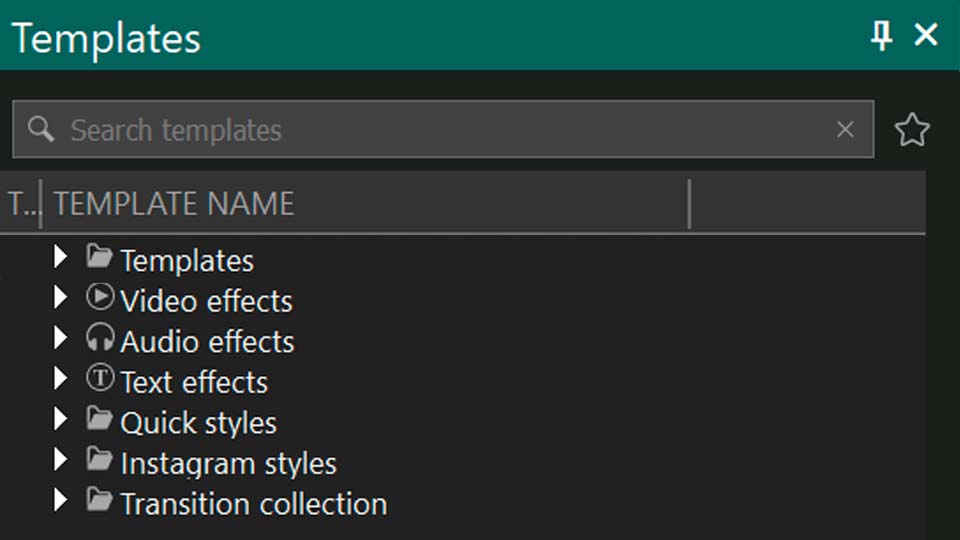
VSDC Şablon Penceresi'nde geçişler video efektleri metin efektleri stiller ve diğer şablon kategorileri
VSDC Şablon Kütüphanesi geçişleri, efektleri, stilleri ve hazır şablon koleksiyonlarını bir araya getirir.

Ücretsiz, PRO ve Premium şablonlar

VSDC'deki şablonlar erişim ve dışa aktarma koşullarına göre üç ana kategoriye ayrılır:

KategoriNasıl anlaşılır?Erişim ve dışa aktarma
ÜcretsizÖzel bir işaret yokturTüm kullanıcılar tarafından kullanılabilir ve şablona bağlı bir kısıtlama olmadan dışa aktarılabilir.
PROPRO etiketi ve küçük kilit simgesiDüzenleyicide tüm kullanıcılar tarafından uygulanabilir, ancak projeyi dışa aktarmak için VSDC Pro gerekir.
PremiumTaç simgesi; mavi taç şablonun henüz indirilmediğini, sarı taç ise indirildiğini ve kullanıma hazır olduğunu gösterirPaketler halinde ayrı olarak satılır. Satın alma ve etkinleştirmeden sonra hem Free hem de PRO kullanıcıları bu şablonları içeren projeleri dışa aktarabilir.

Hazır şablonlara ek olarak efektleri, geçişleri, metin nesnelerini, renk ayarlarını, şekilleri ve animasyonları birleştirerek kendi yeniden kullanılabilir presetlerinizi de oluşturabilirsiniz. Bu yaklaşım özellikle tekrarlanan düzenleme işlemlerinde veya birden fazla projede aynı görsel dili korumak istediğinizde kullanışlıdır.

Şablon Penceresi nasıl kullanılır?

Şablon Penceresi, VSDC şablonlarını görüntülemek ve yönetmek için kullanılan ana kütüphanedir. Klasik çalışma alanı düzeninde genellikle düzenleyicinin sol tarafında bulunur. Pencere görünmüyorsa üst menüdeki pencere/görünüm bölümünden Şablonlar'ı etkinleştirin veya Ctrl+9 kısayolunu kullanın.

Özellikle büyük bir şablon kütüphanesiyle çalışırken kullanışlı olan birkaç araç vardır:

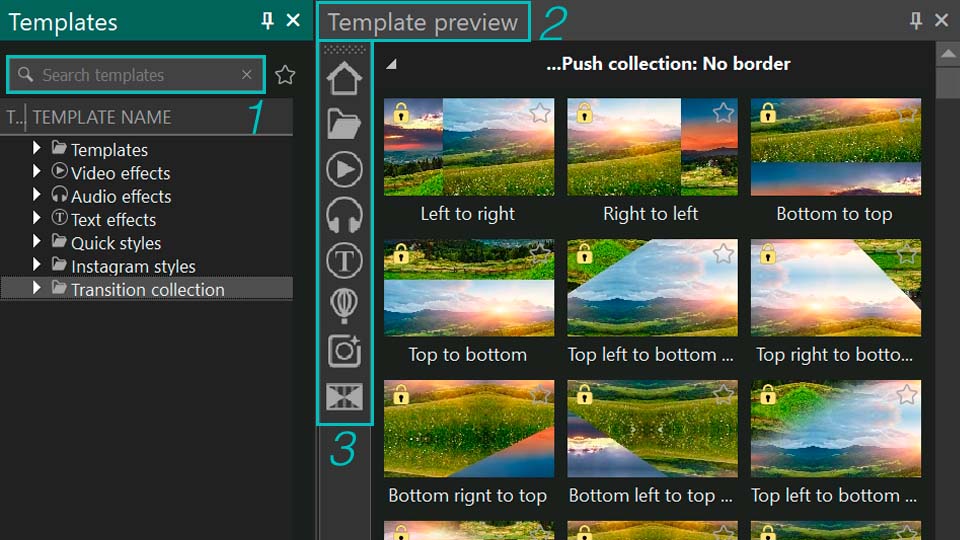
  1. Arama: Şablon Penceresi'nin üst kısmındaki arama çubuğu, bir şablonu adına göre hızlıca bulmanızı sağlar.
  2. Şablon önizlemesi: Şablon Penceresi'nin sağ kenarındaki oka tıklayarak önizleme alanını açabilir ve şablonu uygulamadan önce inceleyebilirsiniz.
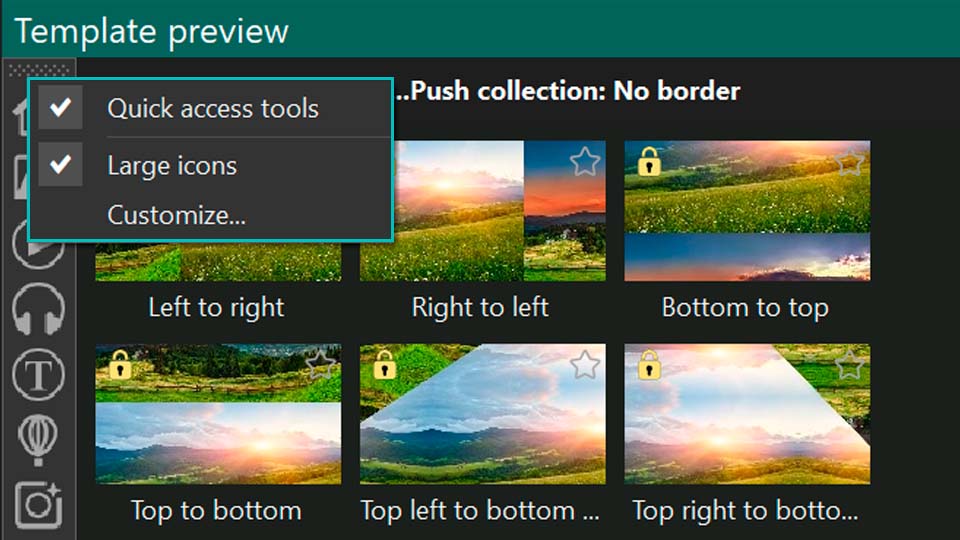
  3. Hızlı erişim: Önizleme alanının solundaki dikey çubuk, görüntülenen kategoriyi değiştirir. Tüm şablonları, tematik şablonları, video efekti şablonlarını, ses efekti şablonlarını, metin efekti şablonlarını, geçişleri veya Şablonlarım bölümünü gösterebilirsiniz.
VSDC Şablon Penceresi'nde şablon önizleme alanı ve hızlı erişim kategorileri
Şablon Penceresi'nin sağ kenarından önizleme alanını açın ve hızlı erişim düğmeleriyle kategoriler arasında geçiş yapın.

Hızlı erişim araç çubuğunu özelleştirme

Hızlı erişim araç çubuğu özelleştirilebilir. Çubuğa sağ tıklayın ve ihtiyacınız olan seçeneği kullanın:

  • Hızlı erişim araçları: hızlı erişim çubuğunu gizler. Yeniden göstermek için ana menüdeki pencere/görünüm bölümünden Hızlı erişim'i etkinleştirin.
  • Büyük simgeler: hızlı erişim simgelerini büyük veya küçük olarak görüntüler.
  • Özelleştir: komutlar ve seçenekler için ayar penceresini açar. Komutlar sekmesindeki öğeleri doğrudan hızlı erişim çubuğuna sürükleyebilirsiniz. Seçenekler sekmesi ise araç ipuçlarının nasıl görüntüleneceğini belirler.
VSDC Şablon Penceresi'nde hızlı erişim araç çubuğu ayarları
Hızlı erişim çubuğunda büyük veya küçük simgeler kullanabilir ve ek komutlar gösterebilirsiniz.

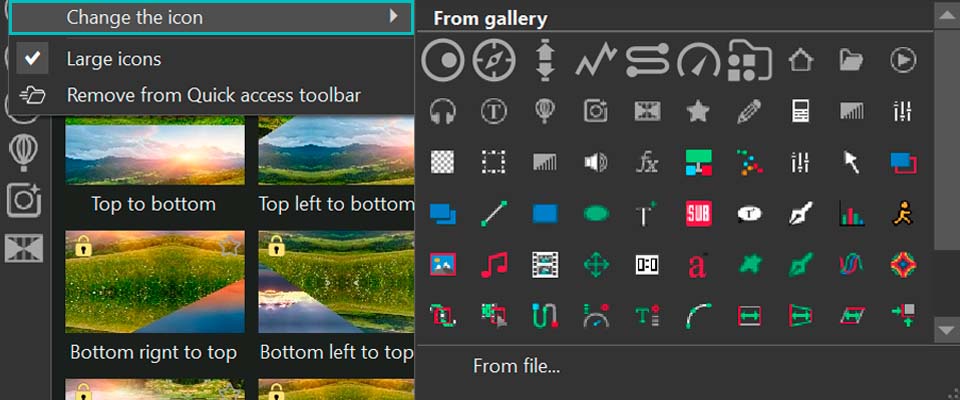
Önizleme alanındaki her şablonun kendi simgesi vardır. Bunu değiştirmek için simgeye sağ tıklayın ve Simgeyi değiştir seçeneğini kullanın. Yerleşik simgelerden birini seçebilir veya bir dosyadan kendi görselinizi yükleyebilirsiniz.

VSDC'de şablon simgesini değiştirme komutu
Şablon simgesini yerleşik bir simgeyle veya kendi görselinizle değiştirebilirsiniz.

Hızlı erişim araç çubuğundan bir düğmeyi kaldırmak için düğmeye sağ tıklayın ve Hızlı erişim araç çubuğundan kaldır seçeneğini kullanın. Daha sonra aynı öğeyi ana Şablon Penceresi'nden tekrar ekleyebilirsiniz.

Şablon Kütüphanesi araçları

Şablon Penceresi'nin alt kısmındaki araç çubuğu kütüphaneyi yönetmek için birkaç düğme içerir:

  • Filtre simgesi: arama sonuçlarını filtreler ve yalnızca gerekli şablon türünü görmenize yardımcı olur.
  • Artı simgesi: yeni bir şablon kaydeder veya kütüphaneye ekler. Kendi şablonlarınızı kaydederken de bu düğmeyi kullanabilirsiniz.
  • Çöp kutusu simgesi: seçilen şablonları Şablon Penceresi'nden kaldırır.
  • Senkronizasyon simgesi: yerel Şablon Kütüphanesi'ni VSDC sunucusuyla senkronize eder. Zaman içinde yeni Ücretsiz, PRO ve Premium şablonlar eklenir ve mevcut şablonlar da güncellenebilir. Düzenli senkronizasyon, yerel koleksiyonu güncel tutar.

İndirilen veya kullanıcı tarafından oluşturulan şablonlar bilgisayarınızda disk alanı kaplar. Kütüphane büyüdükçe artık kullanmadığınız şablonları zaman zaman temizlemek faydalı olabilir.

VSDC Şablon Kütüphanesi'nde filtreleme ekleme silme ve senkronizasyon araçları
Alt araç çubuğundan arama sonuçlarını filtreleyebilir, şablon ekleyebilir veya silebilir ve kütüphaneyi senkronize edebilirsiniz.

VSDC şablonları nasıl düzenlenir, önizlenir ve yönetilir?

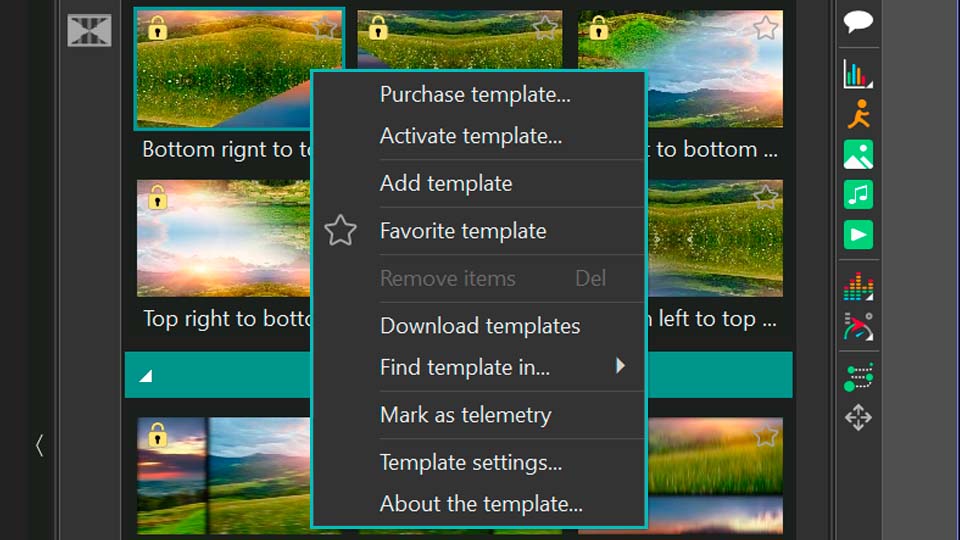
Bir şablona veya şablon grubuna sağ tıklayarak kullanılabilir işlemleri açabilirsiniz. Bağlam menüsünde satın alma, etkinleştirme, kaydetme, düzenleme, önizleme ve şablon ayarlarını değiştirme komutları bulunur.

VSDC Şablon Penceresi'nde bir şablonun bağlam menüsü
Bir şablona veya klasöre sağ tıklayarak tüm kullanılabilir yönetim komutlarını açabilirsiniz.

Premium şablonları satın alma, etkinleştirme ve indirme

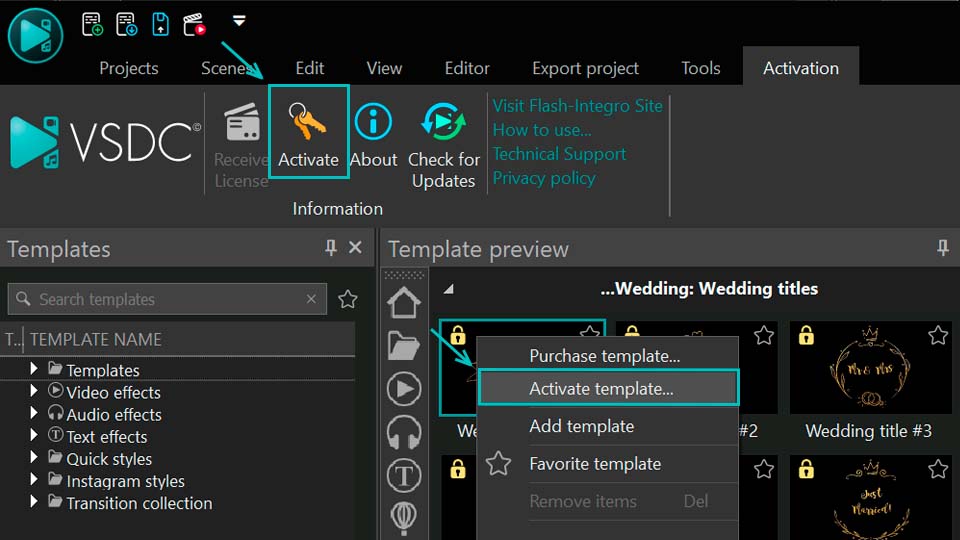
Şablon satın al seçeneği Premium şablonlarda bulunur ve ilgili satın alma sayfasını açar. Satın alınmış bir Premium şablonu kullanıma açmak için Şablonu etkinleştir seçeneğini kullanın ve size gönderilen lisans anahtarını girin. Ardından etkinleştirmenin tamamlanması için VSDC'yi yeniden başlatın.

Satın aldığınız Premium şablon veya koleksiyon henüz bilgisayara indirilmediyse, Şablonları indir komutunu kullanarak VSDC'ye indirebilirsiniz.

VSDC'de Premium şablon satın alma etkinleştirme ve indirme komutları
Premium şablonlar satın alınabilir, lisans anahtarıyla etkinleştirilebilir ve Şablon Penceresi'ne indirilebilir.

Şablon ekleme ve klasör hiyerarşisi oluşturma

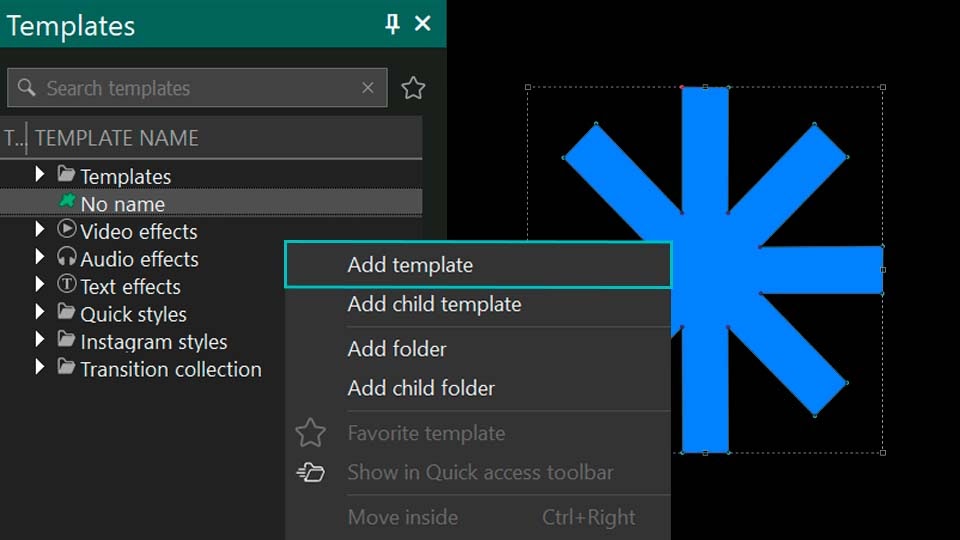
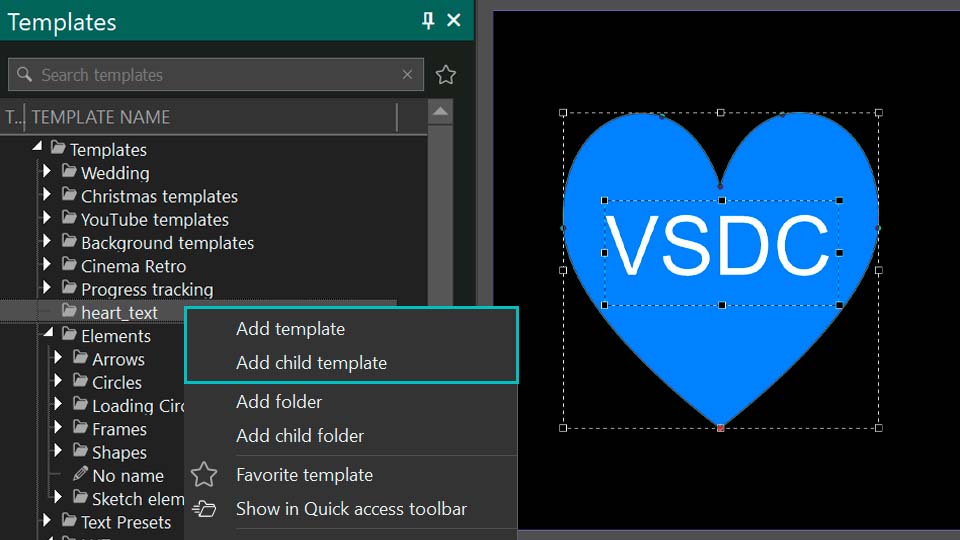
Şablon ekle komutu, zaman çizelgesinde oluşturduğunuz bir efekti veya nesne grubunu Şablon Penceresi'ne kaydeder. Zaman çizelgesindeki ilgili nesneleri seçin, Şablon Penceresi'nde hedef klasöre sağ tıklayın ve Şablon ekle'yi seçin.

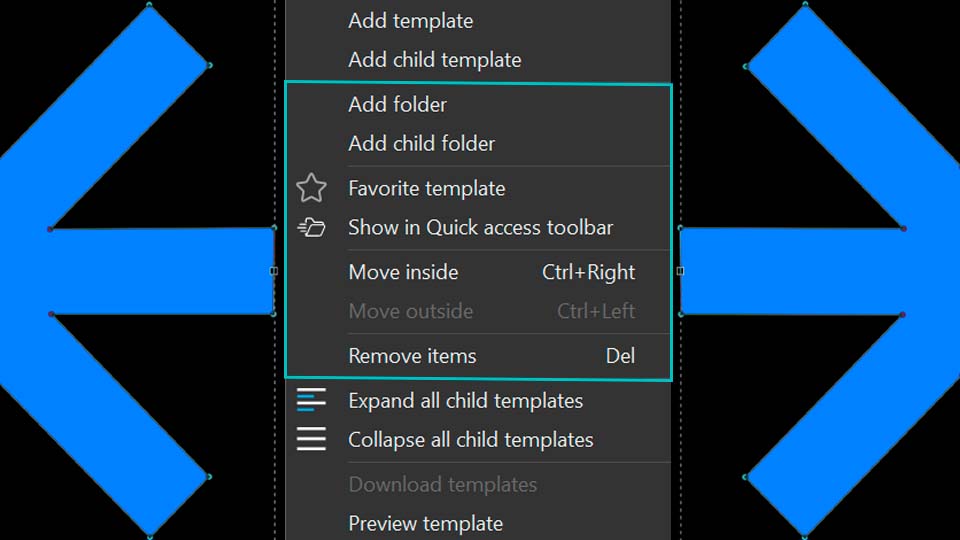
Alt şablon ekle yeni şablonu başka bir şablonun içine kaydederek bir hiyerarşi oluşturur. Klasör ekle seçili öğeyle aynı seviyede yeni bir klasör oluştururken, Alt klasör ekle seçili öğenin içinde bir klasör oluşturur.

VSDC Video Editor'da Şablon ekle ve Alt şablon ekle komutları
Yeni şablonun kütüphanede bulunacağı konuma göre "Şablon ekle" veya "Alt şablon ekle" komutunu kullanın.

Favoriler ve hızlı erişim

Favori şablon seçeneği şablonu Favoriler'e ekler. Daha sonra yalnızca favori şablonları göstermek için arama çubuğunun yanındaki yıldız simgesini veya pencerenin altındaki Favorileri göster filtresini kullanabilirsiniz.

Hızlı erişim araç çubuğunda göster seçili şablonu veya grubu hızlı erişim çubuğuna ekler. Daha önce kaldırılmış bir simgeyi geri getirmek için de aynı komutu kullanabilirsiniz. Örneğin Video Efektleri kısayolunu kaldırdıysanız, Şablon Penceresi'nde Video Efektleri grubunu bulun, sağ tıklayın ve Hızlı erişim araç çubuğunda göster'i seçin.

Öğeleri taşıma, kaldırma, genişletme ve daraltma

İçeri taşı seçili öğeyi bir seviye aşağı alır ve aynı hiyerarşi seviyesinde üzerinde bulunan başka bir öğenin içine yerleştirir. Dışarı taşı bunun tersini yapar ve öğeyi bir seviye yukarı çıkarır.

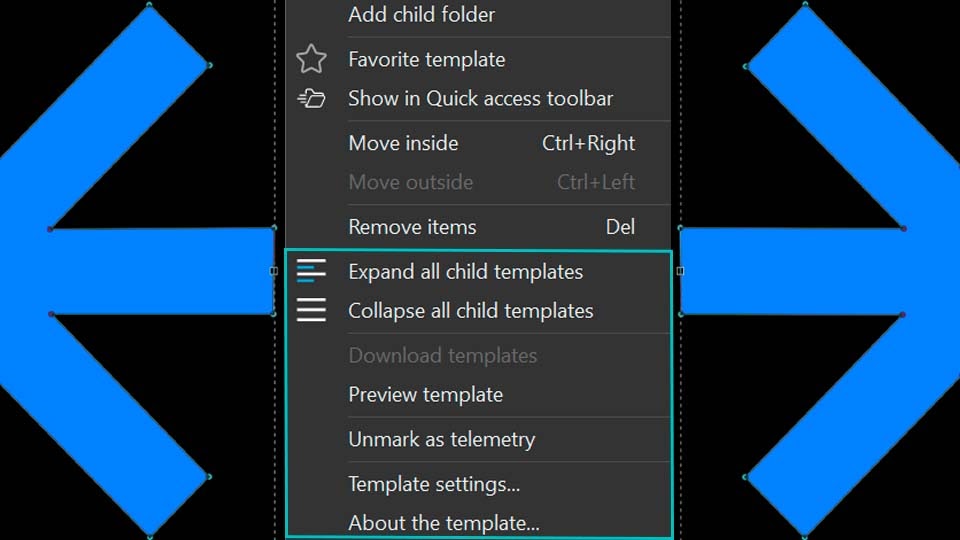
Öğeleri kaldır seçili öğeyi Şablon Penceresi'nden siler. Tüm alt şablonları genişlet/daralt komutu, ağaç yapısındaki tüm iç içe öğeleri tek seferde açmanızı veya kapatmanızı sağlar.

VSDC Şablon Kütüphanesi'nde Favoriler hızlı erişim taşıma ve düzenleme komutları
Şablonları Favoriler'e ekleyebilir, hızlı erişimde gösterebilir ve kütüphanedeki hiyerarşi içinde taşıyabilirsiniz.

Uygulamadan önce şablonu önizleme

Şablonu önizle komutu önizleme alanını açar ve şablonu projeye eklemeden önce içeriğini kontrol etmenizi sağlar.

Bir şablonu telemetri olarak işaretleme

Telemetri olarak işaretle komutu seçili şablonu telemetri şablonları koleksiyonuna ekler. Bu işlemi herhangi bir uygun şablonla test edebilirsiniz. Örneğin Wedding title #8 şablonunu telemetri olarak işaretlediğinizde, daha sonra Telemetri şablonları penceresinde görünecektir.

Bu pencereyi açmak için ana önizleme penceresinin solundaki Nesneler araç çubuğunda Telemetri ekle'ye tıklayın ve Telemetri şablonları'nı seçin. Açılan pencerede soldaki dikey Şablonlar sekmesine tıklayarak tam listeyi açın. Daha önce telemetri olarak işaretlediğiniz şablonu burada bulabilirsiniz. Koleksiyondan çıkarmak için Telemetri işaretini kaldır komutunu kullanın.

GPS ve telemetriyle ilgili tam iş akışı için VSDC'de GPS ve telemetri bindirmeleri ekleme kılavuzuna bakın.

Şablon ayarları

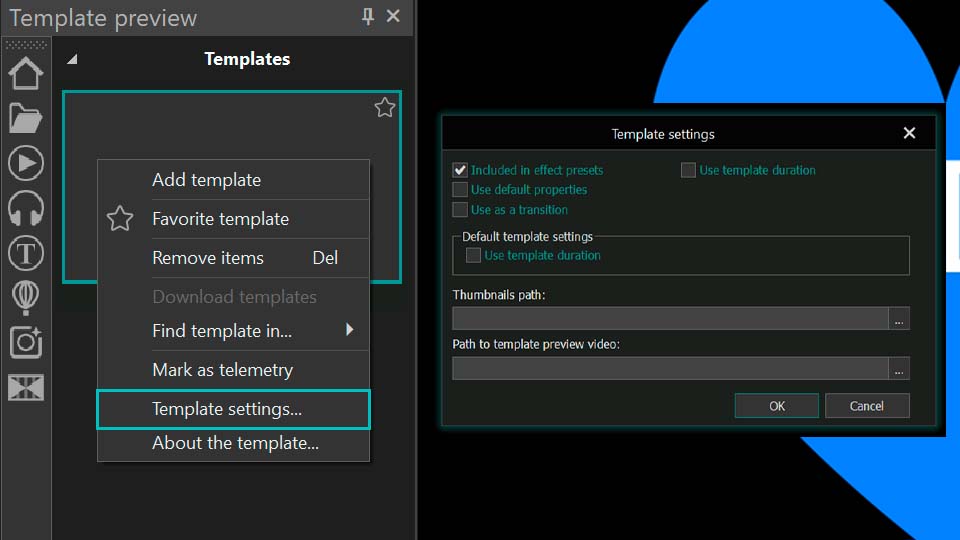
Bir şablonun nasıl davranacağını yapılandırmak için bağlam menüsünden Şablon ayarları'nı açın. En önemli seçenekler aşağıdadır.

Efekt ön ayarlarına dahil et

Bu seçenek, bir şablon varyasyonunun ilgili efektin Presetler / Ön ayarlar listesinde gösterilip gösterilmeyeceğini belirler. Crop video efekti iyi bir örnektir. Şablon Penceresi'nde Crop'u genişlettiğinizde Crop, Crop and resize ve Crop only gibi varyasyonlar görürsünüz. Bu varyasyonlarda Efekt ön ayarlarına dahil et etkinse, Özellikler penceresindeki Crop efektinin preset listesinde görünürler.

Bunu kontrol etmek için Crop varyasyonlarından birini zaman çizelgesine ekleyin, seçin ve Özellikler penceresindeki preset listesini açın. Kullanılabilir Crop varyasyonlarını göreceksiniz. Örneğin Crop and resize için Efekt ön ayarlarına dahil et seçeneğini kapatırsanız, bu varyasyon Crop efektinin preset listesinden kaybolur; ancak şablonun kendisi Şablon Penceresi'nde kalır.

Geçiş olarak kullan

Bir şablonun, örneğin bir slayt gösterisinde geçiş olarak kullanılmasını istiyorsanız Geçiş olarak kullan seçeneğini etkinleştirin. Şablon uygulandığında VSDC onu otomatik olarak ana nesnenin sonuna yerleştirir ve sonraki nesneye geçiş için uygun konuma getirir.

Şablon süresini kullan

Şablon süresini kullan kapalıysa şablon, ana nesnenin tüm süresine yayılır. Seçenek açıksa VSDC şablonun içinde kayıtlı olan özgün süreyi kullanır.

Farkı Fairy light şablonuyla görebilirsiniz. Şablon ayarlarını açın, Şablon süresini kullan'ı kapatın ve şablonu zaman çizelgesindeki bir nesnenin içine ekleyin. Şablon ana nesnenin tamamına yayılır. Ardından bu seçeneği açın ve aynı şablonu aynı ana nesneye yeniden ekleyin. İki örnek farklı sürelere sahip olur; çünkü ikinci örnek şablonda kaydedilmiş özgün süreyi korur.

Küçük resim yolu / Şablon önizleme videosu yolu

Bu parametreler şablonun önizlemesini yapılandırır. Şablonu projede kullanmadan önce nasıl göründüğünü veya çalıştığını gösteren bir görsel ve/veya video atayabilirsiniz.

Şablon hakkında

Şablon hakkında Premium şablonlar için kullanılır. Bu komut, seçilen şablonun satın alma işlemine ulaşabileceğiniz web sayfasını açar.

VSDC Şablon ayarları penceresinde preset geçiş süre ve önizleme seçenekleri
Şablon ayarları, presetlerde görünürlüğü, geçiş davranışını, şablon süresini ve önizleme medyasını kontrol eder.

Özellikler penceresinde şablon zamanlaması nasıl çalışır?

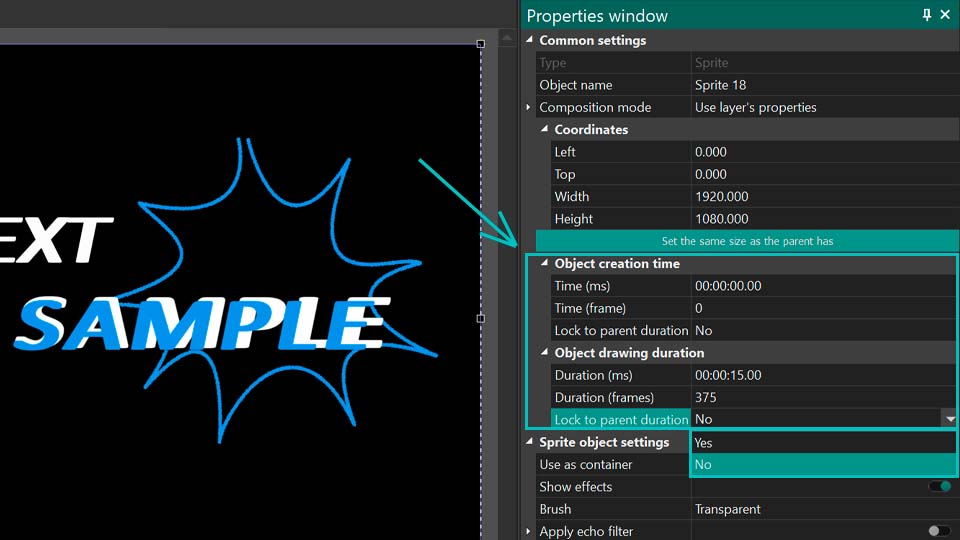
Bir şablon zaman çizelgesine eklendikten sonra davranışı Özellikler penceresinden kontrol edilir. Şablon video, ses, metin veya efekt gibi farklı VSDC nesneleri içerebildiği için burada tüm özellikleri tekrarlamak yerine, şablon oluşturma ve yapılandırmada özellikle önemli olan zamanlama parametresine odaklanacağız: Lock to parent object duration (ana nesne süresine kilitle). Bu parametre hem Nesne oluşturma zamanı hem de Nesne çizim süresi bölümlerinde bulunur.

VSDC'de Nesne oluşturma zamanı ve Nesne çizim süresi bölümlerindeki Lock to parent object duration ayarı
"Lock to parent object duration" parametresi hem "Nesne oluşturma zamanı" hem de "Nesne çizim süresi" bölümlerinde yer alır.

Parametrenin iki konumu, alt nesnenin farklı zaman sınırlarını kontrol eder:

ParametreEVETHAYIR
Nesne oluşturma zamanıAna nesnenin başlangıcı taşındığında alt nesnenin başlangıcı bulunduğu yerde kalır.Alt nesnenin başlangıcı ana nesnenin başlangıcıyla birlikte hareket eder.
Nesne çizim süresiAlt nesnenin sonu ana nesnenin sonuyla birlikte hareket eder.Ana nesnenin sonu taşındığında alt nesnenin sonu bulunduğu yerde kalır.

Bu iki ayar birlikte kullanılabildiği için aynı şablon, ana nesnenin başlangıcı veya sonu değiştirildiğinde farklı şekilde davranabilir. Dört kombinasyonun tamamına bakalım.

1. Nesne oluşturma zamanı: HAYIR / Nesne çizim süresi: HAYIR

İki değer de HAYIR olduğunda alt nesnenin, yani şablonun başlangıcı ana nesnenin başlangıcındaki değişikliklerle birlikte hareket eder. Alt nesnenin sonu ise ana nesnenin sonundaki değişikliklere bağlı değildir.

Ana nesnenin sonunu taşırsanız alt nesne tepki vermez. Ana nesnenin başlangıcını taşırsanız şablonun başlangıcı da aynı yönde ve aynı zaman miktarı kadar hareket eder. Alt nesnenin süresi değişmediği için sonu da aynı miktarda taşınır. Başka bir deyişle, tüm alt nesne tek bir blok gibi hareket eder.

2. Nesne oluşturma zamanı: HAYIR / Nesne çizim süresi: EVET

Bu kombinasyonda alt nesnenin başlangıcı ana nesnenin başlangıcıyla birlikte hareket ederken alt nesnenin sonu ana nesnenin sonuna bağlıdır.

Ana nesnenin sonunu sağa veya sola taşırsanız şablonun sonu da aynı yönde ve aynı zaman miktarı kadar hareket eder. Şablonun başlangıcı bulunduğu yerde kalır, bu nedenle şablonun süresi değişir.

Ana nesnenin başlangıcını taşırsanız şablonun başlangıcı da aynı yönde ve aynı miktarda taşınır. Alt nesnenin sonu sabit kalır ve şablonun süresi yine değişir.

3. Nesne oluşturma zamanı: EVET / Nesne çizim süresi: HAYIR

Bu durumda ana nesnenin başlangıcı taşındığında alt nesnenin başlangıcı sabit kalır; ana nesnenin sonu taşındığında da alt nesnenin sonu sabit kalır. VSDC bu kombinasyonda her zaman ana nesnede değiştirdiğiniz sınırın karşı tarafındaki alt nesne sınırını hareket ettirir.

  • Ana nesnenin başlangıcı taşındığında, alt nesnenin başlangıcının sabit kalabilmesi için alt nesnenin sonu aynı yönde hareket eder.
  • Ana nesnenin sonu taşındığında, alt nesnenin sonunun sabit kalabilmesi için alt nesnenin başlangıcı aynı yönde hareket eder.

Her iki durumda da alt nesnenin süresi değişir.

4. Nesne oluşturma zamanı: EVET / Nesne çizim süresi: EVET

İki değer de EVET olduğunda ana nesnenin başlangıcı değişse bile alt nesnenin başlangıcı bulunduğu yerde kalır. Buna karşılık alt nesnenin sonu ana nesnenin sonunu takip eder.

Ana nesnenin başlangıcını değiştirmek alt nesneyi etkilemez. Ana nesnenin sonunu taşırsanız alt nesnenin sonu da aynı yönde ve aynı zaman miktarı kadar hareket eder. Alt nesnenin süresi değişmediği için başlangıcı da sonuyla birlikte aynı miktarda taşınır. Böylece alt nesnenin tamamı özgün süresini koruyarak hareket eder.

Dört kombinasyonun özeti

KombinasyonAlt nesnenin süresiDavranış
HAYIR / HAYIRDeğişmezAna nesnenin başlangıcı taşınırsa tüm alt nesne hareket eder. Ana nesnenin sonunu taşımak etki etmez.
HAYIR / EVETDeğişirAlt nesnenin yalnızca bir sınırı hareket eder: ana nesnenin başlangıcı taşınırsa başlangıç, ana nesnenin sonu taşınırsa son.
EVET / HAYIRDeğişirAlt nesnenin yalnızca bir sınırı hareket eder: ana nesnenin sonu taşınırsa başlangıç, ana nesnenin başlangıcı taşınırsa son.
EVET / EVETDeğişmezAna nesnenin sonu taşınırsa tüm alt nesne hareket eder. Ana nesnenin başlangıcını taşımak etki etmez.

Bu kombinasyonlar, yeni bir projede ana nesnenin zaman sınırları değiştirildiğinde şablonun nasıl tepki vereceğini hassas biçimde belirlemenizi sağlar.

VSDC'de özel şablon nasıl oluşturulur?

Bir şablonu, daha sonra yeniden kullanmak istediğiniz hazır bir proje veya önceden yapılandırılmış bir nesne grubu olarak düşünebilirsiniz. Kendi şablonunuzu oluşturmak için gerekli kompozisyonu zaman çizelgesinde hazırlayıp VSDC Şablon Kütüphanesi'ne kaydetmeniz yeterlidir.

Adım 1: Şablon olacak yapıyı oluşturun

Kaydetmek istediğiniz efekti veya kompozisyonu hazırlayın. Bu, bir geçiş, video ve ses efektlerinin birleşimi, ayarları yapılmış bir görsel, bir şekil grubu, metin nesneleri, animasyonlar veya yeniden kullanmak istediğiniz başka bir yapı olabilir. Kaydetmeden önce her öğeyi Özellikler penceresinde istediğiniz şekilde yapılandırın.

Adım 2: Tüm şablon öğelerini seçin

Yapılandırma tamamlandığında, gelecekteki şablona dahil edilmesi gereken tüm zaman çizelgesi nesnelerini seçin.

Adım 3: Şablonu Şablon Penceresi'ne kaydedin

Şablon Penceresi'ni açın. Şablonu iki şekilde kaydedebilirsiniz:

  • Önce klasör oluşturun: Şablon Penceresi'nde boş bir alana sağ tıklayın, Klasör ekle veya Alt klasör ekle'yi seçin ve bir ad verin. Daha sonra oluşturduğunuz klasöre sağ tıklayın, Alt şablon ekle'yi seçin ve şablonu adlandırın.
  • Doğrudan kaydedin: Şablon Penceresi'ne sağ tıklayıp Şablon ekle'yi seçin veya pencerenin altındaki artı simgesine tıklayın. Ardından yeni şablona bir ad verin.
VSDC Şablon Penceresi'ne özel şablon kaydetme
Önce bir klasör ve alt şablon oluşturabilir veya seçili zaman çizelgesi nesnelerini doğrudan yeni bir şablon olarak kaydedebilirsiniz.

Adım 4: Şablon ayarlarını açın

Şablon Penceresi'nde kaydettiğiniz şablona sağ tıklayın ve Şablon ayarları'nı seçin.

Adım 5: Kaydedilen şablonu yapılandırın

Şablonun kullanım amacına göre gerekli seçenekleri belirleyin. Bunlar arasında Efekt ön ayarlarına dahil et, Geçiş olarak kullan, Şablon süresini kullan, telemetri seçenekleri ve önizleme medyası yolları bulunabilir.

Yeni oluşturulan VSDC özel şablonunun Şablon ayarları
Şablonu kaydettikten sonra Şablon ayarları'nı açarak gelecekteki projelerde nasıl davranacağını belirleyin.

Sonuç

Aynı efektleri, geçişleri, başlıkları, renk ayarlarını veya animasyonlu öğeleri farklı projelerde tekrar kullanıyorsanız Şablon Penceresi önemli ölçüde zaman kazandırabilir. VSDC'nin Ücretsiz, PRO veya Premium şablonlarıyla başlayabilir, kütüphaneyi kendi iş akışınıza göre düzenleyebilir ve kendi yapılandırmalarınızı yeniden kullanılabilir özel şablonlar olarak kaydedebilirsiniz.

VSDC veya şablon etkinleştirme hakkında sorularınız varsa geri bildirim formumuzu kullanabilirsiniz.

Sık Sorulan Sorular

VSDC'de kendi şablonumu nasıl kaydedebilirim?

Zaman çizelgesinde yeniden kullanmak istediğiniz nesneleri seçin, Şablon Penceresi'ni açın ve alttaki artı simgesine tıklayın veya sağ tıklayıp Şablon ekle'yi seçin. Ardından şablona bir ad verin.

VSDC şablonları ücretsiz mi?

VSDC'de Ücretsiz, PRO ve Premium şablonlar bulunur. Ücretsiz şablonlar şablona bağlı bir kısıtlama olmadan kullanılabilir. PRO şablonlar projede kullanılabilir, ancak dışa aktarma için VSDC Pro gerekir. Premium paketler ayrı olarak satın alınır; satın alma ve etkinleştirmeden sonra hem Free hem de PRO kullanıcıları bu şablonları içeren projeleri dışa aktarabilir.

Bazı şablonlarla oluşturduğum projeyi neden dışa aktaramıyorum?

Şablonda PRO etiketi varsa dışa aktarma için VSDC Pro gerekir. Şablonda Premium taç simgesi varsa, o şablonu içeren Premium paketi satın alıp etkinleştirmeniz gerekir.

Satın aldığım Premium şablonu nasıl etkinleştiririm?

Şablon Penceresi'nde satın alınan şablona sağ tıklayın, Şablonu etkinleştir'i seçin ve lisans anahtarını girin. Ardından etkinleştirmenin tamamlanması için VSDC'yi yeniden başlatın.

Bir şablonu Favoriler'e nasıl eklerim?

Şablona sağ tıklayıp Favori şablon'u seçin. Yalnızca favorileri görmek için Favorileri göster filtresini etkinleştirin veya arama çubuğunun yanındaki yıldız simgesine tıklayın.

Bir şablonu hızlı erişim araç çubuğuna nasıl eklerim?

Şablona veya klasöre sağ tıklayıp Hızlı erişim araç çubuğunda göster'i seçin. Bir simgeyi kaldırmak için hızlı erişim çubuğunda simgeye sağ tıklayıp Hızlı erişim araç çubuğundan kaldır'ı seçin.

"Lock to parent object duration" ne işe yarar?

Bu parametre, ana nesnenin başlangıcı veya sonu değiştiğinde alt nesnenin nasıl tepki vereceğini belirler. "Nesne oluşturma zamanı" bölümünde EVET alt nesnenin başlangıcını sabit tutar, HAYIR ise ana nesnenin başlangıcıyla birlikte hareket ettirir. "Nesne çizim süresi" bölümünde EVET alt nesnenin sonunu ana nesnenin sonuyla birlikte hareket ettirir, HAYIR ise alt nesnenin sonunu sabit tutar.

Bir şablonu uygulamadan önce nasıl önizleyebilirim?

Bağlam menüsünden Şablonu önizle'yi seçin veya Şablon Penceresi'nin sağ kenarındaki oku kullanarak önizleme alanını açın.

Neden HDR videosu donuk görünüyor ve VSDC’de nasıl düzeltilir

Published by Amy Shao on May 11, 2026

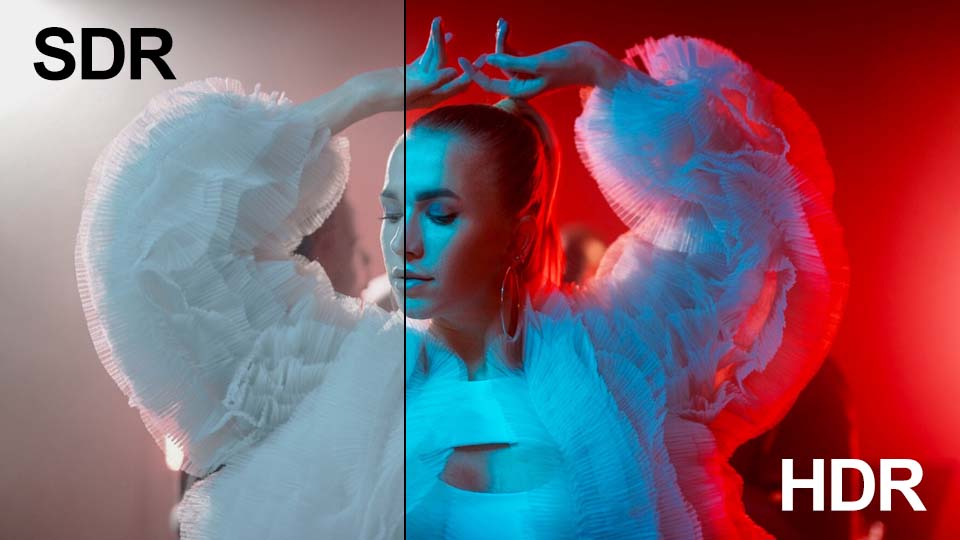
SDR vs HDR

iPhone, GoPro veya profesyonel bir kamerayla video çekiyorsanız, muhtemelen şu durumla karşılaşmışsınızdır: çektiğiniz canlı gün batımını görmeyi umarak bilgisayarınızda videonuzu açarsınız, ancak ekranda, ilk etapta kareyi çerçevelemenize veya videoyu kaydetmenize neden olan parlaklıktan yoksun, donuk bir görüntü vardır.

Bu neden oluyor?
Videonuz veya fotoğraflarınız HDR formatında kaydedildi, ancak bu tür görüntülerle standart (SDR) bir zaman çizelgesinde çalışırken veya normal bir monitörde izlerken, yazılımın genişletilmiş renk ve parlaklık aralığını sınırlı SDR formatına nasıl sıkıştıracağını bulması gerekir. Artık bu süreci doğrudan VSDC içinde kontrol altına alabilirsiniz! Nasıl olduğunu öğrenmek için okumaya devam edin. Hızlı bir deney yapacağız ve her bir ayarın tam olarak ne işe yaradığını adım adım açıklayacağız.

VSDC sürüm 10.1 veya üstünün yüklü olduğundan emin olun

Bu makalede:

  • Görüntü modu: otomatik algılama, SDR, HDR
  • Renk profilleri: standart ve gelişmiş
  • Parlaklık: nominal tepe parlaklığını ayarlama
  • Ton eşleme (Ton eşleme): algoritmalar ve seviyeler
  • Sonuçları iyileştirmek için ek seçenekler
  • Toparlarken
  • HDR hakkında sıkça sorulan sorular

Görüntü modu: otomatik algılama, SDR, HDR

Şimdi, bir HDR videosu ekledik (dosyaların editöre nasıl ekleneceğini buradan öğrenebilirsiniz), zaman çizelgesinde üzerine tıkladık ve özellikler penceresini açtık. Şimdi "Video nesnesi ayarları" bölümünü, ardından "Video" parametresini genişletin ve "HDR modu" seçeneğini bulun.

Burada üç seçenek var. En basitiyle başlayalım: "Otomatik algılama". Bunu seçtikten sonra editörün her şeyi kendi başına çözüp size en iyi sonucu vereceğini düşünebilirsiniz. Ancak olan bu değil çünkü hâlâ aynı donuk görüntüyle karşı karşıyasınız. Neden? VSDC, genişletilmiş HDR aralığını normal bir monitörün özelliklerine sığdırmak için otomatik olarak sıkıştırır. Ekranınız HDR'yi desteklemiyorsa, otomatik mod tüm fazladan bilgiyi keser ve yalnızca SDR verisini bırakır. SDR'ye dönüşümün yalnızca orijinal dosyada doğru meta veriler varsa gerçekleştiğini unutmayın.

Sırada, "SDR modunu zorla" seçeneğini seçelim. Ne değişti? Bu modda editör, kameranızın yakaladığı renk ve parlaklık verilerini dikkate almaz ve yalnızca standart (SDR) ekranlar için tasarlanmış kısmı okur. Diğer bir deyişle, VSDC HDR dosyanıza herhangi bir normal video gibi davranır. Bu seçenek, hızlı bir şekilde kaba bir kurgu hazırlıyorsanız iyi çalışır.

Şimdi "HDR modunu zorla" seçeneğini aktifleştirelim. Ekranda, orijinal dosyada yakalanan tüm parlaklık ve rengi göreceksiniz. Ancak standart bir monitör kullanıyorsanız komik bir yan etkiyle karşılaşabilirsiniz: görüntü ya aşırı doygun ya da çok karanlık görünebilir. Bunun nedeni, VSDC'nin şu anda mevcut tüm verileri gösteriyor olması, ancak ekranınızın bunu doğru şekilde nasıl görüntüleyeceğini bilmemesidir. Görüntüyü doğru hale getirmek için birkaç ek ayarı ince ayar yapmanız gerekecek.

HDR Modunu Etkinleştirme. VSDC'de HDR modu nasıl etkinleştirilir, SDR (Standart Dinamik Aralık) ve HDR (Yüksek Dinamik Aralık) içeriği arasındaki görsel farklar.

Renk profilleri: standart ve gelişmiş

"HDR modu" bölümünü, sol tarafındaki küçük üçgen simgesine tıklayarak genişletin. "Otomatik algılama" veya "HDR modunu zorla" seçeneklerinden birini seçtiğinizde ek seçenekler kullanılabilir hale gelir. Bunların en önemlisi "Renk profilleri"dir.

"Standart renk profili" ile başlayın. Bu, evrensel ve oldukça basit bir moddur. Herhangi bir bilgisayarda çalışır, ancak genellikle daha yavaştır ve renkler daha az doğal görünme eğilimindedir.

Şimdi "Gelişmiş renk profili"ni seçin. Bu mod daha gelişmiştir ve modern PC'ler için tasarlanmıştır. HDR renklerini ve parlaklığını standart SDR formatına doğru bir şekilde dönüştürmek için grafik kartınızdan yararlanır. Ortaya çıkan görüntü orijinaline çok yakın olacaktır.

"Gelişmiş renk profili"ni seçerseniz ancak PC'niz özel bir grafik kartına sahip değilse, yazılım uyumluluğu sağlamak için otomatik olarak "Standart renk profili"ne geri dönecektir.

VSDC'de HDR Renk Profilleri. VSDC'de HDR için standart ve genişletilmiş renk profilleri, her birinin renk üretimini ve dinamik aralığı nasıl etkilediğini gösteren.

Parlaklık: nominal tepe parlaklığını ayarlama

"Standart renk profili"ni seçtiğinizde, "Nominal tepe parlaklığını" ayarı kullanılabilir hale gelir. Bu ayar, ekranınızın gösterebildiği maksimum parlaklık seviyesini tanımlar. Değer 0 ila 10.000 birim arasında değişebilir. Varsayılan olarak, tipik SDR ekranları için standart kabul edilen 100 olarak ayarlanmıştır. Ayarı uygulamak için geçiş düğmesini açmayı unutmayın.

Bu ayarın iki ucuna bakalım: minimum ve maksimum.

  • Nominal tepe parlaklığını = 1
    Bu durumda, video düzenleyici orijinal HDR videosunun tüm parlaklık aralığını 0 (siyah) ile 1 (bu yapay aralık içindeki maksimum parlaklık) arasında dar bir spektruma sıkıştırmaya zorlanır. Kaynak dosyada 1 değerini aşan her şey (örneğin parlaklık bilgisinin %99'u olabilir) basitçe kırpılır ve izin verilen maksimum değer olan 1 ile değiştirilir.
    Sonuç olarak, başlangıçta parlak ve çeşitli olan tüm renkler tek bir beyaz yığın halinde birbirine karışır.
  • Nominal tepe parlaklığını = 10,000
    Burada düzenleyici, ekranınızın 10.000 birime kadar parlaklık gösterebildiğini varsayar; gerçekte ekranınızın fiziksel maksimumu, diyelim ki sadece 500 olsa bile. Düzenleyici, tüm renkleri koyudan parlak beyaza kadar 0 ila 10.000 arasındaki belirtilen aralığa dağıtır. Ancak, gerçek ekranınız 500 birimin ötesinde parlaklık çıkışı yapamadığından, 500–10.000 aralığındaki tüm bilgiler etkili bir şekilde kaybolur.
    Sonuç, gri ve donuk görünen bir görüntüdür.

Dolayısıyla, bu durumda anahtar, ekranınızın yeteneklerini ve istenen görsel sonucu dikkate alarak doğru dengeyi bulmaktır.

Nominal Tepe Parlaklığı. Nominal tepe parlaklığı kavramı, farklı parlaklık değerlerine örnekler ve bunların HDR videosundaki parlaklık ve vurgu ayrıntılarını nasıl etkilediği.

Ton eşleme: algoritmalar ve seviyeler

Şimdi "Ton eşleme" seçeneğine bakalım. Bu ayar, programın HDR videosundaki parlak renkleri ve ışığı, standart bir ekranda doğru şekilde görüntülenmeleri için nasıl sıkıştırdığını kontrol eder.

VSDC, birkaç yerleşik Ton eşleme algoritması sunar. Çerçevedeki renklerin ve parlaklığın nasıl yeniden dağıtıldığı, hangi algoritmayı seçtiğinize bağlıdır. Her seçenekle ekrandaki görüntü farklı görünecektir, tercih ettiğinizi seçebilirsiniz.

Bir algoritma seçtikten sonra sonuçtan memnun kalmazsanız, "Seviye" parametresini etkinleştirmeyi deneyin. Bu seçenek, "HDR modunu zorla" ve "Otomatik algılama" HDR modlarında mevcuttur. Renk sıkıştırmasını daha güçlü veya daha zayıf yapmanızı sağlar.

"Seviye"yi etkinleştirdiğinizde, her algoritma için otomatik olarak varsayılan bir değer atanır. Parametre kapalıyken görüntü, varsayılan değerle açık olduğu zamankiyle aynı görünür.

Görüntüyü ayarlamak için, Seviye kaydırıcısını varsayılan ayardan uzaklaştırmanız yeterlidir. Değeri artırmak videoyu daha parlak hale getirirken, azaltmak görüntüyü daha donuk hale getirir.

Ton Eşleme. Çeşitli örnek ayarlarla ton eşleme, farklı ton eşleme değerlerinin bir HDR görüntüsündeki parlak ve karanlık alanların işlenmesini nasıl etkilediğini gösteren.

Additional options for improving results

Two additional options can help you fine-tune the color more precisely.

"Signal peak override" allows you to specify the maximum brightness present in your video. Let's see how this works together with the parameter we discussed earlier:

  • Nominal peak luminance tells the program what brightness your monitor is capable of.
  • Signal peak override tells the program what brightness is present in the video itself.

For example, set "Nominal peak luminance" to 40, meaning your monitor can only display 40 nits. Set "Signal peak override" to 20,000 because the video contains extremely high brightness. The software sees that your monitor can't handle that level, so it makes the image look duller and darker to fit the screen's capabilities.

Or set "Signal peak override" to 2 if the video has very little brightness. The software knows your monitor is capable of far more, so it artificially boosts the image to make it look brighter.

Important: both parameters can be enabled or disabled as needed. If they're turned off, the software reads the values from the video file's metadata (if present).

Another option that might be useful to you is "Desaturation intensity". If the colors still look dull after all the adjustments — which often happens at low peak brightness levels — just add +10–20% saturation. The lower the value set for this parameter, the less saturated the colors will be.

Nominal Tepe Parlaklığı ve Sinyal Tepe Geçersiz Kılma. Nominal tepe parlaklığı ile sinyal tepe geçersiz kılma arasındaki fark.

Wrapping up

Working with HDR in VSDC is easier than it seems. Once you understand the logic behind the settings, you'll never be left frustrated by dull, washed-out images — and more importantly, you'll be able to quickly restore the brightness and saturation that made your videos and photos worth capturing in the first place.

Frequently asked questions about HDR

1. Why does my HDR video look dull on my computer?
When playing HDR video on a standard (SDR) monitor, the software automatically compresses the expanded color and brightness range to fit within the narrower SDR limits. As a result, the image loses saturation.

2. Which HDR display mode should I choose?
If you want maximum brightness and vibrancy, select "Force HDR mode". For quick draft editing, "Force SDR mode" works well. "Auto detect" mode only functions when metadata is present in the file and often produces predictable results, though not always optimal.

3. What is "Enhanced color profile" and when should I use it?
"Enhanced color profile" uses your graphics card to more accurately convert HDR colors to SDR. It delivers an image that closely matches the original but requires a modern PC with hardware acceleration support.

4. How do I properly adjust peak brightness?
The "Nominal peak luminance" parameter defines the maximum brightness level your screen is capable of. Adjust this value based on your monitor's specifications and the desired visual outcome. Setting it too low will result in an overexposed image, while setting it too high will make the image look gray and dull.

5. Can I use these HDR settings for videos from a GoPro or iPhone?
Yes, VSDC supports HDR files from GoPro, iPhone and most modern cameras. All the settings described in this article work with any HDR video.

We hope you enjoyed exploring these settings with us! Don’t stop here: keep experimenting with your own projects. We’re sure you’ll achieve even better results that you’ll want to share.

If you have questions or creative ideas to share, we'd love to hear from you at Bu e-Posta adresi istenmeyen posta engelleyicileri tarafından korunuyor. Görüntülemek için JavaScript etkinleştirilmelidir. or through our social networks: Facebook, X, Reddit or Discord. And remember to check out our YouTube channel for more inspiration!

VSDC projesindeki eksik medya dosyalarını bulma ve yeniden bağlama

Hızlı başlangıç:

  • VSDC projenizi açın.
  • Eksik dosyalarla ilgili uyarıyı onaylayın.
  • Search (Ara) düğmesine tıklayıp kaynak dosyalarınızın bulunduğu klasörü seçin.
  • Tek bir dosyayı elle yeniden bağlamak için Locate (Bul) seçeneğini kullanın.
  • Gerekli tüm medya dosyalarının yeniden erişilebilir olduğunu kontrol edin.

Gereksinimler

Sürüm: VSDC 11.2 veya üzeri

Sürüm türü: Ücretsiz sürümde kullanılabilir

Kullanım alanı: Klasörler taşındığında, bellek kartları değiştirildiğinde veya harici diskler yeniden bağlandığında eksik görünen medya dosyaları

Şu durum size de tanıdık gelebilir: Video ve fotoğraflarınızın bulunduğu bir klasörü taşıyor veya yeniden adlandırıyorsunuz. Ardından VSDC projenizi açtığınızda alıştığınız zaman çizelgesi yerine eksik dosyalarla ilgili uyarılar görüyorsunuz. Önceden her dosyanın yeni konumunu tek tek bulup projeye yeniden bağlamanız gerekiyordu. Özellikle çok sayıda medya dosyasıyla çalışıyorsanız bu işlem oldukça zaman alıyordu.

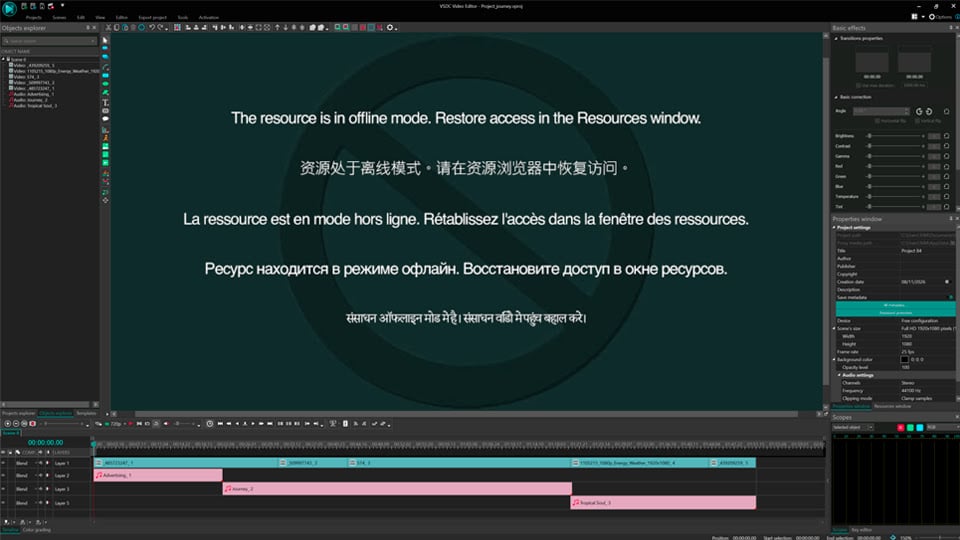
Birden fazla kameranın bellek kartını veya harici diski kullanarak video düzenliyorsanız bu sorunla daha sık karşılaşabilirsiniz. Klipleri doğrudan farklı SD kartlardan içe aktarabilir, kurgu sırasında kartları değiştirebilir veya çekimlerinizi birden fazla diskte saklayabilirsiniz. Kart çıkarıldığında, disk bağlantısı kesildiğinde ya da Windows sürücü harfini değiştirdiğinde VSDC özgün dosyalara erişemeyebilir ve bunları "Offline" olarak işaretleyebilir. Neyse ki zaman çizelgesini baştan oluşturmanız gerekmez: Kaynak dosyalar yeniden erişilebilir olduğunda VSDC bunları bulup projeye tekrar bağlamanıza ve düzenlemelerinizi korumanıza yardımcı olur.

VSDC Ücretsiz Video Düzenleyici'nin 11.2 sürümünden itibaren sunulan eksik dosya arama aracı, kaybolan medya bağlantılarını tek tek bulma zahmetini büyük ölçüde azaltır. Bu araç, seçtiğiniz klasördeki dosyaları arayarak projede eksik görünen kaynakları yeniden bağlamanıza yardımcı olur.

Bu rehberde eksik video, ses ve görüntü dosyalarını nasıl bulacağınızı, projeye yeniden bağlayacağınızı ve artık ihtiyaç duymadığınız kaynakları nasıl kaldıracağınızı adım adım anlatıyoruz.

Başlamadan önce VSDC 11.2 veya daha yeni bir sürümün yüklü olduğundan emin olun. Gerekirse aşağıdaki bağlantıdan programın güncel sürümünü indirin.

VSDC Ücretsiz Video Düzenleyici'yi indirin

Eksik medya dosyalarını bulmanın iki yolu

Eksik dosyaların listelendiği "Link media" penceresinde iki yöntem vardır: klasör içinde otomatik arama ve belirli bir dosyanın konumunu elle gösterme.

Birinci yöntem: Search (Ara). Bu düğmeye tıkladığınızda taranacak klasörü seçersiniz. VSDC belirtilen klasörü ve alt klasörlerini tarar, burada bulabildiği proje dosyalarını tanır ve bağlantılarını yeniden kurar. Kaynakları nereye taşıdığınızı yaklaşık olarak biliyor ancak her dosyanın tam konumunu hatırlamıyorsanız bu yöntem kullanışlıdır. Aynı klasörde bulunan birden fazla medya dosyasını tek işlemde yeniden bağlayabilirsiniz.

Bazı dosyalar bulunamazsa "Offline" olarak kalır. Bu durumda başka bir klasör seçerek aramayı tekrarlayın.

Birden fazla bellek kartı veya harici disk mi kullanıyorsunuz? Önce eksik çekimleri içeren kartı ya da diski bilgisayara bağlayın ve ilgili klasörde Search işlemini çalıştırın. Bazı dosyalar hâlâ "Offline" görünüyorsa sıradaki kartı veya diski bağlayıp o konumda yeniden arama yapın. Böylece farklı depolama aygıtlarındaki dosyaları tek tek seçmeden projeye geri bağlayabilirsiniz.

Eksik proje dosyalarını bir klasörde otomatik arama.

İkinci yöntem: Locate (Bul). Belirli bir dosyanın tam olarak nerede olduğunu biliyorsanız listeden dosyayı seçip Locate düğmesine tıklayın. Açılan standart Windows dosya seçim penceresinde doğru dosyayı belirtin. "Link media" penceresindeki Relink others automatically (Diğerlerini otomatik olarak yeniden bağla) seçeneğine de dikkat edin.

Bu seçenek etkinse VSDC, elle seçtiğiniz dosyanın bulunduğu klasörü tarar ve aynı dizinde bulduğu diğer eksik dosyaları da otomatik olarak yeniden bağlar.

Seçeneği kapalı bırakırsanız yalnızca elle belirttiğiniz dosyanın bağlantısı yenilenir.

Bir dosyanın konumunu elle gösterme ve aynı klasördeki diğer medyaları yeniden bağlama.

Yanlış bir dosyayı seçerseniz ve dosyanın özellikleri özgün kaynaktan önemli ölçüde farklıysa VSDC bu uyuşmazlık hakkında uyarı gösterir ve değiştirme işlemi için onay ister. Onaylamadan önce seçtiğiniz dosyayı dikkatle kontrol edin.

Bazı dosyaları daha sonra aramak isterseniz pencereyi kapatabilirsiniz. Projeyi bir sonraki açışınızda eksik dosyalarla ilgili pencere yeniden gösterilir.

Kaynaklar penceresinden dosyaları yeniden bağlama

Eksik dosyalar penceresini kapatıp projede çalışmaya başladıysanız ayrı arama penceresini kullanmadan da dosyanın bağlantısını yenileyebilirsiniz.

Zaman çizelgesindeki çevrimdışı nesneye sağ tıklayın ve "Find object in…" (Nesneyi şurada bul…) ardından "Resources window" (Kaynaklar penceresi) seçeneğini kullanın. Kaynaklar penceresi açılır ve ilgili dosya vurgulanır. Bu dosyaya tekrar sağ tıklayıp "Settings" (Ayarlar) seçeneğini seçin. Açılan pencerenin altındaki "Import" (İçe aktar) düğmesine basarak bilgisayarınızdaki doğru dosyanın yeni konumunu gösterin. İşlemi onayladığınızda dosya yeniden erişilebilir hâle gelir ve zaman çizelgesindeki öğe güncellenir. Önceden uyguladığınız efektler, kesme ve konumlandırma ayarları korunur.

Çevrimdışı bir dosyayı Kaynaklar penceresinden yeniden bağlama.

Gereksiz eksik dosyaları projeden kaldırma

Bazı kaynak dosyalara artık ihtiyacınız yoksa bunları projeden kaldırabilirsiniz. Bunun için Kaynaklar penceresini kullanmak pratiktir. Eksik dosya bağlantıları projede kaldığı sürece VSDC projeyi her açışınızda bunlarla ilgili bir uyarı göstererek dosyaları bulmanızı isteyebilir.

Gereksiz kaynağı, önceki bölümdeki yöntemle Kaynaklar penceresinde bulun. Üzerine sağ tıklayıp "Delete" (Sil) seçeneğini kullanın veya klavyenizdeki Delete tuşuna basın. Yalnızca artık projede kullanmanız gerekmeyen kaynakları kaldırdığınızdan emin olun.

İhtiyaç duyulmayan eksik bir dosyayı proje kaynaklarından kaldırma.

Sonuç

VSDC'de eksik medya dosyalarını yeniden bağlamak için otomatik Search ve elle Locate yöntemlerini kullanabilir; proje açıldıktan sonra Kaynaklar penceresinden de kaynak dosyanın konumunu değiştirebilirsiniz. Artık gerekli olmayan öğeleri kaldırarak sonraki açılışlarda gereksiz uyarılarla karşılaşmayı önleyebilirsiniz. Böylece düzenlemelerinizi baştan yapmadan projeniz üzerinde çalışmaya devam edebilirsiniz.

Sık sorulan sorular

Dosyalar taşınmadıysa, yalnızca yeniden adlandırıldıysa ne yapmalıyım?

Özgün dosya hâlâ bilgisayarınızda erişilebilir durumdaysa bulunduğu klasörde Search ile arama yapın. Dosya yeniden adlandırıldığı için otomatik olarak eşleştirilemezse Locate ile doğru dosyayı elle seçebilirsiniz. Yeniden kodlanmış veya içeriği değişmiş bir dosyanın özgün kaynakla eşleştirileceği garanti değildir.

Kameramın bellek kartı veya harici diskim takılı değilse ne olur?

Önce özgün dosyaları içeren kartı veya diski bilgisayarınıza yeniden bağlayın. Dosyalar hâlâ "Offline" görünüyorsa Windows sürücü harfini değiştirmiş olabilir. Kaynak klasörde Search çalıştırın ya da belirli bir dosyayı Locate ile seçin. Projede birden fazla kart veya diskten dosya varsa işlemi her aygıt için tekrarlayın. VSDC yalnızca erişilebilir durumdaki özgün dosyaları veya kopyalarını yeniden bağlayabilir.

Kalıcı olarak silinmiş dosyaları VSDC ile geri getirebilir miyim?

Hayır. Dosya diskten fiziksel olarak silinmişse VSDC onu geri getiremez. Varsa yedek kopyasını bulmanız veya uygun bir veri kurtarma aracı kullanmanız gerekir. Bu makaledeki özellik, dosyaların kendisini değil, projedeki dosya bağlantılarını yeniden kurar.

Çevrimdışı dosyalar diskte ek yer kaplar mı?

Projede çevrimdışı görünen medya öğeleri, özgün dosyalara başvuran bağlantılardır; bunlar dosyanın ayrıca bir kopyasını oluşturmaz. Ancak özgün dosyanın kendisi bilgisayarınızda veya harici diskinizde yer kaplamaya devam edebilir. Bağlantı projede kaldığı için VSDC dosyayı eksik olarak bildirebilir.

Bu özellik VSDC'nin ücretsiz sürümünde kullanılabilir mi?

Evet. Eksik dosyaları arama ve yeniden bağlama özelliği, VSDC 11.2'den itibaren ücretsiz sürümde kullanılabilir.

Klasör taraması ne kadar sürer?

Süre, klasördeki dosya sayısına ve alt klasörlerin yapısına bağlıdır. Küçük klasörlerde arama kısa sürebilir; çok sayıda dosyanın bulunduğu büyük dizinlerde daha uzun sürebilir.

Yanlış dosyayı yeniden bağladıysam nasıl düzeltebilirim?

Kaynaklar penceresindeki ilgili öğeyi açarak doğru kaynak dosyayı yeniden seçin. Locate veya öğenin Settings penceresindeki Import seçeneğiyle dosyanın doğru konumunu gösterebilir, onaylamadan önce dosyanın özelliklerini kontrol edebilirsiniz.

Diğer yararlı rehberler ve bağlantılar

VSDC Ücretsiz Video Düzenleyici'nin diğer özelliklerini öğrenmek isterseniz ağır çekim, görüntü sabitleme, 4K video düzenleme, renk düzeltme ve metin animasyonu gibi konulardaki rehberlerimize göz atabilirsiniz.

Sitemizdeki dil seçeneklerinden tercih ettiğiniz dili seçebileceğinizi unutmayın.

Daha fazla eğitim için VSDC rehberleri sayfamızı ziyaret edin.

Bizi Facebook, X, Reddit ve Discord üzerinden takip edebilirsiniz. Video eğitimleri ve ipuçları için YouTube kanalımızı da ziyaret edin.

Soru ve önerilerinizi iletişim formumuz aracılığıyla bize iletebilirsiniz.

Hızlı başlangıç:

  • Videoyu içe aktarın
  • Telemetri ekleyin (GoPro’dan çıkarın veya GPX içe aktarın)
  • Bir şablon seçin (harita/hız/irtifa gösterge paneli)
  • Videoyla senkronize edin, gerekirse Time shift ayarlayın
  • Dışa aktarın

Uyumluluk

Cihazlar: GoPro / Insta360 / Garmin / telefondan GPX dışa aktarma.

VSDC 10.1’de ilk kez sunulan ve 10.2 sürümünden itibaren daha da gelişen GPS görselleştirme aracı sayesinde aksiyon çekimleriniz dikkat çekici bir “yol günlüğüne” dönüşür. Üstelik VSDC’de, diğer editörlerde bulması zor GPS özelliklerine erişirsiniz!

Rotalar ekleyin, haritaların üzerine bindirin, pusula gösterin, özelleştirilebilir göstergelerle hızı görüntüleyin, irtifa grafikleri ve çok daha fazlasını kullanın — hepsi VSDC içinde! Süreç sezgiseldir ve fazla zaman almaz.

Nasıl çalıştığını tüm detaylarıyla inceleyelim. Ancak önce en önemli nokta:

VSDC Video Editor sürümünüzün 10.2 veya üzeri olduğundan emin olun!

GPS Veri Dosyalarını Eklemek

İlk adım, telemetri verilerinizi VSDC’ye içe aktarmaktır. Süreç esnektir ve iki temel yöntemi destekler.

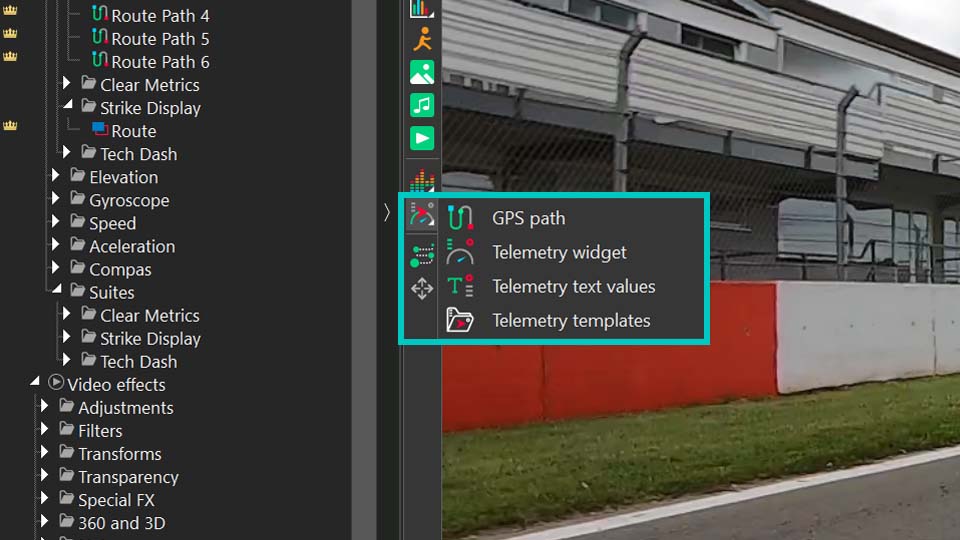
Ayrı bir GPS veri dosyanız varsa (ör. aksiyon kameranızdan veya bir takip cihazından alınan .GPX), doğrudan yükleyebilirsiniz. Önizleme ekranının solundaki araç çubuğunda “Add telemetry” düğmesine tıklayın. Açılan menüde şu seçenekler yer alır: GPS path, Telemetry widget, Telemetry text values ve Telemetry templates.

VSDC arayüzünde Add telemetry menüsü ve GPS görselleştirme seçenekleri
VSDC Video Editor’da GPS ve telemetri seçeneklerine erişim.

GPS path, bir GPX dosyasındaki rota izini görselleştirmenin en doğrudan yoludur. Amacınız rotanın kendisini göstermek ve yol bindirmesiyle çalışmaksa bunu kullanın. Sonraki iki seçenek — Telemetry widget ve Telemetry text values — özel göstergeler ve ekranlar oluşturmanıza olanak tanır (nasıl yapılacağını görmek için ilgili videoyu izleyin). Telemetry templates ise önceden tasarlanmış stillerin bulunduğu bir galeriyi açar.

Şablon kullanırken önce bu seçenekten görsel stili seçersiniz, ardından zaman çizelgesindeki oluşturulan nesneye çift tıklar ve içindeki ilgili GPS nesnesini seçersiniz. Özellikler penceresinde Telemetry resource seçeneğiyle nesneyi GPX dosyanıza bağlayın; böylece şablon verilerinizle doldurulur.

VSDC video editöründe GPS verisini bir şablona bağlama.

GPS özelliği açık olan GoPro ve diğer aksiyon kamera kullanıcıları için süreç daha da basittir. VSDC, video dosyasına gömülü telemetri verisini otomatik olarak algılar ve çıkarabilir. Klibinizi normal şekilde içe aktarın; editör, GPS verisini çıkarıp Resources penceresine eklemek isteyip istemediğinizi soracaktır. Onaylamanız yeterlidir.

Her iki yöntemle de içe aktarıldığında telemetri verisi bağımsız bir varlık hâline gelir. Resources penceresinde “Telemetry” bölümünde bulabilirsiniz; simge, verinin kaynağını gösterir. Bu telemetri nesnesini Resources’tan sahneye sürüklediğiniz anda VSDC “Telemetry templates” galerisini açar. Burada videonuzun üzerine eklenecek hazır göstergeler, grafikler ve haritalardan görsel stil seçebilirsiniz.

Aksiyon kamera görüntülerinden otomatik GPS veri çıkarma.

GPX dosyasını işaretçiler kullanarak video ile senkronize etme

Bazen bir GPX dosyasında bulunan telemetri verilerini düzenlediğiniz video ile senkronize etmeniz gerekir. Video ve telemetrinin doğal olarak birbirine bağlı olduğu bir GoPro veya Insta360 kullanmıyorsanız, bunun yerine telemetriyi bir GPX dosyasına kaydeden başka bir cihaz kullanıyorsanız, görüntü ile veriler arasında doğrudan bir bağlantı yoktur. Bu bağlantı artık VSDC’nin yeni bir işaretçi türü kullanılarak manuel olarak oluşturulabilir; tabii ki tüm bilgilerin o GPX dosyasına kaydedilmiş olması şartıyla.

Bu işaretçiler, telemetri verileri GoPro videosunun içine kaydedilmiş olsa bile telemetri verilerini kırpma sorununu çözer. Videodan farklı olarak, bu verileri keser veya kısaltırsanız iç zaman çizelgesi bozulur ve video ile senkronizasyon kopar. Çoğu durumda, telemetri süresi video dizisinin süresinden daha uzundur. Bu nedenle belirli bir zaman aralığını ayırmanın tek yolu işaretçilerdir. Bu yüzden işaretçilerle çalışırken daima şunu unutmayın: telemetri bütünüyle korunmalıdır; ne kesilebilir ne de zaman ölçeklendirmesi yapılabilir.

Bu tür durumlarda işaretçilerin nasıl yardımcı olduğuna bakalım.

Öncelikle, yukarıda açıklandığı gibi sahneye bir video dosyası ve bir telemetri kaynağı (bir GPX dosyası) ekleyin. Ardından, bir telemetri işaretçisi kullanarak videoda telemetri verilerinin gösterilmeye başlaması gereken tam anı belirleyin. Hem videoda hem de telemetri verilerinde açıkça görülebilen bir an seçin (örneğin bir dönüş, bir sıçrama vb.). Bunu yapmak için video dosyasını seçin, zaman çizelgesi imlecini istediğiniz noktaya getirin ve zaman çizelgesinin üzerindeki panelde bulunan “Create marker” seçeneğine tıklayın. Açılan iletişim kutusunda işaretçi türü olarak “Telemetry marker” seçin ve OK düğmesine tıklayın. Seçilen işaretçi daha sonra video nesnesi üzerinde görünecektir.

Daha sonra telemetri verilerini bağlamak için videoya işaretçi ekleme.

Ardından, telemetri veri dosyasının üzerine bir Telemetry marker yerleştirmek için aynı adımları tekrarlayın. Bu durumda işaretçi, gerçekten ihtiyaç duyduğunuz telemetri bölümünün başlangıcını gösterecektir.

Bundan sonra, zaman çizelgesindeki telemetri nesnesine tıklayın ve Özellikler penceresindeki “Sync to video” seçeneği altında daha önce işaretçi yerleştirdiğiniz videoyu seçin. Ardından, seçilen video ile senkronize etmek için özellikler bölümünün altındaki mavi seçeneğe tıklayın. Böylece işaretçiler birbirine bağlanacak ve nesnelerin başarıyla senkronize edildiğini gösterecektir.

Ayarlanan işaretçiler kullanılarak telemetri verilerini videoyla hizalama; zaman çizelgesinde işaretçileri bağlama.

Bu adımları izleyerek video görüntüleri ile telemetri verileri arasında hassas bir senkronizasyon sağlarsınız.

Widget’ları Kurmak

Şimdi telemetri şablonları penceresindeyiz. Yol izi, hız, irtifa ve daha fazlası için pek çok şablon var. Kısa bir not: Bu özellikleri editör içinde ücretsiz deneyebilirsiniz, ancak bu bindirmelerle final videoyu dışa aktarmak için VSDC Pro lisansı gerekir. Premium paket kullanıyorsanız, projenizde yer alan paketleri ayrıca satın almanız gerekir. Paketleri tek tek alabilir veya Bundle Offer ile hepsini topluca edinebilirsiniz.

Mevcut tüm koleksiyonları görmek için Store sayfamızı ziyaret edin.

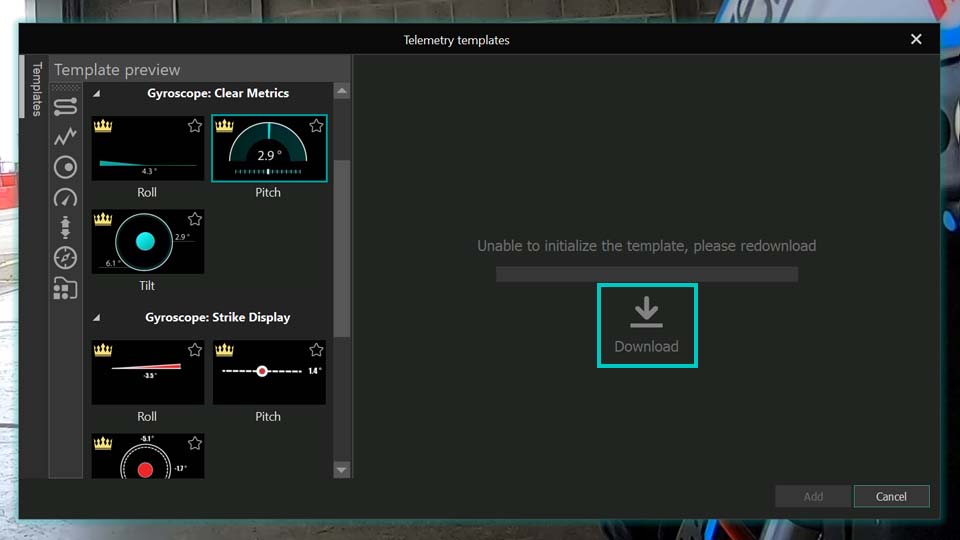
Bir şablon seçtiğinizde “Add” seçeneği aktif değilse veya önizlemede bir şey görünmüyorsa, şablonun içindeki “Download” düğmesine tıklayın. Görünümden memnunsanız şablonu videonuza ekleyin.

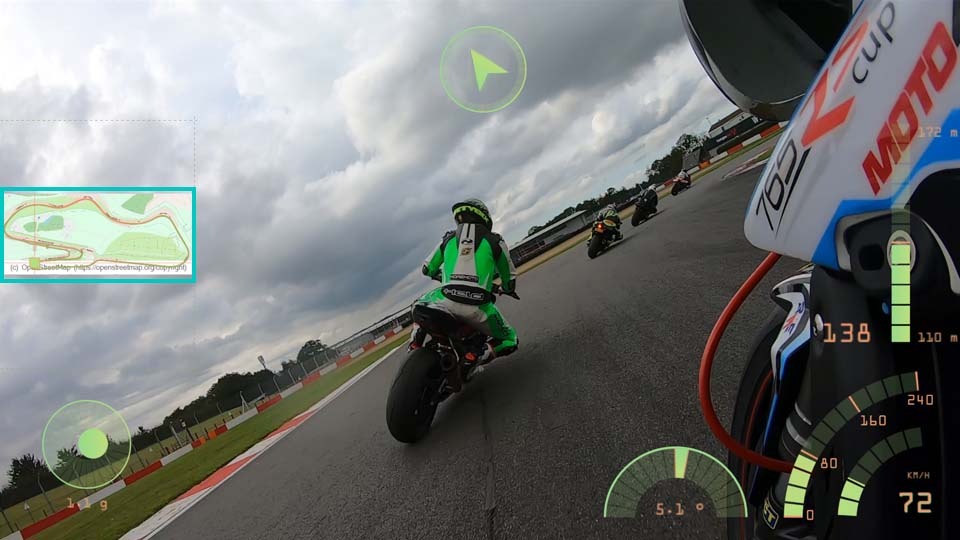
VSDC telemetri şablon galerisi: göstergeler, grafikler ve haritalar
VSDC’de hız, irtifa ve rota haritaları için telemetri şablonları.

Her seferinde yalnızca bir şablon eklemek zorunda değilsiniz; tüm gösterge panellerini de ekleyebilirsiniz. Bu anlatımda, her şablon türünün ayarlarını daha iyi göstermek için bir gösterge paneli kullanacağız.

Tüm paneller Telemetry templates penceresindeki son seçenek altında bulunur. “Mint” stilini seçelim. Sahne üzerinde birden fazla sensör görürsünüz. Her birinin bir Template nesnesi içinde yer aldığını ve asıl GPS nesnelerinin bu şablonların içinde bulunduğunu unutmayın. Bu GPS nesnelerinin doğru GPX kaynağına bağlı olduğundan emin olun. Her şablona çift tıklayın, içindeki GPS nesnesini bulun ve Özellikler penceresinde “Telemetry resource” ile doğru kaynağı (video adınız) kontrol edin veya yeniden atayın.

Telemetri gösterge panelini yapılandırma.

Hız göstergesi, rota izi veya başka bir şablon türü… Her biri kendi özelleştirme seçenekleriyle gelir. Şimdi tek tek bakalım.

GPS Path

İlk olarak Path ayarlarını inceleyelim. Template’e çift tıklayın, ardından zaman çizelgesindeki GPS nesnesini seçerek Özellikler penceresini açın. Üstte süre, konum vb. standart ayarlar bulunur. Bizim odaklanacağımız kısım telemetri ayarlarıdır.

Path’in görünümünü değiştirmek için birçok seçenek var. “Presets”, rota için hazır varyasyonları gezmenizi sağlar.

“Telemetry resource” veri kaynağını seçtiğiniz yerdir. Bir diğer önemli seçenek “Sync to video”dur. Video veya veri dosyası kırpılmış, zaman çizelgesinde taşınmış ya da başka şekilde düzenlenmişse senkronu düzeltir. Ancak GPX dosyası tek başına kullanılıyorsa (videoyla ilgili bilgi içermez), bu seçenek devre dışı kalabilir. Zamanlama uyuşmuyorsa bu seçeneği genişletin ve “Time shift” değerini ayarlayın. Path izinde görünmeyebilir, fakat diğer widget’larda her zaman kullanılabilir.

Harita seçenekleri de vardır: çekimin veya verinin kaydedildiği yeri bulmak için Google Maps bağlantısı oluşturabilir, ayrıca bir haritayı içe aktarıp rota izinizin altına yerleştirebilirsiniz. Bazı harita özellikleri API key gerektirebilir.

VSDC’de GPS Path ayarları: harita bindirme ve rota özelleştirme
VSDC’de rota izi ve harita bindirmesini özelleştirme.

Ardından rota izini daha da rafine eden ayarlar gelir. Burada görünümü tamamen istediğiniz gibi şekillendirebilirsiniz.

“Path mode” ile rotanın basit bir çizgi mi yoksa dolgu grafiği mi olarak gösterileceğini seçersiniz. “Stretch image” rota görselinin belirlenen çerçeveye sığması için esnetilip esnetilmeyeceğini belirler.

Boyut değiştirirken rota görüntüsünün bozulmasını istemiyorsanız “Stretch image” kapalı olmalıdır.

Buradan çizgi kalınlığını ayarlayabilir, başlangıç noktasını seçebilir ve toplam rotanın yüzde kaçının görüneceğini belirleyebilirsiniz. Bu ayarlar “çizim animasyonu” oluşturmak için çok önemlidir.

“Use embedded time”, GPX dosyanız zaman damgaları içeriyorsa faydalıdır. Etkinleştirildiğinde işaretçi, o zamanlamaya göre hareket eder: bazı bölümlerde daha yavaş, bazılarında daha hızlı. Kapalıysa işaretçi sabit hızla ilerler. Seçenek görünmüyorsa dosyada zaman bilgisi yoktur veya kullanılmıyordur.

“Enable gradient” rotaya degrade ekler; zamana göre ya da irtifaya göre değişecek şekilde ayarlanabilir. Küçük üçgen ikonlar ek ayarları açar (ör. şeffaflık).

Enable gradient = None iken Front color rota rengini, Opacity ise şeffaflığı belirler (0 tamamen şeffaf, 255 tamamen opak). Back color, “Start point of path” ve “Length of path” ile yalnızca bir segment gösteriyorsanız, etkin olmayan kısımların rengini tanımlar. Gerek yoksa Back color Opacity değerini 0 yapın.

Enable gradient = By time / By elevation iken Start color başlangıç (zamana göre) veya düşük irtifa bölümleri (irtifaya göre) rengini, End color ise bitiş veya yüksek irtifa bölümlerinin rengini tanımlar. “Gradient settings” ayrı bir pencerede hazır degradeleri seçmenizi veya kendi degradenizi oluşturmanızı sağlar.

“Marker settings” rota boyunca hareket eden işaretçinin görünümünü (boyut, şekil, konum vb.) ayarlamanızı sağlar. Ayrıca GPX dosyanızda waypoint adları gibi metinler varsa “text settings” ile hangi metnin gösterileceğini ve nasıl görüneceğini ayarlayabilirsiniz.

Bu ayarlarla elde edebileceğiniz sonuca bir örnek:

VSDC ile seyahat vlog’ları için gelişmiş GPS rota görselleştirme.

Bu aracı daha net ve adım adım görmek için YouTube videomuza göz atın.

Altitude (Yükseklik)

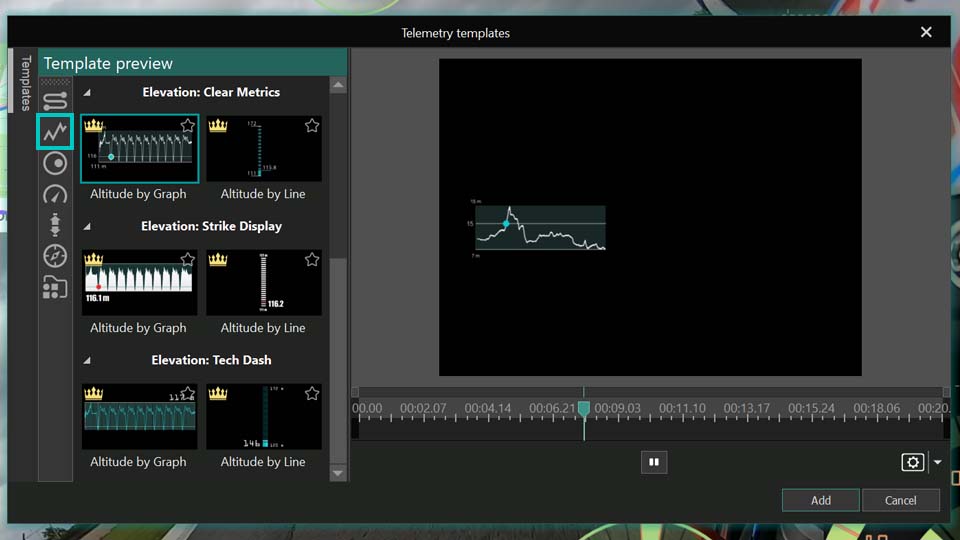
Gösterge panelindeki bir sonraki şablon türü irtifa ile ilgilidir. Rota boyunca yükseklik profilini bir grafik olarak görürsünüz.

VSDC’de irtifa grafiği widget’ı: rota boyunca yükseklik verisi
Outdoor/aksiyon görüntüleri için irtifa grafiği görselleştirmesi.

Özelleştirmek için template’e tıklayın ve zaman çizelgesindeki GPS nesnesine çift tıklayın veya sahnedeki grafiğe çift tıklayın. Böylece ilgili ayar penceresi açılır.

Birçok genel ayar önceki örneklerle aynıdır. Burada dikkat çeken seçenek “Use 4th-order filter”dır; veri düzensiz kaydedildiyse grafiği yumuşatır.

“Brush” ile grafiğin arka planındaki boş alanın nasıl doldurulacağını seçebilirsiniz (şeffaf, düz renk vb.). “Telemetry metric” hangi verinin gösterileceğini belirler. Bu şablon irtifaya ayarlı olsa da isterseniz hıza veya başka bir metriğe çevirebilirsiniz. Birim gerektiren metriklerde “Units” görünür ve ölçü sistemini seçebilirsiniz.

Ayrıca veriyi daha da iyileştirmek için yumuşatma, eşik değerleri, kalite artırma ve kopya noktaları birleştirme gibi seçenekler bulunur. Veri kaynağı türü olarak da ön işlenmiş (raw), yalnızca GPS filtreli raw veya orijinal kayıt verisi gibi seçenekler seçilebilir. Ek olarak “echo filter” ince ayarıyla gürültüyü azaltıp grafiği daha temiz hâle getirebilirsiniz.

İrtifa verisi gösterimini iyileştirme ve yumuşatma.

Telemetri şablonu içinde bir telemetry text nesnesi de bulunur. Buna tıklayınca Özellikler penceresinde metni özelleştirebilirsiniz. Sadece metin düzenleme değil: konum, değerlerin gösterimi (onda/yüzde hassasiyet), metin efektleri ve curve binding ile dinamik animasyon da ayarlanabilir.

Hız göstergesi, Pusula, Jiroskop, İvme (G-kuvveti)

Bu widget’ların temel ayarları irtifa grafiğine oldukça benzer. Asıl fark, şablonların iç yapısındadır. Şablonun tasarımına bağlı olarak görüntü, metin ve grafik katman sayısı değişir: bazıları daha fazla özelleştirme katmanı sunar. Yine de her şablon, orijinal görünümü kendi tarzınıza göre uyarlama özgürlüğü verir.

Hız göstergesi, pusula ve diğer göstergeleri kişiselleştirme.

Şablonun parçası olan Zoom, Duotone gibi efektleri de fark edeceksiniz; bunlar da özelleştirilebilir! Pratik bir örnek için GoPro görüntülerini içe aktarıp göstergelerle zenginleştirdiğimiz videoya göz atın. Orada, şablona gömülü efektlerle nasıl çalışıldığını da görebilirsiniz.

Yaratıcılığınızı Serbest Bırakın

Bu GPS araçlarının sunduğu olanaklar neredeyse sınırsızdır. Doğru ayarlarla çok şey elde edebilirsiniz; tek gereken denemeye açık olmaktır. Önce hazır preset’lerle başlayın, alışınca kendi hız göstergenizi, pusulanızı veya hayal ettiğiniz herhangi bir özel göstergeyi oluşturmayı deneyin!

Daha fazla ilham için YouTube kanalımıza abone olun: eğitimler, ipuçları ve yaratıcı fikirler.

Doğrudan destek gerektiğinde bize şu adresten ulaşabilirsiniz: Bu e-Posta adresi istenmeyen posta engelleyicileri tarafından korunuyor. Görüntülemek için JavaScript etkinleştirilmelidir..

Sık Sorulan Sorular (SSS)

S1: VSDC’nin hangi sürümleri GPS ve telemetri özelliklerini destekler?

C: VSDC Video Editor 10.2 veya üzeri gerekir. GPS görselleştirme aracı 10.1’de tanıtıldı ancak 10.2 daha geniş işlev sunar.

S2: GPS özelliklerini kullanmak için Pro lisans gerekli mi?

C: GPS ve telemetri özelliklerini editör içinde ücretsiz deneyebilirsiniz; ancak bu bindirmelerle videoyu dışa aktarmak için VSDC Pro gerekir. Ayrıca bazı Premium şablon paketleri ayrı satın alınabilir veya bundle ile edinilebilir.

S3: GPS rota izinin altına harita ekleyebilir miyim?

C: Evet. GPS Path nesnesi ayarlarında rotanın arka planı olarak bir harita yükleyebilirsiniz. Bazı gelişmiş harita özellikleri (dinamik Google Maps gibi) API key gerektirebilir.

S4: Bir şablonda gösterilen veriyi değiştirebilir miyim? Örneğin irtifa grafiğinde hızı göstermek?

C: Evet. Altitude grafiği gibi widget’larda Özellikler penceresinde “Telemetry metric” seçeneğini bulun. Buradan gösterilen veriyi (irtifadan hıza gibi) değiştirebilirsiniz. “Units” de buna göre değişir.

S5: Özel göstergeler ve paneller için eğitimleri nerede bulabilirim?

C: Lütfen resmi YouTube kanalımızı ziyaret edin. Bu makalede de özel widget oluşturma ve GoPro görüntüleriyle çalışma üzerine videolara atıf yapılmıştır.

Sayfa 1 / 43

News

Kayıp dosyalar için akıllı arama, GPS verileri ve video senkronizasyonu, H.266 (VVC), 4K/8K için bile hızlandırılmış proxy oluşturma, şekiller için ana kare desteği ve yepyeni tasarımcı şablonları

Yayınlayan: Amy Shao 30 Haziran 2026 VSDC Free Video Editor’ün yeni büyük güncellemesiyle tanışın: 11.2 sürümü! Projelerinizde kayıp dosyaları aramak için ne kadar zaman...

VSDC 11.1: Insta360 kameralar ve büyük iyileştirmelerle yeni yaratıcı olanakları keşfedin

Amy Shao tarafından yayımlandı: 11 Mart 2026 Yaratıcı bir insan için en iyi hediye nedir? Elbette yeni olanaklar. VSDC ekibi, Insta360 kameralardan gelen videoları doğrudan düzenlemenizi...

GoPro ve Diğer Aksiyon Kameraları için GPS Ölçüm Cihazları, Meta Veri Düzenleme, Genişletilmiş Kodekler ve Daha Akıllı İş Akışı

yayınlayan Amy Shao 19/11/25 Uzun zamandır beklenen VSDC 10.2 güncellemesiyle tanışın: hobicilerden profesyonellere kadar herkesi güçlendirmek için tasarlanmış inanılmaz özellikler ve önemli...

Büyük VSDC 10.1 Güncellemesi: Gelişmiş HDR, GPS Telemetrisi, Yeni Efektler, Farklı İhtiyaçlar İçin Çok Çeşitli Yeni Şablonlar ve Araçlar

published Amy Shao 6/10/25 Yeni ve sıradışı bir şey için bekleyiş nihayet sona erdi! Güncelleme burada ve bu sadece başka bir sürüm değil: Bu VSDC 10.1! VSDC 10.1 Güncellemesi: Gelişmiş...

VSDC Noel Güncellemesi 9.4: Geliştirilmiş Efekt Yönetimi, 100'den Fazla Arka Plan Şablonu ve Kolaylaştırılmış Düzenleme

Bu tatil sezonu, VSDC Video Editörü'nün en son güncellemesiyle yeni başlangıçları kucaklıyor! Geri bildirimlerinizi dinledik ve en sevdiğiniz araçları geliştirmeye odaklanmaya karar verdik—tüm...

VSDC Free, Filigran İçin Gizli Silahım Nasıl Oldu (2025'te Ücretsiz 4K Düzenleme)

Merhaba, ben Mattea Wharton, Seattle'dan bir seyahat videografçısıyım. Üç yıl boyunca videolarıma çirkin su kimlikleri (filigran) basan video editörlerle mücadele ettim, ta ki VSDC'yi bulana...

150+ Şablon, Metin Dönüştürücüsü, Sprite Otomatik Algılama ve GUI Güncellemesi

Değişim, gelişim demektir ve bu süreç sizlerin geri bildirimleri olmadan mümkün olamazdı. Geri bildirimlerinizi titizlikle değerlendirdik ve düzenleme deneyiminizi iyileştirmek için birkaç...

En İyi Özel Efekt Yazılımı

Giriş 2024 yılında görsel efekt oluşturma seçenekleri son derece çeşitli ve en iyi seçenekleri belirlemek giderek zorlaşıyor. Projelerinize orijinallik katmanıza yardımcı olacak en iyi...

VSDC 9.2: AI segmentasyon modelleri, 300'den fazla geçiş, VSDC Cloud ve yeni şablon koleksiyonu

VSDC 9.2 burada ve hassas nesne kaldırma, gelişmiş renk düzeltme ve videolarınızı geliştirmek için çeşitli efektler sağlayan yeni AI destekli segmentasyon aracı gibi çığır açan özellikler...

Siyah Beyaz Filmler Nasıl Renklendirildi?

Klasik siyah beyaz filmlerin hayranı mısınız? Renkli olsalardı nasıl görüneceklerini hiç merak ettiniz mi? Birçok film yapımcısı da aynı şeyi düşünmüş ve çok sayıda klasik filmin...
 

Screen Recorder Box

Bu program ile masaüstünüzün video videosunu çekebilir ve bilgisayarınıza çeşitli biçimlerde kaydedebilirsiniz. Bir video düzenleyiciyle eşleştirilmiş program, sunumlar ve demolar oluşturmak için idealdir.

Ekran Kaydedici hakkında daha bilgi edinin...


Video Capture Box

Program, dış aygıtlardan video yakalar ve ücretsiz bir biçimde bilgisayara kaydeder. Video tarayıcılardan, web kameralardan, yakalama kartlarından ve diğer araçlardan da video kaydedebilirsiniz.

Video Yakalama hakkında daha fazla bilgi edinin…


İnceleyen


"VSDC Ücretsiz Video Düzenleyici her ne kadar alışılmadık bir video düzenleyici olsa da şaşırtıcı derecede güçlü"

- PC Advisor


"Bu video düzenleyici size tonlarca kontrol ve düzenleme gücü veriyor"

- CNet


"Bu video düzenleyici tüm popüler video formatlarını destekler ve çok çeşitli özelliklere sahiptir. Aydınlatma seviyesini değiştirebilir, videoları birleştirebilir, filtreler ve geçişler uygulayabilirsiniz"

- Digital Trends