


Editeur Vidéo
A l’aide de l’éditeur vidéo, vous pourrez éditer les fichiers vidéo et créer des vidéo de divers niveaux de complexité. Vous aurez également la possibilité d’appliquer des effets vidéo et audio aux objets d’édition, les transformer, introduire la filtration et la correction des images. Le logiciel prend en charge tous les formats et codecs vidéo et audio populaires en lecture comme en enregistrement.
Convertisseur Vidéo
Ce logiciel sert à transformer les fichiers vidéo d’un format en un autre. Il prend en charge presque tous les formats vidéo populaires en lecture comme en enregistrement. En outre, il offre la possibilité de création des vidéos pour des dispositifs multimédia concrets, tels que iPhone, Microsoft Zune ou Archos. Le logiciel est très simple d’emploi, il est doté d’une interface moderne et fournit un ensemble de fonctions de base pour traiter les vidéos.
Convertisseur Audio
Grâce à ce convertisseur audio, vous pourrez convertir les fichiers audio d’un format vers un autre. Le logiciel prend en charge tous les formats et codecs audio répandus. Le logiciel permet également de traiter les sélections et les balises META des fichiers, offre la possibilité d’exporter des pistes audio depuis un fichier vidéo et d’enregistrer les pistes sur l’ordinateur au format voulu.
Animated Intro & Title Templates
Explore the VSDC Template Store with ready-made video templates for intros, animated titles, lower thirds, logo reveals, slideshows, glitch transitions, LUTs, and color grading presets. Drop a template into the VSDC Video Editor timeline, edit text, timing, and colors, and finish professional video projects in minutes.
Choose from 300+ exclusive packs of video transitions, LUT packs, text effects, GPS telemetry widgets, animated elements, and animated backgrounds for VSDC. All templates are fully customizable, support up to 4K resolution in 16:9, and help you build intros, wedding slideshows, travel videos, and tutorials much faster.
VSDC Cloud - Online video management
Keep your work safe, organized and always accessible! Back up your video projects, store media files online and access them from any device. Enjoy collaboration, share project updates and exchange files easily.
 Editeur Vidéo
 Convertisseur Vidéo
 Convertisseur Audio
 Templates store
 Cloud
Cloud

Multifonctionnalité
Un large éventail d'outils de traitement des fichiers multimédia dans un seul logiciel de montage vidéo gratuit.

Haute vitesse de fonctionnement
Les logiciels utilisent des algorithmes multiprocesseurs rapides optimisés.

Disponibilité
VSDC est un logiciel vidéo qu’on peut télécharger gratuitement sur les PCs et ordinateurs portables à base de système d'exploitation Windows
Créez des arrière-plans dynamiques et des fonds d'écran avec VSDC
publié par Heinz Neuhauser le 01/09/25
Comment créer un logo dégradé animé dans VSDC
Vous avez probablement déjà vu ces fonds d'écran dynamiques et envoûtants où les couleurs se fondent et tourbillonnent, créant un flux hypnotique de mouvement et de lumière. Souvent présents sur les écrans de verrouillage des smartphones, ils sont difficiles à ignorer tant ils sont vifs, fluides et captivants. Étonnamment, vous pouvez recréer vous-même ces superbes flux de couleurs en utilisant VSDC PRO. Il suffit d'un peu d'imagination, car le reste se fait facilement avec les outils VSDC !
Et si vous utilisez la version gratuite, vous pouvez toujours créer des designs statiques magnifiques, exactement comme vous les souhaitez, et qui plus est, ils seront UNIQUEMENT LES VÔTRES.
Alors n'attendez plus, plongez dans l'article et commencez à créer !

Conceptions de couleurs statiques (GRATUIT)
Pour commencer, voyons les fonctionnalités disponibles dans la version gratuite de VSDC pour cette tâche. Commencez par créer un nouveau projet : cliquez soit sur "Projet vide" sur la page de démarrage, soit sélectionnez "Nouveau projet" dans le menu supérieur de l'onglet Projets. Comme nous concevons un fond d'écran de smartphone, vous devrez choisir la résolution appropriée. Si votre résolution souhaitée n'est pas listée dans la fenêtre des paramètres qui s'affiche au lancement du projet, vous pouvez ajuster manuellement la largeur et la hauteur directement là.
Les résolutions courantes des smartphones incluent :
- 1080x1920 (Full HD, standard pour de nombreux appareils)
- 1440x2560 (Quad HD, pour les téléphones haut de gamme)
- 1242x2688 (iPhone Pro Max)
- 1125x2436 (iPhone X/XS/11 Pro)
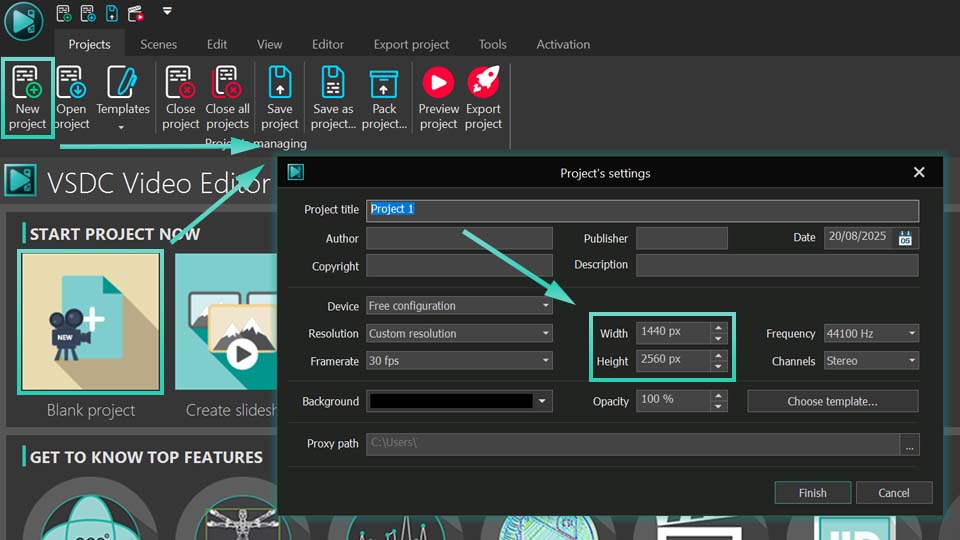 Un guide pour saisir la hauteur et la largeur exactes des dimensions de votre projet
Ensuite, utilise l'outil Forme libre pour créer l'arrière-plan. Assure-toi que la forme couvre toute la scène. Si tu utilises VSDC version 10.1 ou ultérieure, tu peux accéder à la galerie intégrée de formes prédéfinies. Il suffit de cliquer à gauche sur l'option Forme libre, de sélectionner "Depuis la galerie" et de choisir une forme qui correspond à ton design : dans ce cas, nous utiliserons le carré et l'étirerons pour qu'il remplisse complètement la scène.
Pour appliquer un dégradé ponctuel à votre forme, cliquez sur celle-ci dans la timeline pour accéder à ses paramètres dans la Fenêtre des propriétés. Localisez l'option Pinceau et réglez-la sur "Point de dégradé".
Ensuite, double-cliquez sur votre Forme libre dans la timeline pour révéler ses points de contrôle. Ces points détermineront la distribution du dégradé. Sélectionnez le premier point, puis allez dans la Fenêtre des propriétés du point sélectionné. Activez "Paramètres de dégradé du pinceau" et ajustez la couleur selon vos besoins. Répétez ce processus pour chaque point.
Préparation de la sélection des couleurs pour un arrière-plan dégradé personnalisé en activant le mode approprié.
Dans notre exemple, la Forme libre comprend quatre points principaux, donc le dégradé est basé sur quatre couleurs. Si vous avez besoin d'un dégradé plus fluide ou plus complexe avec des couleurs supplémentaires, vous devrez créer plus de points lors de la conception initiale de la forme libre.
Si vous remarquez qu'une certaine couleur apparaît trop claire ou pas assez claire, vous pouvez l'ajuster en sélectionnant le point correspondant dans les propriétés et en modifiant le paramètre « Poids » pour obtenir le rendu souhaité.
Choisir votre palette et utiliser le paramètre Poids pour contrôler le mélange des couleurs
Maintenant que ton image dégradé est prête, il est temps de l'enregistrer ! Rends-toi dans l'onglet Éditeur et repère le cercle vert avec une icône clé à molette (l'outil de réparation), puis sélectionne « Prendre un instantané ». Instantanément, ton image apparaîtra dans la Fenêtre des ressources, d'où tu pourras l'exporter en faisant un clic droit dessus et en choisissant l'option correspondante. Une fois enregistrée, transfère-la sur ton téléphone et définis-la en tant que fond d'écran.
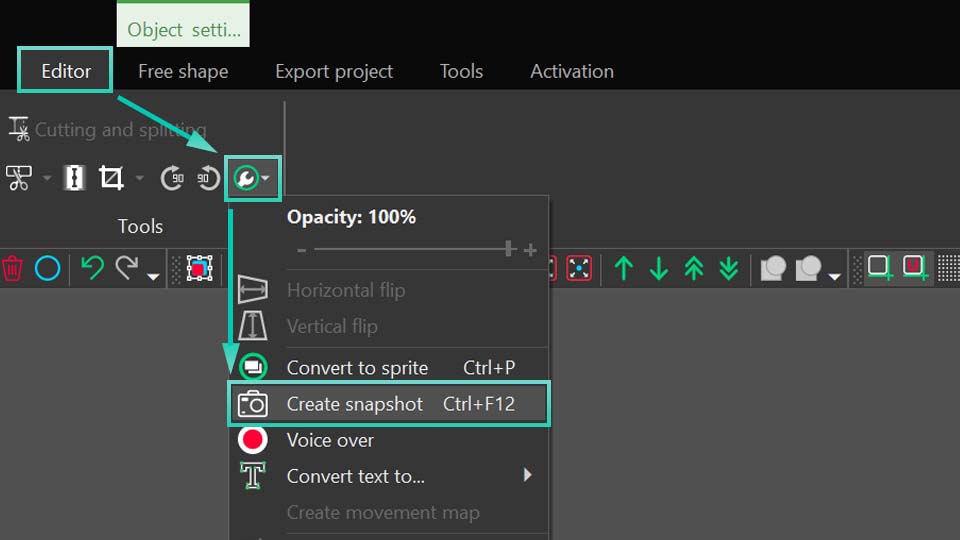 Utiliser l'outil d'instantané pour créer une image fixe de votre conception de dégradé
Bien sûr, de telles images peuvent être créées non seulement pour les smartphones, mais aussi pour une large gamme d'autres usages.
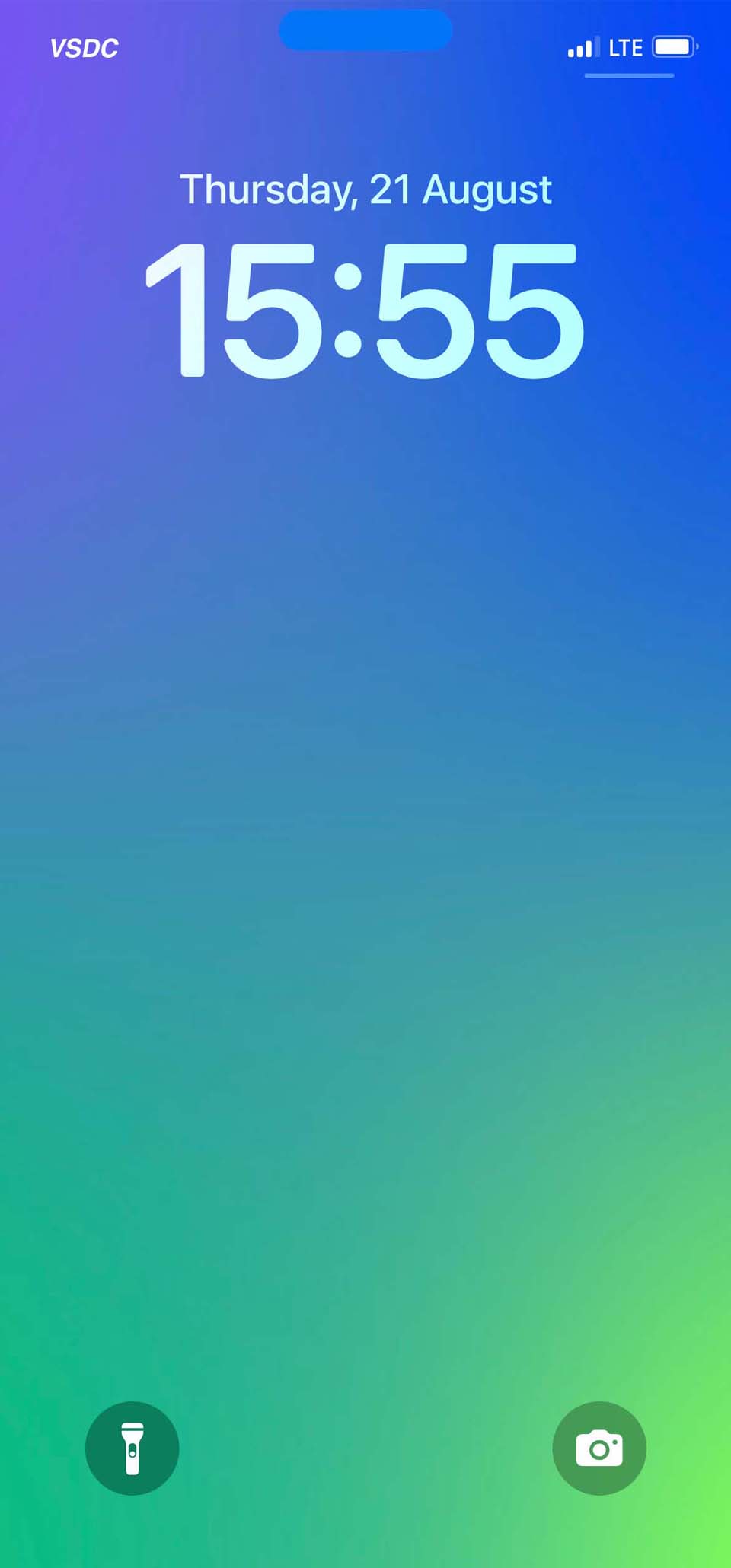
Affichage de l'arrière-plan statique final tel qu'il apparaît sur un appareil mobile
Rendez vos images dynamiques avec des keyframes de couleur (PRO)
Si vous passez à la version PRO, vous pouvez embellir votre image avec des effets dynamiques. Pour y parvenir, nous devrons définir des keyframes et leur attribuer des valeurs de couleur spécifiques. Créons un dégradé animé où chaque coin de l'image parcourt une séquence de couleurs.
Pour ce projet, les couleurs initiales sont définies comme suit : le coin supérieur droit est bleu, le supérieur gauche est jaune, le inférieur droit est violet et le inférieur gauche est vert.
Activation de la fonctionnalité d'image clé pour commencer à animer les changements de couleur au fil du temps
Cliquez sur n'importe quel point Forme libre de la timeline et localisez l'option Couleur. Cliquez sur les trois points dans le coin de ce paramètre pour lancer l'éditeur de clé.
Pour un workflow plus facile dans l'Éditeur de clé, renommons l'onglet "Couleur*" en "1" (ce qui correspond à la couleur de ce point). Nous répéterons cette séquence pour chacun des quatre points que nous avons sur la timeline. Comme il y a quatre points au total, vous devriez vous retrouver avec quatre onglets dans l'éditeur de clé.
Renommer et organiser les onglets de l'éditeur pour un processus d'animation plus efficace
Pour chacun de ces points, nous allons définir trois images clés. Veuillez noter que le temps d'affichage de la première image clé est le même pour tous les points : la deuxième image clé partage un autre timing uniforme, et ainsi de suite.
Prenons comme exemple le point que nous avons nommé numéro un. Pour nous, c'est une couleur de flou. Déplaçons le curseur vers environ 2,5 secondes et cliquons sur l'icône en forme de diamant pour ajouter une image clé dans l'éditeur de clé. Répétons les mêmes étapes pour les marques de 5 secondes et 7,5 secondes.
Par défaut, toutes les images clés nouvellement ajoutées pour un point donné conservent la valeur de couleur d'origine attribuée à ce point (pour nous, c'est le bleu). Le même processus s'applique aux points restants de la forme libre.
Maintenant, définissons les couleurs pour chaque image clé. Allons dans l'onglet 1 de l'éditeur de clé, trouvons la deuxième image clé, double-cliquons dessus et choisissons, par exemple, la couleur jaune. Nous définirons les couleurs pour l'image clé dans chaque onglet comme ceci :
Le coin supérieur droit (bleu) : bleu → jaune → vert → violet → bleu. Le point du coin supérieur gauche (jaune) : jaune → vert → violet → bleu → jaune. Le point du coin inférieur droit (violet) : violet → bleu → jaune → vert → violet. Le point du coin inférieur gauche (vert) : vert → violet → bleu → jaune → vert.
L'éditeur de clé ajuste la position de chaque point en fonction de la couleur choisie, vous permettant de modifier la teinte ou même la couleur elle-même en déplaçant simplement le point, bien que le résultat final dépende ultimement des préférences personnelles.
Ajout et manipulation d'images clés de couleur pour créer un mouvement dynamique
Cliquez sur l'option Jouer et voyez le résultat ! Si agréable, n'est-ce pas ?
Le résultat final d'une transition fluide des couleurs dans un arrière-plan dynamique
Si vous souhaitez qu'il soit plus accrocheur, vous pouvez facilement l'égayer avec la fonction de point de suivi. Allez dans la Scene 0 et double-cliquez sur la timeline. Localisez l'option « Ajouter un point de suivi » dans la barre d'outils Objets, cliquez dessus et positionnez-le n'importe où dans la fenêtre de prévisualisation.
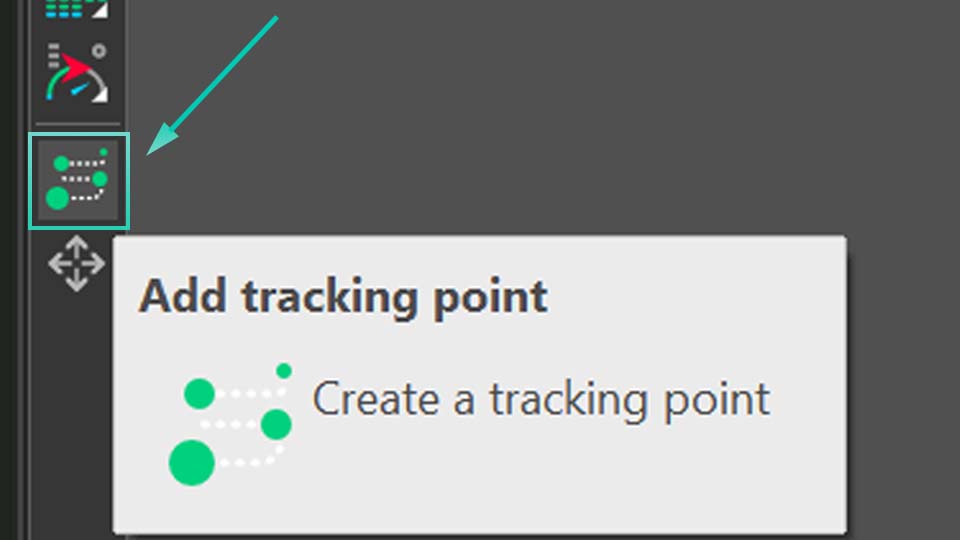
Utilisation de l'outil d'ajout de point de suivi pour attacher et animer une source lumineuse
Dans la Fenêtre des propriétés, activez les Paramètres de dégradé du pinceau et définissez la valeur de couleur pour le feu de circulation futur, ajustez son opacité et son poids à votre convenance.
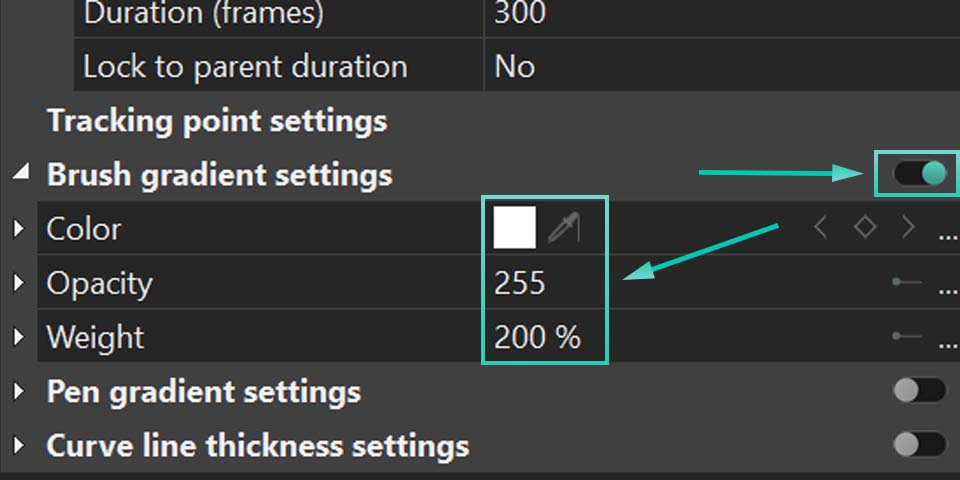
Ajuster la couleur, l'opacité et le poids de l'outil Pinceau pour créer des stries lumineuses
Après cela, il vous suffira de définir la trajectoire que votre lumière courante suivra. Pour cela, double-cliquez sur votre point de suivi dans la timeline et choisissez un autre outil dans la barre d’outils Objets : Mouvement. Cliquez sur cet outil et choisissez l’endroit où la lumière courante doit passer en cliquant sur cet endroit dans la scène. Si vous souhaitez poursuivre la trajectoire, sélectionnez le point que vous venez d’ajouter, cliquez à nouveau sur l’outil de mouvement et ajoutez un autre point. Vous pouvez créer autant de trajectoires que vous le souhaitez. Si vous voulez en savoir plus sur l’outil Mouvement, veuillez lire cet article.
Et voici le résultat, juste un exemple de ce qui peut être fait avec VSDC !
Présentant l'effet final avec des couleurs fluides et une traînée lumineuse en mouvement
Découvrez plus de tutoriels VSDC et libérez le plein potentiel de votre créativité. Si vous avez des questions, nous sommes toujours ravis de vous lire à Cette adresse e-mail est protégée contre les robots spammeurs. Vous devez activer le JavaScript pour la visualiser..
N’oubliez pas de regarder nos tutoriels vidéo sur YouTube et de nous suivre sur les réseaux sociaux.





A l’aide de ce logiciel, vous pourrez faire des vidéos de votre bureau et les enregistrer sur l’ordinateur sous différents formats. Avec l’éditeur de vidéo, ce logiciel est une solution idéale pour créer des présentations et des bandes démos.

Le programme est pour le but de récupèrer le vidéo des périphériques et de l’enregistrer sur l’ordinateur dans n'importe quel format vidéo. Il vous permet de sauvegarder les vidéos des tuners vidéo, des caméras Web, des cartes de capture et d’autres unités.
VSDC Video Editor Reviews & Ratings (Trustpilot, Capterra & Media)
VSDC Free Video Editor is rated 4.5/5 by real users on Trustpilot and Capterra. Here are a few reviews and quotes from creators and tech media.
Overall rating: 4.5/5 based on 200+ reviews on Trustpilot and 89 reviews on Capterra.
★★★★⯪
VSDC Free Video Editor is the best free video editor for Windows I’ve used, from color grading to picture-in-picture and cinematic results.
— Ejikeme Eloka Augustine
Source:Trustpilot
★★★★☆
Easy-to-use interface and quick export to social media make VSDC a versatile video editing tool for everyday projects.
— Karen C., E-Learning
Source:Capterra
★★★★☆
A feature-packed non-linear video editor for Windows that can compete with many paid video editing solutions.
— TechRadar
Source:TechRadar review
★★★★★
The free VSDC editor saved my YouTube channel – a powerful video editing software for chroma key, text effects and picture-in-picture.
— Paul Roberts
Source:Trustpilot
★★★★★
Fast and simple for YouTube videos with green screen, zoom, color tools and creative effects in one app.
— Marie R., Media Production
Source:Capterra
★★★★★
One of the best free video editor options for Windows users, ideal for GoPro, YouTube and family videos.
— VidProMom, YouTube creator
Source:Media reviews
★★★★★
I’ve been using VSDC for years; editing is easy and the final videos look great for my personal and professional projects.
— Long-time VSDC user
Source:Trustpilot
★★★★★
Great value and faster than many other free tools; I quickly create videos for YouTube, Instagram and Facebook with features my audience loves.
— Rabika B., Marketing & Advertising
Source:Capterra
★★★★★
VSDC offers many features you don’t usually find in free editors, including picture-in-picture, stabilization and modern codec support with no watermarks.
— Tech media review
Source:Media reviews
 Rejoignez-nous
  Suivez-nous
 Regardez-nous
 / @VSDCFreeVideoEditor
© 2011-2026, www.videosoftdev.com, FLASH-INTEGRO LLC. Politique de confidentialité | Conditions d'utilisation | Qui sommes nous
Toutes les marques commerciales citées sont la propriété exclusive de leurs propriétaires respectifs.
La copie de tout matériel de ce site n'est autorisée qu'avec le consentement écrit de l'administration du site.