


Editeur Vidéo
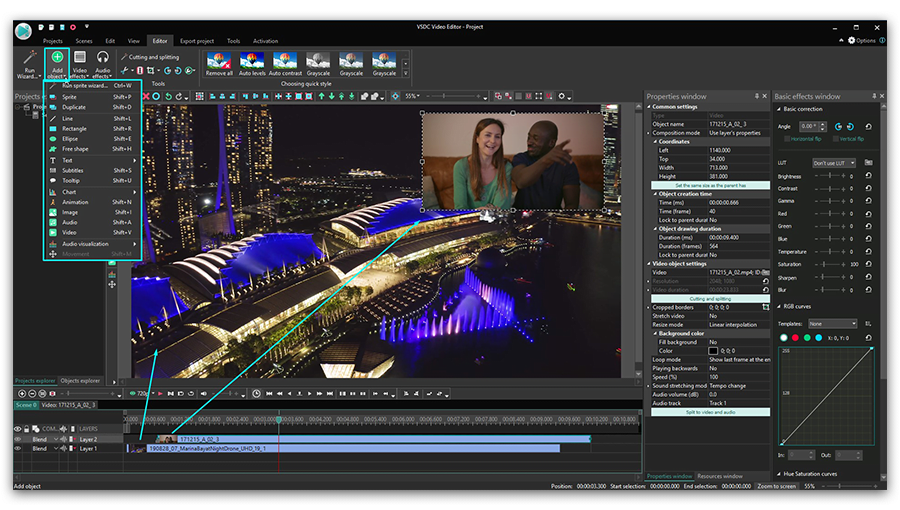
A l’aide de l’éditeur vidéo, vous pourrez éditer les fichiers vidéo et créer des vidéo de divers niveaux de complexité. Vous aurez également la possibilité d’appliquer des effets vidéo et audio aux objets d’édition, les transformer, introduire la filtration et la correction des images. Le logiciel prend en charge tous les formats et codecs vidéo et audio populaires en lecture comme en enregistrement.
Convertisseur Vidéo
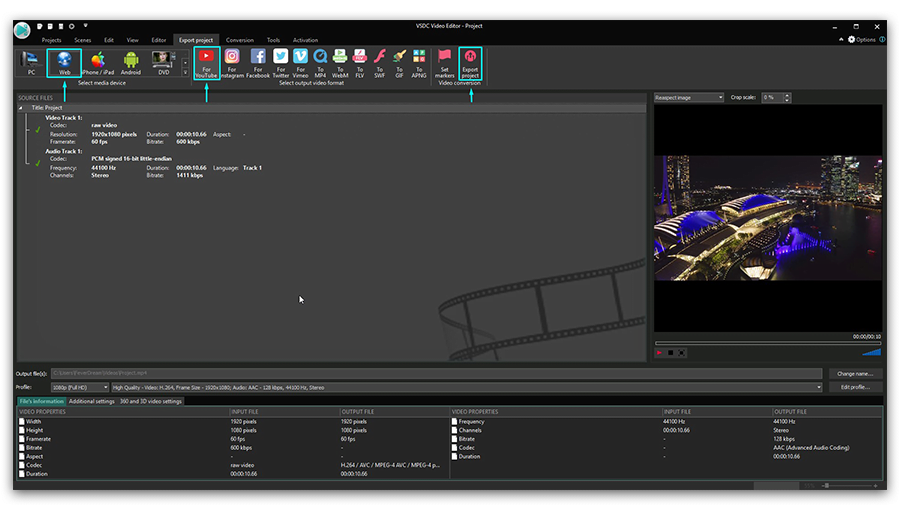
Ce logiciel sert à transformer les fichiers vidéo d’un format en un autre. Il prend en charge presque tous les formats vidéo populaires en lecture comme en enregistrement. En outre, il offre la possibilité de création des vidéos pour des dispositifs multimédia concrets, tels que iPhone, Microsoft Zune ou Archos. Le logiciel est très simple d’emploi, il est doté d’une interface moderne et fournit un ensemble de fonctions de base pour traiter les vidéos.
Convertisseur Audio
Grâce à ce convertisseur audio, vous pourrez convertir les fichiers audio d’un format vers un autre. Le logiciel prend en charge tous les formats et codecs audio répandus. Le logiciel permet également de traiter les sélections et les balises META des fichiers, offre la possibilité d’exporter des pistes audio depuis un fichier vidéo et d’enregistrer les pistes sur l’ordinateur au format voulu.
Animated Intro & Title Templates
Explore the VSDC Template Store with ready-made video templates for intros, animated titles, lower thirds, logo reveals, slideshows, glitch transitions, LUTs, and color grading presets. Drop a template into the VSDC Video Editor timeline, edit text, timing, and colors, and finish professional video projects in minutes.
Choose from 300+ exclusive packs of video transitions, LUT packs, text effects, GPS telemetry widgets, animated elements, and animated backgrounds for VSDC. All templates are fully customizable, support up to 4K resolution in 16:9, and help you build intros, wedding slideshows, travel videos, and tutorials much faster.
VSDC Cloud - Online video management
Keep your work safe, organized and always accessible! Back up your video projects, store media files online and access them from any device. Enjoy collaboration, share project updates and exchange files easily.
 Editeur Vidéo
 Convertisseur Vidéo
 Convertisseur Audio
 Templates store
 Cloud
Cloud

Multifonctionnalité
Un large éventail d'outils de traitement des fichiers multimédia dans un seul logiciel de montage vidéo gratuit.

Haute vitesse de fonctionnement
Les logiciels utilisent des algorithmes multiprocesseurs rapides optimisés.

Disponibilité
VSDC est un logiciel vidéo qu’on peut télécharger gratuitement sur les PCs et ordinateurs portables à base de système d'exploitation Windows
Le guide ultime sur l’application de l'effet Glitch dans VSDC
L'effet Glitch est l'une des tendances vidéo les plus en vogue actuellement. Il est largement utilisé dans des clips, des jeux vidéo et des films. Et on peut comprendre la popularité de cet effet compte tenu de l'apparence des vidéos déformées!
La distorsion numérique rend une vidéo plus dynamique et crée une illusion de l'éphémérité. Mais tous les effets de glitch ne sont pas créés égaux. Parfois, vous ne pouvez pas obtenir le résultat souhaité si vous appliquez un filtre standard. Tout d'abord, il existe de nombreuses variations de distorsion, et chacune crée son propre effet unique. Deuxièmement, vous souhaitez peut être personnaliser l'effet en changeant le type du glitch et en ajustant son intensité.
Si vous voulez vraiment apprendre l'art de la distorsion numérique, VSDC est le meilleur éditeur vidéo gratuit à créer cet effet. A l’aide de VSDC vous pouvez non seulement ajouter rapidement un effet Glitch à une vidéo, mais aussi régler la distorsion manuellement. Dans le didacticiel ci-dessous, nous allons vous expliquer la technique en détail.
Télécharger VSDC Free Video Editor
Ainsi, l'effet Glitch imite généralement les erreurs logicielles ou un mauvais signal, et se traduit par une déchirure de l'image, un bruit statique, etc. Normalement, l’effet ressemble à:
- Distorsion d'image d’une façon ondulée
- Cadres gelés
- Couleurs inversées.
Regardons de plus près le principe du fonctionnement de l’effet Glitch.
Comment appliquer l’effet Glitch à une vidéo dans VSDC
Une fois que vous avez téléchargé et lancé l'éditeur, importez la vidéo dont l’aspect vous souhaitez déformer. Pour appliquer l'effet Glitch, suivez trois étapes simples:
- Ouvrez le menu «Effets vidéo».
- Accédez à la section «Effets spéciaux» et sélectionnez «Glitch».
- Dans la fenêtre contextuelle "Paramètres de la position de l'objet" appuyez sur Bien.
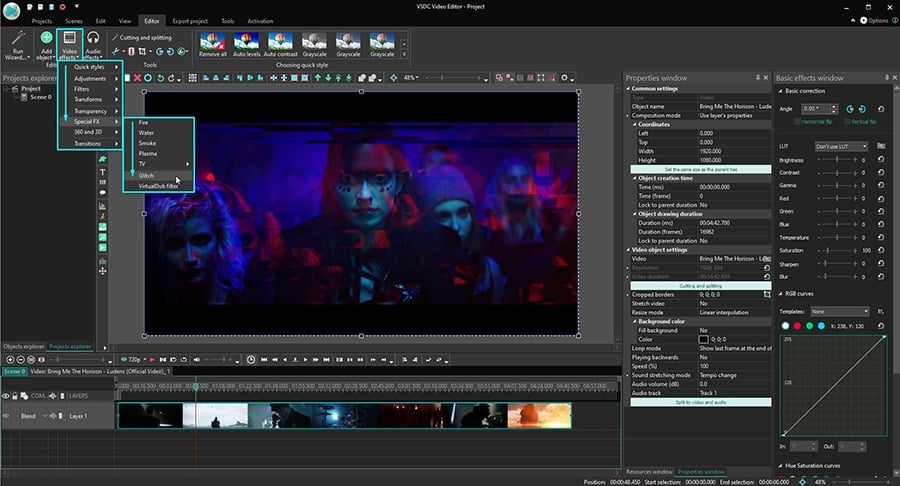
De cette façon vous venez d'appliquer l'un des préréglages de l’effet Glitch standard à une vidéo. VSDC a 8 options différentes, et chaque préréglage crée son effet unique. Allez à la fenêtre des propriétés à droite et trouvez le menu «Paramètres de l'effet Glitch» pour choisir parmi les options disponibles. Sélectionnez n'importe quel préréglage et vérifiez le résultat dans la fenêtre d'aperçu. Vous pouvez toujours modifier les paramètres et créer votre propre préréglage personnalisé.
Par exemple, la même vidéo peut avoir un aspect totalement différent si on applique des différents préréglages Glitch:
Si vous êtes satisfait avec le résultat, allez-y et enregistrez la vidéo à l'aide de l'onglet "Exportation du projet".
Mais si vous souhaitez ajuster l'effet avec plus de précision, nous allons en parler en détail ci-dessous. Vous apprenez la fonction de chaque paramètre de l’effet Glitch et comment peut-on modifier l'intensité de chaque préréglage.
Paramètres de l’effet Glitch dans VSDC: premiers pas
Pour le début, faites un clic droit sur le calque de l’effet Glitch sur la timeline et sélectionnez «Propriétés» dans le menu déroulant.
Allez à la fenêtre des propriétés sur le côté droit et trouvez le menu "Paramètres de l'effet Glitch". Outre les préréglages mentionnés ci-dessus, vous verrez 6 paramètres:
- Puissance de transfert de Glitch
- Puissance de l’effet Glitch
- L’intensité de Glitch
- Utiliser l'étape 1
- Utiliser l'étape 2
- Utiliser l'étape 3
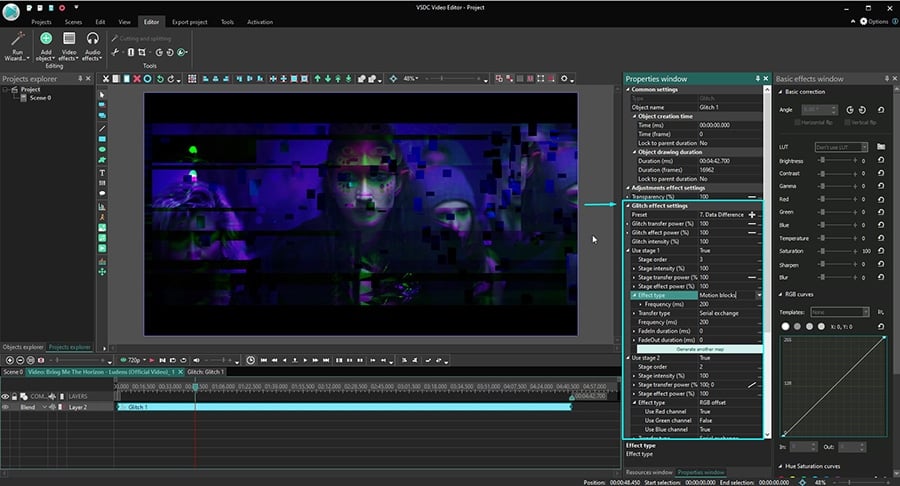
Dans ce contexte, une étape signifie l'étape de traitement, et chaque étape de traitement contient un type de l’effet de distorsion. Les types de distorsion incluent le décalage RVB, les blocs de mouvement, le décalage des pixels, etc. Vous trouverez toutes les options dans les titres du menu déroulant "Type de l’effet". Et si une étape ne peut inclure qu'un seul effet de distorsion, Glitch est en fait une combinaison d'étapes.
En d'autres termes, un effet Glitch dans VSDC est une composition unique de divers types de distorsion.
L'effet Glitch peut inclure 1-3 étapes de traitement, chacune contenant une distorsion unique. Ces effets de distorsion peuvent être appliqués à une vidéo simultanément ou l'un après l'autre. Notez que si vous modifiez le paramètre Glitch (puissance de transfert de Glitch, puissance de l'effet Glitch, intensité de Glitch), vous appliquez par conséquent la modification à toutes les étapes.
Paramètres d'effets communs
Si vous êtes un débutant de la création vidéo, VSDC est un choix excellent pour de nombreuses raisons. Par exemple, c’est une bonne possibilité de régler manuellement presque chaque paramètre. Par exemple, VSDC vous permet de configurer l'apparition de l’effet dans la vidéo et régler sa durée.
Accédez au menu «Paramètres communs» dans la fenêtre des propriétés pour effectuer cet ajustement. Le paramètre «Temps de l'apparition de l’objet» vous permet de définir précisément le moment de l'apparence de l'effet par cadres ou millisecondes. Et le paramètre «Durée de l’affichage de l'objet» permet de sélectionner la durée de l'effet.
Les paramètres de l'effet Glitch en détail
Il est temps de revenir à l'effet Glitch. Comme nous l'avons mentionné précédemment, vous êtes libre d’utiliser huit préréglages prêts à l'emploi ainsi que créer les vôtres. Dès que vous modifiez un paramètre par défaut, vous créez un nouveau préréglage qui est nommé par son ordre - Glitch 9, Glitch 10, etc. Vous pourrez l'enregistrer et renommer après.
Avant de commencer à examiner les paramètres, nous décomposons le processus de distorsion vidéo dans VSDC et voyons ses principes du fonctionnement.
Lorsque vous appliquez l'effet Glitch à une vidéo dans VSDC, le logiciel divise chaque image vidéo en segments ou blocs. Considérez-les comme des blocs de répercussion car chaque bloc reflète un élément de l'image vidéo. En modifiant la distance entre les blocs, leur nombre et le niveau d'opacité, vous pouvez contrôler l'apparence de la distorsion.
Si nous revenons aux paramètres de l'effet Glitch, nous voyons qu'il y en a trois dans le menu principal:
- Puissance de transfert de Glitch (%) déplace les blocs plus près des éléments qu'ils reflètent ou plus loin d’eux. Dans ce cas, le nombre des blocs dépend de la valeur. Si la valeur de ce paramètre est 100%, la distance entre les blocs et les éléments est maximale et égale à 1/4 de la largeur du cadre.
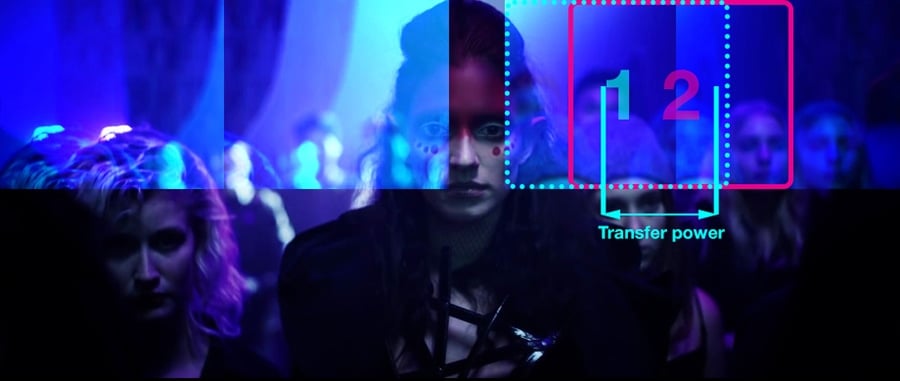
- Puissance de l’effet Glitch (%) définit le niveau d'opacité appliqué aux blocs de répercussion. Si sa valeur est 0%, les blocs sont absolument transparents. Si la valeur est 100%, les blocs sont visibles.
- L’intensité de Glitch (%) définit le nombre de blocs qui apparaissent dans le cadre. Lorsque l'intensité fait 100%, le nombre maximum de blocs est affiché. Si la valeur d'intensité est de 0%, aucun des blocs ne sera affiché.
En modifiant ces paramètres, vous contrôlez entièrement le nombre de blocs de répercussion, leur niveau d'opacité et la distance à laquelle ils sont placés par rapport aux éléments réfléchis.
De plus, vous pouvez appliquer une modification dynamique à l'un de ces paramètres. Cela signifie le changement progressif de la valeur à mesure de la lecture de la vidéo. Par exemple, les blocs peuvent être un peu plus transparents au début de la vidéo et à la fin de celle-ci ils deviennent plus visibles. Pour appliquer le changement dynamique, il faut que les paramètres «Valeur initiale» et «Valeur finale» dans le menu soient différentes.
Comment travailler avec les étapes de l'effet Glitch
Le niveau suivant des paramètres est celui des «étapes» de traitement. Il y a trois étapes de traitement dans le menu, chacune contenant un effet de distorsion: décalage RVB, remplissage aléatoire des couleurs, décalage des pixels, etc. Vous pouvez utiliser jusqu'à trois étapes différentes dans un seul effet Glitch et créer une composition unique qui sera disponible en tant qu’un préréglage personnalisé.
Par défaut, les paramètres «Utiliser l'étape 2» et «Utiliser l'étape 3» sont cochés comme «False». Cela signifie qu’actuellement une seule étape de traitement est appliquée. Si vous souhaitez ajouter des étapes, passez simplement de "False" à "True".
Au niveau de l'étape de traitement, vous travaillez avec les paramètres suivants:
- Ordre de l’étape
- Intensité de l'étape (%)
- Puissance de transfert de l'étape (%)
- Puissance d'effet de l'étape (%)
- Type de l'effet
- Type de transfert
- Fréquence
- Durée de Fade In
- Durée de Fade Out
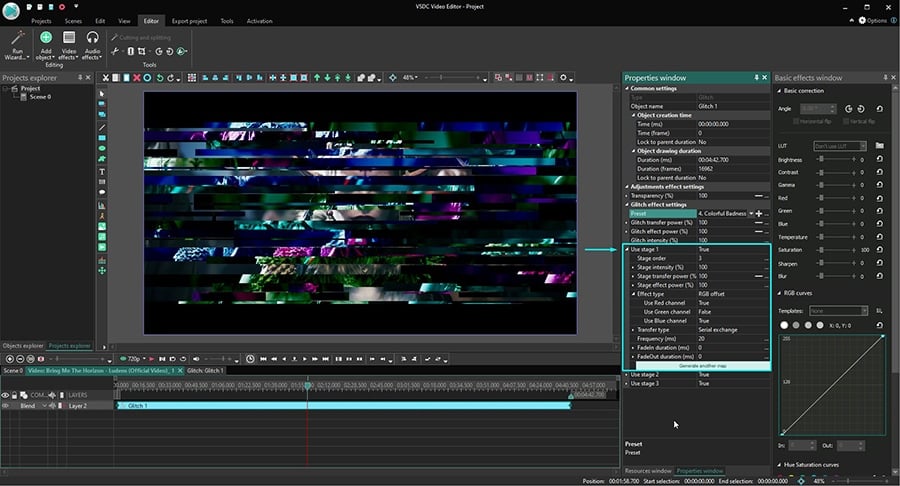
Examinons chaque paramètre.
L'ordre de l’étape vous permet de modifier l'ordre des étapes de traitement et leur appliquer des numéros d’ordre. Ce paramètre n'est pertinent que si vous utilisez plusieurs étapes. Si la valeur de l'ordre des étapes est «0», les étapes se succèdent dans l'ordre par défaut: étape 1, étape 2, étape 3.
L'intensité de l’étape (%) définit le nombre de blocs de répercussion dans une image. L'intensité de l’étape est calculée comme un pourcentage de l'intensité de Glitch. En d'autres termes, si l'intensité de Glitch est de 50% et l'intensité de l’étape est de 50%, le nombre de blocs sera de 25% par rapport au maximum - car 50% х 0,5 = 25%.
La valeur delta ici est un intervalle entre le nombre minimum et maximum possible de blocs. Ce paramètre définit l'intensité de l'étape sélectionnée au hasard à différents moments de la lecture. Lorsque la valeur delta est nulle, les valeurs d'intensité minimale et maximale de l’étape sont égales.
Les calculs du minimum et maximum se déroulent comme suit:
Max. valeur = valeur d'intensité de l'étape;
Valeur minimale = intensité de l'étape - (intensité de l'étape x valeur delta).
Par exemple, si l'intensité de Glitch est de 50%, l'intensité de la scène est de 50% et la valeur delta est de 20%, vous verrez pendant la lecture le pourcentage entre 20% et 25% de blocs de de répercussion à partir du nombre maximum possible.
Voici les calculs pour cet exemple:
Max. intensité de l'étape = 50%
Min. intensité de l'étape = 50% - (50% * 0,2) = 40%
Max. Intensité de Glitch = 50% * 0,5 = 25%
Min. Intensité de Glitch = 50% * 0,4 = 20%
La puissance de transfert de l'étape (%) définit la distance entre les blocs et les éléments qu'ils reflètent.
La puissance de transfert d'étape est calculée comme un pourcentage de la puissance de transfert de Glitch. Par exemple, si la puissance de transfert de Glitch est de 50% et la puissance de transfert de l’étape est de 50%, la distance entre les blocs de répercussion et l'élément qu'ils reflètent sera de 25% du maximum, où le maximum constitue ¼ de la largeur du cadre.
La puissance de transfert de l'étape a trois paramètres supplémentaires:
- Valeur initiale
- Valeur finale
- Valeur delta
La valeur initiale définit la distance entre les blocs de répercussion et les éléments réfléchis pour le début de la lecture. La valeur finale - comme son nom l'indique - définit la distance pour la fin de la lecture. La valeur delta définit l'intervalle entre le décalage maximal et minimal possible du bloc qui se produit d’une manière aléatoire pendant la lecture.
La valeur maximale ici est égale à la valeur que vous définissez pour le paramètre «Puissance de transfert de l'étape». La valeur minimale peut être calculée de la façon suivante:
La Valeur de transfert de l'étape - (Valeur de transfert de l'étape x Valeur delta)
La puissance de l'effet de l'étape (%) vous permet de définir le niveau d'opacité souhaité pour les blocs de répercussion.
La puissance de l'effet de l'étape est calculée comme un pourcentage de la puissance de l'effet Glitch. Par exemple, si la puissance de l'effet Glitch est de 50% et la puissance de l'effet de l'étape est de 50%, le niveau d'opacité sera de 25% (car 50% de 50% fait 25%). La valeur de 0% signifie que les blocs sont absolument transparents tandis que la valeur de 100% signifie qu'ils sont complètement visibles.
Tout comme avec les paramètres de puissance de transfert de l'étape, VSDC vous permet de définir l'opacité des blocs de répercussion d’une façon différente pour le début et la fin de la lecture.
Type de l'effet est un menu déroulant avec 12 types d'effets de distorsion pour vous à choisir.
Type de transfert définit la façon suivant laquelle les blocs de répercussion sont placés dans le cadre. Il comprend quatre options:
- Échange en série - les blocs apparaissent dans un ordre clair l'un après l'autre en fonction de leur taille et la distance entre eux.
- Échange symétrique - les blocs sont affichés symétriquement en fonction de leurs paramètres.
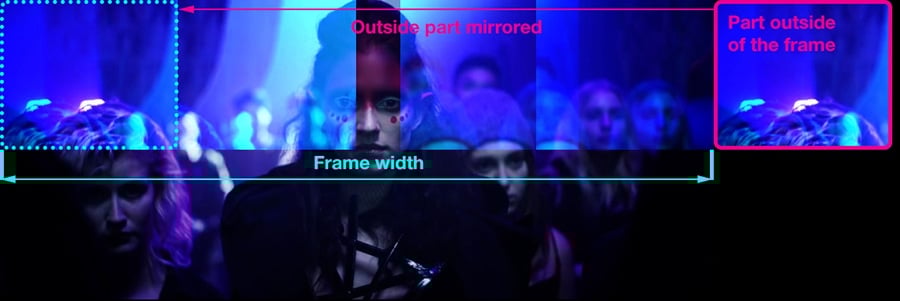
- Copier avec des bords miroir - les blocs sont répercutés. Si une partie d'un bloc tombe en dehors du cadre, cette partie est copiée et affichée sur le côté opposé du cadre:
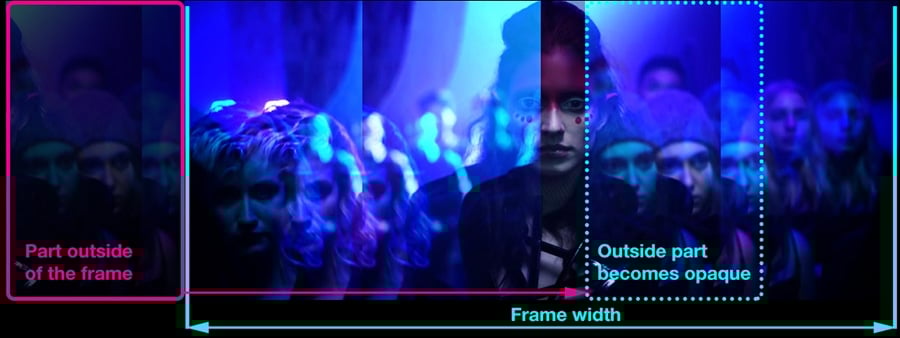
- Copier avec des bords transparents - la partie d'un bloc qui tombe en dehors du cadre n'est pas répercutée sur le côté opposé mais devient complètement opaque.
Pour ajuster le type de transfert encore plus précisément, vous pouvez utiliser les paramètres suivants disponibles dans le menu:
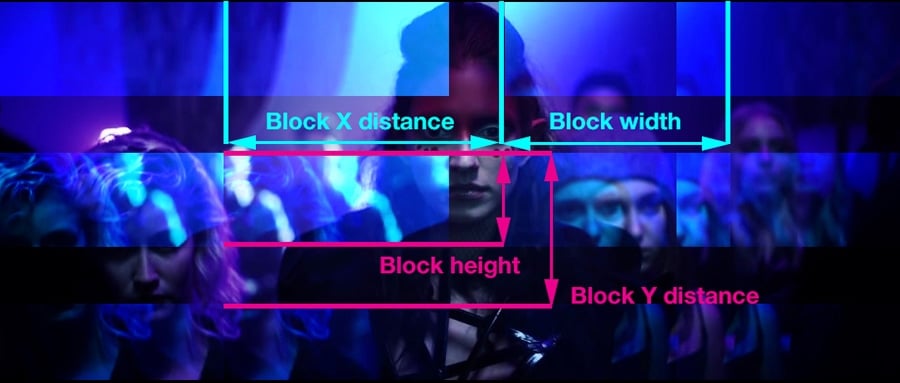
- Largeur du bloc (%) – largeur du bloc, calculée comme un pourcentage de la largeur du cadre.
- Hauteur du bloc (%) – hauteur du bloc, calculée comme un pourcentage de la hauteur du cadre.
- Distance du bloc X (%) – la distance horizontale entre le début du premier bloc et le début du bloc suivant, où 100% est la largeur du cadre.
- Distance du bloc Y (%) – la distance verticale entre le début du premier bloc et le début du bloc suivant, où 100% est la hauteur du cadre.
- Décalage de départ (%) – distance horizontale entre le premier bloc et le coin supérieur gauche du cadre.
Fréquence (ms) – ce paramètre définit la fréquence avec laquelle les blocs se changent en une milliseconde. En d'autres termes, si la valeur de la fréquence est 0, les blocs seront immobiles pendant toute la lecture. Si la valeur de la fréquence est égale à 10, vous verrez 10 combinaisons de blocs qui se changent au cours d'une milliseconde.
Durée de Fade In (ms) – est l'apparition progressive de l'effet sur la vidéo. Si la valeur est 0, la position et l'intensité des blocs seront définies par la puissance de l'effet Glitch et la puissance de l'effet de l'étape.
Si la valeur n’est pas égale à zéro, l'apparence progressive des blocs sera étirée jusqu'à la période définie en millisecondes. Par exemple, si la durée de Fade In est de 100, vous verrez la vidéo originale sur le premier cadre, tandis que l'effet de distorsion apparaîtra progressivement dans les 100 millisecondes qui suivent.
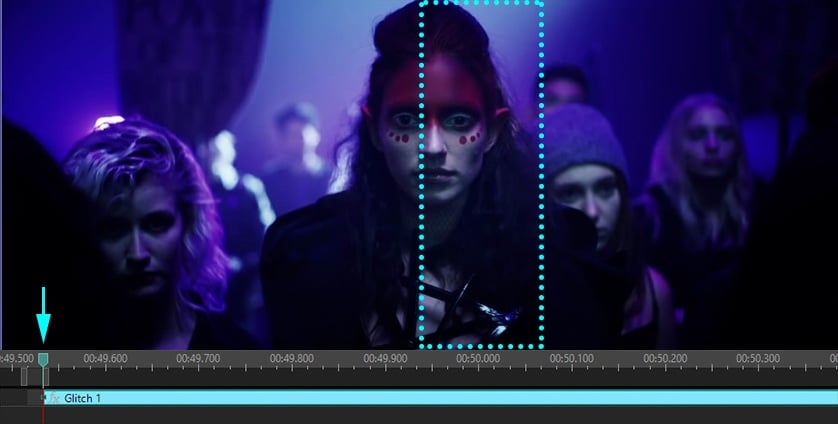
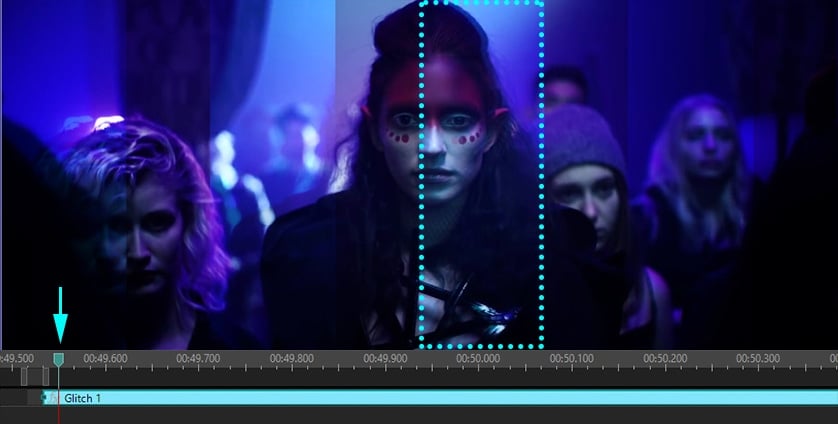
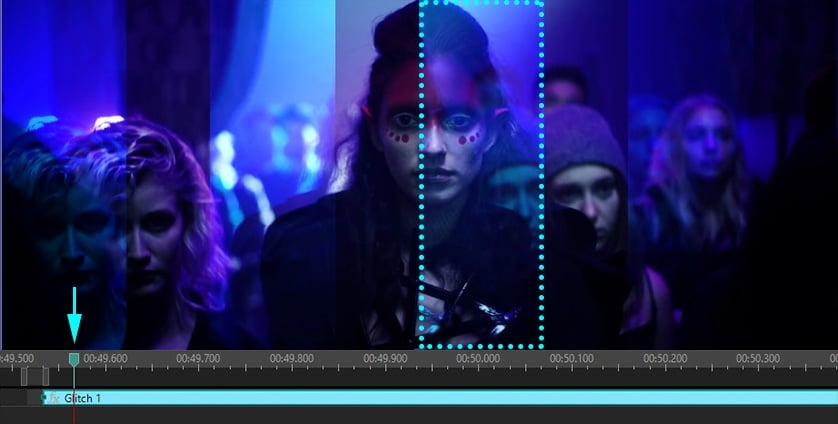
Durée de Fade Out (ms) – de la même manière, il s'agit du paramètre qui configure la disparition progressive de l'effet à la fin de sa lecture.
Si la valeur de la durée de Fade Out est zéro à la fin de la lecture de l'effet, la position et l'intensité des blocs seront définies par la puissance de l'effet Glitch et la puissance de l'effet d'étape. Si la valeur de la durée de Fade Out est 100, par exemple, cela signifie que l'effet disparaîtra progressivement au cours des 100 dernières millisecondes de sa lecture.
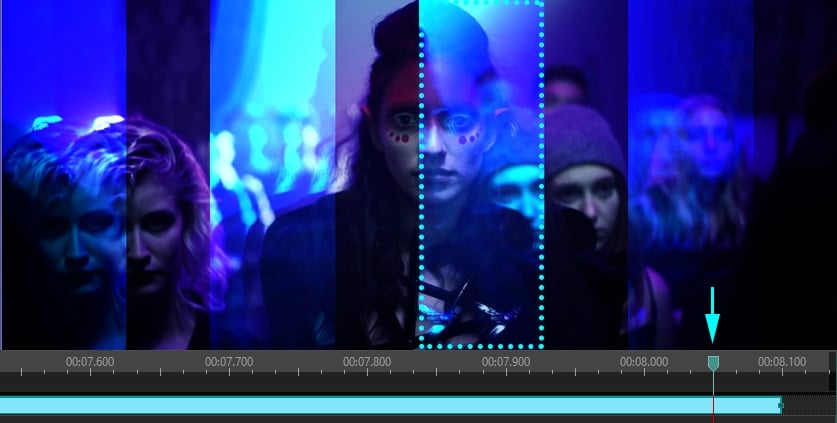
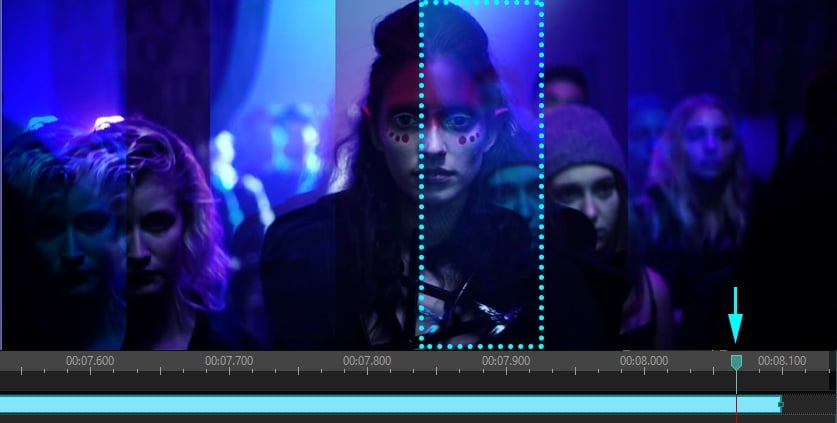
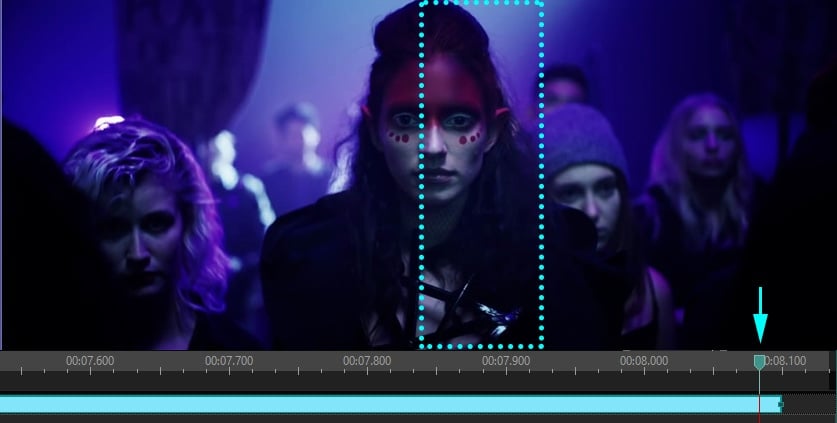
Et c'est la fin de notre tutoriel. Êtes-vous prêt pour l'effet Glitch dans vos vidéos?
Téléchargez VSDC sur votre PC et commencez par les astuces décrites dans ce guide.
Et si vous aimez le montage vidéo, abonnez-vous à notre chaîne YouTube – chaque semaine nous publions des didacticiels vidéo faciles à suivre!
 Download VSDC Video Editor 8.2
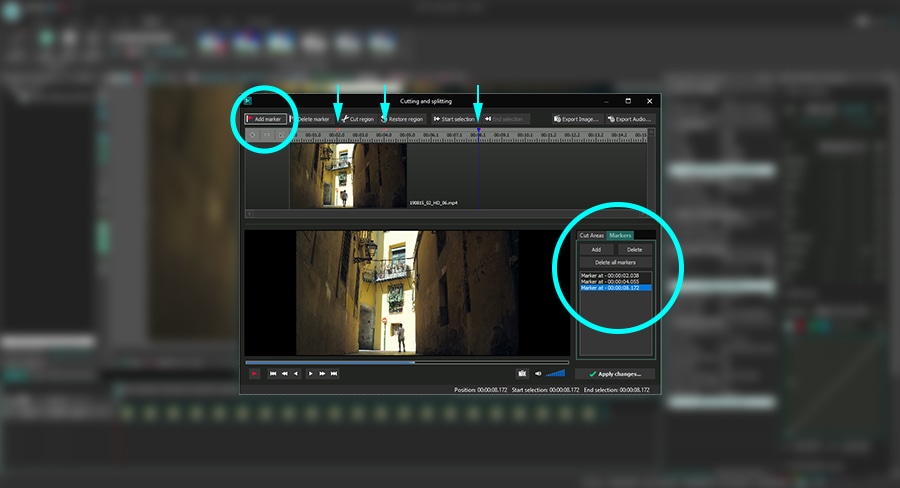
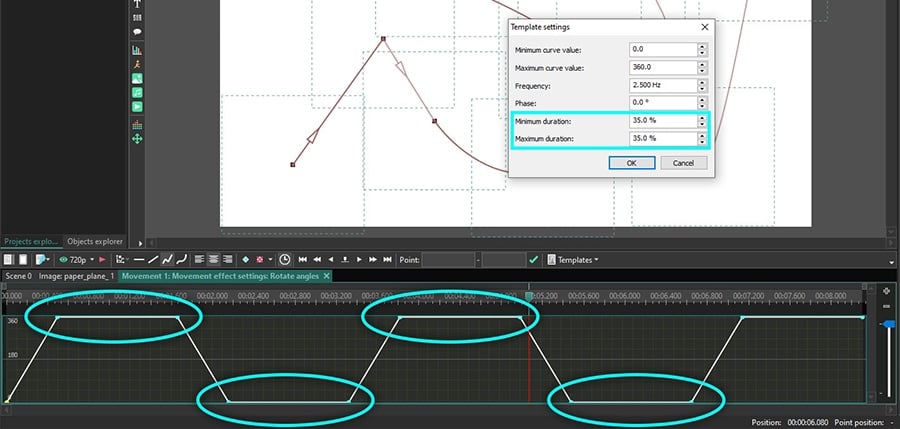
 ou utilisez la combinaison de touches de raccourci Shift + M. Dans la fenêtre pop-up «Paramètres de la position de l’objet», cliquez sur «Bien». Un point de contrôle apparaîtra au centre de l'avion en papier. On l’appelle le point de départ de la trajectoire comme il lance la trajectoire du mouvement.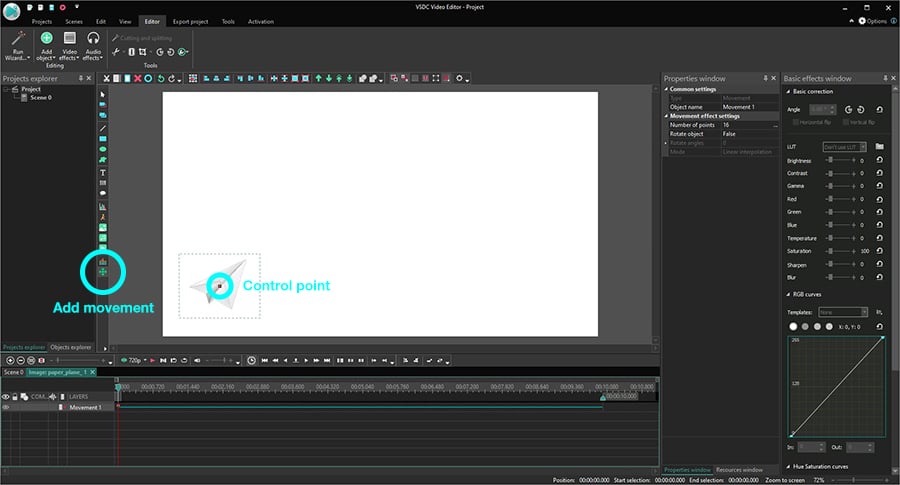
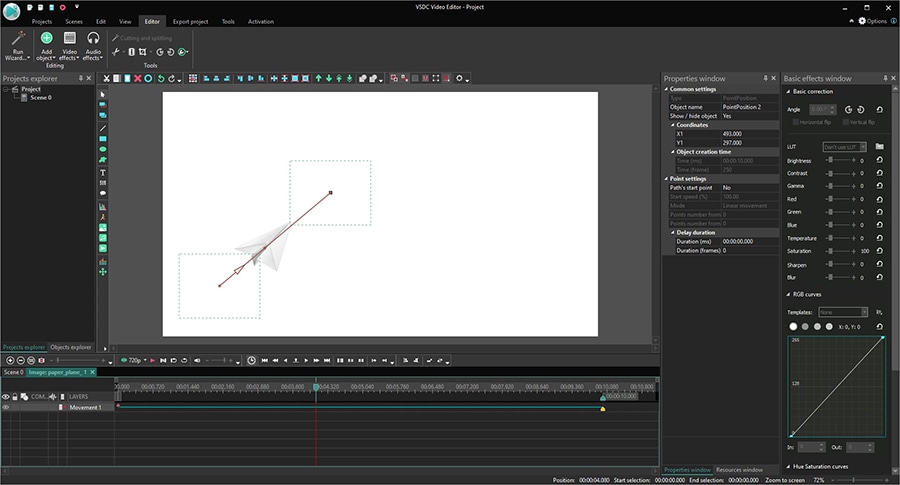
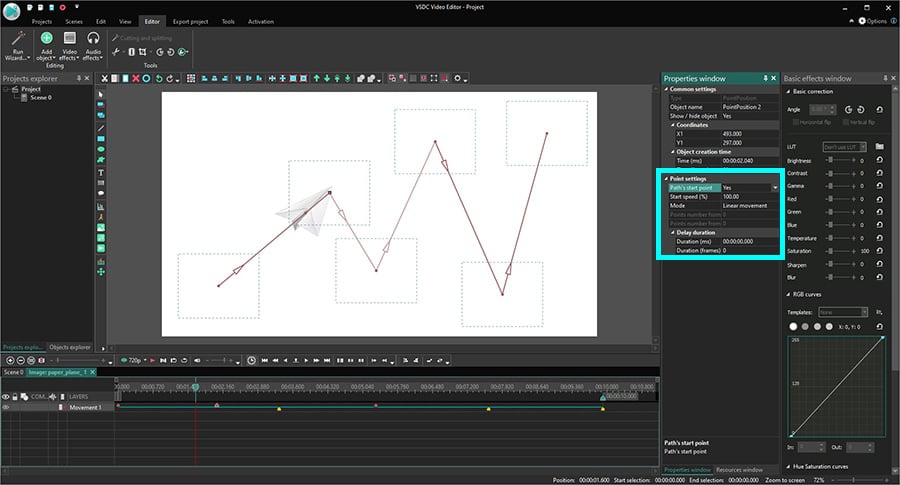
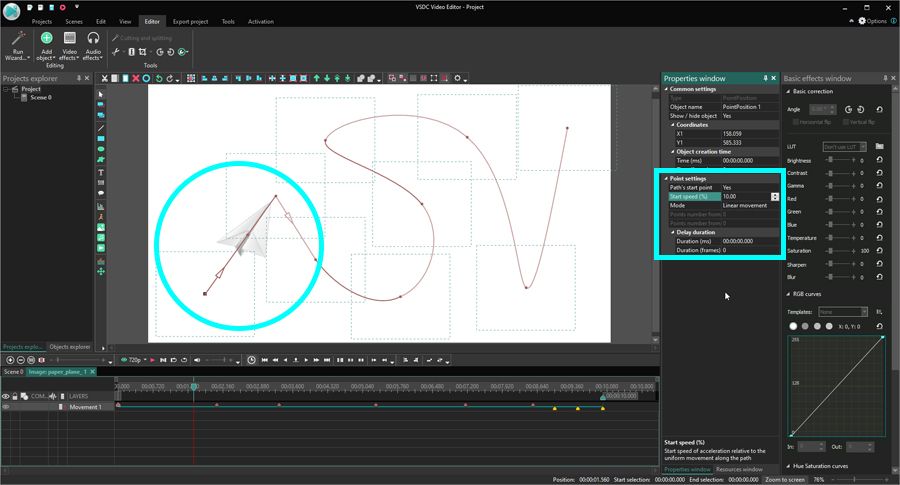


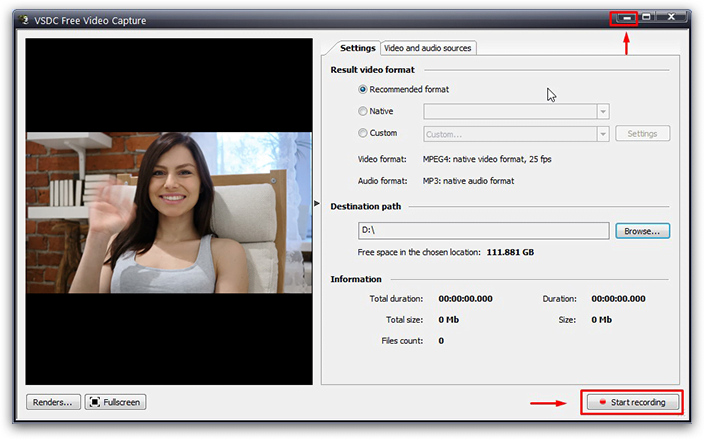
A l’aide de ce logiciel, vous pourrez faire des vidéos de votre bureau et les enregistrer sur l’ordinateur sous différents formats. Avec l’éditeur de vidéo, ce logiciel est une solution idéale pour créer des présentations et des bandes démos.

Le programme est pour le but de récupèrer le vidéo des périphériques et de l’enregistrer sur l’ordinateur dans n'importe quel format vidéo. Il vous permet de sauvegarder les vidéos des tuners vidéo, des caméras Web, des cartes de capture et d’autres unités.
VSDC Video Editor Reviews & Ratings (Trustpilot, Capterra & Media)
VSDC Free Video Editor is rated 4.5/5 by real users on Trustpilot and Capterra. Here are a few reviews and quotes from creators and tech media.
Overall rating: 4.5/5 based on 200+ reviews on Trustpilot and 89 reviews on Capterra.
★★★★⯪
VSDC Free Video Editor is the best free video editor for Windows I’ve used, from color grading to picture-in-picture and cinematic results.
— Ejikeme Eloka Augustine
Source:Trustpilot
★★★★☆
Easy-to-use interface and quick export to social media make VSDC a versatile video editing tool for everyday projects.
— Karen C., E-Learning
Source:Capterra
★★★★☆
A feature-packed non-linear video editor for Windows that can compete with many paid video editing solutions.
— TechRadar
Source:TechRadar review
★★★★★
The free VSDC editor saved my YouTube channel – a powerful video editing software for chroma key, text effects and picture-in-picture.
— Paul Roberts
Source:Trustpilot
★★★★★
Fast and simple for YouTube videos with green screen, zoom, color tools and creative effects in one app.
— Marie R., Media Production
Source:Capterra
★★★★★
One of the best free video editor options for Windows users, ideal for GoPro, YouTube and family videos.
— VidProMom, YouTube creator
Source:Media reviews
★★★★★
I’ve been using VSDC for years; editing is easy and the final videos look great for my personal and professional projects.
— Long-time VSDC user
Source:Trustpilot
★★★★★
Great value and faster than many other free tools; I quickly create videos for YouTube, Instagram and Facebook with features my audience loves.
— Rabika B., Marketing & Advertising
Source:Capterra
★★★★★
VSDC offers many features you don’t usually find in free editors, including picture-in-picture, stabilization and modern codec support with no watermarks.
— Tech media review
Source:Media reviews
 Rejoignez-nous
  Suivez-nous
 Regardez-nous
 / @VSDCFreeVideoEditor
© 2011-2026, www.videosoftdev.com, FLASH-INTEGRO LLC. Politique de confidentialité | Conditions d'utilisation | Qui sommes nous
Toutes les marques commerciales citées sont la propriété exclusive de leurs propriétaires respectifs.
La copie de tout matériel de ce site n'est autorisée qu'avec le consentement écrit de l'administration du site.