Editeur Vidéo

A l’aide de l’éditeur vidéo, vous pourrez éditer les fichiers vidéo et créer des vidéo de divers niveaux de complexité. Vous aurez également la possibilité d’appliquer des effets vidéo et audio aux objets d’édition, les transformer, introduire la filtration et la correction des images. Le logiciel prend en charge tous les formats et codecs vidéo et audio populaires en lecture comme en enregistrement.

En savoir plus sur Video Editor...

Convertisseur Vidéo

Ce logiciel sert à transformer les fichiers vidéo d’un format en un autre. Il prend en charge presque tous les formats vidéo populaires en lecture comme en enregistrement. En outre, il offre la possibilité de création des vidéos pour des dispositifs multimédia concrets, tels que iPhone, Microsoft Zune ou Archos. Le logiciel est très simple d’emploi, il est doté d’une interface moderne et fournit un ensemble de fonctions de base pour traiter les vidéos.

En savoir plus sur Video Converter...

Convertisseur Audio

Grâce à ce convertisseur audio, vous pourrez convertir les fichiers audio d’un format vers un autre. Le logiciel prend en charge tous les formats et codecs audio répandus. Le logiciel permet également de traiter les sélections et les balises META des fichiers, offre la possibilité d’exporter des pistes audio depuis un fichier vidéo et d’enregistrer les pistes sur l’ordinateur au format voulu.

En savoir plus sur Audio Converter...

Animated Intro & Title Templates

Explore the VSDC Template Store with ready-made video templates for intros, animated titles, lower thirds, logo reveals, slideshows, glitch transitions, LUTs, and color grading presets. Drop a template into the VSDC Video Editor timeline, edit text, timing, and colors, and finish professional video projects in minutes.

Choose from 300+ exclusive packs of video transitions, LUT packs, text effects, GPS telemetry widgets, animated elements, and animated backgrounds for VSDC. All templates are fully customizable, support up to 4K resolution in 16:9, and help you build intros, wedding slideshows, travel videos, and tutorials much faster.

Store catalog

VSDC Cloud - Online video management

Keep your work safe, organized and always accessible! Back up your video projects, store media files online and access them from any device. Enjoy collaboration, share project updates and exchange files easily.

Online video editing management capabilities

Multifonctionnalité

Multifonctionnalité

Un large éventail d'outils de traitement des fichiers multimédia dans un seul logiciel de montage vidéo gratuit.

Haute vitesse de fonctionnement

Haute vitesse de fonctionnement

Les logiciels utilisent des algorithmes multiprocesseurs rapides optimisés.

Disponibilité

Disponibilité

VSDC est un logiciel vidéo qu’on peut télécharger gratuitement sur les PCs et ordinateurs portables à base de système d'exploitation Windows

Comment utiliser les modèles de montage vidéo dans VSDC

Démarrage rapide:

  • Ouvrez la fenêtre des modèles
  • Recherchez un modèle ou parcourez la bibliothèque
  • Prévisualisez le modèle avant de l'appliquer
  • Ajoutez-le à la timeline
  • Personnalisez-le dans la fenêtre des propriétés
  • Enregistrez votre configuration comme modèle réutilisable

Accès aux modèles

Gratuits: utilisation et exportation sans restriction liée au modèle.

PRO: disponibles dans l'éditeur, mais l'exportation nécessite VSDC Pro.

Premium: vendus séparément sous forme de packs. Après achat et activation, les utilisateurs Free et PRO peuvent exporter des projets qui les utilisent.

Toute personne qui monte régulièrement des vidéos connaît les tâches répétitives: ajouter encore une fois le même fondu, appliquer les mêmes réglages de couleur ou reconstruire un titre identique d'un projet à l'autre. Au lieu de recréer ces réglages à chaque fois, VSDC permet de les enregistrer sous forme de modèles et de les réutiliser quand vous en avez besoin.

VSDC inclut une bibliothèque de modèles conçue pour accélérer ces opérations répétitives. Dans ce guide, vous allez voir quels types de modèles sont disponibles, comment fonctionne la fenêtre des modèles, comment rechercher et prévisualiser un modèle, comment organiser la bibliothèque et comment créer vos propres presets réutilisables.

Ce guide est consacré à l'utilisation, à l'organisation et à la création de modèles directement dans VSDC. Pour les informations concernant l'achat et l'activation des packs Premium, consultez la page Modèles Premium VSDC.

Télécharger VSDC Free Video Editor

Que sont les modèles dans VSDC?

Dans VSDC, le terme "modèles" couvre bien plus qu'un simple ensemble de presets. La fenêtre des modèles regroupe plusieurs catégories d'éléments réutilisables pour le montage vidéo:

  • Collection de transitions: des transitions allant des fondus simples aux changements de scène plus dynamiques.
  • Modèles: des collections prêtes à l'emploi pour les réseaux sociaux, présentations, vlogs, diaporamas et autres projets.
  • Effets vidéo: correction des couleurs, stylisation, distorsions et autres effets visuels.
  • Effets audio: égaliseurs, réverbération, filtres et autres outils de traitement du son.
  • Effets de texte: titres animés, sous-titres, écrans d'introduction et autres éléments textuels.
  • Styles: des réglages visuels réutilisables pour différents types d'objets, notamment des palettes de couleurs, des dégradés et d'autres paramètres de mise en forme.
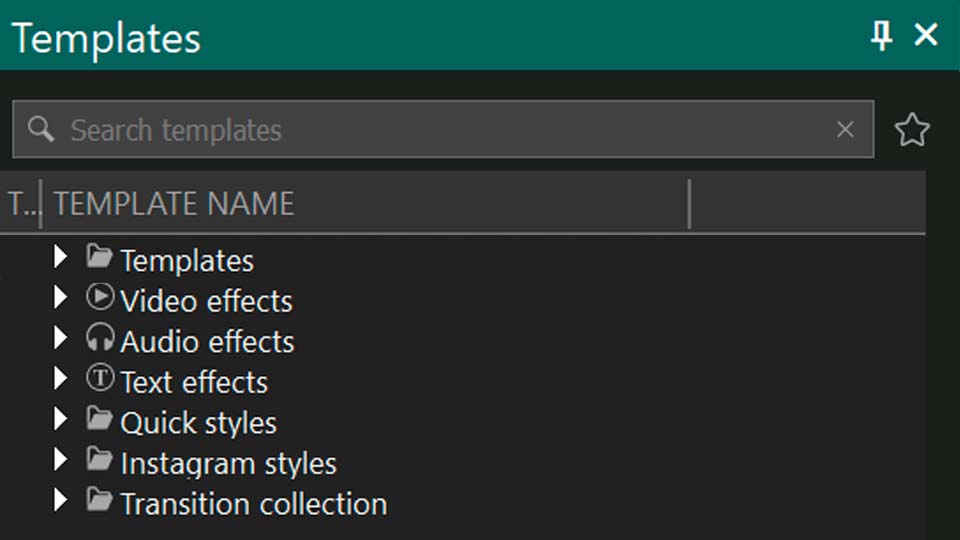
Fenêtre des modèles VSDC avec transitions effets vidéo effets de texte styles et autres catégories de modèles
La bibliothèque de modèles VSDC regroupe transitions, effets, styles et collections prêtes à l'emploi.

Modèles gratuits, PRO et Premium

Les modèles sont répartis en trois catégories selon leurs conditions d'accès et d'exportation:

CatégorieComment la reconnaîtreAccès et exportation
GratuitAucun marquage spécialDisponible pour tous les utilisateurs et exportable sans restriction liée au modèle.
PROLabel PRO et icône de verrouPeut être appliqué dans l'éditeur, mais l'exportation d'un projet qui l'utilise nécessite VSDC Pro.
PremiumIcône de couronne: bleue si le modèle doit encore être téléchargé, jaune lorsqu'il est prêt à être utiliséVendu séparément sous forme de packs. Après achat et activation, les utilisateurs Free et PRO peuvent exporter les projets qui utilisent ces modèles.

En plus des modèles prêts à l'emploi, vous pouvez créer vos propres presets réutilisables en combinant effets, transitions, objets texte, réglages de couleur, formes et animations. Cette méthode est particulièrement utile pour les tâches récurrentes ou pour conserver un style visuel cohérent entre plusieurs projets.

Comment utiliser la fenêtre des modèles

La fenêtre des modèles est la bibliothèque principale pour parcourir et gérer les modèles VSDC. Dans l'organisation classique de l'interface, elle se trouve généralement à gauche de l'éditeur. Si elle n'est pas affichée, ouvrez l'onglet Fenêtres et activez Modèles. Vous pouvez aussi utiliser le raccourci Ctrl+9.

La fenêtre contient plusieurs outils utiles lorsque la bibliothèque devient importante:

  1. Recherche: la barre située en haut permet de retrouver rapidement un modèle par son nom.
  2. Prévisualisation: cliquez sur la flèche située sur le bord droit de la fenêtre des modèles pour ouvrir la zone d'aperçu. Vous pouvez ainsi examiner un modèle avant de l'appliquer.
  3. Accès rapide: la barre verticale à gauche de l'aperçu permet de filtrer les éléments affichés. Les boutons permettent d'afficher tous les modèles, les modèles thématiques, les modèles d'effets vidéo, d'effets audio, d'effets de texte, les transitions ou Mes modèles.
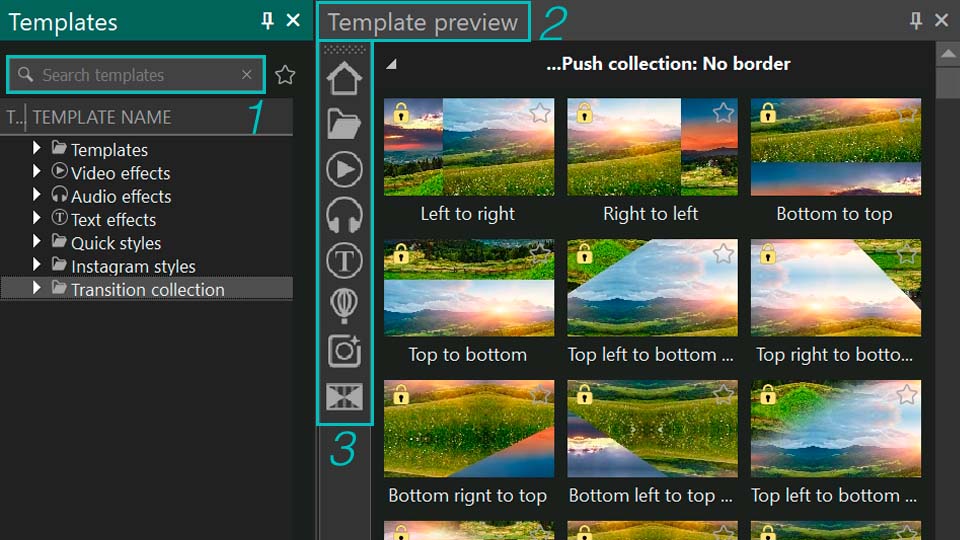
Fenêtre des modèles VSDC avec zone de prévisualisation et catégories d'accès rapide
Ouvrez la zone de prévisualisation depuis le bord droit de la fenêtre des modèles et utilisez l'accès rapide pour changer de catégorie.

Personnaliser la barre d'accès rapide

La barre d'accès rapide peut être personnalisée. Faites un clic droit dessus et choisissez l'option souhaitée:

  • Outils d'accès rapide: masque la barre d'accès rapide. Pour la réafficher, ouvrez l'onglet Fenêtres et activez Accès rapide.
  • Grandes icônes: permet de basculer entre l'affichage des grandes et des petites icônes.
  • Personnaliser: ouvre la fenêtre de configuration des commandes et options. L'onglet Commandes permet de faire glisser les commandes disponibles directement vers la barre d'accès rapide. L'onglet Options règle l'affichage des info-bulles.
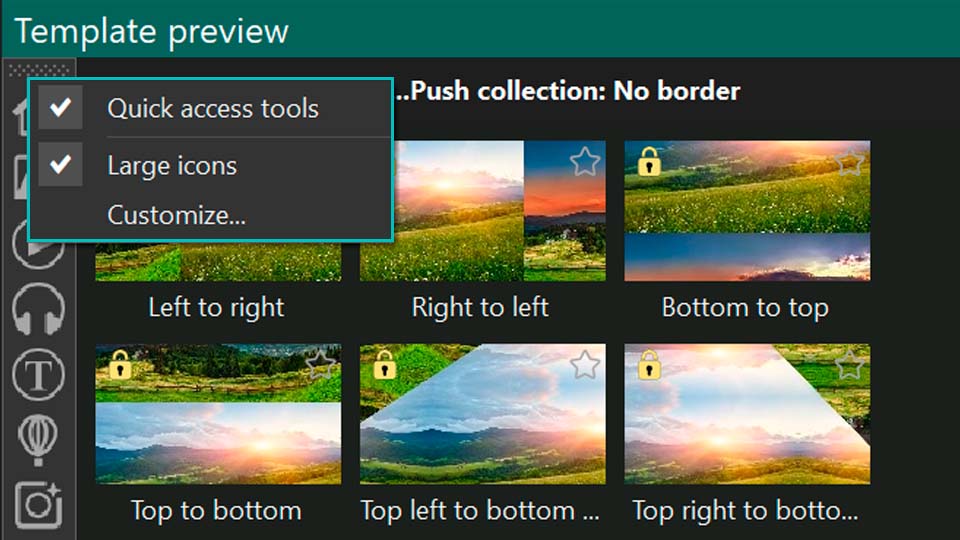
Paramètres de la barre d'accès rapide dans la fenêtre des modèles VSDC
La barre d'accès rapide prend en charge les grandes et petites icônes et peut recevoir des commandes supplémentaires.

Chaque modèle affiché dans la zone d'aperçu possède sa propre icône. Pour la remplacer, faites un clic droit dessus et choisissez Changer l'icône. Vous pouvez sélectionner un symbole intégré ou charger votre propre image depuis un fichier.
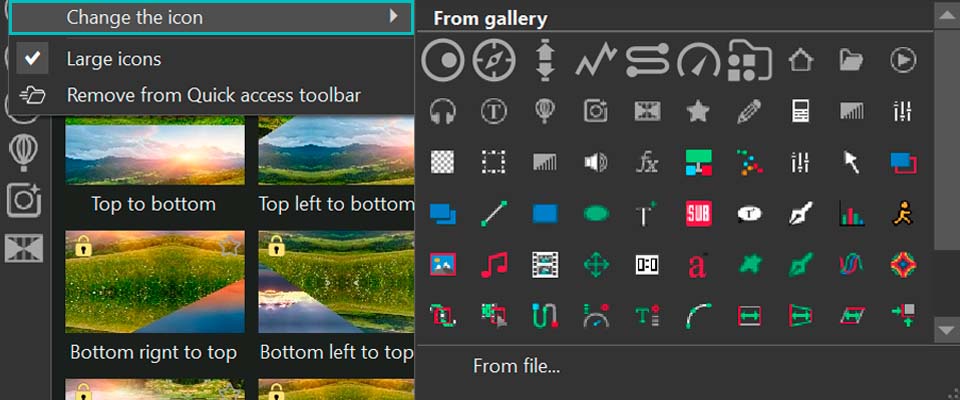
Commande pour changer l'icône d'un modèle dans VSDC
L'icône d'un modèle peut être remplacée par un symbole intégré ou une image personnalisée.

Pour supprimer un bouton inutile de la barre d'accès rapide, faites un clic droit dessus et choisissez Supprimer de la barre d'accès rapide. Le raccourci pourra être restauré plus tard depuis la fenêtre principale des modèles.

Outils de gestion de la bibliothèque

La barre située en bas de la fenêtre des modèles contient plusieurs commandes de gestion:

  • Icône de filtre: filtre les résultats de recherche et aide à ne conserver que le type de modèle nécessaire.
  • Icône plus: enregistre ou ajoute un nouveau modèle dans la fenêtre des modèles. C'est aussi cette commande qui sert à sauvegarder vos propres modèles.
  • Icône de corbeille: supprime les modèles sélectionnés de la fenêtre.
  • Icône de synchronisation: synchronise la bibliothèque locale avec le serveur VSDC. De nouveaux modèles gratuits, PRO et Premium sont ajoutés au fil du temps, tandis que certains modèles existants sont mis à jour. Une synchronisation régulière permet de garder la collection locale à jour.

Les modèles téléchargés ou créés par l'utilisateur occupent de l'espace sur le disque. Si votre bibliothèque devient importante, il peut donc être utile de supprimer les éléments que vous n'utilisez plus.

Outils de la bibliothèque de modèles VSDC pour filtrer ajouter supprimer et synchroniser les modèles
La barre inférieure permet de filtrer les résultats, ajouter des modèles, supprimer des éléments et synchroniser la bibliothèque.

Comment organiser, prévisualiser et gérer les modèles VSDC

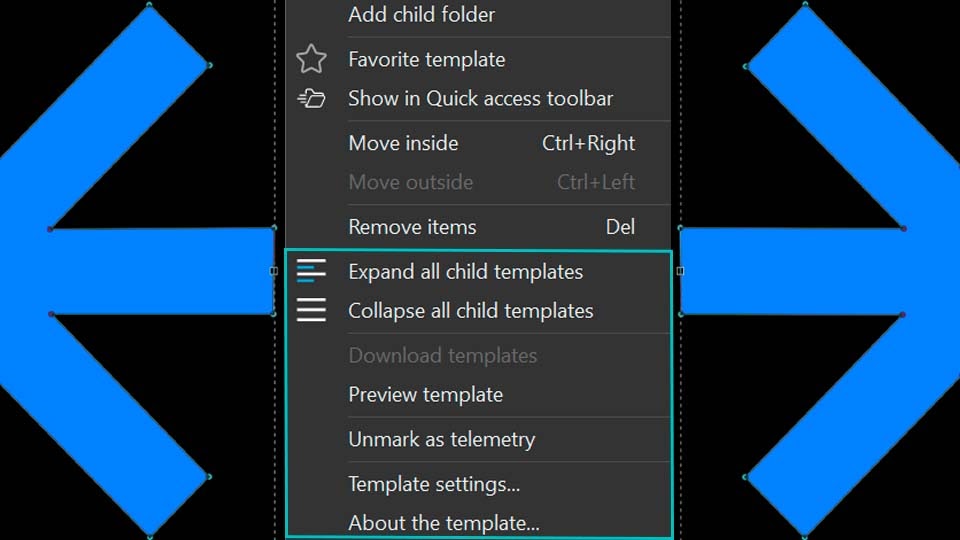
Pour afficher les actions disponibles pour un modèle ou un groupe de modèles, faites un clic droit dessus dans la fenêtre des modèles. Le menu contextuel contient les commandes nécessaires pour acheter, activer, enregistrer, organiser, prévisualiser et configurer les modèles.
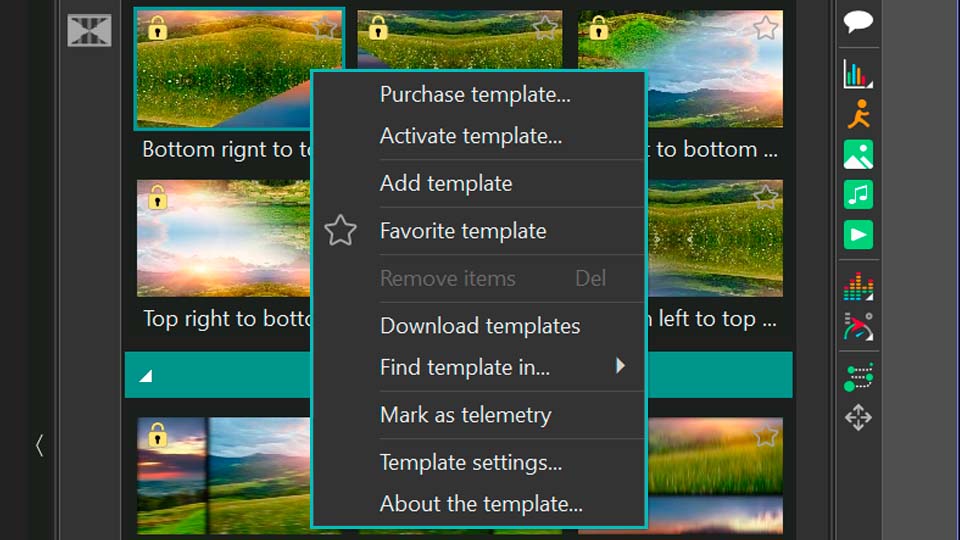
Menu contextuel d'un modèle dans la fenêtre des modèles VSDC
Faites un clic droit sur un modèle ou un dossier pour afficher toutes les commandes disponibles.

Acheter, activer et télécharger des modèles Premium

Acheter le modèle est disponible pour les modèles Premium et ouvre la page d'achat correspondante. Pour rendre un modèle Premium acheté disponible dans VSDC, choisissez Activer le modèle et entrez la clé de licence reçue. Redémarrez ensuite VSDC afin de finaliser l'activation.

Si un modèle ou un groupe de modèles Premium a déjà été acheté mais n'est pas encore installé localement, utilisez Télécharger des modèles pour le récupérer directement dans VSDC.
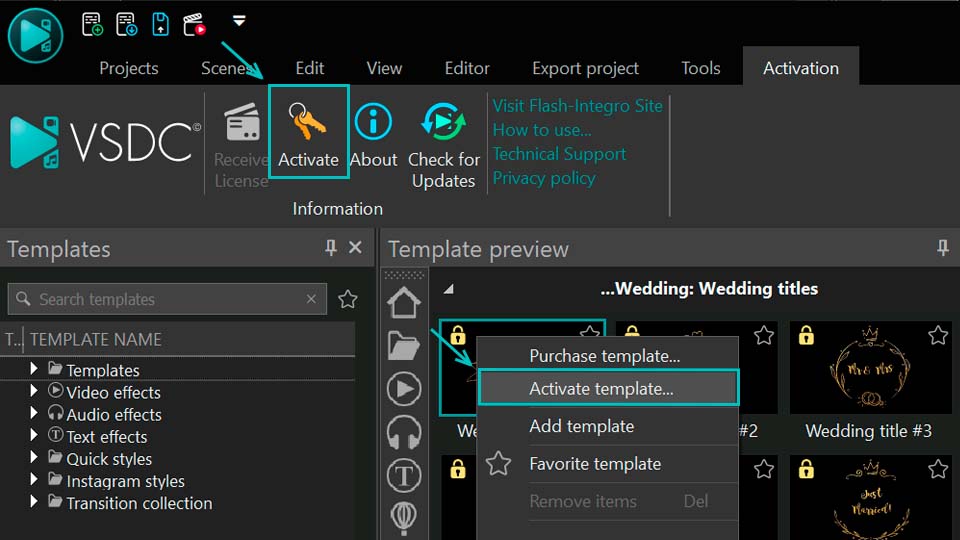
Commandes d'achat d'activation et de téléchargement des modèles Premium dans VSDC
Les modèles Premium peuvent être achetés, activés avec une clé de licence puis téléchargés dans la fenêtre des modèles.

Ajouter des modèles et créer une hiérarchie de dossiers

Ajouter un modèle permet d'enregistrer un effet ou un groupe d'objets créé par l'utilisateur dans la fenêtre des modèles. Sélectionnez l'objet ou l'effet sur la timeline, choisissez le dossier de destination dans la fenêtre des modèles, faites un clic droit sur ce dossier et choisissez Ajouter un modèle.

Ajouter un modèle enfant enregistre le nouveau modèle à l'intérieur d'un autre modèle et permet ainsi de créer une hiérarchie. Ajouter un dossier crée un dossier au même niveau que l'élément sélectionné, tandis que Ajouter un dossier enfant crée un dossier à l'intérieur de l'élément sélectionné.
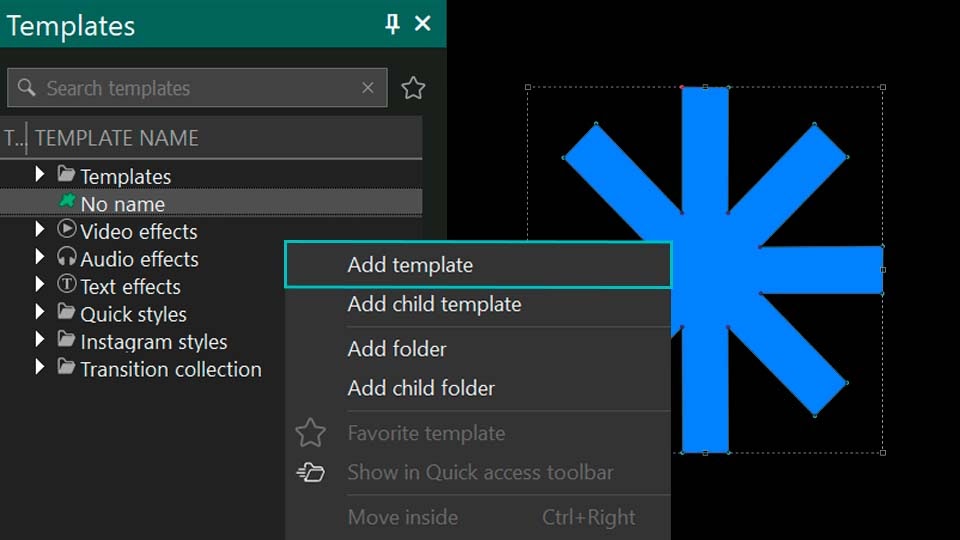
Commandes Ajouter un modèle et Ajouter un modèle enfant dans VSDC Video Editor
Utilisez "Ajouter un modèle" ou "Ajouter un modèle enfant" selon l'emplacement souhaité dans la hiérarchie.

Favoris et accès rapide

Modèle favori ajoute le modèle aux favoris. Pour afficher ensuite uniquement les favoris, cliquez sur l'icône en forme d'étoile à côté de la barre de recherche ou utilisez le filtre situé en bas de la fenêtre des modèles et choisissez Afficher les favoris.

Afficher dans la barre d'accès rapide ajoute le modèle ou le groupe sélectionné à la barre d'accès rapide. La même commande permet également de restaurer une icône supprimée précédemment. Par exemple, si vous avez retiré le raccourci Effets vidéo, retrouvez le groupe Effets vidéo dans la fenêtre des modèles, faites un clic droit dessus et choisissez Afficher dans la barre d'accès rapide.

Déplacer, supprimer, développer et réduire les éléments

Déplacer vers l'intérieur déplace l'élément sélectionné d'un niveau vers le bas, à l'intérieur d'un autre élément situé au-dessus de lui au même niveau hiérarchique. Déplacer vers l'extérieur effectue l'opération inverse et remonte l'élément d'un niveau.

Supprimer les éléments retire l'élément sélectionné de la fenêtre des modèles. Développer/Réduire tous les modèles enfants permet d'ouvrir ou de fermer tous les éléments imbriqués d'une arborescence en une seule fois.
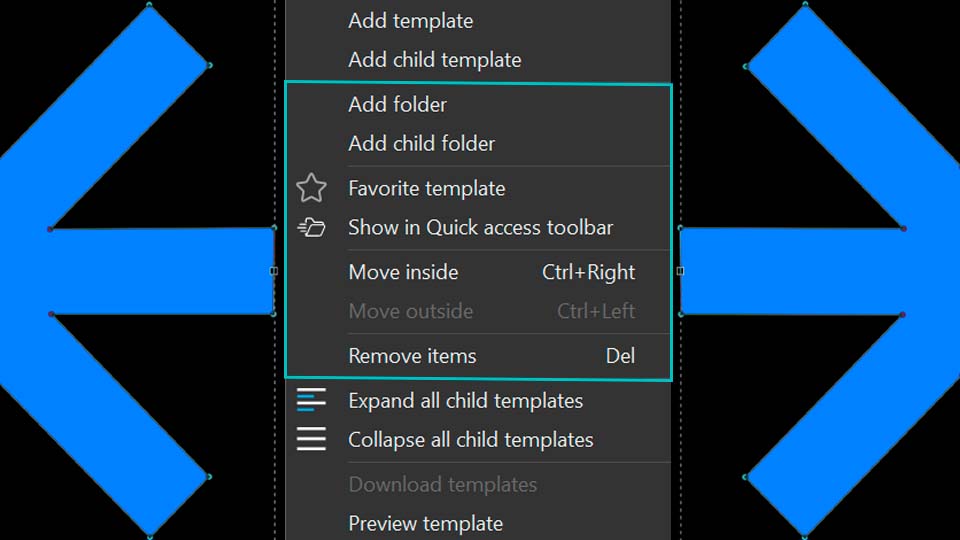
Bibliothèque de modèles VSDC avec favoris accès rapide et commandes pour déplacer et organiser les éléments
Les modèles peuvent être ajoutés aux favoris, placés dans l'accès rapide et déplacés dans la hiérarchie.

Prévisualiser un modèle avant de l'appliquer

Prévisualiser le modèle ouvre la zone d'aperçu pour vous permettre d'examiner son contenu avant de l'appliquer au projet.

Marquer un modèle comme télémétrie

Marquer comme télémétrie ajoute le modèle sélectionné à la collection des modèles de télémétrie. Le fonctionnement peut être démontré avec n'importe quel modèle approprié. Par exemple, si vous marquez Wedding title #8 comme télémétrie, il apparaîtra ensuite dans le navigateur des modèles de télémétrie.

Pour ouvrir ce navigateur, accédez à la barre d'outils Objets à gauche de la fenêtre principale d'aperçu, cliquez sur Ajouter la télémétrie, puis choisissez Modèles de télémétrie. Dans la fenêtre qui s'ouvre, cliquez sur l'onglet vertical Modèles à gauche pour afficher la liste complète. Vous pourrez alors retrouver le modèle précédemment marqué. Utilisez Retirer le marquage de télémétrie pour le supprimer de cette collection.

Pour le workflow GPS complet, consultez notre guide Ajouter des overlays GPS et de télémétrie à une vidéo dans VSDC.

Paramètres du modèle

Choisissez Paramètres du modèle dans le menu contextuel pour définir le comportement du modèle. Les options les plus importantes sont décrites ci-dessous.

Afficher dans les presets de l'effet

Cette option détermine si une variante de modèle apparaît dans la liste Presets de l'effet correspondant. L'effet vidéo Crop constitue un bon exemple. Développez-le dans la fenêtre des modèles et vous verrez plusieurs variantes, notamment Crop, Crop and resize et Crop only. Lorsque Afficher dans les presets de l'effet est activé pour ces variantes, elles apparaissent dans le paramètre Presets de l'effet Crop dans la fenêtre des propriétés.

Pour le vérifier, placez l'une des variantes Crop sur la timeline, sélectionnez-la, ouvrez la fenêtre des propriétés et développez Presets. Les variantes disponibles apparaissent dans la liste. Si vous désactivez Afficher dans les presets de l'effet pour une variante précise, par exemple Crop and resize, elle ne sera plus proposée dans la liste Presets de l'effet Crop. Le modèle lui-même restera toutefois présent dans la fenêtre des modèles.

Utiliser comme transition

Si un modèle doit servir de transition, par exemple dans un diaporama, activez Utiliser comme transition. Lorsque ce modèle est appliqué, VSDC le place automatiquement à la fin de l'objet parent afin de créer une transition vers l'objet suivant.

Utiliser la durée du modèle

Lorsque Utiliser la durée du modèle est désactivé, le modèle s'étire sur toute la durée de l'objet parent. Lorsque l'option est activée, VSDC utilise la durée enregistrée à l'intérieur du modèle lui-même.

Vous pouvez observer la différence avec le modèle Fairy light. Ouvrez ses paramètres et désactivez Utiliser la durée du modèle, puis placez-le à l'intérieur d'un objet sur la timeline. Le modèle s'étirera sur toute la durée de l'objet parent. Activez ensuite Utiliser la durée du modèle et insérez de nouveau le même modèle dans le même objet parent. Les deux instances auront des durées différentes, car la seconde conservera la durée définie dans le modèle.

Chemin des miniatures / Chemin de la vidéo de prévisualisation du modèle

Ces paramètres permettent de configurer l'aperçu du modèle. Vous pouvez associer une image et/ou une vidéo qui montre son fonctionnement avant de l'utiliser dans un projet.

À propos du modèle

À propos du modèle est destiné aux modèles Premium. Cette commande ouvre la page Web du modèle sélectionné afin que l'utilisateur puisse accéder à sa page d'achat.
Fenêtre Paramètres du modèle dans VSDC avec presets transition durée et options de prévisualisation
Les paramètres du modèle contrôlent son affichage dans les presets, son comportement comme transition, sa durée et ses médias de prévisualisation.

Comment fonctionne la gestion temporelle des modèles dans la fenêtre des propriétés

Une fois le modèle placé sur la timeline, son comportement est contrôlé depuis la fenêtre des propriétés. Nous ne reprendrons pas ici toutes les propriétés possibles, car un modèle peut contenir différents types d'objets VSDC, comme de la vidéo, de l'audio, du texte ou des effets. Le paramètre temporel particulièrement important lors de la configuration ou de la création d'un modèle est Connexion avec la durée de l'objet parent. Il apparaît dans les sections Temps d'apparition de l'objet et Durée d'affichage de l'objet.
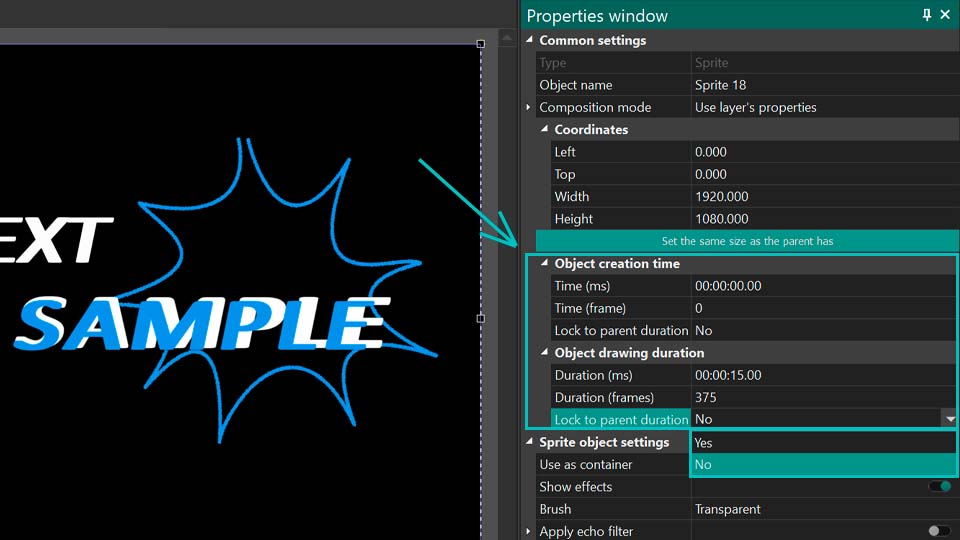
Paramètre Connexion avec la durée de l'objet parent dans les sections Temps d'apparition et Durée d'affichage de VSDC
Le paramètre "Connexion avec la durée de l'objet parent" apparaît à la fois pour le temps d'apparition et pour la durée d'affichage.

Les deux occurrences du paramètre contrôlent des limites différentes de l'objet enfant:

ParamètreValeur OUIValeur NON
Temps d'apparition de l'objetLe début de l'objet enfant reste à sa position lorsque le début de l'objet parent est déplacé.Le début de l'objet enfant se déplace avec le début de l'objet parent.
Durée d'affichage de l'objetLa fin de l'objet enfant se déplace avec la fin de l'objet parent.La fin de l'objet enfant reste à sa position lorsque la fin de l'objet parent est déplacée.

Comme ces deux réglages peuvent être combinés, un même modèle peut réagir différemment lorsque vous modifiez le début ou la fin de son objet parent. Examinons les quatre combinaisons.

1. Temps d'apparition de l'objet: NON / Durée d'affichage de l'objet: NON

Lorsque les deux valeurs sont réglées sur NON, le début de l'objet enfant, c'est-à-dire du modèle, se déplace avec les changements apportés au début de l'objet parent, tandis que la fin de l'objet enfant ne dépend pas des changements apportés à la fin du parent.

Si vous déplacez la fin de l'objet parent, l'objet enfant ne réagit pas. Si vous déplacez le début du parent, le début du modèle se déplace dans la même direction et du même décalage temporel. La durée de l'objet enfant ne change pas, ce qui signifie que sa fin se déplace également de la même valeur. Autrement dit, tout l'objet enfant se déplace comme un seul bloc.

2. Temps d'apparition de l'objet: NON / Durée d'affichage de l'objet: OUI

Dans cette combinaison, le début de l'objet enfant se déplace avec le début de l'objet parent, tandis que la fin de l'objet enfant est liée à la fin de l'objet parent.

Si vous déplacez la fin de l'objet parent vers la droite ou la gauche, la fin du modèle se déplace dans la même direction et de la même valeur temporelle. Le début du modèle reste à sa position, ce qui modifie sa durée.

Si vous déplacez le début de l'objet parent, le début du modèle se déplace lui aussi dans la même direction et de la même valeur. La fin de l'objet enfant reste à sa position, ce qui modifie à nouveau la durée du modèle.

3. Temps d'apparition de l'objet: OUI / Durée d'affichage de l'objet: NON

Ici, le début de l'objet enfant reste à sa position lorsque le début de l'objet parent est déplacé, et la fin de l'objet enfant reste à sa position lorsque la fin du parent est déplacée. Avec cette combinaison, VSDC déplace toujours la limite de l'objet enfant qui se trouve à l'opposé de la limite du parent que vous modifiez.

  • Si le début de l'objet parent est déplacé, la fin de l'objet enfant se déplace dans la même direction, car le début de l'objet enfant doit rester fixe.
  • Si la fin de l'objet parent est déplacée, le début de l'objet enfant se déplace dans la même direction, car la fin de l'objet enfant doit rester fixe.

Dans les deux cas, la durée de l'objet enfant change.

4. Temps d'apparition de l'objet: OUI / Durée d'affichage de l'objet: OUI

Lorsque les deux valeurs sont réglées sur OUI, le début de l'objet enfant reste à sa position lorsque le début de l'objet parent change, tandis que la fin de l'objet enfant suit la fin de l'objet parent.

Une modification du début de l'objet parent n'a aucun effet sur l'objet enfant. Si vous déplacez la fin du parent, la fin de l'objet enfant se déplace dans la même direction et de la même valeur temporelle. La durée de l'objet enfant reste inchangée, ce qui signifie que son début se déplace lui aussi avec sa fin de la même valeur. L'objet enfant entier se déplace donc sans modifier sa durée initiale.

Résumé des quatre combinaisons

CombinaisonDurée de l'objet enfantComportement
NON / NONNe change pasL'objet enfant entier se déplace lorsque le début du parent est déplacé. Le déplacement de la fin du parent n'a aucun effet.
NON / OUIChangeUne seule limite de l'objet enfant se déplace: le début lorsque le début du parent se déplace, ou la fin lorsque la fin du parent se déplace.
OUI / NONChangeUne seule limite de l'objet enfant se déplace: le début lorsque la fin du parent se déplace, ou la fin lorsque le début du parent se déplace.
OUI / OUINe change pasL'objet enfant entier se déplace lorsque la fin du parent est déplacée. Le déplacement du début du parent n'a aucun effet.

Ces combinaisons vous permettent de définir précisément la manière dont un modèle doit réagir lorsque les limites temporelles de son objet parent sont modifiées dans un nouveau projet.

Comment créer votre propre modèle VSDC

Pour travailler avec les modèles, il est utile de considérer un modèle comme un projet prêt à l'emploi ou comme un ensemble d'objets déjà configurés que vous souhaitez réutiliser. Créer votre propre modèle revient donc à construire la composition nécessaire sur la timeline puis à l'enregistrer dans VSDC.

Étape 1: créer le futur modèle

Créez l'effet ou la composition que vous souhaitez enregistrer. Il peut s'agir d'une transition, d'une combinaison d'effets vidéo et audio, d'une image avec des propriétés configurées, d'un groupe de formes, d'objets texte, d'animations ou d'une autre combinaison réutilisable. Configurez chaque élément dans la fenêtre des propriétés avant de l'enregistrer.

Étape 2: sélectionner tous les éléments du modèle

Une fois la configuration terminée, sélectionnez sur la timeline tous les objets qui doivent faire partie du futur modèle.

Étape 3: enregistrer le modèle dans la fenêtre des modèles

Ouvrez la fenêtre des modèles. Vous pouvez enregistrer le modèle de deux façons:

  • Créer d'abord votre propre dossier: faites un clic droit dans la fenêtre des modèles, choisissez Ajouter un dossier ou Ajouter un dossier enfant, puis donnez-lui un nom. Ensuite, faites un clic droit sur le nouveau dossier, choisissez Ajouter un modèle enfant et nommez le modèle.
  • Enregistrer directement: faites un clic droit dans la fenêtre des modèles et choisissez Ajouter un modèle, ou cliquez sur l'icône plus située en bas de la fenêtre. Saisissez ensuite le nom du nouveau modèle.
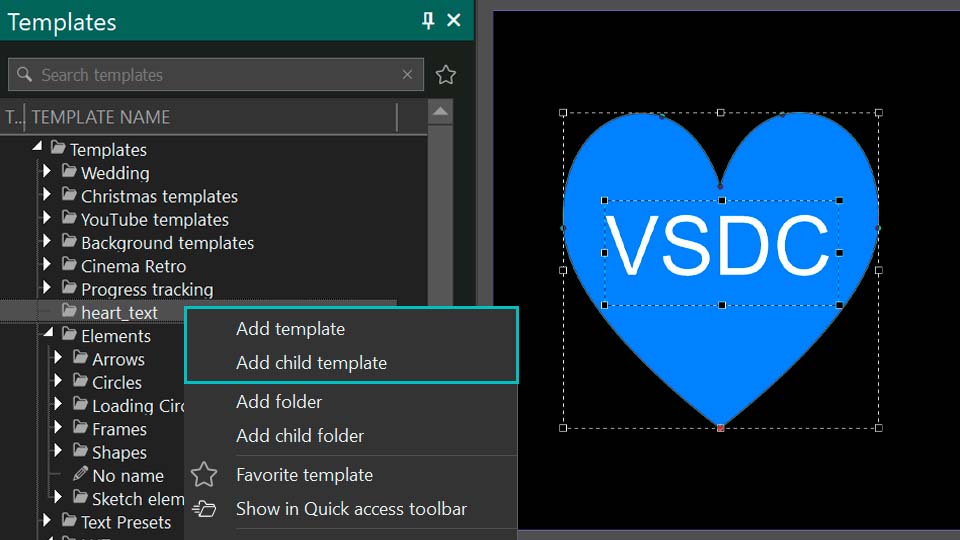
Enregistrer un modèle personnalisé dans la fenêtre des modèles VSDC
Créez d'abord un dossier et un modèle enfant ou enregistrez directement les objets sélectionnés sur la timeline.

Étape 4: ouvrir les paramètres du modèle

Faites un clic droit sur le modèle enregistré dans la fenêtre des modèles et choisissez Paramètres du modèle.

Étape 5: configurer le modèle enregistré

Définissez les options nécessaires dans la fenêtre des paramètres. Selon l'usage prévu, cela peut inclure Afficher dans les presets de l'effet, Utiliser comme transition, Utiliser la durée du modèle, les options de télémétrie et les chemins des médias de prévisualisation.
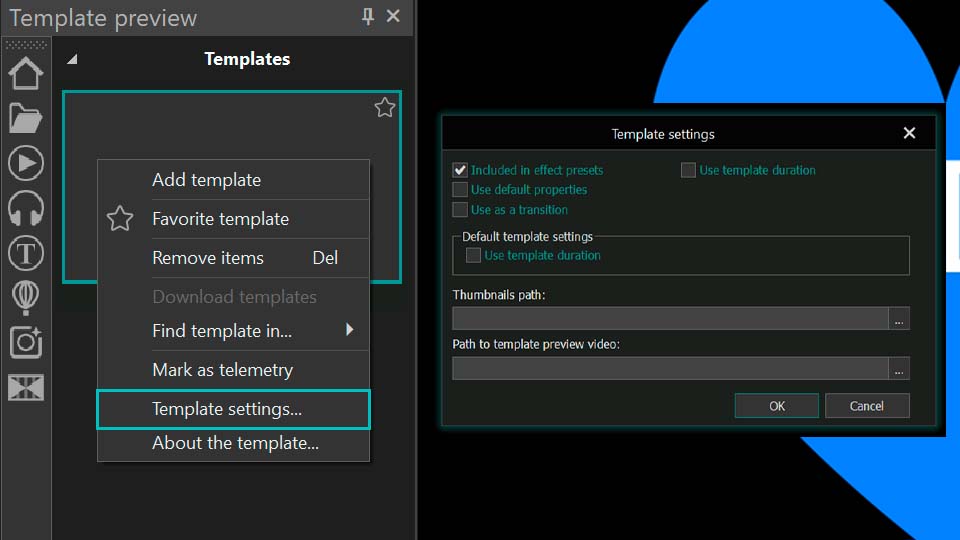
Paramètres d'un nouveau modèle personnalisé dans VSDC
Après l'enregistrement, ouvrez les paramètres du modèle et définissez son comportement pour les futurs projets.

Conclusion

La fenêtre des modèles peut faire gagner beaucoup de temps lorsque vous réutilisez les mêmes effets, transitions, titres, réglages de couleur ou éléments animés dans plusieurs projets. Vous pouvez partir des modèles gratuits, PRO ou Premium intégrés, organiser la bibliothèque en fonction de votre workflow et enregistrer vos propres configurations comme modèles réutilisables.

Pour toute question concernant VSDC ou l'activation des modèles, utilisez notre formulaire de contact.

Questions fréquentes

Comment enregistrer mon propre modèle dans VSDC?

Sélectionnez sur la timeline les objets que vous souhaitez réutiliser, ouvrez la fenêtre des modèles et cliquez sur l'icône plus ou faites un clic droit puis choisissez Ajouter un modèle. Donnez ensuite un nom au modèle.

Les modèles VSDC sont-ils gratuits?

VSDC propose des modèles gratuits, PRO et Premium. Les modèles gratuits sont disponibles sans restriction liée au modèle. Les modèles PRO peuvent être utilisés dans un projet, mais l'exportation du résultat final nécessite VSDC Pro. Les packs Premium sont vendus séparément. Après achat et activation, les utilisateurs Free et PRO peuvent exporter les projets qui les utilisent.

Pourquoi ne puis-je pas exporter un projet contenant certains modèles?

Si un modèle porte le label PRO, l'exportation nécessite VSDC Pro. Si le modèle porte une couronne Premium, vous devez acheter et activer le pack qui le contient.

Comment activer un modèle Premium acheté?

Ouvrez la fenêtre des modèles, faites un clic droit sur le modèle acheté, choisissez Activer le modèle et entrez la clé de licence. Redémarrez ensuite VSDC pour finaliser l'activation.

Comment ajouter un modèle aux favoris?

Faites un clic droit sur le modèle et choisissez Modèle favori. Pour afficher uniquement les favoris, activez Afficher les favoris ou cliquez sur l'étoile située à côté de la barre de recherche.

Comment ajouter un modèle à la barre d'accès rapide?

Faites un clic droit sur le modèle ou le dossier et choisissez Afficher dans la barre d'accès rapide. Pour retirer une icône, faites un clic droit dessus et choisissez Supprimer de la barre d'accès rapide.

Que fait le paramètre "Connexion avec la durée de l'objet parent"?

Il détermine la manière dont l'objet enfant réagit lorsque le début ou la fin de son objet parent change. Pour le temps d'apparition, OUI maintient le début de l'objet enfant à sa position tandis que NON le déplace avec le début du parent. Pour la durée d'affichage, OUI déplace la fin de l'objet enfant avec celle du parent tandis que NON maintient la fin de l'objet enfant à sa position.

Comment prévisualiser un modèle avant de l'appliquer?

Choisissez Prévisualiser le modèle dans le menu contextuel ou ouvrez la zone d'aperçu à l'aide de la flèche située sur le bord droit de la fenêtre des modèles.
Comment retrouver les fichiers manquants dans un projet VSDC

Démarrage rapide :

  • Ouvrez votre projet VSDC.
  • Confirmez l’avertissement concernant les fichiers manquants.
  • Cliquez sur « Recherche » et choisissez le dossier contenant vos médias.
  • Utilisez « Localiser » pour reconnecter un fichier précis.
  • Vérifiez que tous les fichiers nécessaires sont de nouveau accessibles.

Prérequis

Version : VSDC 11.2 ou ultérieure

Édition : Fonction disponible dans la version gratuite

Cas d’utilisation : Médias introuvables après le déplacement de dossiers ou le changement de carte mémoire ou de disque externe

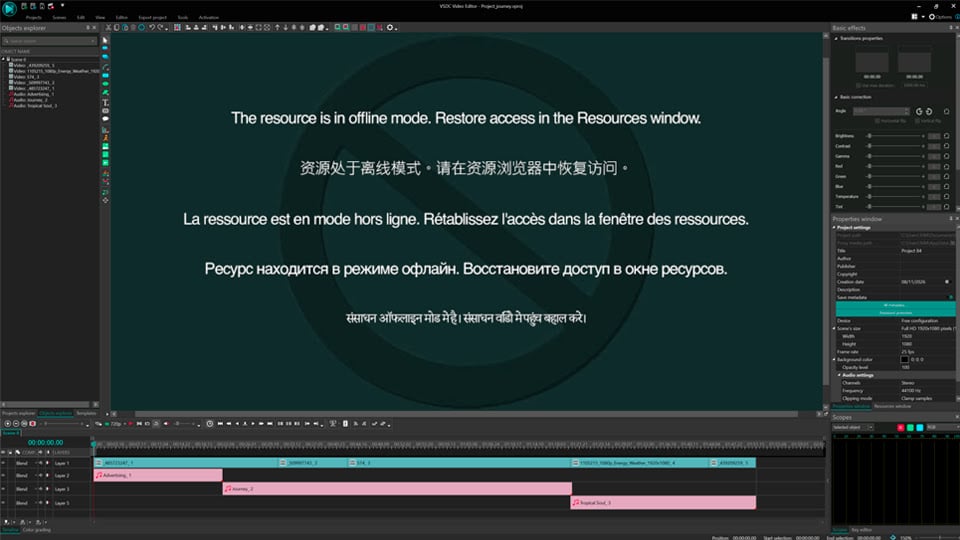
Vous connaissez probablement cette situation : vous déplacez ou renommez un dossier contenant des vidéos et des images, puis vous ouvrez votre projet dans l’éditeur. Au lieu de retrouver votre montage habituel, vous voyez apparaître plusieurs avertissements signalant des fichiers manquants. Auparavant, il fallait retrouver chaque fichier et le relier manuellement au projet, un par un. Une opération particulièrement longue lorsque le montage contient de nombreux médias.

Le problème survient notamment lorsque vous montez des vidéos provenant de plusieurs cartes mémoire ou disques externes. Vous pouvez importer des séquences directement depuis différentes cartes, les intervertir pendant le montage ou répartir vos fichiers sur plusieurs disques. Si vous retirez une carte, débranchez un disque ou si Windows lui attribue une autre lettre, VSDC risque de ne plus accéder aux fichiers d’origine et de les marquer comme « Offline » (hors ligne). Il n’est pas nécessaire de recommencer votre montage : dès que les fichiers sources sont de nouveau accessibles, VSDC vous aide à les retrouver et à rétablir leurs liens tout en conservant vos modifications.

Avec VSDC Free Video Editor, vous n’avez plus à rechercher chaque fichier un par un. Depuis la version 11.2, un outil dédié permet de retrouver automatiquement les médias manquants et de rétablir leurs liens avec le projet.

Dans ce tutoriel, découvrez comment retrouver vos fichiers vidéo, audio et image manquants, les reconnecter au projet ou supprimer les ressources dont vous n’avez plus besoin.

Avant de commencer, vérifiez que VSDC 11.2 ou une version ultérieure est installé sur votre ordinateur. Sinon, téléchargez la dernière version à l’aide du lien ci-dessous.

Télécharger VSDC Free Video Editor gratuitement

Deux méthodes pour retrouver et relier les médias manquants

Dans la fenêtre qui répertorie les fichiers manquants, deux méthodes permettent de rétablir les liens avec les médias.

La première est la fonction « Recherche » (Search). Cliquez dessus et sélectionnez le dossier à analyser. VSDC parcourt automatiquement ce répertoire ainsi que ses sous-dossiers, retrouve les fichiers du projet qui s’y trouvent et rétablit leurs liens. Cette méthode est pratique si vous savez dans quel dossier vous avez déplacé vos médias, sans connaître l’emplacement exact de chacun. Tous les fichiers détectés dans le dossier choisi peuvent ainsi être reconnectés en une seule opération.

Si certains fichiers ne sont pas retrouvés, ils conservent le statut « Offline ». Relancez simplement la recherche en sélectionnant un autre dossier.

Vous travaillez avec plusieurs cartes mémoire ou disques externes ? Rebranchez le support contenant les fichiers recherchés, puis utilisez « Recherche » pour analyser le dossier correspondant. Si d’autres médias restent hors ligne, connectez le support suivant et recommencez avec son emplacement. Vous pouvez ainsi retrouver des fichiers répartis sur plusieurs supports sans les sélectionner un par un.

Rechercher les fichiers manquants dans un dossier et ses sous-dossiers.

La deuxième méthode est « Localiser » (Locate). Si vous connaissez l’emplacement exact d’un fichier, sélectionnez-le dans la liste, puis cliquez sur « Localiser ». Une boîte de dialogue Windows s’ouvre pour vous permettre de désigner manuellement le fichier. Faites également attention à l’option « Relier automatiquement les autres » (Relink others automatically) dans la fenêtre de l’outil.

Si cette option est activée, VSDC analyse le dossier contenant le fichier sélectionné et reconnecte automatiquement les autres médias manquants qu’il y trouve.

Si elle est désactivée, seul le fichier que vous avez indiqué manuellement est reconnecté.

Localiser un fichier et, si nécessaire, reconnecter automatiquement les autres médias du même dossier.

Pour limiter les erreurs de correspondance, VSDC vérifie les propriétés du fichier sélectionné. Si elles diffèrent sensiblement de celles du fichier d’origine, le programme affiche un avertissement et vous demande de confirmer le remplacement.

Si vous souhaitez reporter la recherche de certains médias, fermez simplement la fenêtre. Elle réapparaîtra lors de la prochaine ouverture du projet.

Relier les fichiers hors ligne depuis la fenêtre Ressources

Vous avez déjà fermé la fenêtre des fichiers manquants et ouvert votre projet ? Vous pouvez également reconnecter un fichier directement depuis la fenêtre Ressources.

Faites un clic droit sur un objet hors ligne dans la timeline, puis choisissez « Trouver l’objet dans… » et « Fenêtre des ressources ». VSDC ouvre cette fenêtre et met le fichier concerné en surbrillance. Faites de nouveau un clic droit sur le fichier, sélectionnez « Paramètres », puis cliquez sur « Importer » en bas de la fenêtre qui s’ouvre. Indiquez son nouvel emplacement sur votre ordinateur. Après confirmation, le fichier repasse à l’état « Online » (en ligne) et se met à jour sur la timeline. Les effets, les réglages de découpage et le positionnement déjà appliqués sont conservés.

Rétablir le lien d’un fichier hors ligne depuis la fenêtre Ressources de VSDC.

Supprimer les fichiers manquants inutiles du projet

Si certains fichiers ne sont plus nécessaires, vous pouvez les retirer du projet depuis la fenêtre Ressources. Cette opération évite également que VSDC affiche à chaque ouverture un avertissement concernant des ressources manquantes dont vous n’avez plus besoin.

Repérez le fichier inutile dans la fenêtre Ressources, en suivant la méthode décrite dans la section « Relier les fichiers hors ligne depuis la fenêtre Ressources ». Faites un clic droit dessus et sélectionnez « Supprimer », ou appuyez sur la touche Suppr.

Supprimer du projet une ressource hors ligne devenue inutile.

Conclusion

Vous connaissez maintenant les principales méthodes pour gérer les fichiers médias manquants dans VSDC. La recherche automatique, la localisation manuelle et la fenêtre Ressources vous permettent de rétablir les liens avec vos vidéos, images et fichiers audio sans reconstruire le montage. Vous pouvez aussi retirer les ressources devenues inutiles pour éviter les avertissements répétés.

Questions fréquentes (FAQ)

Que faire si les fichiers ont été renommés, mais pas déplacés ?

Selon le fonctionnement décrit pour VSDC 11.2, la recherche automatique compare aussi le contenu des fichiers et ne se limite pas à leur nom. Si un fichier a seulement été renommé et se trouve toujours dans le même dossier, le programme peut le retrouver lors de l’analyse de ce dossier.

Que faire si ma carte mémoire ou mon disque externe est déconnecté ?

Rebranchez d’abord le support contenant les fichiers d’origine. Si VSDC continue à les afficher comme « Offline », leur chemin d’accès a peut-être changé, notamment si Windows a attribué une nouvelle lettre au lecteur. Utilisez « Recherche » pour analyser le dossier contenant vos vidéos, ou « Localiser » pour reconnecter un fichier précis. Si vos médias sont répartis sur plusieurs supports, répétez l’opération pour chacun. VSDC ne peut rétablir les liens que si les fichiers d’origine ou leurs copies sont accessibles.

Puis-je récupérer des fichiers définitivement supprimés ?

Non. VSDC rétablit les liens entre le projet et les fichiers sources, mais ne récupère pas les données physiquement supprimées d’un disque. Vous devrez retrouver une sauvegarde ou utiliser, si possible, un logiciel de récupération de données, puis reconnecter le fichier au projet.

Les fichiers hors ligne occupent-ils de l’espace supplémentaire sur le disque ?

Les éléments hors ligne restent enregistrés comme références dans le projet et ne créent pas de nouvelles copies des médias. En revanche, les fichiers sources peuvent toujours occuper de l’espace sur votre ordinateur. Tant que les liens ne sont pas rétablis, VSDC les signale comme manquants.

La recherche des fichiers manquants est-elle disponible dans la version gratuite de VSDC ?

Oui. L’outil de recherche intelligente des fichiers manquants est disponible dans la version gratuite à partir de VSDC 11.2.

Combien de temps faut-il pour analyser un dossier ?

La durée dépend du nombre de fichiers et de la profondeur des sous-dossiers. Dans de nombreux cas, l’analyse prend de quelques secondes à quelques minutes.

Puis-je annuler une mauvaise association de fichier ?

D’après la procédure décrite, vous pouvez marquer à nouveau le fichier comme « Offline » depuis la fenêtre Ressources, puis lui associer le bon fichier source.

Autres tutoriels et ressources utiles

Nous avons sélectionné d’autres tutoriels consacrés aux fonctions de VSDC Free Video Editor. Découvrez notamment comment créer un ralenti fluide, stabiliser une vidéo, corriger les couleurs pour obtenir un rendu cinématographique et bien plus encore.

Vous pouvez changer de langue sur chaque page du site pour consulter les instructions dans la langue de votre choix.

Retrouvez d’autres tutoriels sur notre page d’aide au montage vidéo.

Suivez-nous sur Facebook, X, Reddit ou Discord. Retrouvez également nos tutoriels pratiques sur notre chaîne YouTube.

Une question ou une suggestion ? Contactez notre équipe à l’aide du formulaire de contact.

Démarrage rapide :

  • Importer la vidéo
  • Ajouter la télémétrie (extraire depuis une GoPro ou importer un fichier GPX)
  • Choisir un modèle (carte / vitesse / tableau de bord altitude)
  • Synchroniser avec la vidéo (ajuster le décalage temporel si nécessaire)
  • Exporter

Compatibilité

Sources : GoPro / Insta360 / Garmin / export GPX depuis smartphone ou tracker.

Remarque : l’export de la vidéo avec overlays de télémétrie nécessite VSDC Pro.

Ajouter un overlay GPS sur une vidéo : trace GPX, carte, vitesse, boussole et altitude — en quelques minutes avec VSDC

Avec l’outil de visualisation GPS (introduit dans VSDC 10.1 et enrichi à partir de la version 10.2), vous pouvez superposer la télémétrie à vos vidéos : itinéraire sur carte, compteur de vitesse, cap/boussole, altitude, profil d’élévation et bien plus — directement dans VSDC Video Editor.

VTT, ski, moto, randonnée, road trip : transformez vos séquences en récit clair et lisible grâce à un tableau de bord de télémétrie. Vous choisissez les données à afficher, vous personnalisez le style (unités, couleurs, mise en page) et vous synchronisez l’ensemble au bon moment.

Avant de commencer, le point le plus important :

Assurez-vous d’avoir VSDC Video Editor en version 10.2 ou supérieure.

Ajouter des données GPS

La première étape consiste à importer vos données de télémétrie dans VSDC. Le processus est flexible et s’adapte à la façon dont vos données ont été enregistrées. En pratique, deux méthodes sont possibles.

Option A : importer un fichier séparé (GPX)
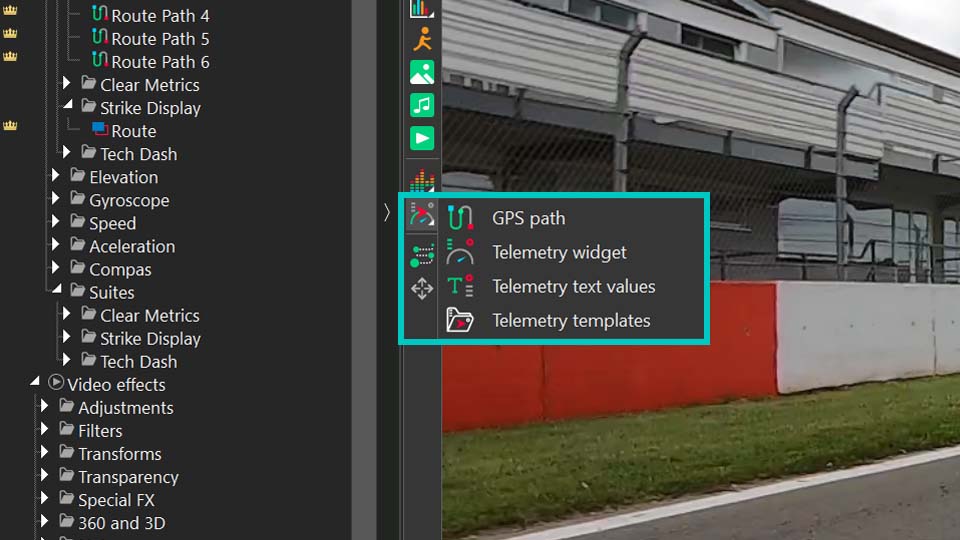
Si vous disposez d’un fichier GPS séparé (par exemple un .GPX exporté depuis un smartphone, une montre, un GPS vélo, ou tout autre tracker), vous pouvez l’ajouter directement. Cliquez sur le bouton « Ajouter la télémétrie » (Add Telemetry) dans la barre d’outils à gauche de l’aperçu. Un menu s’ouvre avec plusieurs options : Chemin GPS, Widget de télémétrie, Valeurs texte et Modèles de télémétrie.

Interface VSDC : menu « Ajouter la télémétrie » avec options de visualisation GPS
Accéder aux options GPS et télémétrie dans VSDC Video Editor.

L’option Chemin GPS est la façon la plus directe d’afficher la trace de votre itinéraire à partir d’un fichier GPX. Les options Widget de télémétrie et Valeurs texte servent à créer des affichages personnalisés (consultez la vidéo mentionnée pour voir le workflow). Enfin, Modèles de télémétrie ouvre une galerie de styles prêts à l’emploi.

Si vous utilisez des modèles, commencez par choisir un style via Modèles de télémétrie. Ensuite, double-cliquez l’objet généré sur la timeline, sélectionnez l’objet GPS dédié, puis, dans la fenêtre Propriétés, associez votre fichier via Ressource de télémétrie (Telemetry resource). Le modèle se remplit alors avec vos données.

Comment connecter un fichier GPX à un modèle de télémétrie dans VSDC.

Option B : extraire la télémétrie directement depuis la vidéo
Pour les utilisateurs de GoPro (et d’autres caméras d’action) avec GPS activé, c’est souvent encore plus simple : VSDC peut détecter et extraire automatiquement la télémétrie intégrée au fichier vidéo. Importez le clip comme d’habitude : l’éditeur vous proposera d’extraire les données GPS et de les ajouter dans la fenêtre Ressources. Une confirmation suffit.

Une fois importées (par l’une ou l’autre méthode), vos données de télémétrie deviennent une ressource à part entière. Vous les retrouvez dans la fenêtre Ressources, section Télémétrie. Dès que vous glissez cette ressource sur la scène, VSDC affiche la galerie Modèles de télémétrie. Vous pouvez alors choisir des compteurs, graphiques et cartes prêts à superposer à votre vidéo.

Extraction automatique des données GPS depuis une vidéo de caméra d’action dans VSDC.

Synchroniser un fichier GPX avec une vidéo à l’aide de marqueurs

Il arrive que vous deviez synchroniser des données de télémétrie contenues dans un fichier GPX avec une vidéo en cours de montage. Si vous n’utilisez pas une GoPro ou une Insta360, où la vidéo et la télémétrie sont liées nativement, mais tout autre appareil qui enregistre la télémétrie dans un fichier GPX, il n’existe alors aucun lien direct entre les images et les données. Cette connexion peut désormais être créée manuellement grâce à un nouveau type de marqueurs VSDC, à condition que toutes les informations aient bien été enregistrées dans ce fichier GPX.

Ces marqueurs résolvent aussi le problème du découpage des données de télémétrie, même lorsqu’elles ont été enregistrées directement dans la vidéo GoPro. Contrairement à la vidéo, si vous la coupez ou la raccourcissez, vous déformez sa chronologie interne et la synchronisation avec la vidéo est rompue. Dans la plupart des cas, la durée de la télémétrie dépasse celle de la séquence vidéo. Par conséquent, le seul moyen d’isoler un intervalle temporel précis est d’utiliser des marqueurs. Ainsi, lorsque vous travaillez avec des marqueurs, gardez toujours ceci à l’esprit : la télémétrie doit rester intacte ; elle ne peut être ni coupée ni étirée dans le temps.

Voyons comment les marqueurs peuvent aider dans ce type de situation.

Commencez par ajouter à la scène un fichier vidéo et une ressource de télémétrie (un fichier GPX), comme décrit ci-dessus. Ensuite, à l’aide d’un marqueur de télémétrie, indiquez le moment exact de la vidéo à partir duquel les données de télémétrie doivent commencer à s’afficher. Choisissez un moment clairement visible à la fois dans la vidéo et dans les données de télémétrie (par exemple un virage, un saut, etc.). Pour ce faire, sélectionnez le fichier vidéo, placez le curseur de la timeline à l’instant souhaité, puis cliquez sur « Create marker » dans le panneau au-dessus de la timeline. Dans la boîte de dialogue qui apparaît, choisissez « Telemetry marker » comme type de marqueur, puis cliquez sur OK. Le marqueur sélectionné apparaîtra alors sur l’objet vidéo.

Ajout d’un marqueur à la vidéo pour associer ensuite les données de télémétrie.

Ensuite, répétez les mêmes étapes pour placer un marqueur de télémétrie sur le fichier de données de télémétrie lui-même. Dans ce cas, le marqueur indiquera le début du segment de télémétrie dont vous avez réellement besoin.

Après cela, cliquez sur l’objet de télémétrie dans la timeline, puis, dans la fenêtre Properties, sélectionnez la vidéo sur laquelle vous avez précédemment placé le marqueur dans l’option « Sync to video ». Cliquez ensuite sur l’option bleue située sous la section des propriétés pour synchroniser avec la vidéo sélectionnée. Les marqueurs seront alors reliés, ce qui indiquera que les objets ont bien été synchronisés.

Alignement des données de télémétrie avec la vidéo à l’aide des marqueurs définis ; liaison des marqueurs dans la timeline.

En suivant ces étapes, vous garantissez une synchronisation précise entre les images vidéo et les données de télémétrie.

Configurer les widgets

Dans la fenêtre Modèles de télémétrie, vous trouverez de nombreux styles : suivi de trace, vitesse, altitude, boussole, etc. Vous pouvez tester et configurer ces éléments dans l’éditeur, mais l’export de la vidéo avec overlays nécessite VSDC Pro. Si vous utilisez des packs Premium, ils doivent être disponibles pour les modèles utilisés dans votre projet.

Consultez notre Store pour voir toutes les collections disponibles.

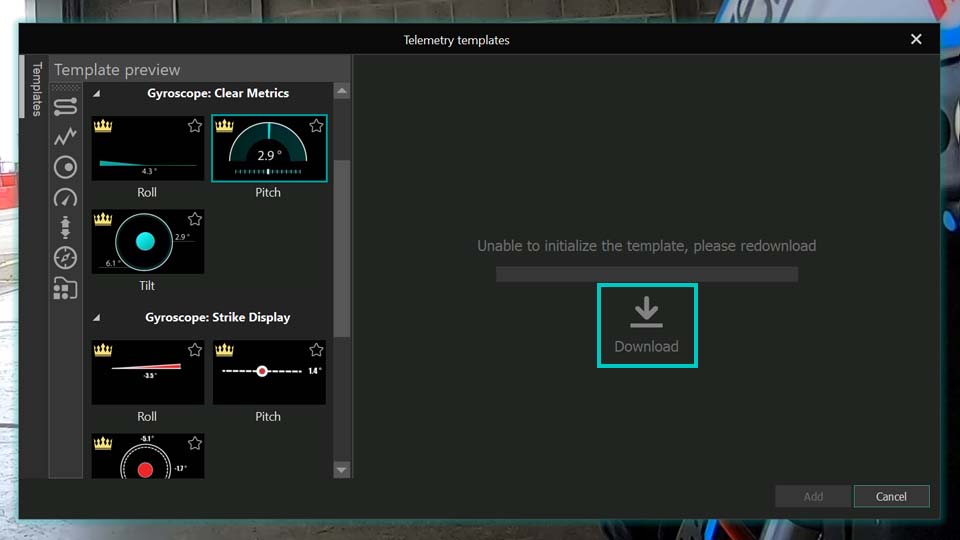
Si vous sélectionnez un modèle et que l’option Ajouter n’est pas disponible (ou si rien ne s’affiche dans l’aperçu), cliquez d’abord sur Télécharger à l’intérieur du modèle. Une fois le modèle téléchargé, vous pouvez l’ajouter à la vidéo.

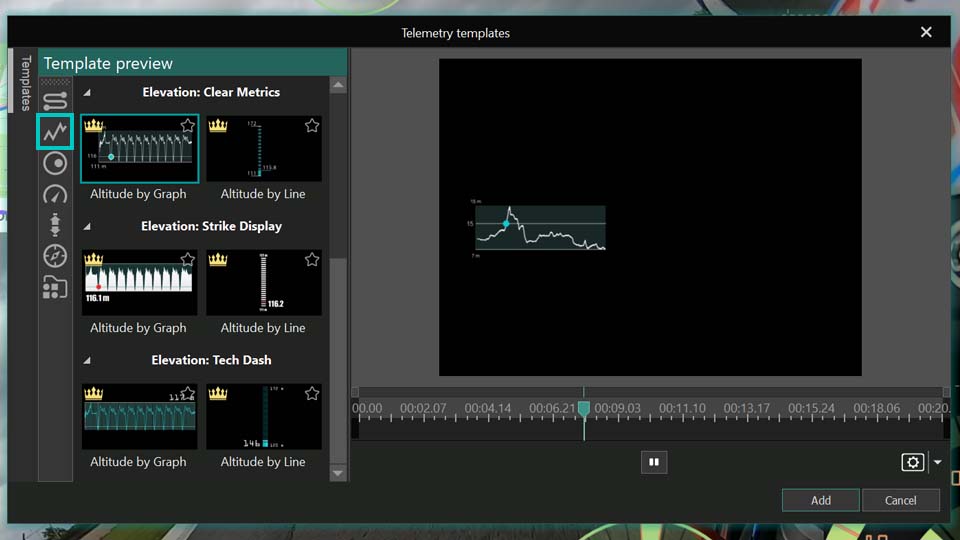
Galerie de modèles de télémétrie dans VSDC : compteurs, graphiques et cartes pour superposer la télémétrie
Galerie de modèles : vitesse, altitude/profil et carte/itinéraire dans VSDC.

Vous n’êtes pas limité à un seul modèle : vous pouvez ajouter des tableaux de bord complets (dashboards). Pour illustrer les réglages, nous allons utiliser un dashboard afin de montrer les paramètres propres à chaque type de widget.

Les dashboards se trouvent dans la dernière catégorie de la fenêtre des modèles. Choisissons le style Mint. Vous verrez alors plusieurs capteurs/widgets dans la scène. Chaque widget est contenu dans un objet Modèle et les objets GPS réels se trouvent à l’intérieur. Vérifiez que chaque objet GPS est bien lié à la bonne source : double-cliquez le modèle, sélectionnez l’objet GPS et, dans les Propriétés, contrôlez/modifiez la Ressource de télémétrie (votre fichier GPX ou le nom du clip).

Configuration d’un dashboard de télémétrie avec plusieurs widgets dans VSDC.

Chaque type de modèle (compteur de vitesse, chemin GPS, boussole, etc.) dispose de ses propres réglages. Voyons les catégories principales.

Chemin GPS (trace / itinéraire)

Ouvrez le modèle (double-clic), puis sélectionnez l’objet GPS sur la timeline pour afficher ses propriétés. En haut, vous retrouvez les paramètres standard (durée, position, etc.). Ici, l’essentiel se trouve dans la section dédiée à la télémétrie.

Préréglages permet de parcourir des variantes prêtes à l’emploi. Ressource de télémétrie sert à choisir la source des données. Ensuite, Synchroniser avec la vidéo (Sync to video) aide à aligner les données lorsque la vidéo a été coupée, déplacée sur la timeline, ou modifiée. Pour un fichier GPX “seul”, cette option peut être limitée (le GPX ne contient pas toujours d’informations vidéo). Si vous observez un décalage, ouvrez les options de synchronisation et ajustez le Décalage temporel (Time shift).

Dans les options de carte, vous pouvez générer un lien Google Maps pour vérifier l’emplacement, ou charger une carte en fond sous la trace. Notez que certaines fonctionnalités de carte peuvent nécessiter une clé API.

Panneau des réglages du chemin GPS dans VSDC : carte en arrière-plan, style de la trace et options d’animation
Personnaliser la trace GPS et la carte de fond dans VSDC.

Vous pouvez ensuite ajuster l’apparence de la trace : Mode chemin (ligne simple ou graphique rempli), Étirer l’image (pour remplir le cadre), l’épaisseur de ligne, le point de départ et le pourcentage de route affiché — très utile pour une animation de “dessin” du trajet.

Utiliser le temps intégré est pratique si votre GPX contient des horodatages : le marqueur avance alors selon la vitesse réelle de déplacement (plus lent sur certains segments, plus rapide sur d’autres). Sans horodatage, l’animation reste uniforme.

Activer le dégradé permet d’appliquer un dégradé à la trace, en fonction du temps ou de l’altitude. Cliquez sur les petites flèches/triangles à côté des options pour accéder aux réglages avancés (ex. transparence).

Quand le dégradé est désactivé, la Couleur avant définit la couleur de la trace et l’Opacité contrôle la transparence (0 = invisible, 255 = opaque). La Couleur arrière sert à colorer les parties “inactives” lorsque vous affichez seulement un segment (point de départ/longueur).

Les Réglages du marqueur contrôlent l’apparence du point en mouvement (taille, forme, position). Et si votre GPX contient des éléments texte (noms de points/waypoints), la section Texte permet de choisir quoi afficher et comment.

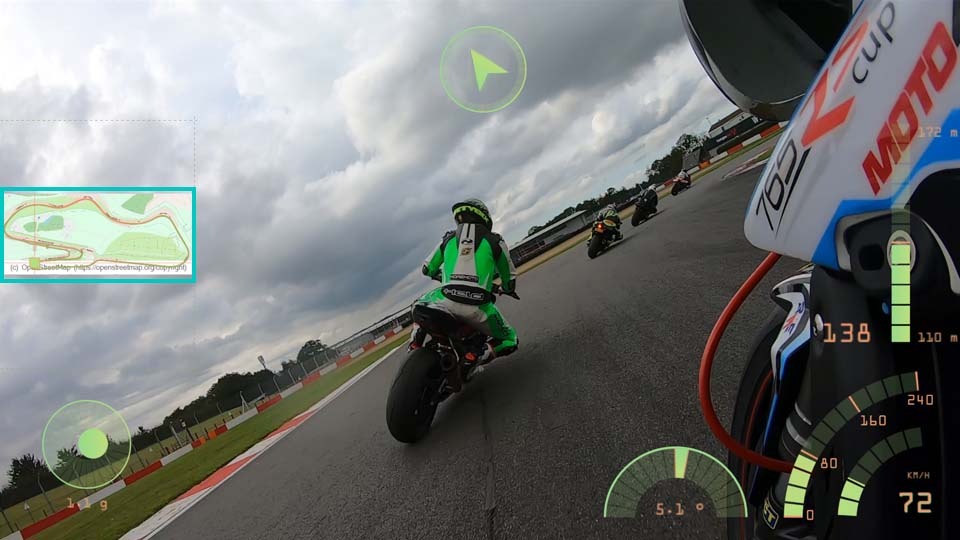
Exemple de résultat :

Exemple : trace GPS animée (itinéraire + carte) dans VSDC.

Pour une démonstration plus détaillée, regardez aussi notre vidéo YouTube dédiée à cet outil.

Altitude (profil d’élévation)

Le widget Altitude affiche un graphique du profil d’élévation le long de votre itinéraire.

Widget altitude dans VSDC : graphique de profil d’élévation basé sur une trace GPX
Visualisation du profil d’élévation (altitude) pour les vidéos d’activité.

Pour le personnaliser, ouvrez le modèle puis double-cliquez l’objet GPS sur la timeline (ou directement le graphique dans la scène). Beaucoup de réglages restent cohérents avec les autres widgets.

L’option Filtre d’ordre 4 peut lisser des données irrégulières. Pinceau contrôle le remplissage derrière le graphique (transparent ou fond uni).

Métrique de télémétrie permet de choisir quelles données afficher (altitude, vitesse, etc.). Pour les métriques avec unités, l’option Unités devient disponible (mètres/pieds, km/h/mph).

Vous trouverez aussi des options pour affiner les données : lissage, seuils, amélioration du rendu, fusion de points en doublon, choix du type de données (pré-traitées/brutes) et réglage d’un filtre d’écho pour réduire le bruit.

Affiner l’affichage de l’altitude : lissage et réglages avancés.

Dans un modèle de télémétrie, vous trouverez souvent un objet texte. Il permet d’ajuster le contenu et l’affichage des valeurs (précision au dixième/centième), d’activer des effets texte et, si besoin, d’utiliser l’animation par liaison à une courbe.

Compteur de vitesse, boussole, gyroscope, accélération

Pour ces widgets, les réglages de base ressemblent à ceux du graphique d’altitude ; la différence se situe surtout dans la composition du modèle. Selon le design, le nombre d’éléments (images, textes, formes) varie — mais chaque modèle peut être ajusté pour correspondre à votre style.

Personnaliser les jauges (vitesse, boussole, etc.) dans VSDC.

Certains modèles incluent aussi des effets (ex. Zoom, Duotone, etc.) — eux aussi sont personnalisables. Consultez la vidéo associée pour voir un exemple concret avec un workflow GoPro + jauges.

Aller plus loin

Les possibilités sont vastes : commencez avec des préréglages, puis créez votre propre overlay GPS et votre tableau de bord télémétrie — du simple affichage vitesse jusqu’au dashboard complet (carte + trace GPX + altitude + cap).

Pour plus d’idées et de tutoriels, abonnez-vous à notre chaîne YouTube.

Besoin d’aide ? Contactez-nous : Cette adresse e-mail est protégée contre les robots spammeurs. Vous devez activer le JavaScript pour la visualiser.

Foire aux questions (FAQ)

Quelles versions de VSDC prennent en charge les overlays GPS et la télémétrie ?

Vous avez besoin de VSDC Video Editor en version 10.2 ou supérieure. L’outil a été introduit en 10.1, mais la version 10.2 apporte davantage de fonctionnalités.

Faut-il VSDC Pro pour utiliser l’overlay GPS ?

Vous pouvez tester et configurer les widgets GPS/télémétrie dans l’éditeur. En revanche, l’export de la vidéo finale avec overlays nécessite VSDC Pro. Les packs Premium doivent être disponibles pour les modèles utilisés (achat individuel ou bundle).

Puis-je afficher une carte sous la trace GPS (itinéraire) ?

Oui. Dans les réglages du Chemin GPS, vous pouvez charger une carte en arrière-plan sous la trajectoire. Certaines fonctionnalités (par exemple des éléments Google Maps dynamiques) peuvent nécessiter une clé API.

Puis-je changer les données affichées (par ex. vitesse à la place de l’altitude) ?

Oui. Dans les propriétés d’un widget (ex. le graphique d’altitude), cherchez l’option « Métrique de télémétrie » et choisissez la donnée souhaitée. Les unités disponibles s’adaptent automatiquement.

Où trouver des tutoriels pour créer des jauges et dashboards personnalisés ?

Consultez notre chaîne YouTube officielle. L’article renvoie également vers des vidéos montrant la création de widgets et l’utilisation avec des clips GoPro.

Pourquoi une vidéo HDR semble terne et comment la corriger dans VSDC

Published by Amy Shao on May 11, 2026

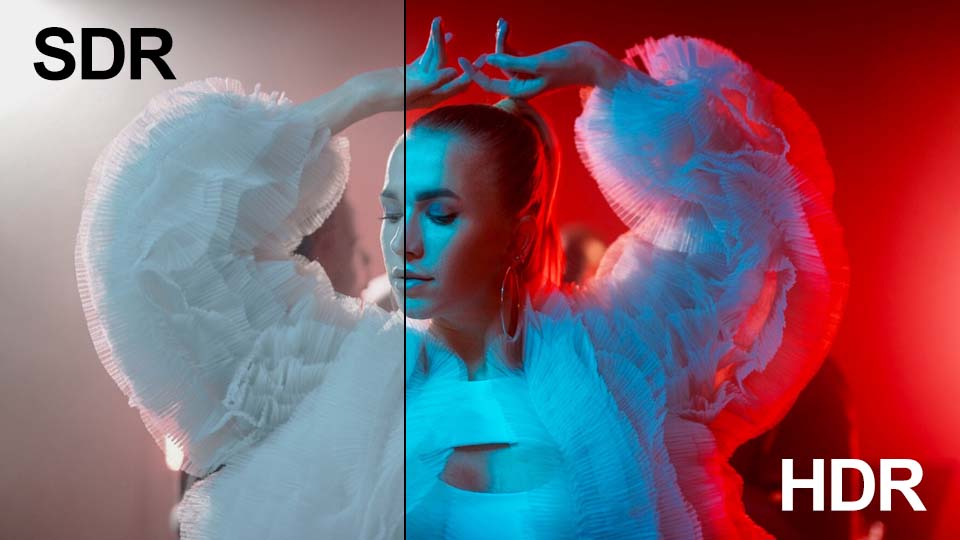
SDR vs HDR

Si vous filmez avec un iPhone, une GoPro ou un appareil professionnel, vous avez probablement déjà rencontré cette situation : vous ouvrez vos rushes sur votre ordinateur, vous espérant voir le coucher de soleil éclatant que vous vouliez capturer, mais à l'écran apparaît une image terne, dépourvue de la luminosité qui vous avait donné envie de cadrer ce plan ou d'enregistrer cette vidéo.

Pourquoi cela arrive-t-il ?
Votre vidéo ou vos photos ont été enregistrées en HDR, mais lorsque vous travaillez avec ce type de contenu sur une timeline standard (SDR) ou que vous le regardez sur un écran classique, le logiciel doit trouver un moyen de faire tenir la plage de couleurs et de luminosité élargie dans le format SDR limité. Vous pouvez désormais reprendre le contrôle de ce processus directement dans VSDC ! Lisez la suite pour découvrir comment. Nous allons réaliser une petite expérience et détailler précisément le rôle de chaque réglage.

Assurez-vous d'avoir installé la version VSDC 10.1 ou supérieure

Dans cet article :

  • Mode d'affichage : détection automatique, SDR, HDR
  • Profils de couleur : standard et amélioré
  • Luminosité : réglage de la luminosité de crête nominale
  • Cartographie tonale : algorithmes et niveaux
  • Options supplémentaires pour améliorer les résultats
  • Conclusion
  • Foire aux questions sur le HDR

Mode d'affichage : détection automatique, SDR, HDR

Donc, nous avons ajouté une vidéo HDR (apprenez à ajouter des fichiers à l'éditeur ici), nous avons cliqué dessus sur la timeline et ouvert la fenêtre des propriétés. Développez maintenant la section « Paramètres vidéo de l'objet », puis le paramètre « Vidéo » et trouvez l'option « Mode HDR ».

Trois options sont disponibles. Commençons par la plus simple : « Détection automatique ». Vous pourriez penser qu'en sélectionnant celle-ci, l'éditeur comprendra tout tout seul et vous donnera le meilleur résultat. Mais ce n'est pas ce qui se passe, car vous vous retrouvez toujours avec la même image terne. Pourquoi ? VSDC compresse automatiquement la plage HDR étendue pour l'adapter aux spécifications d'un écran classique. Si votre écran ne supporte pas le HDR, le mode automatique supprime simplement toutes les informations supplémentaires et ne conserve que les données SDR. Gardez à l'esprit que la conversion en SDR n'a lieu que si le fichier d'origine contient les métadonnées appropriées.

Ensuite, choisissons « Forcer le mode SDR ». Qu'est-ce qui a changé ? Dans ce mode, l'éditeur ignore les données de couleur et de luminosité capturées par votre appareil et ne lit que la partie destinée aux écrans standard (SDR). En d'autres termes, VSDC traite votre fichier HDR comme n'importe quelle vidéo classique. Cette option fonctionne bien si vous assemblez rapidement un montage brut.

Activons maintenant « Forcer le mode HDR ». À l'écran, vous verrez toute la luminosité et les couleurs qui ont été capturées dans le fichier d'origine. Cependant, si vous utilisez un écran standard, vous pourriez rencontrer un effet secondaire amusant : l'image peut sembler soit sursaturée, soit bien trop sombre. Cela se produit parce que VSDC affiche désormais toutes les données disponibles, mais votre écran ne sait tout simplement pas comment les restituer correctement. Pour obtenir un rendu correct, vous devrez ajuster quelques paramètres supplémentaires.

Activation du mode HDR. Comment activer le mode HDR dans VSDC, différences visuelles entre le contenu SDR (plage dynamique standard) et HDR (plage dynamique élevée).

Profils de couleur : standard et amélioré

Développez la section « Mode HDR » en cliquant sur la petite icône en forme de triangle à sa gauche. Lorsque vous sélectionnez soit « Détection automatique », soit « Forcer le mode HDR », des options supplémentaires deviennent disponibles. La plus importante est « Profil de couleur ».

Commencez par le « Profil de couleur standard ». Il s'agit d'un mode universel et assez simple. Il fonctionne sur n'importe quel ordinateur, mais il est généralement plus lent et les couleurs ont tendance à paraître moins naturelles.

Choisissez maintenant le « Profil de couleur amélioré ». Ce mode est plus avancé et conçu pour les PC modernes. Il utilise votre carte graphique pour convertir avec précision les couleurs et la luminosité HDR au format standard SDR. L'image obtenue sera très proche de l'originale.

Si vous sélectionnez le « Profil de couleur amélioré » mais que votre PC ne dispose pas d'une carte graphique dédiée, le logiciel reviendra automatiquement au « Profil de couleur standard » pour garantir la compatibilité.

Profils colorimétriques HDR dans VSDC. Profils colorimétriques standard et étendus pour le HDR dans VSDC, montrant comment chacun affecte la reproduction des couleurs et la plage dynamique.

Luminosité : réglage de la luminosité de crête nominale

Lorsque vous sélectionnez « Profil de couleur standard », le paramètre « Luminance de crête nominale » devient disponible. Il définit le niveau de luminosité maximal que votre écran est capable d'afficher. La valeur peut aller de 0 à 10 000 unités. Par défaut, elle est réglée sur 100, ce qui est considéré comme la norme pour les écrans SDR classiques. N'oubliez pas d'activer le commutateur pour appliquer le réglage.

Examinons les deux extrêmes de ce paramètre : minimum et maximum.

  • Luminance de crête nominale = 1
    Dans ce cas, l'éditeur vidéo est contraint de compresser toute la plage de luminosité de la vidéo HDR d'origine dans un spectre étroit allant de 0 (noir) à 1 (luminosité maximale dans cette plage artificielle). Tout ce qui, dans le fichier source, dépasse une valeur de 1 — ce qui pourrait représenter, par exemple, 99 % des informations de luminosité — est simplement supprimé et remplacé par la valeur maximale autorisée de 1.
    En conséquence, toutes les couleurs qui étaient à l'origine lumineuses et variées se fondent en un seul blanc uniforme.
  • Luminance de crête nominale = 10,000
    Ici, l'éditeur suppose que votre écran peut afficher une luminosité allant jusqu'à 10 000 unités, même si, en réalité, le maximum physique de votre écran n'est, disons, que de 500. L'éditeur répartit toutes les couleurs, du sombre au blanc éclatant, sur la plage spécifiée de 0 à 10 000. Cependant, comme votre écran réel ne peut pas restituer une luminosité au-delà de 500 unités, toutes les informations comprises entre 500 et 10 000 sont effectivement perdues.
    Le résultat est une image qui semble grise et terne.

Par conséquent, la clé dans ce cas est de trouver le bon équilibre, en tenant compte des capacités de votre écran et du résultat visuel souhaité.

Luminance crête nominale. Le concept de luminance crête nominale, des exemples de différentes valeurs de luminance et leur impact sur la luminosité et les détails dans les hautes lumières d'une vidéo HDR.

Cartographie tonale : algorithmes et niveaux

Examinons maintenant l'option « Cartographie tonale ». Ce paramètre contrôle la façon dont le programme compresse les couleurs vives et la lumière des vidéos HDR afin qu'elles s'affichent correctement sur un écran standard.

VSDC propose plusieurs algorithmes de cartographie tonale intégrés. La manière dont les couleurs et la luminosité sont redistribuées dans l'image dépend de l'algorithme que vous choisissez. L'image à l'écran sera différente avec chaque option ; vous pouvez sélectionner celle que vous préférez.

Si vous n'êtes pas satisfait du résultat après avoir choisi un algorithme, essayez d'activer le paramètre « Niveau ». Cette option est disponible en mode HDR « Forcer le mode HDR » et « Détection automatique ». Elle vous permet d'augmenter ou d'atténuer l'intensité de la compression des couleurs.

Lorsque vous activez « Niveau », une valeur par défaut est automatiquement définie pour chaque algorithme. L'image avec le paramètre désactivé est identique à celle obtenue lorsqu'il est activé avec la valeur par défaut.

Pour ajuster l'image, il suffit de déplacer le curseur « Niveau » loin du réglage par défaut. Augmenter la valeur rend la vidéo plus lumineuse, tandis que la diminuer rend l'image plus terne.

Mappage des tons. Mappage des tons avec divers exemples de réglages, montrant comment différentes valeurs de mappage des tons affectent le rendu des zones claires et sombres dans une image HDR.

Options supplémentaires pour améliorer les résultats

Deux options supplémentaires peuvent vous aider à affiner les couleurs plus précisément.

“Dépassement du pic du signal” vous permet de spécifier la luminosité maximale présente dans votre vidéo. Voyons comment cela fonctionne avec le paramètre dont nous avons parlé précédemment :

  • « Luminance de crête nominale » indique au programme la luminosité dont votre moniteur est capable.
  • « Dépassement du pic du signal » indique au programme la luminosité présente dans la vidéo elle-même.

Par exemple, réglez « Luminance de crête nominale » sur 40, ce qui signifie que votre moniteur ne peut afficher que 40 nits. Réglez « Dépassement du pic du signal » sur 20 000 car la vidéo contient une luminosité extrêmement élevée. Le logiciel constate que votre moniteur ne peut pas atteindre ce niveau, il rend donc l'image plus terne et plus sombre pour l'adapter aux capacités de l'écran.

Ou réglez « Dépassement du pic du signal » sur 2 si la vidéo a très peu de luminosité. Le logiciel sait que votre moniteur est capable de bien plus, il augmente donc artificiellement l'image pour la rendre plus lumineuse.

Important : les deux paramètres peuvent être activés ou désactivés selon les besoins. S'ils sont désactivés, le logiciel lit les valeurs à partir des métadonnées du fichier vidéo (si elles existent).

Une autre option qui pourrait vous être utile est « Intensité de désaturation ». Si les couleurs semblent encore ternes après tous les ajustements — ce qui arrive souvent à de faibles niveaux de luminosité crête — ajoutez simplement +10–20 % de saturation. Plus la valeur définie pour ce paramètre est basse, moins les couleurs seront saturées.

Luminance crête nominale et remplacement de la crête du signal. La différence entre la luminance crête nominale et le remplacement de la crête du signal.

Conclusion

Travailler avec le HDR dans VSDC est plus facile qu'il n'y paraît. Une fois que vous aurez compris la logique derrière les réglages, vous ne serez plus jamais frustré par des images ternes et délavées et, plus important encore, vous serez capable de restaurer rapidement la luminosité et la saturation qui ont rendu vos vidéos et vos photos dignes d'être capturées.

Foire aux questions sur le HDR

1. Pourquoi ma vidéo HDR semble-t-elle terne sur mon ordinateur ?
Lors de la lecture d'une vidéo HDR sur un moniteur standard (SDR), le logiciel compresse automatiquement la plage étendue de couleurs et de luminosité pour l'adapter aux limites plus étroites du SDR. Par conséquent, l'image perd en saturation.

2. Quel mode d'affichage HDR dois-je choisir ?
Si vous souhaitez une luminosité et une vivacité maximales, sélectionnez « Forcer le mode HDR ». Pour un montage rapide de brouillon, « Forcer le mode SDR » fonctionne bien. Le mode « Détection automatique » ne fonctionne que lorsque des métadonnées sont présentes dans le fichier et donne souvent des résultats prévisibles, bien que pas toujours optimaux.

3. Qu'est-ce que le « Profil de couleur amélioré » et quand dois-je l'utiliser ?
Le « Profil de couleur amélioré » utilise votre carte graphique pour convertir plus précisément les couleurs HDR en SDR. Il offre une image très proche de l'originale, mais nécessite un PC moderne avec prise en charge de l'accélération matérielle.

4. Comment bien régler la luminosité crête ?
Le paramètre « Luminance de crête nominale » définit le niveau de luminosité maximal dont votre écran est capable. Ajustez cette valeur en fonction des spécifications de votre moniteur et du résultat visuel souhaité. Un réglage trop bas donnera une image surexposée, tandis qu'un réglage trop haut rendra l'image grise et terne.

5. Puis-je utiliser ces paramètres HDR pour des vidéos provenant d'une GoPro ou d'un iPhone ?
Oui, VSDC prend en charge les fichiers HDR de GoPro, d'iPhone et de la plupart des appareils modernes. Tous les réglages décrits dans cet article fonctionnent avec n'importe quelle vidéo HDR.

Nous espérons que vous avez pris plaisir à explorer ces réglages avec nous ! Ne vous arrêtez pas là : continuez à expérimenter avec vos propres projets. Nous sommes convaincus que vous obtiendrez des résultats encore meilleurs que vous voudrez partager.

Si vous avez des questions ou des idées créatives à partager, nous serions ravis de vous entendre à l'adresse Cette adresse e-mail est protégée contre les robots spammeurs. Vous devez activer le JavaScript pour la visualiser. ou via nos réseaux sociaux : Facebook, X, Reddit ou Discord. Et n'oubliez pas de consulter notre chaîne YouTube pour plus d'inspiration !

Politique de remboursement & de retour

La présente politique de remboursement & de retour explique le fonctionnement des remboursements et des retours pour les produits numériques achetés directement sur videosoftdev.com, y compris les licences VSDC Video Editor, les modèles payants, les packs de LUT, les widgets de télémétrie GPS, les éléments animés et les arrière-plans animés (collectivement, les « Produits »).

1. Produits numériques et livraison

Tous les Produits proposés sur ce site sont fournis sous forme numérique. Après la finalisation de votre achat, vous recevez une confirmation de commande et les informations de téléchargement par e-mail. La livraison est instantanée et se fait en ligne – aucun envoi physique ni frais d’expédition ne s’appliquent.

2. Garantie de remboursement de 30 jours

Nous souhaitons que vous soyez entièrement satisfait de votre achat. En cas de problème technique, si le Produit ne fonctionne pas comme décrit ou si vous n’êtes pas satisfait pour une autre raison, vous pouvez demander un remboursement dans un délai de 30 jours à compter de la date d’achat.

Notre équipe peut d’abord tenter de vous aider à résoudre le problème (par exemple en fournissant des étapes de dépannage, des fichiers mis à jour ou des conseils d’utilisation). Si le problème ne peut pas être résolu ou si vous préférez ne pas poursuivre, nous procéderons au remboursement conformément à la présente politique.

3. Conditions d’éligibilité à un remboursement

Les demandes de remboursement sont en général soumises aux conditions suivantes :

  • La demande est envoyée dans les 30 jours suivant la date d’achat.
  • L’achat a été effectué directement sur videosoftdev.com ou via notre prestataire de paiement officiel.
  • Le Produit n’a pas été utilisé d’une manière contraire aux conditions de licence ou à la législation applicable.

Il est possible que nous vous demandions des informations supplémentaires (par exemple une description du problème, des captures d’écran ou des détails de projet) afin de mieux comprendre la situation et d’améliorer nos Produits.

4. Cas non éligibles au remboursement

Même si nous nous efforçons d’être justes et flexibles, nous pouvons refuser un remboursement dans les cas suivants :

  • La demande de remboursement est envoyée plus de 30 jours après la date d’achat.
  • La demande concerne une fonctionnalité ou un cas d’utilisation qui ne figure pas dans la description du Produit ou dans les prérequis système.
  • Il existe des signes d’abus de la politique de remboursement, notamment des demandes de remboursement répétées pour différents Produits.
  • L’achat a été effectué via un revendeur ou une place de marché tiers ; dans ce cas, la politique de remboursement de ce tiers s’applique.

5. Comment demander un remboursement

Pour demander un remboursement, veuillez contacter notre équipe d’assistance et inclure les informations suivantes :

  • Votre nom complet
  • L’adresse e-mail utilisée pour l’achat
  • Le numéro de commande ou l’ID de transaction
  • Le nom du Produit acheté
  • Une brève description du problème ou de la raison de votre demande

Vous pouvez nous contacter via l’adresse e-mail de support suivante : Cette adresse e-mail est protégée contre les robots spammeurs. Vous devez activer le JavaScript pour la visualiser.. Nous examinons chaque demande individuellement et répondons en général dans un délai raisonnable.

6. Mode et délai de remboursement

Les remboursements approuvés sont effectués vers le moyen de paiement initial utilisé lors de l’achat. Les délais de traitement peuvent varier selon votre banque, l’émetteur de votre carte ou votre prestataire de paiement, mais dans la plupart des cas, le remboursement est finalisé dans les jours ouvrables suivant l’approbation.

Aucun frais supplémentaire n’est facturé par nos soins pour le traitement du remboursement. Toutefois, votre banque ou votre prestataire de paiement peut appliquer ses propres frais conformément à ses conditions générales.

7. Échanges et fichiers de remplacement

Si vous avez reçu un fichier corrompu, si vous ne pouvez pas accéder à votre téléchargement ou si vous pensez avoir reçu le mauvais Produit, veuillez nous contacter. Dans de nombreux cas, nous pouvons résoudre rapidement le problème en fournissant de nouveaux liens de téléchargement ou des fichiers mis à jour plutôt qu’un remboursement.

8. Modifications de la présente politique

Nous pouvons mettre à jour cette politique de remboursement & de retour de temps à autre afin de refléter les évolutions de nos Produits, de nos services ou des exigences légales. La date d’entrée en vigueur de la version la plus récente sera indiquée en haut de cette page. En continuant à utiliser nos Produits après la publication de modifications, vous acceptez la version révisée de cette politique.

9. Contact

Si vous avez des questions concernant cette politique de remboursement & de retour ou si vous avez besoin d’aide pour votre commande, veuillez contacter notre équipe d’assistance à l’adresse Cette adresse e-mail est protégée contre les robots spammeurs. Vous devez activer le JavaScript pour la visualiser..

Page 1 sur 43

Actualités

VSDC 11.3: générateur de vidéo par IA, modèles et télémétrie

Nouveautés de VSDC 11.3Générateur de vidéo par IA et génération d'images IA directement dans VSDCRetouche d'images par IA à partir d'un promptNouveaux modèles: effet de caméra à main levée,...

VSDC 11.2 : Recherche intelligente des fichiers perdus, Sync GPS‑Vidéo, H.266 (VVC), Génération proxy accélérée 4K/8K, Keyframes sur formes et Nouveaux modèles designers

Publié par Amy Shao le 30 juin 2026 Découvrez la nouvelle mise à jour majeure de VSDC Free Video Editor : la version 11.2 ! Vous vous souvenez du temps que vous passiez à chercher des...

VSDC 11.1 : découvrez de nouvelles perspectives avec les caméras Insta360 et une série d’améliorations majeures

Publié par Amy Shao le 11 mars 2026 Quel est le meilleur cadeau pour une personne créative ? De nouvelles possibilités, bien sûr. Avec la mise à jour 11.1, l’équipe VSDC introduit la...

Indicateurs GPS pour GoPro et autres caméras d'action, édition des métadonnées, codecs étendus et flux de travail optimisé

publié par Amy Shao 19/11/25 Découvrez la mise à jour tant attendue VSDC 10.2 : une nouvelle version riche en fonctionnalités incroyables et en améliorations significatives conçues pour donner...

Mise à jour majeure VSDC 10.1 : HDR avancé, Télémétrie GPS, Nouveaux effets, Une grande variété de modèles et d'outils pour tous les besoins

published Amy Shao 6/10/25 L'attente de quelque chose de nouveau et d'inhabituel est enfin terminée ! La mise à jour est là, et ce n'est pas juste une autre version : >c'est VSDC 10.1 !! Mise...
 

enregistreur d'écran

A l’aide de ce logiciel, vous pourrez faire des vidéos de votre bureau et les enregistrer sur l’ordinateur sous différents formats. Avec l’éditeur de vidéo, ce logiciel est une solution idéale pour créer des présentations et des bandes démos.

En savoir plus sur Screen Recorder...


VSDC Gratuit Capture Vidéo

Le programme est pour le but de récupèrer le vidéo des périphériques et de l’enregistrer sur l’ordinateur dans n'importe quel format vidéo. Il vous permet de sauvegarder les vidéos des tuners vidéo, des caméras Web, des cartes de capture et d’autres unités.

En savoir plus sur Video Capture...

VSDC Video Editor Reviews & Ratings (Trustpilot, Capterra & Media)

VSDC Free Video Editor is rated 4.5/5 by real users on Trustpilot and Capterra. Here are a few reviews and quotes from creators and tech media.

Overall rating: 4.5/5 based on 200+ reviews on Trustpilot and 89 reviews on Capterra.

★★★★⯪

VSDC Free Video Editor is the best free video editor for Windows I’ve used, from color grading to picture-in-picture and cinematic results.

— Ejikeme Eloka Augustine

Source:Trustpilot

★★★★☆

Easy-to-use interface and quick export to social media make VSDC a versatile video editing tool for everyday projects.

— Karen C., E-Learning

Source:Capterra

★★★★☆

A feature-packed non-linear video editor for Windows that can compete with many paid video editing solutions.

— TechRadar

Source:TechRadar review

★★★★★

The free VSDC editor saved my YouTube channel – a powerful video editing software for chroma key, text effects and picture-in-picture.

— Paul Roberts

Source:Trustpilot

★★★★★

Fast and simple for YouTube videos with green screen, zoom, color tools and creative effects in one app.

— Marie R., Media Production

Source:Capterra

★★★★★

One of the best free video editor options for Windows users, ideal for GoPro, YouTube and family videos.

— VidProMom, YouTube creator

Source:Media reviews

★★★★★

I’ve been using VSDC for years; editing is easy and the final videos look great for my personal and professional projects.

— Long-time VSDC user

Source:Trustpilot

★★★★★

Great value and faster than many other free tools; I quickly create videos for YouTube, Instagram and Facebook with features my audience loves.

— Rabika B., Marketing & Advertising

Source:Capterra

★★★★★

VSDC offers many features you don’t usually find in free editors, including picture-in-picture, stabilization and modern codec support with no watermarks.

— Tech media review

Source:Media reviews