视频编辑器

使用免费软件制作和编辑从贺卡到公司简介等不同复杂程度的视频。可以剪切和合并视频文件,应用音效和视效,添加滤镜,进行图像校正,创建幻灯片秀、添加背景音乐。使用多彩色色键和高级属性设置可以将视频升级到专业水平。软件支持所有常用的视频和音频格式。

解更多关于编辑器…

视频转换器

此应用程序针对转换视频文件的格式,支持几乎所有常用的视频格式(读取和保存均可)。此外,程序可以大大简化转码任务,使视频能兼容特殊的多媒体设备,如iPhone、Microsoft Zune或Archos。操作非常简单,软件具有现代化界面以及所有处理视频必须的功能。

解更多关于视频转换器…

音频转换器

音频转换器针对转换音频文件的格式,支持几乎所有关键的视频格式。应用程序也助于管理歌单、标记、能从视频文件中提取音频,并保存它为任何格式。

解更多关于音频转换器…

Animated Intro & Title Templates

Explore the VSDC Template Store with ready-made video templates for intros, animated titles, lower thirds, logo reveals, slideshows, glitch transitions, LUTs, and color grading presets. Drop a template into the VSDC Video Editor timeline, edit text, timing, and colors, and finish professional video projects in minutes.

Choose from 300+ exclusive packs of video transitions, LUT packs, text effects, GPS telemetry widgets, animated elements, and animated backgrounds for VSDC. All templates are fully customizable, support up to 4K resolution in 16:9, and help you build intros, wedding slideshows, travel videos, and tutorials much faster.

Store catalog

VSDC Cloud - Online video management

Keep your work safe, organized and always accessible! Back up your video projects, store media files online and access them from any device. Enjoy collaboration, share project updates and exchange files easily.

Online video editing management capabilities

Multifunctionality

多功能

一套免费视频软件包含丰富处理工具的种类。

High speed

高速

应用程序采用高速高效算法,适合于单核和多核处理器

Affordability

实惠

VSDC视频软件可年免费下载到Windows系统操作的PC和笔记本。

VSDC 11.3:AI视频生成器、新模板与遥测功能

VSDC 11.3 主要更新

  • 直接在 VSDC 中生成 AI 图像和视频
  • 使用 AI 编辑图像
  • 新增手持相机、广角镜头校正和音频频谱模板
  • 扩展 Garmin 和 DJI 遥测支持
  • 改进关键编辑器和多关键帧编辑
  • 优化性能、稳定性、项目恢复和工作流程

下载 VSDC 11.3

此次 Windows 版更新不仅带来新的创作工具,也包含多项应用内部优化。

下载 VSDC 11.3

VSDC 11.3 新增 AI 视频生成、AI 图像生成和 AI 图像编辑,并带来新的创作模板、Garmin/DJI 遥测支持、关键编辑器升级,以及性能和稳定性优化。

在剪辑视频时,您可能会遇到这样的情况:缺少一个更有吸引力的开场画面、合适的背景,或者连接两个场景的过渡镜头。创意已经有了,但手头并没有正好合适的素材。现在,VSDC 11.3 可以直接在编辑器中生成所需画面,把结果立即加入项目,然后继续剪辑,无需在多个应用之间来回切换。

VSDC 11.3 将 AI 生成、新模板、遥测可视化和多项工作流程改进整合到一次更新中。

如果您制作运动、旅行或运动相机视频,这次更新也带来了更多数据可视化选项。骑行、训练、摩托车旅行或无人机航拍时,可以把 Garmin 和 DJI 记录的数据叠加到视频上,包括心率、踏频、方向、路线、速度和海拔,让画面展示摄像机本身无法记录的信息。

此外,VSDC 11.3 还加入了手持拍摄效果、广角镜头畸变校正和音频可视化模板。关键编辑器也得到改进,同时我们对程序进行了内部优化,以提升速度、响应性和整体稳定性。

在 VSDC 中生成 AI 图像和视频

VSDC 11.3 通过与 fal.ai 集成,让您可以在编辑器中使用多种 AI 模型生成图像和视频。生成的素材可以立即加入项目,并像普通媒体文件一样继续使用 VSDC 的剪辑、字幕、转场、色彩调整和动画工具进行处理。

连接 fal.ai 并设置 AI 生成功能

首先在 fal.ai 创建账户并获取 API 密钥。然后在 VSDC 中打开 选项 → Internet Connection,使用该密钥连接 fal.ai 账户。

连接完成后,点击编辑器右上角新的 AI 按钮,即可打开生成界面。

在 Internet Connection 设置中输入 API 密钥,将 fal.ai 账户连接到 VSDC。

通过文字提示词生成 AI 图像

选择合适的 AI 模型,在文本框中描述您想创建的画面,调整可用参数,然后点击 Generate。

开始生成之前,VSDC 会显示本次请求的预计费用,您可以在提交任务前先了解成本。

AI 图像生成器适合多种剪辑场景,例如制作标题背景、开场画面、补充缺失镜头,或者创建符合特定风格和氛围的视觉素材。

选择 AI 模型、输入提示词并设置生成参数,即可直接在 VSDC 中创建图像。

图像生成完成后,可以直接添加到 VSDC 项目中。您可以继续添加文字和字幕、使用转场、调整色彩、制作动画,或与自己的视频素材进行合成。

使用 AI 编辑图像

如果生成结果已经接近预期,但某些细节还需要调整,无需重新生成整张图像。切换到 AI 编辑模式,用文字描述需要修改的内容即可。例如,可以调整光线、更换背景或修改局部细节。

通过文字描述需要修改的内容,在 VSDC 中使用 AI 调整图像的局部或整体效果。

AI 图像编辑也可以直接从资源窗口启动。因此,不仅新生成的图片可以使用 AI 修改,已经加入当前项目的图像也可以直接进行编辑。

项目中已有的图像也可以直接从资源窗口进入 AI 编辑模式。

在 VSDC 中生成 AI 视频

AI 视频生成的操作方式与图像生成类似。点击生成窗口中的摄像机图标切换到视频模式,选择 AI 模型,在文本框中描述想要的结果,调整参数,然后点击 Generate。

同样,在处理开始之前,VSDC 会显示预计费用。

这意味着您可以直接完成文生视频:用文字提示词生成视频片段,然后马上把结果加入当前项目。

视频生成完成后,将其添加到资源窗口,再放到场景或时间线上。之后便可以像处理普通视频一样进行裁剪、与其他素材合成、添加文字和字幕、应用转场和色彩校正。

换句话说,VSDC 的AI 视频生成器并不是与剪辑流程分开的独立工具。生成的片段会直接成为同一个 VSDC 项目的一部分,并可以继续使用完整的视频编辑功能进行处理。

在 VSDC 中生成 AI 视频,并把生成的片段直接加入项目继续编辑。

新的 VSDC 模板:手持相机、镜头校正和音频频谱

有些效果看起来很简单,但如果从零开始设置关键帧和各种参数,往往会花费不少时间。VSDC 11.3 增加了一组可直接使用的新模板,以减少重复设置并更快获得所需效果。有关免费、PRO 和 Premium 模板的更多信息,请参阅 VSDC Premium 模板指南。

手持相机效果模板

并不是所有视频都需要完全稳定、像棚拍一样规整。TikTok、Instagram Reels、Shorts 和旅行视频中,轻微自然的镜头晃动反而能让画面更有临场感。

新的 Handheld Camera 模板会模拟摄影师手持相机时产生的细微运动。与其手动创建大量关键帧,只需应用现成模板,再根据具体场景调整即可。

Handheld Camera 模板可以为静态或高度稳定的视频加入自然的手持镜头运动。

广角镜头畸变校正模板

广角镜头常见的“鱼眼”效果能够在运动相机视频中增强速度感和冲击力,但在风景、建筑或需要保持自然水平线的画面中,过强的畸变往往会显得不自然。

VSDC 11.3 的广角镜头校正模板可以更快减轻 fisheye 鱼眼畸变,让透视关系和水平线看起来更自然。将模板应用到视频片段后,可以边预览边根据实际素材微调参数。

使用广角镜头校正模板,可以减少运动相机画面中的弯曲水平线和鱼眼畸变。

用于音乐和播客的音频频谱模板

制作了 DJ 混音、录制了新曲目或播客,却不想从零开始制作视觉动画?VSDC 11.3 新增了一组音频频谱模板,可根据声音自动生成动态可视化效果。

该系列包含21 种样式,每种样式都提供多种颜色版本。

选择模板并添加到时间线后,在属性窗口中关联对应的音频文件,视觉元素就会自动随声音变化。它们适合用于音乐视频、DJ Set、播客、YouTube 视频和社交媒体内容。

新的音频频谱模板可以快速创建与音乐或语音同步的动态可视化效果。

Garmin 和 DJI 遥测:心率、踏频、速度与海拔

VSDC 11.3 扩展了 Garmin 和 DJI 遥测支持。Garmin 可显示踏频、心率和指南针方向;DJI 可显示路线、速度和海拔。记录的数据可以通过现成模板直接叠加到视频画面上。

如果需要完整操作流程,请参阅 在 VSDC 中添加 GPS 与遥测叠加,了解路线、速度、海拔和其他遥测数据的可视化方法。

新的遥测模板

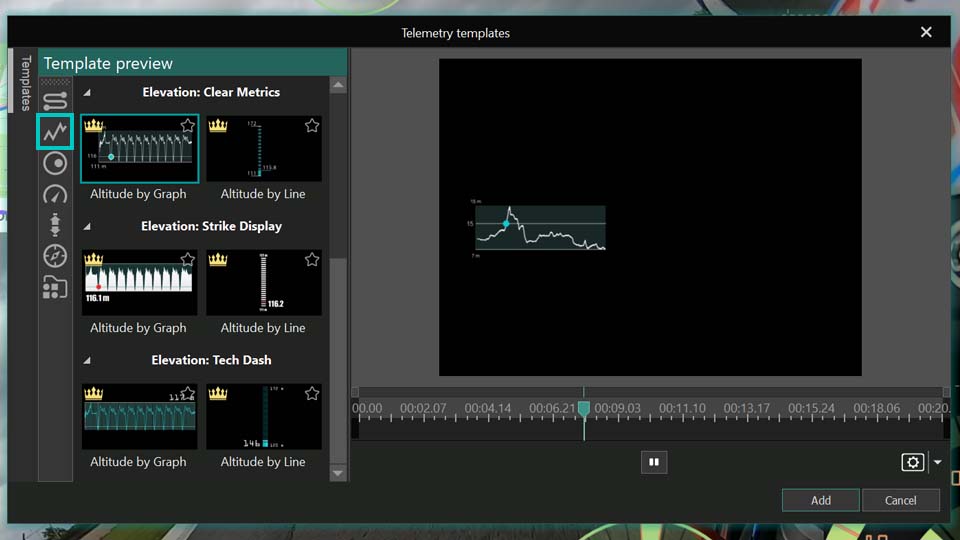
新版本让遥测数据显示变得更简单。将受支持的遥测文件拖到时间线上,在弹出的窗口中选择需要的模板。VSDC 会读取记录的数据,并自动填充到所选的仪表、图表或其他图形元素中。

GPS + Telemetry Premium 套件也新增了更多遥测组件。

新的遥测模板可以把记录的数据自动显示在仪表、图表和其他可视化元素中。

适用于运动和骑行视频的 Garmin 遥测

VSDC 11.3 为 VSDC Pro 用户增加了三种 Garmin 遥测数据:

  • 踏频 — 在骑行视频中显示每分钟踏板转速。
  • 心率 — 展示骑行、训练或运动过程中记录的心率变化。
  • 指南针 — 显示运动方向,帮助观众更直观地理解路线。

这些数据与 GPS 信息结合后,可为骑行、训练和户外视频加入更丰富的运动表现和导航信息。

Garmin 遥测可将踏频、心率、方向和 GPS 数据叠加到运动视频中。

如需获取最新 Garmin 模板,请打开模板选项卡并刷新模板库。新的踏频、心率和指南针模板会出现在列表中。

刷新模板库后,即可使用新的 Garmin 踏频、心率和指南针模板。

适用于运动相机和无人机的 DJI 遥测

使用 DJI 运动相机拍摄摩托车旅行、滑雪或其他高速运动,或者使用 DJI 无人机航拍时,遥测数据可以为画面补充更多背景信息。

VSDC 11.3 支持显示 DJI 的路线、速度和海拔。例如,可以在画面上展示山路中的实时速度、移动路线,或无人机飞行时的高度,让观众更直观地理解镜头中的运动和位置。

DJI 遥测可以把路线、速度和海拔数据叠加到无人机或运动相机视频中。

VSDC 关键编辑器:导航与多关键帧编辑

复杂动画往往包含大量关键帧,即使只是做一个小调整,也可能需要反复寻找目标点、改变图表比例,并逐个移动多个关键帧。

VSDC 11.3 改进了关键编辑器的导航和操作方式,并增加了同时编辑多个关键帧的新工具。有关关键帧的基础操作,可参阅 VSDC 关键帧使用指南。

导航和缩放

关键编辑器现在提供两种灵敏度不同的垂直滚动模式。新的自动缩放功能可以一键将完整图表适配到当前工作区域。

缩放和滚动体验也得到改进,您可以更快找到需要的关键帧,并更精确地调整动画曲线。

更新后的关键编辑器提供两种垂直滚动模式、改进的缩放操作以及一键自动适配图表。

同时编辑多个关键帧

现在可以按住 Ctrl 选择多个点,并把它们作为一个组一起移动。

移动整条曲线也更方便:将鼠标悬停在曲线上时,指针会变为十字形,此时可以直接拖动整条曲线。

右键菜单中还加入了全选和反向选择命令,方便快速切换需要编辑的关键帧。

这些改进特别适合制作动画标题、缩放效果、动态图形,以及其他需要同时调整多个关键帧的复杂动画。

可以同时选择和移动多个关键帧、拖动整条曲线,并通过选择命令更快管理关键点。

VSDC 11.3 优化:性能、稳定性与工作流程

在 VSDC 11.3 中,我们进行了多项内部优化,以提升程序的速度、响应性和稳定性。同时,一些日常剪辑流程也得到改进。

  • 从上次工作状态继续。 VSDC 会记住已打开的时间线和关键编辑器选项卡,以及图表的缩放比例。
  • 自定义常用操作。 可以把常用命令添加到快速访问工具栏,并为它们设置快捷键。现在也可以为图层混合模式切换分配快捷键。
  • 同时编辑多个对象。 可以从基本效果窗口将同一个属性值一次应用到所有选中的对象。
  • 更精确地定位元素。 按住 Shift 移动对象或控制点时,可将移动方向限制为严格的水平或垂直方向。
  • 更快进行逐帧导航。 我们优化了使用左右方向键在时间线上逐帧移动的操作,使导航更加顺畅。
  • 更可靠地恢复中断项目。 改进了 Windows 关机时的处理机制,并可在需要时创建恢复项目。

此外,资源窗口现在可以删除指向缺失文件的引用。此次更新还包含多项用于提升编辑器整体稳定性的修复。

常见问题

VSDC 可以生成 AI 视频吗?

可以。VSDC 11.3 可通过连接的 fal.ai 账户生成 AI 视频,并将结果直接添加到项目中继续编辑。

VSDC 可以使用 AI 生成图像吗?

可以。您可以根据文字提示词生成 AI 图像,并立即把生成结果用于 VSDC 项目。

可以在 VSDC 中使用 AI 编辑图像吗?

可以。AI 图像编辑不仅适用于新生成的图片,也可以用于已经添加到资源窗口中的图像。

在 VSDC 中生成 AI 视频和图像需要付费吗?

生成任务通过连接的 fal.ai 账户处理,因此可能产生费用。提交请求之前,VSDC 会显示预计费用。

VSDC 支持 Garmin 遥测吗?

支持。VSDC 11.3 为 VSDC Pro 用户增加了 Garmin 踏频、心率和指南针数据,并可与 GPS 数据结合使用。

可以把 DJI 遥测添加到视频中吗?

可以。VSDC 11.3 可以在视频中显示 DJI 的路线、速度和海拔数据。

下载 VSDC 11.3

VSDC 11.3 将 AI 内容生成直接整合到日常视频剪辑流程中,同时继续改进模板、遥测、动画、导航、项目恢复和整体性能。

下载最新版 VSDC Video Editor,并在您的项目中体验这些新功能。

我们也欢迎您分享对本次更新的意见。如果您希望告诉我们哪些功能最有用,或者希望未来加入哪些改进,请通过 VSDC 反馈页面与我们联系。
如何在VSDC中使用视频编辑模板

快速开始:

  • 打开模板窗口
  • 搜索模板或浏览模板库
  • 应用前先查看模板预览
  • 将模板添加到时间线
  • 在属性窗口中调整设置
  • 将当前配置保存为可重复使用的自定义模板

模板类型

免费:可直接使用和导出,不受模板本身的限制。

PRO:所有用户都可以在编辑器中使用,但导出项目需要VSDC Pro。

Premium:以模板包形式单独出售。购买并激活后,Free和PRO用户都可以导出使用这些模板的项目。

经常剪辑视频时,很多操作都会重复出现:一次次添加相同的淡入淡出、重复设置相同的颜色参数,或者在不同项目中重新制作类似的标题。VSDC允许您把这些配置保存为模板,以后直接重复使用,而不必每次重新设置。

VSDC内置模板库,可以显著减少这类重复工作。本指南将介绍VSDC中的模板类型、模板窗口的使用方法、模板搜索与预览、模板库整理,以及如何创建和设置自己的可重复使用模板与预设。

本文重点介绍如何在VSDC中使用、整理和创建模板。有关Premium模板包的购买与激活,请参阅VSDC Premium模板页面。

下载VSDC Free Video Editor

VSDC模板是什么?

在VSDC中,“模板”并不只是少量现成预设。模板窗口包含多种可以在视频编辑中重复使用的元素:

  • 转场效果集合:包括从简单淡入淡出到更动态的场景切换效果。
  • 模板:适用于社交媒体、演示文稿、Vlog、幻灯片等项目的现成集合。
  • 视频效果:包括颜色校正、风格化、变形等视觉效果。
  • 音频效果:包括均衡器、混响、滤镜等音频处理工具。
  • 文字效果:包括动画标题、字幕、开场文字以及其他文本设计。
  • 样式:可重复用于不同对象的视觉设置,例如调色板、渐变填充等。
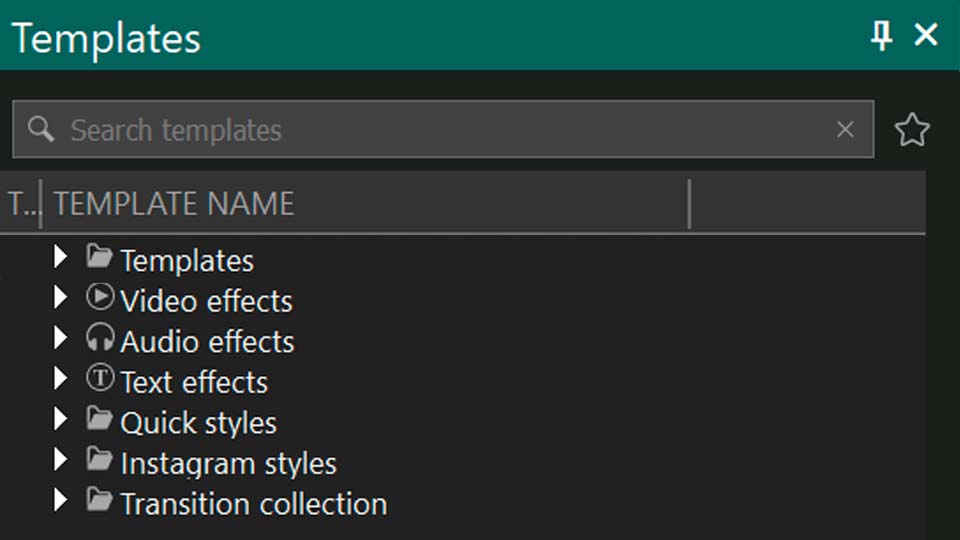
VSDC模板窗口中的转场、视频效果、文字效果、样式和其他模板分类
VSDC模板库包含转场效果、视频效果、样式和多种现成模板集合。

免费、PRO和Premium模板的区别

根据使用和导出条件,VSDC模板主要分为三类:

类别标识使用与导出条件
免费没有特殊标记所有用户均可使用,并可正常导出。
PROPRO标签和锁定图标所有用户都可以在编辑器中应用,但只有VSDC Pro用户可以导出包含这些模板的项目。
Premium皇冠图标;蓝色表示尚未下载,黄色表示已下载并可使用以模板包形式单独出售。购买并激活后,Free和PRO用户都可以导出使用这些Premium模板的项目。

除了现成模板,您还可以把效果、转场、文字对象、颜色设置、形状和动画组合成自己的可重复使用预设。这对于重复编辑任务,或在多个项目中保持统一视觉风格特别实用。

如何使用模板窗口

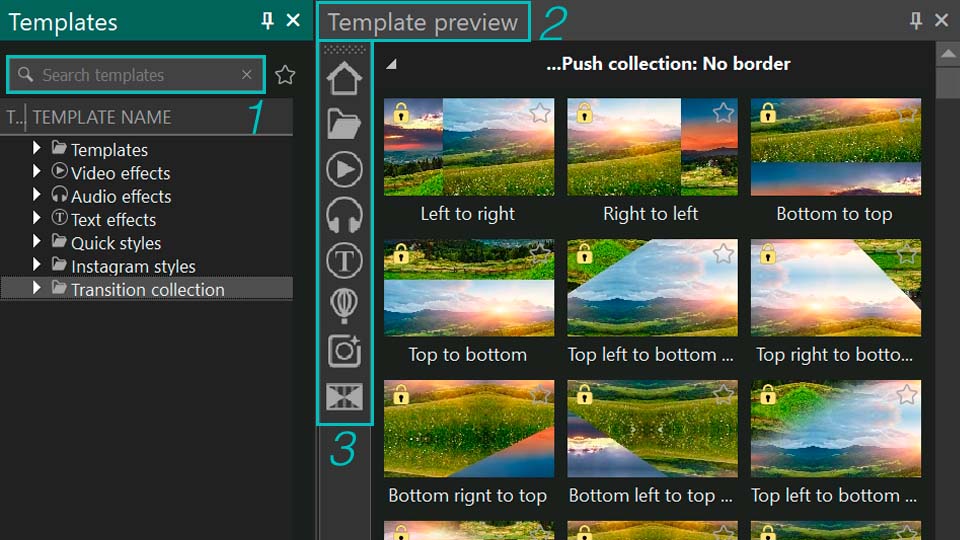
模板窗口是浏览和管理VSDC模板的主要位置。在经典工作区布局中,它通常位于编辑器左侧。如果模板窗口没有显示,请在顶部的窗口管理区域中启用模板,也可以直接使用快捷键Ctrl+9。

模板窗口提供了多种工具,尤其适合管理较大的模板库:

  1. 搜索:使用窗口顶部的搜索栏,可以按名称快速查找模板。
  2. 模板预览:单击模板窗口右边缘的箭头,可打开模板预览区域,在应用前查看模板内容。
  3. 快速访问:预览区域左侧的垂直工具栏可以快速切换分类,包括全部模板、主题模板、视频效果模板、音频效果模板、文字效果模板、转场效果以及我的模板。
VSDC模板窗口中的模板预览区域和快速访问分类
从模板窗口右侧打开预览区域,并通过快速访问切换不同模板分类。

自定义快速访问工具栏

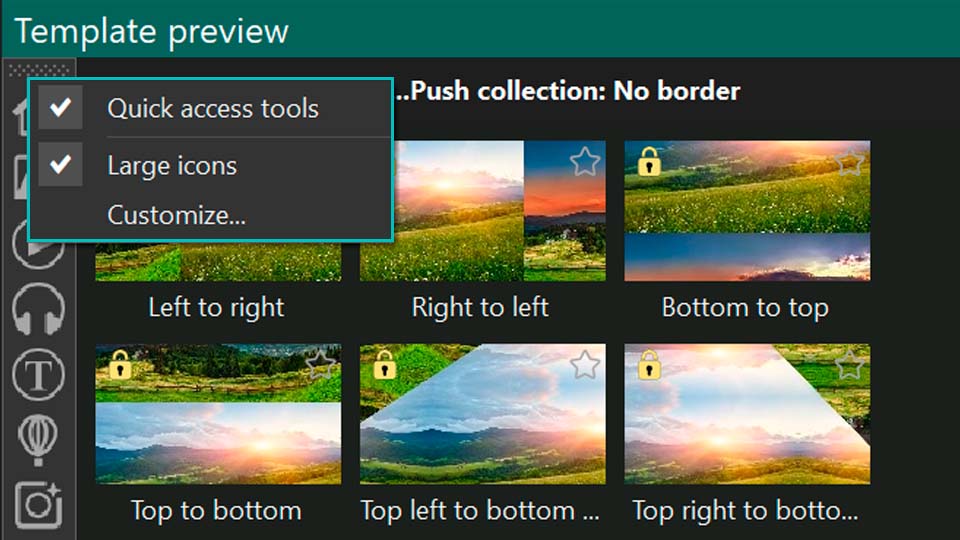
快速访问工具栏可以根据您的习惯进行调整。右键单击工具栏,然后选择需要的选项:

  • 快速访问工具:隐藏快速访问工具栏。需要重新显示时,在主界面的窗口管理区域中启用快速访问。
  • 大图标:在大图标和小图标显示模式之间切换。
  • 自定义:打开命令和选项设置窗口。在命令选项卡中,可以把可用命令直接拖到快速访问工具栏;选项选项卡用于设置工具提示的显示方式。
VSDC模板窗口中的快速访问工具栏设置
快速访问工具栏支持大小图标切换,也可以添加其他常用命令。

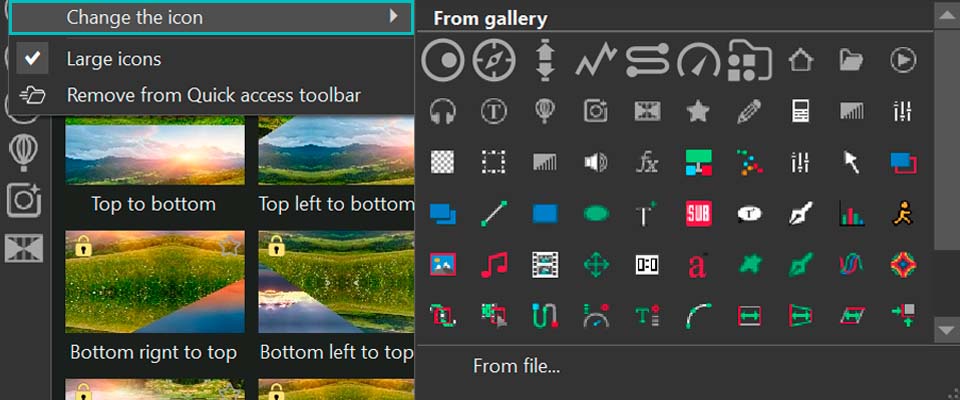
模板预览区域中的每个模板都有自己的图标。如果想更换图标,请右键单击并选择更改图标。您可以从内置图标中选择,也可以从文件中加载自己的图片。

VSDC模板的更改图标命令
模板图标可以替换为内置图标或自定义图片。

如果要从快速访问工具栏中删除不需要的按钮,请右键单击该按钮并选择从快速访问工具栏中删除。以后仍可从主模板窗口重新添加。

模板库管理工具

模板窗口底部的工具栏提供了几个常用管理按钮:

  • 筛选图标:筛选当前搜索结果,只显示所需类型的模板。
  • 加号图标:保存或添加新模板。创建自己的模板时也会使用这个按钮。
  • 垃圾桶图标:从模板窗口中删除选中的模板。
  • 同步图标:将本地模板库与VSDC服务器同步。模板库会持续加入新的免费、PRO和Premium模板,也会更新已有模板,因此定期同步可以让本地集合保持最新。

下载或自行创建的模板都会占用电脑磁盘空间。如果模板库很大,可以定期清理不再使用的项目。

VSDC模板库用于筛选、添加、删除和同步模板的工具
底部工具栏可用于筛选搜索结果、添加模板、删除项目以及同步模板库。

如何整理、预览和管理VSDC模板

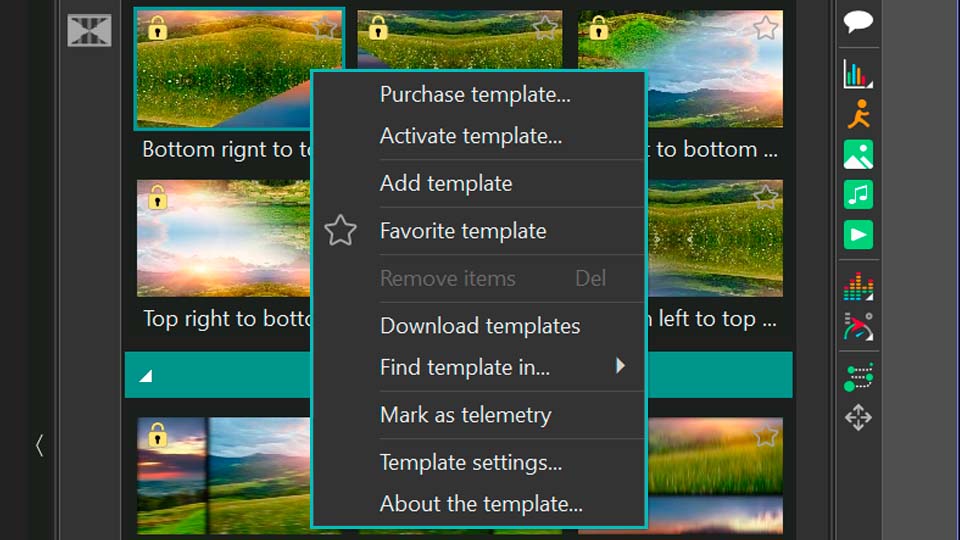
右键单击模板或模板组,即可查看该项目可用的操作。上下文菜单包含购买、激活、保存、整理、预览和设置模板等命令。

VSDC模板窗口中的模板右键菜单
右键单击模板或文件夹即可查看完整的模板管理命令。

购买、激活和下载Premium模板

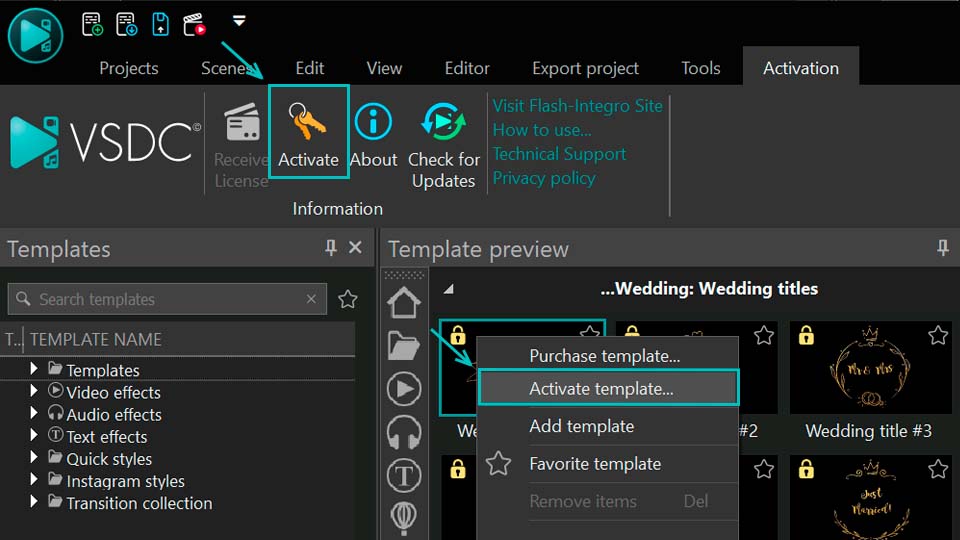
购买模板用于Premium模板,并会打开对应的购买页面。购买后,要在VSDC中正常使用模板,请选择激活模板并输入收到的许可证密钥。完成后重新启动VSDC,以确保激活生效。

如果Premium模板或模板集合已经购买,但尚未下载到本地,请使用下载模板将其直接下载到VSDC中。

VSDC中购买、激活和下载Premium模板的命令
Premium模板可以购买、使用许可证密钥激活,并下载到模板窗口中。

添加模板并创建文件夹层级

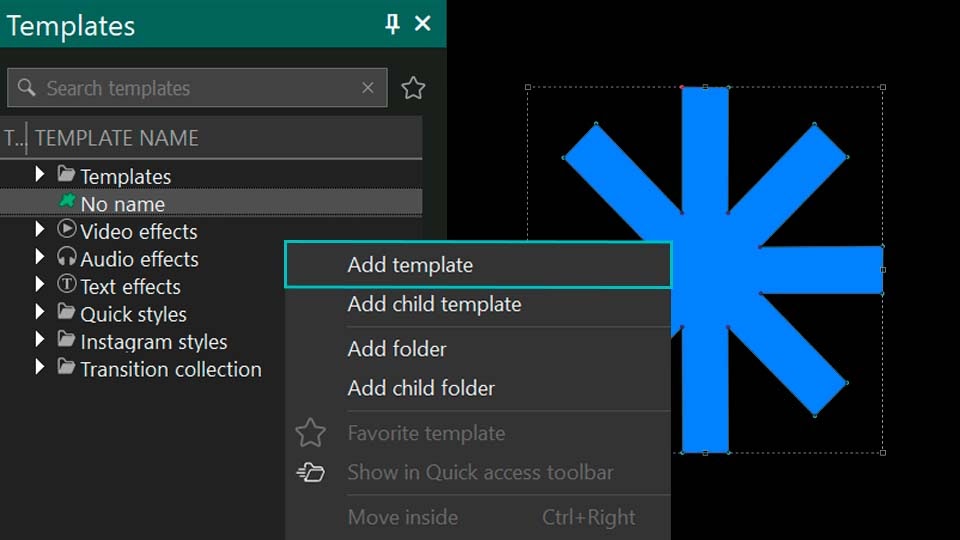
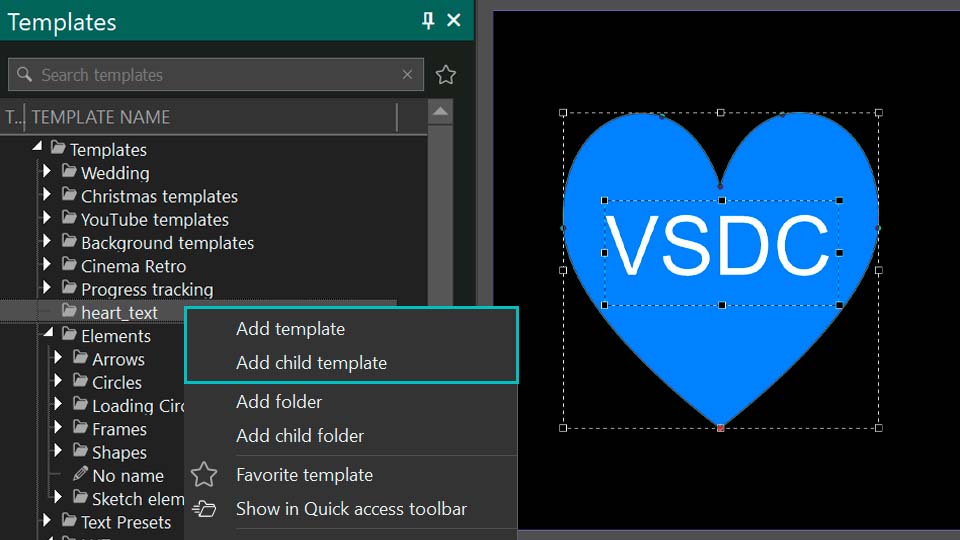
添加模板可以把用户创建的效果或对象组合保存到模板窗口中。先在时间线上选择要保存的对象或效果,再在模板窗口中选择目标文件夹,右键单击并选择添加模板。

添加子模板会把新模板保存到另一个模板内部,从而建立层级结构。添加文件夹会在当前层级创建文件夹,而添加子文件夹会在选中项目内部创建文件夹。

VSDC Video Editor中的添加模板和添加子模板命令
根据模板需要保存的位置,选择“添加模板”或“添加子模板”。

收藏与快速访问

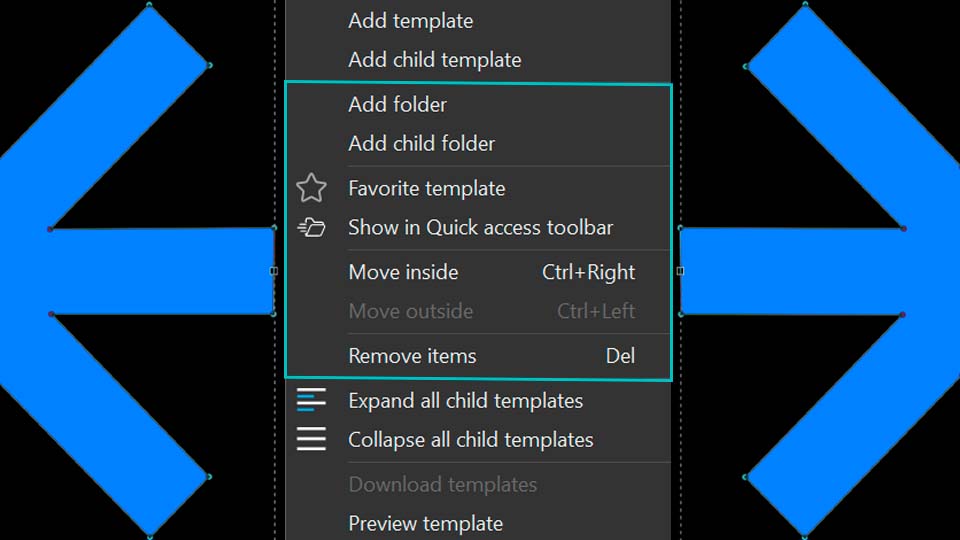
选择收藏的模板后,模板会被加入收藏。以后要只显示收藏模板,可以单击搜索栏旁边的星形图标,或使用模板窗口底部的筛选器并选择显示收藏。

显示在快速访问工具栏可以把选中的模板或模板组添加到快速访问工具栏。同一个命令也可以恢复之前删除的快捷图标。例如,如果删除了视频效果快捷方式,只需在模板窗口中找到视频效果组,右键单击并选择显示在快速访问工具栏。

移动、删除、展开和折叠项目

移入会将选中项目向下移动一级,放入同一层级中位于它上方的另一个项目内。移出则执行相反操作,把项目向上移动一级。

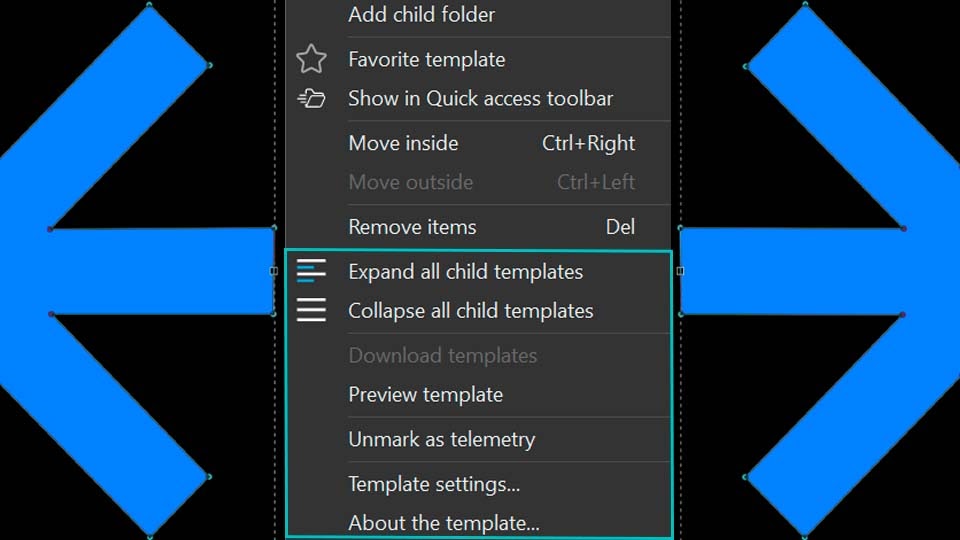
删除项目会从模板窗口中移除选中的项目。展开/折叠所有子模板可一次性展开或折叠树状结构中的所有嵌套项目。

VSDC模板库中的收藏、快速访问、移动和整理命令
模板可以加入收藏、添加到快速访问,并在模板库的层级结构中移动和整理。

应用前预览模板

预览模板会打开模板预览区域,让您在把模板应用到项目之前先查看其内容。

将模板标记为遥测模板

标记为遥测会把选中的模板添加到遥测模板集合。这个流程可以用任意合适的模板测试。例如,把Wedding title #8标记为遥测后,它就会出现在遥测模板浏览器中。

要打开该浏览器,请在主预览窗口左侧的对象工具栏中单击添加遥测,然后选择遥测模板。在打开的窗口中,单击左侧垂直的模板标签以显示完整列表。之前标记为遥测的模板会出现在这里。要从该集合中移除模板,请使用取消遥测标记。

有关GPS和遥测的完整操作流程,请参阅在视频中添加GPS与遥测叠加指南。

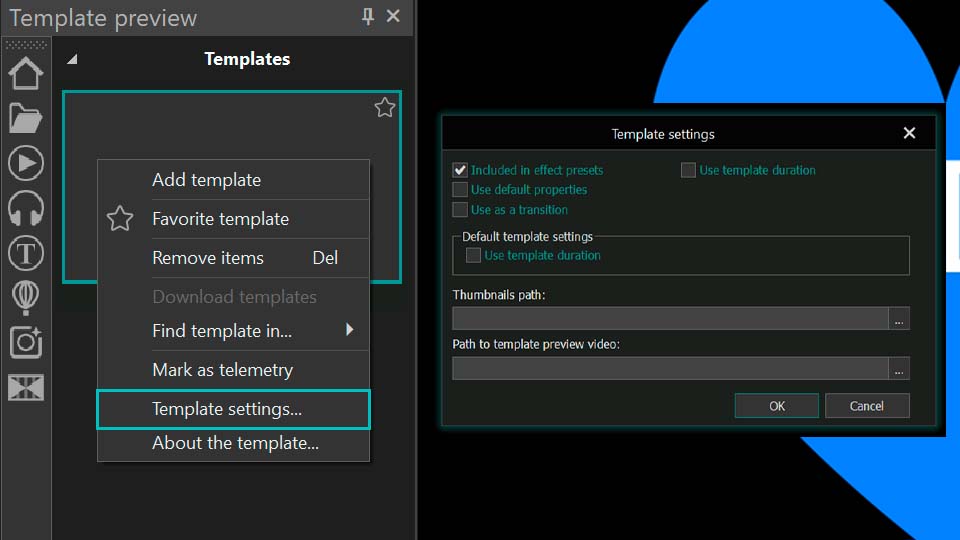
模板设置

在上下文菜单中选择模板设置,可以配置模板的具体行为。下面是几个最重要的参数。

包含在效果预设中

此选项决定某个模板变体是否显示在对应效果的预设列表中。视频效果Crop是一个很直观的例子。在模板窗口中展开Crop后,可以看到多个变体,包括Crop、Crop and resize和Crop only。如果这些变体启用了包含在效果预设中,它们就会出现在属性窗口中Crop效果的预设参数列表里。

您可以把其中一个Crop变体放到时间线上,选中它,打开属性窗口并展开预设进行检查。如果对某个具体变体(例如Crop and resize)关闭包含在效果预设中,它就不会再出现在Crop效果的预设列表中,但模板本身仍会保留在模板窗口内。

用作转场

如果希望模板作为转场效果使用,例如用于幻灯片,请启用用作转场。应用模板后,VSDC会自动把它放在父对象末尾,用于连接下一个对象。

使用模板持续时间

如果使用模板持续时间处于关闭状态,模板会拉伸到覆盖整个父对象的持续时间。启用后,VSDC会使用模板自身保存的原始持续时间。

可以使用Fairy light模板观察差别。打开模板设置并关闭使用模板持续时间,然后把模板放入时间线上的一个对象内部,它会自动拉伸到与父对象一样长。接着启用使用模板持续时间,再把同一个模板添加到同一个父对象内。两个实例的持续时间会不同,因为第二个实例会保留模板中预先保存的持续时间。

缩略图路径 / 模板预览视频路径

这些参数用于设置模板预览。您可以指定图片和/或视频,让用户在实际使用模板前先看到它的效果。

关于模板

关于模板主要用于Premium模板。它会打开所选模板的网页,用户可从该页面进入购买流程。

VSDC模板设置窗口中的预设、转场、持续时间和预览选项
模板设置可控制预设显示、转场行为、模板持续时间以及预览媒体。

如何在属性窗口中设置模板的时间行为

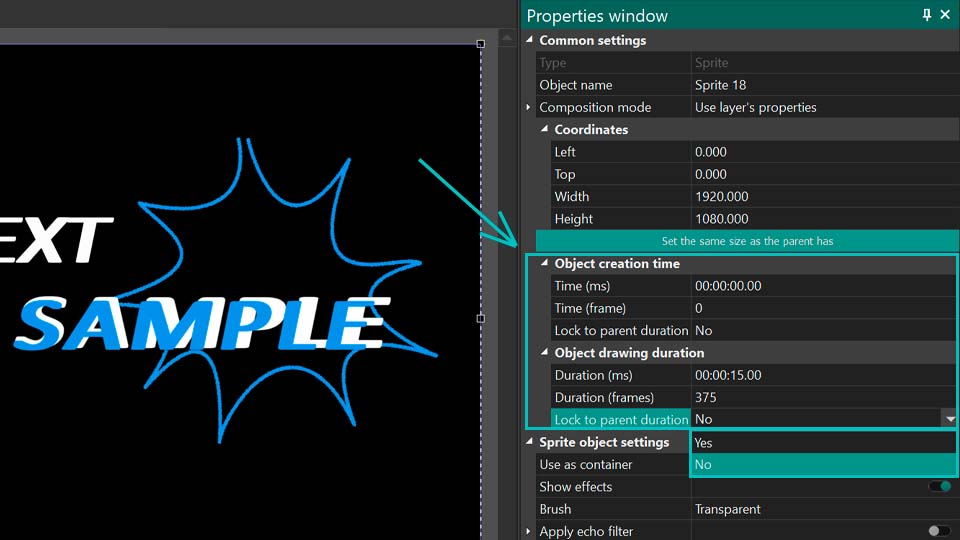
模板添加到时间线后,其行为由属性窗口控制。由于模板可以包含视频、音频、文字、效果等不同类型的VSDC对象,这里不逐一介绍所有属性,而重点说明创建和设置模板时最重要的时间参数:Lock to parent object duration(锁定到父对象持续时间)。该参数会分别出现在对象创建时间和对象绘制持续时间两个部分中。

VSDC中对象创建时间和对象绘制持续时间内的Lock to parent object duration设置
“Lock to parent object duration”分别出现在“对象创建时间”和“对象绘制持续时间”部分中。

这两个位置的参数控制子对象的不同时间边界:

参数YESNO
对象创建时间移动父对象的开始位置时,子对象的开始位置保持不变。子对象的开始位置会跟随父对象的开始位置一起移动。
对象绘制持续时间子对象的结束位置会跟随父对象的结束位置一起移动。移动父对象的结束位置时,子对象的结束位置保持不变。

由于两个参数可以组合使用,同一个模板在父对象开始或结束位置发生变化时,会产生不同的响应。下面分别说明四种组合。

1. 对象创建时间:NO / 对象绘制持续时间:NO

两个值都设为NO时,子对象(也就是模板)的开始位置会随父对象的开始位置一起移动,而子对象的结束位置不受父对象结束位置变化的影响。

如果移动父对象的结束位置,子对象不会发生变化。如果移动父对象的开始位置,模板的开始位置会沿相同方向移动相同的时间量。由于子对象自身的持续时间不变,它的结束位置也会同步移动相同距离。也就是说,整个子对象会作为一个整体移动。

2. 对象创建时间:NO / 对象绘制持续时间:YES

在这种组合中,子对象的开始位置会跟随父对象的开始位置,而子对象的结束位置会绑定到父对象的结束位置。

如果将父对象的结束位置向左或向右移动,模板的结束位置也会沿同一方向移动相同的时间量。模板的开始位置保持不变,因此模板持续时间会发生变化。

如果移动父对象的开始位置,模板的开始位置也会沿同一方向移动相同的量。子对象的结束位置保持不变,因此模板持续时间同样会发生变化。

3. 对象创建时间:YES / 对象绘制持续时间:NO

在这种组合中,移动父对象的开始位置时,子对象的开始位置保持不变;移动父对象的结束位置时,子对象的结束位置也保持不变。此时,VSDC会移动与父对象当前被修改边界相反的子对象边界。

  • 如果移动父对象的开始位置,为了保持子对象开始位置不变,子对象的结束位置会沿相同方向移动。
  • 如果移动父对象的结束位置,为了保持子对象结束位置不变,子对象的开始位置会沿相同方向移动。

两种情况下,子对象的持续时间都会发生变化。

4. 对象创建时间:YES / 对象绘制持续时间:YES

两个值都设为YES时,父对象开始位置发生变化不会改变子对象的开始位置,而子对象的结束位置会跟随父对象的结束位置。

修改父对象的开始位置不会影响子对象。如果移动父对象的结束位置,子对象的结束位置会沿同一方向移动相同的时间量。子对象持续时间保持不变,因此它的开始位置也会和结束位置一起移动相同的量。最终,整个子对象在保持原有持续时间的情况下整体移动。

四种组合汇总

组合子对象持续时间行为
NO / NO不变移动父对象开始位置时,整个子对象一起移动;移动父对象结束位置时没有影响。
NO / YES变化只移动子对象的一侧边界:移动父对象开始位置时移动子对象开始位置;移动父对象结束位置时移动子对象结束位置。
YES / NO变化只移动子对象的一侧边界:移动父对象结束位置时移动子对象开始位置;移动父对象开始位置时移动子对象结束位置。
YES / YES不变移动父对象结束位置时,整个子对象一起移动;移动父对象开始位置时没有影响。

通过这四种组合,可以精确控制在新项目中调整父对象时间范围时,模板应该如何响应。

如何在VSDC中创建自定义模板

可以把模板理解为一个已经配置完成、准备重复使用的小型项目或对象组合。创建自定义模板的基本思路,就是先在时间线上搭建好需要的内容,再将其保存到VSDC模板库中。

步骤1:创建要保存的模板内容

先制作希望重复使用的效果或组合。它可以是转场、视频与音频效果的组合、已经设置好的图片、图形组合、文字对象、动画,或其他任何需要重复使用的结构。保存之前,请先在属性窗口中把每个元素设置好。

步骤2:选择模板中的所有元素

配置完成后,在时间线上选中未来模板中需要包含的全部对象。

步骤3:将模板保存到模板窗口

打开模板窗口。可以使用以下两种方式保存:

  • 先创建自己的文件夹:在模板窗口中右键单击,选择添加文件夹或添加子文件夹并输入名称。然后右键单击新建的文件夹,选择添加子模板并为模板命名。
  • 直接保存:在模板窗口中右键单击并选择添加模板,或者单击窗口底部的加号图标,然后输入新模板的名称。
在VSDC模板窗口中保存自定义模板
可以先创建文件夹和子模板,也可以直接把选中的时间线对象保存为新模板。

步骤4:打开模板设置

在模板窗口中右键单击已保存的模板,然后选择模板设置。

步骤5:配置保存后的模板

根据模板的用途设置所需参数,例如包含在效果预设中、用作转场、使用模板持续时间、遥测相关设置以及预览媒体路径等。

新建VSDC自定义模板的模板设置
模板保存后,可通过模板设置指定它在今后项目中的行为。

总结

如果多个项目会重复使用相同的视频效果、转场、标题、颜色设置或动画元素,模板窗口可以明显减少重复操作。您可以直接使用VSDC提供的免费、PRO或Premium模板,也可以根据自己的工作流程整理模板库,并将常用配置保存为自己的可重复使用模板。

如果您对VSDC或模板激活有任何问题,可以通过反馈表单联系我们。

常见问题

如何在VSDC中保存自己的模板?

在时间线上选中希望重复使用的对象,打开模板窗口,单击底部的加号图标,或者右键单击并选择添加模板,然后输入模板名称。

VSDC模板都是免费的吗?

VSDC包含免费、PRO和Premium模板。免费模板可以正常使用和导出。PRO模板可以在项目中使用,但导出最终视频需要VSDC Pro。Premium模板包需要单独购买,购买并激活后,Free和PRO用户都可以导出使用这些模板的项目。

为什么使用某些模板后无法导出项目?

如果模板带有PRO标签,导出需要VSDC Pro。如果模板带有Premium皇冠图标,则需要购买并激活包含该模板的Premium模板包。

如何激活已经购买的Premium模板?

在模板窗口中右键单击购买的模板,选择激活模板并输入许可证密钥。完成后重新启动VSDC,使激活正式生效。

如何把模板加入收藏?

右键单击模板并选择收藏的模板。要只显示收藏内容,可启用显示收藏筛选器,或单击搜索栏旁边的星形图标。

如何把模板添加到快速访问工具栏?

右键单击模板或文件夹并选择显示在快速访问工具栏。需要删除图标时,在工具栏上右键单击图标并选择从快速访问工具栏中删除。

“Lock to parent object duration”有什么作用?

这个参数决定父对象的开始或结束位置发生变化时,子对象如何响应。在“对象创建时间”中,YES会让子对象的开始位置保持不变,NO则会让它随父对象开始位置一起移动;在“对象绘制持续时间”中,YES会让子对象结束位置随父对象结束位置一起移动,NO则会让子对象结束位置保持不变。

如何在应用前预览模板?

在上下文菜单中选择预览模板,或者单击模板窗口右边缘的箭头打开模板预览区域。

为什么 HDR 视频看起来灰暗,以及如何在 VSDC 中修复

Published by Amy Shao on May 11, 2026

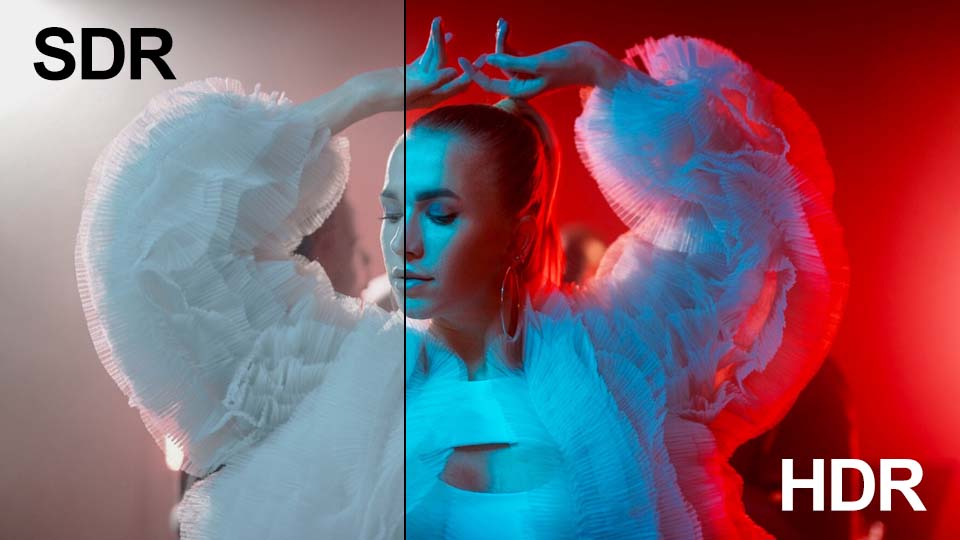
SDR vs HDR

如果您使用 iPhone、GoPro 或专业相机拍摄视频,很可能遇到过这样的情况:在电脑上打开素材时,原本期待看到想要捕捉的绚丽日落,但屏幕上显示的却是一幅暗淡的画面,失去了当初让您构图或录制视频的那种亮度。

为什么会这样?
您的视频或照片是以 HDR 格式录制的,但当您在标准(SDR)时间线上处理这类素材,或在普通显示器上观看时,软件必须想办法将扩展的色彩与亮度范围压缩到有限的 SDR 格式中。现在,您可以直接在 VSDC 中掌控这一过程!请继续阅读以了解具体方法。我们将快速进行一个实验,并详细解析每项设置的具体作用。

确保您已安装 VSDC 10.1 或更高版本

本文内容包括:

  • 显示模式: 自动检测, SDR, HDR
  • 色彩配置文件:标准色彩配置文件和增强色彩配置文件
  • 亮度:调整标称峰值亮度
  • 色调映射: 算法和级别
  • 改善效果的其他选项
  • 总结
  • 关于HDR的常见问题

显示模式: 自动检测, SDR, HDR

那么,我们添加了一个 HDR 视频(可以在这里了解如何将文件添加到编辑器中),在时间轴上点击它并打开属性窗口。现在展开“视频对象的设置”部分,然后展开“视频”参数,找到“HDR模式”选项。

这里有三个选项。我们先从最简单的开始:“自动检测”。你可能会觉得,选择这个选项后,编辑器就会自动判断一切,并给你最好的结果。但实际情况并非如此,因为你看到的仍然是一幅暗淡的画面。为什么呢?VSDC 会自动将扩展的 HDR 范围压缩,以适应普通显示器的规格。如果你的屏幕不支持 HDR,自动模式就只会截断所有额外信息,只保留 SDR 数据。请记住,转换为 SDR 只有在原始文件包含正确的元数据时才会发生。

接下来,我们选择“强制SDR模式”。有什么变化呢?在这种模式下,编辑器会忽略相机捕捉到的颜色和亮度信息,只读取为标准(SDR)屏幕准备的那部分数据。换句话说,VSDC 会把你的 HDR 文件当作普通视频来处理。如果你只是快速制作一个粗剪版本,这个选项会很适用。

现在我们来激活“强制HDR模式”。在屏幕上,你会看到原始文件中捕捉到的所有亮度和颜色。但是,如果你使用的是标准显示器,可能会遇到一个有趣的反效果:图像可能会看起来过于饱和,或者太暗。这是因为 VSDC 现在显示了所有可用的数据,但你的屏幕根本不知道如何正确显示这些数据。要获得正确的画面效果,你还需要调整一些额外的设置。

激活 HDR 模式。如何在 VSDC 中启用 HDR 模式,SDR(标准动态范围)与 HDR(高动态范围)内容的视觉差异。

色彩配置文件:标准色彩配置文件和增强色彩配置文件

点击“HDR模式”左侧的小三角形图标,展开该部分。当你选择“自动检测”或“强制HDR模式”时,会出现额外的选项。其中最重要的是“色彩配置文件”。

先从“标准色彩配置文件”开始。这是一种通用且相当直接的模式。它可以在任何电脑上运行,但通常速度较慢,而且颜色看起来往往不够自然。

现在选择“增强色彩配置文件”。这种模式更为高级,专为现代电脑设计。它会利用你的显卡,将 HDR 的颜色和亮度精确转换为标准的 SDR 格式。得到的图像画面会与原始素材非常接近。

如果你选择了“增强色彩配置文件”,但你的电脑没有独立显卡,软件会自动回退到“标准色彩配置文件”,以确保兼容性。

VSDC 中的 HDR 颜色配置文件。VSDC 中用于 HDR 的标准和扩展颜色配置文件,展示每种配置文件如何影响色彩再现和动态范围。

亮度:调整标称峰值亮度

当你选择“标准色彩配置文件”时,“标称峰值亮度”设置会变为可用。它定义了你的屏幕能够显示的最大亮度级别。该值的范围可以从 0 到 10,000 个单位。默认情况下,它设置为 100,这被认为是典型 SDR 屏幕的标准值。别忘了启用旁边的开关以应用该设置。

让我们看看这个设置的两个极端情况:最小值和最大值。

  • 标称峰值亮度 = 1
    在这种情况下,视频编辑器被迫将原始 HDR 视频的整个亮度范围压缩到一个从 0(黑色)到 1(这个人为范围内的最大亮度)的狭窄频谱中。源文件中任何超过 1 的值——例如,可能是 99% 的亮度信息——都会被直接裁剪掉,并替换为允许的最大值 1。
    其结果是,所有原本明亮且多样的颜色混合成单一的白色过曝画面。
  • 标称峰值亮度 = 10,000
    在这里,编辑器假定你的屏幕可以显示高达 10,000 个单位的亮度,即使实际上你屏幕的物理最大亮度可能只有,比方说,500。编辑器会将所有从暗部到亮白的颜色分布到 0 到 10,000 这个指定范围内。然而,由于你的实际屏幕无法输出超过 500 单位的亮度,500 到 10,000 范围内的所有信息实际上都丢失了。
    结果就是画面看起来灰暗、沉闷。

因此,在这种情况下,关键在于根据你屏幕的能力和期望的视觉效果,找到正确的平衡点。

标称峰值亮度。标称峰值亮度的概念、不同亮度值的示例,以及它们如何影响 HDR 视频中的亮度和高光细节。

色调映射: 算法和级别

现在我们来看一下“色调映射”选项。这个设置控制程序如何压缩 HDR 视频中的亮色和光线,使它们能够在标准屏幕上正确显示。

VSDC 提供了几种内置的色调映射算法。画面中颜色和亮度的重新分布方式取决于你选择哪种算法。每种选项下屏幕上的图像看起来都会不同,你可以选择自己喜欢的那一种。

如果你在选择一种算法后对结果不满意,可以尝试启用“等级”参数。该选项在“强制HDR模式”和“自动检测”HDR 模式下可用。它允许你将颜色压缩的强度调高或调低。

当你启用“等级”时,每个算法都会自动设置一个默认值。关闭该参数时的图像效果,与开启并使用默认值时的效果是一样的。

要调整图像,只需将“等级”滑块从默认设置位置移开即可。增大数值会使视频更亮,而减小数值则会使图像变得更暗淡。

色调映射。带有各种示例设置的色调映射,展示不同的色调映射值如何影响 HDR 图像中明亮区域和暗部区域的渲染。

改善效果的其他选项

还有两个额外的选项可以帮助你更精确地微调颜色。

“信号峰值覆盖” 允许你指定视频中存在的最大亮度。让我们看看它是如何与我们之前讨论的参数一起工作的:

  • “标称峰值亮度” 告诉程序你的显示器能够显示多大的亮度。
  • “信号峰值覆盖” 告诉程序视频本身包含多大的亮度。

例如,将“标称峰值亮度”设置为 40,意味着你的显示器只能显示 40 尼特。将“信号峰值覆盖”设置为 20,000,因为视频包含极高的亮度。软件发现你的显示器无法处理那个亮度级别,所以它会让图像看起来更暗淡、更暗,以适应屏幕的能力。

或者,如果视频的亮度非常低,将“信号峰值覆盖”设置为 2。软件知道你的显示器能力远不止于此,所以它会人为地增强图像,使其看起来更亮。

重要提示: 这两个参数都可以根据需要启用或禁用。如果它们被关闭,软件会从视频文件的元数据中读取这些值(如果存在的话)。

另一个可能对你有用的选项是 “去饱和强度”。如果在所有调整之后,颜色看起来仍然暗淡(这通常发生在低峰值亮度级别的情况下),只需增加 +10–20% 的饱和度即可。这个参数设置的值越低,颜色饱和度就会越低。

标称峰值亮度与信号峰值覆盖。标称峰值亮度与信号峰值覆盖之间的区别。

总结

在 VSDC 中处理 HDR 比看起来要简单。旦你理解了这些设置背后的逻辑,你就再也不会因为暗淡、发灰的画面而感到沮丧了更重要的是,你将能够快速恢复那些当初让你觉得值得拍摄的亮度和饱和度。

关于HDR的常见问题

1. 为什么我的 HDR 视频在电脑上看起来很暗淡?
在标准(SDR)显示器上播放 HDR 视频时,软件会自动将扩展的颜色和亮度范围压缩,以适应更窄的 SDR 限制。其结果是图像失去了饱和度。

2. 我应该选择哪种 HDR 显示模式?
如果你想要最大的亮度和鲜艳度,请选择“强制HDR模式”。对于快速粗剪编辑,“强制SDR模式”效果不错。“自动检测”模式仅在文件包含元数据时起作用,并且通常会产生可预期的结果,虽然不一定是最优的。

3. 什么是“增强色彩配置文件”,我应该在什么时候使用它?
“增强色彩配置文件”会利用你的显卡,将 HDR 颜色更精确地转换为 SDR。它能呈现出与原始素材非常接近的画面,但需要一台支持硬件加速的现代电脑。

4. 如何正确调整峰值亮度?
“标称峰值亮度”参数定义了你的屏幕能够显示的最大亮度级别。请根据显示器的规格以及期望的视觉效果来调整此值。设置得过低会导致图像过曝,而设置得过高则会使图像看起来灰暗、沉闷。

5. 这些 HDR 设置可以用于 GoPro 或 iPhone 拍摄的视频吗?
可以,VSDC 支持来自 GoPro、iPhone 以及大多数现代相机的 HDR 文件。本文中描述的所有设置都适用于任何 HDR 视频。

我们希望您喜欢和我们一起探索这些设置!不要止步于此:继续在自己的项目中尝试吧。我们相信您会取得更好的成果,并乐于分享。

如果您有任何问题或创意想法,欢迎通过 该Email地址已收到反垃圾邮件插件保护。要显示它您需要在浏览器中启用JavaScript。或我们的社交网络(Facebook、X、Reddit 或 Discord)联系我们。也别忘了关注我们的 YouTube频道,获取更多灵感!

VSDC 项目中的视频文件找不到了?查找并重新链接丢失素材的方法

快速开始:

  • 打开 VSDC 项目。
  • 确认文件丢失警告。
  • 点击“Search”,选择素材所在的文件夹。
  • 如需手动指定单个文件,使用“Locate”。
  • 检查所有需要的文件是否已恢复为在线状态。

使用条件

版本:VSDC 11.2 或更高版本

版本类型:免费版即可使用

适用场景:移动文件夹、更换相机存储卡或重新连接外置硬盘后,项目找不到原始素材

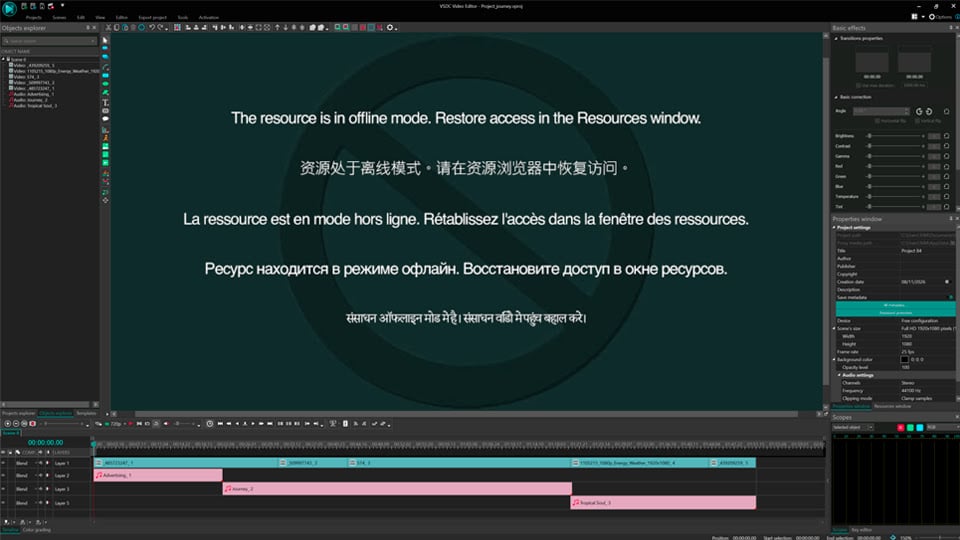
如果您移动或重命名了存放视频、图片的文件夹,再次打开 VSDC 项目时,可能会看到一连串文件丢失警告,熟悉的时间轴上也无法正常显示素材。过去,您需要逐一找到这些文件,再将它们重新链接到项目中。项目使用的素材越多,这项工作就越耗时。

使用多张相机存储卡或多个外置硬盘剪辑视频时,也很容易遇到这种情况。例如,您直接从不同的 SD 卡导入素材,在剪辑过程中更换存储卡,或者将拍摄文件分别保存在多个硬盘上。取出存储卡、断开硬盘连接,或 Windows 为设备分配了不同的盘符后,VSDC 可能无法访问原始文件,并将它们标记为“Offline”(离线)。只要原始文件重新变得可访问,您就可以搜索并重新链接素材,不必从头搭建时间轴,已有的剪辑也会保留。

VSDC 11.2 及更高版本提供了专门的文件搜索与重新链接工具,能够在指定位置自动查找项目中缺失的素材,减少逐个手动定位文件的工作量。

本文将介绍如何找回项目中缺失的视频、图片和音频文件的链接,以及如何移除不再需要的离线素材。请注意:这里的“恢复”指重新建立项目与原始文件之间的关联,并不是恢复硬盘上已经被彻底删除的数据。

开始之前,请确认您安装的是 VSDC 11.2 或更高版本。如果版本较旧,请通过下方链接下载最新的视频编辑器。

下载 VSDC 免费视频编辑器

查找丢失素材的两种方法:Search 和 Locate

在缺失文件列表窗口中,可以使用两种方式查找和重新链接素材。

第一种方法:Search(自动搜索)。点击“Search”并选择要扫描的文件夹后,VSDC 会自动检查该目录及其子文件夹,查找其中属于当前项目的缺失素材,并重新建立文件链接。如果您记得素材被移到了哪个文件夹,却不清楚每个文件的具体位置,这种方法尤其方便。一次搜索就可以重新链接指定目录内找到的多个文件。

如果还有文件没有找到,它们会继续显示为“Offline”。您可以指定其他文件夹,再次运行搜索。

素材分布在多张存储卡或多个外置硬盘上怎么办?先连接存放相关素材的存储卡或硬盘,再使用“Search”扫描对应的文件夹。如果仍有离线文件,请连接下一个设备,并在其存储位置重复搜索。这样可以依次找回不同设备上的素材,无需逐个手动指定每个文件。

搜索指定文件夹及其子文件夹中的缺失项目素材。

第二种方法:Locate(手动定位)。如果您知道某个文件的准确位置,请在列表中选中该文件,然后点击“Locate”。Windows 文件选择窗口将打开,您可以手动选择正确的文件。此时请留意“Relink others automatically”(自动重新链接其他文件)选项。

启用该选项后,VSDC 会扫描所选文件所在的文件夹,并自动重新链接同一目录中找到的其他缺失素材。

如果关闭该选项,则只会重新链接您手动选定的那个文件。

手动指定文件,并根据需要自动重新链接同一文件夹中的其他素材。

为减少误选文件的风险,如果您选择的文件与原始素材在关键参数上存在明显差异,VSDC 会显示警告,并在替换之前要求您确认。请核对所选文件,避免把其他素材误当作原文件。

如果想稍后再查找部分文件,可以直接关闭窗口。下次打开项目时,搜索提示会再次出现。

通过资源窗口重新链接离线文件

即使您已经关闭了缺失文件搜索窗口并进入项目,仍然可以通过资源窗口重新链接单个素材,无需重新打开最初的搜索对话框。

在时间轴上右键点击离线对象,依次选择“Find object in…”和“Resources window”。资源窗口会自动打开并高亮显示相应文件。再次右键点击该文件,选择“Settings”,然后点击弹出窗口底部的“Import”。接着指定文件在电脑上的新位置。确认后,文件将恢复为在线状态,时间轴上的素材也会随之更新。此前应用的特效、剪切和位置设置都会保留。

通过资源窗口重新链接缺失文件。

从项目中移除不需要的丢失文件

如果有些素材以后不再使用,可以通过资源窗口将这些资源从项目中移除。否则,项目中仍保留缺失文件时,每次打开项目都可能出现查找文件的警告。

按照上一节的方法,在资源窗口中找到不需要的离线资源,右键点击并选择“Delete”,或按键盘上的 Delete 键,将其从项目中移除。

从项目资源中删除不再需要的缺失文件。

总结

当 VSDC 项目找不到原始视频、图片或音频文件时,您可以使用“Search”批量搜索、“Locate”手动定位,或通过资源窗口重新链接。即使更换了存储卡、外置硬盘或文件夹位置,只要原始文件或副本仍可访问,就无需从头恢复剪辑。对于不再需要的离线资源,也可以从项目中移除,避免以后反复收到警告。

常见问题

文件没有移动,只是被重命名了,还能找到吗?

根据原始功能说明,VSDC 11.2 的自动搜索不只依赖文件名,还会参考文件内容进行匹配。如果文件只是改了名称,仍在同一个文件夹内,重新扫描该目录就有机会找到它。具体匹配条件以程序实际行为为准。

相机存储卡或外置硬盘已经断开连接,该怎么办?

请先重新连接保存原始素材的存储卡或硬盘。如果文件仍显示为“Offline”,可能是 Windows 更改了盘符等原因导致原路径失效。使用“Search”扫描素材所在的文件夹,或通过“Locate”手动指定单个文件。如果项目使用了多个设备,请依次连接并重复上述操作。只有原始文件或其副本可以访问时,VSDC 才能重新链接。

VSDC 能恢复已经从硬盘彻底删除的文件吗?

不能。本文介绍的功能用于恢复项目与原始媒体文件之间的链接,并不能直接找回磁盘上已被删除的数据。请先寻找备份;如有必要,可使用专门的数据恢复软件尝试找回原文件,再将其重新链接到项目。

离线文件会额外占用硬盘空间吗?

项目中的离线条目只是指向原始素材的引用,VSDC 不会因为这些条目而额外复制一份完整的视频或音频。不过,原始文件如果仍保存在电脑上,本身当然仍会占用硬盘空间。未恢复链接的文件会继续在项目中被标记为缺失。

VSDC 免费版可以使用这项功能吗?

可以。从 VSDC 11.2 开始,免费版就支持搜索项目中缺失的文件并重新链接素材。

扫描文件夹需要多长时间?

具体时间取决于文件数量和子文件夹的层级。扫描可能只需几秒,也可能需要几分钟。

如果链接到了错误文件,可以重新操作吗?

原始文章说明,您可以在资源窗口中将该文件重新标记为“Offline”,然后再次指定正确的源文件。该操作的具体入口应以您所使用的 VSDC 版本为准。

更多视频编辑教程与实用链接

我们还整理了有关 VSDC 免费视频编辑器其他功能的实用教程,涵盖流畅慢动作、视频防抖、使用 RGB 曲线调色等常见剪辑任务。

您可以通过网站的语言切换菜单,选择适合自己的语言版本。

更多操作指南请参阅VSDC 视频编辑教程列表。

欢迎关注我们的 Facebook、X、Reddit 和 Discord,也可以通过官方 YouTube 频道观看更多视频教程。

如果您有任何问题或建议,欢迎通过联系表单告诉我们。

快速开始:

  • 导入视频
  • 添加遥测(从GoPro提取或导入GPX)
  • 选择模板(地图/速度/海拔仪表盘)
  • 与视频同步,必要时调整 Time shift
  • 导出

兼容性

设备:GoPro / Insta360 / Garmin / 手机GPX导出

VSDC 10.1 首次推出 GPS 可视化工具,并在 10.2 起进一步增强。借助它,你的运动/旅行片段可以变成更“有信息量”的旅行动感记录。 在 VSDC 中,你能获得许多剪辑软件里并不常见的 GPS 功能。

添加路线、叠加到地图、显示指南针、用可自定义仪表呈现速度、展示海拔高度曲线等——都能在 VSDC 内完成,操作直观、上手快。

下面我们详细看看具体用法。开始之前,有一个最重要的提醒:

请确保已安装 VSDC Video Editor 10.2 或更高版本!

添加 GPS 数据文件

首先将遥测数据(GPS 数据)导入 VSDC。流程很灵活,主要有两种方式。

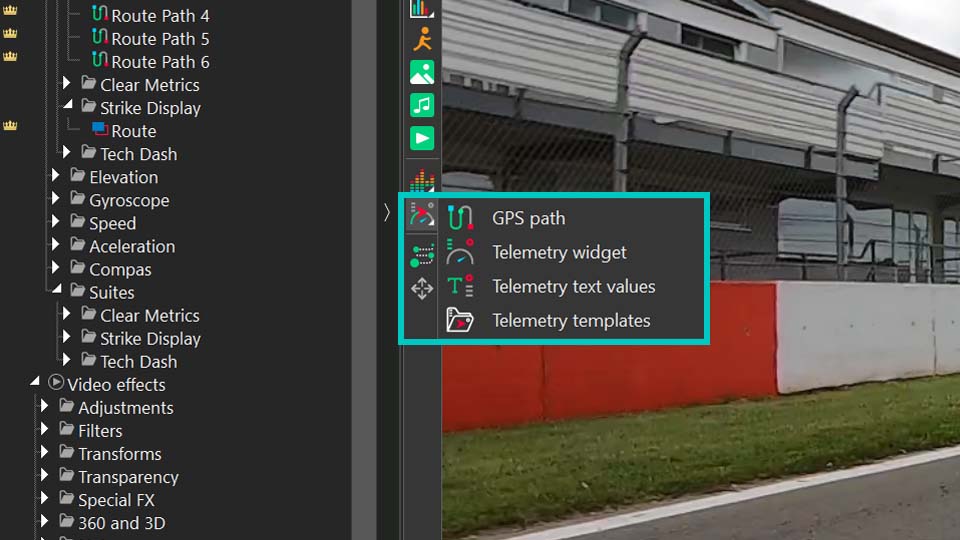
如果你有单独的 GPS 数据文件(例如运动相机或GPS记录设备导出的 .GPX),可以直接加载。 点击预览窗口左侧工具栏中的 “Add telemetry”,会打开菜单:GPS path、Telemetry widget、Telemetry text values、Telemetry templates。

VSDC界面中的Add telemetry菜单与GPS可视化选项
在 VSDC Video Editor 中进入 GPS/遥测相关功能入口。

GPS path 是最直接的方式:从 GPX 文件可视化路线轨迹,适合只想展示路线本身并直接编辑路径叠加的场景。 接下来的 Telemetry widget 与 Telemetry text values 用于制作自定义仪表与数值显示(可参考相关视频演示)。 Telemetry templates 则会打开预设风格模板库。

使用模板时,通常需要先在 Telemetry templates 中选择视觉风格,然后在时间线上双击生成的对象并点击其中的 GPS 对象。 在属性窗口里,通过 Telemetry resource 将对象关联到 GPX 文件,模板就会自动填充你的数据。

在 VSDC 中把 GPX 数据连接到遥测模板。

对于已开启 GPS 的 GoPro 等运动相机用户,流程会更简单:VSDC 能自动检测并提取视频文件中内嵌的遥测数据。 你只需正常导入视频,编辑器会提示是否提取 GPS 数据并保存到 Resources(资源)窗口,确认即可。

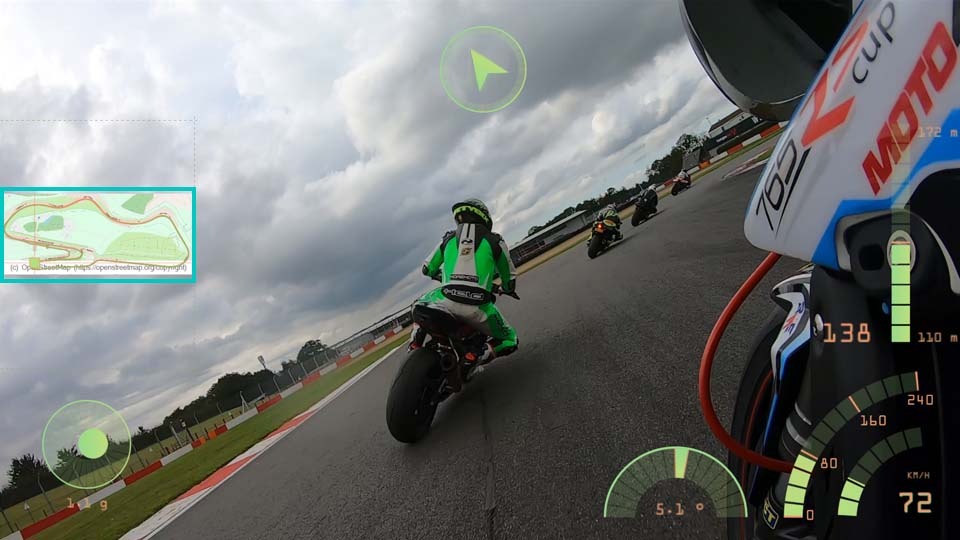
无论使用哪种方式导入,遥测数据都会成为一个独立资源。你可以在 Resources 的 “Telemetry” 区域找到它, 图标也会提示数据来源。将该遥测对象从 Resources 拖入场景后,VSDC 会打开 “Telemetry templates” 模板库, 你可以选择各种现成的仪表、图表和地图样式叠加到视频上。

从运动相机视频自动提取 GPS 数据。

使用标记将 GPX 与视频同步

有时,您需要将 GPX 文件中包含的遥测数据与正在编辑的视频同步。如果您使用的不是 GoPro 或 Insta360 这类视频与遥测数据原生关联的设备,而是其他将遥测数据记录到 GPX 文件中的设备,那么素材与数据之间就不存在直接关联。现在,这种关联可以通过 VSDC 的一种新型标记手动建立,前提是所有信息都已保存到该 GPX 文件中。

这些标记还能解决裁剪遥测数据的问题,即使这些数据记录在 GoPro 视频内部也是如此。与视频不同,如果您剪切或缩短遥测数据,其内部时间线就会被破坏,与视频的同步也会中断。在大多数情况下,遥测数据的时长会超过视频片段本身。因此,隔离特定时间区间的唯一方法就是使用标记。因此,在使用标记时请始终记住:遥测数据必须保持完整;既不能剪切,也不能进行时间缩放。

下面我们来看看标记在这些情况下是如何发挥作用的。

首先,按照上文所述,将一个视频文件和一个遥测资源(GPX 文件)添加到场景中。然后,使用遥测标记指定视频中应开始显示遥测数据的准确时刻。您需要选择一个在视频和遥测数据中都清晰可见的时刻(例如转弯、跳跃等)。操作方法是:选择视频文件,将时间线光标移动到所需位置,然后点击时间线上方面板中的 “Create marker”。在弹出的对话框中,将标记类型选择为 “Telemetry marker”,然后点击 OK。这样,所选标记就会显示在视频对象上。

为后续绑定遥测数据而在视频中添加标记。

接下来,重复相同的步骤,在遥测数据文件本身上放置一个 Telemetry marker。在这种情况下,该标记将指示您真正需要的遥测片段的起始位置。

之后,点击时间线上的遥测对象,并在属性窗口的 “Sync to video” 选项中选择您之前放置过标记的视频。然后点击属性区域下方的蓝色选项,以与所选视频进行同步。此时,两个标记将连接起来,这表示这些对象已成功完成同步。

使用已设置的标记将遥测数据与视频对齐;在时间线上连接标记。

按照这些步骤操作,您就可以确保视频素材与遥测数据之间实现精确同步。

设置遥测模板与仪表盘

现在我们进入 Telemetry templates 窗口。这里有用于路径、速度、海拔等多种模板。 小提示:你可以在编辑器里免费体验这些功能,但导出带叠加效果的视频需要 VSDC Pro 许可。 如果使用 Premium 模板包,也需要购买项目中使用到的对应包。你可以单独购买,也可以通过 Bundle Offer 一次性获取全部合集。

访问我们的 Store 查看所有可用合集。

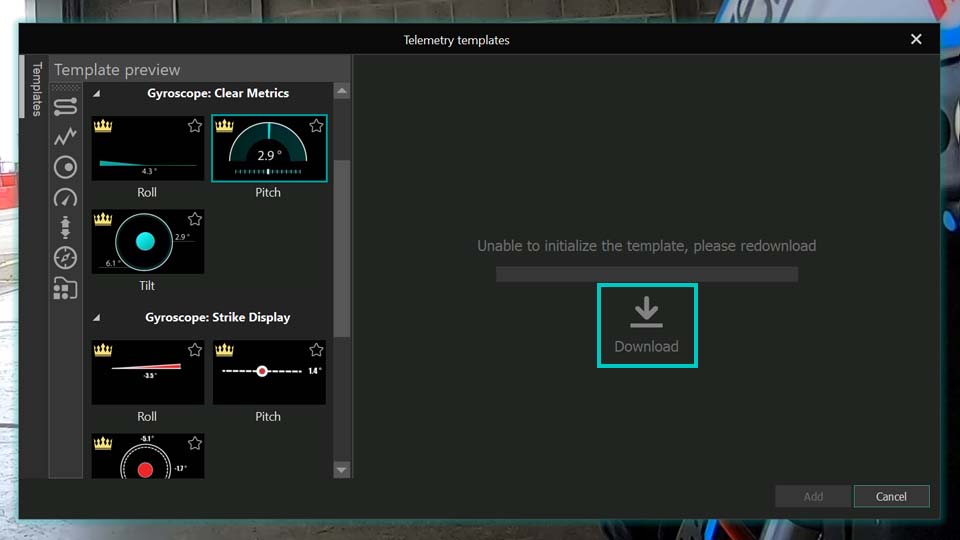
如果你选择模板后发现无法点击 “Add”,或预览中没有显示内容,请先点击模板里的 “Download”。 下载完成后即可添加到视频中。

VSDC遥测模板库:速度表、图表与地图等样式
VSDC 的遥测模板库:速度、海拔、路线地图等。

你不必一次只添加一个模板——可以像前面提到的那样直接添加完整仪表盘。为了更清晰地展示不同设置, 下面我们使用一个仪表盘示例进行说明。

所有仪表盘都在 Telemetry templates 窗口的最后一个分类里。我们选择 “Mint” 风格。 你会看到多个传感器组件出现在场景中。请注意:每个组件都嵌套在 Template 对象内,而实际的 GPS 对象位于模板内部。 关键是确认每个 GPS 对象都链接到正确的 GPX 数据源:双击模板进入内部,找到 GPS 对象,在属性窗口里通过 “Telemetry resource” 检查/重新指定正确来源(你的数据/视频名)。

配置包含多个组件的遥测仪表盘。

不同模板类型(速度表、路径等)都有可调设置。我们逐个看看。

GPS Path(路线轨迹)

首先是 Path。双击模板,再在时间线上选择 GPS 对象,打开属性窗口。 上方会有时长、位置等通用设置;我们重点看遥测相关设置区域。

你可以对路线外观做大量调整。第一项 Presets 可浏览不同的现成路径样式。

Telemetry resource 用于选择数据源。下一项很重要:Sync to video,用于把数据与视频同步, 尤其适合视频或数据在时间线上被裁剪/移动/编辑的情况。但如果你仅处理 GPX 文件本身(它不包含视频信息), 该选项可能被禁用。如果出现时间不匹配,请展开此项并调整 Time shift 以适配你的素材。 (Path 轨迹可能不显示 Time shift,但其他组件通常可用。)

接着是地图相关选项:你可以生成 Google Maps 链接定位拍摄地点,也可以加载地图并放在轨迹下方作为背景。 请注意,某些地图功能可能需要 API key。

VSDC中GPS Path设置:地图叠加与轨迹样式调整
在 VSDC 中用地图背景优化路线显示。

之后是对路线轨迹本身的精细设置:Path mode 可选择显示为简单线条或填充图形;Stretch image 控制轨迹图像是否拉伸以适配框架。

如果不想在缩放时拉伸变形,请关闭 “Stretch image”。

你还可以调整线宽、起点位置、显示比例等。这些设置对制作“轨迹绘制动画”非常关键。

Use embedded time 在 GPX 含时间戳时很有用:开启后,标记点会按真实时间节奏沿路线移动(某些路段慢、某些更快)。 关闭则会以固定速度移动。若该选项不可用,说明文件不含时间信息或你未启用该信息。

Enable gradient 可给路线添加渐变填充,并可按时间或海拔变化。看到选项右侧的小三角形时别忘了展开,常常有额外设置(例如透明度)。

当 Enable gradient 为 None:Front color 控制路线颜色,Opacity 控制透明度(0 为完全透明,255 为完全不透明)。Back color 适用于只显示部分路线(Start point of path + Length of path)时,为未激活部分设定颜色;不需要时把 Back color 的 Opacity 设为 0。

当 Enable gradient 为 By time 或 By elevation:Start color 定义起始(按时间)或低海拔(按海拔)的颜色; End color 定义结束(按时间)或高海拔(按海拔)的颜色。Gradient settings 可打开窗口选择预设或自定义渐变。

Marker settings 用于调整沿路线移动的标记点外观(大小、形状、位置等)。 如果 GPX 含航点名称等文本元素,text settings 可控制显示哪些文字以及显示方式。

下面是这些设置能实现的效果示例:

旅行/运动视频:地图+路线轨迹动画示例。

想看更清晰的步骤演示,建议观看我们关于该工具的 YouTube 视频。

Altitude(海拔/高度)

仪表盘中的下一类模板是海拔。你会看到沿路线变化的高度曲线图。

VSDC海拔高度图:显示徒步/骑行等路线的高度变化
用于户外运动素材的海拔/高度图。

要进行自定义,点击模板后,双击时间线上的 GPS 对象,或直接双击画面中的高度图,打开其专用设置窗口。 许多通用设置与你之前看到的一致,便于快速上手。其中 Use 4th-order filter 可在数据记录不稳定时帮助平滑曲线。

Brush 可选择图表背景填充方式(透明或实色等)。 Telemetry metric 用于选择显示的指标:虽然该模板默认是海拔,但也可切换成速度等其他指标。 对于带单位的指标,Units 会出现,供你选择单位系统。

你还可以进一步处理数据:平滑、阈值设置、提升曲线质量、合并重复点等。 同时可选择数据源类型:预处理(raw)、仅应用 GPS 过滤的 raw,或原始记录数据等。 另外还可微调 echo filter,用于减少噪声或重复读数,让图表更干净。

微调海拔数据:平滑、阈值、数据类型等。

在时间线上的遥测模板中,你还会看到 telemetry text 对象。点击后可在属性窗口中调整模板文字。 不仅是改文字:你还能调整位置、控制数值显示精度(小数一位/两位等)、启用文字效果,甚至使用 curve binding 做动态动画。

速度表、指南针、陀螺仪、加速度(G-force)

这些组件的核心设置与海拔图类似,差异主要在模板内部构成。 不同模板包含的图片、文本和图形层数不同,有的可自定义层级更多,但每个模板都能让你充分调整外观,做出符合你风格的仪表效果。

个性化速度表、指南针等仪表叠加效果。

你还会注意到模板自带的一些特效(如 Zoom、Duotone 等)——它们同样可以调整。 想看完整示例,可查看我们的视频:演示如何导入 GoPro 素材并叠加仪表,以及如何编辑模板内置特效。

释放更多创作可能

这些 GPS 工具的玩法几乎没有上限。只要愿意尝试,调整组合就能做出很多不同效果。 建议先从预设开始,熟悉后再尝试制作你自己的速度表、指南针或任意自定义仪表盘。

想获取更多灵感?欢迎订阅我们的 YouTube 频道,获取教程、技巧与创意。

如需帮助,可随时联系 该Email地址已收到反垃圾邮件插件保护。要显示它您需要在浏览器中启用JavaScript。。

常见问题(FAQ)

Q1:哪些版本的 VSDC 支持 GPS 与遥测功能?

A:需要 VSDC Video Editor 10.2 或更高版本。GPS 可视化工具在 10.1 首次推出,10.2 提供了更丰富的功能。

Q2:使用 GPS 叠加功能需要 Pro 吗?

A:你可以在编辑器内免费体验所有 GPS/遥测功能,但导出带叠加效果的视频需要 VSDC Pro。部分 Premium 模板包也可能需要单独购买或通过合集获取。

Q3:可以在路线轨迹下方叠加地图吗?

A:可以。在 GPS Path 的设置中可以加载地图作为背景。某些高级地图功能(例如动态 Google Maps)可能需要你提供 API key。

Q4:能更改模板显示的数据吗?例如在高度图里显示速度?

A:可以。在高度图等组件的属性窗口中找到 “Telemetry metric”,即可切换显示指标(如从海拔切换为速度),“Units” 也会随之变化。

Q5:在哪里能学习制作自定义仪表与仪表盘?

A:请访问我们的官方 YouTube 频道。本文也引用了相关视频,介绍如何创建自定义组件以及处理 GoPro 素材。

第1页 共43页

News

VSDC 11.2: 智能搜索丢失文件、GPS数据与视频同步、H.266(VVC)、加速代理生成(甚至适用于4K/8K)、形状关键帧支持和全新设计模板

发布者:Amy Shao 发布时间:2026年6月30日 欢迎了解 VSDC Free Video Editor 的最新重磅更新:11.2 版本! 还记得你过去在项目中查找丢失文件要花多少时间吗?到了...

VSDC 11.1:借助 Insta360 相机支持和多项重大改进,开启更多创作可能

作者:Amy Shao 发布时间:2026年3月11日 对于富有创意的人来说,最好的礼物是什么?当然是新的可能性。VSDC 团队很高兴推出 11.1 更新,带来了备受期待的功能:现在您可以直接编辑来自...

適用於 GoPro 和其他運動相機的 GPS 儀表、元數據編輯、擴展編解碼器和更聰明的工作流程

作者:Amy Shao 2025年11月19日发布 欢迎了解期待已久的VSDC 10.2更新:这个新版本包含了令人难以置信的功能和重大改进,旨在为从爱好者到专业人士的所有用户赋能。 GPS仪表盘、选择性导出、元数据、阿拉伯语界面、扩展编解码器 最突出的新增功能是一套革命性的GPS遥测工具,提供了市场上任何其他视频编辑器都无法比拟的功能!因此,如果您是运动相机(GoPro、Garmin等)、无人机或任何其他收集GPS数据设备的所有者,这正是您期待已久的功能。即使您没有这些设备,也不要划走,因为对于所有编辑爱好者,我们还有新功能和改进要分享!

VSDC 10.1 重大更新:先进HDR技术、GPS遥测、全新特效,以及针对不同需求推出的多样化新模板和工具

published Amy Shao 6/10/25 等待全新非凡体验的日子终于结束了!这次更新不只是又一个版本——而是VSDC 10.1! VSDC 10.1 更新:進階 HDR、GPS 遙測、新效果、滿足不同需求的各種新範本和工具 一个标志着转折点的版本号。 一次在您喜爱的VSDC基础上实现的重大飞跃。 借助全新的VSDC...

VSDC Christmas Update 9.4: Enhanced Effect Management, 100+ Background Templates and Streamlined Editing

这个节日季,迎接全新的开始!VSDC视频编辑器带来了最新的9.4版本。我们倾听了您的建议,专注于优化您最常用的工具,同时为明年更多创新功能奠定基础。 增強的效果管理、100...

VSDC Free 如何成為我的浮水印秘密武器(2025 年免費 4K 編輯)

你好,我是Mattea Wharton,來自西雅圖的旅行影片創作者。整整三年,我一直在與那些會在我影片上加上難看浮水印的編輯軟體鬥爭,直到我發現了VSDC。這款免費、無需訂閱的編輯軟體徹底改變了我的工作流程,今天我想分享它如何為您提供所需的所有基本編輯工具,沒有隱藏成本或煩人的限制。 幾乎毀掉我頻道的浮水印陷阱 還記得我在亞利桑那沙漠的旅行日誌嗎?我花了14個小時在一個流行的免費編輯器中編輯日落片段,卻發現一個巨大的浮水印毀了我的作品。那一週,我的影片互動率下降了40%。 就在那時,我找到了VSDC。他們的承諾好得令人難以置信:真正無浮水印輸出,即使在免費版中也是如此。沒有「試用期」陷阱,沒有偷偷降級。雖然懷疑但絕望,我試了一下。令我驚訝的是,我很快重新編輯了整個旅行日誌,並獲得了完美質量的最終影片,沒有一個浮水印! Mattea...

150+模板、文本转换工具、精灵自动检测和界面更新

改变就是进步,而这个过程离不开您的参与。在仔细审阅您的反馈后,我们已经解决了多个关键问题,并引入了旨在提升您编辑体验的更新。 150+模板、文本转换工具、精灵自动检测和界面更新 我们非常高兴地宣布,VSDC...

最佳特效软件

简介 2024年,用于创建视觉特效的选择范围极其多样化,越来越难以确定顶级选择。 在这里,您可以找到一份关于顶级视觉FX软件的指南,帮助您为项目增添原创性。不管您是在寻找高级合成工具、强大的3D动画功能,还是用户友好的界面,这篇文章将帮助您导航各种选项,找到最适合您需求和偏好的软件。 每个程序都根据其功能、易用性和适合不同水平用户的情况进行评审。您将了解到像

VSDC 9.2:AI 分割模型、300+ 转场、VSDC 云和新模板集

VSDC 9.2 已发布,带来了突破性的功能,例如新的AI 辅助分割工具,它能精确地移除对象、进行高级颜色校正,并提供多种效果以增强您的视频。此外,我们还推出了我们的最新服务...

黑白电影是如何上色的

您是经典黑白电影迷吗? 有没有好奇过如果它们是彩色的会是什么样子?许多电影制作人都曾有过同样的疑问,这也导致许多经典电影被彩色化。多年来,为黑白电影添加色彩的技术有了长足的进步--从手动为每个画面上色,到使用尖端软件自动为每个像素上色,大大加快了整个过程。今天,我们将了解彩色化的工作原理,探索我们喜爱的黑白电影是如何以饱满、生动的色彩重新呈现的,并学习如何在
 

免费屏幕截取器 Box

此应用程序能从桌面截取视频并用各种格式保存在电脑上。带着视频剪辑器,此应用程序作为创建PPT、教材和简介视频的神器。

解更多关于免费屏幕截取器


VSDC免费视频捕获器 Box

应用程序从外部设备捕获视频,并在电脑上存为自由格式。从视频调谐器、网络摄影机、撷取卡等均可捕获视频。

解更多关于免费视频捕获器…

VSDC Video Editor Reviews & Ratings (Trustpilot, Capterra & Media)

VSDC Free Video Editor is rated 4.5/5 by real users on Trustpilot and Capterra. Here are a few reviews and quotes from creators and tech media.

Overall rating: 4.5/5 based on 200+ reviews on Trustpilot and 89 reviews on Capterra.

★★★★⯪

VSDC Free Video Editor is the best free video editor for Windows I’ve used, from color grading to picture-in-picture and cinematic results.

— Ejikeme Eloka Augustine

Source:Trustpilot

★★★★☆

Easy-to-use interface and quick export to social media make VSDC a versatile video editing tool for everyday projects.

— Karen C., E-Learning

Source:Capterra

★★★★☆

A feature-packed non-linear video editor for Windows that can compete with many paid video editing solutions.

— TechRadar

Source:TechRadar review

★★★★★

The free VSDC editor saved my YouTube channel – a powerful video editing software for chroma key, text effects and picture-in-picture.

— Paul Roberts

Source:Trustpilot

★★★★★

Fast and simple for YouTube videos with green screen, zoom, color tools and creative effects in one app.

— Marie R., Media Production

Source:Capterra

★★★★★

One of the best free video editor options for Windows users, ideal for GoPro, YouTube and family videos.

— VidProMom, YouTube creator

Source:Media reviews

★★★★★

I’ve been using VSDC for years; editing is easy and the final videos look great for my personal and professional projects.

— Long-time VSDC user

Source:Trustpilot

★★★★★

Great value and faster than many other free tools; I quickly create videos for YouTube, Instagram and Facebook with features my audience loves.

— Rabika B., Marketing & Advertising

Source:Capterra

★★★★★

VSDC offers many features you don’t usually find in free editors, including picture-in-picture, stabilization and modern codec support with no watermarks.

— Tech media review

Source:Media reviews