Video Düzenleyici

Aile tebrik kartından şirket sunumuna kadar her türlü karmaşıklıkta videolar oluşturmak ve düzenlemek için ücretsiz video yazılımını kullanın. Video dosyalarını kesin, birleştirin, görsel ve ses efektleri uygulayın, filtreleme ve görüntü düzeltme kullanın, slayt gösterileri yapın ve uygun bir film müziği ekleyin. Videonuza profesyonel bir görünüm kazandırmak için çok renkli Renk anahtarı ve gelişmiş parametre ayarlarını kullanın. Tüm popüler video ve ses formatları desteklenir.

Video Düzenleyici hakkında daha fazla bilgi edinin...

Video Dönüştürücü

Bu program video dosyalarını bir biçimden diğerine dönüştürmek için tasarlanmıştır. Hemen hemen tüm popüler video biçimleri (hem okuma hem de kaydetme) desteklenir. Ayrıca iPhone, Huawei P30 Pro veya Samsung Galaxy gibi belirli multimedya cihazları için videolar oluşturmak da mümkündür. Programın kullanımı son derece kolaydır, modern bir arayüze ve gerekli tüm video işleme fonksiyonlarına sahiptir.

Video Dönüştürücü hakkında daha fazla bilgi edinin...

Ses Dönüştürücü

Bir ses dönüştürücü kullanarak ses dosyalarını bir biçimden diğerine dönüştürebilirsiniz. Tüm önemli ses biçimleri ve codec bileşenleri desteklenir. Program ayrıca çalma listelerini ve meta etiketlerini yönetmenize izin verir, ayrıca video dosyalarından sesi dışa aktarmak ve parçaları herhangi bir biçimde bilgisayarınıza kaydetmeniz de mümkündür.

Ses Dönüştürücü hakkında daha fazla bilgi edinin...

Animated Intro & Title Templates

Explore the VSDC Template Store with ready-made video templates for intros, animated titles, lower thirds, logo reveals, slideshows, glitch transitions, LUTs, and color grading presets. Drop a template into the VSDC Video Editor timeline, edit text, timing, and colors, and finish professional video projects in minutes.

Choose from 300+ exclusive packs of video transitions, LUT packs, text effects, GPS telemetry widgets, animated elements, and animated backgrounds for VSDC. All templates are fully customizable, support up to 4K resolution in 16:9, and help you build intros, wedding slideshows, travel videos, and tutorials much faster.

Store catalog

VSDC Cloud - Online video management

Keep your work safe, organized and always accessible! Back up your video projects, store media files online and access them from any device. Enjoy collaboration, share project updates and exchange files easily.

Online video editing management capabilities

Çok işlevsellik

Çok işlevsellik

Tek bir ücretsiz video yazılım paketinde çok çeşitli multimedya işleme araçları

Yüksek hız

Yüksek hız

Programlar hızlı, optimize edilmiş çok işlemcili algoritmalar kullanır.

Kullanılabilirlik

Kullanılabilirlik

VSDC video yazılımı, Windows işletim sistemi tabanlı tüm bilgisayarlarda ve cihazlarda ücretsiz olarak indirilebilir.

Why HDR video looks dull and how to fix it in VSDC

опубликовано Редакция VSDC • 21 апреля 2026

Why HDR video looks dull and how to fix it in VSDC

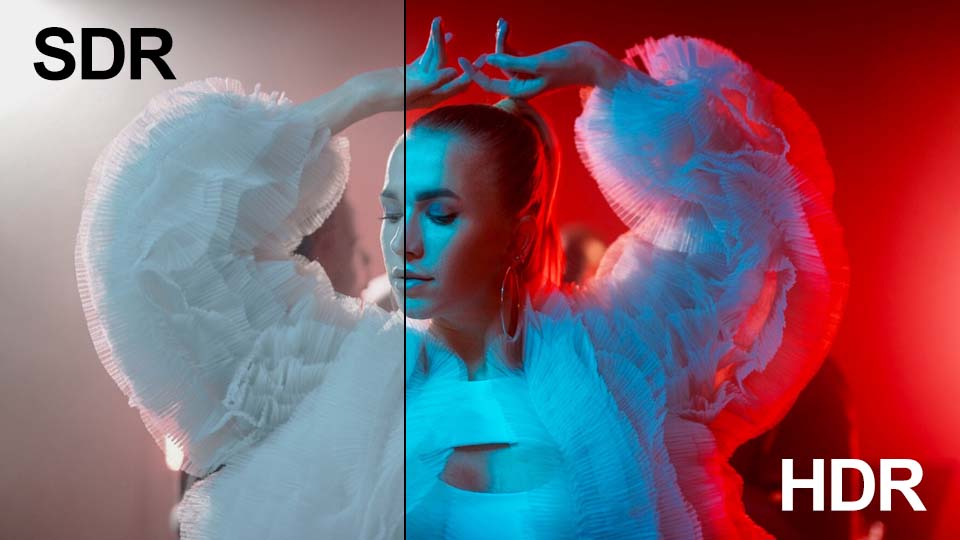
If you shoot video on an iPhone, GoPro or a professional camera, you've likely encountered this situation: you open your footage on your computer, expecting to see the vibrant sunset you wanted to capture, but on the screen there is a dull image lacking the brightness that made you frame the shot or record the video in the first place.

Why does it happen?
Your video or photos were recorded in HDR, but when you work with this type of footage on a standard (SDR) timeline or watch it on a regular monitor, the software has to figure out how to squeeze the expanded color and brightness range into the limited SDR format. Now you can take control of this process right in VSDC! Keep reading to find out how. We'll run a quick experiment and break down exactly what each setting does.

Make sure you have version VSDC 10.1 or higher installed

In this article:

  • Display mode: auto detection, SDR, HDR
  • Color profiles: standard and enhanced
  • Brightness: adjusting nominal peak brightness
  • Tone mapping: algorithms and levels
  • Additional options for improving results
  • Wrapping up
  • Frequently asked questions about HDR

Display mode: auto detection, SDR, HDR

So, we've added an HDR video (learn how to add files to the editor here), clicked on it on the timeline and opened the properties window. Now expand the "Video object settings" section, then the "Video" parameter and find the "HDR mode" option.

There are three options here. Let's start with the simplest one: "Auto detect". You might think that after selecting this one, the editor would figure everything out on its own and give you the best result. But that's not what happens because you're still left with the same dull image. Why? VSDC automatically squeezes the expanded HDR range to fit the specs of a regular monitor. If your screen doesn't support HDR, auto mode simply cuts off all the extra information and leaves only the SDR data. Keep in mind that conversion to SDR only happens if the original file has the right metadata.

Next up, let's choose "Force SDR mode". What's changed? In this mode the editor ignores the color and brightness data your camera captured and only reads the part meant for standard (SDR) screens. In other words, VSDC treats your HDR file just like any regular video. This option works well if you're quickly putting together a rough cut.

Now let's activate "Force HDR mode". On the screen you'll see all the brightness and color that was captured in the original file. However, if you're using a standard monitor, you might run into a funny side effect: the image may look either oversaturated or way too dark. It happens because VSDC is now showing all the available data, but your screen simply doesn't know how to display it properly. To get the look right, you'll need to tweak a few additional settings.

Color profiles: standard and enhanced

Expand the "HDR mode" section by clicking the small triangle icon to the left of it. When you select either "Auto detect" or "Force HDR mode", additional options become available. The most important one is "Color profile".

Start with "Standard color profile". This is a universal and fairly straightforward mode. It works on any computer, but it's generally slower, and colors tend to look less natural.

Now choose "Enhanced color profile". This mode is more advanced and designed for modern PCs. It utilizes your graphics card to accurately convert HDR colors and brightness into standard SDR format. The resulting image will closely match the original.

If you select "Enhanced color profile" but your PC does not have a dedicated graphics card, the software will automatically fall back to "Standard color profile" to ensure compatibility.

Brightness: adjusting nominal peak brightness

When you select "Standard color profile", the "Nominal peak luminance" setting becomes available. It defines the maximum brightness level your screen is capable of displaying. The value can range from 0 to 10,000 units. By default, it is set to 100 which is considered standard for typical SDR screens. Don't forget to enable the toggle switch to apply the setting.

Let's look at the two extremes of this setting: minimum and maximum.

  • Nominal peak luminance = 1
    In this case, the video editor is forced to compress the entire brightness range of the original HDR video into a narrow spectrum from 0 (black) to 1 (maximum brightness within this artificial range). Anything in the source file that exceeds a value of 1 — which could be, for example, 99% of the brightness information — is simply clipped and replaced with the maximum allowable value of 1. As a result, all colors that were originally bright and varied blend into a single white wash.
  • Nominal peak luminance = 10,000
    Here the editor assumes your screen can display brightness up to 10,000 units even if, in reality, the physical maximum of your screen is, say, only 500. The editor distributes all colors from dark to bright white across the specified range of 0 to 10,000. However, since your actual screen cannot output brightness beyond 500 units, all information in the 500–10,000 range is effectively lost. The result is an image that looks gray and dull.

Therefore, the key in this case is to find the right balance, taking into account your screen's capabilities and the desired visual outcome.

Tone mapping: algorithms and levels

Now let's look at the "Tone mapping" option. This setting controls how the program compresses bright colors and light from HDR video so they display correctly on a standard screen.

VSDC offers several built-in tone mapping algorithms. The way colors and brightness are redistributed in the frame depends on which algorithm you choose. The image on screen will look different with each option — you can select the one you prefer.

If you're not satisfied with the result after choosing an algorithm, try enabling the "Level" parameter. This option is available in "Force HDR mode" and "Auto detect" HDR modes. It allows you to make the color compression stronger or weaker.

When you enable "Level", a default value is automatically set for each algorithm. The image with the parameter turned off looks the same as when it's turned on with the default value.

To adjust the image, simply move the level slider away from the default setting. Increasing the value makes the video brighter, while decreasing it makes the image duller.

Additional options for improving results

Two additional options can help you fine-tune the color more precisely.

"Signal peak override" allows you to specify the maximum brightness present in your video. Let's see how this works together with the parameter we discussed earlier:

  • Nominal peak luminance tells the program what brightness your monitor is capable of.
  • Signal peak override tells the program what brightness is present in the video itself.

For example, set "Nominal peak luminance" to 40, meaning your monitor can only display 40 nits. Set "Signal peak override" to 20,000 because the video contains extremely high brightness. The software sees that your monitor can't handle that level, so it makes the image look duller and darker to fit the screen's capabilities.

Or set "Signal peak override" to 2 if the video has very little brightness. The software knows your monitor is capable of far more, so it artificially boosts the image to make it look brighter.

Important: both parameters can be enabled or disabled as needed. If they're turned off, the software reads the values from the video file's metadata (if present).

Another option that might be useful to you is "Desaturation intensity". If the colors still look dull after all the adjustments — which often happens at low peak brightness levels — just add +10–20% saturation. The lower the value set for this parameter, the less saturated the colors will be.

Wrapping up

Working with HDR in VSDC is easier than it seems. Once you understand the logic behind the settings, you'll never be left frustrated by dull, washed-out images — and more importantly, you'll be able to quickly restore the brightness and saturation that made your videos and photos worth capturing in the first place.

Frequently asked questions about HDR

1. Why does my HDR video look dull on my computer?
When playing HDR video on a standard (SDR) monitor, the software automatically compresses the expanded color and brightness range to fit within the narrower SDR limits. As a result, the image loses saturation.

2. Which HDR display mode should I choose?
If you want maximum brightness and vibrancy, select "Force HDR mode". For quick draft editing, "Force SDR mode" works well. "Auto detect" mode only functions when metadata is present in the file and often produces predictable results, though not always optimal.

3. What is "Enhanced color profile" and when should I use it?
"Enhanced color profile" uses your graphics card to more accurately convert HDR colors to SDR. It delivers an image that closely matches the original but requires a modern PC with hardware acceleration support.

4. How do I properly adjust peak brightness?
The "Nominal peak luminance" parameter defines the maximum brightness level your screen is capable of. Adjust this value based on your monitor's specifications and the desired visual outcome. Setting it too low will result in an overexposed image, while setting it too high will make the image look gray and dull.

5. Can I use these HDR settings for videos from a GoPro or iPhone?
Yes, VSDC supports HDR files from GoPro, iPhone and most modern cameras. All the settings described in this article work with any HDR video.

We hope you enjoyed exploring these settings with us! Don’t stop here: keep experimenting with your own projects. We’re sure you’ll achieve even better results that you’ll want to share.

If you have questions or creative ideas to share, we'd love to hear from you at Bu e-Posta adresi istenmeyen posta engelleyicileri tarafından korunuyor. Görüntülemek için JavaScript etkinleştirilmelidir. or through our social networks: Facebook, X, Reddit or Discord. And remember to check out our YouTube channel for more inspiration!

Hızlı başlangıç:

  • Videoyu içe aktarın
  • Telemetri ekleyin (GoPro’dan çıkarın veya GPX içe aktarın)
  • Bir şablon seçin (harita/hız/irtifa gösterge paneli)
  • Videoyla senkronize edin, gerekirse Time shift ayarlayın
  • Dışa aktarın

Uyumluluk

Cihazlar: GoPro / Insta360 / Garmin / telefondan GPX dışa aktarma.

VSDC 10.1’de ilk kez sunulan ve 10.2 sürümünden itibaren daha da gelişen GPS görselleştirme aracı sayesinde aksiyon çekimleriniz dikkat çekici bir “yol günlüğüne” dönüşür. Üstelik VSDC’de, diğer editörlerde bulması zor GPS özelliklerine erişirsiniz!

Rotalar ekleyin, haritaların üzerine bindirin, pusula gösterin, özelleştirilebilir göstergelerle hızı görüntüleyin, irtifa grafikleri ve çok daha fazlasını kullanın — hepsi VSDC içinde! Süreç sezgiseldir ve fazla zaman almaz.

Nasıl çalıştığını tüm detaylarıyla inceleyelim. Ancak önce en önemli nokta:

VSDC Video Editor sürümünüzün 10.2 veya üzeri olduğundan emin olun!

GPS Veri Dosyalarını Eklemek

İlk adım, telemetri verilerinizi VSDC’ye içe aktarmaktır. Süreç esnektir ve iki temel yöntemi destekler.

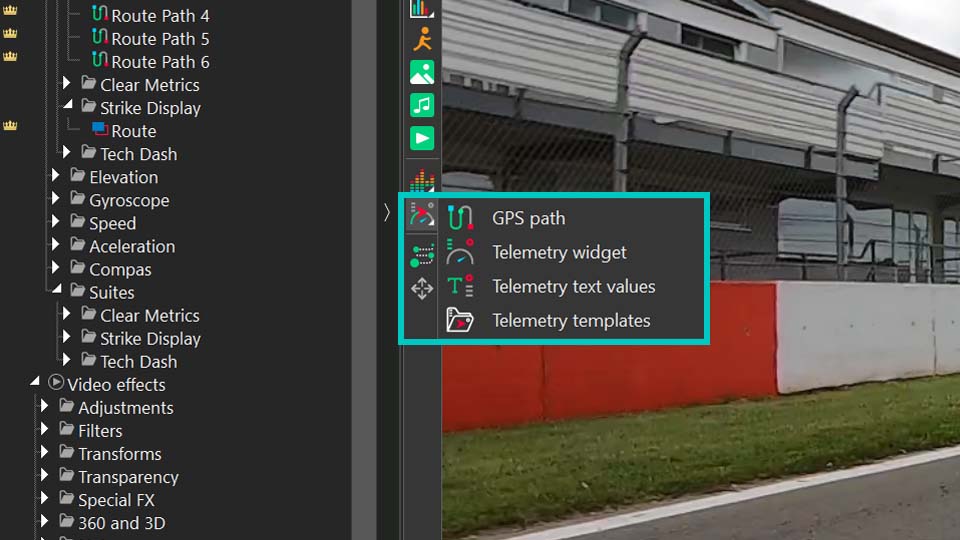
Ayrı bir GPS veri dosyanız varsa (ör. aksiyon kameranızdan veya bir takip cihazından alınan .GPX), doğrudan yükleyebilirsiniz. Önizleme ekranının solundaki araç çubuğunda “Add telemetry” düğmesine tıklayın. Açılan menüde şu seçenekler yer alır: GPS path, Telemetry widget, Telemetry text values ve Telemetry templates.

VSDC arayüzünde Add telemetry menüsü ve GPS görselleştirme seçenekleri
VSDC Video Editor’da GPS ve telemetri seçeneklerine erişim.

GPS path, bir GPX dosyasındaki rota izini görselleştirmenin en doğrudan yoludur. Amacınız rotanın kendisini göstermek ve yol bindirmesiyle çalışmaksa bunu kullanın. Sonraki iki seçenek — Telemetry widget ve Telemetry text values — özel göstergeler ve ekranlar oluşturmanıza olanak tanır (nasıl yapılacağını görmek için ilgili videoyu izleyin). Telemetry templates ise önceden tasarlanmış stillerin bulunduğu bir galeriyi açar.

Şablon kullanırken önce bu seçenekten görsel stili seçersiniz, ardından zaman çizelgesindeki oluşturulan nesneye çift tıklar ve içindeki ilgili GPS nesnesini seçersiniz. Özellikler penceresinde Telemetry resource seçeneğiyle nesneyi GPX dosyanıza bağlayın; böylece şablon verilerinizle doldurulur.

VSDC video editöründe GPS verisini bir şablona bağlama.

GPS özelliği açık olan GoPro ve diğer aksiyon kamera kullanıcıları için süreç daha da basittir. VSDC, video dosyasına gömülü telemetri verisini otomatik olarak algılar ve çıkarabilir. Klibinizi normal şekilde içe aktarın; editör, GPS verisini çıkarıp Resources penceresine eklemek isteyip istemediğinizi soracaktır. Onaylamanız yeterlidir.

Her iki yöntemle de içe aktarıldığında telemetri verisi bağımsız bir varlık hâline gelir. Resources penceresinde “Telemetry” bölümünde bulabilirsiniz; simge, verinin kaynağını gösterir. Bu telemetri nesnesini Resources’tan sahneye sürüklediğiniz anda VSDC “Telemetry templates” galerisini açar. Burada videonuzun üzerine eklenecek hazır göstergeler, grafikler ve haritalardan görsel stil seçebilirsiniz.

Aksiyon kamera görüntülerinden otomatik GPS veri çıkarma.

Widget’ları Kurmak

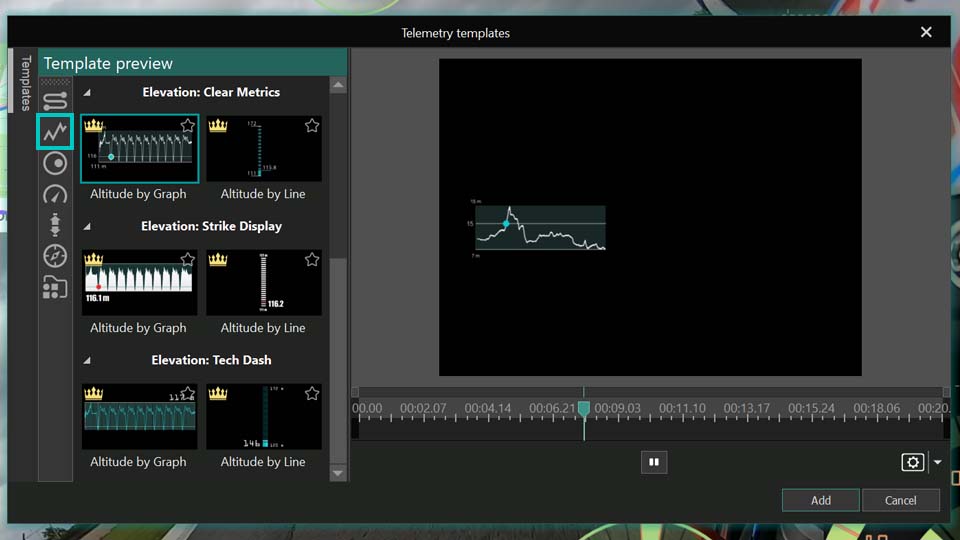
Şimdi telemetri şablonları penceresindeyiz. Yol izi, hız, irtifa ve daha fazlası için pek çok şablon var. Kısa bir not: Bu özellikleri editör içinde ücretsiz deneyebilirsiniz, ancak bu bindirmelerle final videoyu dışa aktarmak için VSDC Pro lisansı gerekir. Premium paket kullanıyorsanız, projenizde yer alan paketleri ayrıca satın almanız gerekir. Paketleri tek tek alabilir veya Bundle Offer ile hepsini topluca edinebilirsiniz.

Mevcut tüm koleksiyonları görmek için Store sayfamızı ziyaret edin.

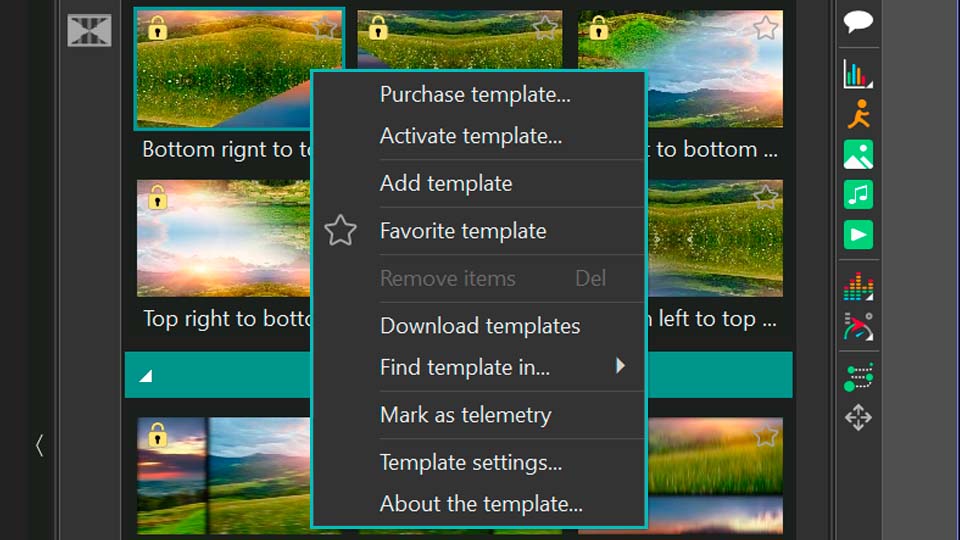
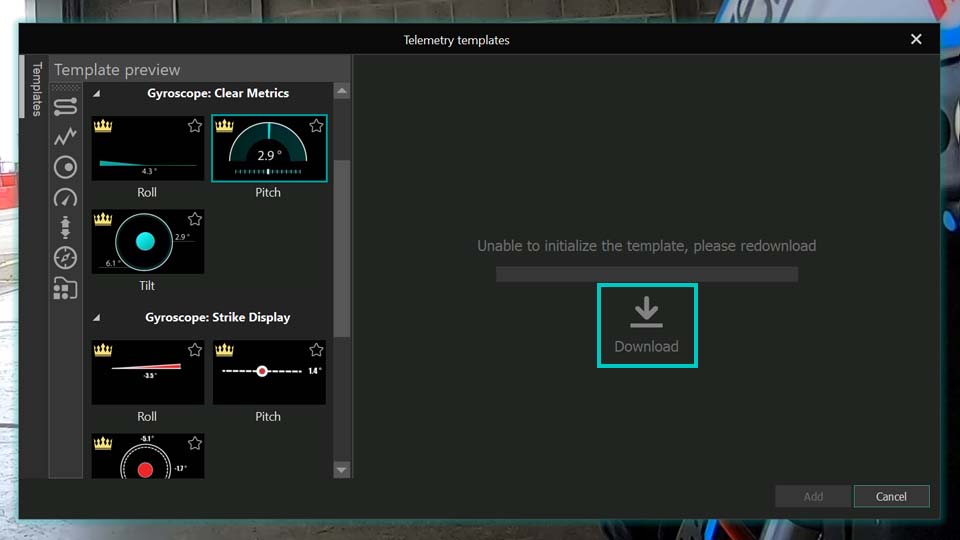
Bir şablon seçtiğinizde “Add” seçeneği aktif değilse veya önizlemede bir şey görünmüyorsa, şablonun içindeki “Download” düğmesine tıklayın. Görünümden memnunsanız şablonu videonuza ekleyin.

VSDC telemetri şablon galerisi: göstergeler, grafikler ve haritalar
VSDC’de hız, irtifa ve rota haritaları için telemetri şablonları.

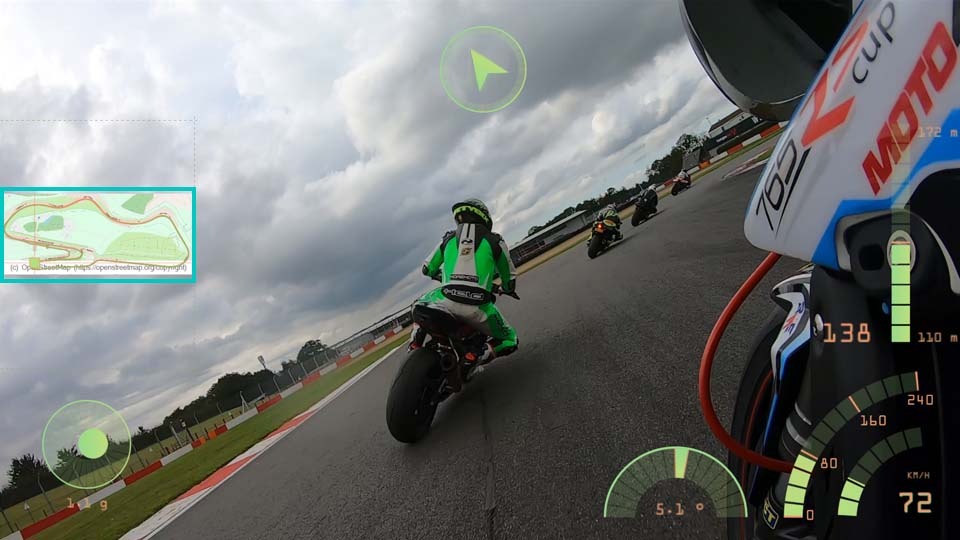
Her seferinde yalnızca bir şablon eklemek zorunda değilsiniz; tüm gösterge panellerini de ekleyebilirsiniz. Bu anlatımda, her şablon türünün ayarlarını daha iyi göstermek için bir gösterge paneli kullanacağız.

Tüm paneller Telemetry templates penceresindeki son seçenek altında bulunur. “Mint” stilini seçelim. Sahne üzerinde birden fazla sensör görürsünüz. Her birinin bir Template nesnesi içinde yer aldığını ve asıl GPS nesnelerinin bu şablonların içinde bulunduğunu unutmayın. Bu GPS nesnelerinin doğru GPX kaynağına bağlı olduğundan emin olun. Her şablona çift tıklayın, içindeki GPS nesnesini bulun ve Özellikler penceresinde “Telemetry resource” ile doğru kaynağı (video adınız) kontrol edin veya yeniden atayın.

Telemetri gösterge panelini yapılandırma.

Hız göstergesi, rota izi veya başka bir şablon türü… Her biri kendi özelleştirme seçenekleriyle gelir. Şimdi tek tek bakalım.

GPS Path

İlk olarak Path ayarlarını inceleyelim. Template’e çift tıklayın, ardından zaman çizelgesindeki GPS nesnesini seçerek Özellikler penceresini açın. Üstte süre, konum vb. standart ayarlar bulunur. Bizim odaklanacağımız kısım telemetri ayarlarıdır.

Path’in görünümünü değiştirmek için birçok seçenek var. “Presets”, rota için hazır varyasyonları gezmenizi sağlar.

“Telemetry resource” veri kaynağını seçtiğiniz yerdir. Bir diğer önemli seçenek “Sync to video”dur. Video veya veri dosyası kırpılmış, zaman çizelgesinde taşınmış ya da başka şekilde düzenlenmişse senkronu düzeltir. Ancak GPX dosyası tek başına kullanılıyorsa (videoyla ilgili bilgi içermez), bu seçenek devre dışı kalabilir. Zamanlama uyuşmuyorsa bu seçeneği genişletin ve “Time shift” değerini ayarlayın. Path izinde görünmeyebilir, fakat diğer widget’larda her zaman kullanılabilir.

Harita seçenekleri de vardır: çekimin veya verinin kaydedildiği yeri bulmak için Google Maps bağlantısı oluşturabilir, ayrıca bir haritayı içe aktarıp rota izinizin altına yerleştirebilirsiniz. Bazı harita özellikleri API key gerektirebilir.

VSDC’de GPS Path ayarları: harita bindirme ve rota özelleştirme
VSDC’de rota izi ve harita bindirmesini özelleştirme.

Ardından rota izini daha da rafine eden ayarlar gelir. Burada görünümü tamamen istediğiniz gibi şekillendirebilirsiniz.

“Path mode” ile rotanın basit bir çizgi mi yoksa dolgu grafiği mi olarak gösterileceğini seçersiniz. “Stretch image” rota görselinin belirlenen çerçeveye sığması için esnetilip esnetilmeyeceğini belirler.

Boyut değiştirirken rota görüntüsünün bozulmasını istemiyorsanız “Stretch image” kapalı olmalıdır.

Buradan çizgi kalınlığını ayarlayabilir, başlangıç noktasını seçebilir ve toplam rotanın yüzde kaçının görüneceğini belirleyebilirsiniz. Bu ayarlar “çizim animasyonu” oluşturmak için çok önemlidir.

“Use embedded time”, GPX dosyanız zaman damgaları içeriyorsa faydalıdır. Etkinleştirildiğinde işaretçi, o zamanlamaya göre hareket eder: bazı bölümlerde daha yavaş, bazılarında daha hızlı. Kapalıysa işaretçi sabit hızla ilerler. Seçenek görünmüyorsa dosyada zaman bilgisi yoktur veya kullanılmıyordur.

“Enable gradient” rotaya degrade ekler; zamana göre ya da irtifaya göre değişecek şekilde ayarlanabilir. Küçük üçgen ikonlar ek ayarları açar (ör. şeffaflık).

Enable gradient = None iken Front color rota rengini, Opacity ise şeffaflığı belirler (0 tamamen şeffaf, 255 tamamen opak). Back color, “Start point of path” ve “Length of path” ile yalnızca bir segment gösteriyorsanız, etkin olmayan kısımların rengini tanımlar. Gerek yoksa Back color Opacity değerini 0 yapın.

Enable gradient = By time / By elevation iken Start color başlangıç (zamana göre) veya düşük irtifa bölümleri (irtifaya göre) rengini, End color ise bitiş veya yüksek irtifa bölümlerinin rengini tanımlar. “Gradient settings” ayrı bir pencerede hazır degradeleri seçmenizi veya kendi degradenizi oluşturmanızı sağlar.

“Marker settings” rota boyunca hareket eden işaretçinin görünümünü (boyut, şekil, konum vb.) ayarlamanızı sağlar. Ayrıca GPX dosyanızda waypoint adları gibi metinler varsa “text settings” ile hangi metnin gösterileceğini ve nasıl görüneceğini ayarlayabilirsiniz.

Bu ayarlarla elde edebileceğiniz sonuca bir örnek:

VSDC ile seyahat vlog’ları için gelişmiş GPS rota görselleştirme.

Bu aracı daha net ve adım adım görmek için YouTube videomuza göz atın.

Altitude (Yükseklik)

Gösterge panelindeki bir sonraki şablon türü irtifa ile ilgilidir. Rota boyunca yükseklik profilini bir grafik olarak görürsünüz.

VSDC’de irtifa grafiği widget’ı: rota boyunca yükseklik verisi
Outdoor/aksiyon görüntüleri için irtifa grafiği görselleştirmesi.

Özelleştirmek için template’e tıklayın ve zaman çizelgesindeki GPS nesnesine çift tıklayın veya sahnedeki grafiğe çift tıklayın. Böylece ilgili ayar penceresi açılır.

Birçok genel ayar önceki örneklerle aynıdır. Burada dikkat çeken seçenek “Use 4th-order filter”dır; veri düzensiz kaydedildiyse grafiği yumuşatır.

“Brush” ile grafiğin arka planındaki boş alanın nasıl doldurulacağını seçebilirsiniz (şeffaf, düz renk vb.). “Telemetry metric” hangi verinin gösterileceğini belirler. Bu şablon irtifaya ayarlı olsa da isterseniz hıza veya başka bir metriğe çevirebilirsiniz. Birim gerektiren metriklerde “Units” görünür ve ölçü sistemini seçebilirsiniz.

Ayrıca veriyi daha da iyileştirmek için yumuşatma, eşik değerleri, kalite artırma ve kopya noktaları birleştirme gibi seçenekler bulunur. Veri kaynağı türü olarak da ön işlenmiş (raw), yalnızca GPS filtreli raw veya orijinal kayıt verisi gibi seçenekler seçilebilir. Ek olarak “echo filter” ince ayarıyla gürültüyü azaltıp grafiği daha temiz hâle getirebilirsiniz.

İrtifa verisi gösterimini iyileştirme ve yumuşatma.

Telemetri şablonu içinde bir telemetry text nesnesi de bulunur. Buna tıklayınca Özellikler penceresinde metni özelleştirebilirsiniz. Sadece metin düzenleme değil: konum, değerlerin gösterimi (onda/yüzde hassasiyet), metin efektleri ve curve binding ile dinamik animasyon da ayarlanabilir.

Hız göstergesi, Pusula, Jiroskop, İvme (G-kuvveti)

Bu widget’ların temel ayarları irtifa grafiğine oldukça benzer. Asıl fark, şablonların iç yapısındadır. Şablonun tasarımına bağlı olarak görüntü, metin ve grafik katman sayısı değişir: bazıları daha fazla özelleştirme katmanı sunar. Yine de her şablon, orijinal görünümü kendi tarzınıza göre uyarlama özgürlüğü verir.

Hız göstergesi, pusula ve diğer göstergeleri kişiselleştirme.

Şablonun parçası olan Zoom, Duotone gibi efektleri de fark edeceksiniz; bunlar da özelleştirilebilir! Pratik bir örnek için GoPro görüntülerini içe aktarıp göstergelerle zenginleştirdiğimiz videoya göz atın. Orada, şablona gömülü efektlerle nasıl çalışıldığını da görebilirsiniz.

Yaratıcılığınızı Serbest Bırakın

Bu GPS araçlarının sunduğu olanaklar neredeyse sınırsızdır. Doğru ayarlarla çok şey elde edebilirsiniz; tek gereken denemeye açık olmaktır. Önce hazır preset’lerle başlayın, alışınca kendi hız göstergenizi, pusulanızı veya hayal ettiğiniz herhangi bir özel göstergeyi oluşturmayı deneyin!

Daha fazla ilham için YouTube kanalımıza abone olun: eğitimler, ipuçları ve yaratıcı fikirler.

Doğrudan destek gerektiğinde bize şu adresten ulaşabilirsiniz: Bu e-Posta adresi istenmeyen posta engelleyicileri tarafından korunuyor. Görüntülemek için JavaScript etkinleştirilmelidir..

Sık Sorulan Sorular (SSS)

S1: VSDC’nin hangi sürümleri GPS ve telemetri özelliklerini destekler?

C: VSDC Video Editor 10.2 veya üzeri gerekir. GPS görselleştirme aracı 10.1’de tanıtıldı ancak 10.2 daha geniş işlev sunar.

S2: GPS özelliklerini kullanmak için Pro lisans gerekli mi?

C: GPS ve telemetri özelliklerini editör içinde ücretsiz deneyebilirsiniz; ancak bu bindirmelerle videoyu dışa aktarmak için VSDC Pro gerekir. Ayrıca bazı Premium şablon paketleri ayrı satın alınabilir veya bundle ile edinilebilir.

S3: GPS rota izinin altına harita ekleyebilir miyim?

C: Evet. GPS Path nesnesi ayarlarında rotanın arka planı olarak bir harita yükleyebilirsiniz. Bazı gelişmiş harita özellikleri (dinamik Google Maps gibi) API key gerektirebilir.

S4: Bir şablonda gösterilen veriyi değiştirebilir miyim? Örneğin irtifa grafiğinde hızı göstermek?

C: Evet. Altitude grafiği gibi widget’larda Özellikler penceresinde “Telemetry metric” seçeneğini bulun. Buradan gösterilen veriyi (irtifadan hıza gibi) değiştirebilirsiniz. “Units” de buna göre değişir.

S5: Özel göstergeler ve paneller için eğitimleri nerede bulabilirim?

C: Lütfen resmi YouTube kanalımızı ziyaret edin. Bu makalede de özel widget oluşturma ve GoPro görüntüleriyle çalışma üzerine videolara atıf yapılmıştır.

How to Activate VSDC Premium Template Packs to Fix Export Issues

Solved: Learn how to properly activate your VSDC premium templates and remove export restrictions.

Understanding the Premium Template Activation Process

Have you purchased a VSDC premium pack but still can't export your project? Are you seeing the warning message again during export? This usually means the activation process wasn't fully completed.

But don't worry, things like this happen. Let's walk through the entire process step-by-step to ensure everything is set up correctly.

VSDC premium template notification screen

Initial Setup: Using Premium Templates

It all starts when you use a premium template in your project. A notification will appear, informing you that the content you used in the project requires a purchase. This happens in both the Free and Pro versions of VSDC, as these templates are a separate category created by our designers to speed up your editing.

When you see this message, you have two options: remove the premium template from your timeline or purchase the pack by clicking the "Unlock" button in the warning message that appears when you want to export your project.

VSDC purchase form and license key email

Receiving Your License Key

When making a purchase, you fill in a short form. Following a successful transaction, an email containing your license key in the format X-XXXXXX-XXXXXX-XXXXXX-XXXXXX and activation instructions is sent to the address you provided.

Therefore, at this stage, it is crucial to ensure you have access to the email address you use for the purchase.

VSDC license key activation methods

Two Methods to Activate Your Premium Pack

Let's review the two activation methods mentioned in the email and walk through the suggested steps together.

After purchasing, you must enter the received license key into the editor, as without this final step, you will still be unable to export your project using the premium template(s)!

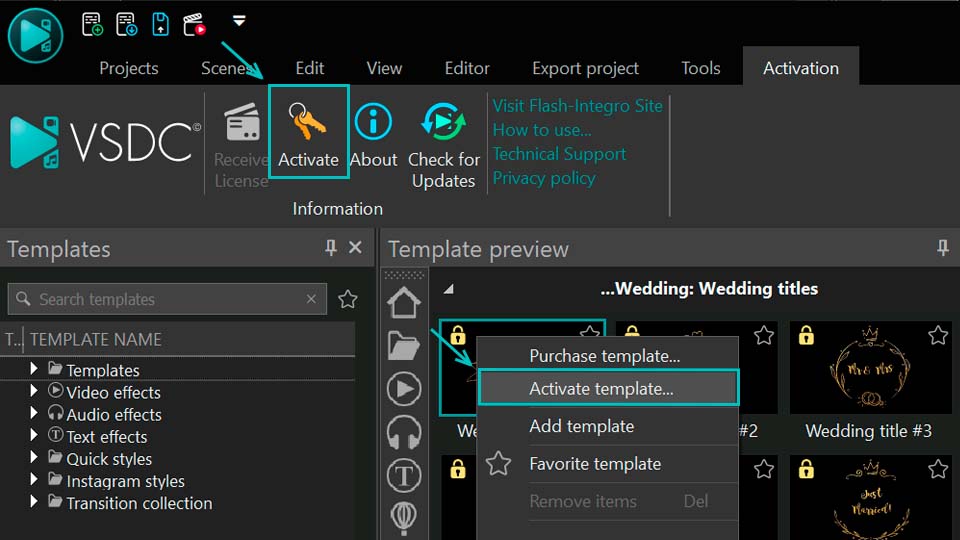
Method 1: Activation via the Application Menu

This method provides a direct path to the software's licensing system and is the recommended approach.

  1. Open VSDC Video Editor and initiate either a new project or an existing one.
  2. Access the Activation Tab from the top menu bar.
  3. Select the Activate option from the dropdown menu. This action will launch a dialog box requesting your key.
  4. Paste or type your key carefully.
  5. Confirm the entry and restart the application for the changes to take full effect.

Method 2: Contextual Activation from the Templates Window

This method offers a convenient way to activate your pack directly from the resource you intend to use.

  1. Open VSDC Video Editor and initiate either a new project or an existing one.
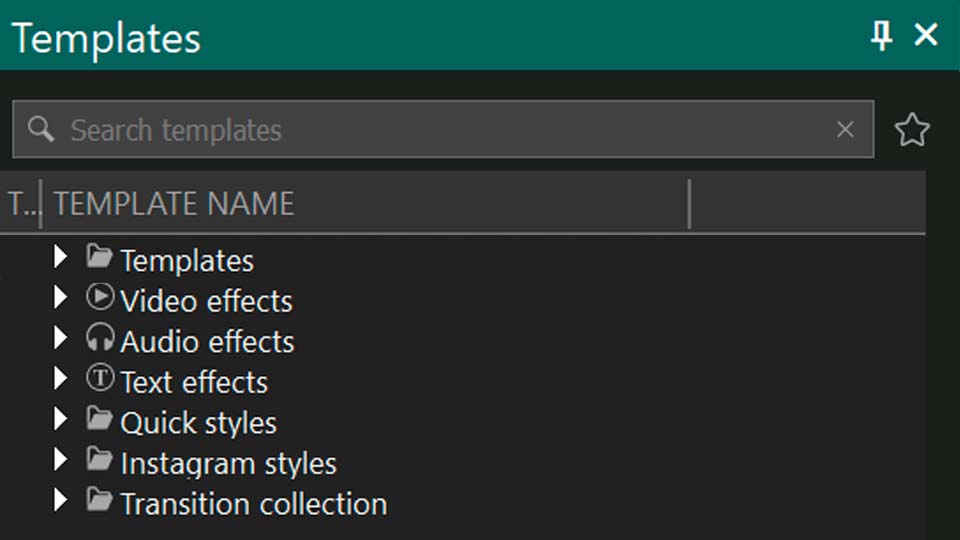
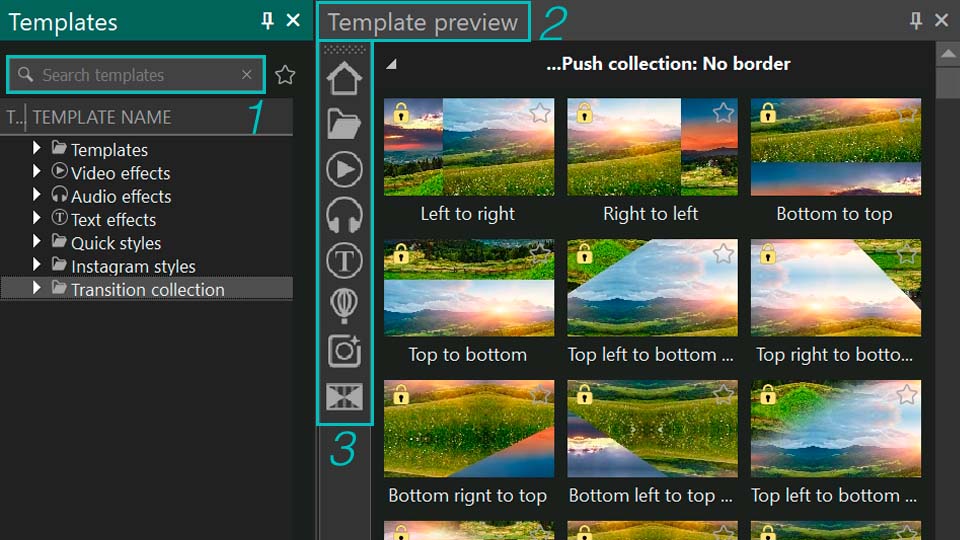
  2. Find and right-click on any template that is part of the premium pack you need via the Templates window.
  3. Choose the Activate template option.
  4. A prompt will appear for you to input your license key. Paste or type your key carefully.
  5. After submitting the key fully restart VSDC to complete the activation sequence.

Verifying Successful Activation

Once you restart the software, the activation is complete. The absence of the restriction window will be the main confirmation that the license key has been successfully applied. The program will no longer display warning messages for the previously locked templates, and you will be able to export your projects without any limitations.

Frequently Asked Questions (FAQ)

I purchased a pack and entered the key, but I'm still getting the warning on export. What should I do?

This is almost always because the application wasn't fully restarted. Please close VSDC and then reopen it. The activation is only finalized after a restart. If that doesn't work, double-check that you copied and pasted the entire key correctly, without any extra spaces.

Do I need the VSDC Pro version to use premium template packs?

No. Premium template packs are a separate product and can be purchased and activated in both the Free and Pro versions of VSDC. The warning and activation process is the same for both editions.

I'm getting an "Invalid Key" error. What does this mean?

This usually means the key was entered incorrectly. Please ensure you are typing or pasting the key in the exact format: X-XXXXXX-XXXXXX-XXXXXX-XXXXXX, have not confused similar characters (e.g., the number 0 for the letter O or the number 1 for the letter l) and have not included any extra spaces at the beginning or end of the key.

Will my premium pack activation expire?

Yes, each license key is valid for one year, after that you need to renew it.

Where can I see the full catalog of available template packs and their descriptions?

You can browse the entire collection of premium template packs directly on our official website. There you'll find high-quality previews, descriptions of what's included in each pack (e.g., intro scenes, transitions, etc.) and the current pricing. You can find the catalog here: View the full catalog here.

Need Additional Help?

Couldn't find the answer you were looking for? Then please don't hesitate to contact our team at Bu e-Posta adresi istenmeyen posta engelleyicileri tarafından korunuyor. Görüntülemek için JavaScript etkinleştirilmelidir..

Geri Ödeme & İade Politikası

Bu Geri Ödeme & İade Politikası, videosoftdev.com üzerinden doğrudan satın alınan dijital ürünler için geri ödeme ve iade sürecinin nasıl işlediğini açıklar. Bu ürünler; VSDC Video Editor lisansları, ücretli şablonlar, LUT paketleri, GPS telemetri widget’ları, animasyonlu öğeler ve animasyonlu arka planları (topluca “Ürünler”) kapsar.

1. Dijital ürünler ve teslimat

Bu sitede sunulan tüm Ürünler dijital olarak teslim edilir. Satın alma işleminizi tamamladıktan sonra, sipariş onayı ve indirme bilgilerini içeren bir e-posta alırsınız. Teslimat anlıktır ve çevrim içi olarak gerçekleştirilir; fiziksel kargo veya kargo ücreti yoktur.

2. 30 günlük para iade garantisi

Satın aldığınız Ürünlerden tamamen memnun kalmanızı istiyoruz. Teknik sorunlarla karşılaşırsanız, Ürün açıklamada belirtilen şekilde çalışmazsa veya başka bir nedenle memnun kalmazsanız, satın alma tarihinden itibaren 30 gün içinde geri ödeme talep edebilirsiniz.

Ekibimiz öncelikle size yardımcı olarak sorunu çözmeye çalışabilir (örneğin, sorun giderme adımları, güncel dosyalar veya kullanım yönergeleri sağlayarak). Sorun çözülemezse veya devam etmek istemezseniz, bu Politika uyarınca geri ödeme işlemine geçeriz.

3. Geri ödeme için uygunluk koşulları

Geri ödeme talepleri için genel olarak aşağıdaki koşullar geçerlidir:

  • Talep, orijinal satın alma tarihinden itibaren 30 gün içinde iletilmiş olmalıdır.
  • Satın alma, doğrudan videosoftdev.com üzerinden veya resmi ödeme sağlayıcımız aracılığıyla yapılmış olmalıdır.
  • Ürün, lisans koşullarına veya yürürlükteki yasalara aykırı bir şekilde kullanılmamış olmalıdır.

Durumu daha iyi anlayabilmemiz ve Ürünlerimizi geliştirebilmemiz için sizden ek bilgiler (örneğin, sorunun açıklaması, ekran görüntüleri veya proje ayrıntıları) isteyebiliriz.

4. Geri ödemenin mümkün olmadığı durumlar

Adil ve esnek olmaya özen göstersek de, aşağıdaki durumlarda geri ödemeyi reddedebiliriz:

  • Geri ödeme talebi, satın alma tarihinden 30 günden daha uzun bir süre sonra iletilmişse.
  • Talep, Ürün açıklamasında veya sistem gereksinimlerinde yer almayan bir özellik ya da kullanım senaryosuna ilişkinse.
  • Farklı Ürünler için tekrarlanan geri ödeme talepleri gibi, geri ödeme politikasının kötüye kullanıldığına dair işaretler varsa.
  • Satın alma, üçüncü taraf bir satıcı veya pazaryeri üzerinden yapılmışsa. Bu durumda ilgili üçüncü tarafın geri ödeme politikası geçerlidir.

5. Geri ödeme talebi nasıl yapılır?

Geri ödeme talep etmek için lütfen destek ekibimizle iletişime geçin ve aşağıdaki bilgileri ekleyin:

  • Adınız ve soyadınız
  • Satın alma işlemi sırasında kullandığınız e-posta adresi
  • Sipariş numarası veya işlem (transaction) ID’si
  • Satın aldığınız Ürünün adı
  • Sorunun kısa açıklaması veya geri ödeme talep etme nedeniniz

Bizimle aşağıdaki destek e-posta adresi üzerinden iletişime geçebilirsiniz: Bu e-Posta adresi istenmeyen posta engelleyicileri tarafından korunuyor. Görüntülemek için JavaScript etkinleştirilmelidir.. Her talebi ayrı ayrı değerlendiriyor ve genellikle makul bir süre içinde yanıtlıyoruz.

6. Geri ödeme yöntemi ve süresi

Onaylanan geri ödemeler, satın alma sırasında kullanılan orijinal ödeme yöntemine iade edilir. İşlemin tamamlanma süresi; bankanıza, kart sağlayıcınıza veya ödeme hizmeti sağlayıcınıza bağlı olarak değişebilir, ancak çoğu durumda geri ödeme, onaylandıktan sonra birkaç iş günü içinde sonuçlanır.

Geri ödeme işlemini gerçekleştirmek için tarafımızdan ek bir ücret alınmaz. Ancak bankanız veya ödeme sağlayıcınız, kendi şart ve koşullarına göre ücret yansıtabilir.

7. Değişim ve yedek dosyalar

Bozuk bir dosya aldıysanız, indirmenize erişemiyorsanız veya yanlış Ürünü aldığınızı düşünüyorsanız, lütfen bizimle iletişime geçin. Birçok durumda, geri ödeme yerine size yeni indirme bağlantıları veya güncel dosyalar sağlayarak sorunu hızlı bir şekilde çözebiliriz.

8. Bu Politika’daki değişiklikler

Ürünlerimizde, hizmetlerimizde veya yasal gerekliliklerde meydana gelen değişiklikleri yansıtmak amacıyla, bu Geri Ödeme & İade Politikası’nı zaman zaman güncelleyebiliriz. En güncel sürümün yürürlük tarihi, bu sayfanın üst kısmında belirtilecektir. Değişikliklerin yayımlanmasından sonra Ürünlerimizi kullanmaya devam etmeniz, güncellenmiş Politikayı kabul ettiğiniz anlamına gelir.

9. İletişim

Bu Geri Ödeme & İade Politikası hakkında sorularınız varsa veya siparişiniz konusunda yardıma ihtiyaç duyuyorsanız, lütfen destek ekibimizle şu e-posta adresi üzerinden iletişime geçin: Bu e-Posta adresi istenmeyen posta engelleyicileri tarafından korunuyor. Görüntülemek için JavaScript etkinleştirilmelidir..

VSDC ile Dinamik Arka Plan Görüntüleri ve Duvarkağıtları Oluşturun

Heinz Neuhauser tarafından 9/1/25'te yayınlandı

VSDC'de animasyonlu degrade logo nasıl oluşturulur?

Muhtemelen renklerin eriyerek birbirine karıştığı, hipnotik bir hareket ve ışık akışı yaratan o büyüleyici, dinamik duvar kağıtlarını görmüşsünüzdür. Genellikle akıllı telefon kilid ekranlarında karşımıza çıkarlar ve son derece canlı, akıcı ve etkileyici oldukları için görmezden gelmek zordur. Şaşırtıcı bir şekilde, bu çarpıcı renk akışlarını VSDC PRO kullanarak kendiniz yeniden oluşturabilirsiniz. Hayal gücünüzü biraz kullanmanız yeterli çünkü geri kalan her şey VSDC araçlarıyla kolayca hallediliyor!

Ücretsiz sürümle çalışıyorsanız, yine de istediğiniz gibi harika statik tasarımlar oluşturabilirsiniz ve dahası, bunlar yalnızca SİZİN olacak.

Öyleyse bekleme, yazıya göz at ve yaratmaya başla!

Statik Renk Tasarımlar (ÜCRETSİZ)

Başlamak için, bu görev için VSDC'nin ücretsiz sürümündeki özellikleri gözden geçirelim. Yeni bir proje oluşturarak başlayın: ya başlangıç sayfasındaki "Boş proje" düğmesine tıklayın ya da Projeler sekmesindeki üst menüden "Yeni proje"yi seçin. Bir akıllı telefon arka planı tasarladığımız için, uygun çözünürlüğü seçmeniz gerekecek. Projeyi başlattığınızda açılan ayarlar penceresinde istediğiniz çözünürlük listede yoksa, genişlik ve yüksekliği doğrudan oradan elle ayarlayabilirsiniz.

Yaygın akıllı telefon çözünürlükleri şunları içerir:

  • 1080x1920 (Full HD, birçok cihaz için standart)
  • 1440x2560 (Quad HD, yüksek seviye telefonlar için)
  • 1242x2688 (iPhone Pro Max modelleri)
  • 1125x2436 (iPhone X/XS/11 Pro)

Proje Boyutu ve Çözünürlüğü Nasıl Ayarlanır?Projenizin boyutlarına göre tam yükseklik ve genişliği girme kılavuzu

Sonra, arka planı oluşturmak için Serbest şekil aracını kullan. Şeklin tüm sahneyi kapladığından emin ol. VSDC’nin 10.1 veya daha yeni bir sürümünü kullanıyorsan, önceden hazırlanmış şekillerin yerleşik galerisine erişebilirsin. Sadece Serbest şekil seçeneğine sol tıkla, "Galeriden"i seç ve tasarımına uyan bir şekil seç: bu durumda, kareyi kullanacağız ve sahneyi tamamen kaplayacak şekilde genişleteceğiz.

Şeklinize nokta gradyanı uygulamak için, zaman çizelgesinden şeklinize tıklayarak Özellikler penceresindeki ayarlarına erişin. Fırça seçeneğini bulun ve "Nokta gradyanı" olarak ayarlayın.

Ardından zaman çizelgesindeki Serbest şeklinize çift tıklayarak kontrol noktalarını görün. Bu noktalar gradyan dağılımını belirleyecek. İlk noktayı seçin, sonra seçili noktanın Özellikler penceresine gidin. "Fırça gradyan ayarları"nı etkinleştirin ve rengi istediğiniz gibi ayarlayın. Bu işlemi her nokta için tekrarlayın.

Doğru modu etkinleştirerek özel bir degrade arka plan için renkleri seçmeye hazırlanıyor.

Örneğimizde Serbest şekil dört ana noktadan oluşuyor, bu nedenle gradyan dört renge dayanıyor. Daha fazla renk içeren daha yumuşak veya karmaşık bir gradyan gerekiyorsa, Serbest şekli başlangıçta tasarlarken daha fazla nokta oluşturmanız gerekecek.

Eğer bir rengin çok parlak veya yeterince parlak olmadığını fark ederseniz, istediğiniz görünümü elde etmek için ilgili noktayı özelliklerden seçip "Ağırlık" parametresini değiştirerek ayarlayabilirsiniz.

Paletinizi seçme ve renk karışımını kontrol etmek için Ağırlık parametresini kullanma

Gradyan görüntünüz hazır olduğuna göre, kaydetme zamanı! Düzenleyici sekmesine gidin ve yeşil renkli, anahtar simgeli daireyi (tamir aracı) bulun, ardından "Anlık görüntü oluştur"u seçin. Görüntünüz anında Kaynaklar penceresinde belirecek ve burada görüntüye sağ tıklayıp ilgili seçeneği belirleyerek dışa aktarabileceksiniz. Kaydettikten sonra, telefonunuza aktarın ve bir duvar kağıdı olarak ayarlayın.

Anlık Görüntü ile Statik Arkaplanı Dışa AktarmaGradyan tasarımınızın durağan bir görüntüsünü oluşturmak için anlık görüntü aracını kullanma

Elbette, bu tür görüntüler yalnızca akıllı telefonlar için değil, bir dizi başka Amaç için de oluşturulabilir.

Degrade Duvar Kağıdınız Telefonunuzda Nasıl Görünür?
Son statik arka planın mobil cihazda göründüğü gibi görüntülenmesi

Görüntülerinizi Renk Kare Animasyonları ile Dinamik Hale Getirin (PRO)

PRO sürümüne yükseltirseniz, görselinizi dinamik efektlerle geliştirebilirsiniz. Bunu başarmak için, kare anahtarları tanımlamamız ve onlara belirli renk değerleri atamamız gerekecek. Her köşesinin bir renk dizisinden geçtiği animasyonlu bir degrade yaratalım.

Bu proje için başlangıç renkleri şu şekilde ayarlanmıştır: sağ üst köşe mavi, sol üst köşe sarı, sağ alt köşe mor ve sol alt köşe yeşil.

Zaman içinde renk değişikliklerini canlandırmaya başlamak için anahtar kare işlevini etkinleştirme

Zaman çizelgesinde herhangi bir Serbest şekil noktasına tıkla ve Renk seçeneğini bul. Bu ayarın köşesindeki üç noktaya tıklayarak Anahtar düzenleyiciyi başlat.

Anahtar düzenleyicide iş akışını kolaylaştırmak için, "Renk*" sekmesini "1" olarak yeniden adlandıralım (bu, bu noktanın sahip olduğu renge karşılık gelir). Zaman çizelgesinde sahip olduğumuz dört noktanın her biri için bu sırayı tekrarlayacağız. Toplam dört nokta olduğu için, Anahtar düzenleyicide dört sekme ile bitirmiş olmalısınız.

Daha verimli bir animasyon süreci için düzenleyici sekmelerini yeniden adlandırma ve düzenleme

Bu noktaların her biri için üç kare noktası belirleyeceğiz. Lütfen unutmayın ki ilk kare noktasının ekran süresi tüm noktalarda aynıdır: ikinci kare noktası başka bir birleşik zamanlamayı paylaşır, ve benzer şekilde devam eder.

Örneğin bir numara ile isimlendirdiğimiz noktayı ele alalım. Bizim için bu bir bulanık renk. İmleci yaklaşık 2,5 saniye işaretine getirelim ve Anahtar düzenleyici'de bir keyframe eklemek için elmas ikonuna tıklayalım. Aynı işlemleri 5 saniye ve 7,5 saniye işaretleri için de tekrarlayalım.

Varsayılan olarak, bir nokta için yeni eklenen tüm kareler, o noktaya atanmış orijinal renk değerini korur (bizim için bu mavidir). Aynı işlem Serbest şeklin kalan noktaları için de geçerlidir.

Şimdi her kare için renkleri ayarlayalım. Anahtar düzenleyici'deki 1. sekmeye gidin, ikinci kareyi bulun, çift tıklayın ve örneğin sarı rengi seçin. Her sekmedeki kare için renkleri şu şekilde ayarlayacağız:

Sağ üst köşe (mavi): mavi → sarı → yeşil → mor → mavi.
Sol üst köşe noktası (sarı): sarı → yeşil → mor → mavi → sarı.
Sağ alt köşe noktası (mor): mor → mavi → sarı → yeşil → mor.
Sol alt köşe noktası (yeşil): yeşil → mor → mavi → sarı → yeşil.

Anahtar düzenleyici, her noktanın konumunu seçtiğiniz renge göre ayarlayarak noktayı hareket ettirmekle rengin tonunu hatta kendisini değiştirmenize olanak tanır, ancak nihai sonuç nihayetinde kişisel tercihe bağlıdır.

Dinamik hareket oluşturmak için renk anahtar çerçeveleri ekleme ve manipüle etme

Yürüt seçeneğine tıkla ve sonucu gör! Çok hoş, değil mi?

Dinamik bir arka planda pürüzsüz geçiş renklerinin nihai sonucu

Daha dikkat çekici olmasını istiyorsan, takip noktası özelliği ile kolayca hareket katabilirsin. Scene 0'a git ve timeline'ı çift tıkla. Objects toolbar'da "izleme noktası ekle" seçeneğini bul, üzerine tıkla ve ön izleme penceresinde herhangi bir yere konumlandır.

Animasyonlu efektler için bir izleme noktası ekleme
Bir ışık kaynağını takmak ve canlandırmak için izleme noktası ekle aracını kullanma

Özellikler penceresinde, Fırça gradyan ayarlarını etkinleştirin ve gelecekteki çalışma ışığı için renk değerini ayarlayın, opaklığını ve kalınlığını istediğiniz gibi ayarlayın.

Fırçayı ışık efektleri için yapılandırma
Fırça aracının rengini, opaklığını ve ağırlığını tasarlamak için ışık çizgileri tasarlamak

Sonrasında, koşan ışığınızın takip edeceği rotayı ayarlamanız yeterli. Bunun için zaman çizelgesindeki izleme noktanıza çift tıklayın ve Nesneler araç çubuğundan başka bir araç seçin: Hareket. Bu araca tıklayın ve sahne üzerinde bu noktaya tıklayarak koşan ışığın gelmesini istediğiniz yeri seçin. Rotayı devam ettirmek isterseniz, yeni eklediğiniz noktayı seçin, Hareket aracına tekrar tıklayın ve başka bir nokta daha ekleyin. İstediğiniz kadar rota oluşturabilirsiniz. Hareket aracı hakkında daha fazla bilgi edinmek isterseniz, lütfen bu makaleyi okuyun.

Ve işte sonuç! VSDC ile neler yapılabileceğine dair sadece bir örnek!

Akan renklerle tamamlanan efekti ve hareketli bir ışık izi sergilemek

Yaratıcılığınızın tüm potansiyelini keşfetmek için daha fazla VSDC eğitimini inceleyin. Herhangi bir sorunuz olursa, bize her zaman Bu e-Posta adresi istenmeyen posta engelleyicileri tarafından korunuyor. Görüntülemek için JavaScript etkinleştirilmelidir. adresinden ulaşabilirsiniz.

YouTube'daki video eğitimlerimizi izlemeyi ve bizi sosyal medyadan takip etmeyi unutmayın.

Sayfa 1 / 41

News

VSDC 11.1: Insta360 kameralar ve büyük iyileştirmelerle yeni yaratıcı olanakları keşfedin

Amy Shao tarafından yayımlandı: 11 Mart 2026 Yaratıcı bir insan için en iyi hediye nedir? Elbette yeni olanaklar. VSDC ekibi, Insta360 kameralardan gelen videoları doğrudan düzenlemenizi...

GoPro ve Diğer Aksiyon Kameraları için GPS Ölçüm Cihazları, Meta Veri Düzenleme, Genişletilmiş Kodekler ve Daha Akıllı İş Akışı

yayınlayan Amy Shao 19/11/25 Uzun zamandır beklenen VSDC 10.2 güncellemesiyle tanışın: hobicilerden profesyonellere kadar herkesi güçlendirmek için tasarlanmış inanılmaz özellikler ve önemli...

Büyük VSDC 10.1 Güncellemesi: Gelişmiş HDR, GPS Telemetrisi, Yeni Efektler, Farklı İhtiyaçlar İçin Çok Çeşitli Yeni Şablonlar ve Araçlar

published Amy Shao 6/10/25 Yeni ve sıradışı bir şey için bekleyiş nihayet sona erdi! Güncelleme burada ve bu sadece başka bir sürüm değil: Bu VSDC 10.1! VSDC 10.1 Güncellemesi: Gelişmiş...

VSDC Noel Güncellemesi 9.4: Geliştirilmiş Efekt Yönetimi, 100'den Fazla Arka Plan Şablonu ve Kolaylaştırılmış Düzenleme

Bu tatil sezonu, VSDC Video Editörü'nün en son güncellemesiyle yeni başlangıçları kucaklıyor! Geri bildirimlerinizi dinledik ve en sevdiğiniz araçları geliştirmeye odaklanmaya karar verdik—tüm...

VSDC Free, Filigran İçin Gizli Silahım Nasıl Oldu (2025'te Ücretsiz 4K Düzenleme)

Merhaba, ben Mattea Wharton, Seattle'dan bir seyahat videografçısıyım. Üç yıl boyunca videolarıma çirkin su kimlikleri (filigran) basan video editörlerle mücadele ettim, ta ki VSDC'yi bulana...

150+ Şablon, Metin Dönüştürücüsü, Sprite Otomatik Algılama ve GUI Güncellemesi

Değişim, gelişim demektir ve bu süreç sizlerin geri bildirimleri olmadan mümkün olamazdı. Geri bildirimlerinizi titizlikle değerlendirdik ve düzenleme deneyiminizi iyileştirmek için birkaç...

En İyi Özel Efekt Yazılımı

Giriş 2024 yılında görsel efekt oluşturma seçenekleri son derece çeşitli ve en iyi seçenekleri belirlemek giderek zorlaşıyor. Projelerinize orijinallik katmanıza yardımcı olacak en iyi...

VSDC 9.2: AI segmentasyon modelleri, 300'den fazla geçiş, VSDC Cloud ve yeni şablon koleksiyonu

VSDC 9.2 burada ve hassas nesne kaldırma, gelişmiş renk düzeltme ve videolarınızı geliştirmek için çeşitli efektler sağlayan yeni AI destekli segmentasyon aracı gibi çığır açan özellikler...

Siyah Beyaz Filmler Nasıl Renklendirildi?

Klasik siyah beyaz filmlerin hayranı mısınız? Renkli olsalardı nasıl görüneceklerini hiç merak ettiniz mi? Birçok film yapımcısı da aynı şeyi düşünmüş ve çok sayıda klasik filmin...

En İyi Çevrimiçi Video Düzenleyiciler 2024: Avantajlar ve Dezavantajlar

15 Temmuz 2024 Amy Shao tarafından yayınlandı Şu anda video içeriğinin popülaritesi artıyor ve birçok kullanıcı kişisel ve profesyonel amaçlar için video klipler oluşturma ihtiyacıyla...
 

Screen Recorder Box

Bu program ile masaüstünüzün video videosunu çekebilir ve bilgisayarınıza çeşitli biçimlerde kaydedebilirsiniz. Bir video düzenleyiciyle eşleştirilmiş program, sunumlar ve demolar oluşturmak için idealdir.

Ekran Kaydedici hakkında daha bilgi edinin...


Video Capture Box

Program, dış aygıtlardan video yakalar ve ücretsiz bir biçimde bilgisayara kaydeder. Video tarayıcılardan, web kameralardan, yakalama kartlarından ve diğer araçlardan da video kaydedebilirsiniz.

Video Yakalama hakkında daha fazla bilgi edinin…


İnceleyen


"VSDC Ücretsiz Video Düzenleyici her ne kadar alışılmadık bir video düzenleyici olsa da şaşırtıcı derecede güçlü"

- PC Advisor


"Bu video düzenleyici size tonlarca kontrol ve düzenleme gücü veriyor"

- CNet


"Bu video düzenleyici tüm popüler video formatlarını destekler ve çok çeşitli özelliklere sahiptir. Aydınlatma seviyesini değiştirebilir, videoları birleştirebilir, filtreler ve geçişler uygulayabilirsiniz"

- Digital Trends