Новостная лента

Every twist, jump and freefall moment in your footage is more than just a video: it's a story waiting to be told in a completely new way.

With the GPS visualization tool that first appeared in VSDC 10.1 and became even more functional starting from version 10.2, your action clips transform into eye-catching travelogues. Exclusively in VSDC, you get GPS functionality whose analogues are hard to find elsewhere!

Add routes, overlay them on maps, display a compass, speed via customizable gauges, altitude graphs and much more: all within VSDC! The process is intuitive and doesn't take much time.

Let's explore all the details of how it works. But first, the most important thing:

Ensure you have VSDC Video Editor version 10.2 or higher installed!

Adding GPS Data Files

The first step as usual is importing your GPS data into VSDC. The process is flexible and supports two primary methods.

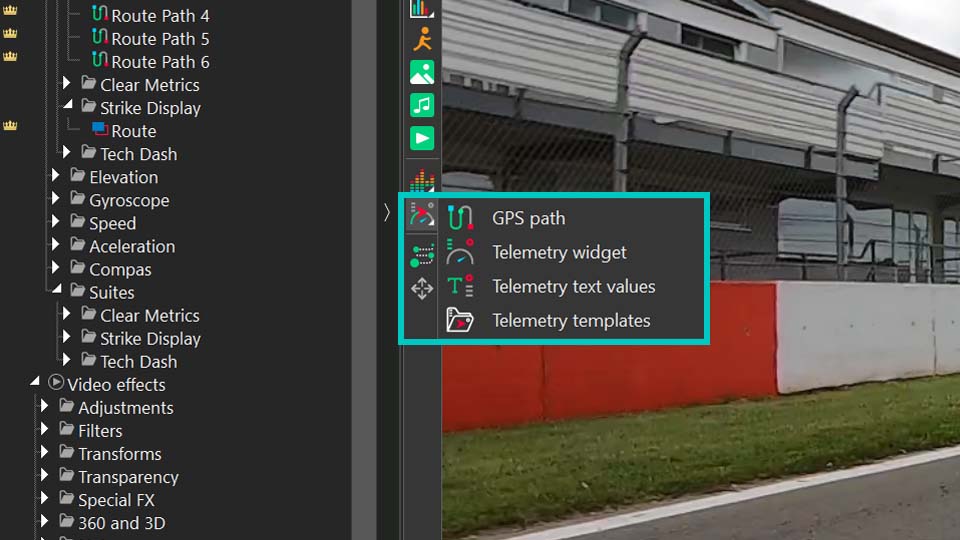
If you have a separate GPS data file, such as a .GPX export from your action camera or a dedicated tracking device, you can load it directly. Simply click the "Add telemetry" button on the toolbar to the left of the preview screen. It opens a menu with several options: GPS path, Telemetry widget, Telemetry text values and Telemetry templates.

VSDC interface showing the Add Telemetry menu with GPS visualization options
Accessing GPS and telemetry options in VSDC Video Editor.

The GPS path option is the most straightforward way to visualize your route's track from a GPX file. Use this if your primary goal is to display the route itself and work directly with the path overlay. The next two options—Telemetry widget and Telemetry text values—allow for creating custom gauges and displays (please check out this video to see how to do it). Finally, Telemetry templates opens a gallery of pre-designed styles.

Note that when using templates, you first select your preferred visual style via this option, then double-click the generated object on the timeline and click on the dedicated GPS object. In its properties window you link the object to your GPX file via the Telemetry resource option, which will populate the template with your data.

How to connect GPS data to a template in VSDC video editor.

For GoPro and other action camera users with GPS enabled, the process is simpler. VSDC can automatically detect and extract the telemetry data embedded directly in the video file. Just import your clip as usual, and the editor will promptly ask if you'd like to extract the GPS data and place it in the Resources window. A simple confirmation is all it takes.

Once imported via either method, your telemetry data becomes a standalone asset. You can find it in the Resources window under the "Telemetry" section, where its icon indicates its origin. The moment you drag this telemetry object from the Resources window onto your scene, VSDC will present the "Telemetry templates" gallery. Here you can choose the visual style for your data, selecting from a range of ready-made gauges, graphs and maps that will overlay your video.

Automatic GPS data extraction from action camera footage in VSDC.

Setting Up Widgets

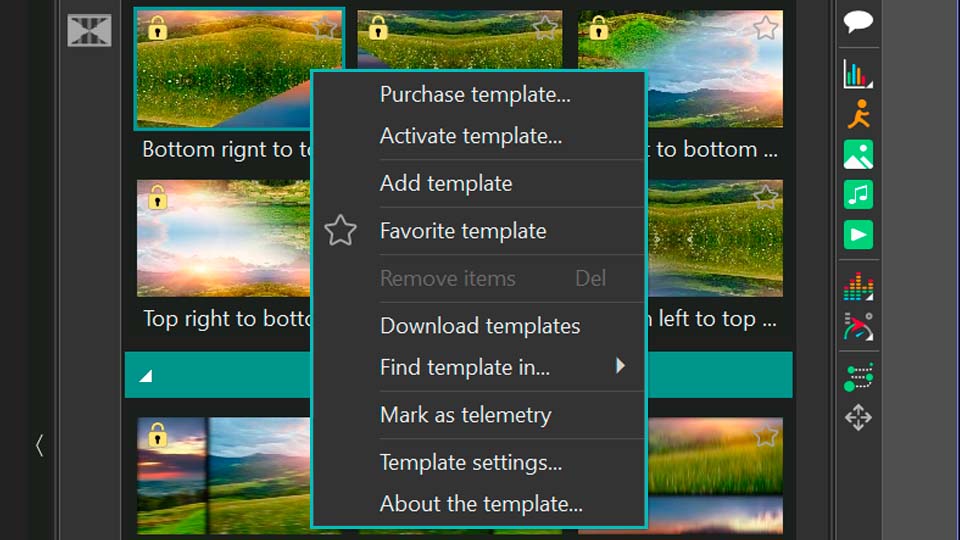
So, we've found ourselves in the telemetry template window. There are plenty of templates here for things like path tracking, speed, altitude and more. Just a quick heads-up: you can try all these features for free inside the editor, but exporting will require a VSDC Pro license. And if you're using Premium packs, you'll need to purchase the ones featured in your projects. You can buy packs individually or grab them all at once with the handy Bundle Offer.

Visit our Store to see all the collections available.

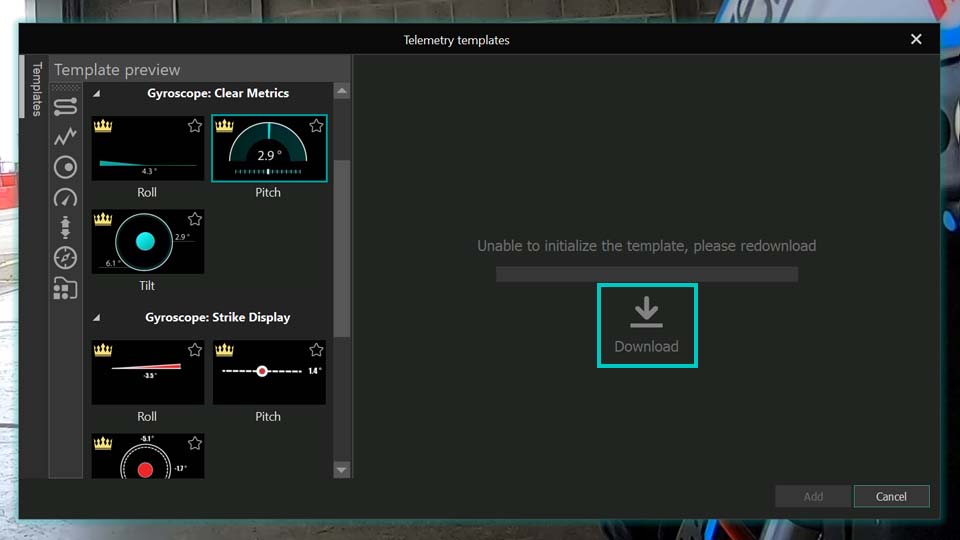
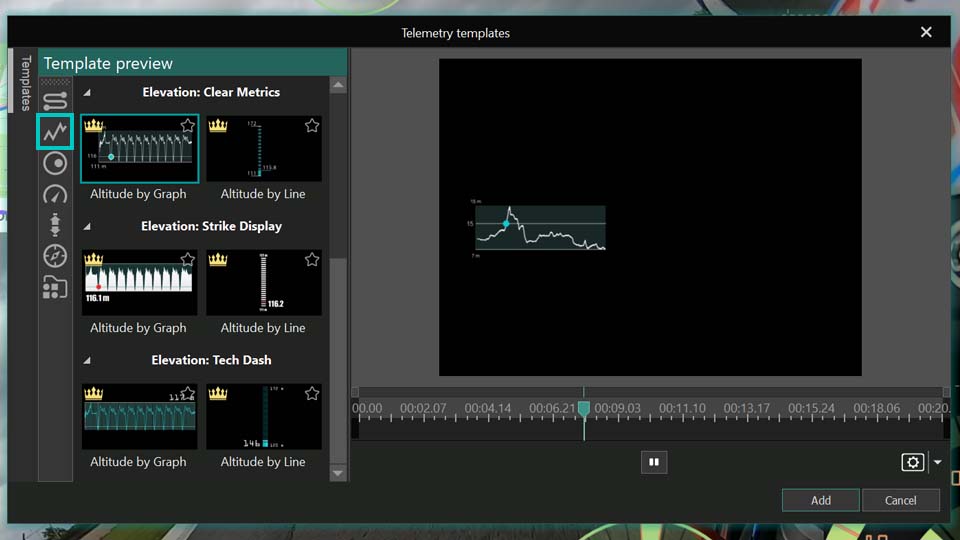
If you pick a template and find the "Add" option isn't available or you don't see anything in the preview, just click the "Download" button inside it. Once you're happy with how it looks here, go ahead and add it to your video.

VSDC telemetry template gallery showing various gauge and graph styles for adventure videos
Gallery of telemetry templates for speed, altitude, and route maps in VSDC.

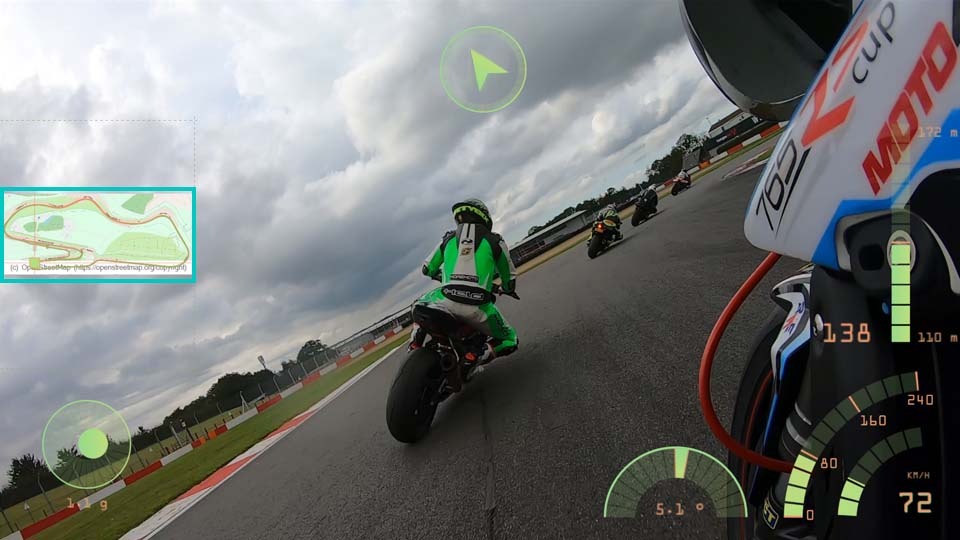
Remember, you're not limited to adding just one template at a time, you can add entire dashboards, as we mentioned earlier. For our walkthrough, we'll actually use a dashboard to better illustrate the different settings available for each type of template.

All the dashboards are located in the last option inside the telemetry templates window. Let's go with the "Mint" style. Now we have a whole set of different sensors right on the scene. Notice that each one is nested inside a Template object, with the actual GPS objects placed inside those templates. It's important to make sure these GPS objects are linked to the correct GPX files. Simply double-click each template, locate the GPS object inside, and using the Properties window, check or reassign the correct source (your video name) via the "Telemetry resource" option.

Configuring a complete telemetry dashboard for travel videos in VSDC.

Each type of template, whether it's a speedometer, path or something else, comes with its own set of customizable settings. Let's explore each one.

GPS Path

So, the first GPS object whose settings we'll explore is the Path. Let's double-click the template, then the GPS object on the timeline to open the Properties window for this widget. At the top we'll see the standard settings for duration, position, and so on. But what we're really interested in is the section dedicated specifically to telemetry settings.

As you can see, there's quite a lot you can do here to change how the path looks on the scene. The first option, Presets, lets you browse through different ready-to-use template variations for the path.

Telemetry resource is where you choose the source for your data. Just as important is the next option: Sync to video. It helps synchronize your data with the video, which is especially useful if the video or data file has been trimmed, moved on the timeline, or otherwise edited. But keep in mind that this option can be disabled if you are working with GPX file itself because it hasn't got any information about a video. If you notice any discrepancy in the timing, be sure to expand this option and adjust the Time shift value to match your specific situation. It may not be available for the path track, but it can always be used for other widgets.

Next, you'll find options for working with maps. You can generate a Google Maps link to locate where the footage or data was recorded. You can also load a map directly and place it underneath your path trajectory. Just keep in mind that some map features may require an API key.

GPS path settings panel in VSDC showing map overlay and route customization options
Customizing GPS route path with map overlay in VSDC video software.

After this come the settings dedicated to refining the path trajectory itself. This is where you can really tweak and adjust everything to your liking.

With Path mode you choose whether the path displays or its elevation as a simple line or as a filled graph. Stretch image controls whether the route image stretches to fit the designated frame.

If you want to avoid distorting the route image when it's resized, make sure "Stretch image" is turned off.

From there, you can adjust the line thickness, choose which point on the path is the starting point and set what percentage of the total path is displayed. These options are very important for creating drawing animation.

The Use embedded time option is useful if your .gpx file includes timestamp data. When activated, the marker will move along the route according to that timing: slower on some segments, faster on others. If it's inactive, the marker will move at a steady, uniform pace. If the option isn't available, it means your file either doesn't contain timing data or you've chosen not to use it.

Enable gradient lets you add a gradient fill to the route itself. You can set it to change over time or by the elevation of the route.

Don't forget to click the small triangular icons next to options whenever you see them, they often open up additional settings. For example, in the color settings that follow, you can expand options to adjust transparency.

When Enable gradient is set to None, the Front color controls the route's color, with Opacity determining how transparent it is (0 is fully transparent, 255 is fully opaque). Back color is useful when you're only displaying a segment of the route using "Start point of path" and "Length of path". It lets you color the inactive parts of the route, with its own opacity control. If you don't need this, just set the Back color Opacity to zero.

If Enable gradient is set to By time or By elevation, then Start color defines the route color at the beginning of the video (for "By time") or at low-elevation sections (for "By elevation"). End color defines it at the end of the video or for high-elevation sections.

Gradient settings opens a separate window where you can choose from preset gradients or customize your own before applying it.

Marker settings let you adjust the appearance of the moving point along the path. There you can adjust its size, form, position, etc.

There's another interesting category of settings here: text settings. If your .gpx file contains any textual elements like waypoint names, this section allows you to configure what text is displayed on the route and how it appears.

Please see what we can achieve using these settings:

Advanced GPS path visualization for travel vlogs created in VSDC.

For a clearer, more detailed walkthrough, be sure to check out our YouTube video dedicated to exploring this tool.

Altitude (Elevation)

The next template type in our dashboard is about altitude. Here, you'll see a graph representing the elevation profile along your route.

Altitude graph widget displaying elevation data from a hiking or biking trip in VSDC
Altitude/elevation graph visualization for adventure sports footage.

To customize it, click on the template and then double-click the GPS object on the timeline or simply double-click the altitude graph right on the scene. This will open its specific settings window.

As you'll notice, many of the general settings overlap with what we've seen before, which keeps things consistent. One particularly interesting option here is Use 4th-order filter, which helps smooth out the data in case it was recorded inconsistently or contains irregularities.

But the real focus is on the settings specific to elevation data. With the Brush option you can choose how to fill the empty space behind the graph making it transparent or adding a solid background, for instance.

The Telemetry metric option lets you decide what data to display. While this template is set for altitude, you can actually switch it to show speed or another metric if you prefer. For altitude, speed, and any other metrics that involve units of measurement, the Units option becomes available, allowing you to choose your preferred measurement system.

Next, you'll find a set of options dedicated to refining your data further. You can apply smoothing, set custom thresholds, enhance the overall quality of the graph and merge any duplicate data points. There are also settings to choose your data source type whether you want to use pre-processed (raw) data, raw data with only GPS filtering applied or the original recorded data.

Additionally, there's an option to fine-tune an echo filter, which can help clean up signal noise or repeated readings for a clearer, more accurate graph.

Fine-tuning elevation data display for outdoor activity videos.

Inside a telemetry template on the timeline you'll also find a telemetry text object. Clicking on it opens a settings panel in the Properties window where you can customize the text within the template. It goes beyond basic text editing: you can adjust positioning, control how values are displayed (аccurate to tenths and hundredth), enable text effects and even use curve binding for dynamic animation.

Speedometer, Compass, Gyroscope, Acceleration

For these widgets the core settings are very similar to those of the altitude graph template. The real difference lies in their composition. Depending on the internal design of each template, the number of images, text objects and graphic elements: some may offer more customization layers than others. But each one gives you the creative freedom to tweak, adjust and personalize the original template, helping you craft something that feels uniquely yours.

Personalizing gauge widgets like speedometer and compass for travel videos.

You'll also notice effects that come as part of the template such as Zoom, Duotone, and others and these too can be customized! For a practical example, take a look at our video where we demonstrate how to import footage from a GoPro camera into the editor and enhance it with gauges. There you can see exactly how to work with the effects embedded within the template.

Unlock Your Creative Potential

Of course, the possibilities of these GPS tools are virtually limitless. With the right adjustments you can achieve a great deal, and all it takes is a willingness to experiment! We recommend starting with the ready-made presets, and once you feel comfortable, try your hand at creating your very own speedometer, compass or any other custom gauge you can imagine!

Looking for more inspiration? Subscribe to our YouTube channel for tutorials, tips and creative ideas!

And if you ever need direct support, our team is just a message away at Этот адрес электронной почты защищен от спам-ботов. У вас должен быть включен JavaScript для просмотра..

Frequently Asked Questions

Q1: Which versions of VSDC support GPS and telemetry features?

A: You need VSDC Video Editor version 10.2 or higher. The GPS visualization tool was first introduced in version 10.1, but version 10.2 offers expanded functionality.

Q2: Do I need a Pro license to use GPS features?

A: You can try all GPS and telemetry features for free inside the editor. However, exporting your final video with these overlays requires a VSDC Pro license. Additionally, some premium template packs may need to be purchased individually or as part of a bundle.

Q3: Can I add a map under my GPS route path?

A: Yes. In the GPS Path object settings you can load a map as a background for your route trajectory. Please note that some advanced map features (like dynamic Google Maps) may require you to provide your own API key.

Q4: Can I change what data is displayed in a template? For example, show speed on an altitude graph?

A: Yes. In the Properties window for widgets like the Altitude graph find the "Telemetry metric" option. You can use this to switch the displayed data, for instance, from altitude to speed. The "Units" option will also change accordingly.

Q5: Where can I find tutorials on creating custom gauges and dashboards?

A: Please visit our official YouTube channel. The article also references specific videos for creating custom widgets and working with GoPro footage.

Политика возврата и возмещения средств

Настоящая Политика возврата и возмещения средств объясняет, как осуществляется возврат и возмещение стоимости цифровых продуктов, приобретённых напрямую на сайте videosoftdev.com, включая лицензии VSDC Video Editor, платные шаблоны, наборы LUT, виджеты GPS-телеметрии, анимированные элементы и анимированные фоны (далее совместно — «Продукты»).

1. Цифровые продукты и доставка

Все Продукты, представленные на данном сайте, поставляются в цифровом виде. После завершения покупки вы получаете на электронную почту письмо с подтверждением заказа и информацией о загрузке. Доставка осуществляется мгновенно и онлайн — без физической пересылки и без каких-либо транспортных расходов.

2. Гарантия возврата средств в течение 30 дней

Мы стремимся к тому, чтобы вы были полностью довольны своей покупкой. Если у вас возникают технические проблемы, Продукт не работает так, как описано, или вы по иной причине остаётесь недовольны, вы можете запросить возврат средств в течение 30 дней с момента покупки.

Наша команда поддержки может сначала попытаться помочь вам решить проблему (например, предоставить инструкции по устранению неполадок, обновлённые файлы или рекомендации по использованию). Если проблему не удаётся устранить или вы предпочитаете не продолжать работу с Продуктом, мы произведём возврат средств в соответствии с условиями настоящей Политики.

3. Условия получения возврата

К запросам на возврат средств, как правило, применяются следующие условия:

  • Запрос отправлен в течение 30 дней с даты первоначальной покупки.
  • Покупка была совершена напрямую через videosoftdev.com или нашего официального платёжного провайдера.
  • Продукт не использовался способом, нарушающим условия лицензии или действующее законодательство.

Мы можем попросить вас предоставить дополнительную информацию (например, описание проблемы, скриншоты или сведения о проекте), чтобы лучше понять ситуацию и улучшать наши Продукты.

4. Случаи, в которых возврат может быть отклонён

Несмотря на наше стремление быть максимально лояльными и гибкими, в некоторых ситуациях мы можем отказать в возврате средств:

  • Запрос на возврат отправлен позднее 30 дней с момента покупки.
  • Запрос касается функциональности или сценариев использования, которые не заявлены в описании Продукта или системных требованиях.
  • Есть признаки злоупотребления политикой возврата, например повторяющиеся запросы возврата по разным Продуктам.
  • Покупка была совершена через стороннего продавца или маркетплейс; в этом случае применяются условия возврата соответствующего третьего лица.

5. Как запросить возврат средств

Чтобы запросить возврат средств, пожалуйста, свяжитесь с нашей службой поддержки и укажите следующую информацию:

  • Ваше полное имя
  • Адрес электронной почты, использованный при покупке
  • Номер заказа или идентификатор транзакции (transaction ID)
  • Название приобретённого Продукта
  • Краткое описание проблемы или причину, по которой вы запрашиваете возврат

Связаться с нами можно по следующему адресу электронной почты службы поддержки:
Этот адрес электронной почты защищен от спам-ботов. У вас должен быть включен JavaScript для просмотра..
Мы рассматриваем каждую заявку индивидуально и, как правило, отвечаем в разумные сроки.

6. Способ и сроки возврата средств

Одобренные возвраты средств осуществляются на тот же способ оплаты, который был использован при покупке. Срок обработки зависит от вашего банка, эмитента карты или платёжного сервиса, но в большинстве случаев возврат средств завершается в течение нескольких рабочих дней после одобрения.

Мы не взимаем дополнительных комиссий за обработку возврата. Однако ваш банк или платёжный провайдер может взимать собственные комиссии в соответствии со своими условиями обслуживания.

7. Обмен и предоставление заменяющих файлов

Если вы получили повреждённый файл, не можете получить доступ к загрузке или считаете, что получили неверный Продукт, пожалуйста, свяжитесь с нами. Во многих случаях мы можем быстро решить проблему, предоставив новые ссылки на загрузку или обновлённые файлы вместо оформления возврата средств.

8. Изменения настоящей Политики

Мы можем время от времени обновлять настоящую Политику возврата и возмещения средств, чтобы отразить изменения в наших Продуктах, услугах или в законодательстве. Дата вступления в силу актуальной версии будет указана в верхней части данной страницы. Продолжая использовать наши Продукты после публикации изменений, вы соглашаетесь с обновлённой редакцией Политики.

9. Контакты

Если у вас есть вопросы по настоящей Политике возврата и возмещения средств или вам нужна помощь с вашим заказом, пожалуйста, свяжитесь с нашей службой поддержки по адресу: Этот адрес электронной почты защищен от спам-ботов. У вас должен быть включен JavaScript для просмотра..

Создание динамических и статических изображений в VSDC

Опубликована Heinz Neuhauser 01.09.25

Как создать анимированный логотип градиента в VSDC

Завораживающие динамические обои с плавными переходами: наверняка вы не раз видели эту игру цвета на экранах смартфонов, где насыщенные оттенки переливаются, смешиваются и создают эффект бесконечного движения, притягивая своей глубиной и плавностью. А знали ли вы, что создать такие обои вы можете самостоятельно в VSDC PRO! Причём для этого не нужно быть дизайнером – достаточно вашей фантазии, а все остальные необходимые инструменты уже ждут вас в нашем редакторе!

Если у вас пока что нет VSDC PRO – ничего страшного! Вы все равно сможете создать свой собственный дизайн. Пусть в нем не будет плавного смешения цветов, но статические обои – тоже отличный вариант. И самое приятное: они будут уникальными и 100% ВАШИМИ.

Просто следуйте инструкции ниже, — и у вас все получится!

Статичные цветовые фоны в бесплатной версии VSDC

Для начала разберёмся с возможностями бесплатной версии VSDC и создадим новый проект. На стартовой странице нажмите «Пустой проект» или выберите «Новый проект» в верхнем меню. Поскольку мы работаем над изображением для смартфона, важно сразу выбрать правильное разрешение. Если в списке готовых настроек при создании проекта нет подходящего варианта, то укажите ширину и высоту вручную.

Распространенные разрешения экранов смартфонов:

  • 1080×1920 (Full HD, стандарт для многих устройств)
  • 1440×2560 (Quad HD, встречается в топовых моделях)
  • 1242×2688 (iPhone Pro Max и аналоги)
  • 1125x2436 (iPhone X/XS/11 Pro)

Как установить размер и разрешение проектаРуководство по вводу точной высоты и ширины для размеров вашего проекта

Далее используем инструмент «Свободная фигура», чтобы создать основу для нашего будущего изображения. Разместите фигуру на всю сцену. Если у вас VSDC версии 10.1 или новее, вы можете воспользоваться встроенной галереей готовых фигур. Просто кликните левой кнопкой мыши на опцию «Добавить свободную фигуру», выберите «Из галереи» и подберите фигуру, которая подойдет под ваш дизайн. В нашем случае мы используем квадрат, размещая его так, чтобы он полностью заполнил сцену.

Чтобы применить градиент, кликните по фигуре на таймлайне и перейдите в окно свойств. Найдите параметр "Кисть" и выберите "Точечный градиент". Затем дважды кликните по фигуре на таймлайне, чтобы отобразить ее контрольные точки, которые будут управлять распределением градиента. Выберите первую точку, в свойствах включите "Настройки градиента кисти" и задайте нужный цвет. Аналогичным образом настройте цвет для каждой последующей точки, создавая на сцене плавные цветовые переходы.

Подготовка к выбору цветов для пользовательского фона градиента, включив правильный режим.

В нашем примере свободная форма состоит из четырех основных точек, поэтому градиент строится на четырёх цветах. Если вам нужен более плавный или сложный градиент с дополнительными цветами, потребуется создать больше точек при первоначальном создании свободной формы.

Если вы заметили, что определённый цвет выглядит слишком ярким или наоборот недостаточно ярким, вы можете изменить его интенсивность, выбрав на таймлайне точку, соответствующую этому цвету, и изменив параметр «Вес градиента».

Выбор вашей палитры и использование параметра веса для управления смешиванием цветов

Теперь, когда градиентное изображение готово, самое время его сохранить! Перейдите во вкладку «Редактор» и найдите в верхней панели значок зеленого круга с гаечным ключом, затем выберите «Создать снимок». Мгновенно ваше изображение появится в окне ресурсов, откуда его можно экспортировать, нажав правой кнопкой мыши и выбрав соответствующую опцию. После сохранения перенесите его на нужное вам устройство и установите как обои.

Экспорт статического фона со снимкомИспользование инструмента снимка для создания неподвижного изображения вашего градиента

Конечно, такие изображения можно создавать не только для смартфонов, но и для других устройств.

Как выглядят ваши градиентные обои на телефоне
Отображение конечного статического фона, как он отображается на мобильном устройстве

Динамичные изображения: работа с ключевыми кадрами цвета (PRO)

Если у вас есть PRO-версия или вы планируете её приобрести, вы сможете дополнить изображение динамическими эффектами. Для этого потребуется настроить ключевые кадры, задав каждому из них конкретные цветовые значения, чтобы создать плавную анимацию смены оттенков в разных частях картинки.

Для этого проекта начальные цвета заданы следующим образом: верхний правый угол — синий, верхний левый — желтый, нижний правый — фиолетовый, а нижний левый — зелёный.

Активация функциональности ключа для начала анимирования изменений цвета с течением времени

Нажмите на любую точку свободной фигуры на таймлайне и найдите параметр «Цвет». Кликните на три точки в углу этой настройки, чтобы открыть окно редактора параметров.

Для более удобной работы в этом окне переименуем автоматически созданную вкладку "Цвет*" в "1". Повторим то же самое для остальных трёх точек на временной шкале. Поскольку фигура состоит из четырех точек, в итоге в редакторе параметров отобразятся четыре вкладки: 1, 2, 3, 4.

Переименование и организационные вкладки редактора для более эффективного процесса анимации

Для каждой точки мы установим три ключевых кадра. Пожалуйста, учтите, что время отображения первого ключевого кадра одинаково для всех точек.

Возьмём для примера первую точку фигуры. В нашем случае это голубой цвет градиента. Переместите курсор на отметку 2,5 секунды. Обратите внимание, что положение курсора синхронизировано между основным таймлайном и окном редактора параметров — вы можете управлять им в любом из этих окон. Затем нажмите на значок ромба в верхней панели редактора параметров, чтобы добавить ключевой кадр. Проделайте те же действия для отметок 5 секунд и 7,5 секунд.

Установим цвета для каждого ключевого кадра. Перейдите на вкладку 1 в редакторе параметров, найдите второй ключевой кадр, дважды щелкните по нему и выберите, например, желтый цвет. Таким же образом выберем цвета для ключевых кадров на каждой вкладке.

По умолчанию все ключевые кадры точек сохраняют исходный этой точки (в нашем случае для первой точки это синий цвет). То же самое применяется и к остальным точкам свободной формы.

Смену цветов осуществим следующим образом:

Правый верхний угол (синий): синий → жёлтый → зелёный → фиолетовый → синий.
Левый верхний угол (жёлтый): жёлтый → зелёный → фиолетовый → синий → жёлтый.
Правый нижний угол (фиолетовый): фиолетовый → синий → жёлтый → зелёный → фиолетовый.
Левый нижний угол (зелёный): зелёный → фиолетовый → синий → жёлтый → зелёный.

Редактор параметров настраивает положение каждой точки в соответствии с выбранным цветом, позволяя изменять оттенок или даже сам цвет простым перемещением точки.

Добавление и манипулирование цветовыми ключами для создания динамического движения

Нажмите опцию «Воспроизвести» и посмотрите на результат! Здорово, правда?

Конечный результат плавного перехода цветов на динамическом фоне.

Если хотите сделать анимацию более эффектной, ее можно легко усилить с помощью точек отслеживания. Перейдите в Сцену 0 и дважды кликните по объекту свободной фигуры на таймлайне. Найдите опцию «Добавить точку отслеживания» на панели объектов, нажмите на неё и разместите точку в любом месте на сцене.

Добавление точки отслеживания для анимированных эффектов
Использование инструмента добавления точки отслеживания для присоединения и анимации источника света

В окне свойств активируйте настройки градиента кисти, задайте цвет для будущего "огонька", который будет перемещаться на вашем динамическом фоне, а также отрегулируйте прозрачность и толщину.

Настройка кисти для световых эффектов
Настройка цвета, непрозрачности и толщины кисти для создания световых полос

После этого вам останется лишь задать траекторию, по которой будет двигаться этот огонёк. Для этого дважды кликните объекту точки отслеживания на таймлайне и выберите другой инструмент на панели объектов: «Добавить движение". Нажмите на этот инструмент и укажите место, куда должен переместиться огонёк, кликнув на сцене. Если вы хотите продолжить траекторию, выберите только что добавленную точку, снова нажмите на этот инструмент и добавьте следующую точку. Вы можете создать сколько угодно точек траектории. Узнать больше об инструменте “Добавить движение” вы можете в этой статье.

Такой результат — лишь пример того, что может получится с помощью возможностей VSDC.

Демонстрация готового эффекта с переливающимися цветами и движущимся световым следом.

Ищите больше идей для творчества в других наших статьях, а если возникнут вопросы, пишите нам на Этот адрес электронной почты защищен от спам-ботов. У вас должен быть включен JavaScript для просмотра..

Также следите за нашими обновлениями: смотрите видеоуроки на Rutube и присоединяйтесь к нам в соцсетях.

How to Activate VSDC Premium Template Packs to Fix Export Issues

Solved: Learn how to properly activate your VSDC premium templates and remove export restrictions.

Understanding the Premium Template Activation Process

Have you purchased a VSDC premium pack but still can't export your project? Are you seeing the warning message again during export? This usually means the activation process wasn't fully completed.

But don't worry, things like this happen. Let's walk through the entire process step-by-step to ensure everything is set up correctly.

VSDC premium template notification screen

Initial Setup: Using Premium Templates

It all starts when you use a premium template in your project. A notification will appear, informing you that the content you used in the project requires a purchase. This happens in both the Free and Pro versions of VSDC, as these templates are a separate category created by our designers to speed up your editing.

When you see this message, you have two options: remove the premium template from your timeline or purchase the pack by clicking the "Unlock" button in the warning message that appears when you want to export your project.

VSDC purchase form and license key email

Receiving Your License Key

When making a purchase, you fill in a short form. Following a successful transaction, an email containing your license key in the format X-XXXXXX-XXXXXX-XXXXXX-XXXXXX and activation instructions is sent to the address you provided.

Therefore, at this stage, it is crucial to ensure you have access to the email address you use for the purchase.

VSDC license key activation methods

Two Methods to Activate Your Premium Pack

Let's review the two activation methods mentioned in the email and walk through the suggested steps together.

After purchasing, you must enter the received license key into the editor, as without this final step, you will still be unable to export your project using the premium template(s)!

Method 1: Activation via the Application Menu

This method provides a direct path to the software's licensing system and is the recommended approach.

  1. Open VSDC Video Editor and initiate either a new project or an existing one.
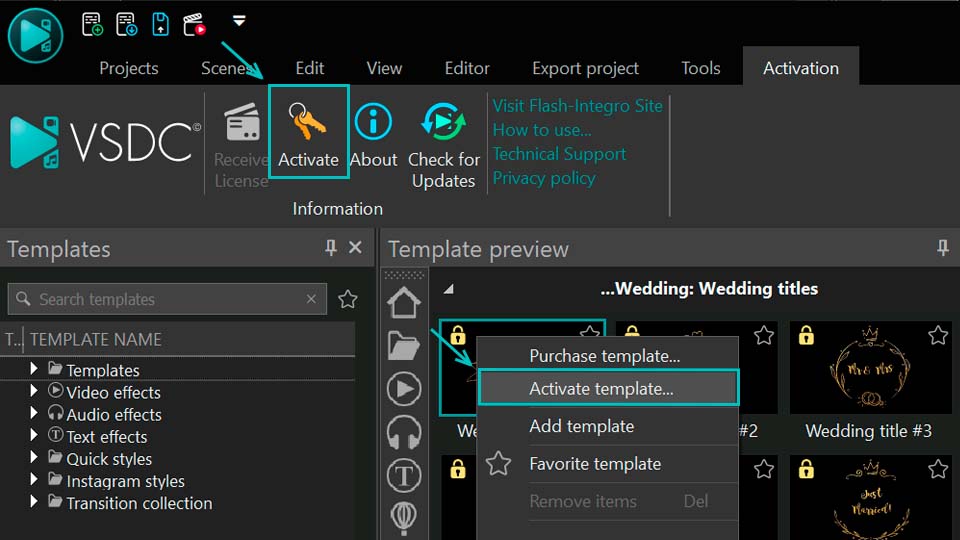
  2. Access the Activation Tab from the top menu bar.
  3. Select the Activate option from the dropdown menu. This action will launch a dialog box requesting your key.
  4. Paste or type your key carefully.
  5. Confirm the entry and restart the application for the changes to take full effect.

Method 2: Contextual Activation from the Templates Window

This method offers a convenient way to activate your pack directly from the resource you intend to use.

  1. Open VSDC Video Editor and initiate either a new project or an existing one.
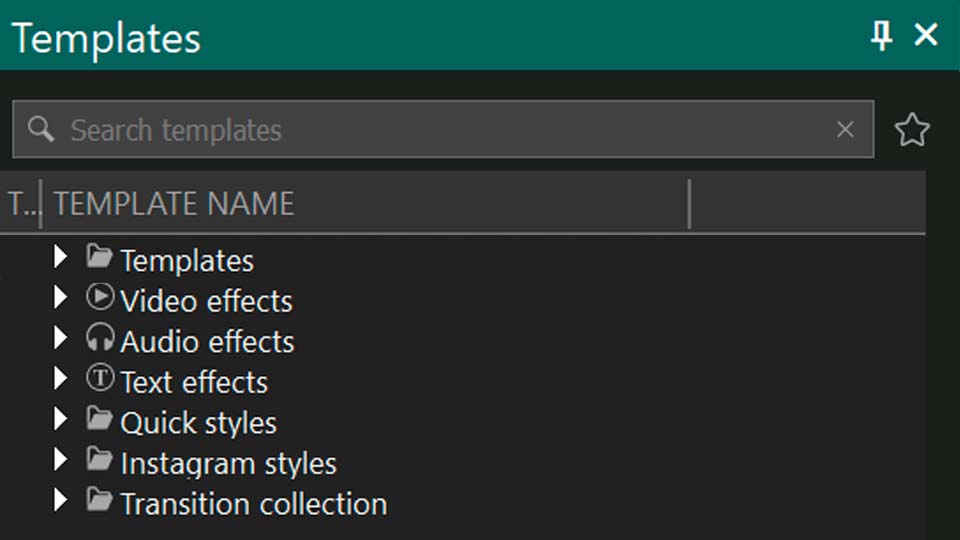
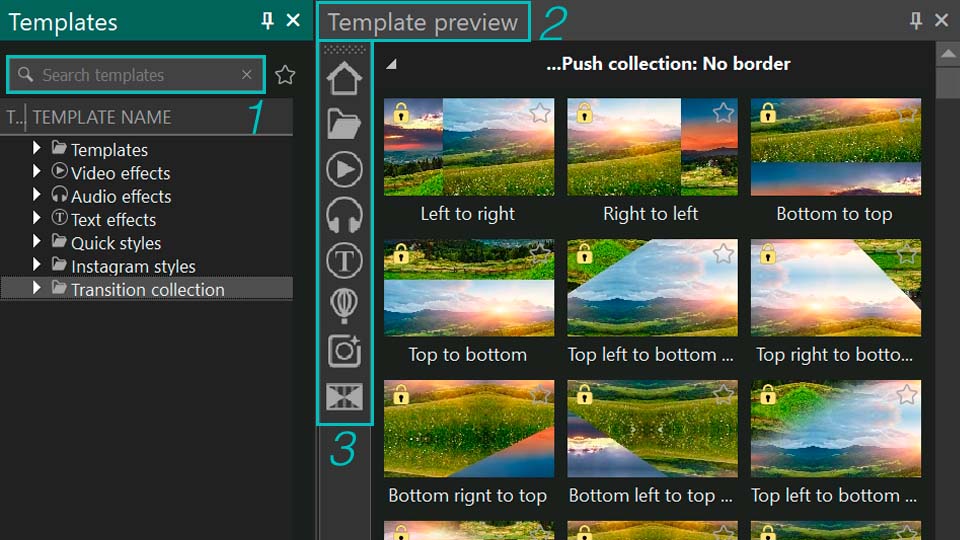
  2. Find and right-click on any template that is part of the premium pack you need via the Templates window.
  3. Choose the Activate template option.
  4. A prompt will appear for you to input your license key. Paste or type your key carefully.
  5. After submitting the key fully restart VSDC to complete the activation sequence.

Verifying Successful Activation

Once you restart the software, the activation is complete. The absence of the restriction window will be the main confirmation that the license key has been successfully applied. The program will no longer display warning messages for the previously locked templates, and you will be able to export your projects without any limitations.

Frequently Asked Questions (FAQ)

I purchased a pack and entered the key, but I'm still getting the warning on export. What should I do?

This is almost always because the application wasn't fully restarted. Please close VSDC and then reopen it. The activation is only finalized after a restart. If that doesn't work, double-check that you copied and pasted the entire key correctly, without any extra spaces.

Do I need the VSDC Pro version to use premium template packs?

No. Premium template packs are a separate product and can be purchased and activated in both the Free and Pro versions of VSDC. The warning and activation process is the same for both editions.

I'm getting an "Invalid Key" error. What does this mean?

This usually means the key was entered incorrectly. Please ensure you are typing or pasting the key in the exact format: X-XXXXXX-XXXXXX-XXXXXX-XXXXXX, have not confused similar characters (e.g., the number 0 for the letter O or the number 1 for the letter l) and have not included any extra spaces at the beginning or end of the key.

Will my premium pack activation expire?

Yes, each license key is valid for one year, after that you need to renew it.

Where can I see the full catalog of available template packs and their descriptions?

You can browse the entire collection of premium template packs directly on our official website. There you'll find high-quality previews, descriptions of what's included in each pack (e.g., intro scenes, transitions, etc.) and the current pricing. You can find the catalog here: View the full catalog here.

Need Additional Help?

Couldn't find the answer you were looking for? Then please don't hesitate to contact our team at Этот адрес электронной почты защищен от спам-ботов. У вас должен быть включен JavaScript для просмотра..

Как создать анимированные линии с изменяющейся толщиной и градиентом в VSDC

опубликовано Эми Шао 29.07.25

Инструмент «Кривая линия»: новые функции, о которых вам нужно знать!

Одной из самых впечатляющих новинок VSDC 10.1 стал усовершенствованный инструмент «Кривая линия». Теперь с его помощью можно создавать линии с плавно меняющейся толщиной, идеально скругленными краями, регулируемым размытием и мягкими переходами, — и это лишь часть возможностей! Эти функции открывают невероятные перспективы для творчества: от анимации с эффектом живого рисунка до создания воздушной подсветки и 3D-эффектов. Хотите раскрыть весь потенциал этих инструментов? Тогда читайте далее, чтобы узнать больше!

Новые настройки инструмента «Кривая линия»

Рассмотрим, какие опции были добавлены для этого инструмента и как с ними работать.

Для наглядности вы можете выполнять шаги вместе с нами. Сначала добавьте кривую линию на сцену, выбрав нужную траекторию, и нажмите ESC, чтобы снять выделение: это предотвратит продление линии при случайном клике по сцене. Затем выберите объект кривой линии на таймлайне, чтобы в окне свойств справа от сцены отобразились все доступные настройки.

Помимо привычных параметров (их список можно уточнить в этой статье), вы увидите новые опции под разделом «Расширенные настройки кривой линии». Именно на них мы сегодня и сосредоточимся.

Изучение дополнительных возможностей настройки кривых линий

Если раздел «Расширенные настройки кривой линии» неактивен, включите его с помощью переключателя, а затем разверните список параметров, нажав на стрелку слева от названия раздела.

Первый параметр в этом списке: «Режим обводки краев» - позволяет настроить концы линий. По клику на стрелку вниз внутри этой опции вы сможете выбрать один из четырех режимов: «Обвести с обоих концов» скругляет оба окончания линии, «Обвести только начало линии» или «Обвести только конец линии» применяется только к одной из сторон, а «Не применять обводку» возвращает концы линии к первоначальному виду (как до выбора любого из перечисленных режимов).

Совет: для создания линий, будто бы нарисованных от руки, выбирайте «Обвести с обоих концов». Если вам нужно подчеркнуть направление или создать постепенное увеличение линии, лучшим выбором будет «Обвести только начало линии». Для плавных анимаций и перетекающих форм идеально подойдет «Обвести только конец линии», а в проектах, где требуется точность и чёткость контуров (например, в технических иллюстрациях), используйте режим «Не применять обводку».

Эта настройка связана со следующим параметром «Стиль обводки», где можно выбрать способ завершения линии: скругленные края создадут мягкие полукруглые окончания для органичных форм, квадратные добавят небольшой выступ, а прямоугольные обрежут линию точно в конечной точке без создания выступа.

Если активировать переключателем следующую опцию, «Скругление краев», то в дополнение к предыдущей опции можно дополнительно сгладить не только окончания кривой, но и все углы, имеющиеся вдоль линии, преобразуя любые резкие изломы в плавные дуги.

Для завершающего эффекта обязательно попробуйте две оставшиеся опции. Первая, «Использовать сглаживание», создает плавные переходы между кривой и фоном: регулируйте ее интенсивность для эффектов легкого свечения или полного слияния с фоном. Вторая, «Использовать размытие», предлагает более мягкий результат, придавая траектории линий воздушность. Интенсивность этой опции также регулируется.

Готовы увидеть, как эти настройки преобразят ваши проекты? Тогда давайте проведём небольшой эксперимент!

Как создать линии с изменяющейся толщиной

Теперь когда мы все знаем о новых настройках кривой линии, попробуем применить их на практике. Одна из самых популярных функций — изменение толщины линии — теперь реализуется буквально в пару кликов!

Всё просто: задайте разные значения параметра «Толщина» для каждой точки на линии: редактор автоматически создаст плавные переходы, создавая эффект расширения или сужения в нужных местах.

Чтобы изменить толщину линии в конкретной точке, кликните по ней, удерживая CTRL. В окне свойств сразу отобразятся параметры выбранной точки. Все, что нужно, это развернуть раздел «Настройки толщины кривой» и указать нужное вам значение в поле «Толщина».

Изменение толщины точки изогнутой линии для создания различных визуальных эффектов

Если понадобится добавить дополнительные точки для более плавной линии, выберите инструмент «Кривая линия» на панели инструментов (предварительно убедившись, что нужная линия для добавления точек выделена на таймлайне), затем нажмите «Добавить точку» и кликните в нужном месте кривой. Для точной настройки плавности просто удерживайте CTRL и регулируйте векторы точки.

Давайте рассмотрим конкретный пример. Создадим кривую линию с тремя точками и зададим толщину: 100 для первой точки, 300 для второй и 500 для третьей, чтобы увидеть, как линия плавно меняет свою толщину, создавая эффект, будто она нарисована кистью или пером для каллиграфии.

Для достижения максимально выразительного эффекта попробуйте комбинировать изменение толщины линии с другими настройками: используйте закругленные концы для более мягкого визуального завершения и добавьте лёгкое размытие, чтобы создать эффект натурального мазка.

Демонстрация кривой линии с динамически изменяющимися значениями толщины

Идея для вдохновения

Давайте попробуем провести небольшой эксперимент и испытаем возможности переменной толщины линий для более интересного результата. Возьмем в пример изображение (см. ниже) и попробуем воссоздать его в VSDC.

Пример изображения, используемого для тестирования новых настроек и стилей кривой линии.

Для выбранного нами изображения важна не только переменная толщина линий, но и симметрия, достичь которую очень легко в VSDC. Добавим нашу картинку на сцену в качестве образца и с помощью кривых линий аккуратно повторим одну из симметричных частей (например, левую сторону), задавая каждой точке нужную толщину. Вы сразу заметите, как плавные вариации толщины придают линиям динамику. После завершения работы удалите образец или скройте слой, на котором он находится, нажав иконку глаза на таймлайне.

Использование инструмента «Кривая линия» для воссоздания или трассировки элементов эталонного изображения

Объединим все созданные кривые линии в спрайт: выделем их на таймлайне, кликнем правой кнопкой мыши и выберем «Преобразовать в спрайт» (по размеру сцены).

Группировка нескольких объектов кривых линий в один объединенный спрайт для более легкой навигации

Для создания симметричного изображения сделаем зеркальную копию спрайта. Сначала создайте дубликат: кликните по спрайту правой кнопкой и используйте опцию «Продублировать». Выделите копию спрайта на таймлайне и примените эффект «Переворот» («Видеоэффекты» → «Трансформация»). В окне свойств эффекта установите «Горизонтальное отражение» в параметре «Направление». Остаётся лишь точно совместить обе половинки на сцене для получения идеально симметричного результата.

Создание зеркальной или повторной версии оригинального спрайта для обеспечения единообразия дизайна.

Теперь, когда наше изображение полностью готово, можем добавить цветовое оформление. Для этого используем градиентный фон из коллекции шаблонов VSDC. Сначала объедините зеркальные спрайты в один (тем же способом, что и ранее), затем перейдите в окно шаблонов и откройте раздел «Background templates» → «General backgrounds». Для нашего примера выберем шаблон «Fuchsia Gradient». Просто перетащите его на на таймлайн или сцену, разместив на верхнем слое для корректного наложения и установите в окне свойств для параметра «Использовать как контейнер» значение «Нет, применять эффекты и обрезку». Затем измените режим наложения слоя с градиентным шаблоном на «Source In» (находится в левой части таймлайна в разделе «Режимы смешивания»).

Использование режима смешивания «Источник» для объединения слоев с эффектами прозрачности

И вот результат: идеально симметричное изображение с выразительными градиентными акцентами!

Результат применения корректировок кривых линий, группировки и режимов композиции

Напоминаем, что в окне шаблонов доступен выбор бесплатных, PRO и премиум категорий (подробнее о каждой категории читайте в этой статье).

Для создания более динамичного эффекта попробуйте анимировать линии. Инструмент кривых линий включает в себя параметр «Видимая часть кривой» в окне свойств, позволяющий имитировать эффект постепенной прорисовки линии. Это открывает возможности для создания впечатляющей анимации, где изображение плавно проявляется, будто его рисует невидимая рука. Для этого нужно выделить линии на таймлайне, раскрыть для каждой из них параметр «Видимая часть кривой» в окне свойств и задать начальное и конечное значения по своему усмотрению.

Всего несколько простых шагов в VSDC, — и перед вами оживают сложные иллюстрации с зеркальной симметрией, насыщенными градиентами и анимированными штрихами!

Вам понравился результат?

Надеемся, что да :) Не останавливайтесь на достигнутом: уверены, у вас получатся еще более впечатляющие результаты, которыми вы захотите поделиться со всеми!

Если у вас есть вопросы или идеи, напишите нам на Этот адрес электронной почты защищен от спам-ботов. У вас должен быть включен JavaScript для просмотра. или в нашем сообществе «Вконтакте». И, конечно же, не забывайте заглядывать на наш Rutube-канал за новыми порциями вдохновения!