 User Help Manual


Avvio rapido:
- Apri la finestra dei modelli
- Cerca un modello o sfoglia la libreria
- Visualizza l'anteprima prima di applicarlo
- Aggiungilo alla timeline
- Personalizzalo nella finestra Proprietà
- Salva la configurazione come modello riutilizzabile
Accesso ai modelli
Free: utilizzo ed esportazione senza restrizioni legate al modello.
PRO: disponibili nell'editor, ma l'esportazione richiede VSDC Pro.
Premium: venduti separatamente come pacchetti. Dopo l'acquisto e l'attivazione, sia gli utenti Free sia gli utenti PRO possono esportare i progetti che li utilizzano.
Chi monta video con regolarità conosce bene le attività ripetitive: aggiungere ancora una volta la stessa dissolvenza, applicare gli stessi parametri di colore o ricreare lo stesso titolo in progetti diversi. Invece di ricostruire ogni volta queste impostazioni, VSDC permette di salvarle come modelli e riutilizzarle quando servono.
VSDC include una libreria di modelli pensata proprio per velocizzare queste operazioni. In questa guida vedremo quali tipi di modelli sono disponibili, come funziona la finestra dei modelli, come cercare e visualizzare l'anteprima di un template, come organizzare la libreria e come creare preset personalizzati riutilizzabili.
Questa guida è dedicata all'uso, all'organizzazione e alla creazione dei modelli direttamente in VSDC. Per informazioni sull'acquisto e sull'attivazione dei pacchetti Premium, consulta la pagina Modelli Premium VSDC.
Scarica VSDC Free Video Editor
Che cosa sono i modelli in VSDC?
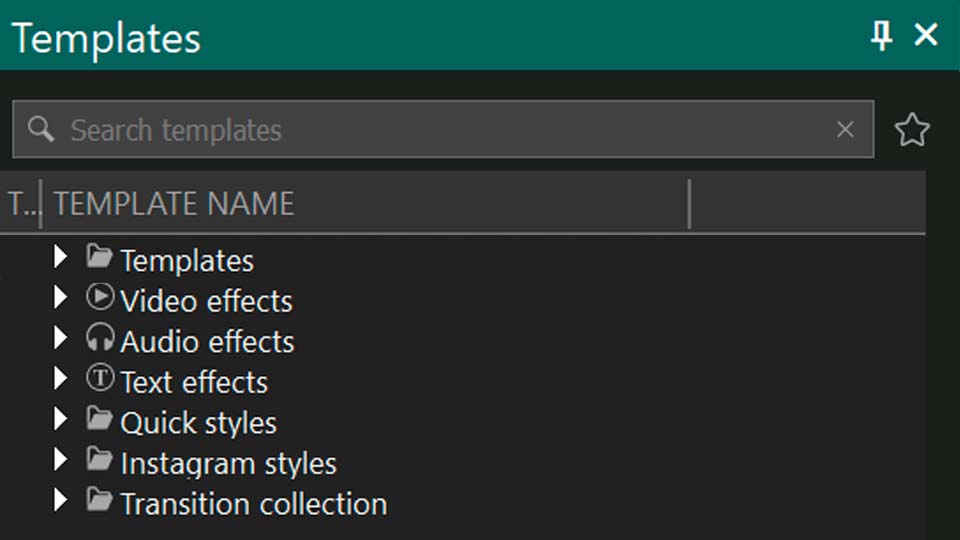
In VSDC il termine "modelli" comprende molto più di un semplice gruppo di preset. La finestra dei modelli raccoglie diverse categorie di elementi riutilizzabili per il montaggio video:
- Raccolta di transizioni: transizioni che vanno dalle dissolvenze semplici ai cambi di scena più dinamici.
- Modelli: raccolte pronte per social network, presentazioni, vlog, slideshow e altri progetti.
- Effetti video: correzione del colore, stilizzazione, distorsioni e altri effetti visivi.
- Effetti audio: equalizzatori, riverbero, filtri e altri strumenti di elaborazione audio.
- Effetti di testo: titoli animati, sottotitoli, schermate introduttive e altri elementi testuali.
- Stili: impostazioni visive riutilizzabili per diversi tipi di oggetti, tra cui palette di colori, riempimenti sfumati e altre configurazioni grafiche.
Modelli Free, PRO e Premium
I modelli sono divisi in tre categorie principali in base alle condizioni di utilizzo ed esportazione:
| Categoria | Come riconoscerla | Accesso ed esportazione |
|---|---|---|
| Free | Nessun contrassegno speciale | Disponibile per tutti gli utenti ed esportabile senza restrizioni legate al modello. |
| PRO | Etichetta PRO e icona a forma di lucchetto | Può essere applicato nell'editor, ma l'esportazione di un progetto che lo utilizza richiede VSDC Pro. |
| Premium | Icona a forma di corona: blu se il modello deve ancora essere scaricato, gialla quando è pronto all'uso | Venduto separatamente come pacchetto. Dopo l'acquisto e l'attivazione, sia gli utenti Free sia gli utenti PRO possono esportare i progetti che utilizzano questi modelli. |
Oltre ai modelli pronti, puoi creare preset riutilizzabili combinando effetti, transizioni, oggetti di testo, impostazioni di colore, forme e animazioni. È utile per le attività ricorrenti o per mantenere uno stile coerente tra più progetti.
Come usare la finestra dei modelli
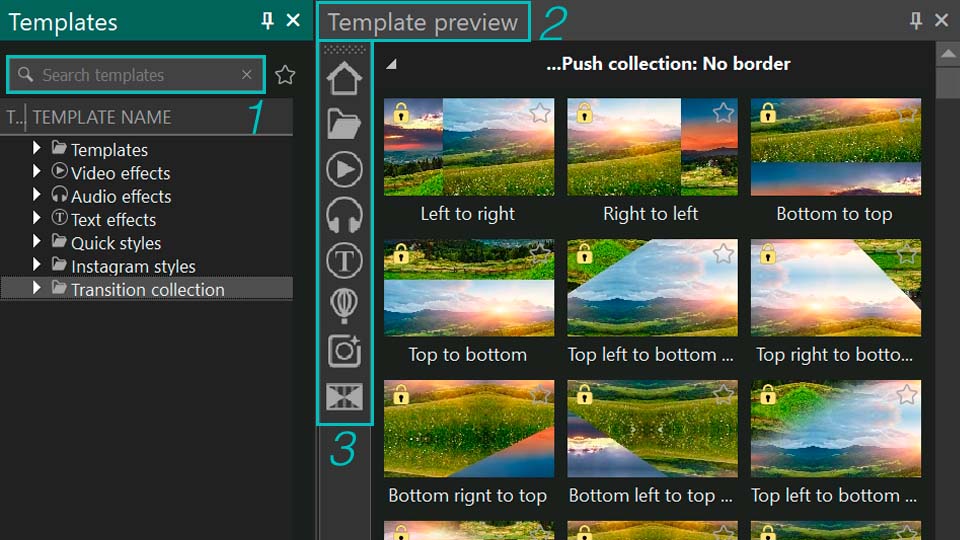
La finestra dei modelli è la libreria principale per sfogliare e gestire i modelli VSDC. Nella disposizione classica dell'interfaccia si trova normalmente sul lato sinistro dell'editor. Se non è visibile, apri la scheda Finestre e attiva Modelli. In alternativa puoi usare la scorciatoia Ctrl+9.
La finestra contiene diversi strumenti utili, soprattutto quando la libreria diventa molto ampia:
- Ricerca: la barra nella parte superiore permette di trovare rapidamente un modello per nome.
- Anteprima: fai clic sulla freccia sul bordo destro della finestra dei modelli per aprire l'area di anteprima e controllare un modello prima di applicarlo.
- Accesso rapido: la barra verticale a sinistra dell'anteprima permette di filtrare ciò che viene visualizzato. I pulsanti mostrano tutti i modelli, i modelli tematici, i modelli di effetti video, effetti audio, effetti di testo, le transizioni oppure I miei modelli.
Personalizzare la barra di accesso rapido
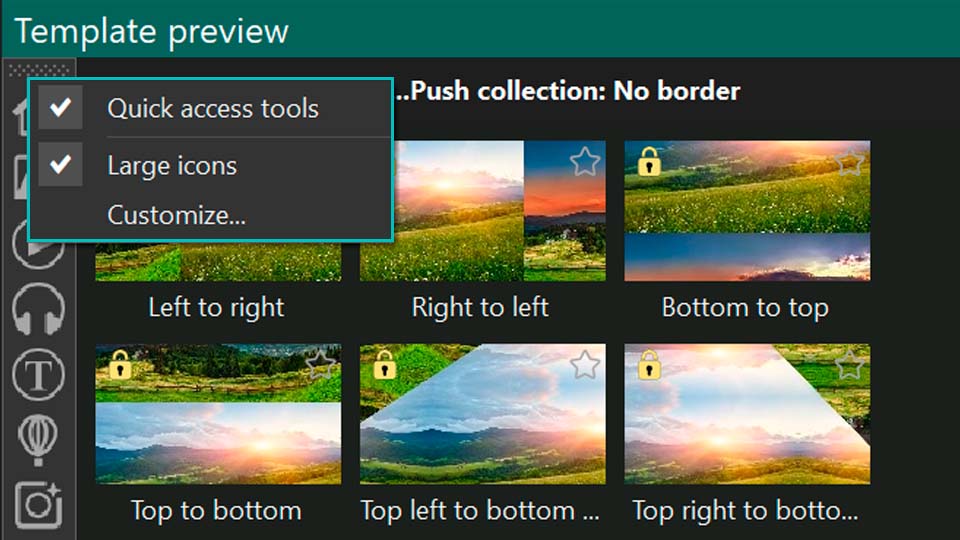
La barra di accesso rapido può essere personalizzata. Fai clic con il tasto destro e scegli l'opzione desiderata:
- Strumenti di accesso rapido: nasconde la barra di accesso rapido. Per mostrarla di nuovo, apri la scheda Finestre e attiva Accesso rapido.
- Icone grandi: consente di passare dalle icone grandi a quelle piccole.
- Personalizza: apre la finestra con i comandi e le opzioni di configurazione. Nella scheda Comandi puoi trascinare i comandi disponibili direttamente sulla barra di accesso rapido. La scheda Opzioni controlla invece la visualizzazione dei suggerimenti.
Ogni modello mostrato nell'area di anteprima ha una propria icona. Per sostituirla, fai clic con il tasto destro sull'icona e seleziona Cambia icona. Puoi scegliere un simbolo integrato oppure caricare un'immagine da un file.
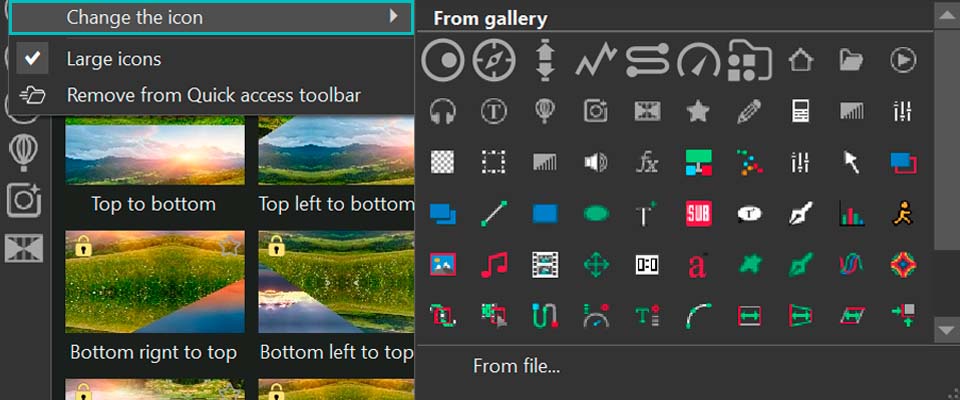
Per rimuovere un pulsante non necessario dalla barra di accesso rapido, fai clic con il tasto destro e scegli Rimuovi dalla barra di accesso rapido. Il collegamento potrà essere ripristinato in seguito dalla finestra principale dei modelli.
Strumenti di gestione della libreria
La barra nella parte inferiore della finestra dei modelli contiene diversi controlli:
- Icona filtro: filtra i risultati della ricerca e aiuta a mantenere visibile solo il tipo di modello necessario.
- Icona più: salva o aggiunge un nuovo modello alla finestra. È lo stesso controllo utilizzato per salvare i propri template.
- Icona cestino: rimuove dalla finestra i modelli selezionati.
- Icona di sincronizzazione: sincronizza la libreria locale con il server VSDC. Nel tempo vengono aggiunti nuovi modelli Free, PRO e Premium e alcuni modelli esistenti vengono aggiornati. Una sincronizzazione periodica mantiene aggiornata la raccolta locale.
I modelli scaricati o creati dall'utente occupano spazio sul disco. Se la libreria cresce molto, può essere utile eliminare periodicamente gli elementi che non utilizzi più.

Come organizzare, visualizzare in anteprima e gestire i modelli VSDC
Per vedere le azioni disponibili per un modello o un gruppo di modelli, fai clic con il tasto destro nella finestra dei modelli. Il menu contestuale contiene i comandi per acquistare, attivare, salvare, organizzare, visualizzare in anteprima e configurare i modelli.
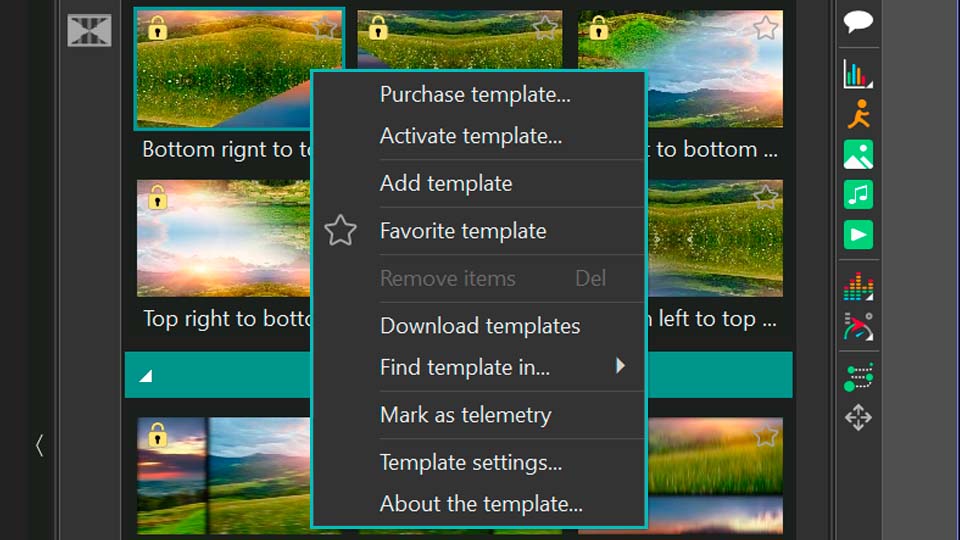
Acquistare, attivare e scaricare modelli Premium
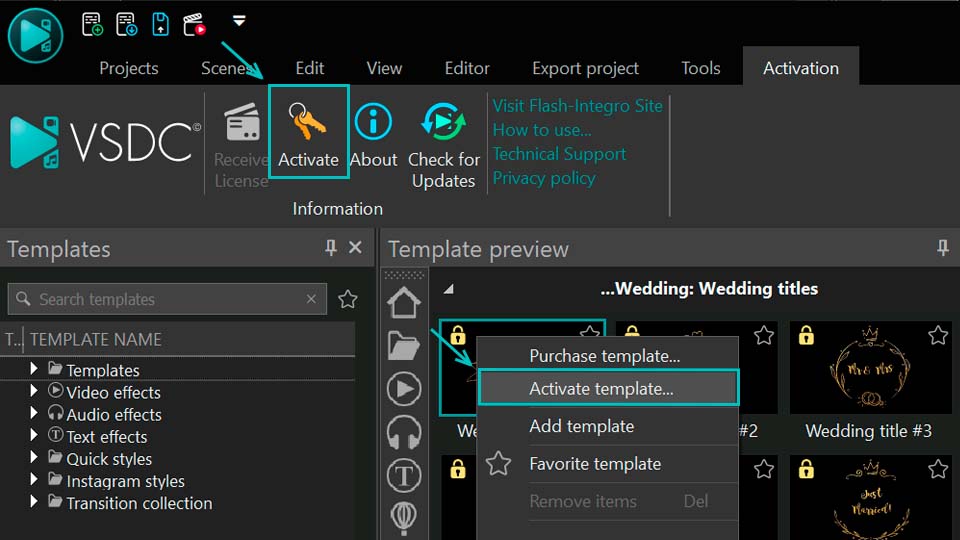
Acquista modello è disponibile per i modelli Premium e apre la relativa pagina di acquisto. Per rendere disponibile in VSDC un modello Premium acquistato, scegli Attiva modello e inserisci la chiave di licenza ricevuta. Riavvia quindi VSDC per completare l'attivazione.
Se un modello o una raccolta Premium è già stata acquistata ma non è ancora installata localmente, usa Scarica modelli per scaricarla direttamente in VSDC.
Aggiungere modelli e creare una gerarchia di cartelle
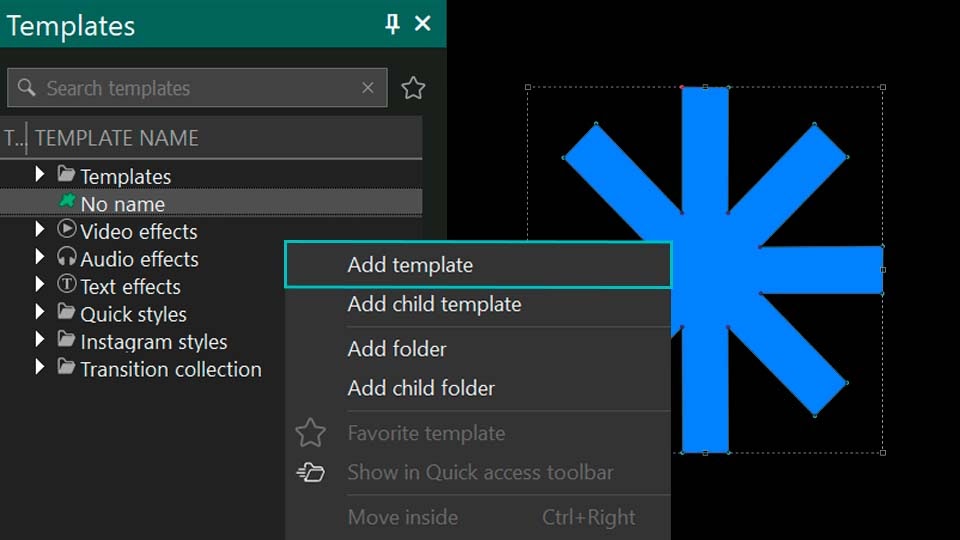
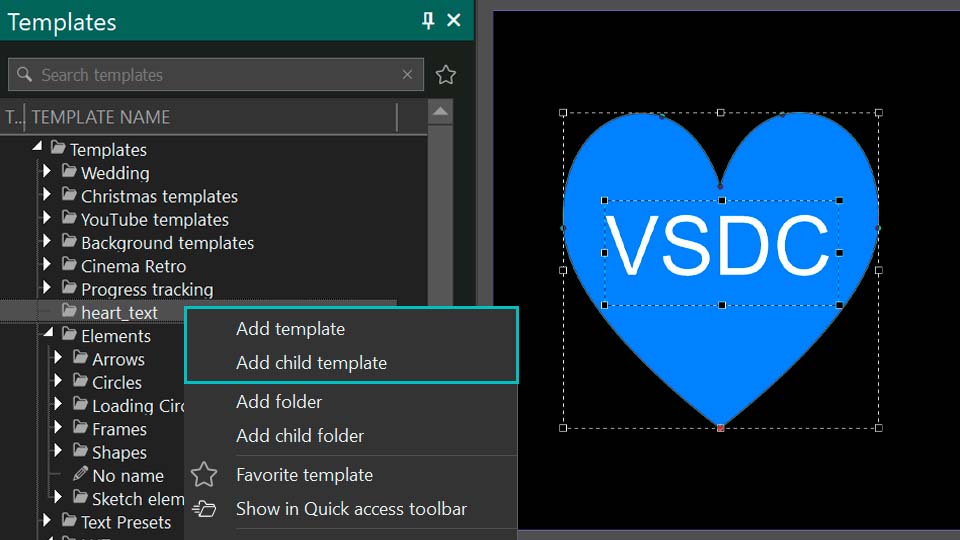
Aggiungi modello salva nella finestra dei modelli un effetto o un gruppo di oggetti creato dall'utente. Seleziona l'oggetto o l'effetto sulla timeline, scegli la cartella di destinazione nella finestra dei modelli, fai clic con il tasto destro e seleziona Aggiungi modello.
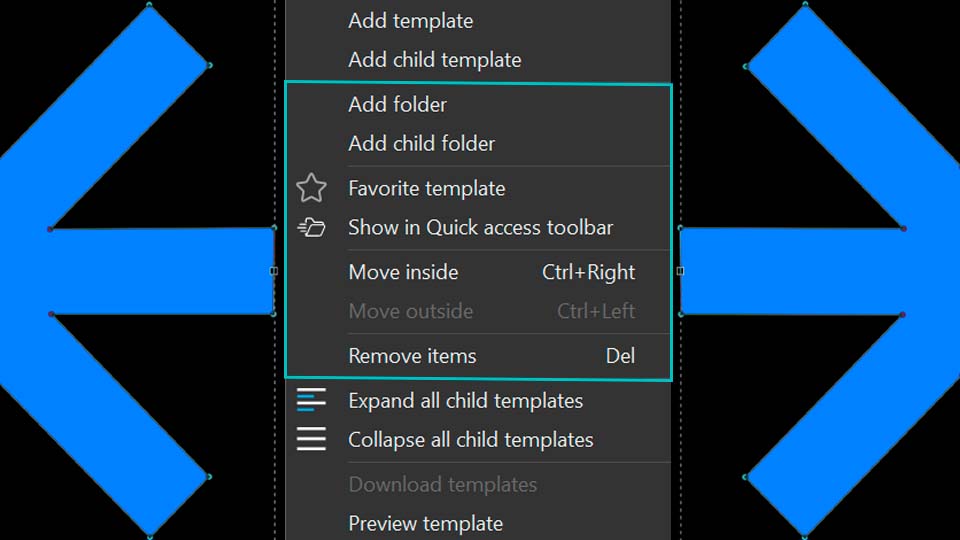
Aggiungi modello figlio salva il nuovo modello all'interno di un altro modello e consente quindi di creare una gerarchia. Aggiungi cartella crea una cartella allo stesso livello dell'elemento selezionato, mentre Aggiungi cartella figlia crea una cartella al suo interno.
Preferiti e accesso rapido
Modello preferito aggiunge il modello ai Preferiti. Per mostrare successivamente solo i preferiti, fai clic sull'icona a forma di stella accanto alla barra di ricerca oppure usa il filtro nella parte inferiore della finestra dei modelli e scegli Mostra preferiti.
Mostra nella barra di accesso rapido aggiunge il modello o il gruppo selezionato alla barra di accesso rapido. Lo stesso comando può ripristinare un'icona rimossa in precedenza. Se, per esempio, hai eliminato il collegamento Effetti video, trova il gruppo Effetti video nella finestra dei modelli, fai clic con il tasto destro e seleziona Mostra nella barra di accesso rapido.
Spostare, eliminare, espandere e comprimere gli elementi
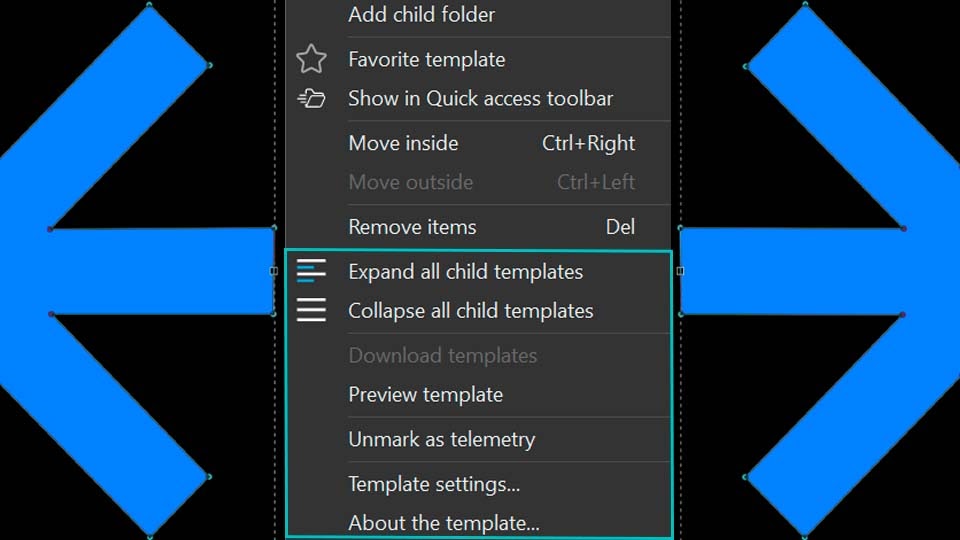
Sposta all'interno sposta l'elemento selezionato un livello più in basso, all'interno di un altro elemento che si trova sopra di esso allo stesso livello gerarchico. Sposta all'esterno esegue l'operazione inversa e porta l'elemento un livello più in alto.
Rimuovi elementi elimina l'elemento selezionato dalla finestra dei modelli. Espandi/Comprimi tutti i modelli figli consente di aprire o chiudere contemporaneamente tutti gli elementi annidati nella struttura ad albero.
Visualizzare un modello in anteprima prima di applicarlo
Anteprima modello apre l'area di anteprima per consentirti di controllare il contenuto di un modello prima di applicarlo al progetto.
Contrassegnare un modello come telemetria
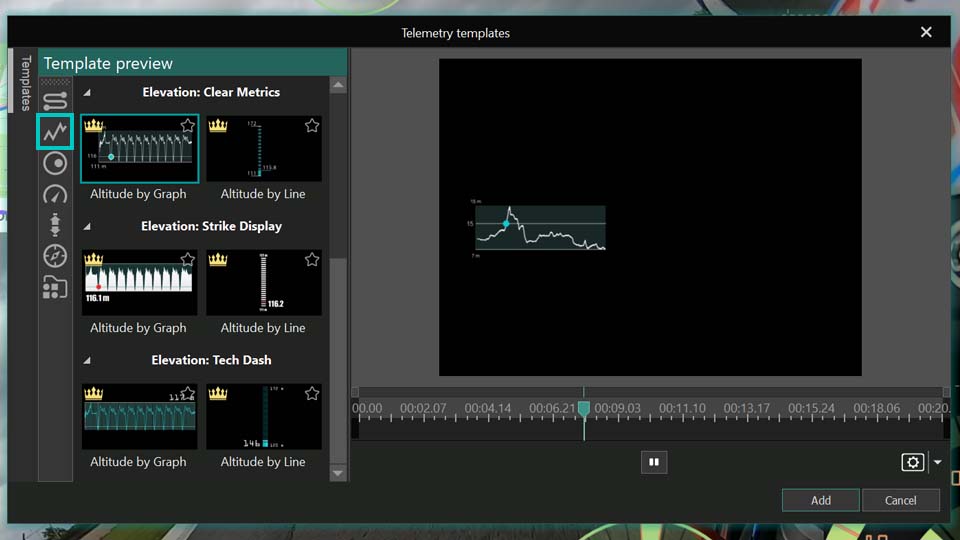
Contrassegna come telemetria aggiunge il modello selezionato alla raccolta dei modelli di telemetria. Il funzionamento può essere dimostrato con qualsiasi modello adatto. Per esempio, se contrassegni Wedding title #8 come telemetria, comparirà successivamente nel browser dei modelli di telemetria.
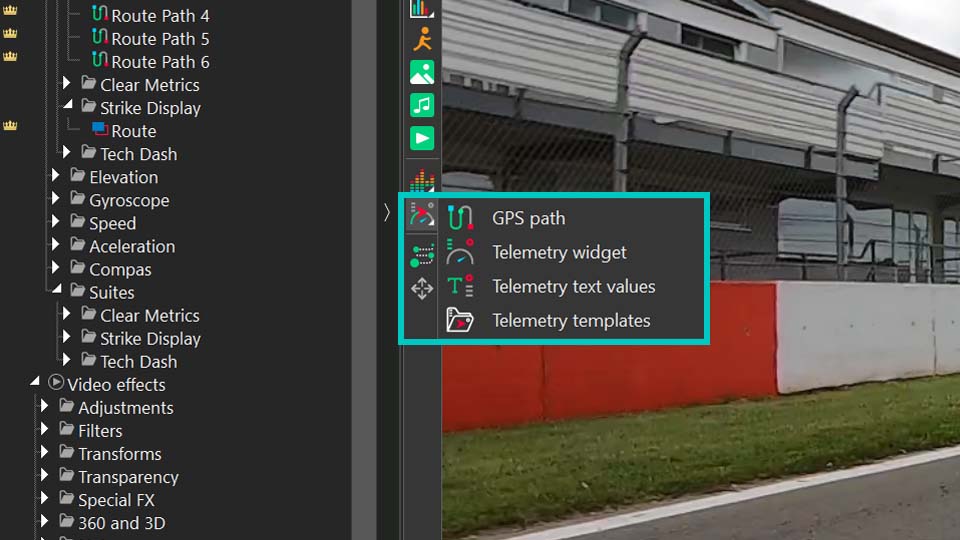
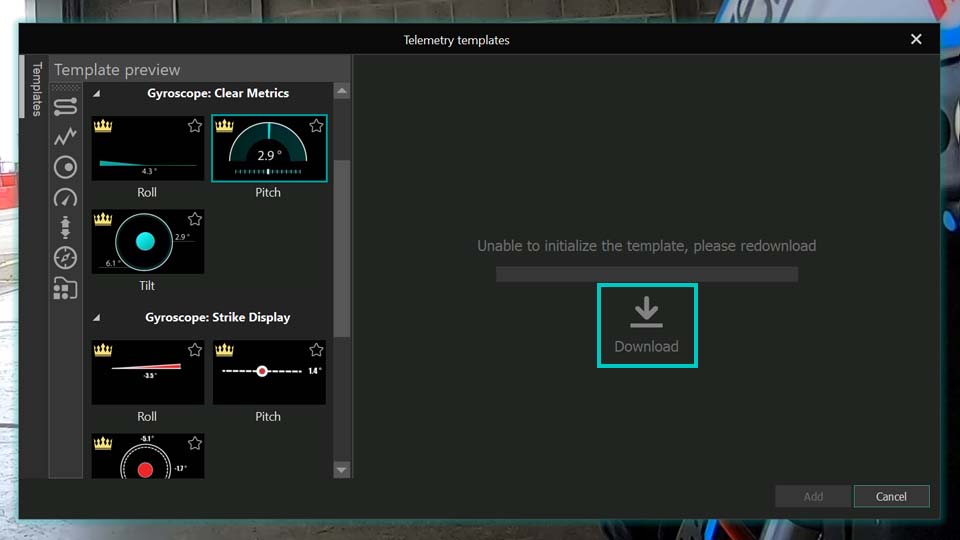
Per aprire questo browser, vai alla barra degli strumenti Oggetti a sinistra della finestra principale di anteprima, fai clic su Aggiungi telemetria e scegli Modelli di telemetria. Nella finestra che si apre, fai clic sull'etichetta verticale Modelli a sinistra per visualizzare l'elenco completo. A questo punto potrai ritrovare il modello contrassegnato in precedenza. Usa Rimuovi contrassegno telemetria per eliminarlo dalla raccolta.
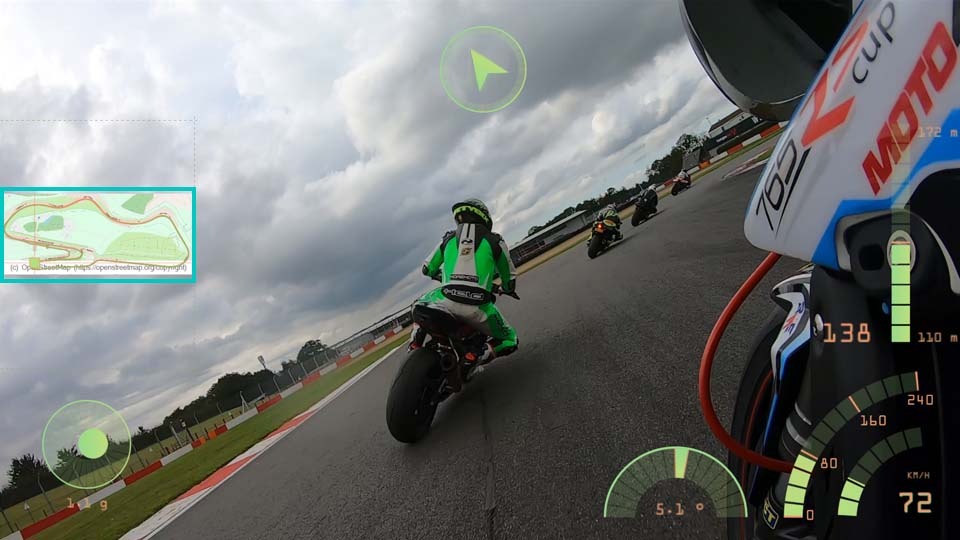
Per il workflow GPS completo, consulta la guida Overlay GPS e telemetria nei video con VSDC.
Impostazioni del modello
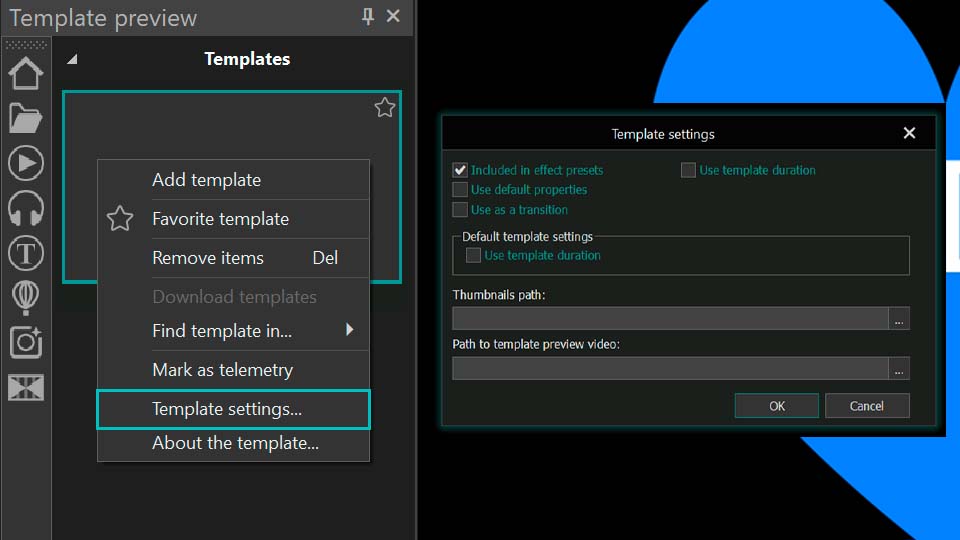
Seleziona Impostazioni modello dal menu contestuale per definire il comportamento del template. Le opzioni più importanti sono descritte di seguito.
Includi nei preset dell'effetto
Questa opzione determina se una variante del modello compare nell'elenco Preset dell'effetto corrispondente. L'effetto video Crop è un buon esempio. Espandilo nella finestra dei modelli e vedrai diverse varianti, tra cui Crop, Crop and resize e Crop only. Se Includi nei preset dell'effetto è attivo per queste varianti, esse compaiono nel parametro Preset dell'effetto Crop nella finestra Proprietà.
Per verificarlo, posiziona una delle varianti Crop sulla timeline, selezionala, apri la finestra Proprietà ed espandi Preset. Le varianti disponibili compariranno nell'elenco. Se disattivi Includi nei preset dell'effetto per una variante specifica, per esempio Crop and resize, quella variante non comparirà più nell'elenco Preset dell'effetto Crop, ma il modello resterà comunque disponibile nella finestra dei modelli.
Usa come transizione
Se un modello deve funzionare come transizione, per esempio in uno slideshow, attiva Usa come transizione. Quando il modello viene applicato, VSDC lo posiziona automaticamente alla fine dell'oggetto padre, in modo da creare una transizione verso l'oggetto successivo.
Usa durata modello
Quando Usa durata modello è disattivato, il modello si estende su tutta la durata dell'oggetto padre. Quando l'opzione è attiva, VSDC utilizza invece la durata salvata all'interno del modello stesso.
Puoi osservare la differenza con il modello Fairy light. Apri le sue impostazioni, disattiva Usa durata modello e inseriscilo all'interno di un oggetto sulla timeline. Il modello si estenderà su tutta la durata dell'oggetto padre. Poi attiva Usa durata modello e inserisci di nuovo lo stesso modello nello stesso oggetto padre. Le due istanze avranno durate diverse, perché la seconda manterrà la durata definita nel modello.
Percorso miniature / Percorso del video di anteprima del modello
Questi parametri configurano l'anteprima del modello. Puoi associare un'immagine e/o un video che ne mostri il funzionamento prima di utilizzarlo nel progetto.
Informazioni sul modello
Informazioni sul modello è pensato per i modelli Premium. Il comando apre la pagina Web del modello selezionato, dalla quale è possibile procedere all'acquisto.
Come funziona la gestione temporale dei modelli nella finestra Proprietà
Una volta inserito sulla timeline, il comportamento del modello viene controllato dalla finestra Proprietà. Non ripeteremo qui tutte le proprietà possibili, perché un template può contenere diversi tipi di oggetti VSDC, come video, audio, testo o effetti. Il parametro temporale più importante durante la configurazione o la creazione di un modello è Lock to parent object duration (Collega alla durata dell'oggetto padre). Compare sia nella sezione Object creation time (Tempo di creazione dell'oggetto) sia in Object drawing duration (Durata di visualizzazione dell'oggetto).
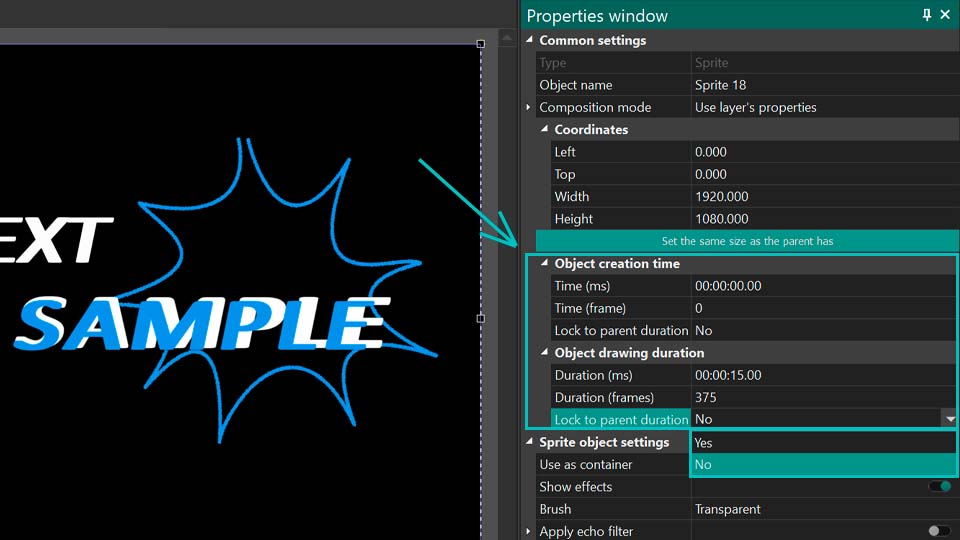
Le due occorrenze del parametro controllano limiti diversi dell'oggetto figlio:
| Parametro | Valore SÌ | Valore NO |
|---|---|---|
| Tempo di creazione dell'oggetto | L'inizio dell'oggetto figlio rimane nella sua posizione quando viene spostato l'inizio dell'oggetto padre. | L'inizio dell'oggetto figlio si sposta insieme all'inizio dell'oggetto padre. |
| Durata di visualizzazione dell'oggetto | La fine dell'oggetto figlio si sposta insieme alla fine dell'oggetto padre. | La fine dell'oggetto figlio rimane nella sua posizione quando viene spostata la fine dell'oggetto padre. |
Poiché le due impostazioni possono essere combinate, lo stesso modello può reagire in modo diverso quando modifichi l'inizio o la fine dell'oggetto padre. Vediamo tutte e quattro le combinazioni.
1. Tempo di creazione dell'oggetto: NO / Durata di visualizzazione dell'oggetto: NO
Quando entrambi i valori sono impostati su NO, l'inizio dell'oggetto figlio, cioè del modello, si sposta insieme alle modifiche apportate all'inizio dell'oggetto padre, mentre la fine dell'oggetto figlio non dipende dalle modifiche apportate alla fine del padre.
Se sposti la fine dell'oggetto padre, l'oggetto figlio non reagisce. Se sposti l'inizio del padre, l'inizio del modello si muove nella stessa direzione e dello stesso intervallo temporale. La durata dell'oggetto figlio non cambia, quindi anche la sua fine si sposta dello stesso valore. In altre parole, l'intero oggetto figlio si muove come un blocco unico.
2. Tempo di creazione dell'oggetto: NO / Durata di visualizzazione dell'oggetto: SÌ
Con questa combinazione, l'inizio dell'oggetto figlio si sposta insieme all'inizio dell'oggetto padre, mentre la fine dell'oggetto figlio è collegata alla fine dell'oggetto padre.
Se sposti la fine dell'oggetto padre verso destra o sinistra, la fine del modello si muove nella stessa direzione e dello stesso intervallo temporale. L'inizio del modello resta fermo, quindi la durata cambia.
Se sposti l'inizio dell'oggetto padre, anche l'inizio del modello si sposta nella stessa direzione e dello stesso valore. La fine dell'oggetto figlio resta ferma, quindi la durata del modello cambia di nuovo.
3. Tempo di creazione dell'oggetto: SÌ / Durata di visualizzazione dell'oggetto: NO
In questo caso, l'inizio dell'oggetto figlio resta fermo quando viene spostato l'inizio dell'oggetto padre, e la fine dell'oggetto figlio resta ferma quando viene spostata la fine dell'oggetto padre. Con questa combinazione VSDC sposta sempre il limite dell'oggetto figlio opposto al limite dell'oggetto padre che stai modificando.
- Se viene spostato l'inizio dell'oggetto padre, si sposta nella stessa direzione la fine dell'oggetto figlio, perché l'inizio dell'oggetto figlio deve rimanere fisso.
- Se viene spostata la fine dell'oggetto padre, si sposta nella stessa direzione l'inizio dell'oggetto figlio, perché la fine dell'oggetto figlio deve rimanere fissa.
In entrambi i casi la durata dell'oggetto figlio cambia.
4. Tempo di creazione dell'oggetto: SÌ / Durata di visualizzazione dell'oggetto: SÌ
Quando entrambi i valori sono impostati su SÌ, l'inizio dell'oggetto figlio rimane nella sua posizione quando cambia l'inizio dell'oggetto padre, mentre la fine dell'oggetto figlio segue la fine dell'oggetto padre.
Una modifica all'inizio dell'oggetto padre non ha alcun effetto sull'oggetto figlio. Se invece sposti la fine del padre, la fine dell'oggetto figlio si sposta nella stessa direzione e dello stesso intervallo temporale. La durata dell'oggetto figlio rimane invariata, quindi anche il suo inizio si sposta insieme alla fine dello stesso valore. L'intero oggetto figlio si muove mantenendo la durata originale.
Riepilogo delle quattro combinazioni
| Combinazione | Durata dell'oggetto figlio | Comportamento |
|---|---|---|
| NO / NO | Non cambia | L'intero oggetto figlio si sposta quando viene spostato l'inizio dell'oggetto padre. Lo spostamento della fine del padre non ha effetto. |
| NO / SÌ | Cambia | Si sposta un solo limite dell'oggetto figlio: l'inizio quando si sposta l'inizio del padre, oppure la fine quando si sposta la fine del padre. |
| SÌ / NO | Cambia | Si sposta un solo limite dell'oggetto figlio: l'inizio quando si sposta la fine del padre, oppure la fine quando si sposta l'inizio del padre. |
| SÌ / SÌ | Non cambia | L'intero oggetto figlio si sposta quando viene spostata la fine dell'oggetto padre. Lo spostamento dell'inizio del padre non ha effetto. |
Queste combinazioni permettono di definire con precisione come deve reagire un modello quando vengono modificate le coordinate temporali del suo oggetto padre in un nuovo progetto.
Come creare un modello personalizzato in VSDC
È utile considerare un modello come un progetto già pronto o come un insieme di oggetti configurati che vuoi riutilizzare. Creare un modello personalizzato significa quindi costruire la composizione desiderata sulla timeline e salvarla all'interno di VSDC.
Passaggio 1: crea il futuro modello
Crea l'effetto o la composizione che vuoi salvare. Può essere una transizione, una combinazione di effetti video e audio, un'immagine con proprietà configurate, un gruppo di forme, oggetti di testo, animazioni o qualsiasi altra combinazione riutilizzabile. Configura ogni elemento nella finestra Proprietà prima di salvare il modello.
Passaggio 2: seleziona tutti gli elementi
Quando la configurazione è pronta, seleziona sulla timeline tutti gli oggetti che devono far parte del futuro modello.
Passaggio 3: salva il modello nella finestra dei modelli
Apri la finestra dei modelli. Puoi salvare il template in due modi:
- Crea prima una cartella: fai clic con il tasto destro nella finestra dei modelli, scegli Aggiungi cartella o Aggiungi cartella figlia e assegna un nome. Poi fai clic con il tasto destro sulla nuova cartella, scegli Aggiungi modello figlio e assegna un nome al modello.
- Salva direttamente: fai clic con il tasto destro nella finestra dei modelli e scegli Aggiungi modello, oppure fai clic sull'icona più nella parte inferiore della finestra. Inserisci quindi il nome del nuovo modello.
Passaggio 4: apri le impostazioni del modello
Fai clic con il tasto destro sul modello salvato nella finestra dei modelli e scegli Impostazioni modello.
Passaggio 5: configura il modello salvato
Imposta le opzioni necessarie nella finestra delle impostazioni. A seconda dell'utilizzo previsto, possono includere Includi nei preset dell'effetto, Usa come transizione, Usa durata modello, le opzioni di telemetria e i percorsi dei media di anteprima.
Conclusione
La finestra dei modelli può far risparmiare molto tempo quando riutilizzi gli stessi effetti, transizioni, titoli, impostazioni di colore o elementi animati in più progetti. Puoi partire dai modelli Free, PRO o Premium già disponibili, organizzare la libreria in base al tuo workflow e salvare le tue configurazioni come template riutilizzabili.
Per domande su VSDC o sull'attivazione dei modelli, usa il nostro modulo di contatto.
Domande frequenti
Come salvo un modello personalizzato in VSDC?
Seleziona sulla timeline gli oggetti che vuoi riutilizzare, apri la finestra dei modelli e fai clic sull'icona più oppure fai clic con il tasto destro e scegli Aggiungi modello. Assegna quindi un nome al template.
I modelli VSDC sono gratuiti?
VSDC include modelli Free, PRO e Premium. I modelli Free sono disponibili senza restrizioni legate al modello. I modelli PRO possono essere usati nel progetto, ma per esportare il risultato finale serve VSDC Pro. I pacchetti Premium vengono acquistati separatamente e, dopo l'attivazione, sia gli utenti Free sia gli utenti PRO possono esportare i progetti che li utilizzano.
Perché non riesco a esportare un progetto con alcuni modelli?
Se il modello ha l'etichetta PRO, l'esportazione richiede VSDC Pro. Se ha una corona Premium, devi acquistare e attivare il pacchetto che contiene quel modello.
Come si attiva un modello Premium acquistato?
Apri la finestra dei modelli, fai clic con il tasto destro sul modello acquistato, scegli Attiva modello e inserisci la chiave di licenza. Riavvia quindi VSDC per completare l'attivazione.
Come aggiungo un modello ai Preferiti?
Fai clic con il tasto destro sul modello e scegli Modello preferito. Per mostrare solo i Preferiti, attiva Mostra preferiti oppure fai clic sull'icona a forma di stella accanto alla barra di ricerca.
Come aggiungo un modello alla barra di accesso rapido?
Fai clic con il tasto destro sul modello o sulla cartella e scegli Mostra nella barra di accesso rapido. Per rimuovere un'icona, fai clic con il tasto destro su di essa e seleziona Rimuovi dalla barra di accesso rapido.
Che cosa fa "Lock to parent object duration"?
Il parametro determina come l'oggetto figlio reagisce quando cambia l'inizio o la fine dell'oggetto padre. Per il tempo di creazione, SÌ mantiene fermo l'inizio dell'oggetto figlio, mentre NO lo sposta insieme all'inizio del padre. Per la durata di visualizzazione, SÌ sposta la fine dell'oggetto figlio insieme alla fine del padre, mentre NO mantiene ferma la fine dell'oggetto figlio.
Come posso visualizzare un modello in anteprima prima di applicarlo?
Scegli Anteprima modello dal menu contestuale oppure apri l'area di anteprima con la freccia sul lato destro della finestra dei modelli.

 Unisciti a noi
  Seguici
  / @VSDCFreeVideoEditor