


Видеоредактор
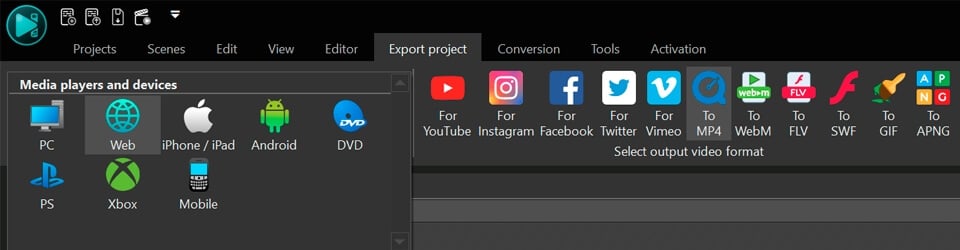
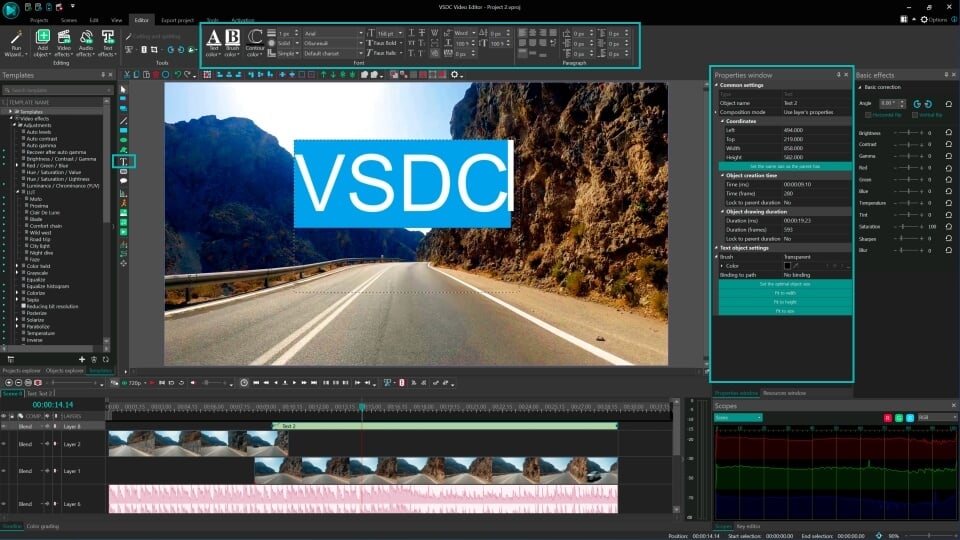
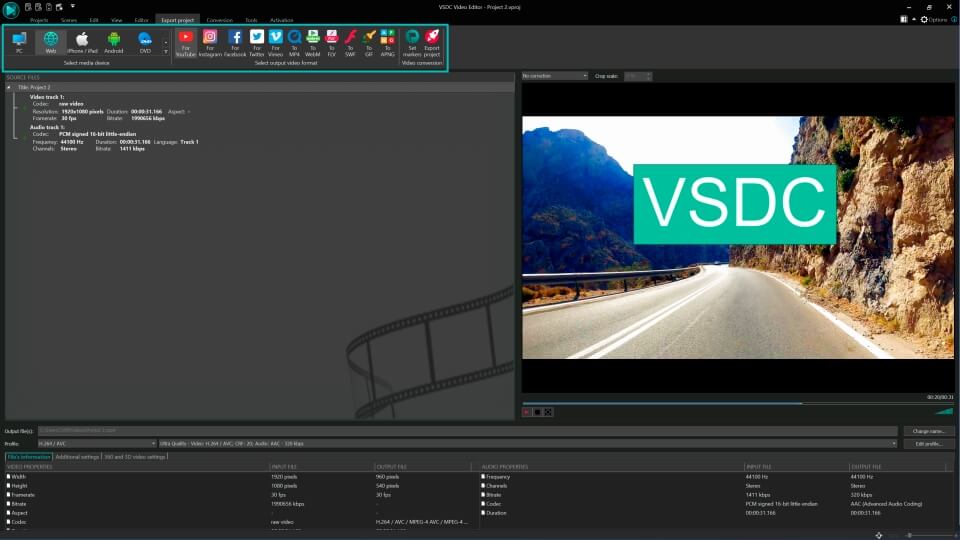
Обработка видео любой сложности – от создания поздравительной открытки до презентации компании. Удаляйте, объединяйте видео фрагменты, применяйте визуальные и аудио эффекты, фильтрацию и коррекцию изображения, создавайте слайдшоу и добавляйте звуковые дорожки. Импорт и экспорт видео доступен во всех популярных форматах.
Видео конвертер
Данная программа предназначена для преобразования видео файлов из одного формата в другой. Поддерживаются почти все популярные видео форматы как на чтение, так и на запись. Кроме того, имеется возможность создания видео под конкретные мультимедийные устройства, такие как iPhone, Microsoft Zune или Archos. Программа очень проста в использовании, обладает современным интерфейсом и имеет все основные функции по работе с видео.
Аудио конвертер
Используя аудио конвертер, Вы сможете конвертировать аудио файлы из одного формата в другой. Поддерживаются все ключевые аудио форматы и кодеки. Также программа позволяет работать с плейлистами и мета-тегами файлов, имеется возможность экспортировать аудио из видео файлов и сохранять треки на компьютере в произвольном формате.
Готовые анимированные шаблоны
Каталог шаблонов VSDC — это коллекция профессиональных видеошаблонов для интро, анимированных заставок, титров, логотипов, слайд-шоу, переходов, LUT-пресетов, GPS-наложений и цветокоррекции.
Все шаблоны полностью настраиваются и поддерживают разрешение до 4K (16:9). Всё, что нужно сделать для идеального видео: выбрать шаблон, перетащить его на таймлайн и отредактировать текст, цвета, тайминг и другие параметры в окне настроек.
Облачное пространство VSDC
Храните, загружайте, редактируйте и делитесь файлами напрямую из облака! Доступ к библиотеке материалов и текущим сценам откроется с любого компьютера, где установлен VSDC. А с мобильным приложением для iOS вы сможете проверять и обсуждать работу даже в дороге.
 Видео редактор
 Видео конвертер
 Аудио конвертер
 Каталог шаблонов
 Cloud
Cloud

Универсальность
Сразу несколько инструментов для обработки видео и аудио файлов в одном приложении.

Высокая скорость
Программы используют быстрые оптимизированные многопроцессорные алгоритмы.

Доступность
Наши продукты
доступны для бесплатной скачки на все компьютеры и устройства на базе ОС семейства Windows.
Шесть лучших программ для редактирования видео с камеры дрона DJI в 2024
В мире аэрофотосъемки и видеосъемки DJI - это новое видение мира с высоты птичьего полета. Компания DJI, или Da-Jiang Innovations, является крупнейшим производителем качественных и инновационных беспилотных летательных аппаратов (дронов). При этом камерадроны DJI — не просто инструменты для съемки видео; это профессиональных устройства, размах использования которых очень широк - от кинопроизводства и картографии до съемок в чрезвычайных ситуациях.
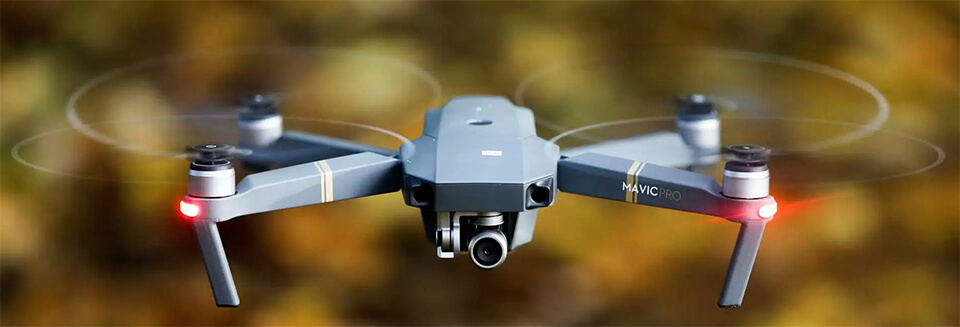
Съемка видео с дрона DJI - захватывающее занятие, но настоящая магия происходит при монтаже: превращение необработанных воздушных кадров в готовый видеоролик сравнимо с настоящим искусством. В этой статье мы расскажем о шести лучших видеоредакторах для ПК на 2024 год, которые помогут создать настоящий шедевр.
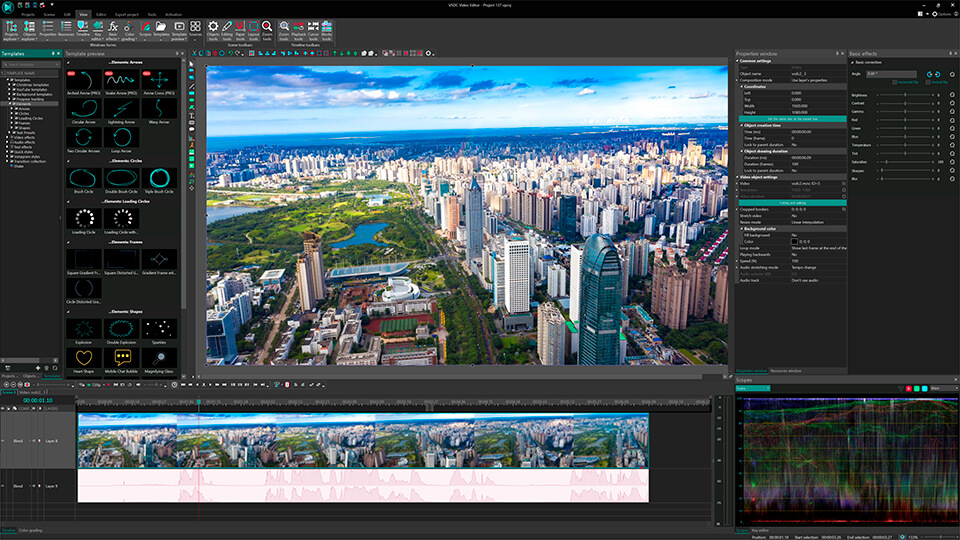
1. VSDC - Многофункциональный видеоредактор
Целевая аудитория: От новичков до профессионалов
ОС: Windows
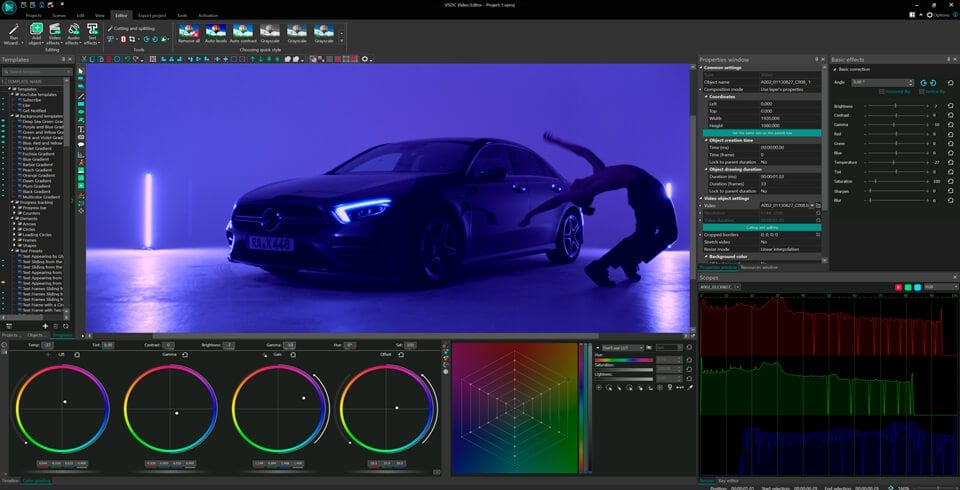
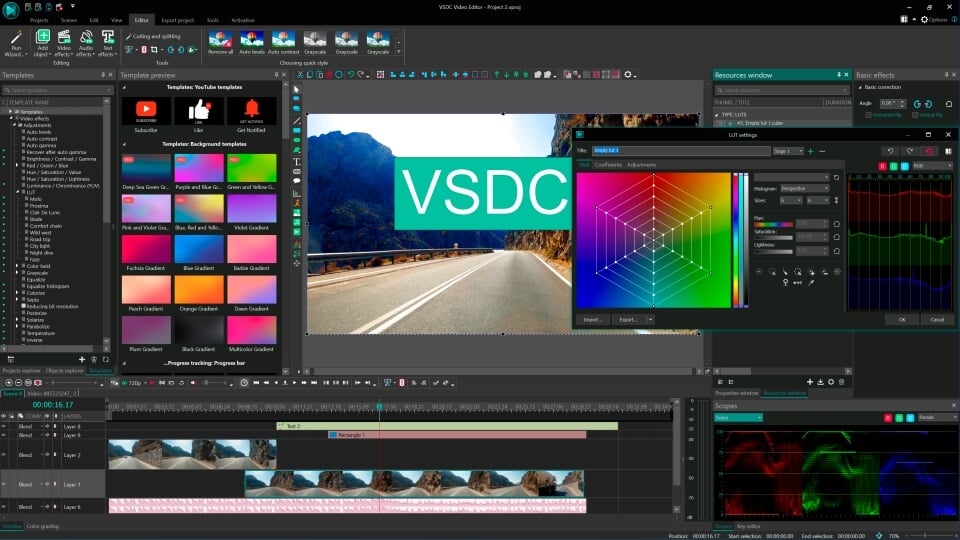
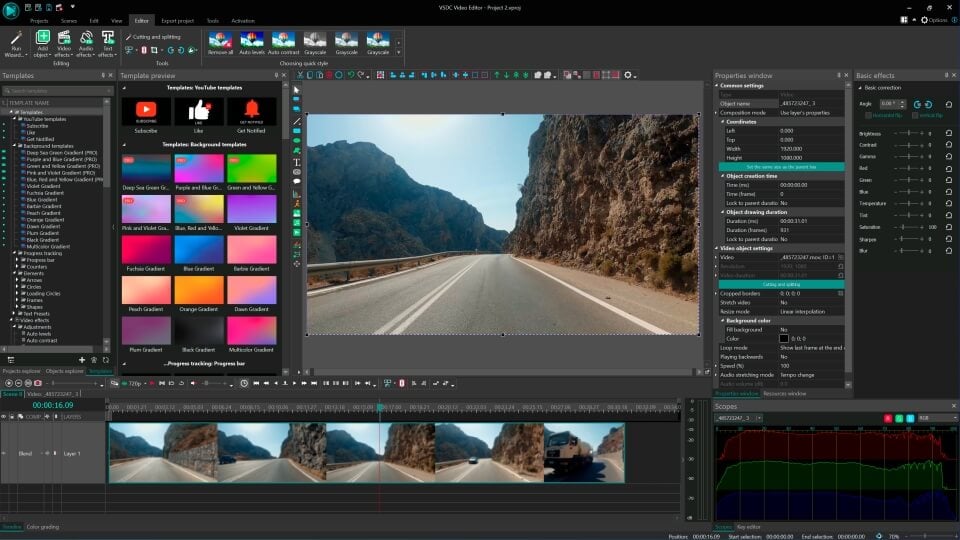
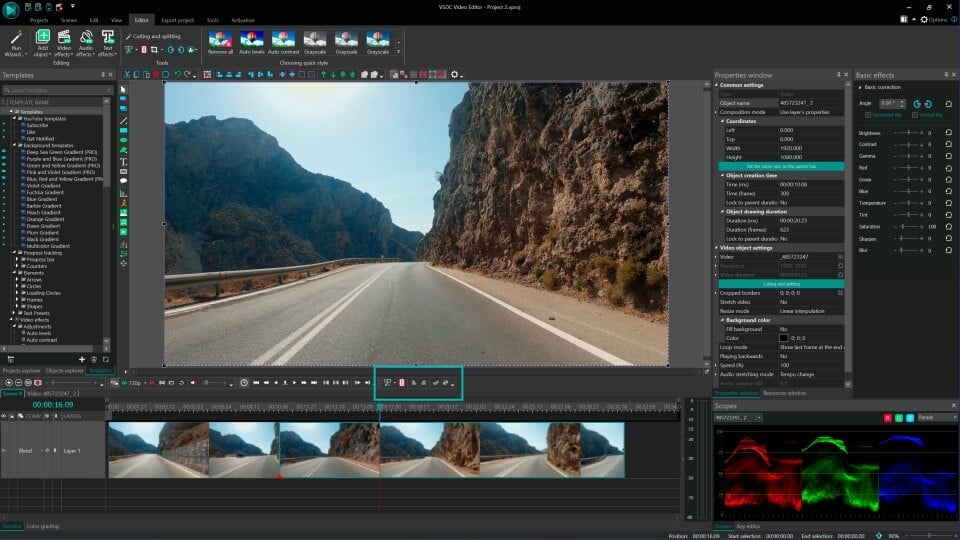
VSDC — идеальный выбор для редактирования видео с камеры DJI, с комплексным набором инструментов для редактирования как для начинающих, так и для настоящих профи. VSDC доступен только на Windows, но выделяется среди других видеоредакторов широкой поддержкой форматов и качественной видеообработкой.
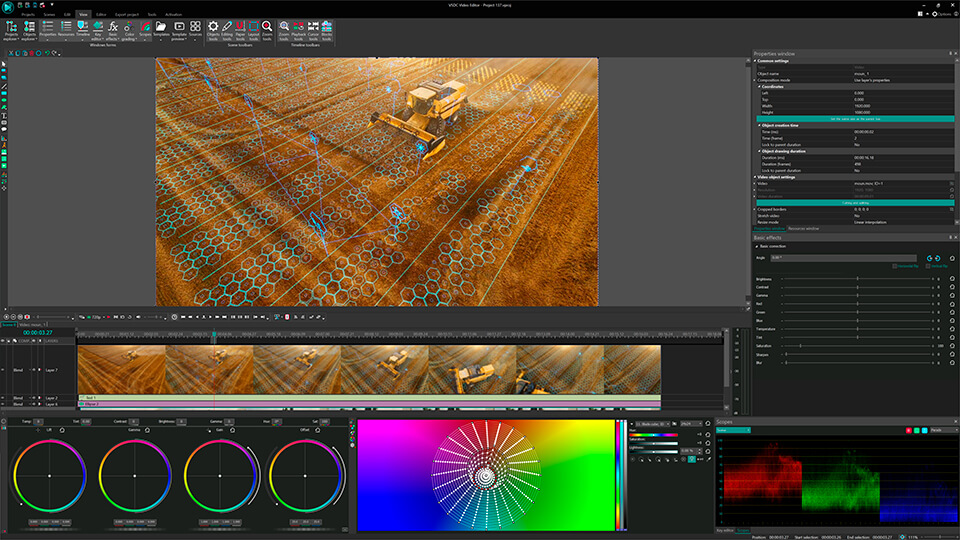
Ключевые функции:
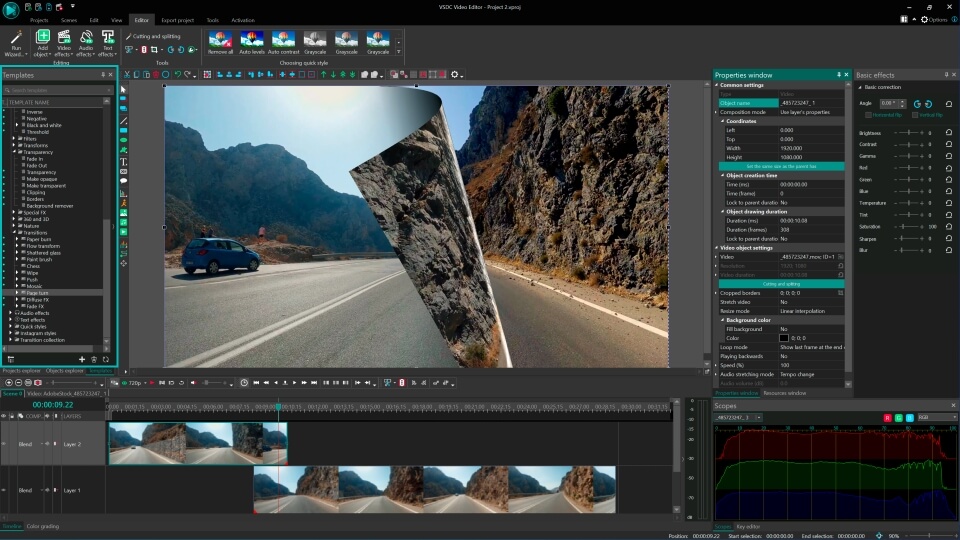
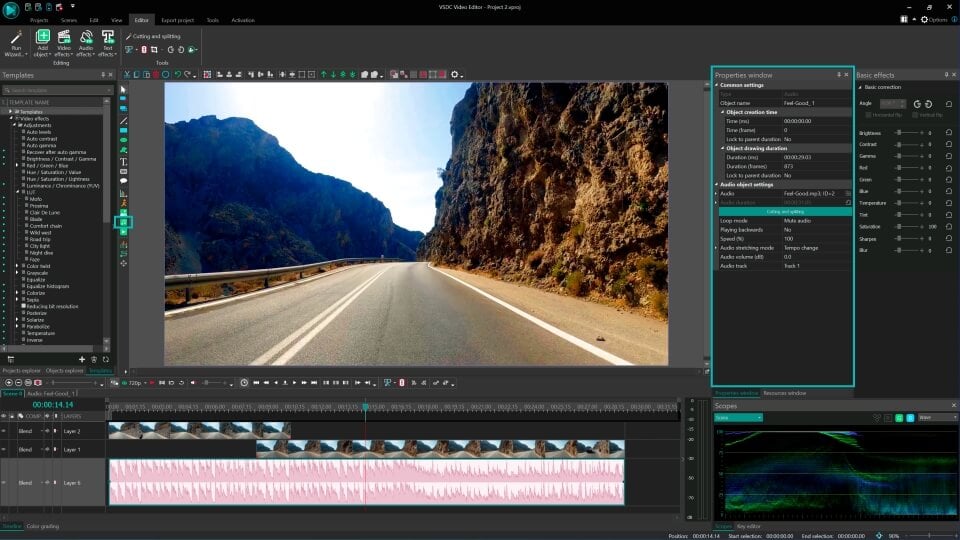
- Профессиональные аудио- и видеоэффекты: С VSDC можно улучшить кадры с дрона при помощи различных эффектов - от коррекции цвета до визуальной трансформации объектов и аудиоэффектов для настройки звуковой дорожки.
- Поддержка 4K и HD: VSDC без труда обрабатывает видео UHD 4K и HD, сохраняя максимальное качество каждого кадра.
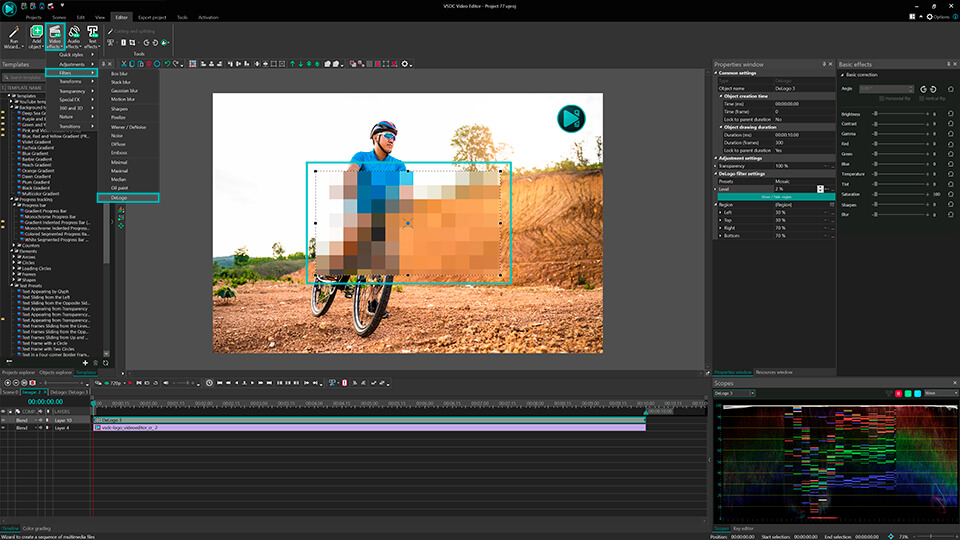
- Моушн-трекинг: Функция отслеживания движения позволяет отслеживать траекторию объекта в кадре, добавлять метки, размытие или выделять элементы, что может быть очень полезно для редактирования видео с дрона.
- Удобный интерфейс: Несмотря большое количество инструментов для профессионального видеоредактирования, VSDC обладает интуитивно понятным интерфейсом, делая видеомонтаж доступным для пользователя с любым уровнем навыка.
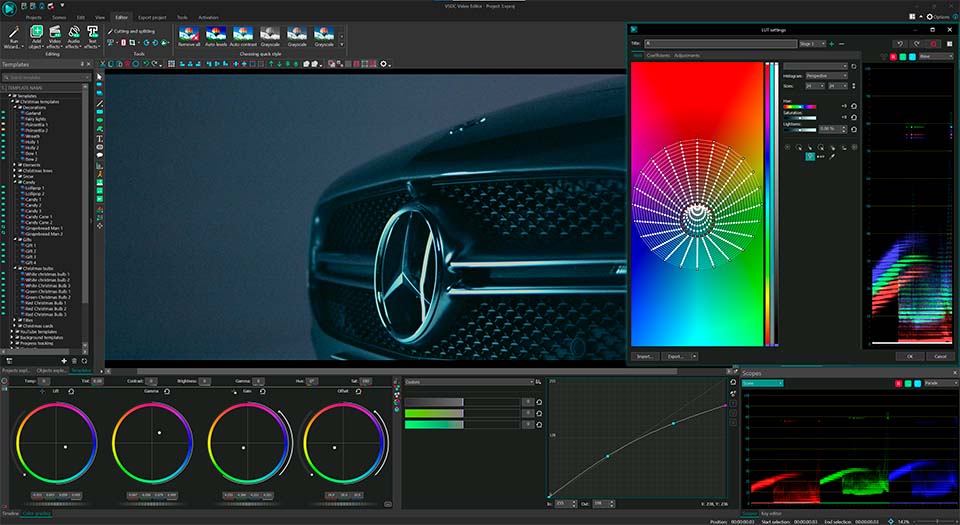
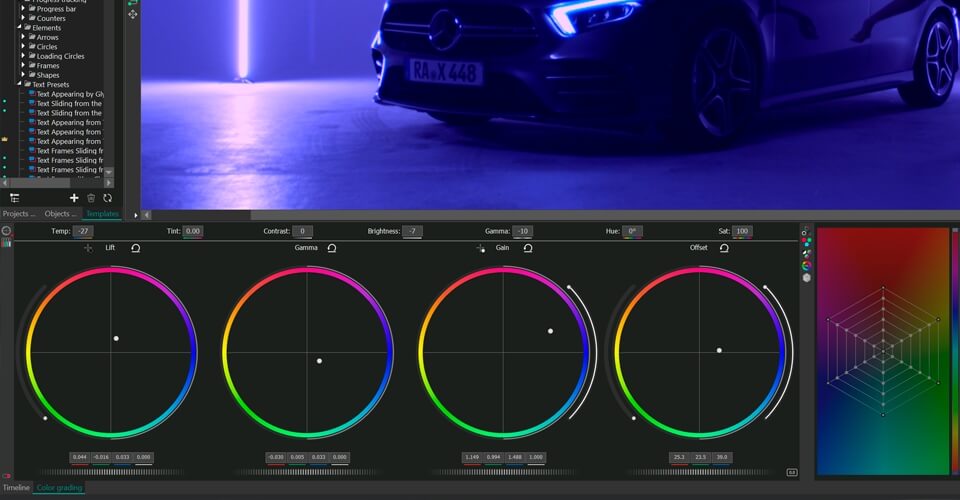
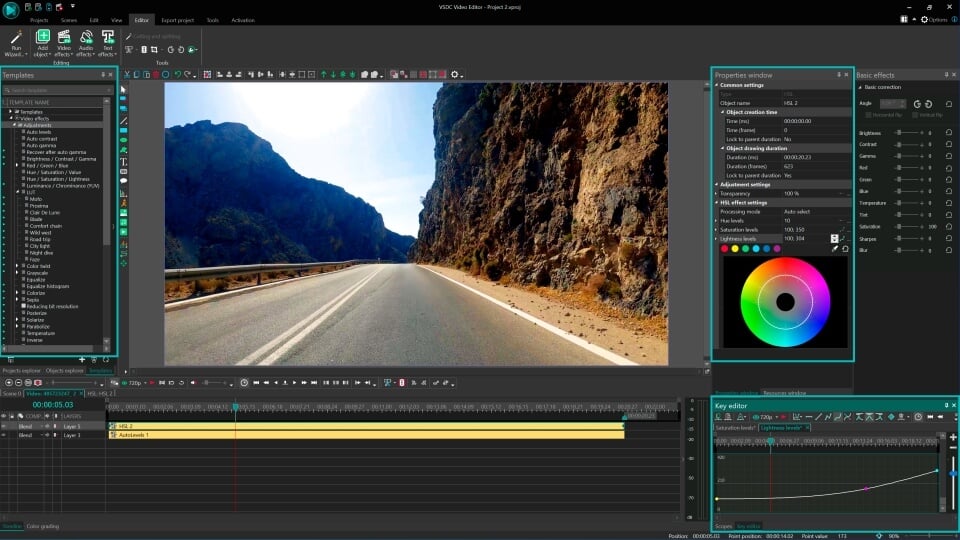
- Продвинутая цветокоррекция: Большой набором инструментов для цветокоррекции VSDC позволяет с максимальной точностью настраивать цветопередачу в кадре, что очень важно для поддержания яркости и контраста при разном освещении во время полета дрона.
- Аппаратное ускорение: VSDC использует аппаратное ускорение для декодирования видео, что значительно сокращает время обработки файлов высокого разрешения, которые обычно получаются с дронов DJI. В результате видео воспроизводится без перебоев, а процесс монтаже становится оперативным даже на маломощных ПК.
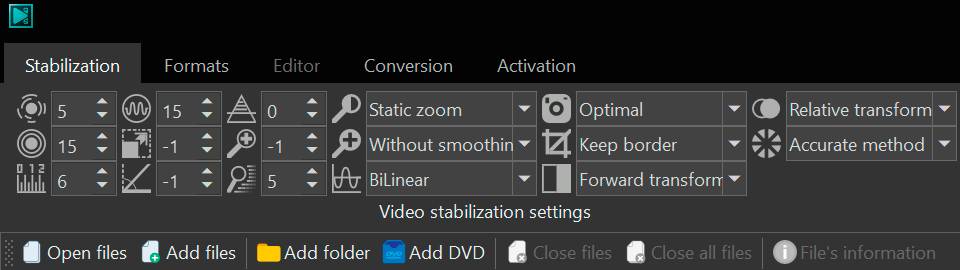
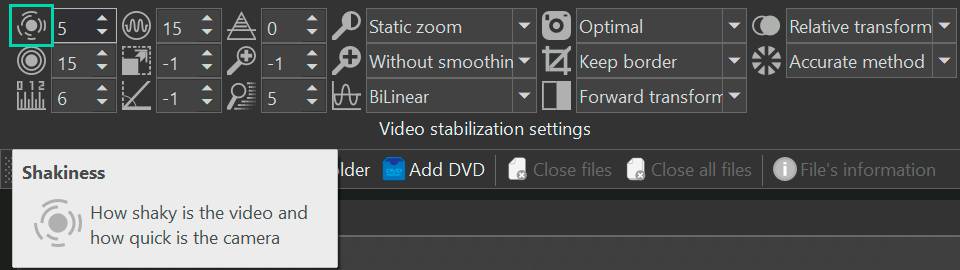
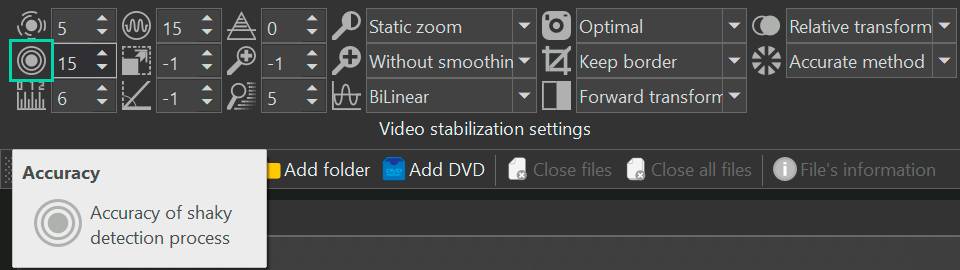
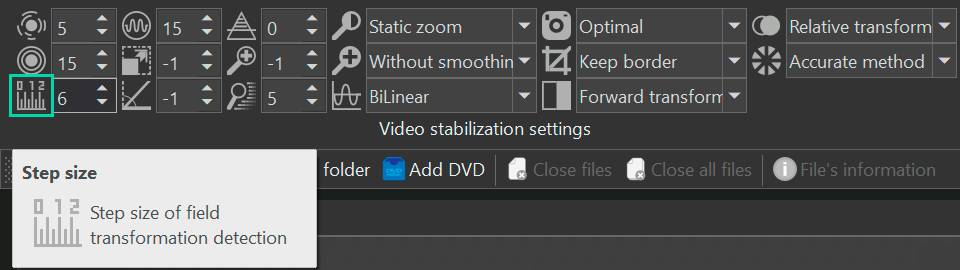
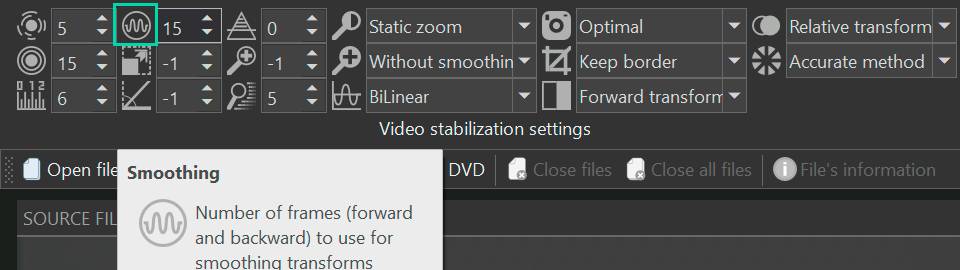
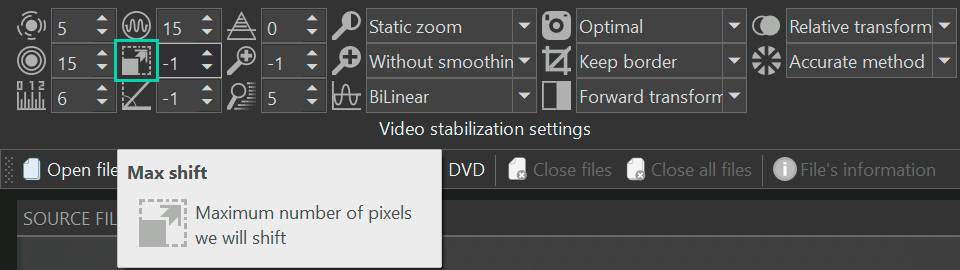
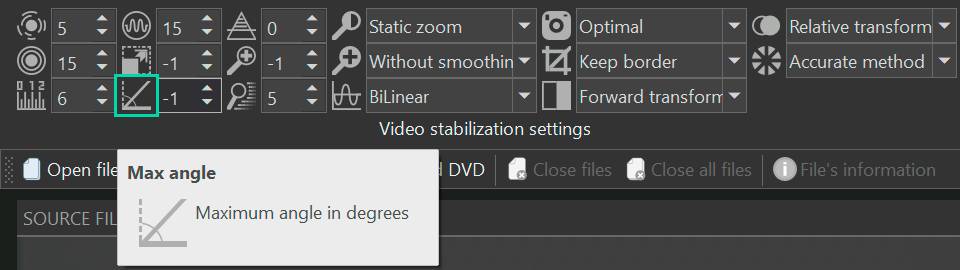
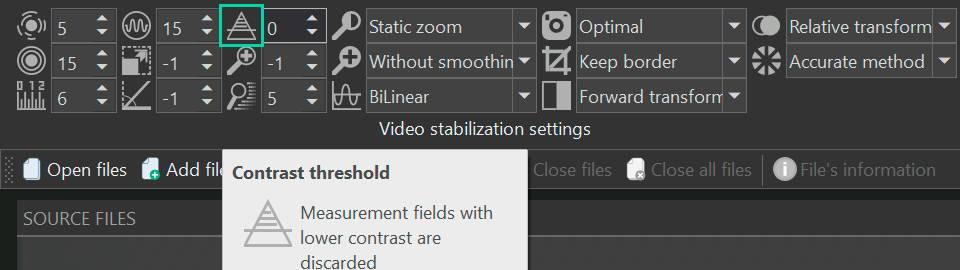
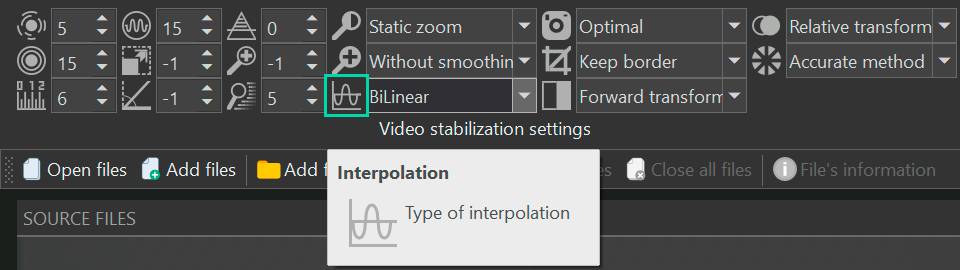
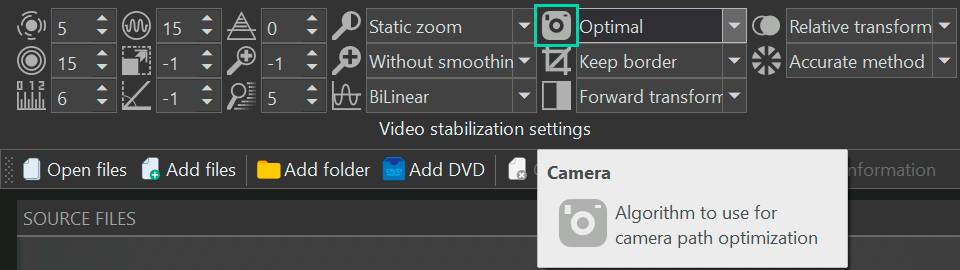
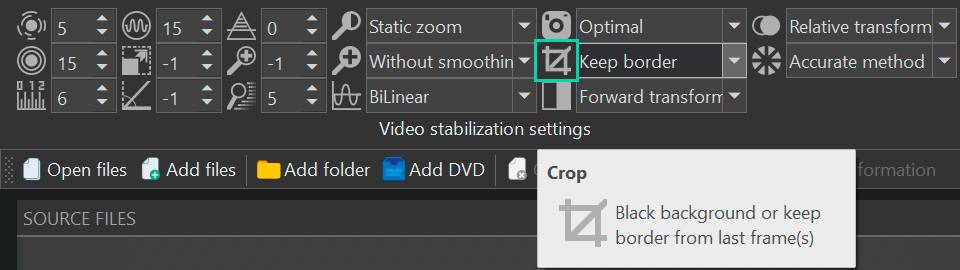
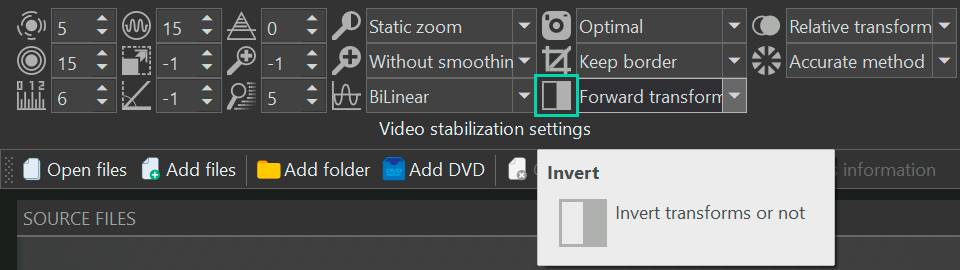
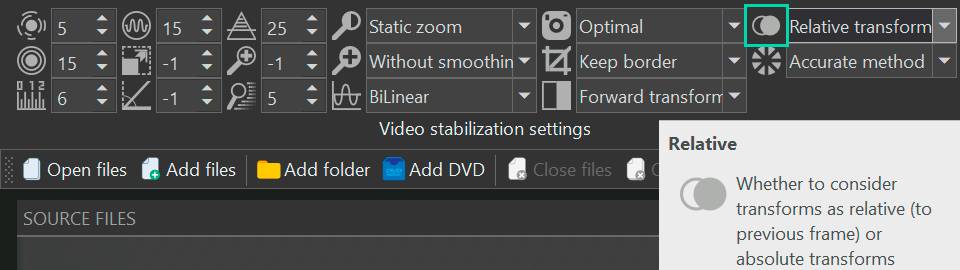
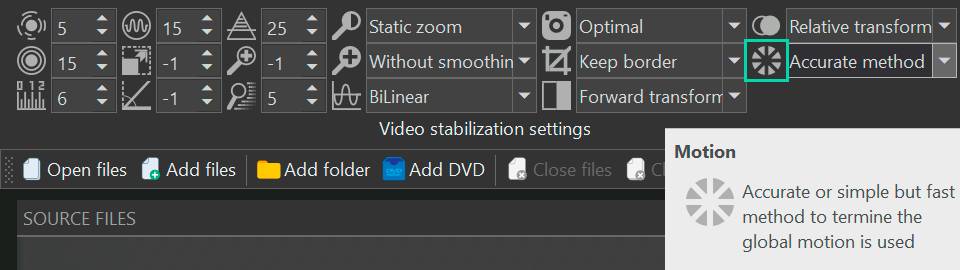
- Инструмент стабилизации: При различных погодных условиях в кадрах с дрона могут присутствовать колебания. Инструмент стабилизации видео VSDC помогает сгладить нежелательные движения камеры и убрать даже незначительные несовершенства, затрудняющие просмотр.
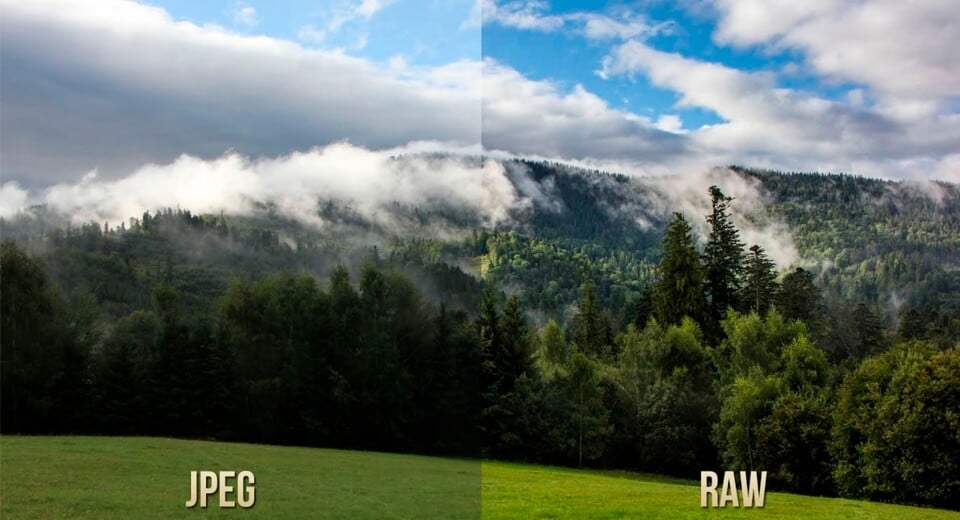
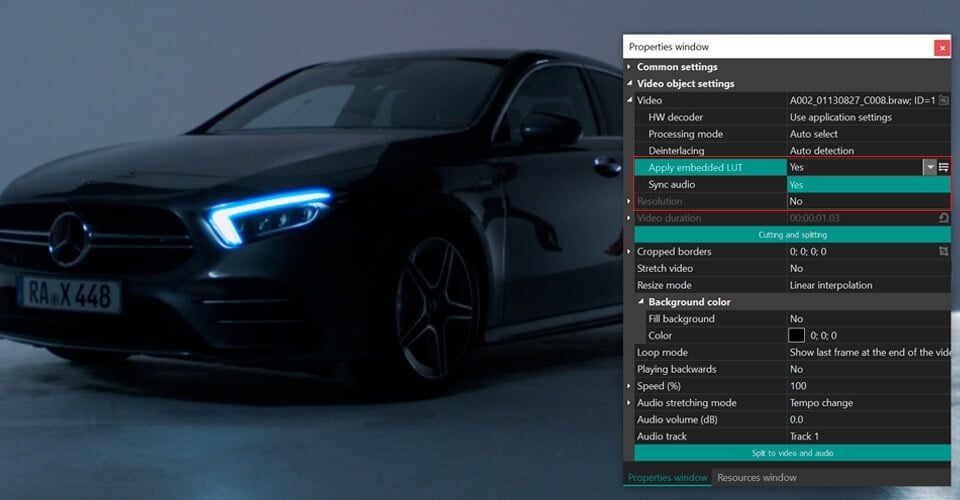
- Поддержка RAW и Blackmagic RAW-файлов: Недавно VSDC ввел поддержку файлов RAW и BRAW для создания профессиональных видеопроектов высочайшего качества, удобных для цветокоррекции и последующей обработки.
Почему стоит выбрать VSDC для редактирования видео с DJI?
VSDC — это универсальная программа для видеомонтажа, которая подходит для любых задач. Видеоредактор не ставит ограничений по совместимости форматов и предлагает максимально возможный набор как для базового, так и профессионального видеоредактирования, будь то стабилизация кадров с дрона, настройка цвета, работа с экшен-съемкой или обычная обрезка видео.
2. Movavi Video Editor
Целевая аудитория: Все творцы, от новичков до профессионалов
ОС: Windows
Movavi может автоматически редактировать ваш видеоматериал в полноценный фильм с музыкой на ваш выбор, идеально подходящий для быстрого создания профессионального контента из вашего видео с дрона DJI.
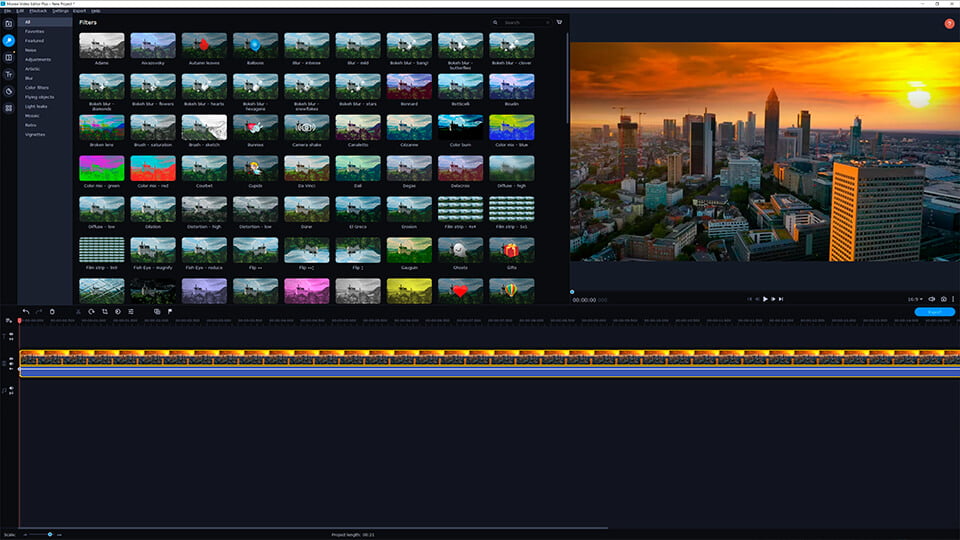
Основные функции:
- Мастер монтажа: Уникальная особенность Movavi — это Мастер монтажа, который автоматически редактирует ваш видеоматериал в полноценный фильм с музыкой на ваш выбор, идеально подходящий для быстрого создания профессионального контента из вашего видео с дрона DJI.
- Встроенный контент: Movavi предлагает обширную коллекцию встроенных видеоклипов, фонов, музыки и звуков, позволяя творцам обогащать свои видео с дрона без необходимости использования внешних ресурсов.
- Магическое улучшение: Для тех, кто хочет быстро улучшить качество видео, функция Магическое улучшение Movavi автоматически настраивает яркость, контраст и другие параметры вашего материала, гарантируя, что ваши видео с дрона DJI выглядят лучше всего с минимальными усилиями.
Почему стоит выбрать Movavi для редактирования видео с DJI?
Как комплексный инструмент для видеомонтажа, Видеоредактор Movavi удовлетворит все ваши потребности в редактировании видео с DJI. Он поддерживает видео 4K, позволяя вам максимально использовать видеоматериалы высокого разрешения с вашего дрона DJI.
3. VideoProc Vlogger
Целевая аудитория: Новички
Supported OS: Windows и Mac
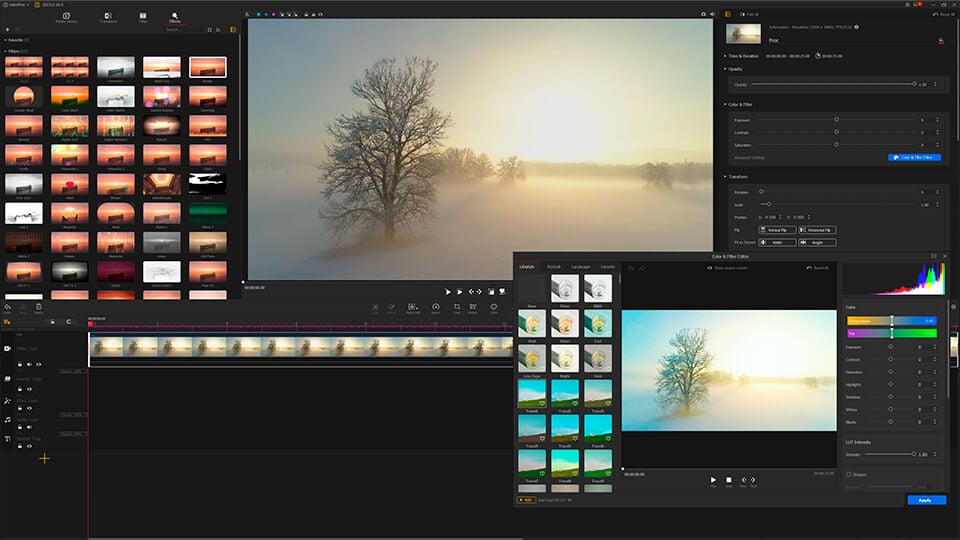
Ключевые функции:
- Аппаратное ускорение 4K: VideoProc Vlogger использует полное аппаратное ускорение, позволяет ему быстро и эффективно обрабатывать и редактировать 4K видео.
- Динамическое редактирование движения: Эта отличительная особенность VideoProc Vlogger позволяет легко создавать эффекты движения и настраивать их скорость.
- Высококачественная стабилизация: VideoProc Vlogger предлагает продвинутые инструменты стабилизации для решения распространённой проблемы с тряской камеры на видео.
4. Adobe Premiere Pro
Целевая аудитория: Профессионалы
ОС: Windows и Mac
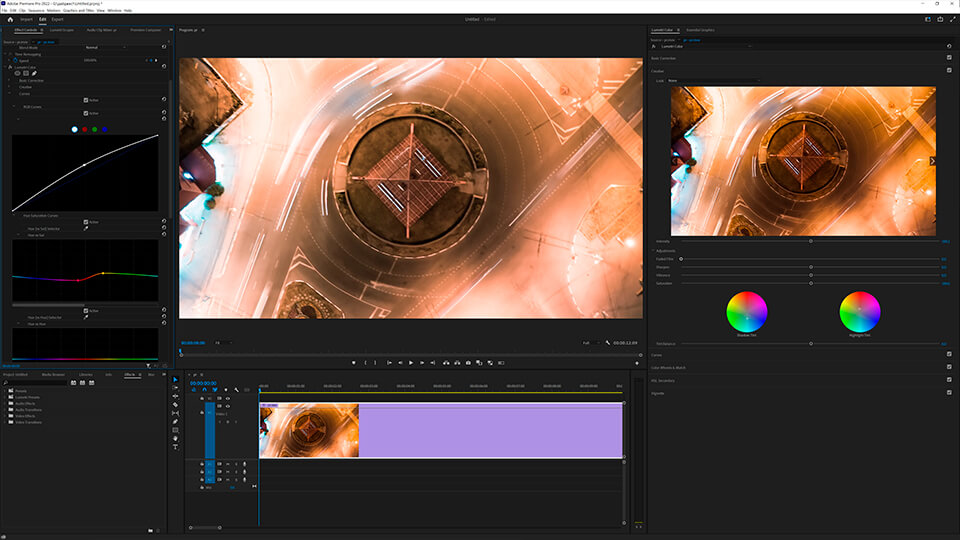
Ключевые функции:
- Инструменты Lumetri Color: Premiere Pro выделяется панелью Lumetri Color, предлагающей продвинутые возможности цветокоррекции, которые позволяют точно настраивать цветопередачу и освещение.
- Интеграция с Adobe Creative Cloud: Будучи частью Adobe Creative Cloud, Premiere Pro предлагает удобную интеграцию с другими приложениями Adobe, — After Effects и Photoshop.
- Многокамерный монтаж: Опция многокамерного монтажа Premiere Pro окажется полезной для тех, кто работает с видео с нескольких камер. Она позволяет синхронизировать и редактировать материалы из разных источников, облегчая создание последовательностей.
5. DaVinci Resolve
Целевая аудитория: Профессионалы
ОС: Windows, Mac, Linux
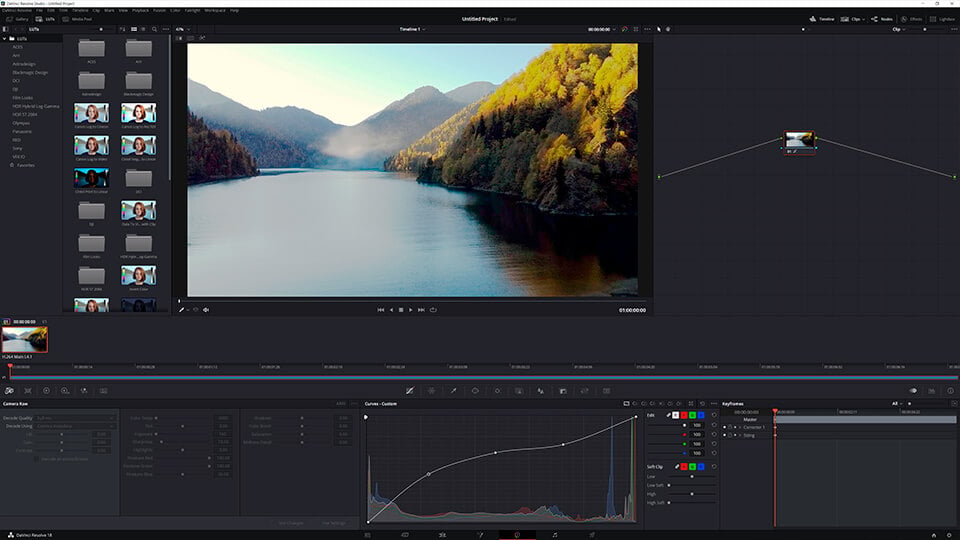
Ключевые функции:
- Продвинутая цветокоррекция: Удобный набор для настройки цвета на любой вкус.
- Видеоэффекты Fusion: Fusion представляет собой удобное рабочее пространство для создания сложных визуальных эффектов и моушн-графики.
- Аудиопостпродакшен Fairlight: Fairlight в DaVinci Resolve выходит за рамки базового аудиомонтажа, предлагая полный набор инструментов для аудиопостпродакшена.
6. CyberLink PowerDirector
Целевая аудитория: Продвинутые пользователи и профессионалы
ОС: Windows и Mac
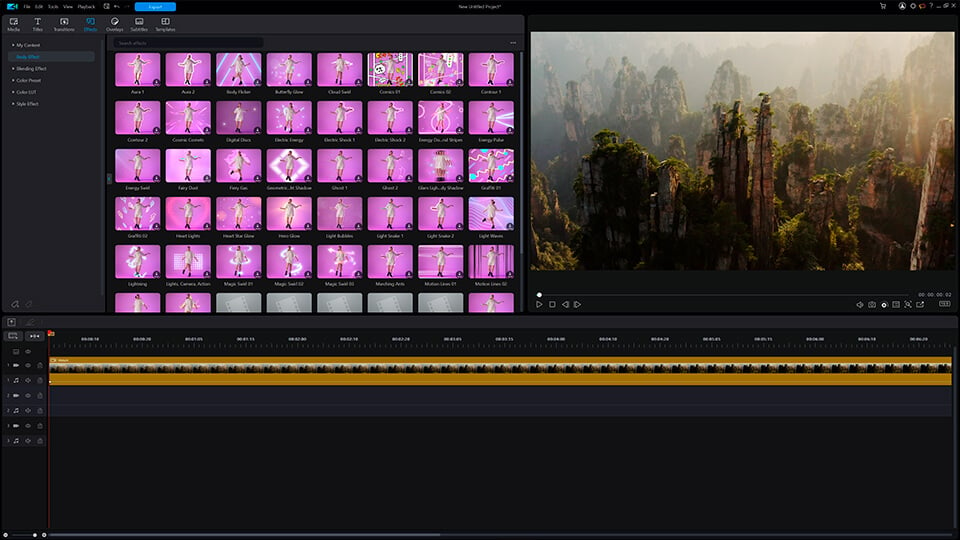
Ключевые функции:
- Монтаж видео 360 градусов: PowerDirector обеспечивает поддержку видео 360 градусов для полного погружения в картинку, которое будет особенно актуально для съёмки с дрона и создания потрясающих панорамных видео.
- Action Camera Center: Эта функция специально разработана для работы с видео с экшн-камер и дронов с возможностью стабилизации, регулировки эффекта «рыбий глаз» и общей динамики видеоролика.
- Magic Movie Wizard: С помощью быстрого автоматизированного редактирования вы сможете создать готовое видео с музыкой и эффектами буквально за пару минут.
Почему стоит выбрать VSDC для редактирования видео с DJI?
Этот обзор призван помочь вам выбрать наиболее подходящую программу для редактирования видео с DJI. Все упомянутые видеоредакторами обладают уникальным набором свойств, но особенно стоит отметить VSDC, который включает в себя практически все функции, упомянутые у различных видеоредакторов и удобный пользовательский дизайн. Это отличный выбор для редактирования видео с дрона DJI, который подойдёт как новичку, так и профессионалу. Нелинейные возможности монтажа, продвинутая цветокоррекция, моушн-трекинг и инструмент стабилизации видео делают его универсальным инструментом для создания качественных, динамичных видеопроектов. Кроме того, его аппаратное ускорение обеспечивает эффективную обработку файлов высокого разрешения. Все эти функции делают VSDC отличным решением для создания удивительных творческих работ.
 Скачать VSDC Video Editor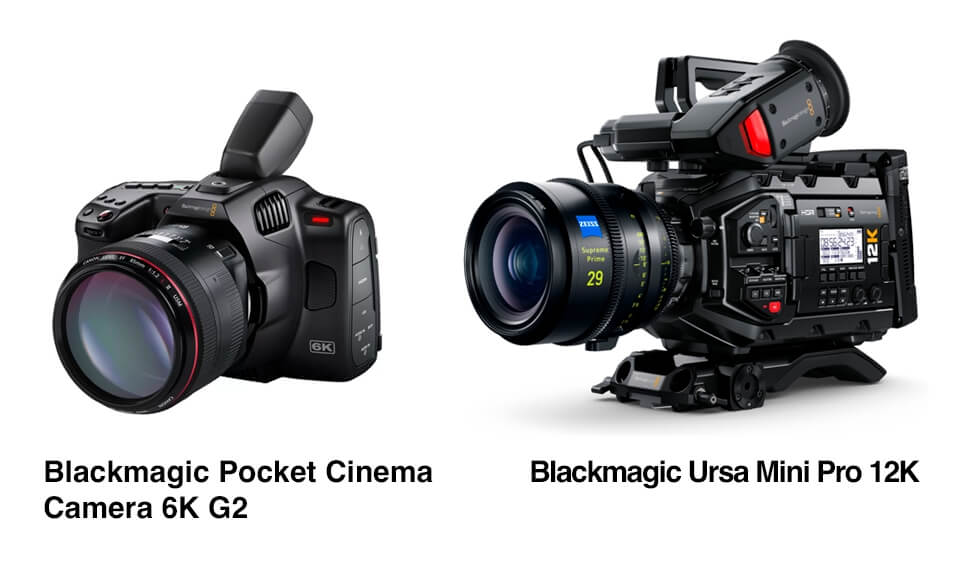

При помощи этой программы вы сможете записывать видео с рабочего стола и сохранять его на компьютере в различных форматах. В паре с видео редактором, программа идеально подходит для создания презентаций и демо-роликов.

Программа служит для захвата видео с внешних устройств и записи его на компьютер в произвольном видео формате. Вы сможете сохранять видео с видео тюнеров, веб-камер, карт захвата и прочих устройств.
VSDC Video Editor Reviews & Ratings (Trustpilot, Capterra & Media)
VSDC Free Video Editor is rated 4.5/5 by real users on Trustpilot and Capterra. Here are a few reviews and quotes from creators and tech media.
Overall rating: 4.5/5 based on 200+ reviews on Trustpilot and 89 reviews on Capterra.
★★★★⯪
VSDC Free Video Editor is the best free video editor for Windows I’ve used, from color grading to picture-in-picture and cinematic results.
— Ejikeme Eloka Augustine
Source:Trustpilot
★★★★☆
Easy-to-use interface and quick export to social media make VSDC a versatile video editing tool for everyday projects.
— Karen C., E-Learning
Source:Capterra
★★★★☆
A feature-packed non-linear video editor for Windows that can compete with many paid video editing solutions.
— TechRadar
Source:TechRadar review
★★★★★
The free VSDC editor saved my YouTube channel – a powerful video editing software for chroma key, text effects and picture-in-picture.
— Paul Roberts
Source:Trustpilot
★★★★★
Fast and simple for YouTube videos with green screen, zoom, color tools and creative effects in one app.
— Marie R., Media Production
Source:Capterra
★★★★★
One of the best free video editor options for Windows users, ideal for GoPro, YouTube and family videos.
— VidProMom, YouTube creator
Source:Media reviews
★★★★★
I’ve been using VSDC for years; editing is easy and the final videos look great for my personal and professional projects.
— Long-time VSDC user
Source:Trustpilot
★★★★★
Great value and faster than many other free tools; I quickly create videos for YouTube, Instagram and Facebook with features my audience loves.
— Rabika B., Marketing & Advertising
Source:Capterra
★★★★★
VSDC offers many features you don’t usually find in free editors, including picture-in-picture, stabilization and modern codec support with no watermarks.
— Tech media review
Source:Media reviews
 Присоединяйтесь к нам
  Смотрите нас на YouTube
 / @VSDCFreeVideoEditor
© 2011-2026, www.videosoftdev.com, FLASH-INTEGRO LLC. Конфиденциальность | Условия использования | О нас
Все торговые марки, упомянутые здесь, являются исключительной собственностью их соответствующих владельцев.
Копирование любых материалов с сайта разрешено только с письменного согласия Администрации сайта.