


Видеоредактор
Обработка видео любой сложности – от создания поздравительной открытки до презентации компании. Удаляйте, объединяйте видео фрагменты, применяйте визуальные и аудио эффекты, фильтрацию и коррекцию изображения, создавайте слайдшоу и добавляйте звуковые дорожки. Импорт и экспорт видео доступен во всех популярных форматах.
Видео конвертер
Данная программа предназначена для преобразования видео файлов из одного формата в другой. Поддерживаются почти все популярные видео форматы как на чтение, так и на запись. Кроме того, имеется возможность создания видео под конкретные мультимедийные устройства, такие как iPhone, Microsoft Zune или Archos. Программа очень проста в использовании, обладает современным интерфейсом и имеет все основные функции по работе с видео.
Аудио конвертер
Используя аудио конвертер, Вы сможете конвертировать аудио файлы из одного формата в другой. Поддерживаются все ключевые аудио форматы и кодеки. Также программа позволяет работать с плейлистами и мета-тегами файлов, имеется возможность экспортировать аудио из видео файлов и сохранять треки на компьютере в произвольном формате.
Готовые анимированные шаблоны
Каталог шаблонов VSDC — это коллекция профессиональных видеошаблонов для интро, анимированных заставок, титров, логотипов, слайд-шоу, переходов, LUT-пресетов, GPS-наложений и цветокоррекции.
Все шаблоны полностью настраиваются и поддерживают разрешение до 4K (16:9). Всё, что нужно сделать для идеального видео: выбрать шаблон, перетащить его на таймлайн и отредактировать текст, цвета, тайминг и другие параметры в окне настроек.
Облачное пространство VSDC
Храните, загружайте, редактируйте и делитесь файлами напрямую из облака! Доступ к библиотеке материалов и текущим сценам откроется с любого компьютера, где установлен VSDC. А с мобильным приложением для iOS вы сможете проверять и обсуждать работу даже в дороге.
 Видео редактор
 Видео конвертер
 Аудио конвертер
 Каталог шаблонов
 Cloud
Cloud

Универсальность
Сразу несколько инструментов для обработки видео и аудио файлов в одном приложении.

Высокая скорость
Программы используют быстрые оптимизированные многопроцессорные алгоритмы.

Доступность
Наши продукты
доступны для бесплатной скачки на все компьютеры и устройства на базе ОС семейства Windows.
Как добавить субтитры в видео с помощью VSDC
Субтитры делают видео доступнее и помогают донести содержание до более широкой аудитории. Особенно это важно в социальных сетях, где многие пользователи смотрят ролики без звука. Субтитры также необходимы людям с нарушениями слуха и помогают зрителям, говорящим на других языках. В VSDC Video Editor можно импортировать готовый SRT-файл или бесплатно создать субтитры непосредственно в программе.
В этой инструкции мы пошагово разберём, как добавить субтитры в видео, отредактировать текст и время показа, создать маркеры по отдельным репликам, настроить параметры маркеров, оформить текст и экспортировать готовое видео с вшитыми субтитрами.
Сначала можно посмотреть видеоинструкцию, а затем перейти к подробному текстовому руководству.
 СКАЧАТЬ VSDC FREE VIDEO EDITOR БЕСПЛАТНО
Шаг 1. Добавьте или создайте субтитры
Сначала добавьте видео и субтитры на сцену. Для импорта видео используйте кнопку Импорт контента на стартовом экране. Далее выберите один из двух способов в зависимости от того, есть ли у вас готовый SRT-файл.
Если у вас уже есть SRT-файл с субтитрами
Импорт готового файла — самый быстрый способ добавить субтитры в VSDC. Для описанного в этой инструкции рабочего процесса файл должен иметь расширение .srt и соответствовать стандартной структуре SubRip.
SRT-файл можно создать в Блокноте Windows или в специализированном редакторе субтитров, например Open Subtitle Editor или Jubler. Если вы скачали субтитры с YouTube или другой платформы, сначала проверьте расширение файла. Если это VTT, SBV или другой формат, перед импортом в VSDC преобразуйте файл в SRT.
При сохранении SRT-файла в Блокноте выберите кодировку UTF-8. Это позволит корректно сохранить кириллицу, специальные символы и текст на других языках.
Когда файл будет готов, нажмите кнопку CC на левой панели инструментов и выберите SRT-файл.
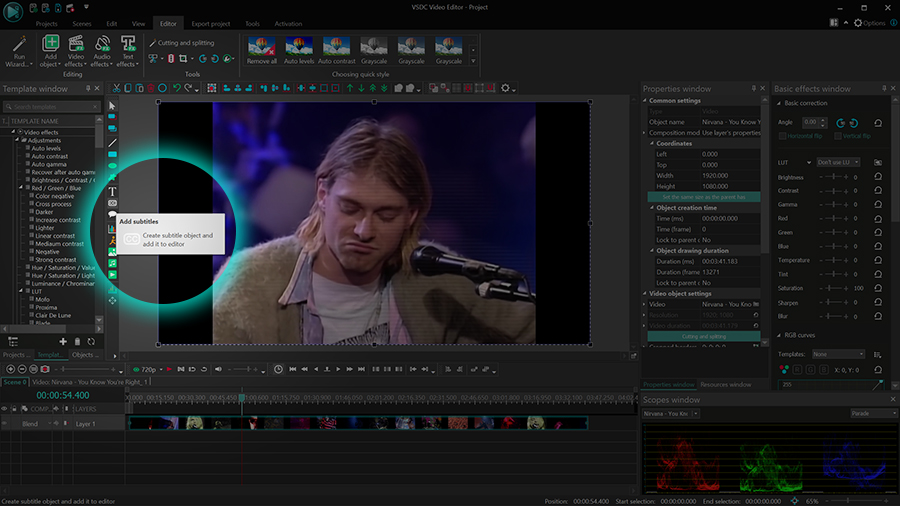
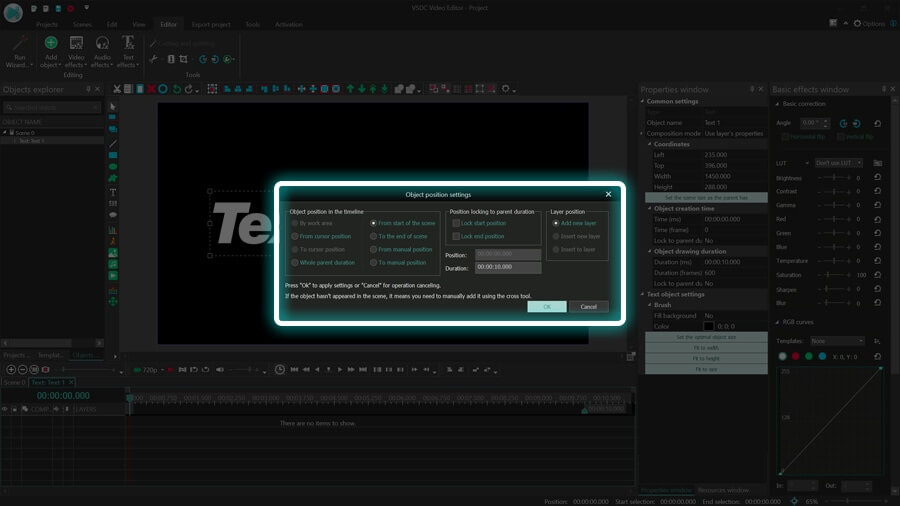
В окне Параметры позиции объекта нажмите OK. Затем нарисуйте или разместите область субтитров на сцене. Объект субтитров появится на таймлайне, а текст будет отображаться в окне предпросмотра.
Если у вас ещё нет SRT-файла с субтитрами
Субтитры можно создать непосредственно в VSDC. Нажмите кнопку CC слева, выберите Отмена, когда программа предложит открыть файл субтитров, а затем нажмите OK в окне Параметры позиции объекта. Нарисуйте область субтитров на сцене и выберите Редактировать субтитры в Окне свойств.
Добавляйте субтитры по одному блоку, соблюдая стандартную структуру SRT:
1
00:00:06,107 --> 00:00:08,534
Текст субтитра
2
00:00:10,234 --> 00:00:18,530
Текст субтитра
Первая строка содержит порядковый номер субтитра. Во второй указываются точные моменты появления и исчезновения текста. Третья строка содержит сам текст субтитра. Между двумя блоками обязательно оставляйте одну пустую строку.
Всегда используйте стандартный формат времени SRT: HH:MM:SS,mmm --> HH:MM:SS,mmm. Между временными метками должны стоять два дефиса и знак «больше», а перед миллисекундами — запятая.
Если субтитр состоит из двух строк текста, введите обе строки под временной меткой. Только после этого добавьте пустую строку, отделяющую блок от следующего субтитра.
Шаг 2. Создайте маркеры субтитров и настройте время
VSDC может автоматически создавать на таймлайне маркеры на основе отдельных реплик. Каждый маркер обозначает начало блока субтитров. Это удобно, если необходимо синхронизировать видео, звук, анимацию или эффекты с текстом и речью.
Чтобы создать маркеры, выберите объект субтитров на таймлайне и откройте справа Окно свойств. Затем нажмите Добавить маркеры. Результат будет выглядеть так:

Отредактируйте текст или время и создайте маркеры заново
Если субтитр появляется слишком рано или слишком поздно либо содержит ошибку, выберите объект субтитров и откройте Редактировать субтитры в Окне свойств.
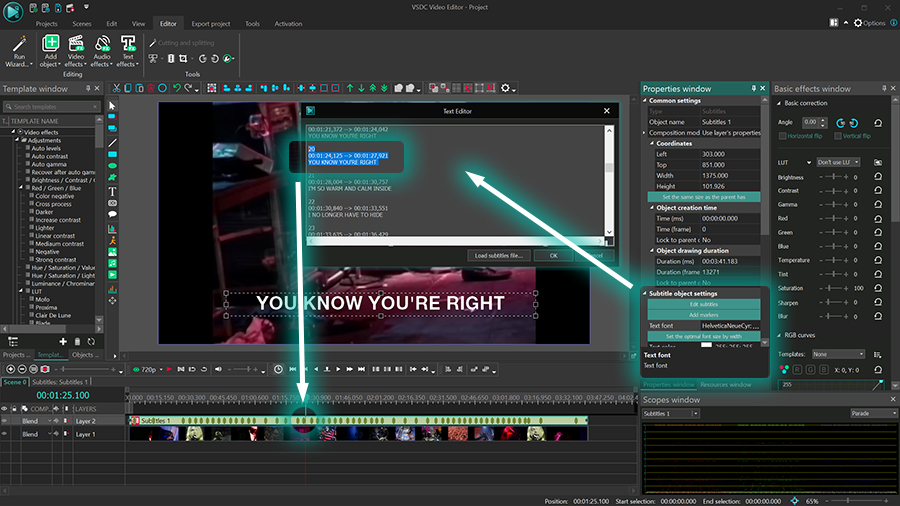
Чтобы исправить текст, выберите нужный блок и введите новый вариант. Чтобы изменить время показа, определите моменты появления и исчезновения субтитра и обновите временные метки в редакторе. Точное положение можно определить по индикатору времени в левом верхнем углу таймлайна.
При редактировании временных меток сохраняйте стандартный формат SRT: HH:MM:SS,mmm --> HH:MM:SS,mmm. Если формат нарушен, субтитр может отображаться некорректно.
После завершения нажмите OK. Если маркеры уже были созданы, снова нажмите Добавить маркеры, чтобы обновить их расположение в соответствии с новым временем.
Настройте отдельные маркеры субтитров
Помимо изменения положения через временные метки, можно настроить цвет, имя, комментарий, тип и область видимости маркеров. Сначала дважды щёлкните по слою субтитров, затем — по маркеру, который хотите изменить.
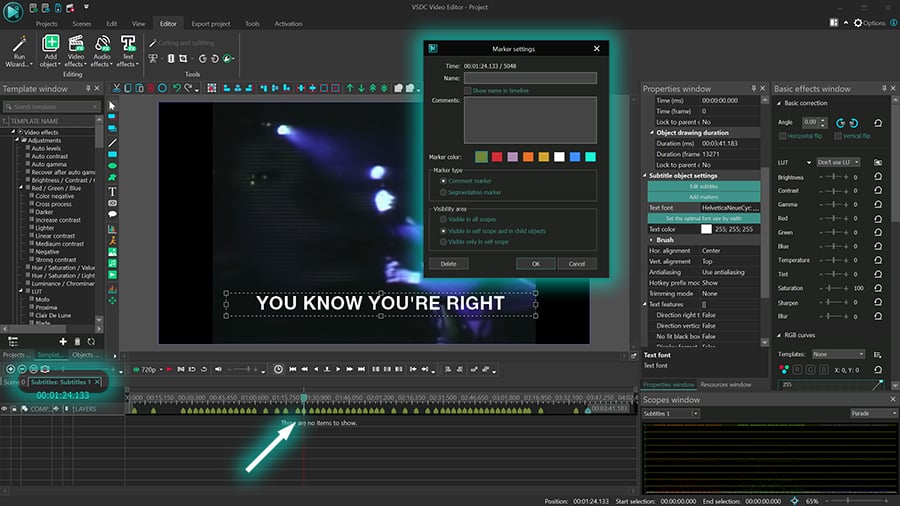
В окне Настройки маркера можно:
- задать имя маркера
- добавить комментарий
- изменить цвет маркера
- изменить тип маркера
- изменить область видимости маркера
Первые три настройки помогают быстрее находить нужные маркеры. Имя и комментарий отображаются при наведении указателя на маркер на таймлайне. Чтобы имя было видно постоянно, включите Показывать имя на таймлайне. Отдельный цвет также упрощает поиск маркера на разных уровнях таймлайна.
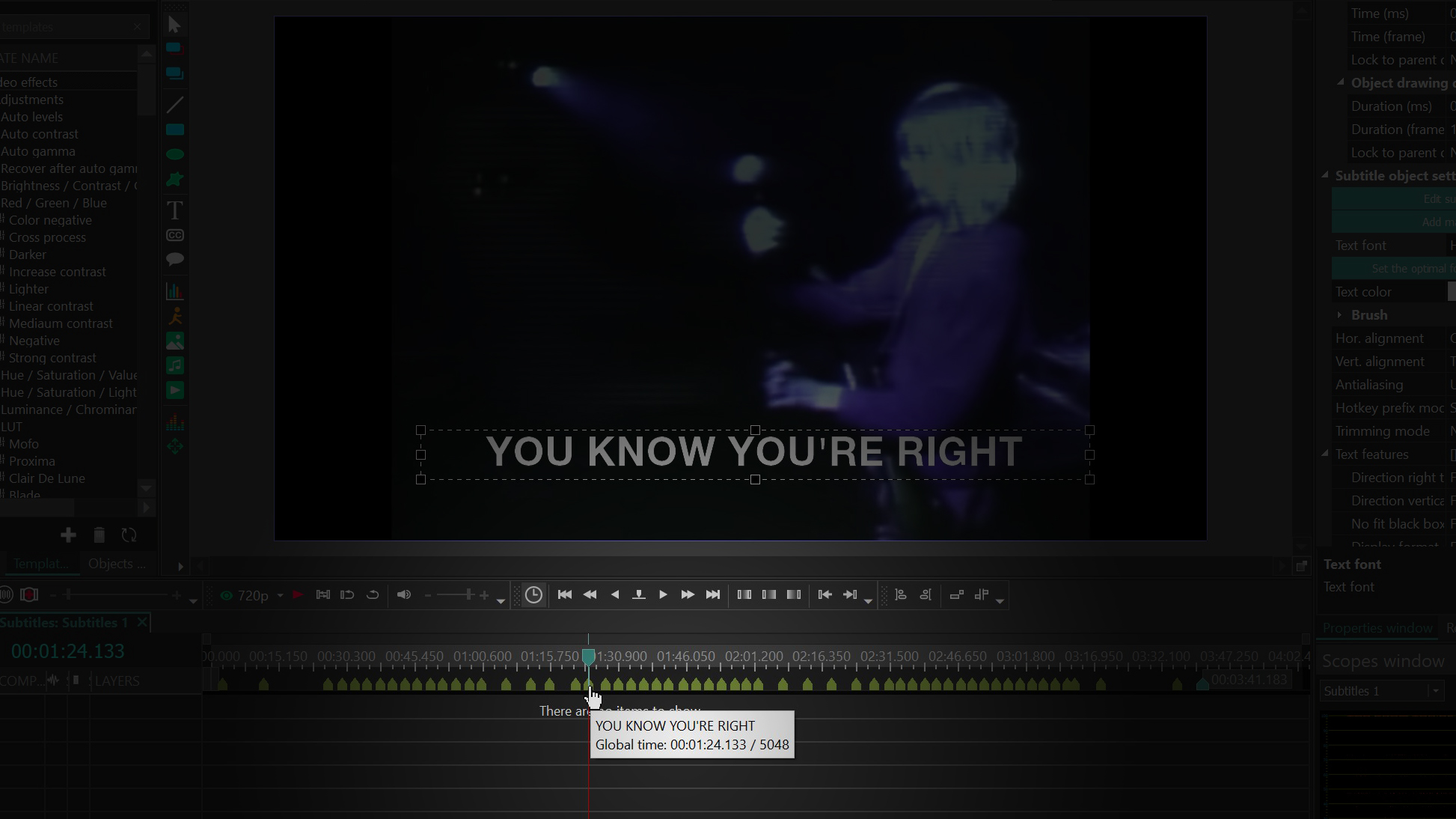
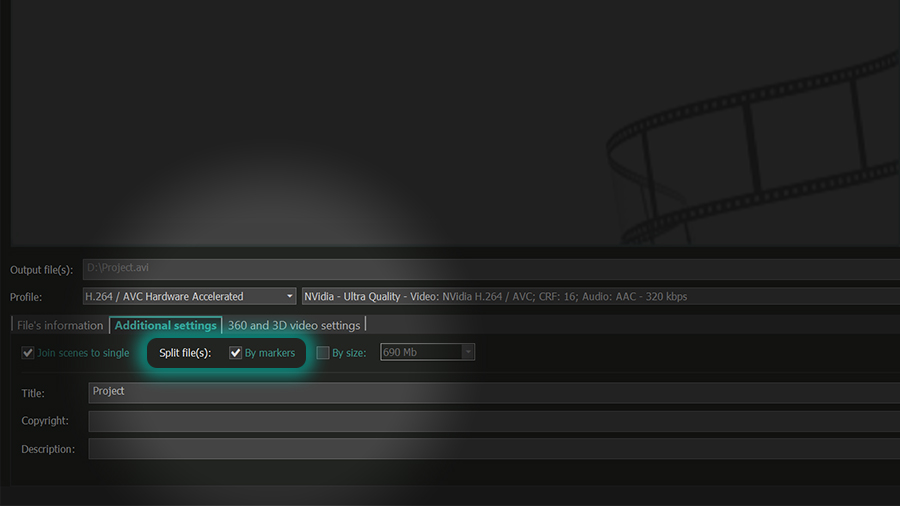
Параметр Тип маркера позволяет использовать выбранные маркеры для разделения экспортируемого проекта на несколько файлов. Измените Маркер комментария на Маркер сегментации, а при экспорте включите Разбить по маркерам. VSDC создаст несколько видеофайлов в соответствии с добавленными маркерами сегментации.
В меню настройки маркеров также есть параметр Область видимости. Он определяет, на каких уровнях таймлайна будут отображаться маркер, его имя и комментарии.
Доступны три варианта:
- Видим во всех областях — маркер отображается на всех уровнях таймлайна
- Видим в своей области и дочерних объектах — маркер отображается на текущем и всех нижележащих уровнях
- Видим только в своей области — маркер отображается только на текущем уровне
Например, если выбрать Видим во всех областях, маркер останется виден над таймлайном даже после возврата на его основную вкладку.
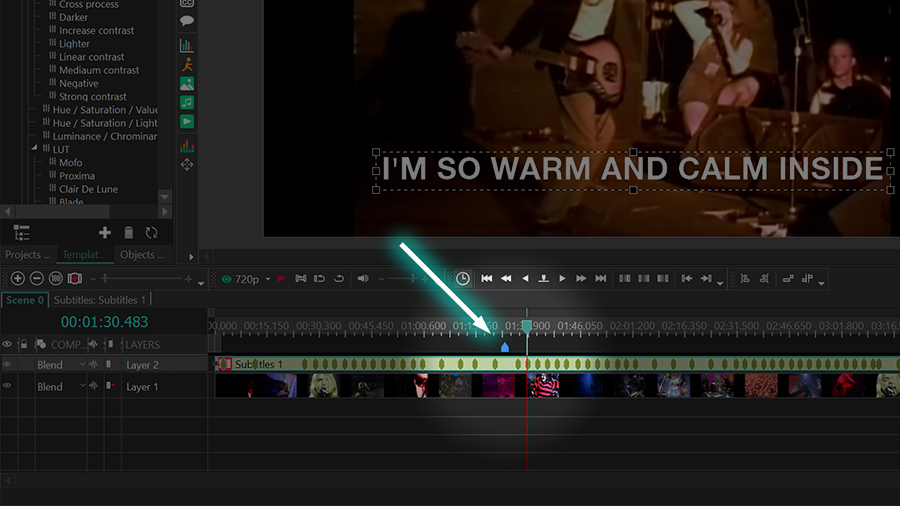
При выборе двух других вариантов маркер будет отображаться только на слое субтитров или на связанных дочерних уровнях.
Шаг 3. Настройте оформление субтитров
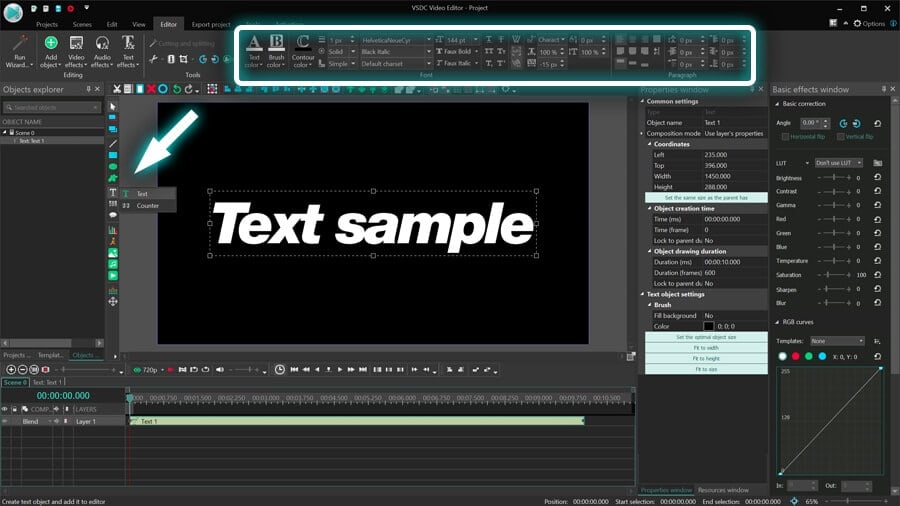
Выберите объект субтитров на таймлайне и используйте вкладку Редактор и Окно свойств для изменения внешнего вида. В VSDC можно настроить область субтитров по ширине видео и изменить следующие параметры:
- шрифт, начертание и размер
- цвет и прозрачность текста
- цвет и толщину контура
- горизонтальное и вертикальное выравнивание
- положение текста внутри области субтитров
- межстрочный интервал и другие параметры абзаца
- фон и цвет фона субтитров
Убедитесь, что область субтитров находится внутри видимой части кадра, и перед экспортом проверьте несколько реплик в окне предпросмотра. Текст должен хорошо читаться и на светлом, и на тёмном фоне. Если изображение часто меняется, контрастный контур или фон помогут сохранить читаемость.
Чтобы применить видеоэффекты или текстовые эффекты к отдельным репликам, щёлкните правой кнопкой мыши по объекту субтитров на таймлайне и выберите Преобразовать в текст. Каждая реплика станет отдельным редактируемым текстовым объектом, к которому можно применять эффекты и анимацию.
Шаг 4. Экспортируйте видео с субтитрами в MP4
Когда текст, время и оформление готовы, просмотрите проект целиком. В этом рабочем процессе субтитры добавляются на сцену как видимый объект. Во время экспорта VSDC отрисовывает их непосредственно в изображение видео. В результате получаются вшитые субтитры: они всегда видны в экспортированном MP4 и не могут быть отключены как отдельная дорожка.
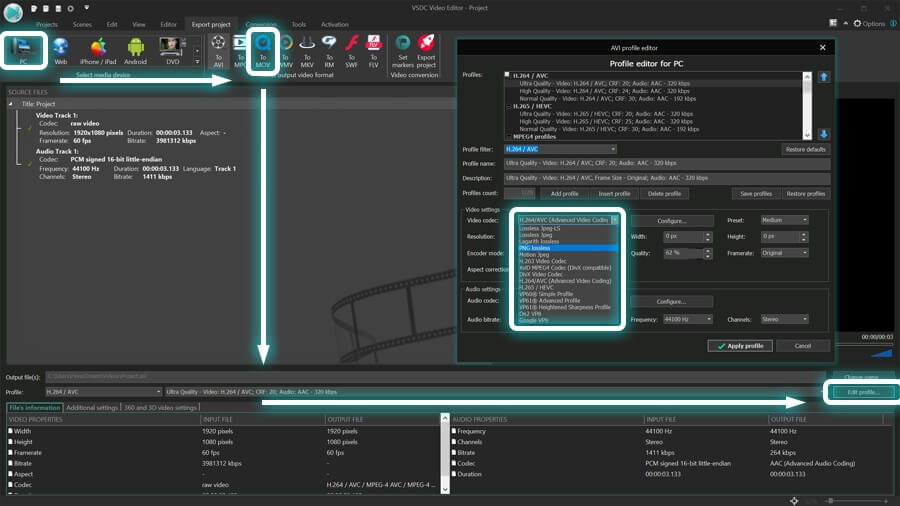
Чтобы экспортировать проект, откройте вкладку Экспорт проекта на ленте. В качестве устройства выберите PC или Web, а в качестве выходного формата — MP4. Затем выберите профиль, соответствующий нужному разрешению и качеству.
Проверьте параметры Входной файл и Выходной файл в нижней части окна. Чтобы изменить папку сохранения или имя файла, используйте Изменить имя. Для точной настройки кодека, разрешения, частоты кадров, битрейта и звука нажмите Редактировать профиль.
Когда всё будет готово, нажмите Экспорт проекта на ленте, чтобы начать рендеринг. После завершения откройте MP4-файл и проверьте несколько фрагментов: субтитры должны быть читаемыми и правильно синхронизированными. Подробнее о профилях экспорта читайте в руководстве по экспорту проектов в VSDC.
Теперь вы можете добавлять субтитры в свои видео
Точные и хорошо оформленные субтитры повышают доступность видео, помогают понимать ролики без звука и делают контент удобнее для более широкой аудитории. Они особенно важны для публикаций в социальных сетях, обучающих материалов, презентаций, интервью и контента для международной аудитории. В VSDC можно бесплатно импортировать SRT-файл, создать субтитры вручную, настроить время, оформить текст, создать маркеры и экспортировать готовое видео с вшитыми субтитрами.
Часто задаваемые вопросы
1. Как изменить шрифт, размер и цвет субтитров в VSDC?
Выберите объект субтитров на таймлайне, откройте Окно свойств и найдите раздел Параметры объекта субтитров. Здесь можно выбрать шрифт и размер, настроить цвет текста и контура, изменить выравнивание и положение текста, а также задать фон субтитров.
2. Почему временные метки субтитров на таймлайне VSDC выглядят иначе?
Возможно, таймлайн отображает время в кадрах, а не в миллисекундах. Откройте настройки редактора с помощью значка шестерёнки в правом верхнем углу, перейдите в Параметры редактора и установите Формат времени на таймлайне в значение hh:mm:ss:ms. При этом внутри SRT-файла временные метки должны сохранять стандартный формат HH:MM:SS,mmm --> HH:MM:SS,mmm.
3. Можно ли добавить тень к субтитрам в VSDC?
В VSDC нет отдельной настройки тени для субтитров, но эффект можно имитировать с помощью копии объекта. Разместите дубликат на слое ниже оригинала, измените его цвет на цвет тени и немного сместите. При необходимости используйте Видеоэффекты > Трансформация > Наклон, чтобы настроить угол и смещение.
4. Можно ли сделать так, чтобы символы субтитров появлялись по одному?
У объекта субтитров нет отдельной посимвольной анимации. Щёлкните правой кнопкой мыши по объекту субтитров на таймлайне и выберите Преобразовать в текст. VSDC превратит каждую реплику в редактируемый текстовый объект, к которому можно применять текстовые эффекты и анимацию. Подробнее читайте в руководстве по текстовым эффектам в VSDC.
5. Будут ли субтитры включены в видео при экспорте из VSDC в MP4?
Да. В описанном в этой инструкции рабочем процессе субтитры добавляются на сцену как видимый объект и при экспорте напрямую отрисовываются в изображение. В результате они становятся вшитыми субтитрами: остаются видимыми в экспортированном MP4 и не могут быть отключены как отдельная дорожка.
Остались вопросы? Напишите нам на Этот адрес электронной почты защищен от спам-ботов. У вас должен быть включен JavaScript для просмотра. или отправьте сообщение через Facebook.
Скачайте VSDC Free Video Editor — нелинейный видеоредактор для Windows с инструментами для работы с субтитрами, текстовыми эффектами, роликами для YouTube, контентом для социальных сетей и более сложными проектами. Посмотреть все возможности.





При помощи этой программы вы сможете записывать видео с рабочего стола и сохранять его на компьютере в различных форматах. В паре с видео редактором, программа идеально подходит для создания презентаций и демо-роликов.

Программа служит для захвата видео с внешних устройств и записи его на компьютер в произвольном видео формате. Вы сможете сохранять видео с видео тюнеров, веб-камер, карт захвата и прочих устройств.
VSDC Video Editor Reviews & Ratings (Trustpilot, Capterra & Media)
VSDC Free Video Editor is rated 4.5/5 by real users on Trustpilot and Capterra. Here are a few reviews and quotes from creators and tech media.
Overall rating: 4.5/5 based on 200+ reviews on Trustpilot and 89 reviews on Capterra.
★★★★⯪
VSDC Free Video Editor is the best free video editor for Windows I’ve used, from color grading to picture-in-picture and cinematic results.
— Ejikeme Eloka Augustine
Source:Trustpilot
★★★★☆
Easy-to-use interface and quick export to social media make VSDC a versatile video editing tool for everyday projects.
— Karen C., E-Learning
Source:Capterra
★★★★☆
A feature-packed non-linear video editor for Windows that can compete with many paid video editing solutions.
— TechRadar
Source:TechRadar review
★★★★★
The free VSDC editor saved my YouTube channel – a powerful video editing software for chroma key, text effects and picture-in-picture.
— Paul Roberts
Source:Trustpilot
★★★★★
Fast and simple for YouTube videos with green screen, zoom, color tools and creative effects in one app.
— Marie R., Media Production
Source:Capterra
★★★★★
One of the best free video editor options for Windows users, ideal for GoPro, YouTube and family videos.
— VidProMom, YouTube creator
Source:Media reviews
★★★★★
I’ve been using VSDC for years; editing is easy and the final videos look great for my personal and professional projects.
— Long-time VSDC user
Source:Trustpilot
★★★★★
Great value and faster than many other free tools; I quickly create videos for YouTube, Instagram and Facebook with features my audience loves.
— Rabika B., Marketing & Advertising
Source:Capterra
★★★★★
VSDC offers many features you don’t usually find in free editors, including picture-in-picture, stabilization and modern codec support with no watermarks.
— Tech media review
Source:Media reviews
 Присоединяйтесь к нам
  Смотрите нас на YouTube
 / @VSDCFreeVideoEditor
© 2011-2026, www.videosoftdev.com, FLASH-INTEGRO LLC. Конфиденциальность | Условия использования | О нас
Все торговые марки, упомянутые здесь, являются исключительной собственностью их соответствующих владельцев.
Копирование любых материалов с сайта разрешено только с письменного согласия Администрации сайта.