


Видеоредактор
Обработка видео любой сложности – от создания поздравительной открытки до презентации компании. Удаляйте, объединяйте видео фрагменты, применяйте визуальные и аудио эффекты, фильтрацию и коррекцию изображения, создавайте слайдшоу и добавляйте звуковые дорожки. Импорт и экспорт видео доступен во всех популярных форматах.
Видео конвертер
Данная программа предназначена для преобразования видео файлов из одного формата в другой. Поддерживаются почти все популярные видео форматы как на чтение, так и на запись. Кроме того, имеется возможность создания видео под конкретные мультимедийные устройства, такие как iPhone, Microsoft Zune или Archos. Программа очень проста в использовании, обладает современным интерфейсом и имеет все основные функции по работе с видео.
Аудио конвертер
Используя аудио конвертер, Вы сможете конвертировать аудио файлы из одного формата в другой. Поддерживаются все ключевые аудио форматы и кодеки. Также программа позволяет работать с плейлистами и мета-тегами файлов, имеется возможность экспортировать аудио из видео файлов и сохранять треки на компьютере в произвольном формате.
Готовые анимированные шаблоны
Каталог шаблонов VSDC — это коллекция профессиональных видеошаблонов для интро, анимированных заставок, титров, логотипов, слайд-шоу, переходов, LUT-пресетов, GPS-наложений и цветокоррекции.
Все шаблоны полностью настраиваются и поддерживают разрешение до 4K (16:9). Всё, что нужно сделать для идеального видео: выбрать шаблон, перетащить его на таймлайн и отредактировать текст, цвета, тайминг и другие параметры в окне настроек.
Облачное пространство VSDC
Храните, загружайте, редактируйте и делитесь файлами напрямую из облака! Доступ к библиотеке материалов и текущим сценам откроется с любого компьютера, где установлен VSDC. А с мобильным приложением для iOS вы сможете проверять и обсуждать работу даже в дороге.
 Видео редактор
 Видео конвертер
 Аудио конвертер
 Каталог шаблонов
 Cloud
Cloud

Универсальность
Сразу несколько инструментов для обработки видео и аудио файлов в одном приложении.

Высокая скорость
Программы используют быстрые оптимизированные многопроцессорные алгоритмы.

Доступность
Наши продукты
доступны для бесплатной скачки на все компьютеры и устройства на базе ОС семейства Windows.
Как создать эффект размытия в движении на видео
Во время съёмки эффект размытия часто достигается естественным образом, когда объект в кадре движется быстрее, чем успевает зафиксировать камера. Проще всего достичь этот эффект, если снимать движущиеся объекты с длинной выдержкой. Однако данный эффект можно добавить в видео и искусственным путём, во время монтажа.
В этой инструкции мы расскажем как создать эффект размытия на видео с помощью VSDC – бесплатного видеоредактора для Windows.
 СКАЧАЙТЕ ВИДЕОРЕДАКТОР VSDC
Это довольно простой эффект, который не требует специальных знаний или опыта монтажа. Вы сможете применить его буквально за пару минут и настроить его под свои нужды – например, изменив тип или интенсивность размытия. Более того, вы сможете применить размытие не только к видео, но и к отдельным его фрагментам, а также к добавленным объектам: тексту, изображению или фигуре.
Прежде чем перейти к инструкционной части, давайте посмотрим, как будет выглядеть результат.
Как выглядит эффект размытия в движении на видео?
Эффект размытия в движении может выглядеть по-разному, поэтому когда мы используем этот термин, важно уточнять, что именно имеется в виду. Например, многие ожидают получить видео с размытым фоном, на котором выбранные объект или область остаются в фокусе. Однако некоторые представляют себе визуальный след от движущегося объекта – такой эффект часто называют «визуальное эхо».
В этой инструкции мы разберём первый вариант размытия, а если же вас интересует эффект визуального эха, перейдите сюда.
Теперь, когда мы прояснили детали, давайте перейдём непосредственно к эффекту размытия.
Шаг 1. Загрузите свой ролик в VSDC
Для начала запустите VSDC и загрузите ваше видео в программу. Для этого вы можете использовать опцию Импортировать контент на стартовом экране или просто перетащить видео на сцену с рабочего стола.
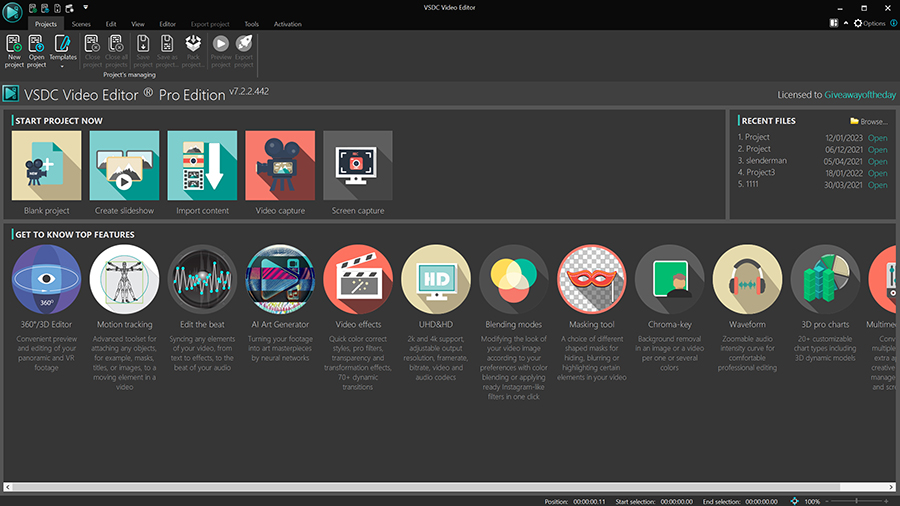
Если вы планируете применить эффект по всей продолжительности видео, перейдите к шагу 2. Если же вы хотите применить эффект к отдельному фрагменту, используйте инструмент нарезки (или нажмите Ctrl + K), чтобы отделить нужный фрагмент от основного видео.
Шаг 2. Примените эффект размытия
Выберите нужное видео на таймлайне, затем откройте меню Видеоэффектов, перейдите в группу Фильтры и выберите Размытие движения.
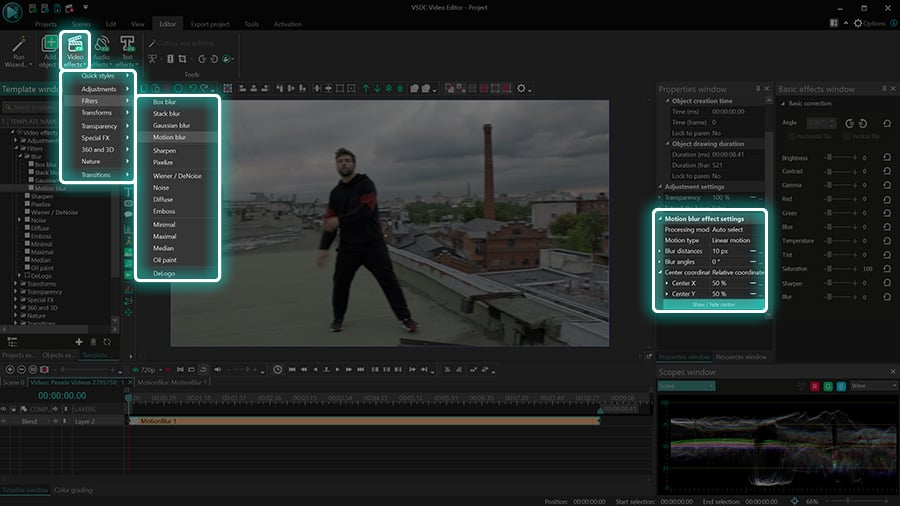
Далее мы покажем, в чём разница между типами размытия, доступными в редакторе, и как настроить конечный вид эффекта.
Выберите тип размытия
Как только вы примените эффект к видео, слой с эффектом откроется в соседней вкладке на таймлайне. Здесь вы сможете выбрать вид размытия с помощью настроек в Окне свойств. Если вы не можете найти окно свойств, щёлкните правой кнопкой мыши по слою с эффектом и выберите Свойства. Нужное окно появится справа.
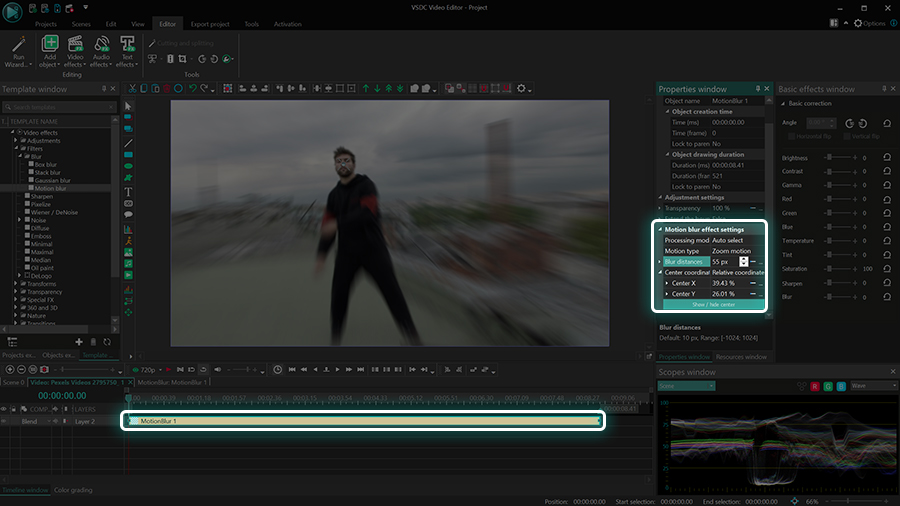
В меню настроек вы можете выбрать один из трёх типов движения:
- Линейное
- Радиальное
- Приближение/удаление
Разница между типами размытия соответствует их названиям. Линейное движение создаёт размытие через прямые линии; радиальное движение создаёт размытие по кругу вокруг объекта в фокусе; приближение/удаление создаёт размытие фона, при этом приближая или удаляя объект в фокусе.
Вот как это выглядит:
Скорректируйте параметры размытия
Для каждого типа движения настройки немного отличаются, но во всех трёх случаях вы можете скорректировать расстояние размытия и угол размытия. Первый параметр определяет длину линий размытия, а второй – угол, под которым эти линии расположены. Например, если вы выбрали линейное движение, вы можете изменить и расстояние, и угол размытия. Если вы выбрали режим приближения/удаления, вы можете изменить только расстояние размытия; а если вы выбрали радиальное движение, вы можете изменить только угол размытия:
Вы также можете менять область, которая остаётся в фокусе. Для этого захватите перекрестие мышкой и переместите его на сцене.
Подсказка: вы можете сделать так, чтобы эффект усиливался или уменьшался с течением времени. Для этого раскройте меню настроек расстояния или угла размытия и задайте разницу для начального значения и конечного значения. Например, если конечное значение будет существенно выше начального, размытие будет усиливаться с течением времени. Этот приём хорошо подходит для переходов, а также для интро и заключительных сцен.
Шаг 3. Экспортируйте видео
Чтобы сохранить проект, перейдите во вкладку Экспорт проекта и выберите платформу, на которой вы планируете использовать видео. Например, если вы будете загружать видео на YouTube, выберите Интернет –> для YouTube; затем нажмите Экспортировать проект. Если вы хотите изменить качество видео или другие параметры, используйте меню Изменить профиль под окном предпросмотра.
Бонус: как применить эффект размытия к тексту
Эффект размытия в движении можно применять не только к видео, но и к любым добавленным объектам. Например, с помощью динамического размытия вы можете анимировать заголовок или подпись. Давайте посмотрим, как это выглядит на практике.
После того, как вы добавили текст в видео, выберите его на таймлайне и примените эффект размытия, следуя инструкции в начале статьи. Поскольку добавленный текст сам по себе является статичным объектом, мы рекомендуем использовать анимацию: либо добавив движение тексту, либо используя разницу между начальным и конечным значениями, как это показано ниже:
Таким же образом вы можете применять размытие к изображениям, иконкам, фигурам и любым другим объектам на сцене.
Заключение
Размытие в движении – это популярный эффект, который позволяет решить несколько задач. Во-первых, размытие помогает создать или усилить ощущение динамики в видео, будь то движение объекта в фокусе или объектов на фоне. Во-вторых, этот эффект позволяет естественным образом перевести внимание зрителя на нужный объект. Кроме того, размытие помогает добавить в ролик драматизма, особенно, если использовать его в динамике при переходе между сценами.
С редактором VSDC вы можете использовать эффект размытия в движении и настраивать его под свои нужды. Скачайте его, чтобы протестировать, и откройте набор инструментов для монтажа, доступных совершенно бесплатно.
СКАЧАЙТЕ ВИДЕОРЕДАКТОР VSDC
 Скачать видеоредактор VSDC



При помощи этой программы вы сможете записывать видео с рабочего стола и сохранять его на компьютере в различных форматах. В паре с видео редактором, программа идеально подходит для создания презентаций и демо-роликов.

Программа служит для захвата видео с внешних устройств и записи его на компьютер в произвольном видео формате. Вы сможете сохранять видео с видео тюнеров, веб-камер, карт захвата и прочих устройств.
VSDC Video Editor Reviews & Ratings (Trustpilot, Capterra & Media)
VSDC Free Video Editor is rated 4.5/5 by real users on Trustpilot and Capterra. Here are a few reviews and quotes from creators and tech media.
Overall rating: 4.5/5 based on 200+ reviews on Trustpilot and 89 reviews on Capterra.
★★★★⯪
VSDC Free Video Editor is the best free video editor for Windows I’ve used, from color grading to picture-in-picture and cinematic results.
— Ejikeme Eloka Augustine
Source:Trustpilot
★★★★☆
Easy-to-use interface and quick export to social media make VSDC a versatile video editing tool for everyday projects.
— Karen C., E-Learning
Source:Capterra
★★★★☆
A feature-packed non-linear video editor for Windows that can compete with many paid video editing solutions.
— TechRadar
Source:TechRadar review
★★★★★
The free VSDC editor saved my YouTube channel – a powerful video editing software for chroma key, text effects and picture-in-picture.
— Paul Roberts
Source:Trustpilot
★★★★★
Fast and simple for YouTube videos with green screen, zoom, color tools and creative effects in one app.
— Marie R., Media Production
Source:Capterra
★★★★★
One of the best free video editor options for Windows users, ideal for GoPro, YouTube and family videos.
— VidProMom, YouTube creator
Source:Media reviews
★★★★★
I’ve been using VSDC for years; editing is easy and the final videos look great for my personal and professional projects.
— Long-time VSDC user
Source:Trustpilot
★★★★★
Great value and faster than many other free tools; I quickly create videos for YouTube, Instagram and Facebook with features my audience loves.
— Rabika B., Marketing & Advertising
Source:Capterra
★★★★★
VSDC offers many features you don’t usually find in free editors, including picture-in-picture, stabilization and modern codec support with no watermarks.
— Tech media review
Source:Media reviews
 Присоединяйтесь к нам
  Смотрите нас на YouTube
 / @VSDCFreeVideoEditor
© 2011-2026, www.videosoftdev.com, FLASH-INTEGRO LLC. Конфиденциальность | Условия использования | О нас
Все торговые марки, упомянутые здесь, являются исключительной собственностью их соответствующих владельцев.
Копирование любых материалов с сайта разрешено только с письменного согласия Администрации сайта.