


Видеоредактор
Обработка видео любой сложности – от создания поздравительной открытки до презентации компании. Удаляйте, объединяйте видео фрагменты, применяйте визуальные и аудио эффекты, фильтрацию и коррекцию изображения, создавайте слайдшоу и добавляйте звуковые дорожки. Импорт и экспорт видео доступен во всех популярных форматах.
Видео конвертер
Данная программа предназначена для преобразования видео файлов из одного формата в другой. Поддерживаются почти все популярные видео форматы как на чтение, так и на запись. Кроме того, имеется возможность создания видео под конкретные мультимедийные устройства, такие как iPhone, Microsoft Zune или Archos. Программа очень проста в использовании, обладает современным интерфейсом и имеет все основные функции по работе с видео.
Аудио конвертер
Используя аудио конвертер, Вы сможете конвертировать аудио файлы из одного формата в другой. Поддерживаются все ключевые аудио форматы и кодеки. Также программа позволяет работать с плейлистами и мета-тегами файлов, имеется возможность экспортировать аудио из видео файлов и сохранять треки на компьютере в произвольном формате.
Готовые анимированные шаблоны
Каталог шаблонов VSDC — это коллекция профессиональных видеошаблонов для интро, анимированных заставок, титров, логотипов, слайд-шоу, переходов, LUT-пресетов, GPS-наложений и цветокоррекции.
Все шаблоны полностью настраиваются и поддерживают разрешение до 4K (16:9). Всё, что нужно сделать для идеального видео: выбрать шаблон, перетащить его на таймлайн и отредактировать текст, цвета, тайминг и другие параметры в окне настроек.
Облачное пространство VSDC
Храните, загружайте, редактируйте и делитесь файлами напрямую из облака! Доступ к библиотеке материалов и текущим сценам откроется с любого компьютера, где установлен VSDC. А с мобильным приложением для iOS вы сможете проверять и обсуждать работу даже в дороге.
 Видео редактор
 Видео конвертер
 Аудио конвертер
 Каталог шаблонов
 Cloud
Cloud

Универсальность
Сразу несколько инструментов для обработки видео и аудио файлов в одном приложении.

Высокая скорость
Программы используют быстрые оптимизированные многопроцессорные алгоритмы.

Доступность
Наши продукты
доступны для бесплатной скачки на все компьютеры и устройства на базе ОС семейства Windows.
Как наложить одно видео поверх другого.
Наложение одного видео на другое — одна из базовых задач, которую должен освоить каждый в процессе изучения искусства видеомонтажа.
Готовы убедиться в этом сами? Владея этой техникой, вы сможете:
- Размещать видео, изображения, тексты и другие элементы в одной сцене путём наложения одного файла на другой;
- Смешивать несколько видео для получения новой композиции;
- Накладывать видео на отдельную область на фото для получения эффекта живой картинки.
И это только начало! В этом уроке вы узнаете обо всём, что требуется для создания фантастических эффектов через наложение файлов в VSDC Video Editor.
Что из себя представляет наложение?
Наложение видео и изображений поверх друг друга (от англ. оверлей) – это размещение двух и более видеофайлов в одной сцене на одном и том же пространстве для создания новой композиции. Этот механизм часто называют эффектом «картинка в картинке», хотя на самом деле существует масса вариаций работы с оверлеями: к примеру, можно накладывать не только видео, но и изображения, тексты и другие элементы поверх другого видеоролика и наоборот, одновременно проигрывать два видео в одной сцене, разместив их параллельно друг другу или даже по диагонали. Вы также можете настраивать уровень прозрачности для каждого файла – так, чтобы сквозь него можно было увидеть изображение слоем ниже.
Почему стоит освоить наложение?
Умение накладывать один файл на другой позволяет воплотить в жизнь множество творческих задач. Их можно использовать в качестве фильтров для видео, чтобы получить необычный эффект, создать особую атмосферу или задать определенное настроение, – романтическое, пугающее или загадочное, – разместив в видеоролике соответствующие элементы.
Наложение одного видео поверх другого – это одна из базовых техник, который должен освоить каждый, поскольку именно она открывает огромные возможности для дальнейшего совершенствования навыков видеоредактирования.
Какие бывают виды наложений?
Существует множество техник, которые можно использовать для создания наложений: от размытия фона для создания эффекта мягкого фокуса до использования градиентов, естественных элементов и фильтров.
Например, вы можете:
- Добавить в ваше видео атмосферные эффекты: падающий снег, капли дождя или блики;
- Вставить текст на видео и акцентировать его, чтобы привлечь внимание к сообщению;
- Наложить видео на отдельную область на фото;
- Добавить световые или цветовые эффекты для улучшения визуальной составляющей видеоролика;
- Защитить свой видеоролик при помощь водяного знака;
- ...и многое другое!
Эти и другие техники помогут вам воплотить практически любую идею в вашем видеоролике.
Как создать наложение?
Что касается технической части процесса, всё очень просто. Следуя нашему гайду, вы быстро научитесь применять наложение видео, даже если вы до этого никогда не занимались видеомонтажом. Не забудьте скачать VSDC Video Editor для Windows, и переходите к следующей части:
Способ 1: Базовое наложение
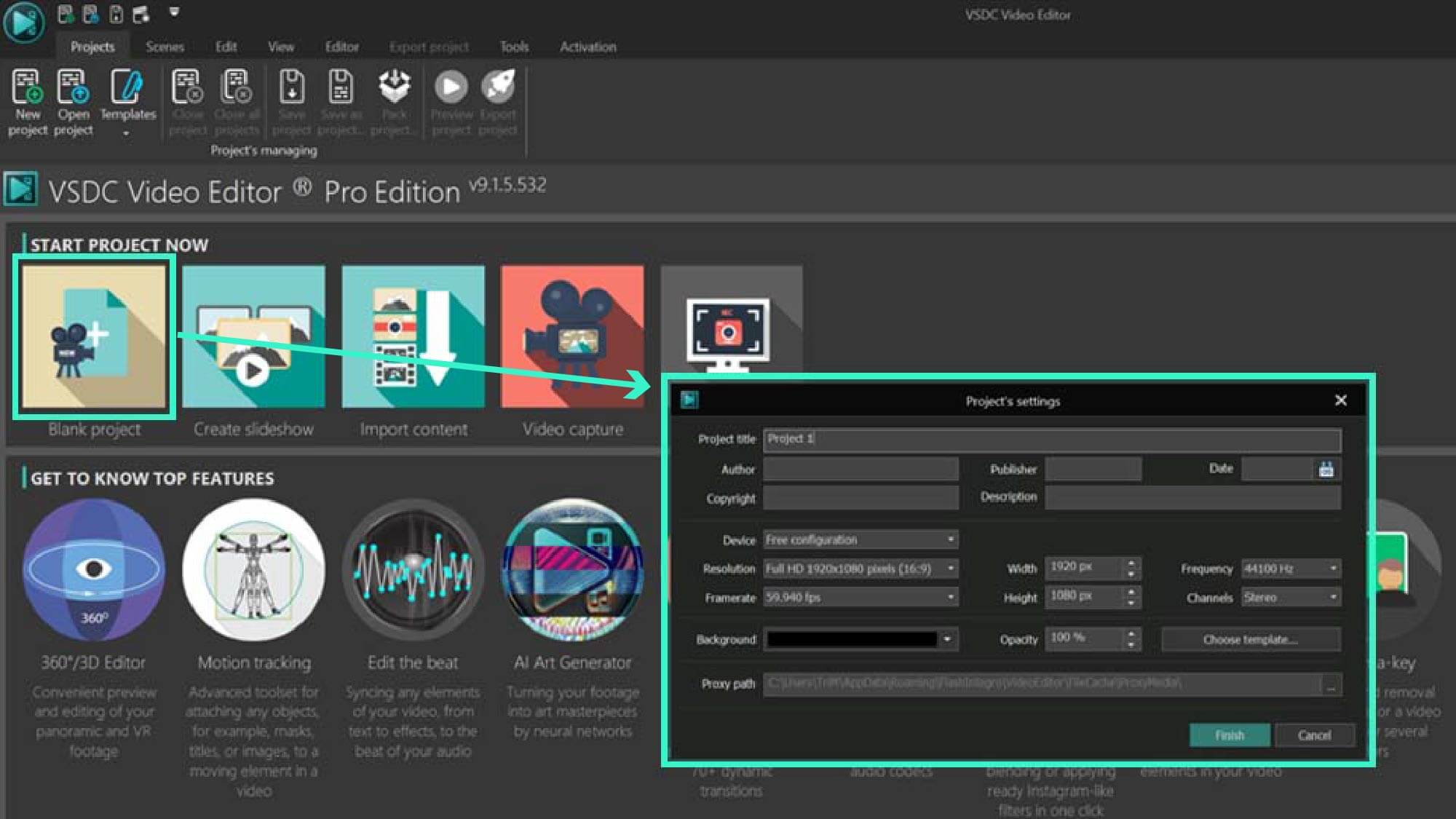
- Начните с создания нового проекта, воспользовавшись кнопкой Пустой проект на стартовом экране. Настройте параметры проекта в появившемся окне (если требуется) и нажмите кнопку Принять.
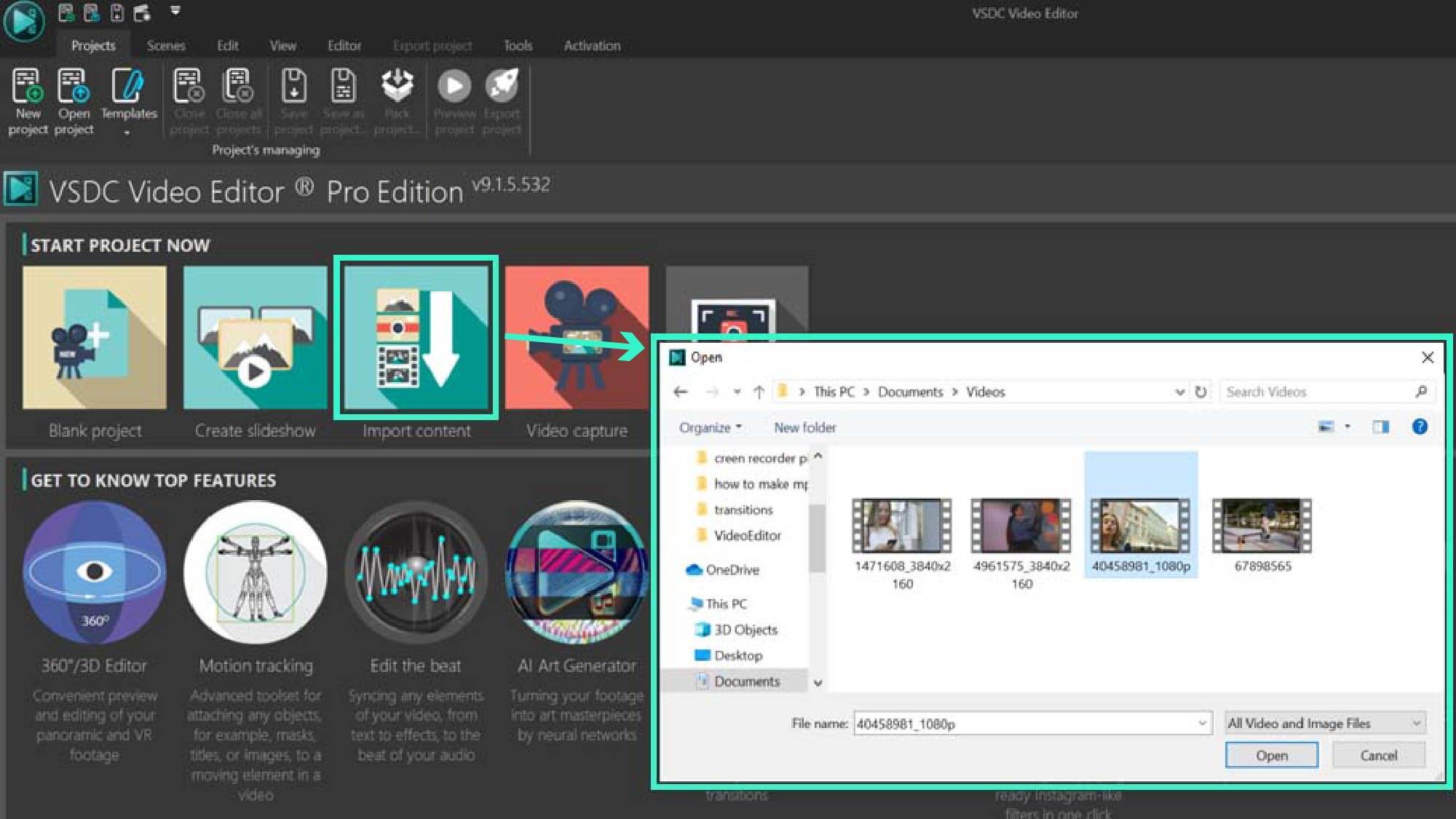
- Добавьте видеофайлы из проводника файлов на компьютере, перетащив их на сцену.
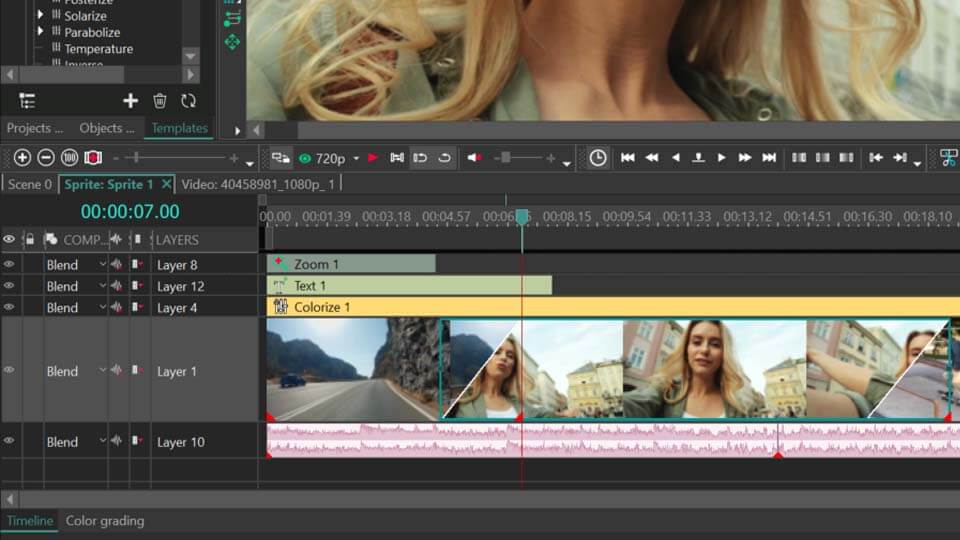
- Разместите видеофайлы на таймлайне на разных слоях, один над другим. Это и будет основой для наложения, с которой можно начать экспериментировать.
Создание переходов
Если расположить файлы на таймлайне таким образом, что начало одного видео перекрывает конец другого, получится переход, из которого можно сделать, к примеру, эффект плавного затухания. Более подробную инструкцию по созданию переходов вы сможете найти в нашем видеоруководстве.
Создание эффекта «Сплит-скрин»
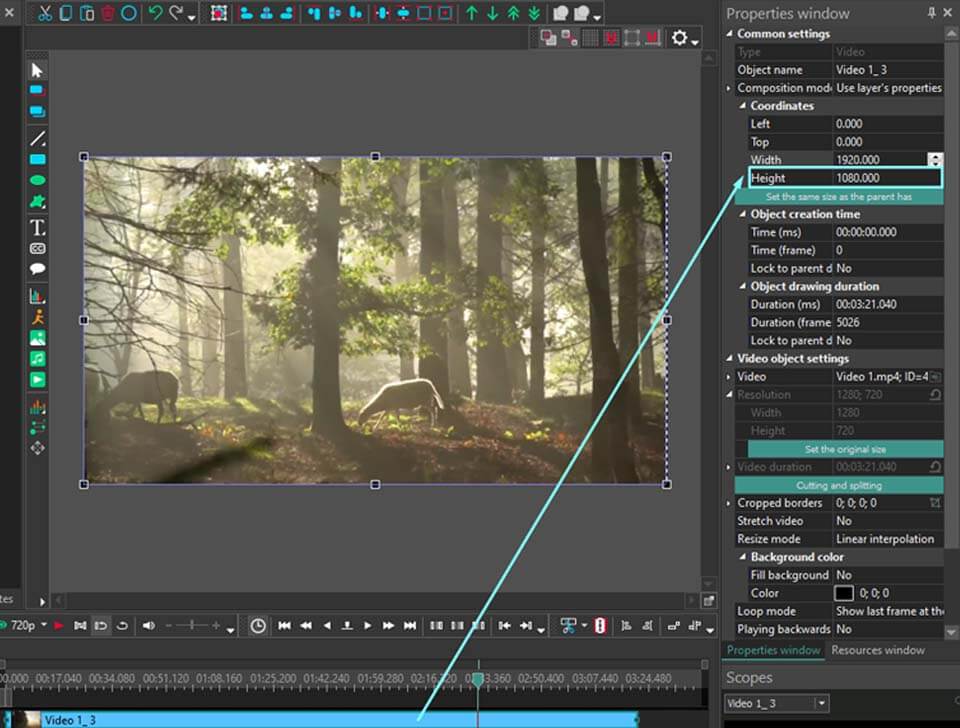
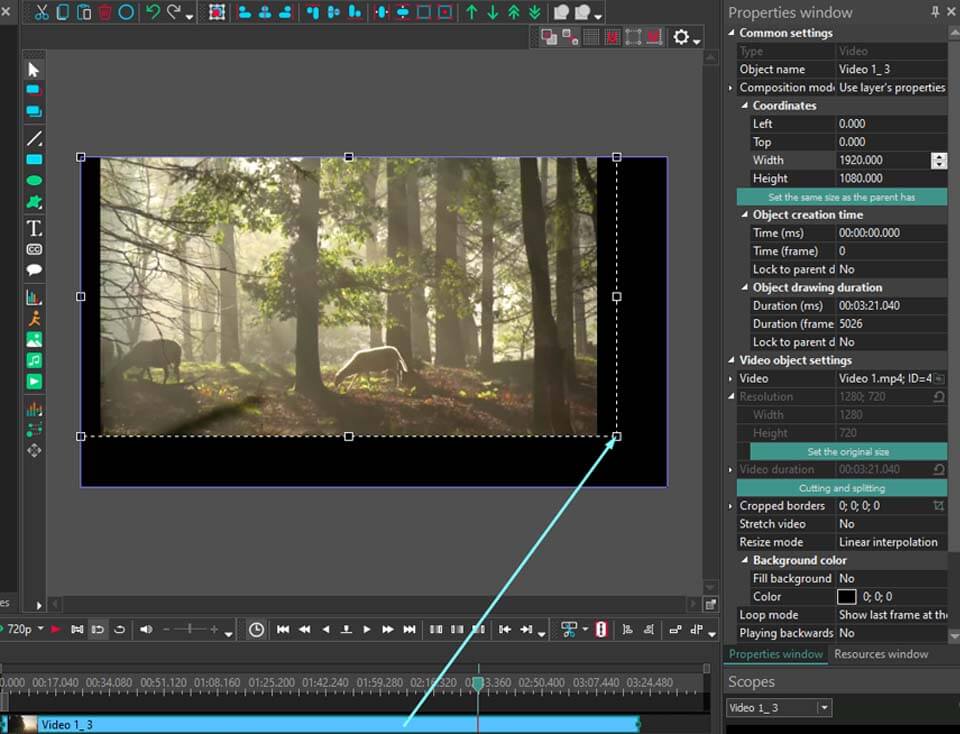
Если наложить одно видео на другое на таймлайне, они будут воспроизводиться одновременно, перекрывая друг друга. Однако, изменив размер одного видео на сцене, а затем другого, чтобы не происходило полного перекрытия, оба видео можно будет просматривать одновременно: таким образом, будет создан эффект «Сплит-скрин».
Создание эффекта «Картинка в картинке»
Аналогичным образом вы можете создать эффект «картинка в картинке». Отличие от предыдущего заключается в том, что вы оставляете один из файлов размером со всю сцену, а второй располагаете выше в его пределах.
Наложение текста на видео
Наложения можно создавать не только с медиафайлами, но и с объектами и текстами. Изучите видеоуроки, чтобы узнать, как добавить текст в видео или вставить субтитры.
Способ 2: Режим наложения
Этот способ создания наложений также заслуживает внимания. В отличие от предыдущего, файлы накладываются друг на друга не непосредственно на таймлайне, а при помощи дополнительного режима:
- Добавьте видеофайл на сцену, как описано в предыдущем методе. Дважды кликните по нему на таймлайне и добавьте ещё одно видео, которое будет служить перекрытием, перетащив его из проводника файлов на компьютере.
- Переместитесь в левую часть таймлайна и откройте меню Наложение в секции Режим смешивания. Выберите Screen, и два файла наложатся друг на друга.
- Перейдите в раздел Инструменты, который располагается над сценой на вкладке Редактор, и нажмите на значок гаечного ключа. Теперь наложение можно отредактировать, отрегулировав уровень прозрачности.
- На этом этапе вы можете дать волю своему воображению и попробовать различные настройки. Например, вы можете наложить только часть файла или сделать так, чтобы наложение постепенно исчезало. Вы также можете воспользоваться другими режимами смешивания для редактирования наложений, или же воспользоваться готовыми вариантами от VSDC, предложенными ниже.
Идеи для создания наложений в VSDC
Мы собрали самые интересные способы создания наложений в VSDC, которые могут вас вдохновить:
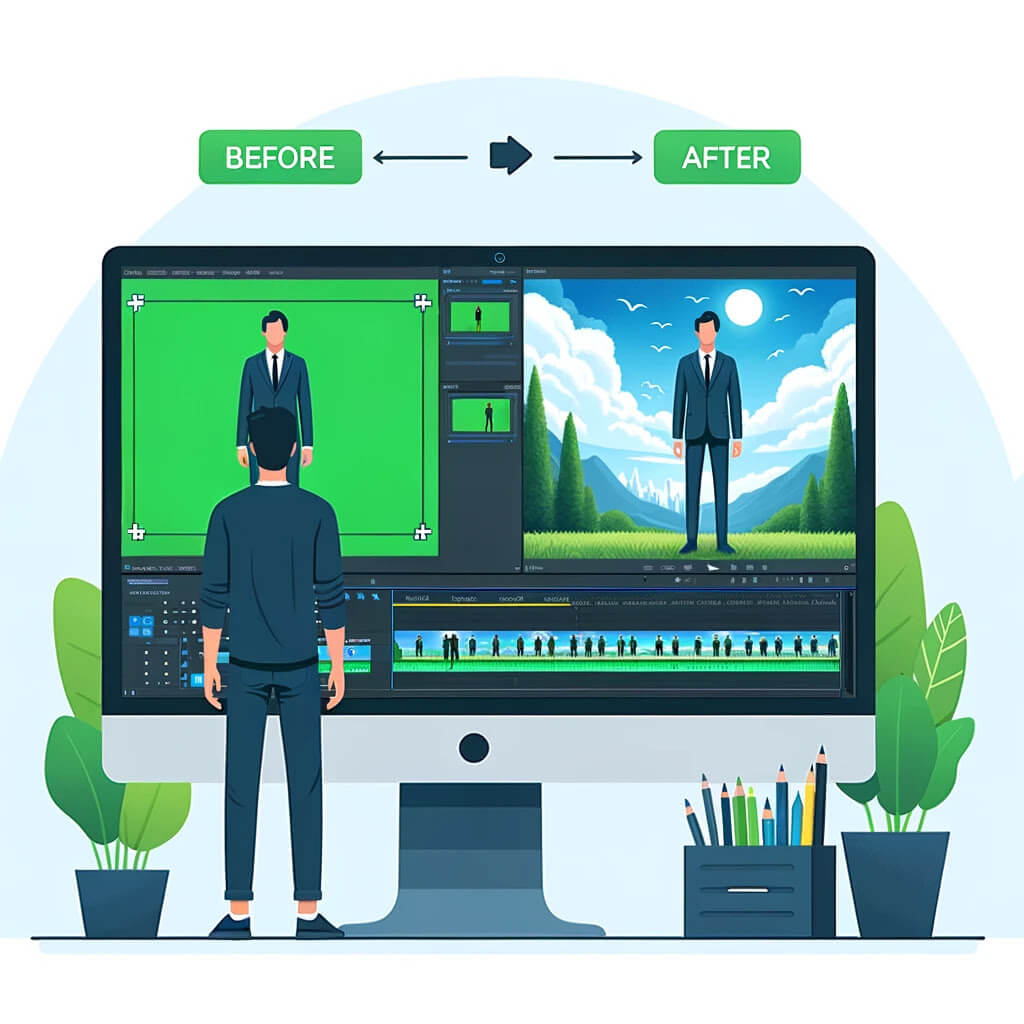
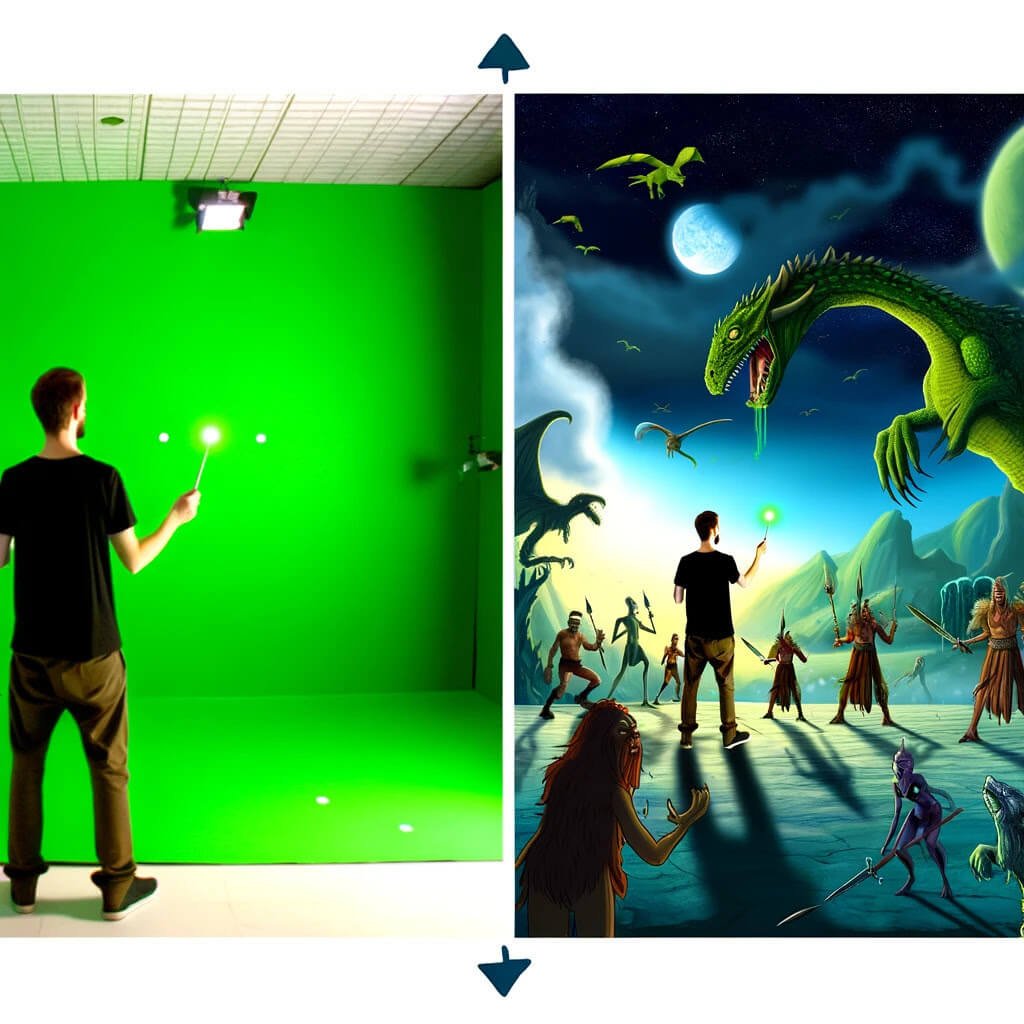
- Замена зеленого экрана в видео;
- Как наложить на видео водяной знак;
- Создание эффекта двойной экспозиции;
- Размещение текста за объектом;
- Добавление всплывающей подсказки;
- Создание перехода со вспышкой света;
- Вставка кнопки «Подписаться» для Youtube;
- Разделение экрана по диагонали;
- Наложение масок;
- Работа с готовыми шаблонами.
Почему оверлеи так популярны?
Наложение элементов на видео способно сделать самое обычное видео уникальным. С помощью наложения можно легко и естественно соединять различные элементы с основным видео. Оверлеи просты в применении и доступны в большинстве программ для видеомонтажа, благодаря чему освоить работу с ними по силами даже начинающему пользователю.
Заключение
Если вы не знаете, с чего взяться за изучение видеоредактирования, но уже хотите создать профессиональный видеоролик, попробуйте начать с наложения одного видео на другое. Скачайте VSDC, посмотрите несколько базовых видеуроков – и вперёд!
Желаем успехов!
Часто задаваемые вопросы
Зачем мне использовать наложения на видео?
Используйте текстовые наложения, чтобы привлечь внимание, или наложите одно видео на другое для создания нового эффекта.
Какие типы наложений можно создавать в VSDC?
VSDC предлагает широкий набор базовых и продвинутых инструментов для видеоредактирования, с которыми под силу воплотить в жизнь любую идею, будь то добавление на ваше видео текста, изображений или спецэффектов. Заглядывайте на наш YouTube-канал за поисками вдохновения и изучайте обучающие гайды на нашем сайте.
Как наложить одно видео на другое в определенный момент времени?
Управлять временем в VSDC очень просто: для этого существует такой удобный инструмент, как таймлайн. Вы можете масштабировать таймлайн, настраивать его так, как удобно и использовать различные опции для быстрого переключения между кадрами. Чтобы узнать больше обо всех возможностях таймлайна, ознакомьтесь с нашим подробным руководством.
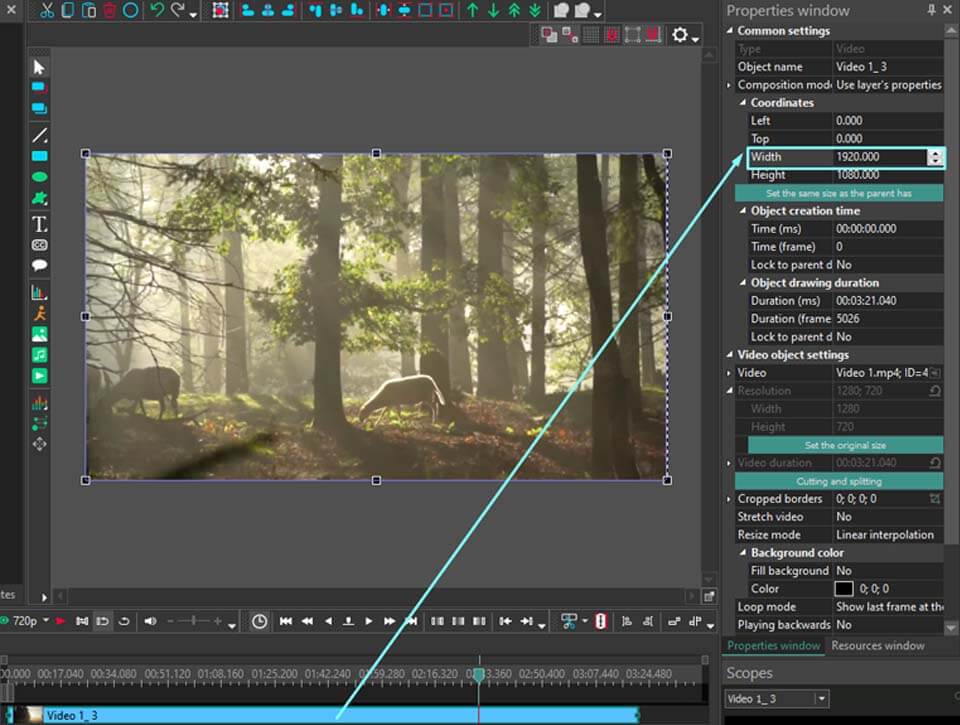
 Загрузить видеоредактор для растяжки


При помощи этой программы вы сможете записывать видео с рабочего стола и сохранять его на компьютере в различных форматах. В паре с видео редактором, программа идеально подходит для создания презентаций и демо-роликов.

Программа служит для захвата видео с внешних устройств и записи его на компьютер в произвольном видео формате. Вы сможете сохранять видео с видео тюнеров, веб-камер, карт захвата и прочих устройств.
VSDC Video Editor Reviews & Ratings (Trustpilot, Capterra & Media)
VSDC Free Video Editor is rated 4.5/5 by real users on Trustpilot and Capterra. Here are a few reviews and quotes from creators and tech media.
Overall rating: 4.5/5 based on 200+ reviews on Trustpilot and 89 reviews on Capterra.
★★★★⯪
VSDC Free Video Editor is the best free video editor for Windows I’ve used, from color grading to picture-in-picture and cinematic results.
— Ejikeme Eloka Augustine
Source:Trustpilot
★★★★☆
Easy-to-use interface and quick export to social media make VSDC a versatile video editing tool for everyday projects.
— Karen C., E-Learning
Source:Capterra
★★★★☆
A feature-packed non-linear video editor for Windows that can compete with many paid video editing solutions.
— TechRadar
Source:TechRadar review
★★★★★
The free VSDC editor saved my YouTube channel – a powerful video editing software for chroma key, text effects and picture-in-picture.
— Paul Roberts
Source:Trustpilot
★★★★★
Fast and simple for YouTube videos with green screen, zoom, color tools and creative effects in one app.
— Marie R., Media Production
Source:Capterra
★★★★★
One of the best free video editor options for Windows users, ideal for GoPro, YouTube and family videos.
— VidProMom, YouTube creator
Source:Media reviews
★★★★★
I’ve been using VSDC for years; editing is easy and the final videos look great for my personal and professional projects.
— Long-time VSDC user
Source:Trustpilot
★★★★★
Great value and faster than many other free tools; I quickly create videos for YouTube, Instagram and Facebook with features my audience loves.
— Rabika B., Marketing & Advertising
Source:Capterra
★★★★★
VSDC offers many features you don’t usually find in free editors, including picture-in-picture, stabilization and modern codec support with no watermarks.
— Tech media review
Source:Media reviews
 Присоединяйтесь к нам
  Смотрите нас на YouTube
 / @VSDCFreeVideoEditor
© 2011-2026, www.videosoftdev.com, FLASH-INTEGRO LLC. Конфиденциальность | Условия использования | О нас
Все торговые марки, упомянутые здесь, являются исключительной собственностью их соответствующих владельцев.
Копирование любых материалов с сайта разрешено только с письменного согласия Администрации сайта.