


Видеоредактор
Обработка видео любой сложности – от создания поздравительной открытки до презентации компании. Удаляйте, объединяйте видео фрагменты, применяйте визуальные и аудио эффекты, фильтрацию и коррекцию изображения, создавайте слайдшоу и добавляйте звуковые дорожки. Импорт и экспорт видео доступен во всех популярных форматах.
Видео конвертер
Данная программа предназначена для преобразования видео файлов из одного формата в другой. Поддерживаются почти все популярные видео форматы как на чтение, так и на запись. Кроме того, имеется возможность создания видео под конкретные мультимедийные устройства, такие как iPhone, Microsoft Zune или Archos. Программа очень проста в использовании, обладает современным интерфейсом и имеет все основные функции по работе с видео.
Аудио конвертер
Используя аудио конвертер, Вы сможете конвертировать аудио файлы из одного формата в другой. Поддерживаются все ключевые аудио форматы и кодеки. Также программа позволяет работать с плейлистами и мета-тегами файлов, имеется возможность экспортировать аудио из видео файлов и сохранять треки на компьютере в произвольном формате.
Готовые анимированные шаблоны
Каталог шаблонов VSDC — это коллекция профессиональных видеошаблонов для интро, анимированных заставок, титров, логотипов, слайд-шоу, переходов, LUT-пресетов, GPS-наложений и цветокоррекции.
Все шаблоны полностью настраиваются и поддерживают разрешение до 4K (16:9). Всё, что нужно сделать для идеального видео: выбрать шаблон, перетащить его на таймлайн и отредактировать текст, цвета, тайминг и другие параметры в окне настроек.
Облачное пространство VSDC
Храните, загружайте, редактируйте и делитесь файлами напрямую из облака! Доступ к библиотеке материалов и текущим сценам откроется с любого компьютера, где установлен VSDC. А с мобильным приложением для iOS вы сможете проверять и обсуждать работу даже в дороге.
 Видео редактор
 Видео конвертер
 Аудио конвертер
 Каталог шаблонов
 Cloud
Cloud

Универсальность
Сразу несколько инструментов для обработки видео и аудио файлов в одном приложении.

Высокая скорость
Программы используют быстрые оптимизированные многопроцессорные алгоритмы.

Доступность
Наши продукты
доступны для бесплатной скачки на все компьютеры и устройства на базе ОС семейства Windows.

VSDC
Store
Шаблоны / Виджеты телеметрии / Clear Metrics
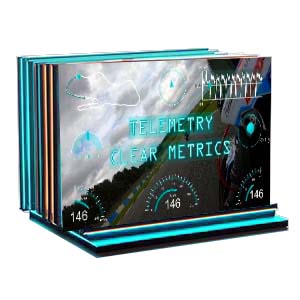
VSDC Clear Metrics
25 шаблонов
$49
КупитьОписание
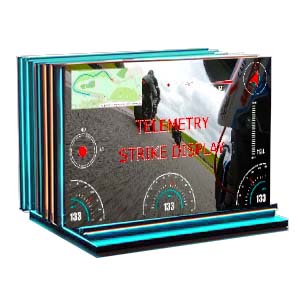
Дополните ваши видео стильной телеметрией! Набор «Clear Metrics» — это профессиональные шаблоны: спидометры, акселерометры, графики высоты и другие параметры.
Выбирайте отдельные виджеты, чтобы собрать уникальную панель, или готовые многофункциональные панели в разных цветах. Все уже настроено, — вам останется только добавить ваши данные!
Идеально для роликов с FPV-дронов, GoPro, Garmin, мотоспорта и экшн-сцен.
Выбирайте отдельные виджеты, чтобы собрать уникальную панель, или готовые многофункциональные панели в разных цветах. Все уже настроено, — вам останется только добавить ваши данные!
Идеально для роликов с FPV-дронов, GoPro, Garmin, мотоспорта и экшн-сцен.
Особенности
Векторная графика SVG
Полностью настраиваемые
Цветовые пресеты
Виджеты и готовые панели
Количество: 25 элементов
Размер файла: 96МБ
VSDC
Store
Шаблоны / Виджеты телеметрии / Tech Dash
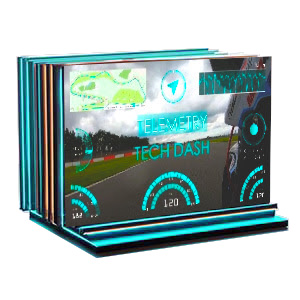
VSDC Tech Dash
25 шаблонов
$49
КупитьОписание
Создавайте профессиональные HUD-интерфейсы с набором Tech Dash! Эта коллекция предлагает виджеты телеметрии, включая спидометры, G-метры и другие параметры, в необычном дизайне.
Используйте готовые цветовые схемы датчиков для мгновенного результата или создавайте собственные панели. Преобразите ваш игровой контент, обзоры, видео с дронов, GoPro и другие проекты с помощью кинематографического отображения данных!
Используйте готовые цветовые схемы датчиков для мгновенного результата или создавайте собственные панели. Преобразите ваш игровой контент, обзоры, видео с дронов, GoPro и другие проекты с помощью кинематографического отображения данных!
Особенности
Векторная графика SVG
Полностью настраиваемые
Цветовые пресеты
Виджеты и готовые панели
Количество: 25 элементовРазмер файла: 87 МБ
VSDC
Store
Templates / Text templates / Classic Bold

Classic Bold Titles
15 intro templates
$9
BuyDescription
Want to create memorable logos?
Here you’ll find striking logo animations for branding, YouTube intros, business presentations and commercials. These bold, dynamic designs ensure your logo grabs attention with strong typography and smooth motion.
Make sure everyone notices your name and your company’s brand!
Here you’ll find striking logo animations for branding, YouTube intros, business presentations and commercials. These bold, dynamic designs ensure your logo grabs attention with strong typography and smooth motion.
Make sure everyone notices your name and your company’s brand!
Key Features
100% Fully Customizable
Aspect Ratio: FullHD
Resolution: up to 4K
File Size: 22Mb
Number Of Items: 15


 Присоединяйтесь к нам
  Смотрите нас на YouTube
 / @VSDCFreeVideoEditor