Editor de vídeo

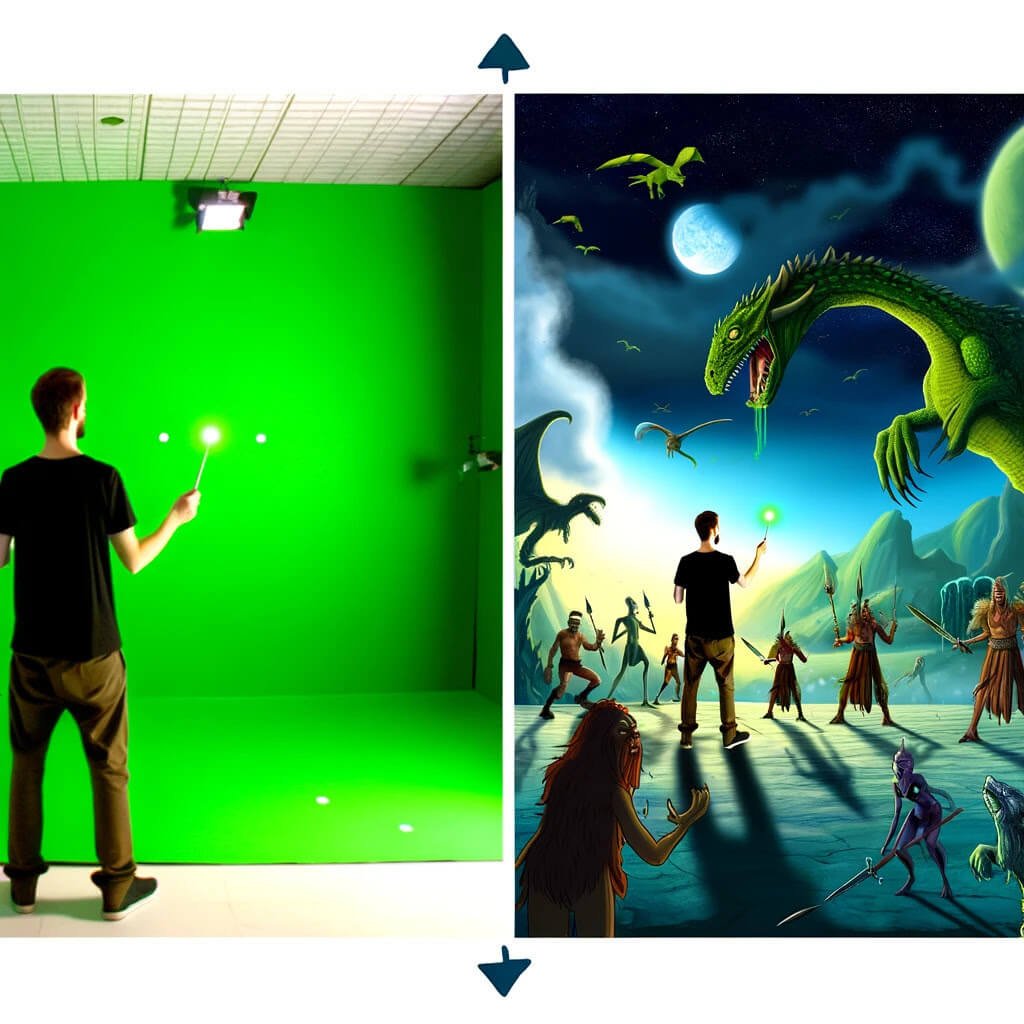
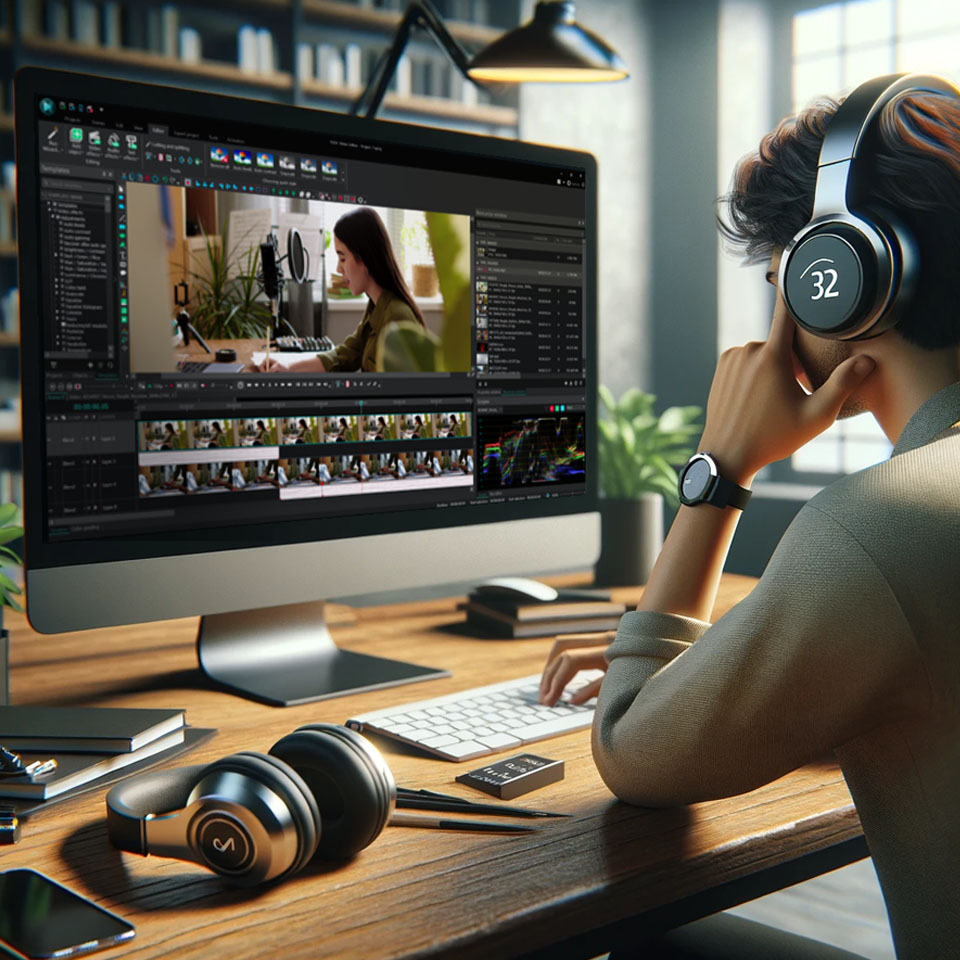
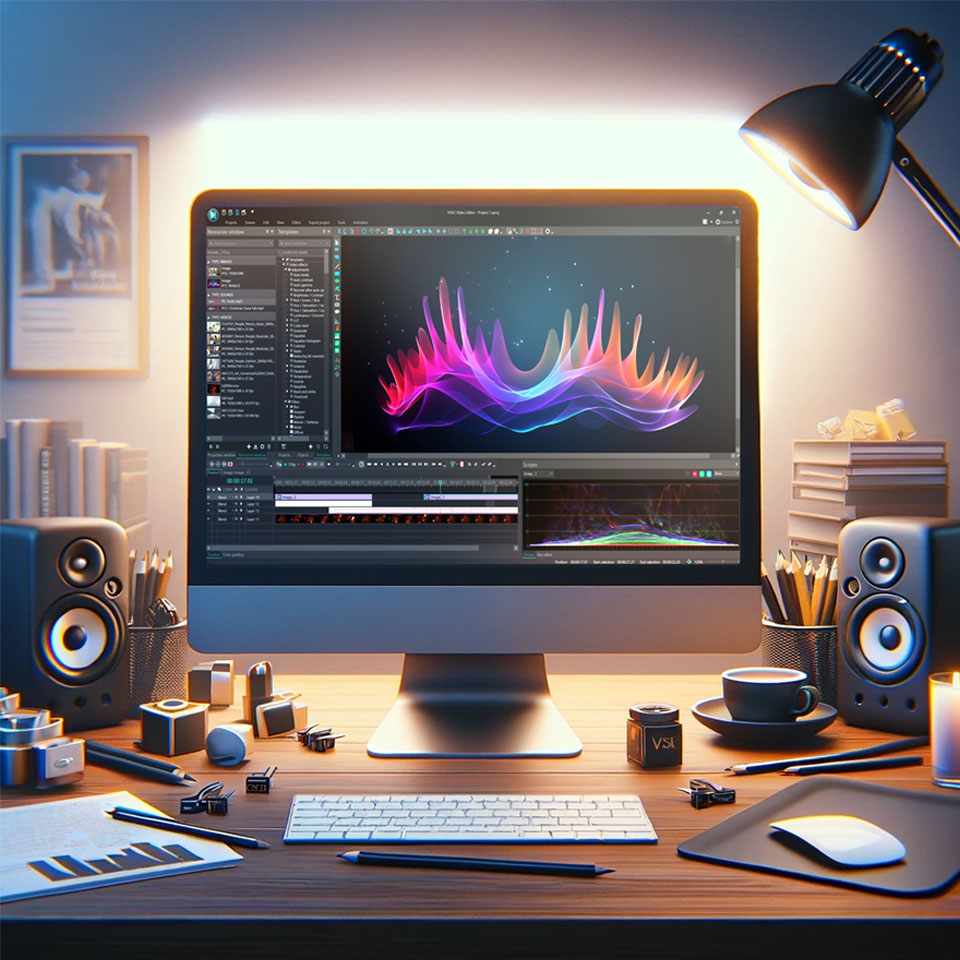
Use o editor de vídeo gratuito para criação e edição de vídeos de qualquer complexidade. Corte vídeos, aplique efeitos visuais e de áudio, use filtros e correção de imagem, faça apresentações de slides, adicione uma trilha sonora. Use Chroma Key e outras funções avançadas. Todos os formatos populares são suportados.

Saiba mais sobre o editor...

Conversor de vídeo

Converta vídeo de um formato para outro. Todos os formatos de vídeo mais populares são suportados - AVI, MOV, QT, MP4, M4V, MPEG, WMV, FLV, MKV, RealVideo (RM e RMVB), 3GP e 3G2. Prepare seus arquivos multimídia para reprodução instantânea em qualquer formato e em qualquer dispositivo.

Saiba mais sobre o conversor...

Conversor de áudio

Converta arquivos de áudio de um formato para outro. Todos os principais formatos e codecs de áudio suportados. Você também pode gerenciar listas de reprodução e meta tags, extrair o áudio de arquivos de vídeo e salvar faixas em seu dispositivo em qualquer formato.

Saiba mais sobre o conversor...

Animated Intro & Title Templates

Explore the VSDC Template Store with ready-made video templates for intros, animated titles, lower thirds, logo reveals, slideshows, glitch transitions, LUTs, and color grading presets. Drop a template into the VSDC Video Editor timeline, edit text, timing, and colors, and finish professional video projects in minutes.

Choose from 300+ exclusive packs of video transitions, LUT packs, text effects, GPS telemetry widgets, animated elements, and animated backgrounds for VSDC. All templates are fully customizable, support up to 4K resolution in 16:9, and help you build intros, wedding slideshows, travel videos, and tutorials much faster.

Store catalog

VSDC Cloud - Online video management

Keep your work safe, organized and always accessible! Back up your video projects, store media files online and access them from any device. Enjoy collaboration, share project updates and exchange files easily.

Online video editing management capabilities

Multifunctionality

Multifuncionalidade

Uma ampla gama de ferramentas de processamento multimídia em um pacote de software de vídeo gratuito.

High speed

Alta velocidade

Algoritmos de nossos programas são rápidos e otimizados para CPU de núcleo único e múltiplos núcleos.

Affordability

Disponibilidade

VSDC está disponível gratuitamente para PCs e laptops com sistema operacional Windows.

Como fazer MP4

MP4, ou MPEG-4, é um formato de contêiner multimídia digital utilizado para armazenar áudio, vídeo, legendas e imagens. Diferente de outros formatos como AVI, MOV, FLV, WEBM e outros, MP4 oferece compressão eficiente e ampla compatibilidade, tornando-o a escolha preferida para criadores de conteúdo que querem garantir que seus arquivos sejam reproduzíveis em praticamente qualquer dispositivo ou site. Para iniciantes na criação de conteúdo procurando garantir que seus arquivos sejam exibidos em várias plataformas, MP4 é uma escolha perfeita para compartilhamento e streaming. Para usuários avançados, este formato pode ser particularmente benéfico, pois é compatível com a maioria dos codecs, incluindo H.264 e H.265.

How to export video in VSDC to mp4

Neste artigo, exploramos as complexidades de criar arquivos MP4, examinando o processo de fazer MP4s do zero com o VSDC Free Video Editor e o VSDC Video Converter.

Como Fazer um Arquivo MP4 em um Editor de Vídeo

Para uma conversão de vídeo fácil, você tem à sua disposição o VSDC Free Video Editor. Este processo é bastante simples:

  1. 1. Variante 1: Fazer MP4 a partir de um Vídeo Pronto

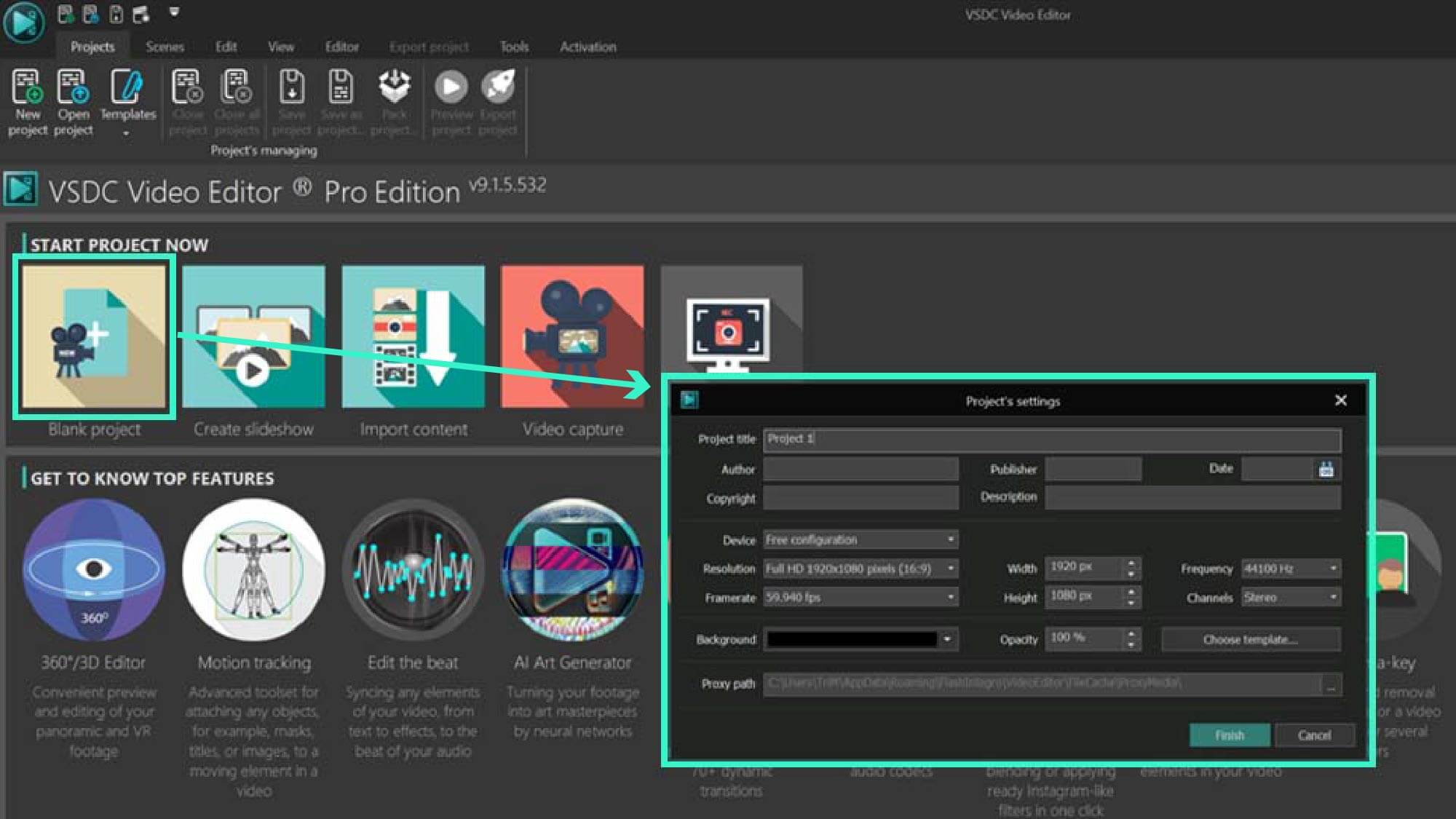
    Caso você tenha um vídeo pronto e simplesmente precise convertê-lo para o formato MP4 mantendo todos os parâmetros originais do vídeo, como taxa de quadros, resolução, etc., inicie o VSDC Free Video Editor e selecione a opção Importar Conteúdo. Navegue pelo explorador de arquivos para escolher seu vídeo. Após a seleção, o editor automaticamente gera um template de projeto baseado nos parâmetros do vídeo. Verifique esses parâmetros e confirme clicando em Terminar e prossiga para o Passo 2.
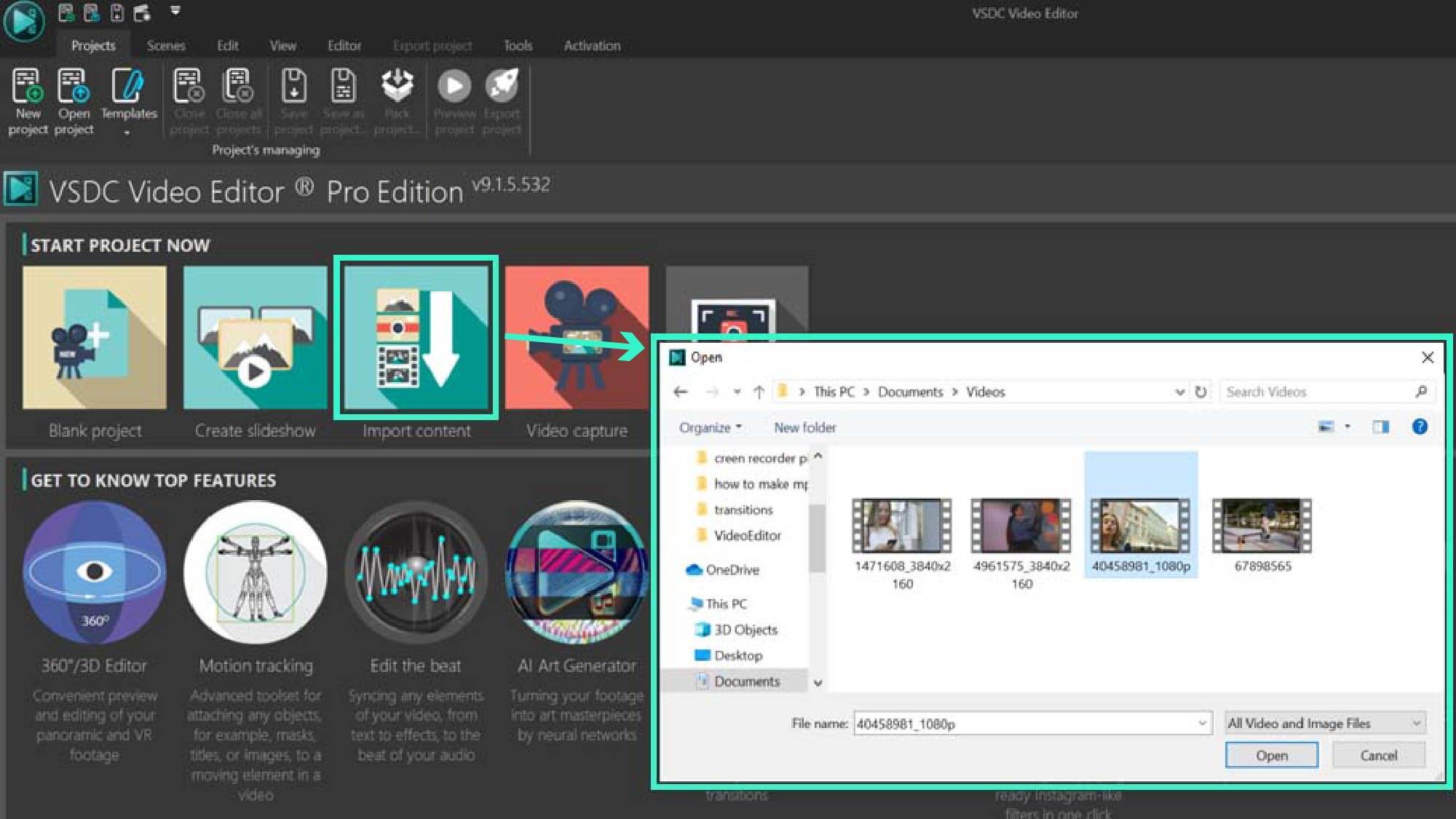
    MP4 em um Editor de Vídeo

    Variante 2: Fazer Vídeo MP4 do Zero

    Caso você precise criar um arquivo MP4 do zero com o objetivo de elaborar um vídeo detalhado com múltiplos arquivos de mídia apresentando efeitos cinematográficos, transições, animações, ou se você precisa mesclar arquivos, reduzir o tamanho do vídeo ou ajustar a resolução, comece com o seguinte:

  2. Exportar Projeto Mp4

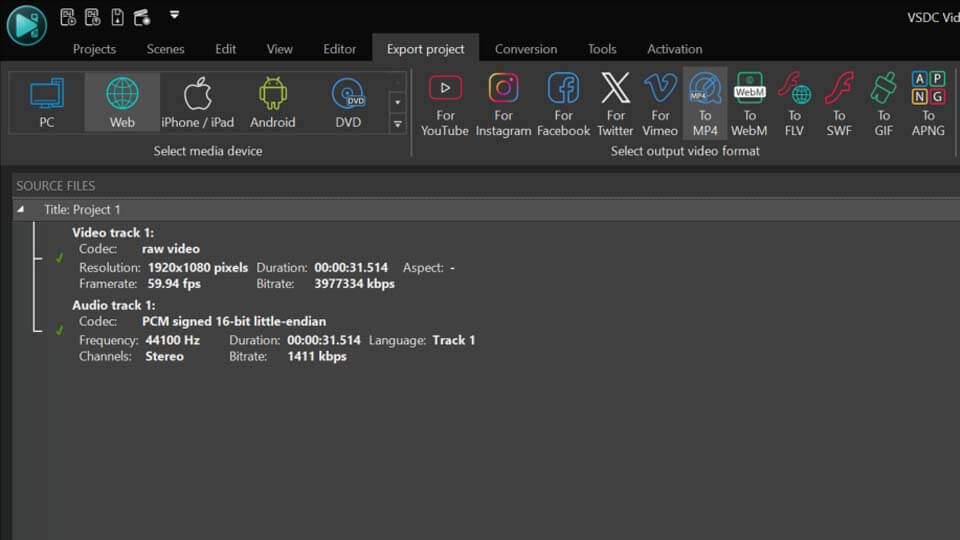
  3. Navegue até a aba Exportar Projeto localizada no topo da interface. Aqui, você escolherá o formato desejado na Faixa de opções.
  4. As opções de formato MP4 estão disponíveis para dispositivos de mídia PC e Web, com predefinições específicas para plataformas como YouTube, Instagram, Facebook, Twitter e Vimeo, bem como dispositivos iPhone/iPad e Android.
  5. Verifique os parâmetros de Entrada e Saída na parte inferior para garantir que eles estejam alinhados com as necessidades do seu projeto. Escolha onde salvar seu vídeo no campo de Arquivo(s) de Saída. Se desejar mudar este local, opte pela função Mudar Nome…. Quando seu vídeo estiver pronto e não requerer mais ajustes, pressione o botão Exportar Projeto na Faixa de opções.
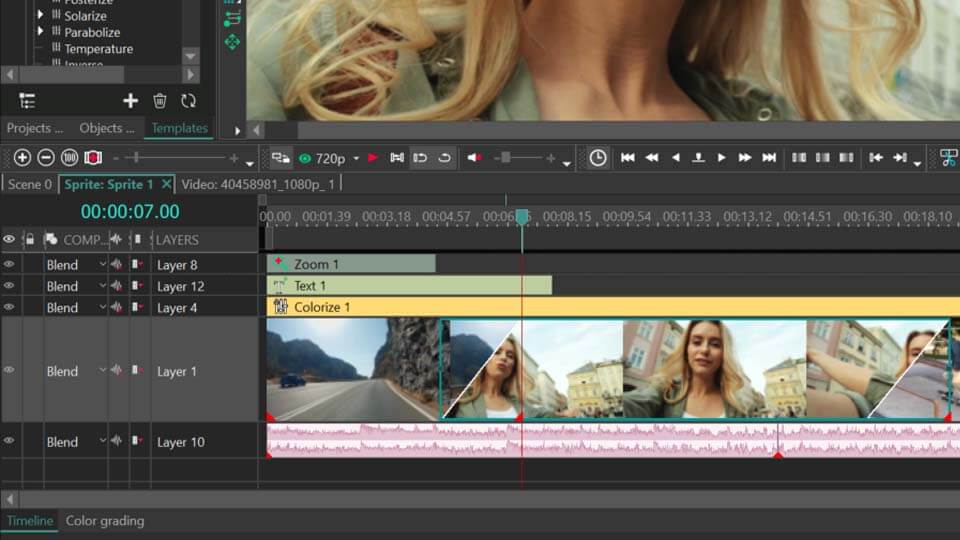
Advanced Settings

Configurações adicionais (Opcional): Se você precisar fazer ajustes mais detalhados em relação ao tamanho, codec ou qualidade do vídeo, consulte a seção Como Mudar as Configurações de Exportação MP4 abaixo neste artigo.

Fazendo um Vídeo MP4 em um Conversor de Vídeo

Alternativamente, usar o VSDC Free Video Converter oferece a vantagem de converter múltiplos arquivos para MP4 simultaneamente. Veja como fazer isso:

  1. Inicie o VSDC Video Converter.
  2. Arraste seu arquivo de mídia para a área de Arquivos Fonte ou use as funções Abrir arquivos e Adicionar arquivos para selecioná-lo.
  3. Na Faixa de opções, selecione o dispositivo de mídia preferido (PC ou Web) e escolha o formato MP4.
  4. Abra o menu Mostrar Informações no canto inferior direito para revisar e ajustar as configurações de Entrada e Saída. Se modificações forem necessárias, clique em Editar Perfil… para mais opções.
  5. Verifique o campo de Arquivo(s) de Saída para ver onde seu vídeo será salvo. Para alterar isso, use a função Mudar nome… para selecionar manualmente um destino. Por fim, clique em Exportar Projeto na Faixa de opções para completar o processo.
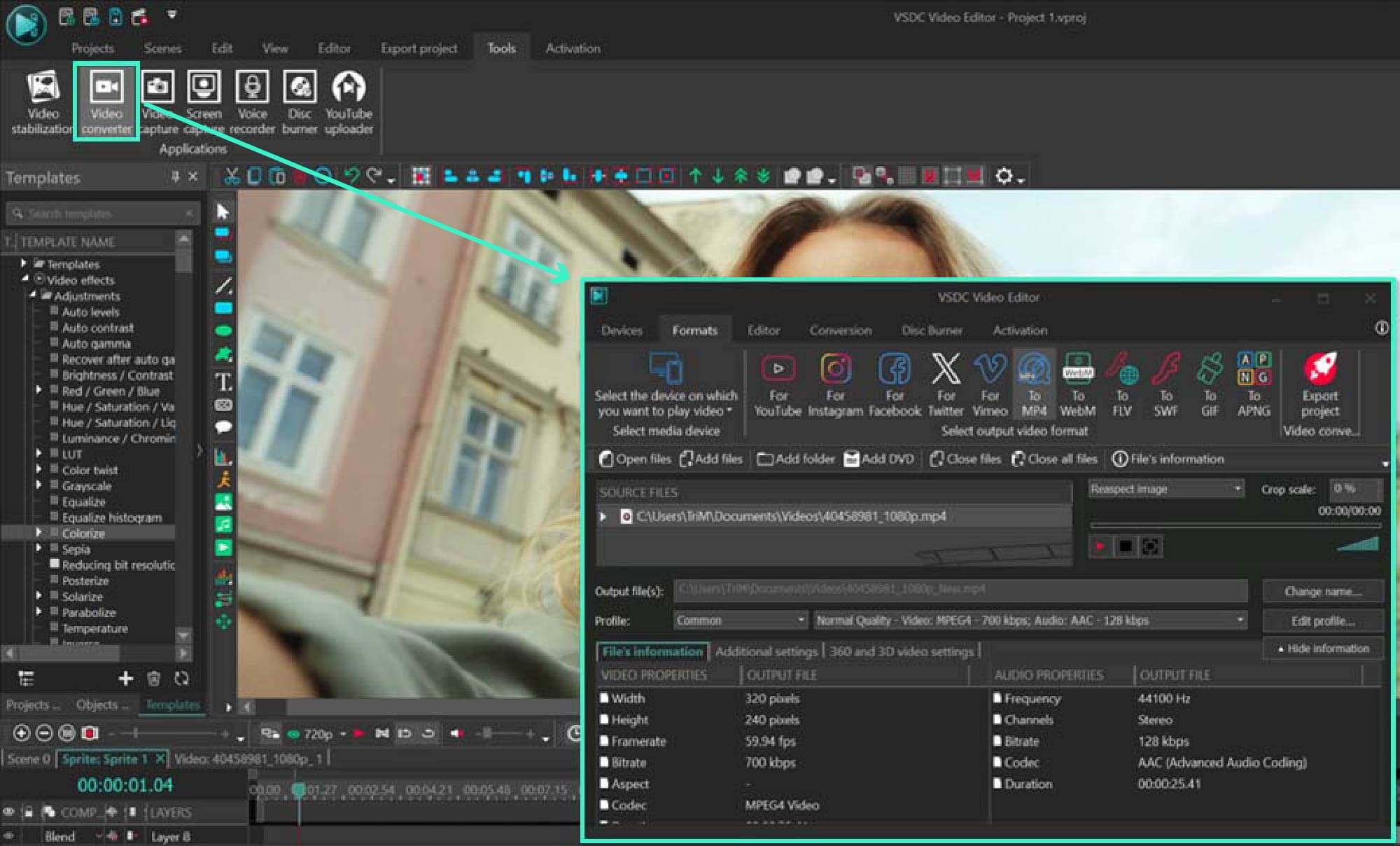
Exportação MP4

Este método é particularmente eficiente se você não planeja alterar as configurações de vídeo além do formato. Para aqueles que precisam modificar o tamanho, resolução ou qualidade do vídeo, consulte a seção Como Mudar as Configurações de Exportação MP4. Esta parte irá aprofundar-se nas nuances de ajustar as configurações através da funcionalidade Editar Perfil, garantindo que o seu vídeo atenda às suas especificações exatas.

Como Mudar as Configurações de Exportação MP4

Ajustar as configurações de exportação MP4 no VSDC para atender às suas necessidades específicas de tamanho de vídeo, resolução, taxa de quadros e codec é direto. Siga este guia passo a passo para garantir que o seu vídeo pareça exatamente como você o imaginou, seja visando uma qualidade específica, tamanho ou compatibilidade com diversos dispositivos e plataformas.

  1. Passo 1: Navegue até as Configurações de Exportação
    • Após finalizar o seu vídeo, clique na aba Exportar Projeto.
    • Desça até a seção Perfil na parte inferior da janela.
  2. Passo 2: Selecione Seu Codec e Qualidade
    • Diferentes predefinições aparecerão no menu suspenso dependendo do dispositivo que você selecionar e do formato MP4 para diferentes plataformas.
    • Escolha entre os codecs disponíveis (por exemplo, MPEG4, H.264, H.265) e configurações de qualidade (de 360p a 4K).
    • Usuários Pro com placas gráficas compatíveis podem habilitar a aceleração de hardware aqui para acelerar a exportação do vídeo.
  3. Passo 3: Ajuste Fino do Seu Perfil de Exportação
    • Explore então o menu suspenso à direita para configurações detalhadas do perfil.
    • Ajuste de acordo com suas preferências. As alterações refletirão nas configurações do arquivo de saída abaixo.
  4. Passo 4: Confirme as Configurações do Arquivo de Saída
    • Verifique o campo de Arquivo(s) de Saída para onde o vídeo será salvo. Altere, se necessário, usando a opção Mudar nome.
    • Quando estiver satisfeito com o resultado, clique em Exportar projeto na Faixa de opções.
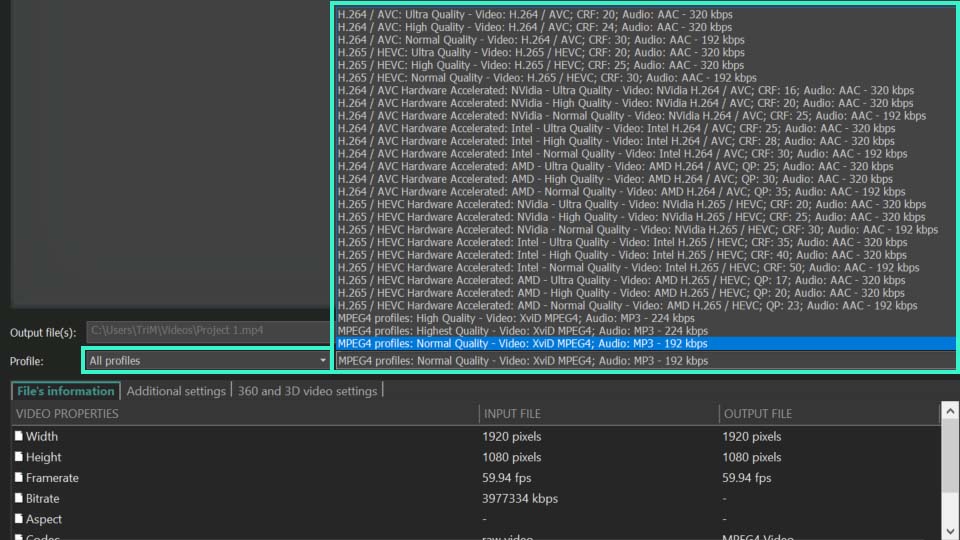
Editar Perfil

Para Personalização Avançada: Editar Perfil

  1. Se as opções predefinidas não atendem às suas necessidades, selecione Editar perfil para configurações mais detalhadas.
  2. No topo da janela pop-up, você verá o nome do perfil para o qual está prestes a exportar seu vídeo. Abaixo disso, no campo Perfil, você encontrará configurações predefinidas para vários codecs e qualidades de vídeo das quais pode escolher. Se estas não atenderem às suas necessidades, prossiga para o campo Configurações de Vídeo para opções de perfil personalizado.
    • No campo Configurações de Vídeo, selecione um codec para o vídeo de saída dependendo do seu destino de reprodução. Para usuários mais experientes, a personalização detalhada do codec está disponível através da opção Configurar
    • O campo Predefiniçã afeta a eficiência da compressão, influenciando a velocidade de codificação.
    • Os parâmetros Resolução, Largura e Altura permitem definir a resolução do projeto desejada na exportação. Esteja ciente de que definir valores diferentes da criação do projeto original pode resultar em bordas pretas ou qualidade reduzida devido ao redimensionamento do vídeo. Para evitar bordas pretas, use a opção Correção de Aspecto >> Voltar proporção de aspecto imagem, embora isso possa esticar a imagem se a diferença de resolução for substancial.
    • O modo de Codificador ajusta como a compressão de vídeo ocorre durante a exportação. Os parâmetros Constant rate factor (CRF) e Quantizer constante (QP) influenciam a qualidade, o que é indicado ao lado do campo Qualidade. Configurações de qualidade mais altas reduzirão a compressão do codificador, preservando mais da qualidade de vídeo original ao custo de tamanhos de arquivo maiores, um princípio conhecido como compressão "sem perdas".
    • Outro parâmetro, Taxa de bits média (ABR), governa a taxa de bits do vídeo de saída. O processo de exportação tipicamente aumenta a taxa de bits comparada ao arquivo de entrada, mas você pode limitá-la no campo Taxa de bits. Taxas de bits mais altas mantêm boa qualidade, mas resultam em tamanhos de arquivo maiores.
    • O modo Tamanho do arquivo de destino especifica o tamanho de arquivo de saída desejado, o que pode impactar a qualidade se for muito pequeno.
    • O último parâmetro a considerar nas Configurações de Vídeo é Altura. Você pode definir um valor específico, mas se diferir significativamente da configuração original do projeto, vídeo e áudio podem se desincronizar.
  3. Passe para a seção de Configurações de Áudio para ajustar o Codec de audio, sua taxa de bits, frequência e canais de áudio. Use a opção Configurar para configurações mais detalhadas do codec.
  4. Uma vez que os ajustes estejam completos, clique em Aplicar perfil.
  5. Para salvar o vídeo no seu PC, vá até a Faixa de opções e selecione Exportar projeto.

Uma dica rápida: Se você ajustar manualmente as configurações do codec, pode salvá-las para uso em projetos futuros durante a exportação.
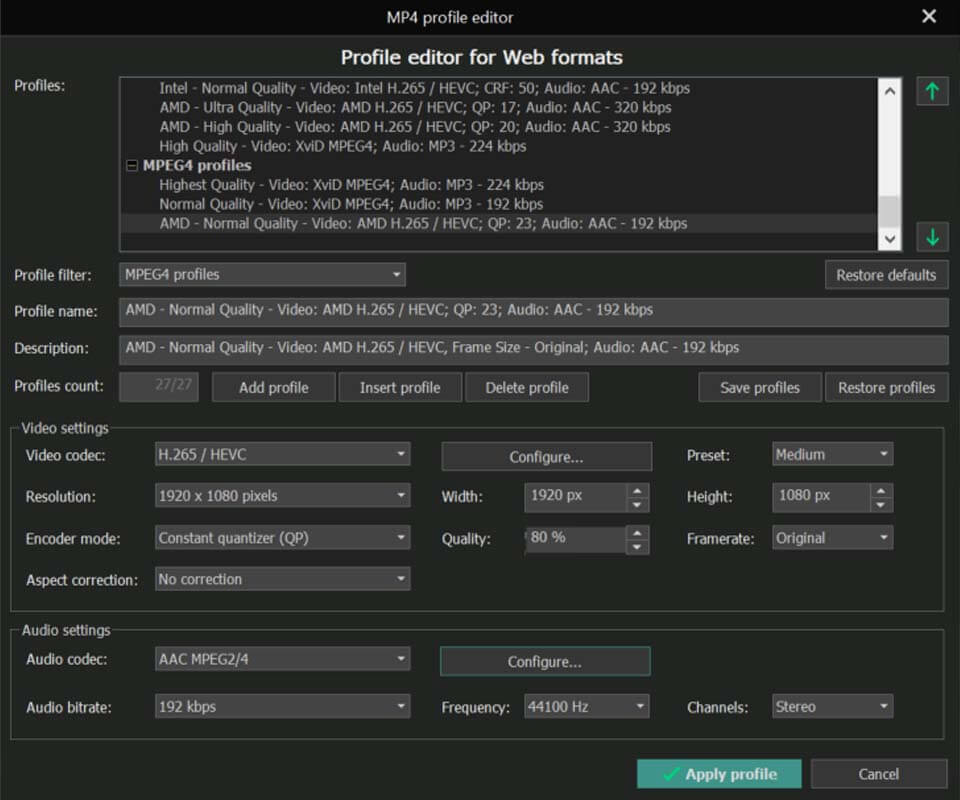
MP4 export settings

Conclusão

Este guia simplifica o processo de ajustar suas configurações de exportação MP4 no VSDC, garantindo que seu vídeo atenda às suas especificações exatas de qualidade, tamanho e compatibilidade com plataformas. Seja criando um vídeo do zero com efeitos complexos ou simplesmente precisando de uma conversão, seja em um editor de vídeo ou em um conversor de vídeo, esperamos ter ajudado você a navegar pelas configurações. Se ainda tiver perguntas, por favor escreva para nós em O endereço de e-mail address está sendo protegido de spambots. Você precisa ativar o JavaScript enabled para vê-lo. ou nos contate através de nossos perfis nas redes sociais no YouTube, Facebook e Twitter.


Obtenha o VSDC Free Video Editor - software de edição de vídeo poderoso com recursos avançados. Perfeito para criadores do YouTube, vídeos para redes sociais e projetos profissionais. Saiba mais sobre os recursos.


As melhores ferramentas gratuitas para cortar segmentos de vídeo

Ferramentas de recorte gratuitas

Todos nós já passamos por isso: precisamos fazer uma captura de tela, melhorá-la e compartilhá-la sem problemas, apenas para descobrir que a Ferramenta de Recorte do Windows básica não funciona. Embora seja adequado para tarefas simples, faltam os recursos e a eficiência de que frequentemente precisamos. É hora de abandonar os métodos antigos e explorar opções melhores.

Encontrar a ferramenta de recorte certa é crucial. Você quer algo que capture rapidamente, permita editar, adicionar adesivos, cortar e compartilhar facilmente. Além disso, no mundo colaborativo de hoje, o trabalho em equipe deve ser perfeito, especialmente quando você precisa explicar ideias complexas por meio de capturas de tela. Uma boa captura de tela pode aumentar a produtividade, seja no atendimento ao cliente ou no gerenciamento de projetos.

Mas com tantas opções disponíveis, é difícil saber qual escolher. É por isso que reunimos uma lista das 10 principais alternativas da Ferramenta de Recorte do Windows. Vamos encontrar o perfeito para você!

Melhores escolhas

Quando se trata de ferramentas de recorte gratuitas, diversas opções estão disponíveis, cada uma com seus próprios recursos e capacidades. Entre essas opções, o VSDC apresenta um Gravador de Tela gratuito que também se destaca como uma ferramenta versátil e poderosa para capturar e editar o conteúdo da tela.

O que é snippet

Ferramenta poderosa e gratuita para captura

Um snippet se refere a um pequeno pedaço ou fragmento de algo maior, normalmente uma parte de texto, código ou imagem extraída para fins de referência ou compartilhamento.

Qual é a finalidade do snippet

No domínio das ferramentas digitais, snippets referem-se a segmentos da tela que você captura usando ferramentas de recorte ou aplicativos de captura de tela. Essas ferramentas foram projetadas para capturar de forma rápida e eficiente uma parte da sua exibição – seja uma mensagem de erro, um gráfico, uma conversa de bate-papo ou qualquer outro elemento na tela – para que você possa compartilhá-la facilmente com outras pessoas. Por exemplo, um snippet pode ser usado por um representante de atendimento ao cliente para capturar e ilustrar uma etapa de um guia de solução de problemas, ou por um gerente de projeto para obter um gráfico de um painel de negócios para incluir em um relatório. A principal vantagem dos snippets é a capacidade de comunicar um ponto visual de forma clara e sem ambiguidade, tornando-os essenciais na comunicação profissional e na resolução de problemas.

Melhores ferramentas de snippet

  • Gravador de tela gratuito VSDC

    Gravador de tela gratuito

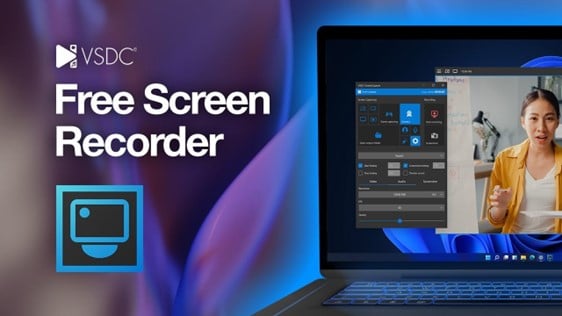
    VSDC Free Screen Recorder oferece um conjunto abrangente de recursos para capturar e editar o conteúdo da tela. Com sua interface intuitiva e ferramentas de edição poderosas, o VSDC permite aos usuários capturar capturas de tela, gravar vídeos e anotar conteúdo com facilidade e depois continuar trabalhando nisso no Editor de Vídeo do VSDC. . Seja criando tutoriais, capturando jogos ou simplesmente compartilhando capturas de tela, o VSDC Free Screen Recorder é a melhor opção para usuários iniciantes e avançados.

    Com o gravador de tela gratuito VSDC você pode:

    1. Gravar a tela inteira;
    2. Grave uma parte da tela da sua área de trabalho;
    3. Registre a área ao redor do cursor;
    4. Use o marcador ao gravar a tela do computador.

    Para saber como usar essa ferramenta em detalhes, acesse nosso tutorial abrangente.

  • Screen-capture.com

    Screen-capture.com é uma ferramenta de recorte simples, mas eficaz, que permite aos usuários capturar capturas de tela e anotá-las com texto, formas e setas. Com sua interface simples e recursos fáceis de usar, Screen-capture.com é uma excelente opção para quem procura uma ferramenta de recorte básica sem frescuras desnecessárias.

  • Screenpresso

    Screenpresso é uma ferramenta de recorte rica em recursos que oferece recursos avançados, como captura de rolagem, gravação de vídeo e um editor de imagens integrado. Com sua interface elegante e conjunto robusto de ferramentas, o Screenpresso é ideal para usuários que exigem recursos de recorte mais avançados.

  • Rec.Tela

    ScreenRec é uma ferramenta de recorte leve e fácil de usar que permite aos usuários capturar imagens e gravar vídeos com apenas alguns cliques. Com sua integração de armazenamento em nuvem e recursos de compartilhamento, o ScreenRec é perfeito para cenários de colaboração e trabalho remoto.

  • Foto de luz

    Lightshot é uma ferramenta de recorte popular, conhecida por sua simplicidade e velocidade. Com sua interface leve e intuitiva, o Lightshot permite aos usuários capturar capturas de tela, anotá-las e compartilhá-las on-line sem esforço.

  • Foto Verde

    Greenshot é uma poderosa ferramenta de recorte que oferece uma ampla gama de recursos, incluindo captura de tela, anotação e compartilhamento. Com suas configurações personalizáveis e amplo suporte a plug-ins, o Greenshot é o favorito entre usuários avançados e profissionais.

  • Gravador de tela Aiseesoft

    Aiseesoft Screen Recorder é uma ferramenta de recorte versátil que permite aos usuários capturar capturas de tela, gravar vídeo e áudio com facilidade. Com sua interface amigável e configurações personalizáveis, o Aiseesoft Screen Recorder é adequado para uma ampla variedade de casos de uso.

  • Ação!

    Ação! é uma ferramenta de recorte premium que oferece recursos avançados, como transmissão ao vivo, gravação de jogo e aceleração de GPU. Embora não seja gratuito, Action! vale a pena considerar para usuários que necessitam de recursos de recorte de nível profissional

Conclusão

Encontrar a melhor ferramenta de recorte gratuita pode ser uma tarefa difícil, mas com opções como o VSDC Free Screen Recorder, os usuários podem capturar e editar o conteúdo da tela com facilidade. Quer você seja um usuário casual ou profissional, ter a ferramenta de recorte certa pode agilizar seu fluxo de trabalho e aumentar a produtividade.

Perguntas frequentes

O que é uma ferramenta de recorte?

O que é uma ferramenta de recorte e por que preciso de uma?

Uma ferramenta de recorte é um aplicativo de software que permite aos usuários capturar e anotar capturas de tela ou trechos de conteúdo da tela do computador. Se você precisa compartilhar informações, ilustrar um ponto ou criar tutoriais, uma ferramenta de recorte pode ajudá-lo a capturar e transmitir informações de forma rápida e eficiente.

Como escolho a ferramenta de recorte gratuita certa?

Ao escolher uma ferramenta de recorte gratuita, considere fatores como facilidade de uso, recursos e compatibilidade com seu sistema operacional. Além disso, leia as avaliações e experimente diferentes ferramentas para encontrar aquela que melhor atende às suas necessidades e fluxo de trabalho.

Como fazer GIF a partir de vídeo

Criar gif para site

Transformar vídeos em GIFs não serve apenas como uma ponte entre imagens estáticas e vídeos completos, mas também explora o domínio cada vez mais popular da cultura meme. Esses loops animados se tornaram a língua franca da Internet, oferecendo uma maneira inovadora de envolver, entreter e até mesmo se tornar viral. Este guia apresenta a arte da criação de GIFs em diferentes dispositivos, com foco especial no VSDC Free Video Editor— uma ferramenta robusta, porém intuitiva, que torna a criação de GIFs fácil e rápida.

O que é um GIF?

Vídeos silenciosos para criar um loop animação

Imagine capturar a essência de um momento e reproduzi-lo indefinidamente; é isso que um GIF faz. Originalmente desenvolvido em 1987, o Graphics Interchange Format (GIF) entrelaça imagens ou videoclipes silenciosos para criar uma animação em loop. É uma maravilha digital para encapsular emoções, reações ou humor em um formato que é instantaneamente reconhecível e amplamente acessível.

Por que você deve usar GIFs

Os GIFs têm um charme único, combinando o impacto do vídeo com a simplicidade das imagens. Eles são perfeitos para adicionar um toque de personalidade às comunicações digitais ou para criar conteúdo meme compartilhável. Leves e com suporte universal, os GIFs podem amplificar sua mensagem em blogs, mídias sociais e até mesmo em apresentações profissionais, tornando-os uma ferramenta versátil em seu arsenal digital. A capacidade de expressar ideias ou emoções complexas de forma rápida e bem-humorada é uma das principais vantagens do uso de GIFs.

Como fazer um GIF a partir de um vídeo no iPhone

Crie um GIF a partir de um vídeo no iPhone

Criar GIFs em um iPhone é uma experiência perfeita, graças a uma variedade de aplicativos fáceis de usar. Essas ferramentas simplificam a seleção, edição e exportação de segmentos de vídeo em GIFs prontos para encantar e envolver seu público. Aqui estão as principais opções para usuários do iPhone:

  • GIPHY Cam: oferece uma extensa biblioteca de adesivos e opções de texto para personalizar seus GIFs.
  • ImgPlay: permite criar GIFs a partir de fotos, vídeos, sequências e fotos ao vivo com ferramentas de edição intuitivas.
  • GIF Toaster: oferece opções para converter vários formatos de mídia em GIFs, incluindo personalização da taxa de quadros e do tamanho.

Como criar um GIF a partir de um vídeo no Android

O ecossistema de aplicativos Android está repleto de ferramentas de criação de GIFs projetadas para transformar seus videoclipes em animações envolventes e prontas para memes. Esses aplicativos agilizam todo o processo, garantindo que suas criações estejam prontas para o horário nobre. Os aplicativos essenciais para Android incluem:

  • GIF Maker: este aplicativo permite editar GIFs com texto, filtros e molduras para um toque personalizado.
  • GIPHY Cam: Semelhante ao seu equivalente iOS, permite que usuários do Android criem e personalizem GIFs facilmente.
  • ImgPlay: um aplicativo versátil que suporta a criação de GIFs a partir de vídeos, fotos e muito mais, com recursos de edição robustos.

Como criar um GIF a partir de um vídeo no Mac

Os usuários de Mac se beneficiam de aplicativos poderosos que tornam a criação de GIFs uma tarefa simples. Da seleção de clipes à adição de texto, esses aplicativos garantem que seus GIFs se destaquem. Aplicativos imperdíveis para Mac:

  • Gif Brewery da Gfycat: oferece ferramentas abrangentes para criação e edição de GIFs, incluindo adição de texto e ajuste de taxas de quadros.
  • PicGIF: uma ferramenta simples, mas eficaz, para transformar vídeos (e imagens) em GIFs com opções básicas de edição.
  • Smart GIF Maker: oferece uma abordagem mais prática para a criação de GIFs, permitindo a edição detalhada quadro a quadro.

Como criar um GIF a partir de um vídeo no Windows

A criação de GIFs no Windows pode ser feita facilmente com o VSDC Free Video Editor, uma ferramenta versátil para edição de vídeo e criação de GIFs. Veja como fazer isso:

  1. Inicie o VSDC e inicie um novo projeto importando seus arquivos de mídia usando o botão Importar Conteúdo.
  2. Utilize as ferramentas de edição do VSDC para cortar, dividir, aparar, adicionar efeitos e organizar sua mídia na linha do tempo.
  3. Após ajustar seu vídeo, navegue até a guia Exportar projeto localizada na faixa de opções, selecione Web na seção Dispositivo de mídia e escolha GIF como formato de saída. Você também pode ajustar as configurações de exportação para atender às suas necessidades antes de finalizar o vídeo: selecione o codec desejado no campo Perfil abaixo e clique no botão Editar perfil à direita para ajustar as configurações de saída.
  4. Clique no botão vermelho Exportar projeto para gerar seu GIF. O VSDC processará o segmento de vídeo e o salvará como um arquivo GIF.

Como fazer um GIF online

Para criação instantânea de GIFs sem download de software, os criadores de GIFs on-line são uma dádiva de Deus. Essas ferramentas baseadas na web são intuitivas e oferecem a função de arrastar e soltar funcionalidade e opções simples de personalização. Principais opções on-line:

  • Ezgif: um criador e editor online abrangente de GIFs, o Ezgif permite converter vídeos em GIFs, redimensionar, cortar e otimizar GIFs animados com facilidade. Sua interface simples o torna um favorito entre os usuários que preferem uma abordagem simples para a criação de GIFs.
  • Imgflip: esta ferramenta versátil não só permite criar GIFs a partir de vídeos, mas também oferece recursos de geração de memes. Imgflip oferece suporte a várias opções de personalização, incluindo anotações de texto, corte de imagem e ajustes de taxa de quadros.
  • GIFMaker.me: uma ferramenta simples e eficaz para criar GIFs, apresentações de slides e animações de vídeo. GIFMaker.me suporta a criação de GIFs diretamente de vídeos ou imagens sem exigir uma conta ou login.

Perguntas frequentes

crie um GIF de alta qualidade a partir de mp4

Posso criar um GIF de alta qualidade a partir de qualquer formato de vídeo?

Com certeza, a maioria dos formatos de vídeo pode ser facilmente convertida em GIFs de alta qualidade, desde que você use uma ferramenta adequada. O truque está em escolher o segmento certo e ajustar as configurações para preservar a clareza sem aumentar o tamanho do arquivo.

Como posso converter uma seção de um vídeo do YouTube em um GIF?

As ferramentas on-line que aceitam URLs do YouTube simplificam o processo de conversão de seções de vídeo em GIFs. Ao inserir o link do vídeo, selecionar o segmento desejado e ajustar as configurações de conversão, você pode criar um GIF diretamente do conteúdo do YouTube.

Quais são as limitações de tamanho de arquivo para um GIF e como posso reduzir o tamanho, se necessário?

As limitações de tamanho do arquivo GIF variam dependendo da plataforma ou serviço que você está usando. Para reduzir o tamanho de um GIF, considere diminuir a resolução, reduzir o número de quadros ou otimizar a paleta de cores. Esses ajustes podem ajudar a manter a qualidade visual e, ao mesmo tempo, garantir compatibilidade e tempos de carregamento rápidos.

Como posso otimizar um GIF para uso em plataformas de mídia social?

Otimizar um GIF para mídias sociais envolve equilibrar qualidade e tamanho do arquivo. Utilize ferramentas de compactação e selecione dimensões que se alinhem com os requisitos específicos da plataforma. Além disso, escolher uma taxa de quadros que garanta uma reprodução suave sem aumentar desnecessariamente o tamanho do arquivo pode melhorar o desempenho nos canais de mídia social.

Como escolho a melhor taxa de quadros para meu GIF para garantir uma animação suave?

A taxa de quadros ideal para um GIF depende do conteúdo e do uso pretendido. Uma taxa de quadros mais alta resulta em uma animação mais suave, mas pode aumentar o tamanho do arquivo. Para a maioria dos aplicativos, uma taxa de quadros entre 10 e 15 quadros por segundo proporciona um bom equilíbrio entre suavidade e eficiência do arquivo.

Concluindo

Criação de GIF

A arte da criação de GIFs é uma porta de entrada para infinitas expressões digitais, combinando humor, informação e emoção em momentos compactos e compartilháveis. À medida que exploramos vários caminhos – de smartphones a desktops e até plataformas online – a jornada de transformar vídeos em GIFs nunca foi tão acessível. Entre a infinidade de ferramentas disponíveis, VSDC Free Video Editor se destaca como um aliado particularmente poderoso para usuários de Windows. Seus recursos abrangentes não apenas facilitam a criação de GIFs dignos de meme, mas também atendem a um amplo espectro de necessidades criativas. Com o VSDC, o processo transcende a mera conversão, permitindo um mergulho mais profundo na criatividade e na narrativa. Quer seu objetivo seja entreter, educar ou envolver, abraçar o mundo dos GIFs abre um meio dinâmico de comunicação, repleto de potencial de inovação e conexão.

Como fazer vídeos com ecrã verde

Green screen TV studio

A magia do ecrã verde já não é apenas para filmes de grande orçamento ou estúdios de televisão. Acredite ou não, criar efeitos fantásticos com ecrã verde, ou chroma key, é algo que também pode fazer. E não é preciso muito dinheiro nem equipamento sofisticado. Tudo o que precisa é de um smartphone ou de uma webcam, um pouco de tecido verde, o software de edição correto e um pouco de conhecimento.

Antes de começarmos a criar os seus próprios vídeos com ecrã verde, vamos abordar os aspectos básicos. O que é um ecrã verde e por que razão quer usar um? Esta técnica, outrora limitada aos que tinham bolsos fundos, está agora ao alcance de criadores de todos os níveis, permitindo-lhe adicionar fundos e efeitos fantásticos aos seus vídeos. O nosso guia está aqui para lhe mostrar como, do princípio ao fim, tornar mais fácil dar vida às suas ideias criativas, mesmo a partir da sua própria casa.

Principais lições

  • Compreender os conceitos básicos da tecnologia chromakey.
  • Aprender a configurar um ecrã verde para obter os melhores resultados.
  • Dominar a utilização do ecrã verde na produção de vídeo.
  • Editar filmagens em ecrã verde para criar conteúdo de vídeo sem falhas.
  • Recomendações de software.
  • Perguntas frequentes.

O que é o Chromakey?

O Chromakey é um truque fixe que lhe permite adicionar qualquer fundo que queira aos seus vídeos. A cor mais comum utilizada é o verde, mas os ecrãs azuis também são populares, dependendo da cor do sujeito e dos requisitos específicos da filmagem. Esta técnica permite criar cenas que, de outra forma, seriam impossíveis ou dispendiosas de filmar na vida real.

Como é que o Chromakey funciona?

How chromakey work

O Chromakey faz desaparecer o fundo verde ou azul, permitindo-lhe colocar o fundo que quiser. Funciona muito bem porque a cor verde não combina com os tons de pele, tornando mais fácil separar as pessoas do fundo. O mais importante é ter uma iluminação uniforme e um fundo de cor sólida para que tudo pareça suave no vídeo final.

Como fazer um ecrã verde

Green backdrop

Para montar o seu próprio ecrã verde, precisa de

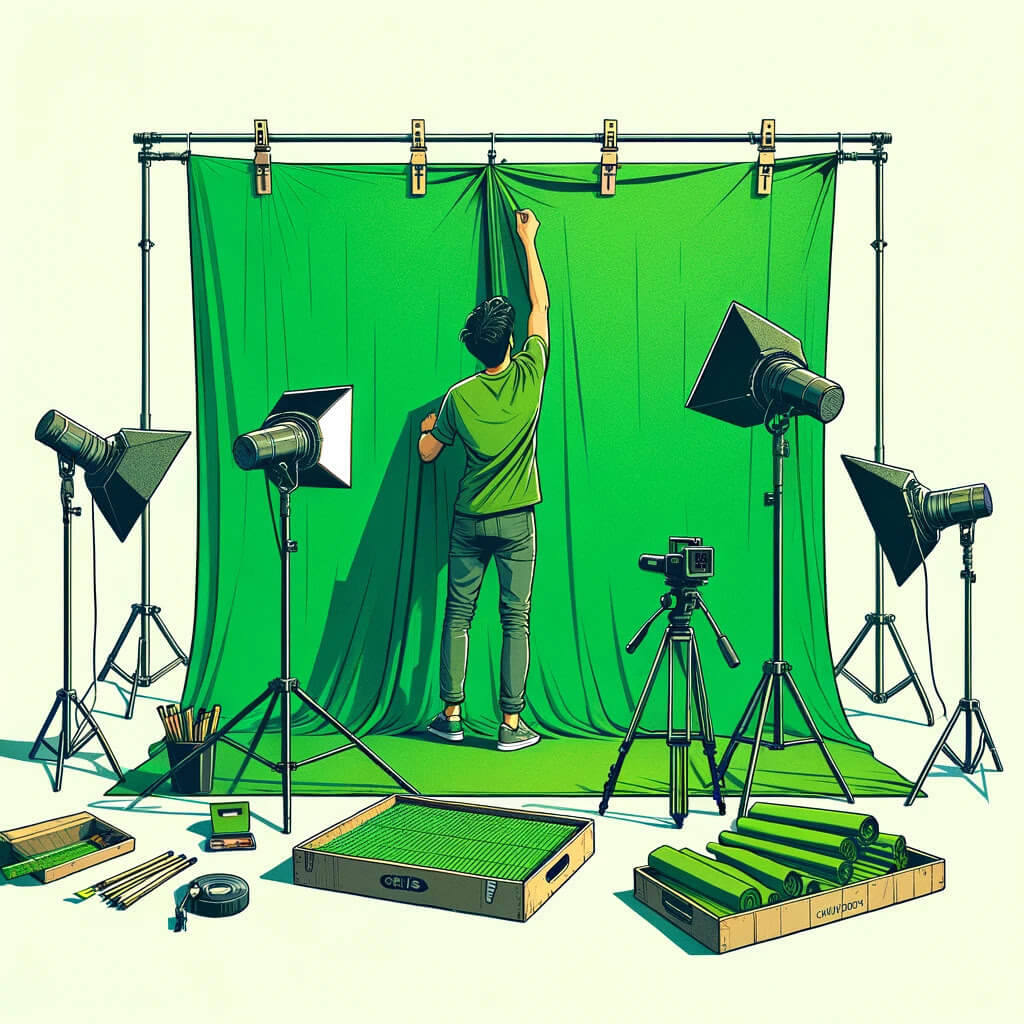
  • Cenário verde: Qualquer coisa serve - tecido, tinta ou papel - desde que seja verde brilhante e sólido.
  • Iluminação: Certifique-se de que o ecrã verde está iluminado de forma uniforme para evitar sombras.
  • Espaço: Mantenha alguma distância entre o sujeito e o ecrã verde para evitar que a cor verde seja reflectida no sujeito.

Como utilizar o ecrã verde

Utilizar um ecrã verde é simples:

  1. Coloque-o numa área bem iluminada, sem rugas ou sombras.
  2. Coloque a pessoa ou o objeto a alguns metros de distância do ecrã para evitar o derrame de cor.
  3. Ilumine bem o objeto mas separadamente do ecrã verde.
  4. Pense no aspeto do fundo final quando estiver a preparar a fotografia.

Como editar vídeos em ecrã verde

A edição de filmagens em ecrã verde é o momento em que dá verdadeiramente vida à sua visão criativa. O processo geralmente envolve alguns passos fundamentais:

  1. Importe o seu vídeo para um software de edição que suporte a funcionalidade chromakey.
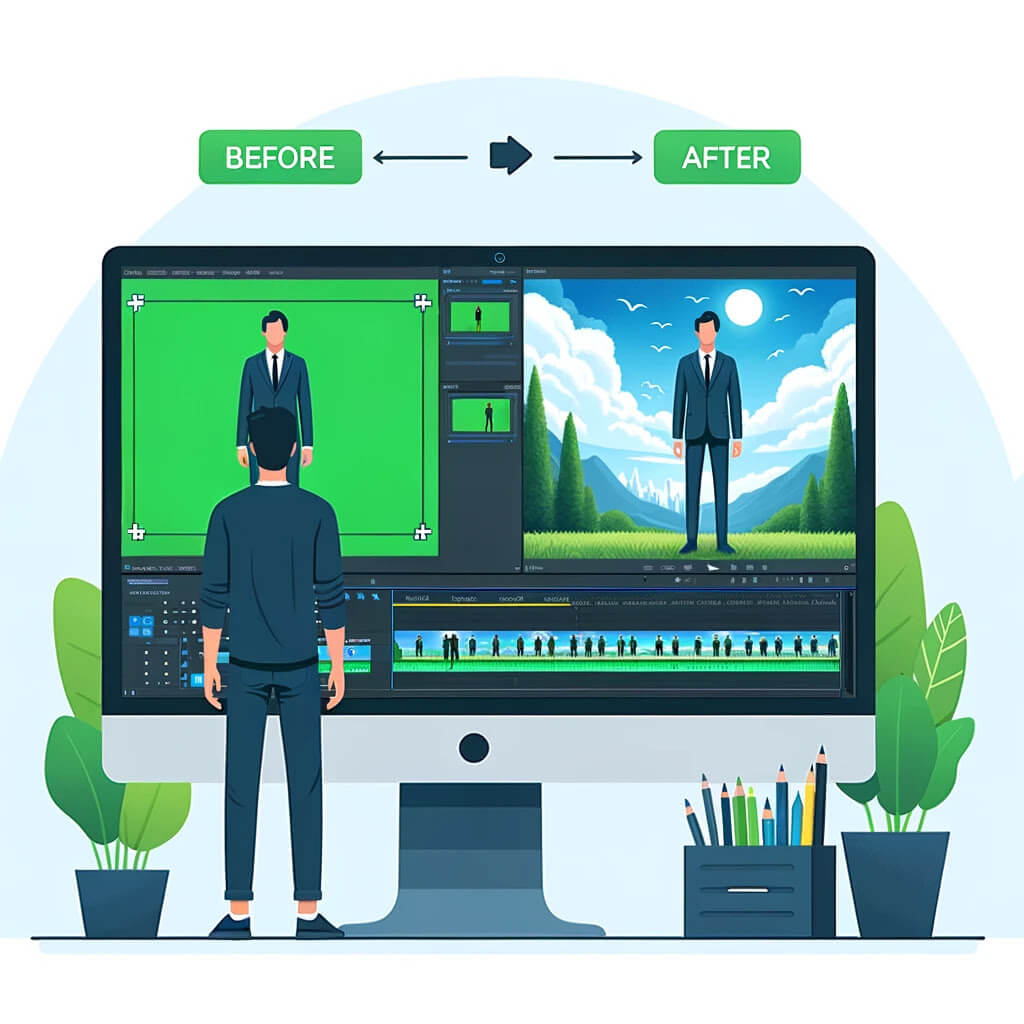
  2. Aplique o efeito chromakey para remover o fundo verde, tornando-o transparente.
  3. Insira o novo fundo que deseja atrás do seu sujeito.
  4. Ajuste as margens à volta do motivo para garantir uma mistura perfeita com o novo fundo.

Embora existam inúmeras opções de software disponíveis para isso, desde ferramentas profissionais como o Adobe Premiere Pro até aplicativos mais fáceis de usar, como o iMovie, recomendamos particularmente o VSDC Free Video Editor como a melhor escolha entre eles. O VSDC destaca-se pelo seu equilíbrio entre ser rico em recursos e acessível, tornando-o a nossa melhor escolha para edição de ecrã verde. VSDC provides a comprehensive text guide and a video guide on how to make a green screen video.

O VSDC não apenas simplifica o processo de chromakey, mas também fornece ferramentas para aprimorar ainda mais seu vídeo, como correção de cores, filtros e efeitos especiais. Isto torna-o uma solução tudo-em-um para criar vídeos de ecrã verde de aspeto profissional com o mínimo de esforço.

Conclusão

Green screen conclusion

Criar vídeos com ecrã verde pode elevar o seu conteúdo e abrir um mundo de possibilidades criativas. Ao compreender os conceitos básicos do chromakey, configurar corretamente o seu ecrã verde e dominar o processo de edição, pode produzir vídeos com aspeto profissional sem um estúdio sofisticado. O Free Video Editor surge como uma escolha de destaque neste processo, oferecendo uma mistura perfeita de recursos avançados e funcionalidade fácil de usar. Suas ferramentas de edição abrangentes, incluindo uma função chromakey precisa, permitem que os criadores integrem perfeitamente diversos fundos, garantindo que seus projetos não apenas pareçam polidos, mas realmente cativem seu público. Com prática e criatividade, o único limite é a sua imaginação.

PERGUNTAS FREQUENTES

Preciso de um estúdio sofisticado para fazer vídeos com ecrã verde?

Não, não precisa de um estúdio sofisticado. Com algum equipamento e conhecimentos básicos, pode montar um ecrã verde em praticamente qualquer espaço. A iluminação adequada e um fundo verde uniforme são os factores mais importantes.

Qual é o melhor software para edição de ecrã verde?

O VSDC Free Video Editor surge como a melhor escolha para a edição de ecrã verde, graças à sua interface simples e funcionalidades abrangentes. Sem a complexidade ou os custos de software como o Adobe Premiere Pro ou o Final Cut Pro, o VSDC simplifica a criação de vídeos de aspeto profissional com a sua ferramenta chromakey precisa e suporte para vários formatos de vídeo, tornando-o acessível e altamente versátil para todos os criadores.

Posso utilizar um ecrã verde sem qualquer experiência de edição?

Sim, pode começar a utilizar um ecrã verde sem experiência prévia em edição. Muitos programas de edição oferecem funcionalidades chromakey simples e fáceis de utilizar, tornando acessível a criação de vídeos de ecrã verde atraentes para principiantes. Os tutoriais online e a prática ajudá-lo-ão a melhorar as suas capacidades ao longo do tempo.

Como fazer arquivos MP4

Fazer introdução MP4

O formato de arquivo MP4 se tornou um elemento básico no espaço de mídia digital devido à sua compatibilidade e eficiência. Criar um arquivo MP4 ou converter mídia existente para esse formato muitas vezes pode ser uma necessidade para editores de vídeo e criadores de conteúdo. Este artigo explorará o processo de criação e conversão de arquivos MP4 usando VSDC, um software gratuito de edição de vídeo que suporta uma grande variedade de formatos e codecs.

O que é o formato MP4?

Formato de vídeo MP4 ou h264

MP4 é um tipo de arquivo digital usado para armazenar vídeo, áudio e outros dados, como legendas e imagens. É popular porque funciona em muitos dispositivos, mantém tamanhos de arquivo pequenos sem perder muita qualidade e é ótimo para streaming de vídeos na Internet.

Como criar um arquivo MP4

Como criar vídeos MP4 do zero

Criar um vídeo MP4 do zero no VSDC envolve várias etapas:

  1. Inicie o VSDC e inicie um novo projeto importando seus arquivos de mídia usando a opção Importar conteúdo botão.
  2. Antes de importar seu vídeo para uma experiência de edição mais precisa, é aconselhável definir alguns parâmetros como taxa de quadros e resolução. Isso garante que seu vídeo seja otimizado para edição.
  3. Utilize as ferramentas de edição do VSDC para cortar, dividir, aparar, adicione efeitos e organize sua mídia na linha do tempo.
  4. Depois de ajustar seu vídeo, navegue até a guia Exportar projeto na guia Faixa de opções, selecione seu dispositivo de mídia no canto superior esquerdo e escolha MP4 como formato de saída à direita.
  5. Ao lidar com vídeos de alta resolução, como 4K, selecionar o codec certo é crucial. No campo Perfil abaixo, você tem a opção de escolher qualquer codec, incluindo os mais populares como H.264 e H.265, que são especialmente recomendados para edição de vídeo 4K.
  6. Você também pode ajustar as configurações de exportação para atender às suas necessidades antes de finalizar o vídeo. Para fazer isso, clique no botão Perfil abaixo para selecionar o codec desejado.
  7. Clique no botão Editar perfil no canto inferior direito para ajustar suas configurações. Defina a taxa de bits adequadamente – quanto maior a resolução, maior deverá ser a taxa de bits para manter a qualidade do vídeo e a qualidade no campo do modo do codificador para obter melhores resultados. Ajustar a qualidade do modo codificador permite um equilíbrio otimizado entre qualidade e tamanho do arquivo.
  8. Inicie o processo de exportação com o botão vermelho Exportar projeto localizado próximo à janela de visualização e pronto, seu vídeo MP4 está pronto!

Convertendo vídeo para MP4

Para converter vídeos para o formato MP4 no VSDC, faça o seguinte:

  1. Inicie o VSDC Video Editor, navegue até a guia Ferramentas e selecione Conversor de vídeo.
  2. Clique na seção Adicionar arquivos na faixa de opções para importar o vídeo que deseja converter.
  3. Selecione o dispositivo de mídia, clique no formato MP4 na faixa de opções e ajuste os parâmetros de conversão, se necessário, considerando fatores como resolução, codec e taxa de bits na seção Editar perfil no canto inferior direito.< /li>
  4. Inicie o processo de conversão clicando no botão Exportar projeto na faixa de opções e salve o novo arquivo MP4 no local de sua preferência no explorador de objetos.
Qual é a diferença entre MP4 e outros formatos?

Diferença entre MP4 e outros formatos

Arquivos MP4 são conhecidos por seu equilíbrio entre qualidade e tamanho de arquivo, o que os torna ideais para uso na Web. Ao contrário de formatos como AVI ou MOV, os arquivos MP4 podem ser reproduzidos universalmente na maioria dos dispositivos e plataformas. Eles também permitem o streaming online sem a necessidade de baixar o arquivo inteiro primeiro. Os arquivos MP4 geralmente são mais compactados e menores que os arquivos AVI, que podem armazenar dados sem compactação, resultando em arquivos maiores e com qualidade potencialmente mais alta, às custas de compatibilidade e espaço de armazenamento.

Perguntas frequentes

MP4 é um bom formato?

MP4 é considerado um bom formato por sua versatilidade e ampla aceitação. Ele oferece conteúdo de vídeo de alta qualidade e é compatível com quase todos os reprodutores de vídeo e software de edição. Sua compressão eficiente ajuda em reduzindo o tamanho dos arquivos sem perda significativa na qualidade do vídeo, tornando-o uma excelente escolha para uso profissional e casual.

É melhor converter ou criar MP4 do zero?

A abordagem ideal depende dos seus requisitos específicos. Criar um arquivo MP4 do zero proporciona maior liberdade criativa e a oportunidade de ajustar o produto final. Por outro lado, se o seu objetivo é compartilhar ou reproduzir rapidamente um vídeo em diferentes dispositivos, a conversão para MP4 pode ser sua melhor aposta em termos de velocidade e conveniência. Com o VSDC, ambos os processos são simples, garantindo que você obtenha um arquivo MP4 de alta qualidade, independentemente do método escolhido.

Conclusão

converter vídeos para o formato MP4

A capacidade de criar e converter vídeos para o formato MP4 com o VSDC significa que seu conteúdo está pronto para qualquer coisa, desde apresentações profissionais até compartilhamento em mídias sociais e arquivamento de memórias preciosas. À medida que a mídia digital continua a evoluir, o formato MP4 permanece constante, fornecendo um meio confiável e eficiente de armazenar e transmitir nossas histórias visuais. Com a ajuda do VSDC, você está bem equipado para navegar no cenário digital, garantindo que seus vídeos sejam acessíveis e de alta qualidade, não importa onde sejam visualizados.

News

VSDC 11.1: descubra novas possibilidades com as câmeras Insta360 e uma série de grandes melhorias

Publicado por Amy Shao em 11 de março de 2026 Qual é o melhor presente para uma pessoa criativa? Novas possibilidades, claro. Com a atualização 11.1, a equipe do VSDC apresenta o tão...

Indicadores GPS para GoPro e outras câmaras de ação, edição de metadados, codecs alargados e fluxo de trabalho mais inteligente.

publicado por Amy Shao 19/11/25 Conheça a tão aguardada atualização VSDC 10.2: uma nova versão repleta de recursos incríveis e melhorias significativas projetadas para capacitar todos vocês,...

Major VSDC 10.1 Update: Advanced HDR, GPS Telemetry, New Effects, Great Variety of New Templates and Tools For Different Needs

published Amy Shao 6/10/25 A espera por algo novo e incomum finalmente acabou! A atualização chegou e não é apenas mais uma versão: é o VSDC 10.1!! VSDC 10.1 Update: HDR avançado, telemetria GPS,...

Atualização de Natal VSDC 9.4: Gerenciamento de Efeitos Aprimorado, Mais de 100 Templates de Fundo e Edição Simplificada

Nesta temporada de festas, celebramos novos começos com a mais recente atualização do VSDC Video Editor! Ouviu-se suas sugestões e decidimos focar em aprimorar as ferramentas que você mais gosta —...

Como o VSDC Free se tornou a minha arma secreta para marcas de água (edição 4K gratuita em 2025)

Olá, eu sou Mattea Wharton, videomaker de viagens de Seattle. Durante três anos lutei com editores de vídeo que colavam marcas d'água feias nos meus vídeos até encontrar o VSDC. Este editor gratuito...

Mais de 150 modelos, transformador de texto, detecção automática de sprite e atualização da GUI

A mudança é sinônimo de melhoria, e esse processo não seria possível sem a sua contribuição. Após revisar cuidadosamente o seu feedback, resolvemos várias questões importantes e introduzimos...

Melhor Software de Efeitos Especiais

Introdução Em 2024, a gama de opções para criar efeitos visuais é incrivelmente diversa e torna-se cada vez mais desafiador identificar as melhores escolhas. Aqui você pode encontrar um guia para...

VSDC 9.2: modelos de segmentação de IA, mais de 300 transições, VSDC Cloud e nova coleção de modelos

O VSDC 9.2 chegou e oferece recursos inovadores, como a nova ferramenta de segmentação alimentada por IA, que permite a remoção precisa de objetos, correção avançada de cores e uma variedade de...

Como os filmes em preto e branco foram coloridos

Você é fã de filmes clássicos em preto e branco? Já teve curiosidade de saber como eles ficariam se fossem coloridos? Muitos cineastas já se perguntaram o mesmo, o que fez com que vários filmes...

Os melhores editores de vídeo on-line de 2024: vantagens e desvantagens

15 de julho de 2024 publicado por Amy Shao Atualmente, a popularidade do conteúdo de vídeo está ganhando força, e muitos usuários se deparam com a necessidade de criar vídeos para fins pessoais...
 

Caixa de Gravador de tela

Ferramenta de captura de sua Área de Trabalho, que lhe permite salvar essa captura em um arquivo de vídeo e processar no editor.

Saiba mais sobre Gravador de tela...


Caixa de Captura de vídeo

Um programa para capturar vídeo de dispositivos externos. Você pode salvar o vídeo de sintonizadores de vídeo, câmeras web, placas de captura e outros dispositivos.

Saiba mais sobre Captura de vídeo...

VSDC Video Editor Reviews & Ratings (Trustpilot, Capterra & Media)

VSDC Free Video Editor is rated 4.5/5 by real users on Trustpilot and Capterra. Here are a few reviews and quotes from creators and tech media.

Overall rating: 4.5/5 based on 200+ reviews on Trustpilot and 89 reviews on Capterra.

★★★★⯪

VSDC Free Video Editor is the best free video editor for Windows I’ve used, from color grading to picture-in-picture and cinematic results.

— Ejikeme Eloka Augustine

Source:Trustpilot

★★★★☆

Easy-to-use interface and quick export to social media make VSDC a versatile video editing tool for everyday projects.

— Karen C., E-Learning

Source:Capterra

★★★★☆

A feature-packed non-linear video editor for Windows that can compete with many paid video editing solutions.

— TechRadar

Source:TechRadar review

★★★★★

The free VSDC editor saved my YouTube channel – a powerful video editing software for chroma key, text effects and picture-in-picture.

— Paul Roberts

Source:Trustpilot

★★★★★

Fast and simple for YouTube videos with green screen, zoom, color tools and creative effects in one app.

— Marie R., Media Production

Source:Capterra

★★★★★

One of the best free video editor options for Windows users, ideal for GoPro, YouTube and family videos.

— VidProMom, YouTube creator

Source:Media reviews

★★★★★

I’ve been using VSDC for years; editing is easy and the final videos look great for my personal and professional projects.

— Long-time VSDC user

Source:Trustpilot

★★★★★

Great value and faster than many other free tools; I quickly create videos for YouTube, Instagram and Facebook with features my audience loves.

— Rabika B., Marketing & Advertising

Source:Capterra

★★★★★

VSDC offers many features you don’t usually find in free editors, including picture-in-picture, stabilization and modern codec support with no watermarks.

— Tech media review

Source:Media reviews