


 Editor de vídeo
 Conversor de vídeo
 Conversor de áudio
 Templates store
 Cloud
Cloud


Com o VSDC Video Editor 11.3, você pode criar imagens a partir de descrições, transformar fotos em vídeos curtos e modificar imagens usando inteligência artificial. Neste guia, você vai aprender a conectar sua conta do fal.ai, escolher e configurar modelos de IA, escrever prompts e adicionar os resultados ao seu projeto no VSDC.
Comece aqui: sua primeira geração com IA no VSDC
- Crie uma conta no fal.ai e obtenha uma chave de API.
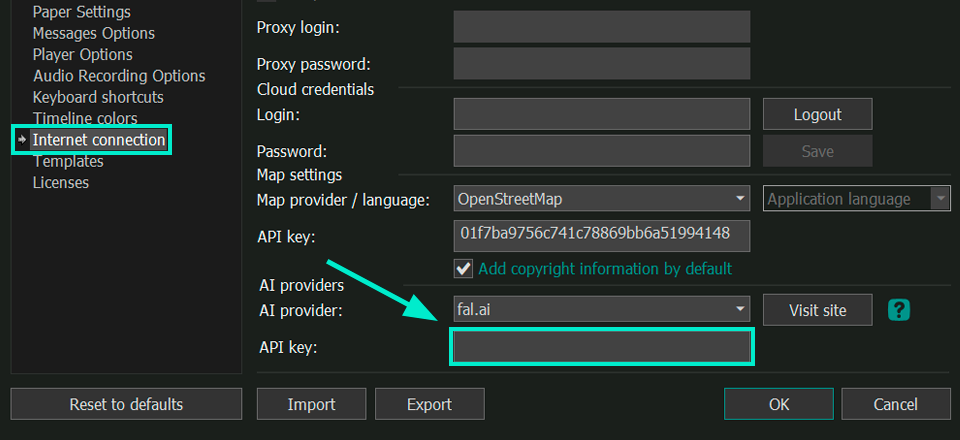
- No VSDC, abra Opções → Conexão com a Internet → Provedores de IA e informe sua chave.
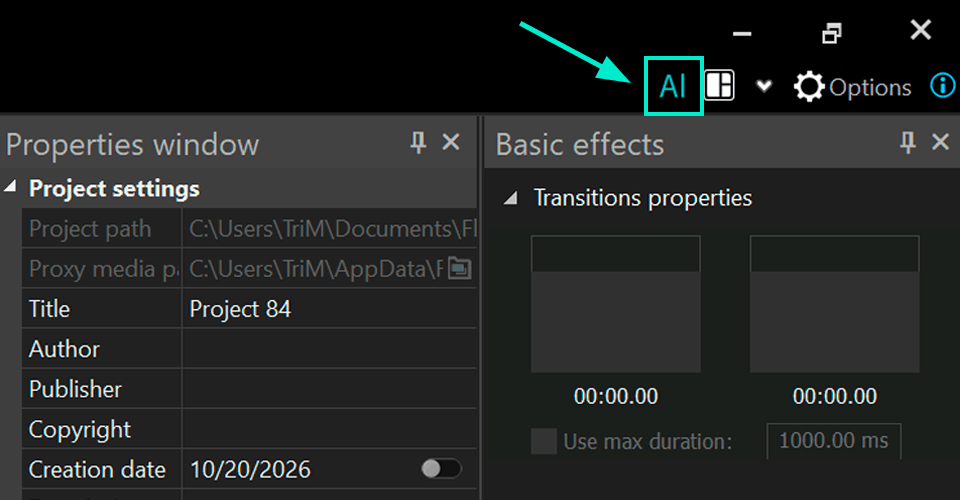
- Clique no botão AI, no canto superior direito do editor.
- Escolha um modelo e um modo: imagem ou vídeo, a partir de texto ou de uma imagem existente.
- Escreva seu prompt, confira o preço estimado em Status e clique em Gerar.
- Quando o resultado aparecer, clique no ícone + para adicioná-lo à janela Recursos do projeto.
VSDC 11.3 em vídeo: conheça os novos recursos
Assista ao vídeo oficial de 32 segundos para conhecer a geração de imagens e vídeos com IA, a edição de imagens, a telemetria Garmin e DJI, os novos modelos de efeitos e as melhorias na edição de quadros-chave.
O que você precisa para usar IA no VSDC
Os recursos de IA são acessados dentro do VSDC, mas o processamento ocorre nos servidores do fal.ai. Você seleciona o modelo, define os parâmetros e recebe o arquivo no editor; o serviço externo executa a geração. Para começar, tenha em mãos:
- VSDC Video Editor 11.3 ou posterior, com o botão AI disponível.
- Uma conta no fal.ai com acesso aos modelos desejados.
- Uma chave de API do fal.ai para conectar o editor ao serviço.
- Conexão com a Internet e saldo disponível na conta do provedor quando a geração for paga.
Como funciona a cobrança? As solicitações são feitas pela sua conta no fal.ai. O valor varia de acordo com o modelo e com parâmetros como tamanho da imagem, qualidade ou duração do vídeo. Não existe um preço fixo de geração cobrado pelo VSDC. Verifique a estimativa em Status antes de enviar o pedido. Disponibilidade e formas de pagamento podem variar conforme a região.
Para criar um fundo ou uma ilustração, comece com texto para imagem. Para animar uma foto de família ou mostrar um produto em movimento, escolha um modelo compatível com imagem para vídeo.
Etapa 1. Conecte o fal.ai ao VSDC com uma chave de API
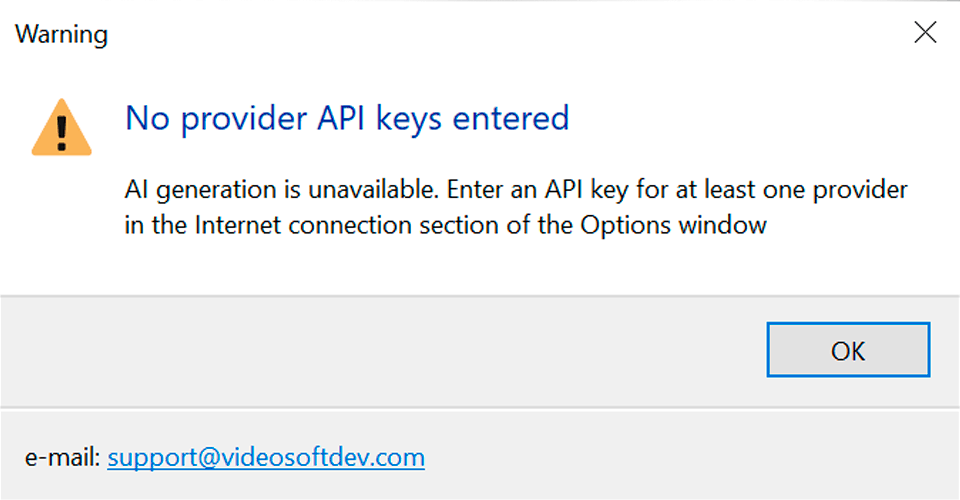
Você só precisa conectar sua conta uma vez. Se a chave ainda não tiver sido configurada, o VSDC mostrará uma mensagem com orientações.
- Abra o VSDC e clique em AI, no canto superior direito da janela principal.
- Se aparecer a mensagem de que as chaves de API dos provedores não foram informadas, clique em OK para consultar as instruções.
- Entre em sua conta no fal.ai, crie uma chave de API e copie o valor.
- Volte ao VSDC, abra Opções → Conexão com a Internet e localize Provedores de IA.
- Selecione fal.ai, cole a chave no campo Chave de API e salve as configurações.
- Clique novamente em AI para abrir a janela de geração.
Proteja sua chave de API. Ela permite fazer solicitações usando sua conta. Não a inclua em capturas de tela nem a compartilhe publicamente. Se a chave for exposta, substitua-a no fal.ai e atualize as configurações do VSDC.
Etapa 2. Conheça a janela de geração com IA
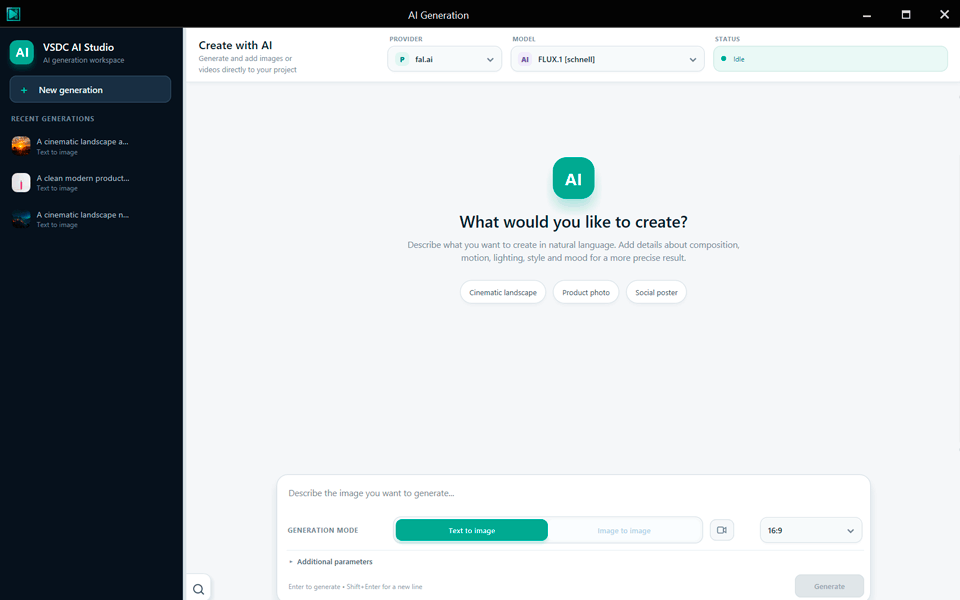
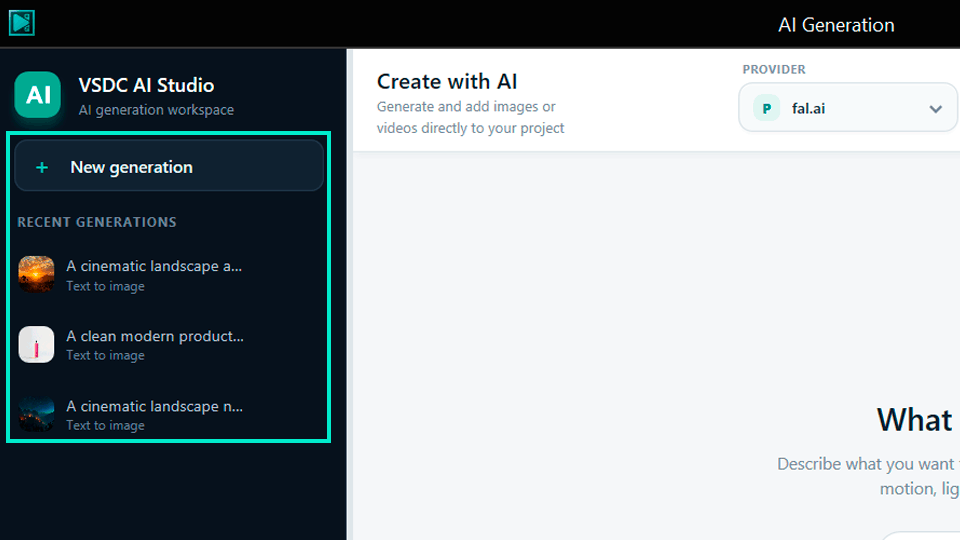
A janela VSDC AI Studio reúne os controles de geração e o histórico, para que você possa criar novos arquivos ou continuar uma tarefa anterior sem começar do zero.
- Barra lateral — conversas: contém os chats anteriores e o botão para iniciar uma nova geração. Em cada chat ficam os prompts e resultados relacionados.
- Barra superior — provedor, modelo e status: permite escolher o serviço e o modelo, além de consultar informações e preços.
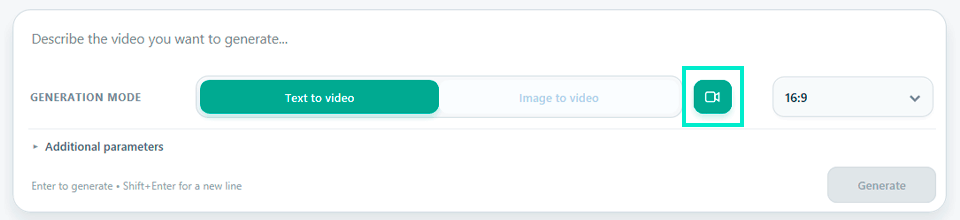
- Área de criação: define o tipo de resultado, o modo de geração, o texto do prompt e os parâmetros disponíveis.
- Resultados no chat: as imagens e os vídeos gerados aparecem na conversa, com comandos para editar, repetir e importar.
Como organizar os chats e o histórico
Use uma conversa para cada tarefa: um fundo para uma apresentação, uma animação de aniversário ou imagens para receitas. Renomeie os chats para encontrá-los mais tarde. Clique em Nova geração para criar uma conversa vazia. Se você quiser começar a partir de uma foto específica, use o comando correspondente na janela Recursos, explicado na Etapa 7.
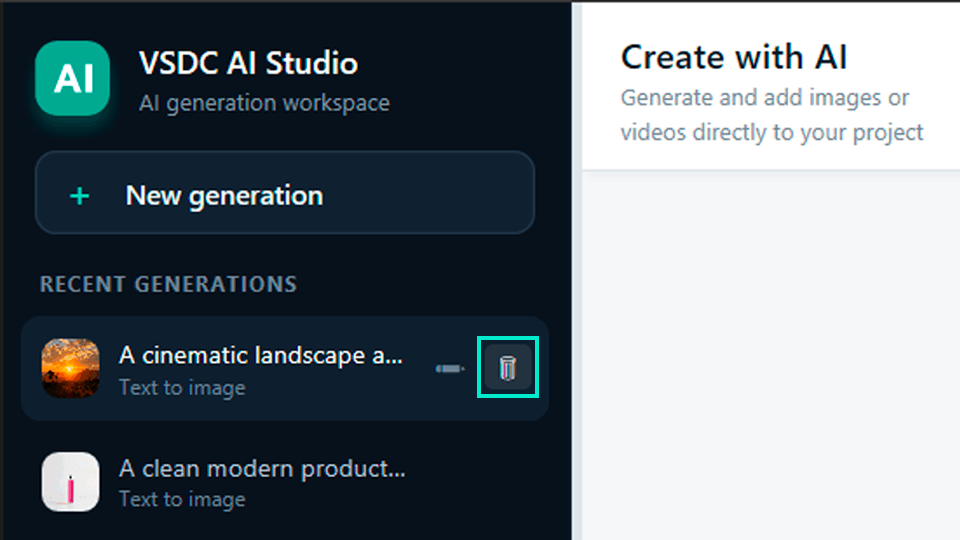
Um chat excluído não pode ser recuperado. Antes de removê-lo do histórico, salve os resultados importantes no computador ou adicione-os aos Recursos do projeto.
Etapa 3. Escolha um modelo de IA e confira os custos
No campo Provedor, selecione fal.ai e abra a lista Modelo. Cada modelo atende a tipos diferentes de tarefa. Por isso, não escolha apenas pela miniatura de exemplo.
Imagens rápidas
Para testar uma composição ou criar um fundo provisório, escolha um modelo com geração mais rápida.
Imagens detalhadas
Para um resultado fotorrealista ou com mais detalhes, procure um modelo que ofereça a qualidade desejada.
Vídeos a partir de texto
Use um modelo que suporte texto para vídeo para criar uma abertura ou uma cena curta sem foto inicial.
Animação de fotos
Para dar movimento a uma imagem existente, escolha um modelo que suporte imagem para vídeo.
Velocidade, resolução, parâmetros e preço dependem do modelo. O catálogo do fal.ai também inclui ferramentas para outros formatos de mídia, mas nem todos os modelos disponíveis na plataforma podem ser usados diretamente pela interface do VSDC.
Como verificar o modelo e a estimativa em Status
Clique na área Status para consultar a descrição do modelo no site do fal.ai. O VSDC também mostra uma estimativa do custo da geração. Compare as opções antes de enviar a solicitação. Ao alterar a resolução, a duração ou a qualidade, confira o preço novamente, pois esses parâmetros podem mudar o valor.

Como evitar gastos desnecessários: faça o primeiro teste com um prompt simples e configurações básicas. Depois de aprovar a composição, aumente a qualidade ou a resolução se necessário. Cada nova geração é uma solicitação independente e pode gerar uma nova cobrança.
Etapa 4. Escolha entre texto para imagem, imagem para imagem, texto para vídeo e imagem para vídeo
Primeiro escolha se quer criar uma imagem ou um vídeo. Para acessar a criação de vídeo, clique no ícone da câmera. Depois selecione o modo compatível com o modelo escolhido.
Texto → imagem
Cria uma imagem a partir de uma descrição escrita.
Quando usar: Fundos para títulos, capas de vídeo e ilustrações para apresentações.
Imagem → imagem
Altera uma foto ou ilustração existente com instruções de texto.
Quando usar: Trocar o fundo, ajustar a iluminação ou mudar o clima visual.
Texto → vídeo
Cria um clipe a partir do texto, quando o modelo permite.
Quando usar: Aberturas curtas, cenas de transição e imagens em movimento.
Imagem → vídeo
Cria movimento a partir de uma imagem inicial.
Quando usar: Animar uma foto, fazer um movimento suave de câmera ou apresentar um produto.
Qual imagem é usada como ponto de partida?
Nos modos Imagem → imagem e Imagem → vídeo, o VSDC usa por padrão a última imagem do chat atual. Em um chat novo e vazio não existe uma imagem de origem; por isso, esses modos não ficam disponíveis até que uma imagem seja adicionada. Para usar uma foto do seu projeto em vez do último resultado gerado, abra-a pela janela Recursos, conforme a Etapa 7.
Etapa 5. Escreva um prompt e configure os parâmetros do modelo
Um prompt é a descrição escrita da imagem ou do vídeo que você quer criar. Você não precisa saber programar. Para aumentar a precisão, descreva assunto, ambiente, ação, estilo e composição. Em vídeos, explique também como o objeto e a câmera devem se mover.
Como transformar uma ideia vaga em um bom prompt
O segundo prompt informa iluminação, cores, estilo, formato e posição desejada para o título. Isso ajuda o modelo a interpretar sua intenção, mas não garante que todos os elementos sejam colocados exatamente onde você imaginou. Para textos e marcas, é mais confiável usar as ferramentas do próprio VSDC.
Parâmetros que você deve conferir antes de clicar em Gerar
Proporção
Escolha de acordo com o projeto: 16:9 para vídeos horizontais, 9:16 para Reels e Shorts, ou 1:1 para conteúdos quadrados. As opções variam por modelo.
Resolução
Define o tamanho da imagem ou do vídeo. Resoluções maiores podem aumentar o tempo e o custo da geração.
Seed
Número que influencia o resultado aleatório. Ao repetir o mesmo prompt e as mesmas configurações com um Seed fixo, você pode obter resultados semelhantes, mas a coincidência exata não é garantida.
Qualidade
Ajusta as características da saída quando o modelo oferece esse controle. Confira o custo antes de escolher um nível mais alto.
Plano de fundo e outras opções
Alguns modelos oferecem configurações extras. Utilize os controles que realmente aparecem para o modelo selecionado.
Após configurar os parâmetros, confira a estimativa em Status e clique em Gerar. O processamento acontece no fal.ai. O tempo depende do modelo, das configurações e da carga do serviço. Se o resultado demorar, aguarde a conclusão em vez de enviar o mesmo pedido repetidamente.
Idioma do prompt: a compreensão de português varia conforme o modelo. Se o resultado não corresponder ao pedido, detalhe melhor a descrição ou experimente escrever o prompt em inglês.
Etapa 6. Edite, salve e importe os resultados
Quando a geração terminar, a imagem ou o vídeo aparecerá no chat atual. Você poderá refinar o resultado com IA, criar outra versão ou importá-lo para o projeto do VSDC.


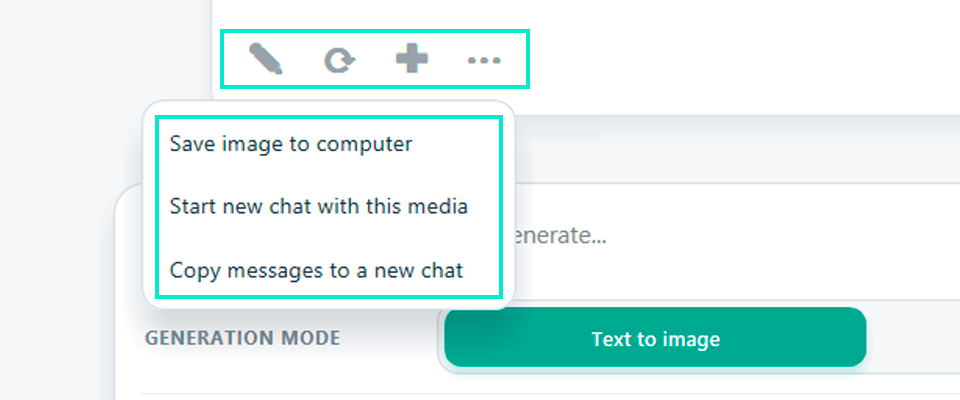
Qual é a diferença entre os comandos de histórico?
- Iniciar novo chat com esta mídia: cria outra conversa usando o resultado escolhido como arquivo inicial.
- Copiar mensagens para um novo chat: cria uma conversa com uma cópia do histórico de mensagens do chat atual.
- Nova geração: abre uma conversa vazia, sem imagem inicial.
Como salvar e localizar um arquivo baixado
No menu de ações adicionais, escolha o comando para salvar o arquivo no computador. A data registrada no arquivo pode ser a da geração, não a do download. Se você criou a imagem ontem e a salvou hoje, ela pode aparecer entre arquivos com a data de ontem. Verifique essa informação ao procurá-la no gerenciador de arquivos.
Como continuar a edição no VSDC
Depois de importar a mídia para a janela Recursos, ela pode ser editada com as ferramentas normais do VSDC. Use uma imagem como abertura, acrescente títulos, efeitos, animação, máscaras ou correção de cores. No caso de vídeo, corte trechos, combine o clipe com gravações próprias e adicione trilha sonora, legendas e transições. A mídia gerada passa a fazer parte do seu projeto como qualquer outro arquivo.
Etapa 7. Como editar sua própria foto com IA pela janela Recursos
Você também pode editar uma fotografia já existente, sem gerar uma imagem do zero. Esse método serve para uma foto de família, uma imagem de produto ou uma ilustração de um relatório.
- Adicione a foto ou ilustração ao projeto do VSDC.
- Abra a janela Recursos, localize o arquivo e clique nele com o botão direito do mouse.
- No menu de contexto, selecione Chat de geração com IA.
- Escolha Novo chat com esta mídia. Se já utilizou esse arquivo em uma conversa anterior, escolha Continuar chat com esta mídia.
- Na janela aberta, selecione Imagem → imagem ou Imagem → vídeo, conforme seu objetivo e os modos aceitos pelo modelo.
- Escreva o prompt, ajuste os parâmetros, confira o custo e clique em Gerar. Ao terminar, importe o resultado para os Recursos do VSDC.
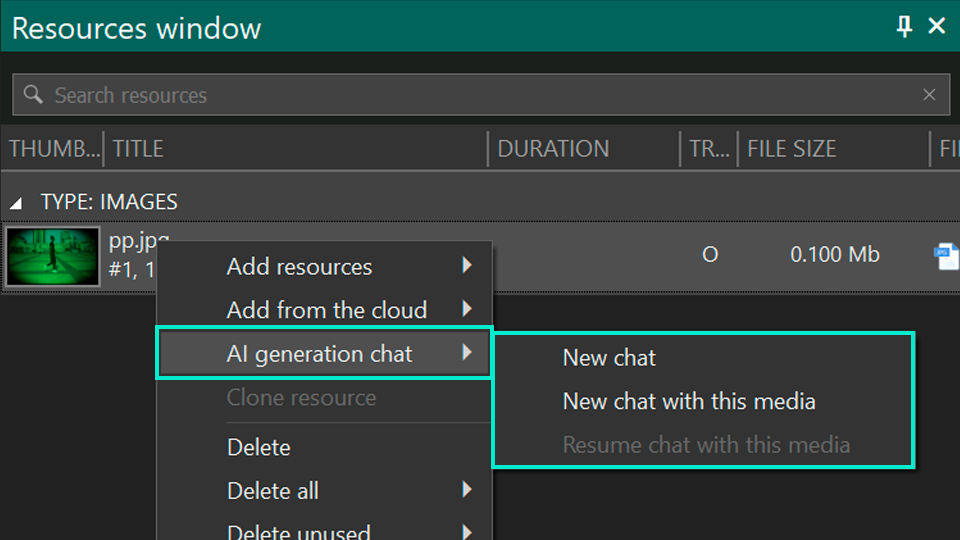
Atenção à diferença entre os comandos: Novo chat cria uma conversa vazia. Para enviar a foto selecionada como imagem de origem, use Novo chat com esta mídia.
Exemplos práticos de IA para o trabalho e o dia a dia
Os recursos de IA também ajudam em tarefas comuns: uma apresentação no escritório, uma lembrança de família, um vídeo de culinária ou uma divulgação de produtos. Veja quatro exemplos completos com prompts que você pode adaptar.
Exemplo 1. Crie uma abertura para uma apresentação de trabalho
Você precisa de uma vinheta curta para um relatório mensal ou treinamento interno, mas não quer gravar cenas adicionais. É possível criar um fundo com IA diretamente no VSDC.
- Abra o AI Studio, selecione Texto → imagem e um modelo adequado.
- Descreva o ambiente e reserve uma área vazia para o título. Para uma apresentação horizontal, prefira 16:9 se o modelo permitir.
- Gere algumas variações, escolha a composição mais apropriada e importe o arquivo para os Recursos.
- Na linha do tempo, adicione o nome do relatório, a data e o logotipo da empresa com os recursos de texto do VSDC. Se desejar, aplique uma transição suave.
Sala de reuniões moderna e iluminada, grandes janelas, luz suave do dia, tons neutros de azul e cinza, fotografia realista, enquadramento horizontal com espaço livre à direita para o título, sem textos ou logotipos.
O resultado é uma abertura reutilizável: basta atualizar o texto e os elementos da empresa em apresentações futuras.
Exemplo 2. Anime uma foto para um vídeo de aniversário
Uma foto de família pode se tornar um pequeno vídeo animado para uma mensagem de aniversário. Depois, você pode combiná-la com outras fotos, música e uma dedicatória.
- Importe a foto na janela Recursos do VSDC.
- Use Chat de geração com IA → Novo chat com esta mídia.
- Escolha Imagem → vídeo e um modelo compatível.
- Descreva um movimento delicado, gere o clipe e coloque-o na linha do tempo. Complete o vídeo com imagens, texto e música.
Movimento lento e suave de aproximação da câmera, luz natural delicada, leve movimento do fundo, preservar os rostos e a composição principal, sem animações bruscas e sem acrescentar novas pessoas.
Como a foto é enviada ao fal.ai para processamento, use apenas imagens que você tenha autorização para transmitir ao serviço, especialmente quando houver crianças ou informações pessoais.
Exemplo 3. Crie uma ilustração para um vídeo de receita
Você gravou o preparo de uma receita, mas não tem uma boa foto do prato pronto para a abertura do vídeo. Crie uma ilustração que combine com o estilo do seu conteúdo.
- Abra o AI Studio e selecione Texto → imagem.
- Descreva o prato, a mesa, a iluminação, o ângulo da câmera e onde deve ficar o nome da receita.
- Compare as opções, importe a melhor imagem e posicione-a no começo do vídeo.
- Acrescente o título com o editor de texto do VSDC e faça a transição para as cenas reais do preparo.
Torta de maçã caseira sobre uma bancada de madeira clara, luz da manhã entrando pela janela, foto em ângulo de 45 graus, ambiente aconchegante e natural, espaço livre na parte superior para o nome da receita, sem texto.
Quando a aparência exata do prato ou produto for importante, use uma foto real e reserve a IA para criar ou melhorar o fundo e os elementos gráficos.
Exemplo 4. Troque o fundo de uma foto de produto
Para divulgar um produto nas redes sociais, você pode remover visualmente um fundo confuso e criar um ambiente mais neutro antes de montar o anúncio no VSDC.
- Adicione a foto do produto aos Recursos e abra Novo chat com esta mídia.
- Selecione Imagem → imagem e um modelo que edite imagens existentes.
- Peça para substituir apenas o fundo, preservando a forma, a cor e os detalhes do produto.
- Confira cuidadosamente a imagem gerada. Depois, importe-a e inclua o nome do item, o preço atualizado e as informações de contato usando o VSDC.
Manter a forma, a cor e todos os detalhes do produto. Substituir o fundo cheio de elementos por um interior claro e neutro. Iluminação de estúdio suave, sombra natural sob o objeto, sem novos textos, logotipos ou peças.
Compare o resultado com a fotografia original antes de publicar: a IA pode modificar detalhes importantes do produto.
A geração com IA não funciona? Veja o que conferir
Para resolver o problema, identifique em qual etapa o processo parou. Os casos mais comuns são:
- Mensagem de chave de API não configurada: Abra Opções → Conexão com a Internet e confirme se a chave do fal.ai está preenchida e salva.
- A janela abre, mas a geração não inicia: Confira a conexão de Internet, a validade da chave, o saldo no fal.ai e se o modelo aceita o modo escolhido.
- O modo Imagem → vídeo está indisponível: Verifique se existe uma imagem no chat e se o modelo suporta esse tipo de geração. Para uma foto própria, abra o chat pela janela Recursos.
- O resultado não corresponde ao prompt: Descreva melhor o objeto, a iluminação, o enquadramento e a composição; evite instruções contraditórias e, se necessário, experimente outro modelo.
- O vídeo ficou movimentado demais: No novo prompt, solicite movimentos mais lentos e suaves de câmera e objetos.
- O custo ficou maior do que o esperado: Revise o modelo, a resolução, a duração do vídeo e a qualidade. Uma nova tentativa pode ser cobrada separadamente.
- O arquivo não aparece na linha do tempo: Clique em + sob o resultado, encontre a mídia nos Recursos e arraste-a para a linha do tempo.
- Você não encontra o arquivo entre os downloads de hoje: Confira a data em que a geração foi criada: ela pode ser preservada nos metadados do arquivo.
Se não conseguir resolver, informe ao suporte do VSDC a versão do editor, o nome do modelo, o modo de geração e a mensagem de erro. Não envie sua chave de API.
Perguntas frequentes sobre VSDC AI Studio e fal.ai
Posso usar IA no VSDC sem experiência em edição de vídeo?
Sim. Conecte o fal.ai, escolha um modelo, escreva o prompt e gere o arquivo. Depois, adicione o resultado aos Recursos e à linha do tempo como faria com uma foto ou um vídeo comum.
Preciso instalar outro programa de IA?
Não. O AI Studio já faz parte do VSDC 11.3. Você precisa apenas de uma conta fal.ai, uma chave de API e acesso à Internet.
A geração com IA no VSDC é gratuita?
O acesso aos recursos está integrado ao VSDC, mas as solicitações de geração são processadas pelo fal.ai e seguem os preços do provedor. Confira a estimativa antes de executar cada tarefa.
Como transformar uma foto em vídeo com IA?
Adicione a foto aos Recursos, abra Novo chat com esta mídia, selecione Imagem → vídeo e um modelo compatível e descreva o movimento desejado.
Por que os modos baseados em imagem não aparecem no chat novo?
Um chat vazio não contém uma imagem de origem. Gere uma imagem nesse chat ou abra uma fotografia pelos Recursos usando Novo chat com esta mídia.
O que significa Seed nas configurações?
É um número que influencia a aleatoriedade do resultado. Reutilizar o mesmo Seed e os mesmos ajustes pode produzir arquivos parecidos, mas não garante igualdade exata.
Posso editar as imagens e os vídeos gerados com as ferramentas normais do VSDC?
Sim. Clique em + para importar o resultado e use cortes, textos, transições, animações, efeitos e correção de cores.
Posso continuar um resultado que já gerei?
Sim. Abra o chat anterior, edite o prompt, gere outra variação ou inicie um novo chat a partir do arquivo escolhido.
O que acontece se eu excluir um chat?
A conversa excluída não pode ser recuperada. Antes, salve os resultados importantes no computador ou adicione-os ao projeto.
Minhas fotos são enviadas a um serviço externo?
Sim. Quando você usa suas próprias imagens como entrada, elas são enviadas ao fal.ai para o processamento. Antes de enviar conteúdo confidencial, consulte a política de privacidade do provedor.
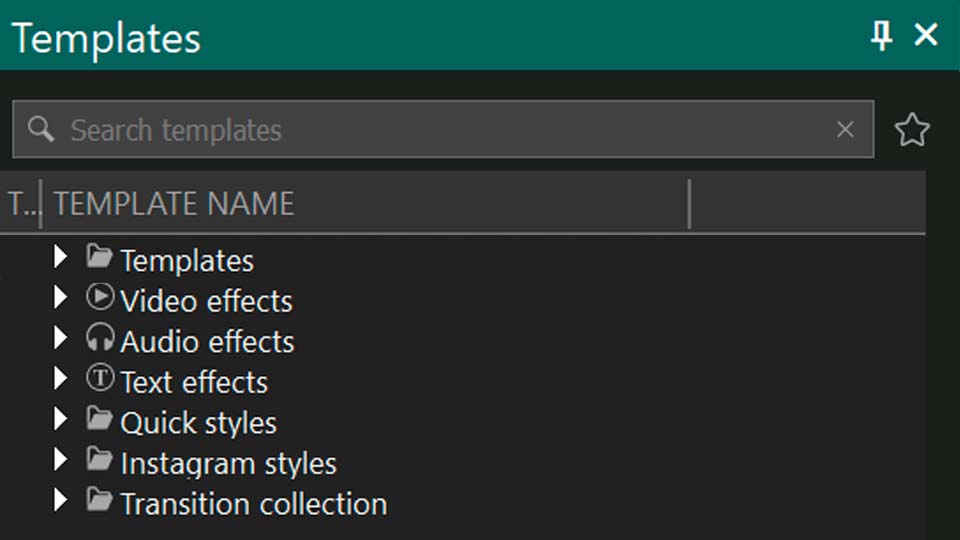
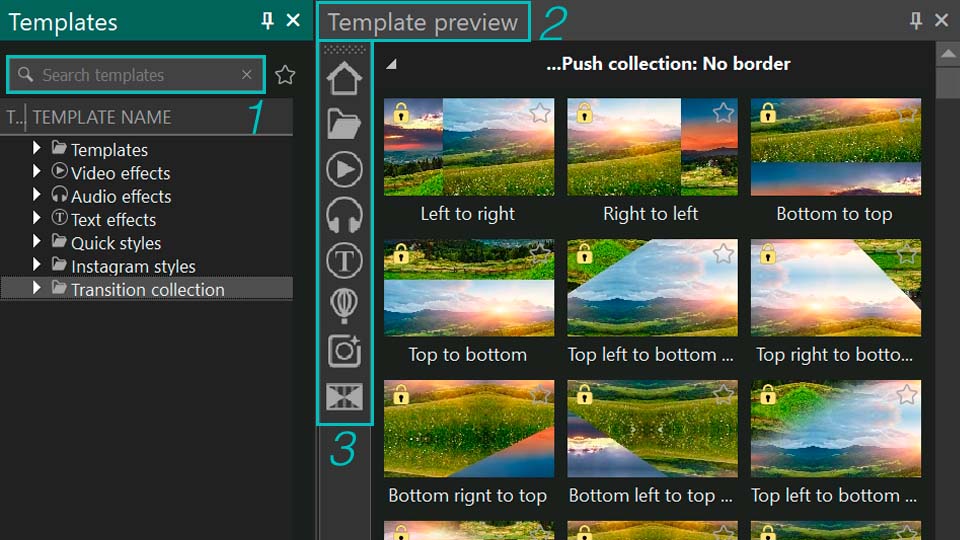
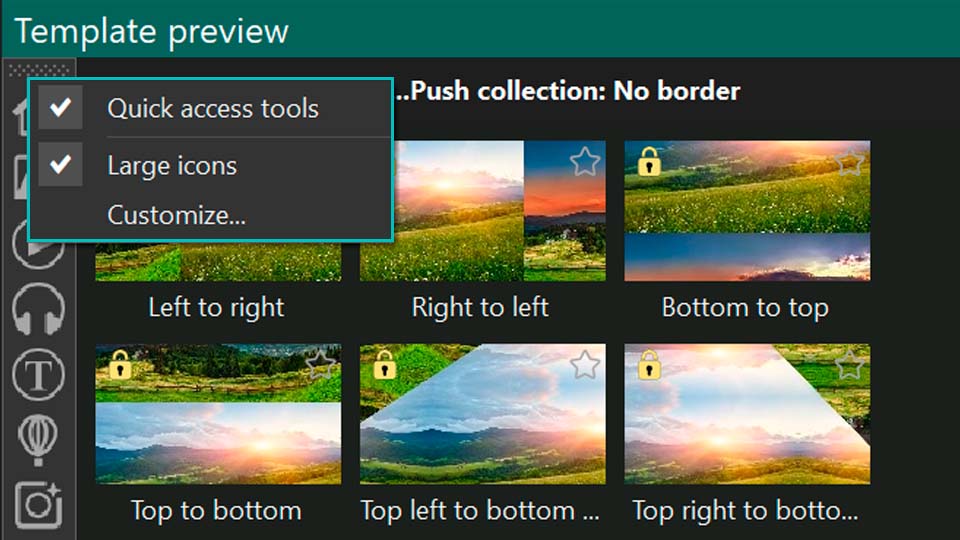




 Like us on Facebook
 Follow us on Twitter
 / @VSDCFreeVideoEditor