


動画編集
家族のグリーティングカードから会社のプレゼンテーションまでのどんな複雑性でも動画を作成できるように、動画編集 フリーウェアを使用しています。 カットをはじめて、動画ファイルの併合、視覚効果や効果音やフィルターや画像修正などの適用、適当なサウンドトラックの追加、スライドショーを作成できます 。動画がプロフェツショナルに見えるように、クロマキーおよび詳細設定を使用してください。 全ての人気の動画形式/音声フォーマットをサポートしています。
ビデオ変換器
このプログラムは他のフォーマットにビデオを変換することに志向されます。人気のビデオフォーマットの大半をサポートしています。(読込みと保存)その上、プログラムは特定のマルチメディア装置で、例えばiPhone、 Microsoft ZuneまたはArchos、再生するためにビデオを変換するタスクを大幅な簡素化します。プログラムは非常に簡単で使用するし、モダンインターフェースがあるし、必要なビデオ処理の機能があります。
オーディオ変換器
オーディオ変換器は他のフォーマットにオーディオファイルを変換します。基本的なオーディオフォーマットとコーデックをサポートしています。プログラムはプレイリストとメタタグを管理し、ビデオファイルからオーディオを抜き出して、パソコンでどんなフォーマットでもこのトラックを保存させます。
Animated Intro & Title Templates
Explore the VSDC Template Store with ready-made video templates for intros, animated titles, lower thirds, logo reveals, slideshows, glitch transitions, LUTs, and color grading presets. Drop a template into the VSDC Video Editor timeline, edit text, timing, and colors, and finish professional video projects in minutes.
Choose from 300+ exclusive packs of video transitions, LUT packs, text effects, GPS telemetry widgets, animated elements, and animated backgrounds for VSDC. All templates are fully customizable, support up to 4K resolution in 16:9, and help you build intros, wedding slideshows, travel videos, and tutorials much faster.
VSDC Cloud - Online video management
Keep your work safe, organized and always accessible! Back up your video projects, store media files online and access them from any device. Enjoy collaboration, share project updates and exchange files easily.
 動画編集
動画編集 ビデオ変換器
 オーディオ変換器
 Templates store
 Cloud
Cloud

多機能性
1つのビデオソフトウェアのスイートではマルチメディア処理ツールの広い配列があります。

高速度
シングルコアやマルチコアのCPUに最適化した高品質と高速なアルゴリズムを使用します。

費用を負担できること
VSDCはWindows OSベースのPCとラップトップに無料でダウンロードできます。
News:
- Amy Shao による公開日:2026年6月30日 VSDC Free Video Editor の新しい大型アップデート、バー...
- Amy Shao による公開日:2026年3月11日 クリエイティブな人にとって最高の贈り物は何でしょうか。もちろん、新しい可能性...
- Amy Shao 公開 2025年11月19日 待望のVSDC 10.2アップデート:ホビイストからプロまで、すべてのユーザーを支援するために設計された...
- こんにちは、シアトル在住の旅行ビデオグラファー、マティア・ワートンです。3年間も、動画に醜い透かし(ウォーターマーク)を入れてくる編集ソフトに悩まされてきました...
スライドショーを作成する方法 (VSDC ウィザー)
ビデオエディターでスライドショーを作成する方法
スライドショーの作成に情熱を持っているけれど、VSDCでのやり方がわからない方には、このアーティクルは必見です!多くの疑問に対する詳しい回答が詰まっています。たとえば:
- VSDCでスライドショーを作成するにはどうすればよいですか?この記事では、写真やビデオのインポートから仕上げの追加、プロジェクト全体のエクスポートまで、すべてのプロセスを詳しく説明します。
- VSDCでスライドショー作成ツールはどこにありますか?VSDCのインターフェース内でスライドショー作成ツールを見つける正確な場所を学びましょう。
- スライドショー用のトランジションにはどのようなものがあり、どのようにアクセスできますか?トランジションを使うことで、スライドショーをよりダイナミックで魅力的にすることができます。ここでは、VSDCが提供するさまざまなトランジション効果を探ります。シンプルなフェードからより複雑なものまで多様です。
もし、VSDCのこのツールに関して似たような質問があるなら、安心してください—あなたは正しい場所にいます。さあ、始めましょう!
 VSDC 9.3 バージョン以上がインストールされていることを確認してください。
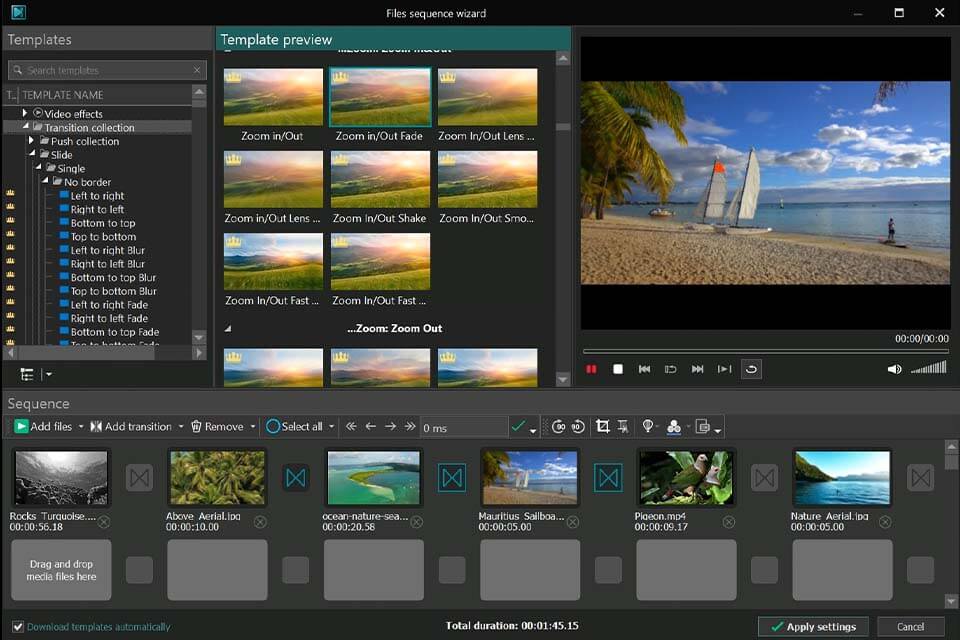
始める前に、VSDC ウィザーと呼ばれていることを知っておくことが重要です。これは、「ファイル順序のウィザード」と呼ばれる別のウィンドウとして動作し、VSDC Video Editor内のいくつかの方法でアクセスできます。
VSDC ウィザードへのアクセス方法
VSDC ウィザードに最も簡単にアクセスする方法は、メインウィンドウから直接行うことです。VSDC Video Editorを起動し、「スライドショーを作成する」オプションを選択します。その後、スライドショーの設定(タイトル、解像度、フレームレート、その他のパラメータ)を指定するよう求められます。これらの設定を調整したら、「終了」をクリックして進み、ファイル順序のウィザードに進みます。
別の方法として、新規プロジェクトからウィザードを開始することもできます。これを行うには、メインウィンドウで「空のプロジェクト」をクリックするか、上部パネルの緑のプラスアイコンで「新規プロジェクト」アイコンを選択します。ポップアップウィンドウでプロジェクト設定を指定した後、「終了」をクリックします。その後、上部パネルの「エディタ」タブに移動し、左側の最初のオプション「ウィザードを実行する」を選択します。これは魔法の杖のアイコンで示されています。
注:新規プロジェクトからウィザードを使用する場合、スライドショーの解像度やその他の設定は、プロジェクト開始時に定義した設定に自動的に一致します。
すでにプロジェクトで作業している場合、タイムラインのファイルからスライドショーを作成することもできます。これを行うには、選択したいファイルをマウスボタンで選択し、「ウィザードを実行する」オプションのメニューを展開します。次に、「オブジェクト順序を編集」を選択すれば、選択したタイムラインファイルからスライドショーを作成することができます。
ファイル順序のウィザード内
「ファイル順序のウィザード」ウィンドウに入ると、そのインターフェースがいくつかのセクションに分かれているのがわかります。
- トランジションテンプレートウィンドウ: スライドショーのトランジション効果を選択できる場所です。
- テンプレートのプレビューウィンドウ: 選択したトランジション効果をプレビューするためのウィンドウです。
- スライドショープレビューウィンドウ: スライドショー全体や個々のファイルを、適用されたトランジションと共にプレビューすることができます。
- シーケンスパネル: このエリアでは、メディアファイルとトランジションが表示・配置され、スライドショーの整理ができます。
メディアファイルをシーケンスパネルに追加する方法
ファイル順序のウィザードを開き、その内容を確認したら、次のステップとしてメディアファイルをシーケンスパネルに追加します。このパネルには、プロジェクトの一部となるすべてのメディアファイルが表示されます。
注意: 既存のプロジェクト内でウィザードを開いた場合、この手順はスキップできます。この場合、タイムラインから選択したファイルは自動的にシーケンスパネルに表示されます。
しかし、他の2つのオプションからウィザードにアクセスする場合は、以下の方法でファイルをシーケンスパネルに追加してください。いくつかの方法から選べます。
- ドラッグ&ドロップ: コンピューターからファイルを直接シーケンスパネルにドラッグ&ドロップします。
- セルを使用: シーケンスパネルの空いているセルをクリックすると、ファイルエクスプローラーが開き、ファイルを選択できます。
- ファイルを追加オプション: または、シーケンスパネルの左上にある「ファイルを追加」ボタンを使用します。ドロップダウン矢印をクリックすると、以下の2つの選択肢があります。
- o ファイルを追加: ファイルエクスプローラーが開き、新しいファイルをパネルに追加できます。すでにパネルにファイルが存在する場合、新しいファイルは現在のシーケンスの最後に追加されます。
- o ファイルの挿入: 既存のファイルの間に新しいファイルを配置したい場合は、挿入したい位置の後ろに来るファイルを選択し、「ファイルの挿入」を選択します。新しいファイルは選択したファイルの前に追加されます。
シーケンスパネルでのファイル管理方法
スライドショーのメディアファイルを追加した後、編集のためにシーケンスパネル上でファイルを再配置したり変更したりすることができます。これを行うには、ファイルを左クリックで選択し、ドラッグして別の位置に移動させることで、ファイルの順序を入れ替えることができます。
さらに、シーケンスの上部には、矢印アイコンで表されたいくつかのツールバーオプションがあり、選択したファイルを移動することができます:
- 先頭へ: 選択したファイルをシーケンスの先頭に移動し、それ以前に配置されていたファイルはすべて前方にシフトします。
- 前へ: 選択したファイルをシーケンス内で1つ前の位置に移動し、現在その位置にあるファイルは前方にシフトします。
- 後ろへ: 選択したファイルをシーケンス内で1つ後ろの位置に移動し、現在その位置にあるファイルは後方にシフトします。
- 最後へ: 選択したファイルをシーケンスの最後に移動し、それ以降に配置されていたファイルはすべて後方にシフトします。
シーケンスパネルからファイルを削除する方法
シーケンスパネルからファイルを簡単に削除するために、いくつかの方法が用意されています。不要なファイルを削除するには、パネル上でファイルを選択し、キーボードの Delete キーを押すことができます。また、各ファイルには、すばやく削除できる赤い×印のアイコンが表示されています。
複数のファイルを一度に削除したい場合は、上部のツールバーにある「削除」オプションを使用します。削除したいファイルを選択し、対応するボタンをクリックしてください。
すべてのファイルを同時に削除する必要がある場合は、「削除」オプションの横にある矢印をクリックし、ドロップダウンメニューから「全てのファイルの削除」を選択します。
シーケンスパネルでのファイル編集方法
シーケンスパネルでファイルを編集するためのツールは以下の通りです:
- 全てを選択: シーケンスパネル上のすべてのオブジェクトを選択します。このオプションのメニューを展開すると、「選択の反転」も表示されます。これは、現在選択されているファイルを除いてすべてのファイルを選択するのに便利です。複数のオブジェクトを削除したり、回転させたりする場合に役立ちます。
- 期間フィールド: スライドショー内の写真ファイルの再生時間(秒単位)を調整したり、選択した動画ファイルの再生時間を表示します。写真ファイルの再生時間を設定する場合は、緑色のチェックマークをクリックして変更を適用してください。
- 90度回転: 選択したファイルを90度時計回りに回転します。
- -90度回転: 選択したファイルを90度反時計回りに回転します。
- クロップ: 選択したファイルをトリミングします。
- 切り取りと分割: 選択した動画を分割したり、不要な部分をトリミングすることができます。
- クイックスタイル: 選択したファイルにプリセットのスタイルやフィルターを適用します。
- 背景色: 選択したファイルの背景色を変更します。
- プロパティ: 選択したファイルのプロパティを表示するウィンドウを開きます。
左側のオブジェクトエクスプローラでファイル名をクリックすると、右側にプロパティウィンドウが表示されます。また、オブジェクト名の下にある「エフェクトを追加するにはクリック」をクリックすると、追加のメニューが開き、動画や音声エフェクトを追加することができます。
注意: 上記のすべてのオプションは、オブジェクトを右クリックすることでも利用可能です。
ビデオトランジションの適用方法
多くの方にとって、スライドショー作成の最も楽しいステップはビデオトランジションの適用です。開始する前に、ウィンドウの左下にある「テンプレートを自動的にダウンロード」オプションが有効になっていることを確認してください。これにより、テンプレートを使用する前にダウンロードを待つ必要がなくなります。
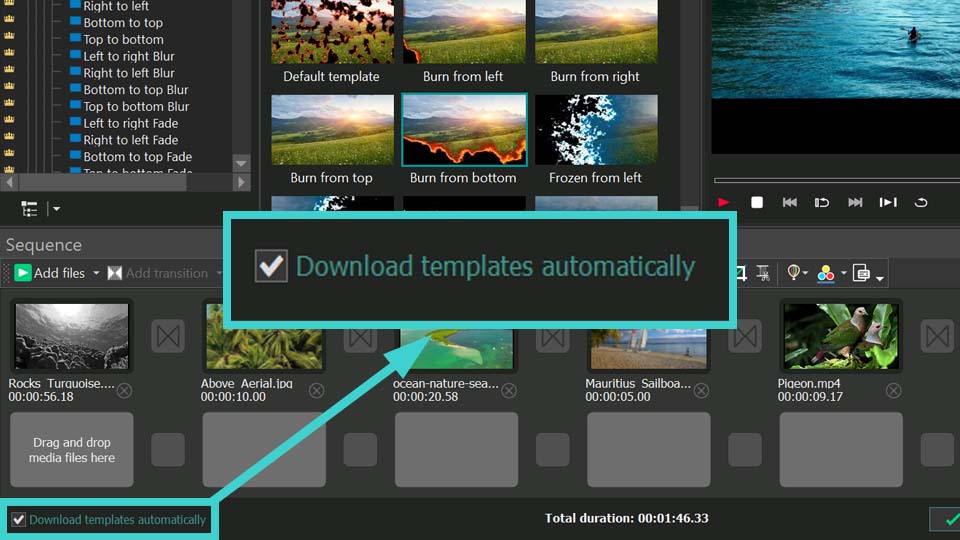
トランジションを追加するには、まずテンプレートウィンドウで選択する必要があります。テンプレートウィンドウ内でトランジショングループをクリックすると、そのグループ内のすべてのトランジションがテンプレートのプレビューウィンドウに表示されます。または、テンプレートウィンドウ内で特定のトランジションをクリックして、そのプレビューのみを表示することも可能です。テンプレートのプレビューウィンドウでは、マウスをホバーさせるとプレビューがアクティブになります。
トランジションを選択したら、適用したいトランジション効果を左クリックして保持し、シーケンスパネル上の必要なトランジションポイントにドラッグします。
また、シーケンスパネル上で1つ以上のトランジションポイントを事前に選択し、テンプレートウィンドウまたはプレビューテンプレートウィンドウでトランジション効果を選択し、「トランジションを追加」オプションをクリックすることも可能です。これにより、選択した位置にトランジションが適用されます。
注意:
- 「トランジションを追加」メニューを展開すると、「ランダムなトランジションを追加」オプションが表示されます。これにより、テンプレートウィンドウからランダムな効果が選択した位置に適用されます。
- また、「すべてのファイルにランダムなトランジションを追加」オプションもあり、すべてのファイルにランダムなトランジションを適用することができます。
ビデオトランジションの変更方法
トランジションを変更する必要がある場合、その手順は適用時と同じです。変更したいトランジションの位置に新しいトランジションを追加するだけです。また、期間フィールド(秒単位)でトランジションの長さを調整し、プレビューウィンドウで結果をすぐに確認することができます。
複数のトランジションを一度に変更するには、以下のツールを使用できます:
- 全てを選択: 現在の選択に基づいて、シーケンスパネル上のすべてのトランジションを選択します。1つのトランジションが選択されている場合、このオプションで他のすべてのトランジションも選択されます。
- 選択の反転: 「全てを選択」のドロップダウンメニュー内にあり、現在のトランジションを除いてすべてのトランジションを選択します。
トランジションを削除する必要がある場合、選択してDeleteキーを押すか、ツールバーの「削除」オプションを使用してください。すべてのトランジションを削除するには、「削除」メニューを展開し、「すべてのトランジションを削除」を選択します。
スライドショーのプレビュー方法
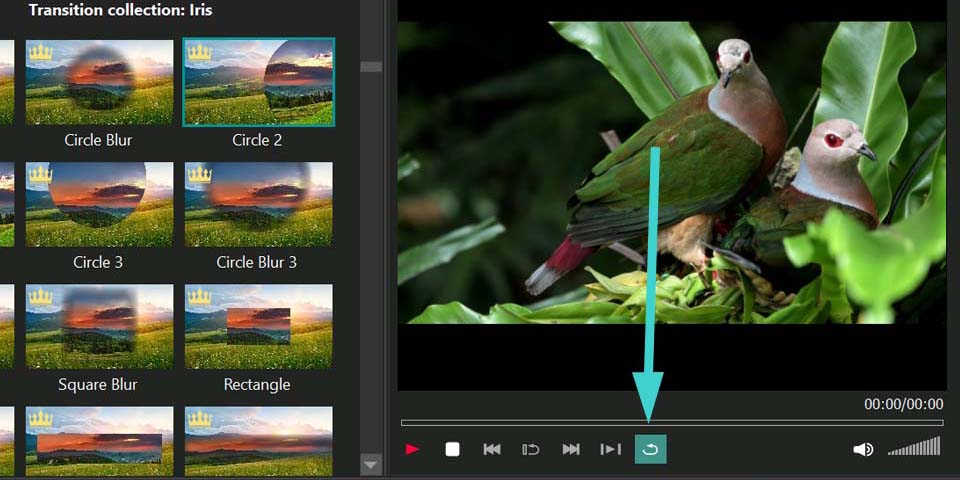
スライドショーをプレビューするには、右側のプレビューウィンドウを使用します。デフォルトでは、シーケンスパネルで現在選択されているファイルのみが表示され、「ループ再生」オプションが有効になっています。これにより、再生が自動的に繰り返され、スライドショーの構築中にファイルやトランジションを確認するのに便利です。
スライドショーが完成したら、最後から2番目のオプション「シーケンス内のすべてのオブジェクトを再生」を有効にし、赤い「シーンの再生」ボタンを押してスライドショー全体を再生します。
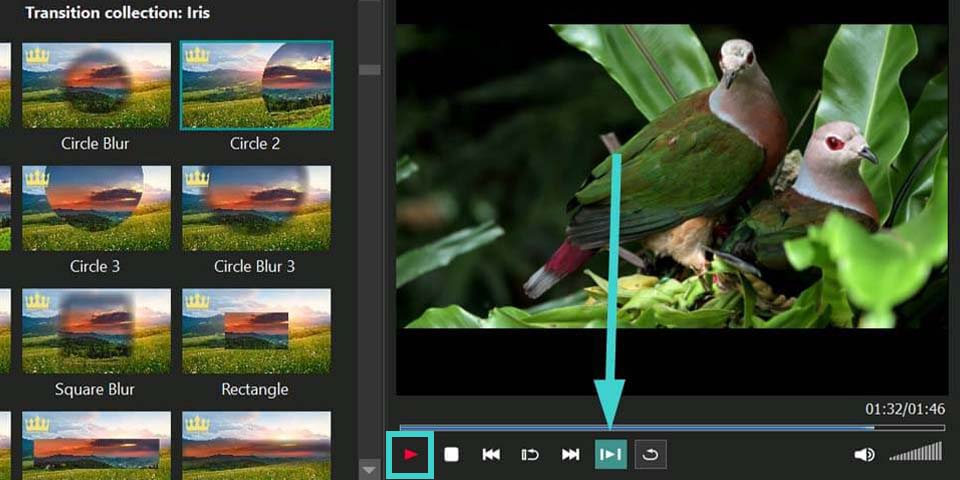
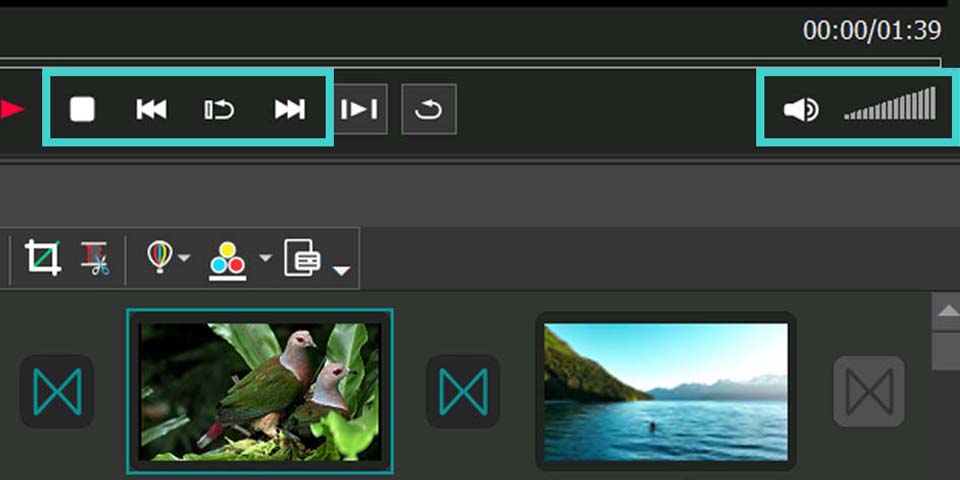
プレビューウィンドウには、以下のコントロールが用意されています:
- 再生停止: 再生を停止します。
- 前の項目を再生する(「シーケンス内のすべてのオブジェクトを再生」をクリックした場合に有効): シーケンス内で再生を前のファイルに移動します。
- 現在の項目を繰り返す: 現在のファイルの再生を繰り返します。
- 次の項目を再生する(「シーケンス内のすべてのオブジェクトを再生」をクリックした場合に有効): シーケンス内で再生を次のファイルに移動します。
- 音声をミュートする: 音声をミュートします。また、音量調整用のスライダーもあります。
プレビューウィンドウでは、スライドショー全体または選択したファイルの総再生時間も確認できます。スライドショー全体の再生時間は、ウィザードの下部に表示されます。
設定の適用とスライドショーの仕上げ
プレビューに満足したら、「設定を適用」ボタンをクリックすると、スライドショーがVSDC Video Editorのメインタイムラインに表示されます。
設定を適用した後に変更が必要な場合は、タイムライン上のシーケンスを選択し、リボンの「エディタ」タブに移動します。左側の「ウィザードを実行する」のドロップダウンメニューをクリックし、「オブジェクト順序を編集」を選択してください。ファイル順序のウィザードが再度開き、調整を行うことができます。
その後、プロジェクトのエクスポートに進むことができます。プロジェクトを希望の形式でエクスポートおよび保存する方法については、この記事をご覧ください。
ご不明な点がございましたら、このメールアドレスはスパムボットから保護されています。閲覧するにはJavaScriptを有効にする必要があります。までメールでお問い合わせいただくか、Facebook、X、Reddit、Discordなどのソーシャルメディアでお気軽にご連絡ください。
プロ仕様の機能を搭載したVSDC Free Video Editorを今すぐダウンロード。YouTubeクリエイター、SNS動画、プロジェクトに最適な動画編集ソフトです。機能の詳細を見る。
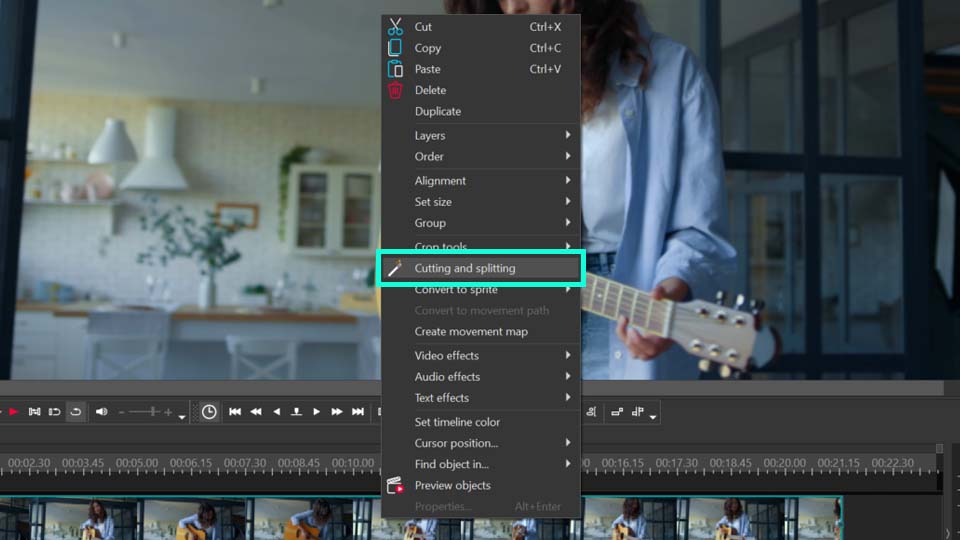
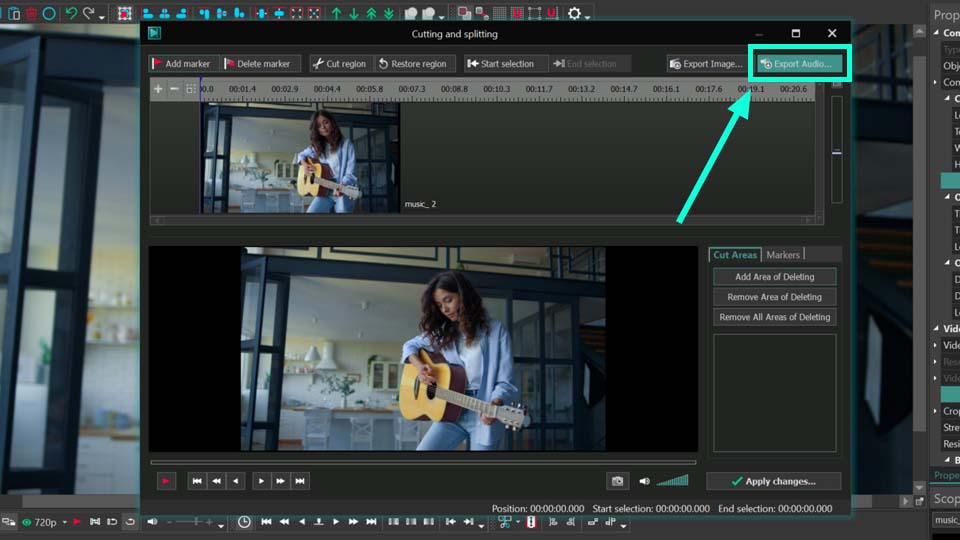
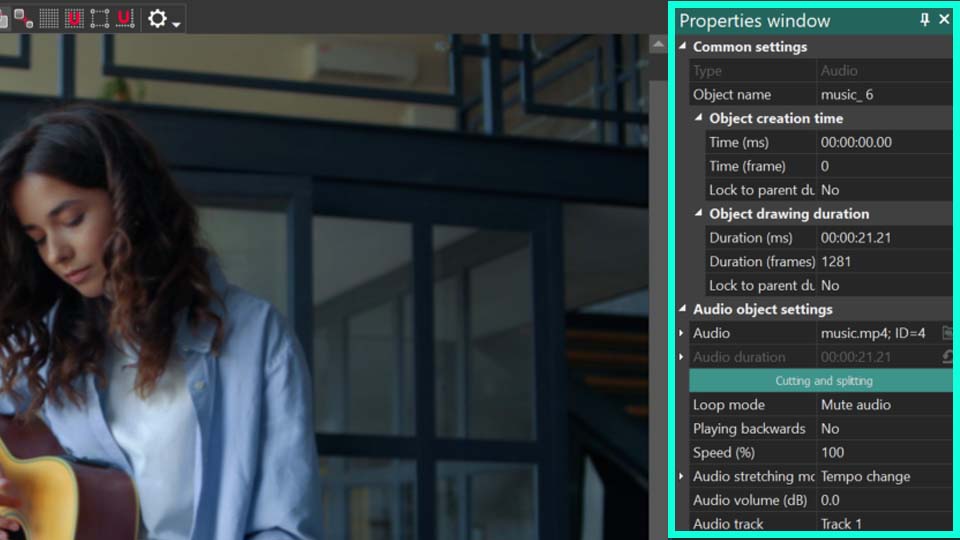
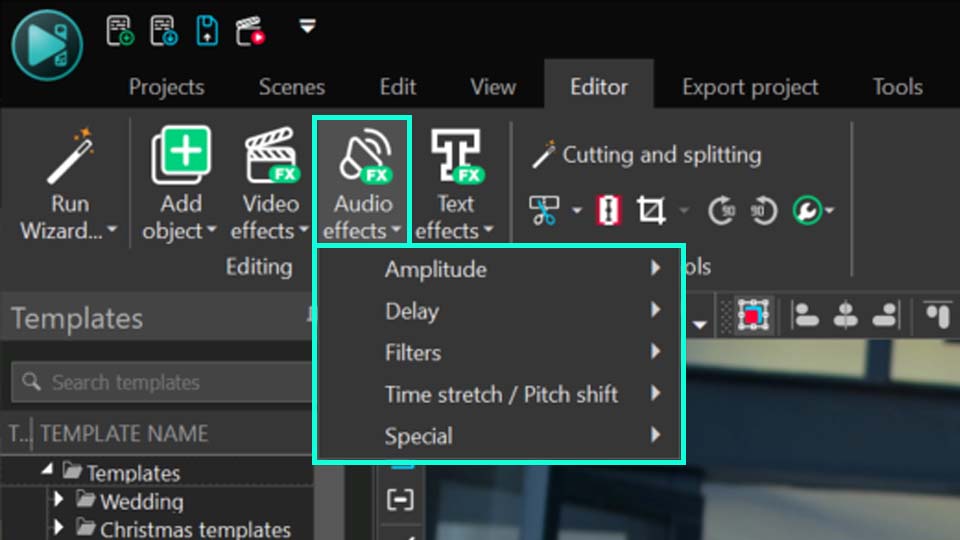
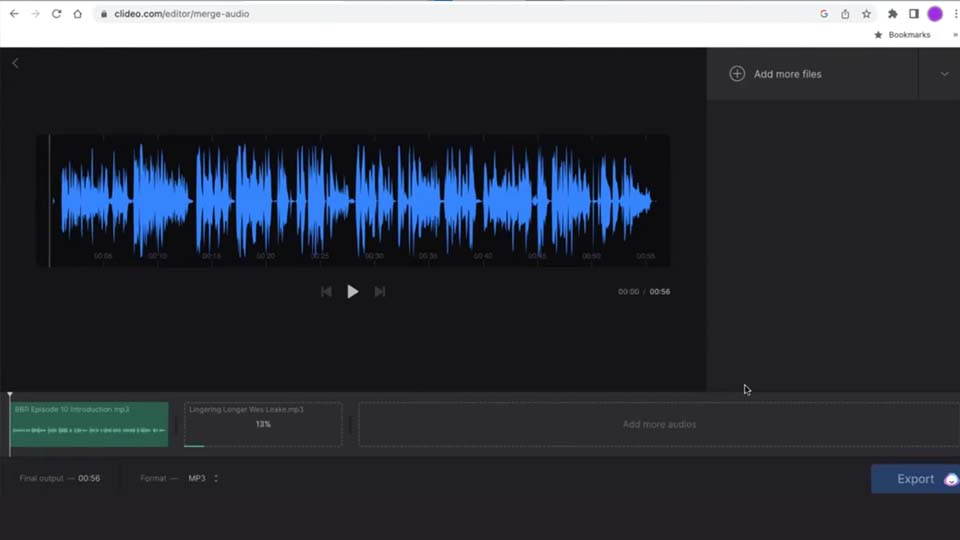
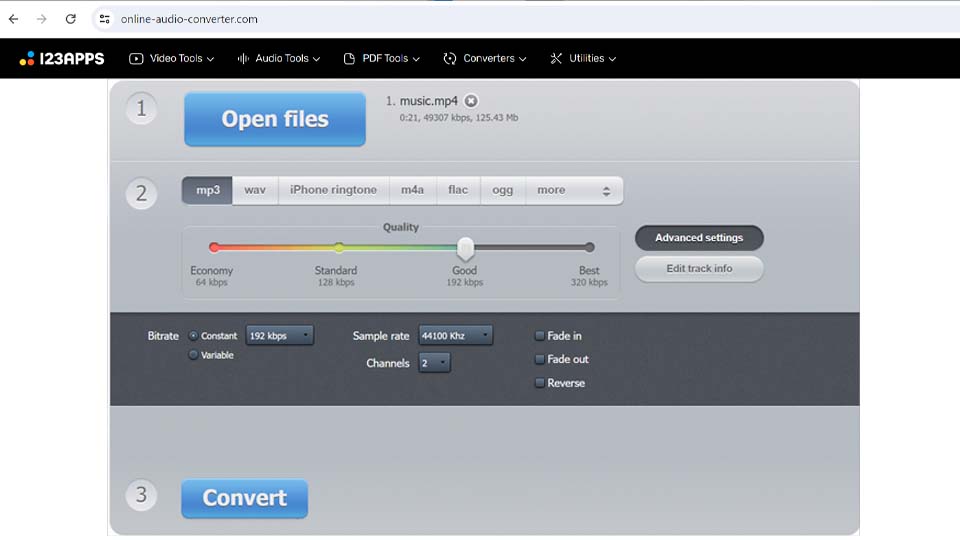
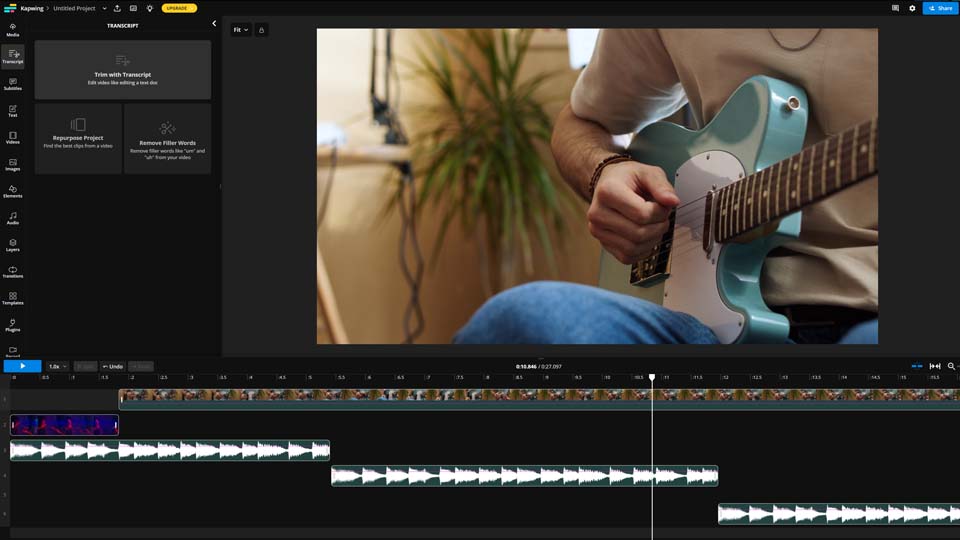
 ビデオからオーディオを抽出する手順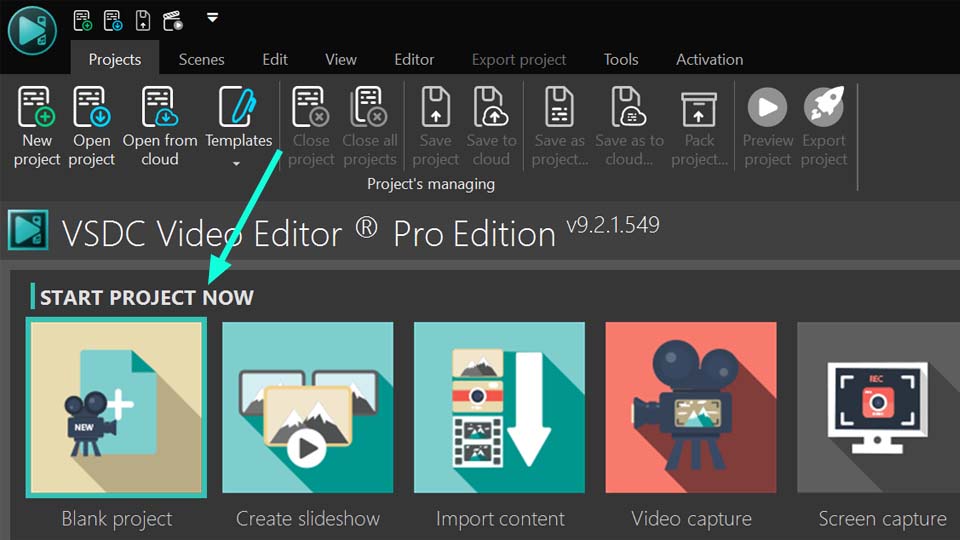
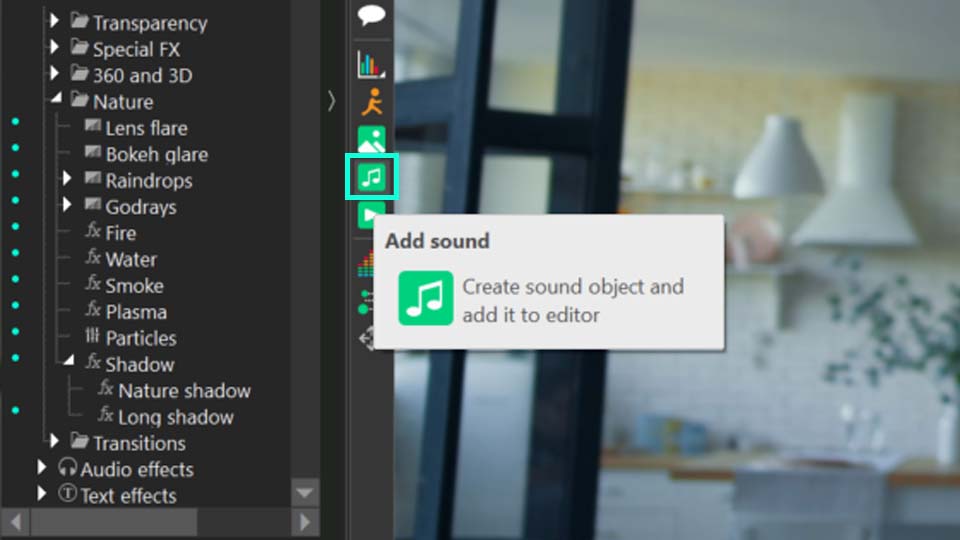
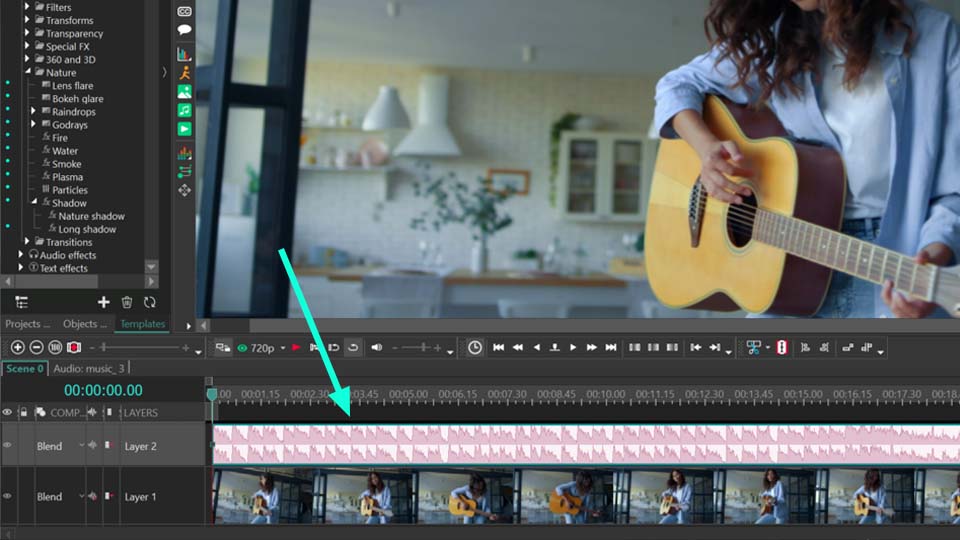
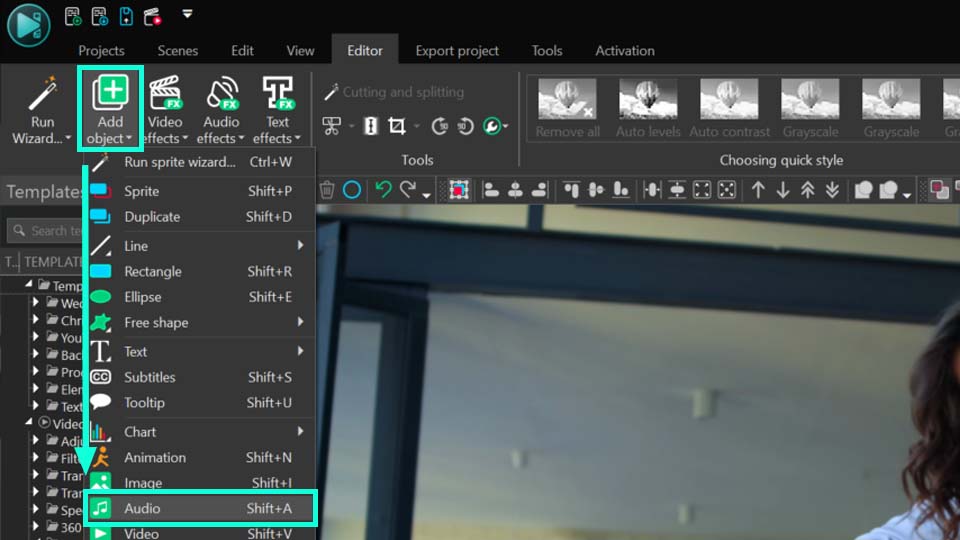
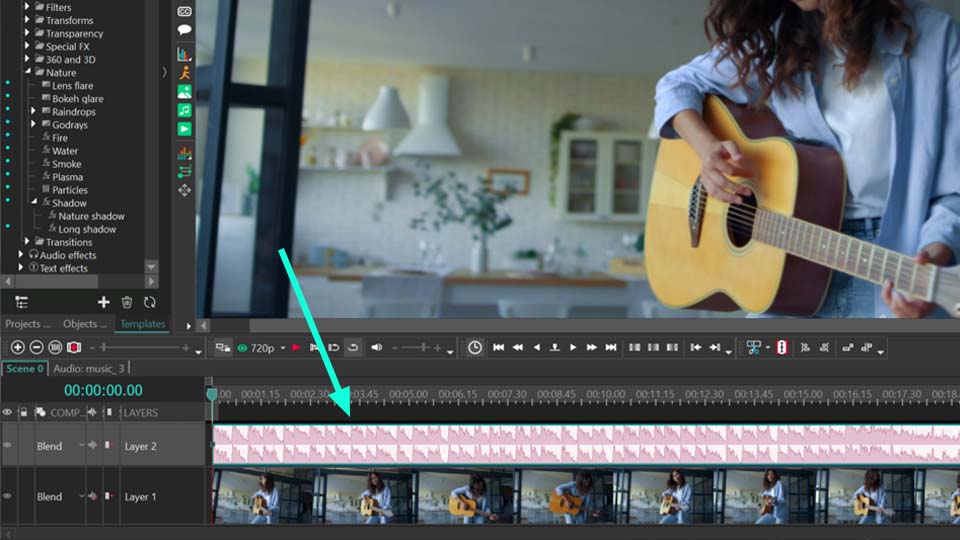
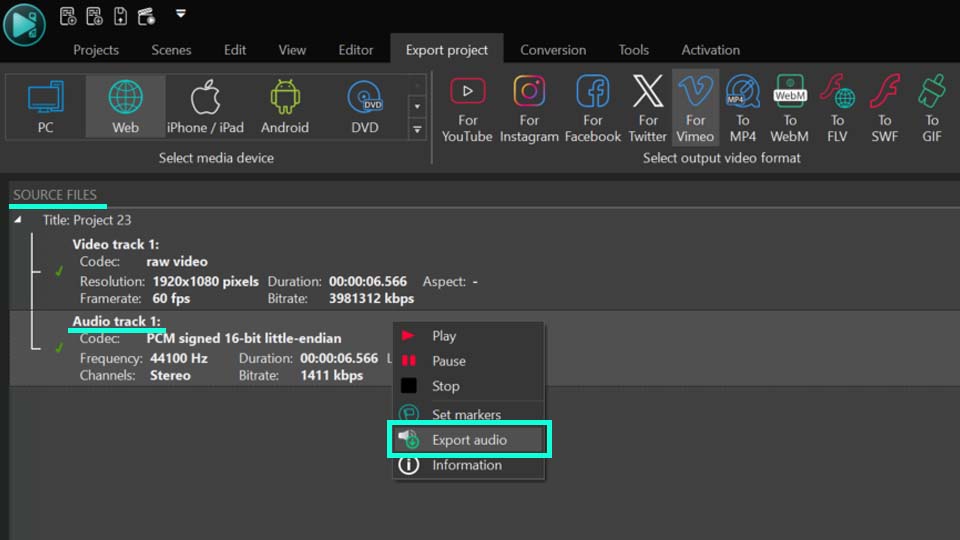
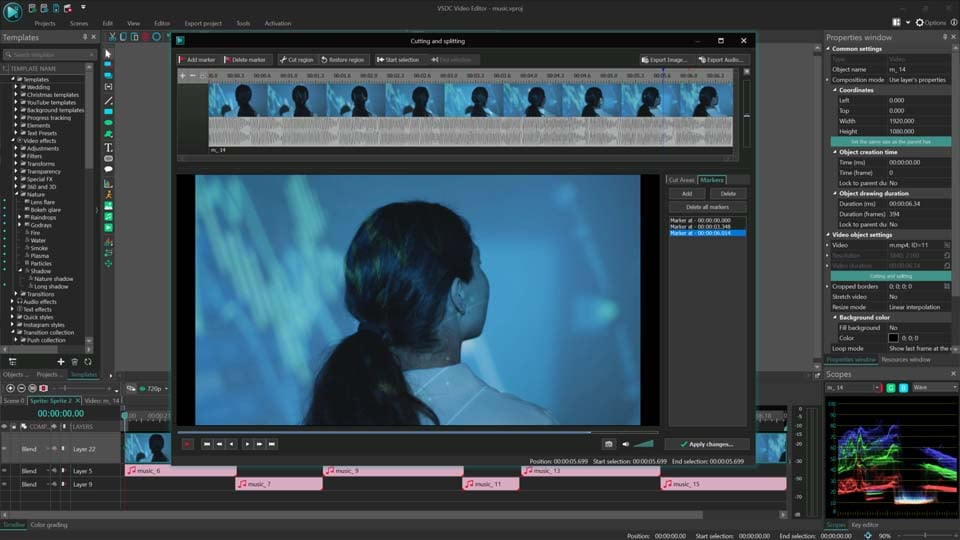
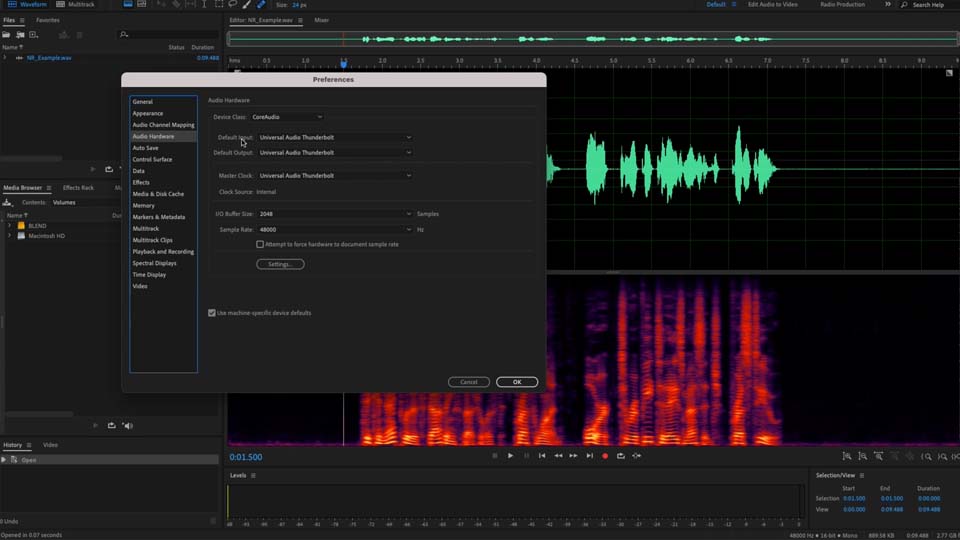
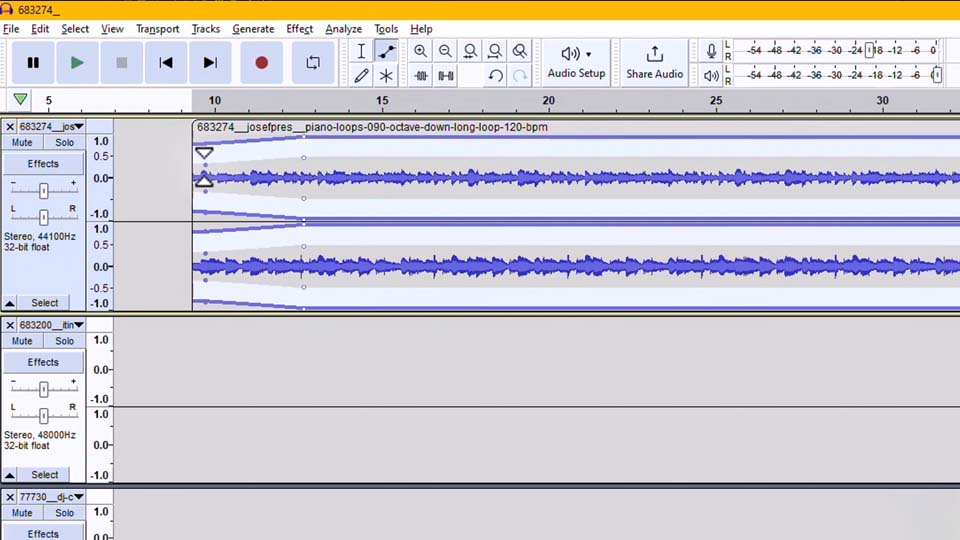
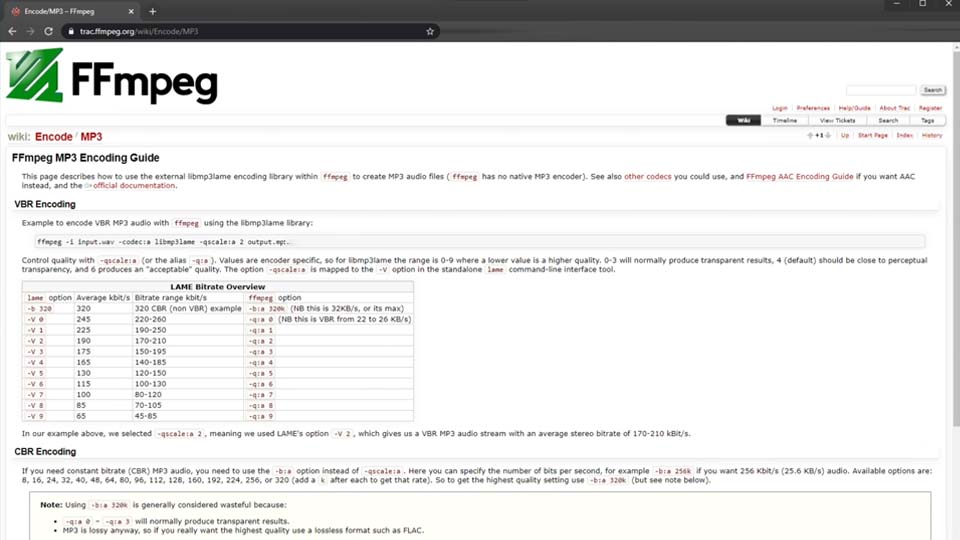
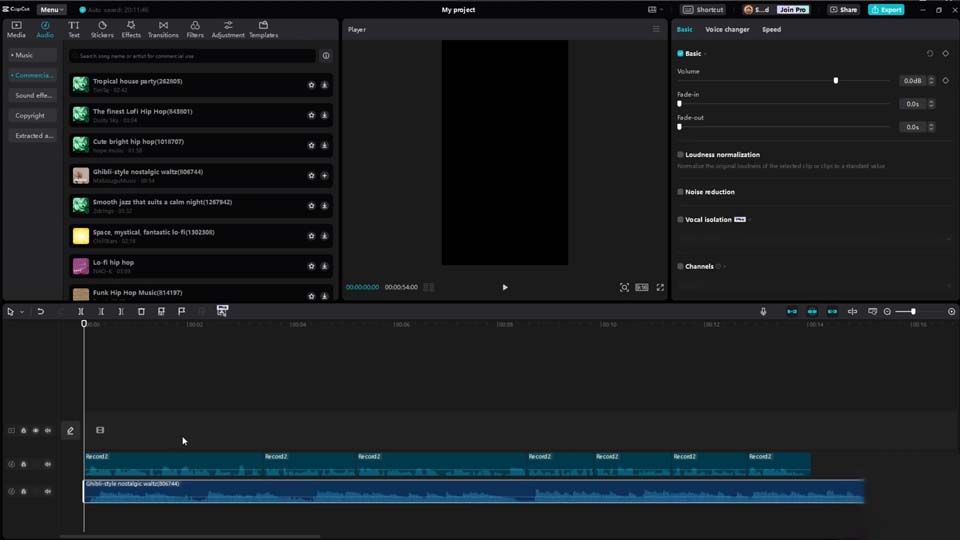
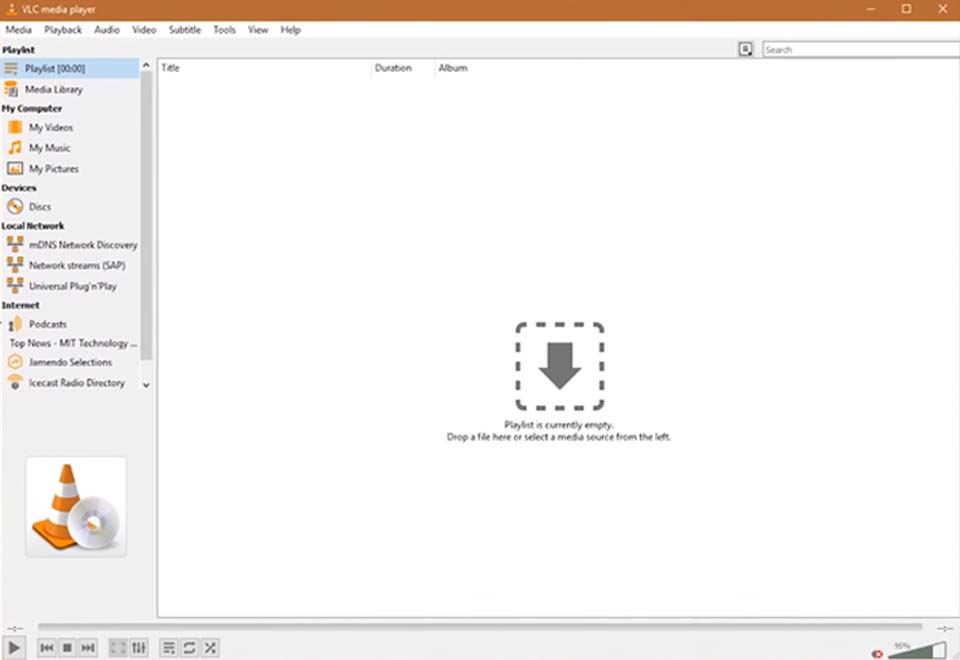
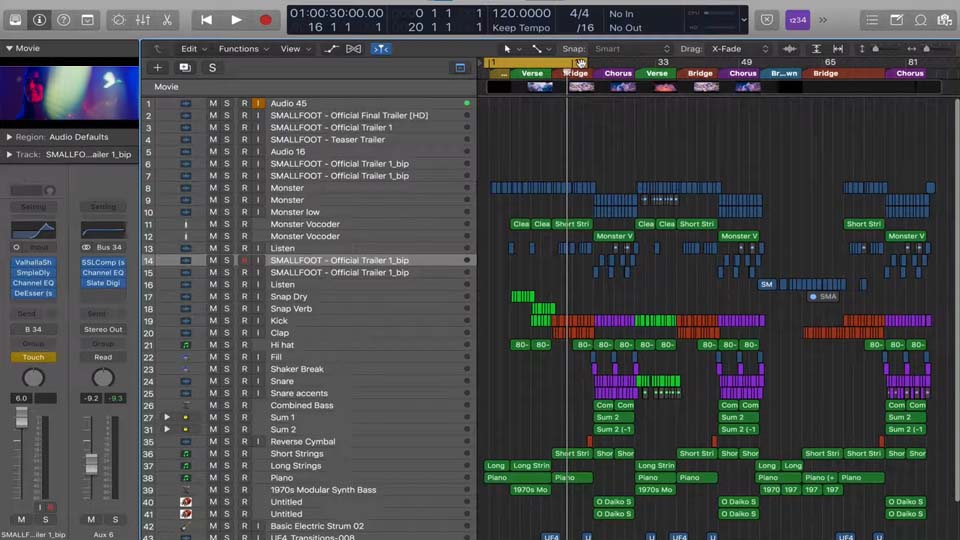






このプログラムは、あなたのデスクトップのビデオをキャプチャし、パソコンで様々なフォーマットでも動画を保存できます。プログラムは、動画編集と結合して、プレゼンテーションの作成や、チュートリアルや、デモビデオのためにすごいツールです。

このプログラムは外部の装置からビデオをキャプチャーし、自由なフォーマットでパソコンに記録します。ビデオチューナーや、ウェブカメラや、キャプチャカードなどからビデオを保存できます。
VSDC Video Editor Reviews & Ratings (Trustpilot, Capterra & Media)
VSDC Free Video Editor is rated 4.5/5 by real users on Trustpilot and Capterra. Here are a few reviews and quotes from creators and tech media.
Overall rating: 4.5/5 based on 200+ reviews on Trustpilot and 89 reviews on Capterra.
★★★★⯪
VSDC Free Video Editor is the best free video editor for Windows I’ve used, from color grading to picture-in-picture and cinematic results.
— Ejikeme Eloka Augustine
Source:Trustpilot
★★★★☆
Easy-to-use interface and quick export to social media make VSDC a versatile video editing tool for everyday projects.
— Karen C., E-Learning
Source:Capterra
★★★★☆
A feature-packed non-linear video editor for Windows that can compete with many paid video editing solutions.
— TechRadar
Source:TechRadar review
★★★★★
The free VSDC editor saved my YouTube channel – a powerful video editing software for chroma key, text effects and picture-in-picture.
— Paul Roberts
Source:Trustpilot
★★★★★
Fast and simple for YouTube videos with green screen, zoom, color tools and creative effects in one app.
— Marie R., Media Production
Source:Capterra
★★★★★
One of the best free video editor options for Windows users, ideal for GoPro, YouTube and family videos.
— VidProMom, YouTube creator
Source:Media reviews
★★★★★
I’ve been using VSDC for years; editing is easy and the final videos look great for my personal and professional projects.
— Long-time VSDC user
Source:Trustpilot
★★★★★
Great value and faster than many other free tools; I quickly create videos for YouTube, Instagram and Facebook with features my audience loves.
— Rabika B., Marketing & Advertising
Source:Capterra
★★★★★
VSDC offers many features you don’t usually find in free editors, including picture-in-picture, stabilization and modern codec support with no watermarks.
— Tech media review
Source:Media reviews
 Like us on Facebook
 Follow us on Twitter
Watch us on YouTube
 / @VSDCFreeVideoEditor
© 2011-2026, www.videosoftdev.com, FLASH-INTEGRO LLC. Privacy policy | Terms of use | About us
本サイトに表示されている全ての商標はそれぞれの所有者の財産です。
書面による許可のない限り、本サイトからの情報および資料をコピーすることを認められません。