動画編集

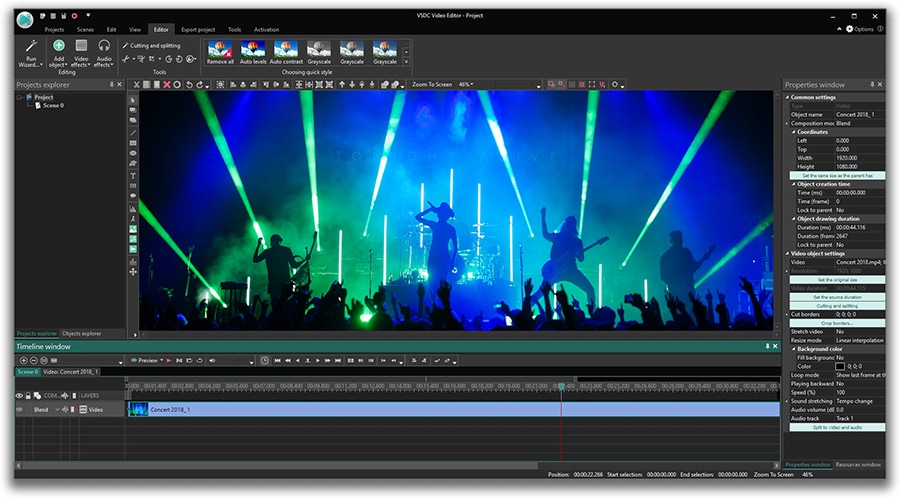
家族のグリーティングカードから会社のプレゼンテーションまでのどんな複雑性でも動画を作成できるように、動画編集 フリーウェアを使用しています。 カットをはじめて、動画ファイルの併合、視覚効果や効果音やフィルターや画像修正などの適用、適当なサウンドトラックの追加、スライドショーを作成できます 。動画がプロフェツショナルに見えるように、クロマキーおよび詳細設定を使用してください。 全ての人気の動画形式/音声フォーマットをサポートしています。

動画編集について...

ビデオ変換器

このプログラムは他のフォーマットにビデオを変換することに志向されます。人気のビデオフォーマットの大半をサポートしています。(読込みと保存)その上、プログラムは特定のマルチメディア装置で、例えばiPhone、 Microsoft ZuneまたはArchos、再生するためにビデオを変換するタスクを大幅な簡素化します。プログラムは非常に簡単で使用するし、モダンインターフェースがあるし、必要なビデオ処理の機能があります。

ビデオ変換器について...

オーディオ変換器

オーディオ変換器は他のフォーマットにオーディオファイルを変換します。基本的なオーディオフォーマットとコーデックをサポートしています。プログラムはプレイリストとメタタグを管理し、ビデオファイルからオーディオを抜き出して、パソコンでどんなフォーマットでもこのトラックを保存させます。

オーディオ変換器について...

Animated Intro & Title Templates

Explore the VSDC Template Store with ready-made video templates for intros, animated titles, lower thirds, logo reveals, slideshows, glitch transitions, LUTs, and color grading presets. Drop a template into the VSDC Video Editor timeline, edit text, timing, and colors, and finish professional video projects in minutes.

Choose from 300+ exclusive packs of video transitions, LUT packs, text effects, GPS telemetry widgets, animated elements, and animated backgrounds for VSDC. All templates are fully customizable, support up to 4K resolution in 16:9, and help you build intros, wedding slideshows, travel videos, and tutorials much faster.

Store catalog

Multifunctionality

多機能性

1つのビデオソフトウェアのスイートではマルチメディア処理ツールの広い配列があります。

High speed

高速度

シングルコアやマルチコアのCPUに最適化した高品質と高速なアルゴリズムを使用します。

Affordability

費用を負担できること

VSDCはWindows OSベースのPCとラップトップに無料でダウンロードできます。

VSDCの春リリース:プロの色補正及び高度なアニメーションのために広大な機会

以前のバージョンでは、本社がデザインや使いやすさの両面で、一連のインターフェースの強化を始めました。これは、新しい便利なコントロールパネルといくつかの高度なツールを使用して、色補正のプロセスをより便利で効果的なものにすることに重点を置いた春のリリースで続きます。

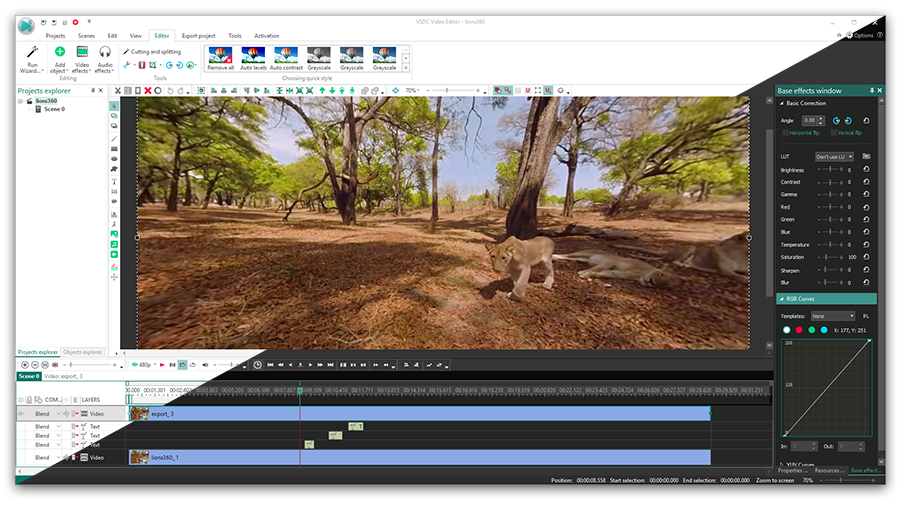
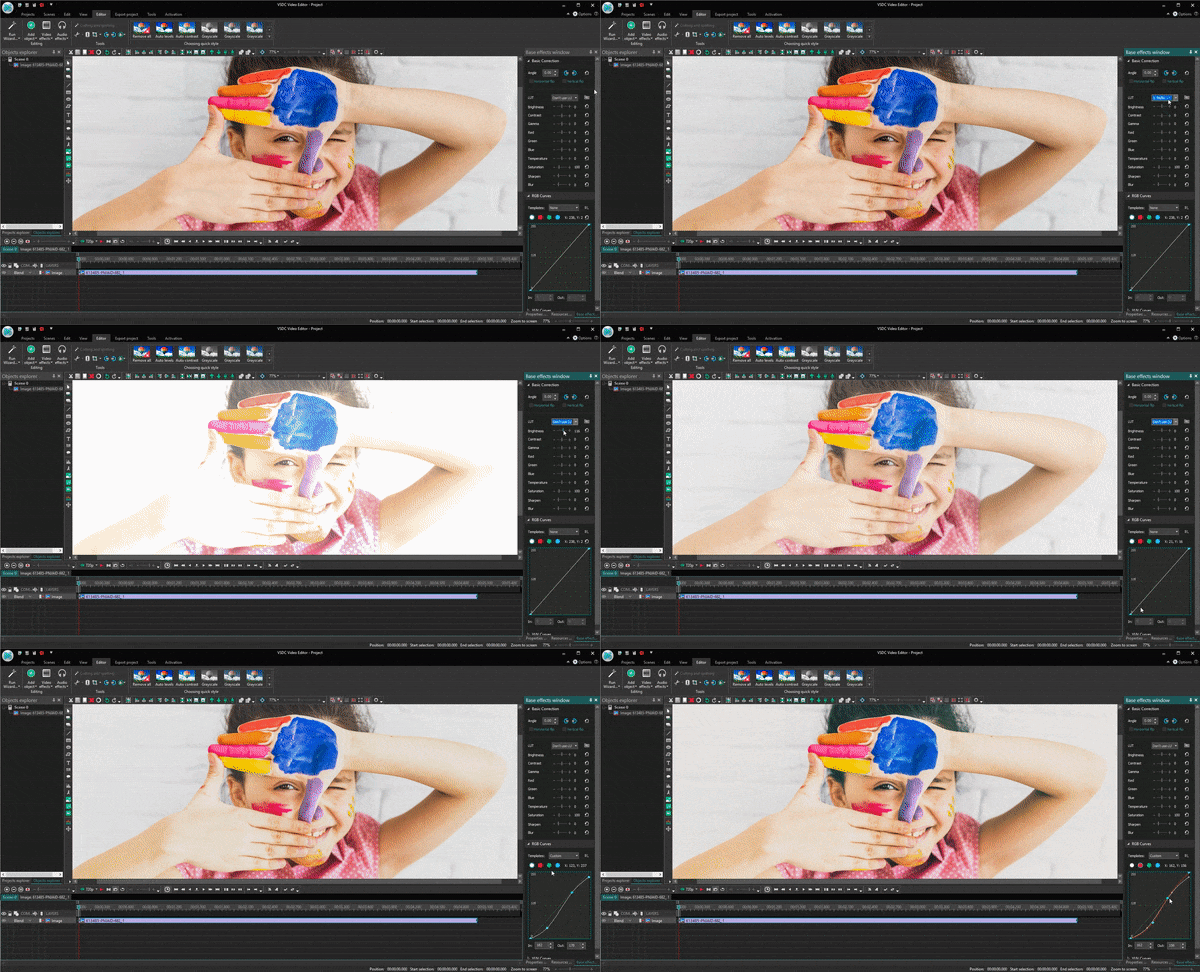
基本効果のウィンドウが導入されました

「表示」タブで新しいパネルをアクティブにすると、高度な色補正ツールを使用する方法がまったく異なります。これにより、1つの処理領域からすべての色調整効果を利用できるようになり、ユーザーは必要な効果レベルを設定し、LUTプリセットを選択し、曲線を操作することができます。言うまでもありませんが、画像に適用された変更は作業領域にすぐに表示されるようになり、編集のプロセス全体が非常に簡単で速くなります。

New panel with basic effects

RGB曲線が追加されました

経験を持った動画の制作者は、色補正がどれほど強烈で時間がかかるかをよく知っています。この場合、最も有用な必須アシスタントの1つは曲線ツールです。それは微妙で重要な色調変化、すなわち白黒レベルの再マッピング、中間調の明るさの増減、そして色々なショット間での色の一致を連続的に実現することを可能にする多用途のツールです。RGBの略語が表示されたら、赤、緑及び青のチャンネルの調整を作成して、独自のスタイリッシュな外観を作成し、ホワイトバランスの問題を修正できます。

Professional color correction - RGB curves

回転効果が改善されました

インターフェイスの使いやすさに関するポリシーのもう1つが回転機能に適用されました:

  • これで、マウスだけを使ってシーン上でオブジェクトを回転させることができます。
  • 移動効果を使用しながら、動きベクトルに沿って回転を適用することもできます。
  • 回転中心は、絶対座標系と増分座標系の両方で設定できます。

これらの賢い言葉は、プロジェクトで最もトリッキーなアニメーションのアイデア(たとえば、荒海での船旅や彗星飛行)があっても、それをVSDCで視覚化できるようになることを意味します。

マイナーな改良

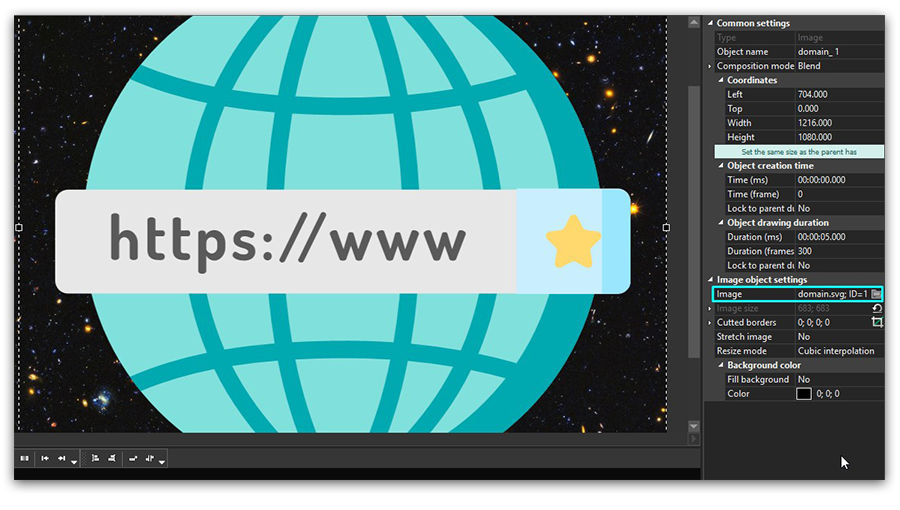
  • SVGとwebPというサポートされている新しい画像フォーマット。
  • オブジェクトを半透明にすることがタイムライン上で可能になり、すばやいブレンドレベル調整に使用できます。

Supported vector format SVG

ご質問については、このメールアドレスはスパムボットから保護されています。閲覧するにはJavaScriptを有効にする必要があります。に連絡することを躊躇しないでください。

VSDC 無料動画編集の新版をダウンロードするには、www.videosoftdev.com/jp/free-video-editorに進んでください。
VSDCチームのクリスマスギフト:インターフェイスの大幅な再構築、カラーグレーディングツールセットの拡張

このクリスマスのリリースでは、両方のデザインや使い勝手の面でのインターフェイスの強化に焦点を当てています。この機能は主に、待望のLUTツールを追加することによって、色補正の分野で強化されています。

これらのアップデートをもっと詳しく見てみましょう。

新年、新しい顔

私たちは「VSDCインターフェースが古い」という意見を十分に聞いていました。変更するのに良い頃ですね。アプリは、デフォルトで白いボタンが付いたスタイリッシュな黒の衣装でユーザーを歓迎します。一方、白いスキンに切り替えるという選択肢があるので、フォースのライトサイドにいるものは、どちらも退屈ではありません。しかし、疲れた職員が言うように、スクリーンショット1札は1千語の価値があります。

インターフェースの新しい黒いテーマ

さらにタイムライン上の利便性

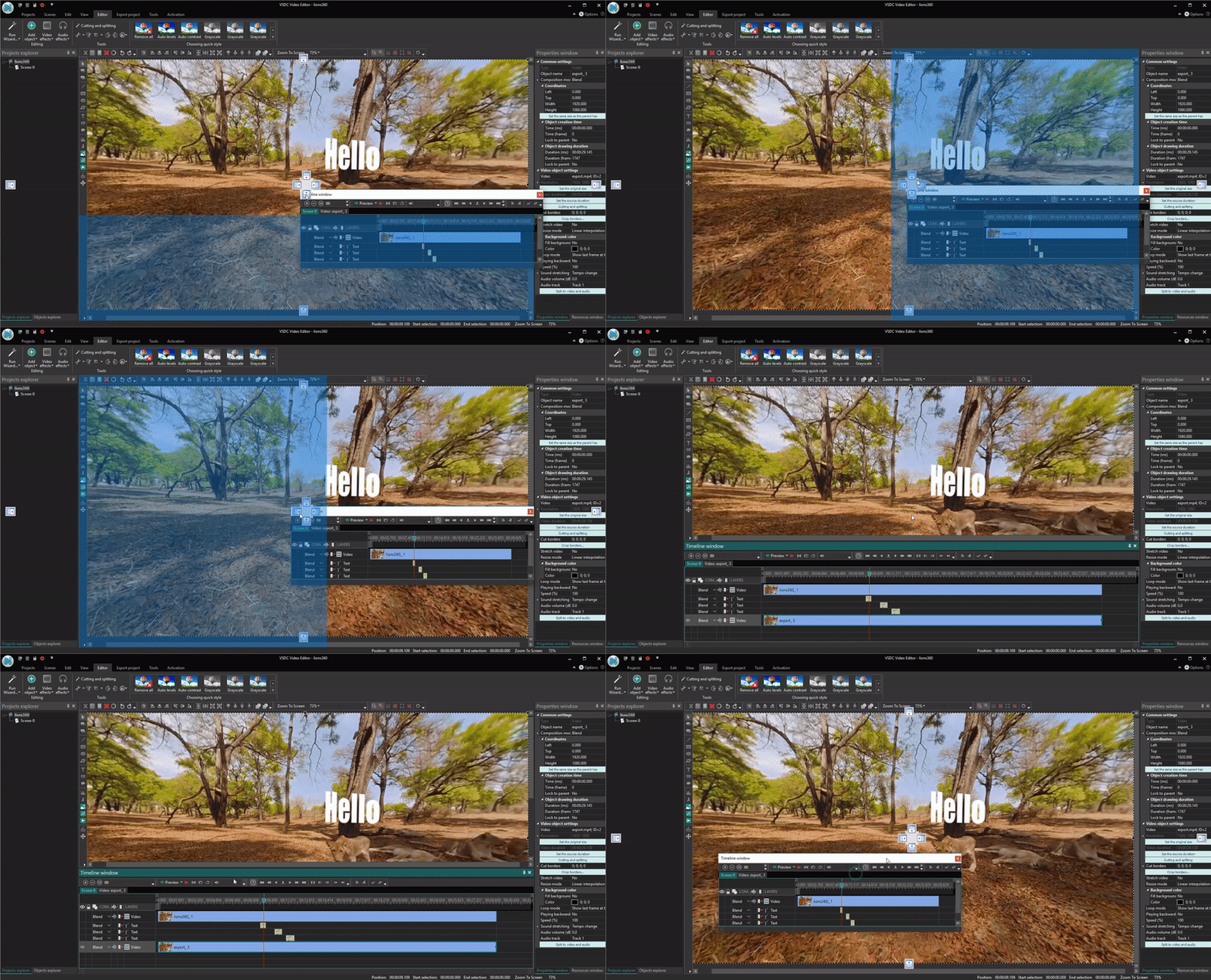
これでタイムラインを最小限して、シーンからデタッチすることもできます。2台のモニターで作業する場合は特に便利です。今から忙しいビデオメーカーやデザイナーは他の動画を処理している間に一つの画面上のシーンをプレビューすることができます。ここに短いデモがあります。

タイムラインを最小化し、切り離すことも可能

プロのカラーグレーディングの新しい機会

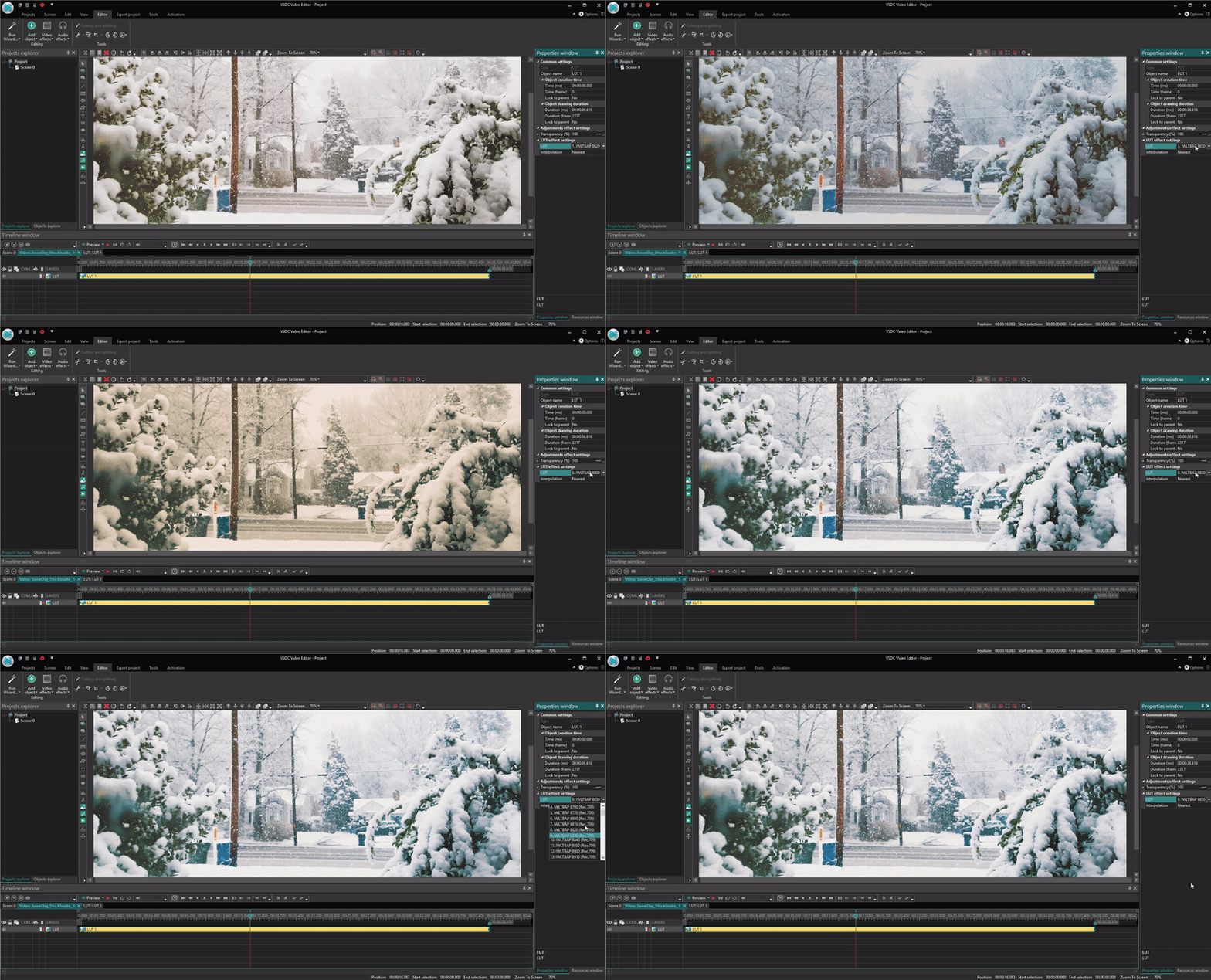
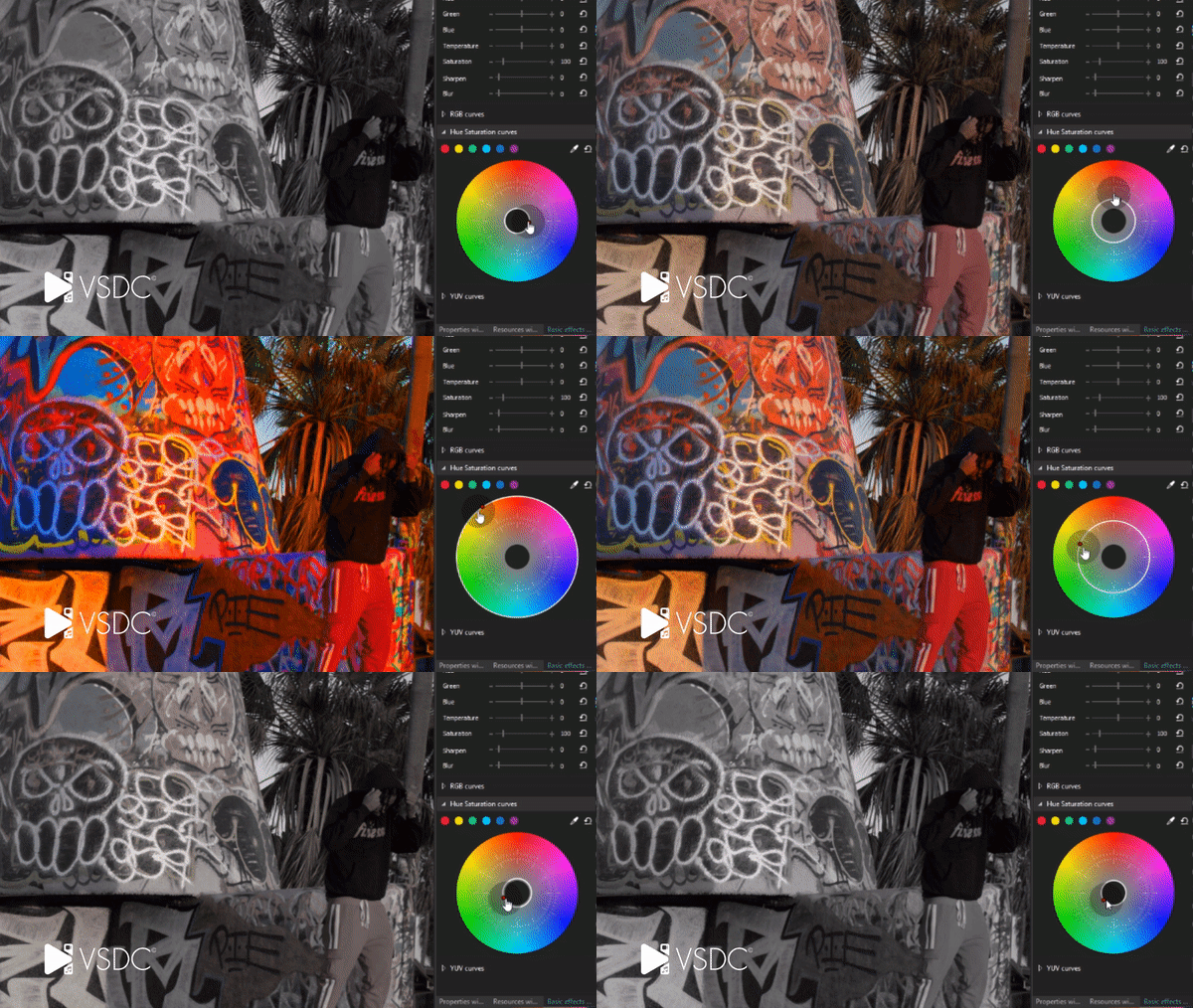
ルックアップテーブル(LUTとして広く知られている)は、画像に技術的に色を変換する数字のテーブルです。しかし、動画編集といえば、魔法のようなツールの1つになり、些細な動画を大きな映画のように見せることができます。

LUTは「調整」で利用可能です

最後になるけど

  • 収集されたフィードバックに基づいて、プレビューがリワークされ、強化されました。
  • 120 fpsフッテージのインポートが追加されました(ho、ho、ho GoProユーザー!)
  • シーン上のオブジェクトをドラッグしながら自動アライメントが可能になりました。

ご不明な点がございましたら、このメールアドレスはスパムボットから保護されています。閲覧するにはJavaScriptを有効にする必要があります。にご連絡ください。

VSDC 無料動画編集の新版をダウンロードするには、http://www.videosoftdev.com/jp/free-video-editor/downloadに進んでください。

VSDC動画編集は、360度/ 3D映像のサポートや動画の背景テンプレートを受け取ります

2018年10月30日

6月に、VSDCチームがCeBIT 2018というに世界最大級のコンピュータエキスポ参加しました。バーチャルリアリティおよび拡張現実(VR / AR)は、最も議論され、最も急速に成長している傾向の1つでした。最新の傾向と要求に従うため、新しいVSDCアップデートは360度/ 3D映像のサポートに焦点を当てています。いつものように、これが主なものですが、あなたと共有することを楽しみにしている唯一の強化ではありません。

360度/ 3D動画編集

特別なアクションカメラや最高級のスマートフォンを使用してパノラマ動画を撮影する場合、VSDC無料動画編集は可能な限り簡単にこの動画を処理できます。「ビデオ効果」で対応するオプション(360度から2Dへ)を有効にすると、360度動画の必要なタイプとプレビューに便利な視野角を選択できます。

vsdc 360

立体視のファンのニーズも満たされています。「3Dから2Dへ」というオプションを選択すると、3D動画を簡単にプレビューして編集することができます。この設定は、現時点で扱う必要のある可視画像を今のところ選択することができます。


新しいテンプレートやプリセット


以前のリリースでは、より柔軟性と選択肢を提供することを目指す新しいカスタムテンプレートのシステムが登場しました。

vsdc templates

誰もが自分のユニークな傑作を作りたいと思っているわけではなく、ここではすぐに解決策を探している人がいるかもしれません。最近立ち上げられたVSDCストアにご招待させていただけます。現在、ハロウィーン、クリスマス、その他の特別な行事のための一連の既製の背景テンプレートを提供しています。このクリエイティブなプリセットの範囲を定期的に拡張する予定があります。

最後になるけど

いつものように、新しいアップデートには、特定のカテゴリに属さないマイナーな改良点があります。このリリースから、次のことも可能になります:

  • タイムライン設定とそのスケールの保存モードの新しいフォーマットを試してみてください。
  • 新しいグループの操作とオーディオスペクトラムのパラメーターをお楽しみください。
  • 出力リソースとともにシーンを保存します。


ご不明な点がございましたら、このメールアドレスはスパムボットから保護されています。閲覧するにはJavaScriptを有効にする必要があります。へご連絡ください。

VSDC無料動画編集の新しいバージョンをダウンロードするには、www.videosoftdev.com/free-video-editorに進んでください。

無料360度動画編集とそれを最大限に活用するための3つのヒント


ビデオ制作の世界は急速に進んでいます。ちょうど数年前、私たちはGoProと4Kで撮影するという視点を持つことに興奮していました。今日、アマゾンでは、360度の動画を撮影することができ、100ドル未満から1000 ドル以上の予算で利用できるカメラが12種類見つかります。

しかし、360度のビデオエディタはどうですか?ビデオ編集ソフトウェア市場はどのようにカメラメーカーに追いついていますか?どうやら、かなり良い。 アドビのような高価なソフトウェア開発者と共に、フリーウェアプロバイダも最近、360°クラブに加わりました。だから、その最先端のカメラを購入するためにあなたの貯金箱を壊したとしても、あなたが撮影したものを編集するためにプログラムを購入するために別のものを壊さなければならないというわけではありません。あなたが無料で球状のビデオを編集することができます。

この記事では、Windows用の無料の360°ビデオ編集ソフトウェアであるVSDCを見直し、360°のビデオ仕様を考慮して最大限に活用するためのヒントをいくつか紹介します。

VSDCのダウンロード- Windows用の無料動画編集ソフトウェア

しかし、まず、360度動画編集は通常のエディタとどう違うのですか?

その答えはほんの僅かです。

専門用語であなたを脅かさないようにしてください。通常のビデオと360度での編集の違いは、フラグメントを切り取ったり、テキストを追加したりする場合に便利なユーザーフレンドリーなビューを実現するために、後者を「平坦化」する必要があることです 。たとえば、360°ビデオをVSDCで読み込んだ後に、より扱いやすい120度のパノラマアングルにフラット化する方法を次に示します。たとえば、360°ビデオをVSDCで読み込んだ後に、より扱いやすい120度のパノラマに平坦化する方法を次に示します。


編集のために360度動画を開く方法

VSDCを起動し、360°ビデオファイルをインポートします。タイムライン上に自動的に配置されます。その後、トップメニューの「ビデオ効果」タブに移動し、「360度と3D」を選択し、「360度から2D」オプションをクリックします。

カメラの種類によっては、ビデオがパノラマまたは分割された画面のように見えます。後者の場合、360度のタイプを変更する必要があります。これを行うには、右のプロパティウィンドウに移動し、「正距円筒」と「等角キューブマップ」から選択します。右のビューを取得したら、90度の角度またはパノラマ的な120度の角度を選択します。また、球の周りを移動することもできます - 水平と垂直の両方です。同じプロパティウィンドウでX角度またはY角度を選択し、矢印を使用して値を変更するか、手動でタイムライン上のカーソルをドラッグします。以下は、今話したことのすべてをどのように実行するかについてのチュートリアルです。


球を動かすと、画像を完全にコントロールでき、不要な断片を切り取るために他の角度から見えるものをいつでも確認できます。

VSDCでの360度動画のカットとマージ

球形の映像から不要な部分を切り取っても、通常の映像を切り取ることと変わりません。360度のビデオをVSDCに読み込んで2Dにレンダリングしたら、タイムラインをスクロールして上の「切り取りと分割」メニューを使用して、悪いショットを取り除きます。動画のフラグメントを削除すると、その時間間隔は球面映像全体から削除されます。

重要:編集プロセスが終了したら、ファイルを保存する前に、「360度から2Dへ」というエフェクトを削除する必要があります。それ以外の場合、動画は2次元として保存されます。「360度から2Dへ」というエフェクトを削除する、タイムライン上でそのエフェクトをクリックし、「削除」というキーを押してください。

360度ビデオエディタでタイトルや画像を追加する

オブジェクト(タイトルや画像)を360°ビデオに追加するときは、平面上に配置するのではなく、球面上に配置することに注意してください。 換言すれば、添加オブジェクトのエッジは、わずかに映像の形状に合わせて湾曲されます。X角度とY角度のプロパティを使用して作業する領域を探し、トップメニューの「オブジェクトの追加」タブに移動します。タイトルを追加する場合は、「テキスト」を選択し、内蔵のテキストエディタを使用してタイトルのスタイルを調整します。


経験則として、自然な目の高さまたは少し上にタイトルを配置して、見えるようにしたいとします。スタンフォードのジャーナリズムのジェイミースタークによって提供されたアドバイスは、フォントを35pt以下に保つことです。 快適な読みには十分に大きく見えるが、過度の湾曲を避けるには大きすぎない見えるからです。

画像の追加も同じように機能します。 「オブジェクトの追加」タブに移動し、「イメージ」を選択して、PCからファイルをインポートします。

重要:タイトルまたは画像を360ど動画の特定の領域にアタッチする場合は、それを2次元ににレンダリングする前に追加する必要があります。テキストオブジェクトを追加した後で、ビデオをそのままにエクスポートしてから、さらに編集する必要がある場合はVSDCでもう一度開きます。

レンダリングプロセスの後で、タイトルを追加すると、タイトルはフレーム内に配置された場所に正確に留まり、上記の図のように視聴者が「見回している」場合でも同じ場所に表示されます。

編集後に360度動画のエクスポート

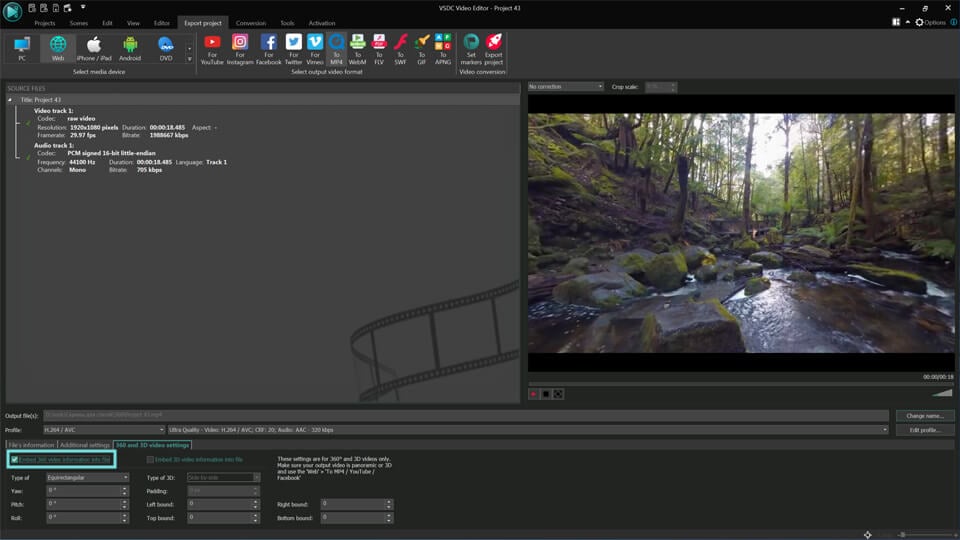
動画の編集が完了したら、トップメニューの「プロジェクトのエクスポート」タブに移動し、目標に合ったオプションを選択します。最高の品質を得るには、「Web」のエクスポートプロファイルと「MP4」を使用します。次に、下部のメニューに移動し、「360度と3D動画の設定」というタブを開きます。 YouTube、Facebookなどの他の360度ビデオプレーヤーでは、360°再生が可能なメタデータを各球状のビデオファイルに含める必要があります。そのため、「360度動画の情報をファイルに埋め込む」ボックスをチェックし、360度動画のタイプを正しく選択する必要があります。そうしなければ、ビデオプレーヤーはあなたのファイルを360度動画として認識することができず、2D映像として表示することがあります。


360 video export settings in VSDC


360度動画は一般的に通常のビデオよりもはるかに大きいですが、品質を低下させてサイズを小さくしようとすることは決して良い考えではありません。したがって、このパラメータは可能な限り高くしてください。いくつかの段落の後で、それはどれくらい重要なのかについて話します。

動画をFacebookまたはYouTubeにアップロードする場合は、「YouTubeのため」または「Facebookのため」のエクスポートプロファイルを選択します。これらのソーシャルネットワークの動画アップロードの要件に合わせて事前に設定されているため、適用可能な場合は常に使用することをおすすめします。Facebookの場合、720pが許容される最大解像度になりますが、YouTubeの場合、オリジナルのビデオ品質が許せば、いつでもより高い解像度を設定できます。動画の解像度を変更するには、ドロップダウンの「プロファイル」というメニューを開き、4K、2K、および1080pのいずれかを選択します。

360度動画での作業のヒント

360度のビデオエディタを使用しても、通常の映像を編集することとあまり変わらないことは述べていますが、ポストプロダクションプロセスに入る前に知っておくべきいくつかの一般的なヒントがあります。

録音時に追加の機器を使用する
360°カメラには卓越したメリットがありますが、操作するには2つのトリックを学ぶ必要もあります。文字通り、デバイス周辺のすべてが記録されていることを覚えています。限られた視点を持つ通常のカメラを持っている場合、あなたは映像に何が含まれるかを制御しています。球状のカメラでは、予期しない通行人だけではなく、手に持っていれば、あなたの顔や指までもかなり近く記録されています。これを避けるには、カメラを独立して撮影する場合は、モノポッドまたは三脚を使用することができます。


撮影しているオブジェクトにあまり近づけないでください

もう1つの重要なルールは、カメラと録画しているオブジェクトの間に少なくとも数フィートの距離を保つことです。近すぎると、不要な魚目の効果が生じ、画像が伸びます。また、あなたが録画したイベントを目撃するために存在していれば、視聴者の目の高さを想像するのと同じ場所にカメラを置くべきです。珍しい角度を見つけることは、面白い視点を一時的に追加するかもしれませんが、あなたは常にビデオを見て最も便利な視点を選ぶ人を考えるべきです。

可能な限り高い解像度を保つ

ビデオ品質は、360°のビデオに関して重要です。特に、視聴者の中には、素晴らしい体験が期待できるヘッドセットを使って実際に映画を見ることができることが分かっています。また、YouTubeとFacebook 360°のビデオプレーヤーは、画質を大幅に圧縮することが知られています。そのため、撮影するときに可能な限り最高の解像度を設定し、動画エディタから動画をエクスポートするときは、同じ解像度にしたいと考えています。

360度動画の動画編集としてVSDCを選択した場合は、最高の出力品質を保つことができます。したがって、4Kで撮影する機会があるときは、そうしてください。編集した後、品質損失なし動画をエクスポートすることができるためです。

ドローン映像のための無料動画編集ソフトウェアのベスト5

Drone video editing software available for free


これで、空中映像を世界と共有する準備が整いました。ほとんどのドローン動画がどれほど魅力的であるか、そしてソーシャルメディアでどれほど注目されているかは誰もが知っているので、すばらしい決断です。

ただし、動画をYouTubeまたはInstagramにアップロードして「公開」ボタンを押す前に、カットしたり、音楽を追加したり、タイトルを書き込んだりする必要があります。この記事では、ドローンの動画編集ソフトウェアをレビューして、そのタスクを手伝いいただきます。以下のすべてのプログラムは無料です。透かし、広告、第三者のアプリが添付されていません。したがって、インストール後に不快な驚きを期待するべきではありません。

以下に確認したドローン動画編集ソフトウェアのリストは次の通りです:

  1. VSDC無料動画編集(Windows)
  2. iMovie (iOS, Mac)
  3. Davinci Resolve (Windows, Mac, Linux)
  4. HitFilm Express (Windows, Mac)
  5. Lightworks (Windows, Mac, Linux)


これらのビデオエディタはすべてノンリニアです。つまり、分割画面の動画とピクチャーインピクチャー効果を簡単に作成できます。ただし、それらの機能セットとシステム要件は異なるため、ニーズとパソコンの機能に基づいて選択する必要があります。

VSDC –Windows用ドローン動画編集ソフトウェア

Windowsを所有している場合は、VSDCが最も優れたオプションです。これは、簡単にプロレベルのソフトウェアに比べて驚くほど幅広いツールセットを搭載し、最も軽量なビデオエディタです。録画したものをすばやくカットし、ベストテイクを選択し、トリミングし、ズームインし、美しいトランジションを使用し、色補正を適用することができます。

VSDCには、数十のクイックフィルター、LUT、包括的な組み込みテキストエディターを提供します。 スローモーション動画やテキストマスクを作成し、レンズフレア、粒子、グリッチ、長い影などのスタイリッシュな効果を使用できます。

VSDC無料動画編集をダウンロードする

インターフェイスは直感的に分かりますが、高度なビデオ編集ソフトウェアで作業する機会が決して無ければ、オンラインで入手できるチュートリアルがたくさんあります。素晴らしいボーナスとして、VSDCにはオーディオレコーダーとビデオレコーダーが組み込まれています。 したがって、ナレーションを作成する場合は、同じアプリを使用して作成できます。

フォーマットの互換性のために、VSDCは正式のGoProチームやQuadcopter 101を含む複数のドローンの所有者にようってお勧めされています(複数のドローンがリアルタイムでテストされ、レビューされているのを見るためにYouTubeチャンネルをブックマークする)。

空中映像の編集を試したことがある場合は、フォーマットの互換性が非常に重要であることをご存知でしょう。その理由は次のとおりです。ファントムを飛ばしているため、DJIビデオエディタを探しているとします。

最後に、完全なフォーマットの互換性により、VSDCが最適な選択となります。Phantomが飛行しているとし、DJIビデオエディタを探しているとしましょう。DJIのドローンの所有者が既に知っているのは、その動画が設定に応じて.MOVまたは.MP4で保存されるということです。品質にほとんど差がないものの、一部のWindowsベースの動画編集者は.MOVファイルを認識するのに苦労しています。VSDCではありません。このツールは「トリッキー」なフォーマットも扱いやすく、4Kを処理したり、.H265コーデックをエクスポートすることさえできます。どうしてそれはとても重要ですか? .H265またはHEVCコーデックは、ファイルサイズを最小限に抑えながら最高の画質を維持するのに役立つので、クリップを電子メールで共有して品質の低下なくYouTubeにすばやくアップロードできます。

iMovie - Mac用のドローン動画編集ソフト

iMovieはほとんどのAppleのファンから聞いたことがあり、あなたがその一人であれば、第三者のアプリを見る前に試してみることを検討します。以前は、iMovieは新しいMacの所有者だけが利用できましたが、現在は誰にでも無料です。 さらに、このエディタはモバイルデバイスでも動作します。

Apple StoreからiMovieをダウンロードする

iMovieは、最小限のインターフェースを持ち、初心者または中級レベルのユーザーにとって必要不可欠な機能をすべて備えています。2つのビデオトラックと2つのオーディオトラックがあります。つまり、分割画面というエフェクト、ピクチャインピクチャという効果、または2つの動画を1つにブレンドするだけで、複数のクリップを組み合わせることができます。

詳細なチュートリアルをお探しの初心者の方には、Teacher's TechのJamieがiMovieでビデオを編集する方法についての素晴らしいガイドを公開しました。以下でそれを見てください:

テーマ、タイトルテンプレート、トランジション、エフェクトのセットがあります。iMovieで作業するのは、ほとんどのアクションがドラッグアンドドロップで実行されるため、仮想キャンバスを使用するようです。だから、選択した領域を切り取り、切り抜き、回転、ズームすることができます。さらに、速度設定を適用して、必要なときにスローモーションを取得したり、シーン間のトランジションの長さを設定することができます。

VSDCと同様に、iMovieはほとんどのビデオフォーマットでうまく機能し、HDまたは4Kで撮影する場合に品質を維持できます。 こちらでご覧ください

Davinci Resolve - Windows、Mac、Linux用のプロフェッショナルレベルのソフトウェア

Davinci Resolveはクロスプラットフォームのソリューションです。つまり、Mac、Windows、LinuxなどあらゆるOSで動作します。このリストでは、Resolveは最もリソースを消費し、最も高度なビデオ編集ソフトウェアです。だから、あなたがポストプロダクションの芸術を学ぶことを真剣に考えていて、強力なコンピュータを(推奨RAMが16GB)を持つなら、もう探す必要はありません。それは、RedditでプロのビデオグラファーやDJIコミュニティからのおすすめです。

Davinci Resolveの無料版をダウンロードする


Davinci Resolveの無料版をダウンロードする


Davinci Resolveの無料版は、専用の色補正ツールを備えて、そのフィルタセットで際立っています。ビデオトラックがいくつかあるので、ノンリニアの動画編集に適しています。さらに、トリミングツールは非常に直感的です。Resolveは、Quicktimeを含む最も一般的なビデオフォーマットをサポートします。最大8K解像度のビデオを処理できますが、エクスポート設定は3,840 x 2,160に制限されています。YouTubeやVimeoに直接アップロードしている場合、動画は1080pでエクスポートされます。

HitFilm Express - 検討のための別の有望な動画編集ソフトウェア

HitFilm Expressは、64ビットの最適化されたMacおよびWindows OSで使用可能なFX Homeの有料ソフトウェアの無料版です。HitFilm Expressをダウンロードするのは、ソーシャルメディア上でそのページを共有し、ダウンロードのリンクを受け取るために、電子メールアドレスを使用してアカウントを作成するよう求められているため、少しのクエストのようです。Davinci Resolveよりもシステム要件は低くなりますが、ローエンドのコンピュータでこのプログラムを使用することはできません。推奨RAMは8GB(最小4GB)で、1GB以上のビデオメモリが必要です。

HitFilmを公式サイトから入手する

HitFilm Expressには、初めにあなたの速度を落とすかもしれない一風変わったインターフェイスがありますが、開発者のウェブサイトに公開されているチュートリアルの優れたコレクションが始めるのに適しています。特徴的には、このアプリはエフェクト、つまりハリウッドからインスピレーションを受けたウェブサイトのテーマに焦点を当てていますが、不要な部分をカットしたり、レイヤーを作成したり、フィルタやテキストを追加したりするなど簡単なタスクのために使用することができます。


HitFilm Express interface


HitFilmが選んだドローン動画編集ソフトウェアになる場合は、$ 299 プロのライセンスを購入しなくても、プログラムのインターフェースにあるプレミアムアドオンパックで無料版をパワーアップできます。ピクチャインピクチャというエフェクト、 360°動画の編集、レトロエフェクトのパック、LUTのカラーフィルタなど、最も要求の高いエフェクトやツールがいくつか含まれています。HitFilmは、MP4、QuickTime、AVI、WMV、GoPro CineFormなどと互換性があります。 動画は最大1080pでエクスポートされます。

Lightworks - YouTubeやVimeoにアップロードするための強力なフリーエディタ

私たちのリストの最後のソフトウェアはLightworksです。これは機能の欠如ではなく、エクスポートオプションがないためです。このビデオエディタの無料版では、最大720pのファイルをMP4で保存できます。これは、YouTubeやVimeoに動画をアップロードしているユーザーにとっては問題ではないかもしれませんが、4Kで撮影していて、本当に品質に気をつけているのであれば、ちょっと問題になります。にもかかわらず、Lightworksは、トリミングのプロセスとタイムラインへのユニークなアプローチのために言及する必要があります。実際、たくさん映像をトリミングして短いクリップに整理している人にとって、これは最良のツールです。


Lightworks trimming feature


通常、タイムラインにビデオファイルを追加してフラグメントに切り取り、不要なものを削除します。Lightworksでは、マーカーを使用して、最初にタイムラインに追加するビデオの部分を選択できます。作業領域をきれいにして、集中するのに役立ちます。また、部分の名前を変更したり、より高い精度にタイムラインをズームイン/ズームアウトすることもできます。

Lightworksでは、ファイルのカットやマージを行う以外に、RGB、HSV、およびカーブを使用した色補正の実行、速度プリセットの適用、クレジットスタイルのタイトルの追加、およびビデオのサウンドの調整などが可能です。

このビデオエディタは、Windows、Mac、Linuxで動作します。公式サイトから32ビット版または64ビット版をダウンロードできます。3 GB以上のRAMがあることを確認してください。

ドローンビデオ編集ソフトウェアを選んでいるときに、あなたが探しているものがあります

まず、コンピュータがソフトウェアのシステム要件を満たしていることを確認する必要があります。たとえば、メモリが制限された64ビット版のWindows 7を使用している場合、VSDCはローエンドのPCでもうまく動作するため、ベストの選択肢です。一方、強力なコンピューターを持ち、高度なビデオ編集テクニックを習得しようとする場合、Davinci Resolveはすばらしい選択です。

次に、新しいツールをインストールする前に、どの形式と解像度で作業するのかを調べておいてください。すでに言及したように、一部のビデオエディタ、特にMacで作業するビデオエディタでは.MP4を開くのに苦労し、他のは.MOVや4K動画を処理しないため、これは非常に重要です。言い換えれば、ソフトウェアがドローンの動画のフォーマット/コーデック/解像度と互換性がない場合は、別の方式を探して編集する前に動画を変換する必要があります。変換には時間がかかりますが、しばしばビデオの品質に影響を与えることさえあります。 可能な限り、不要な変換を避けることをおすすめします。

次に、常にオンラインチュートリアルをチェックしてください。どんなレベルであっても、新しいツールを習得するには、常に学習曲線が必要です。試行錯誤に長時間過ごしたくはないでしょう。だから、ドローンビデオ編集ソフトウェアの世界に深く浸る前に、YouTubeやその他のリソースをチェックしておいてください。たとえば、VSDCチームは300以上のビデオを含むチャンネル全体があり、最初から編集を行う方法がわかります。Lightworksのファンが公開しているビデオガイドもたくさんあります。Davinci Resolveのインストールが終わったら、LyndaとUdemyのオンラインコースをチェックして、その機能を最大限に活用したいと思うかもしれません。

最初のドローン動画の編集を開始してください

小さなものから始めることもできます。フラグメントをいくつか切り取ってマージするだけで、それは問題ありません。誰もがプロの動画編集のスキルを持って生まれていません。ドローンの操作を学んだのと同じように、必要な範囲でモンタージュの技術を習得します。そして、次のレベルへの準備ができたら、映画に見せるように7つの動画編集のトリックについての記事を調べてださい。

News

GoProやその他のアクションカメラ用のGPSゲージ、メタデータ編集、拡張コーデック、よりスマートなワークフロー

Amy Shao 公開 2025年11月19日 待望のVSDC 10.2アップデート:ホビイストからプロまで、すべてのユーザーを支援するために設計された信じられないほどの機能と重要な拡張が詰まった新バージョンです。 GPSゲージ、選択エクスポート、メタデータ、アラビア語UI、拡張コーデック 注目の追加機能は、市場の他のどの動画編集ソフトにも匹敵しない機能を提供する革命的なGPSテレメトリツールのスイートです!GoPro、Garminなどのアクションカメラ、ドローン、またはGPSデータを収集するガジェットの誇りある所有者なら、これこそが待ち望んでいたものです。お持ちでない場合でも、スクロールしてしまわないでください。すべての編集愛好家のために、共有する新機能と拡張があります!

Major VSDC 10.1 Update: Advanced HDR, GPS Telemetry, New Effects, Great Variety of New Templates and Tools For Different Needs

published Amy Shao 6/10/25 待ちに待った新しくてユニークなアップデートがついに登場!これは単なるバージョンアップではありません:VSDC 10.1です!! VSDC...

VSDC Christmas Update 9.4: Enhanced Effect Management, 100+ Background Templates and Streamlined Editing

このホリデーシーズンは、VSDC Video Editorの最新アップデートと共に新しい始まりを迎えましょう!皆様のフィードバックを受けて、最も愛されているツールを強化することに注力しました。来年に向けて、さらにエキサイティングな革新の基盤を築いています! 強化されたエフェクト管理、100以上の背景テンプレート、合理化された編集 更新には、改良されたテキスト変換ツール、独立したぼやけた背景効果、新しいカラーグレーディングの機会、より使いやすいテンプレートのプレビューウィンドウなどが含まれています。さらに、特別なホリデーギフトをご用意しました。無料とプレミアムの両方のクリスマステーマの背景を特集した、祝祭感溢れるテンプレートコレクションです。これらであなたの動画に魔法を加え、また、すべての季節に対応したさまざまな抽象的な背景もお楽しみいただけます。 さらに詳しく読み進めて、VSDC...

VSDC Freeが透かしの秘密兵器になった経緯(2025年の無料4K編集)

こんにちは、シアトル在住の旅行ビデオグラファー、マティア・ワートンです。3年間も、動画に醜い透かし(ウォーターマーク)を入れてくる編集ソフトに悩まされてきましたが、VSDCに出会って全てが変わりました。このサブスクリプション不要の無料編集ソフトは、私のワークフローを完全に変え、今日はそれが如何に隠れたコストや煩わしい制限なしに、必要な全ての必須編集ツールを提供できるかをご紹介します。 私のチャンネルをほぼ終わらせた透かしの罠 私のアリゾナ砂漠のVlogを覚えていますか?人気の無料編集ソフトで夕焼けのシーケンスを14時間かけて編集したのに、巨大な透かしが作品を台無しにしているのを発見しました。その週のエンゲージメントは40%も下落しました。 その時、VSDCを見つけました。彼らの約束はあまりにも良すぎるように思えました:無料版でも本当に透かしなしの出力が可能、『試用期間』の罠もなく、卑怯な機能制限もない。疑わしいながらも絶望的だった私は、試してみることに。驚いたことに、Vlog全体をすぐに再編集し、透かしが一切ない完璧な品質の最終動画を手に入れることができたのです! 透かしの見えないVSDC...

150以上のテンプレート、テキストトランスフォーマー、スプライト自動検出、GUIアップデート

変化は改善に関するものであり、このプロセスはあなたのご意見なしでは実現できませんでした。あなたのフィードバックを慎重に確認した結果、いくつかの重要な問題に対処し、編集体験を向上させるために設計されたアップデートを導入しました。 150以上のテンプレート、テキストトランスフォーマー、スプライト自動検出、GUIアップデート VSDC...

最高の特殊効果ソフトウェア

イントロ 2024年、ビジュアルエフェクトを作成するためのオプションの範囲は非常に多様化しており、トップの選択肢を特定することがますます困難になっています。ここでは、プロジェクトに独自性を加えるのに役立つ、トップクラスのビジュアルエフェクトソフトウェアのガイドを紹介します。高度なコンポジティングツール、強力な3Dアニメーション機能、使いやすいインターフェースを探している場合でも、この記事はオプションをナビゲートし、ニーズや好みに最も適したソフトウェアを見つける手助けをします。 各プログラムは、その機能、使いやすさ、専門知識の異なるレベルに適した適合性に基づいてレビューされています。初心者向けの直感的なソリューションであるVSDC...

VSDC 9.2: AIセグメンテーションモデル、300以上の新しいトランジション、VSDCクラウド、新しいテンプレートコレクション

VSDC 9.2が登場し、画期的な機能を提供します。たとえば、新しいAIによるセグメンテーションツールは、正確なオブジェクト除去を可能にし、色補正を強化し、ビデオを向上させるための多くの効果を提供します。さらに、VSDCクラウドサービスを紹介します。これはメディアファイルとプロジェクトを保存および共有するためのサービスです。...

白黒映画はどのようにカラー化されたか

古典的な白黒映画のファンですか?もしカラー化されたらどのように見えるのか、気になったことはありませんか?多くの映画人が同じことを考え、数々の名作映画がカラー化された。何年もの間、モノクロ映画に色をつける技術は格段に進歩し、手作業で各フレームを塗りつぶす方法から、各ピクセルに自動的に色をつける最先端のソフトウェアを使用するようになり、プロセスは大幅にスピードアップしました。今日は、カラー化がどのように行われるかを見て、私たちがとても楽しんでいる昨日の白黒映画が、どのように完全で鮮やかなカラーに生まれ変わるかを探求し、

2024年のベストオンラインビデオエディター:利点と欠点

July 15, 2024 published by Amy Shao 現在、ビデオコンテンツの人気は高まっており、多くのユーザーが個人的およびプロの目的でビデオクリップを作成する必要に直面しています。市場が提供する多くの選択肢から適切なビデオエディターを選ぶ際、多くのユーザーは無料のオンラインビデオエディターに優先を与えています。これらのエディターはリアルタイムでメディアファイルを操作でき、デスクトップの代替とは異なり、PCの内部リソースを必要とせず、ほとんどのデバイスで利用できます。 しかし、オンラインビデオエディタには世界中で隠された落とし穴があるのでしょうか? 私たちのチームは、3つのベストオンラインビデオエディタを集め、その機能をテストし、データの転送と保存の条件を調査し、今ではその経験を共有する用意ができています。 Clipchamp Clipchampは、ビデオ編集のためのウェブプラットフォームで、ユーザーが編集の経験がなくてもビデオを作成および処理できるものです。Clipchampは、ソーシャルメディア向けに調整された多くのプリセットテンプレートを提供し、ゲームコンテンツや広告素材の作成に優れています。このオンラインエディターは、プロフェッショナルからビデオ編集の手法を探している初心者まで、シンプルで使いやすいツールとして適しています。 Clipchampの基本的な編集ツールは、シーンの隣に便利に配置されており、ビデオフレームのトリミング、シーンのパラメータに合わせたサイズの調整、画像の断片化、またはクリック一つで回転などができます。シーンのサイズはリストから選択できますが、デフォルトではプログラムはアップロードされたビデオに基づいてシーンのパラメータを設定します。 さらに、Clipchampには、基本的なカラーコレクションのツールセットがあり、露出、コントラスト、彩度、温度のパラメータを含んでいます。このプログラムは透明度と重ね合わせモードにも対応し、さまざまなアニメーションテンプレート、多数のフォント、ストックビデオ、オーディオファイルを提供し、フレーム間のトランジションの作成やブランドロゴの追加など、プロフェッショナルなビデオを作成するのに役立ちます。 すべてのテンプレートはすでに使用準備が整っており、ダイナミックな開始画面、スムーズなトランジション、または単純なフェードが必要な場合、該当するテンプレートを選んでタイムラインに追加し、カスタマイズを行うだけです。ただし、魅力的なオプションの多くはプレミアムアイコンで表示され、料金が必要です。 С...

トランジションの新しい追加方法、RAWおよびBRAWファイルのサポート、無料のオーディオビジュアライゼーション

時が来ました: VSDC 9.1の待望のアップデートをご紹介できることを嬉しく思います!新バージョンの改善された機能は、ビデオ編集を加速し、編集プロセスをさらに快適にします。 新しいトランジション追加メソッド、RAW/BRAWサポート、フリー波形 今回は何が新しいのでしょうか?遷移の新しい操作方法は、高品質のビデオシーケンスを迅速かつ容易に作成するのに役立ちますし、RAWおよびBRAWファイルのサポートは、ビデオクリップの最高品質を保証します。 VSDC...
 

Screen Recorder Box

このプログラムは、あなたのデスクトップのビデオをキャプチャし、パソコンで様々なフォーマットでも動画を保存できます。プログラムは、動画編集と結合して、プレゼンテーションの作成や、チュートリアルや、デモビデオのためにすごいツールです。

スクリーンキャプチャについて...


Video Capture Box

このプログラムは外部の装置からビデオをキャプチャーし、自由なフォーマットでパソコンに記録します。ビデオチューナーや、ウェブカメラや、キャプチャカードなどからビデオを保存できます。

ビデオキャプチャーについて...

VSDC Video Editor Reviews & Ratings (Trustpilot, Capterra & Media)

VSDC Free Video Editor is rated 4.5/5 by real users on Trustpilot and Capterra. Here are a few reviews and quotes from creators and tech media.

Overall rating:4.5/5based on200+ reviews on Trustpilotand89 reviews on Capterra.

★★★★★

VSDC Free Video Editor is the best free video editor for Windows I’ve used, from color grading to picture-in-picture and cinematic results.

— Ejikeme Eloka Augustine

Source:Trustpilot

★★★★☆

Easy-to-use interface and quick export to social media make VSDC a versatile video editing tool for everyday projects.

— Karen C., E-Learning

Source:Capterra

★★★★☆

A feature-packed non-linear video editor for Windows that can compete with many paid video editing solutions.

— TechRadar

Source:TechRadar review

★★★★★

The free VSDC editor saved my YouTube channel – a powerful video editing software for chroma key, text effects and picture-in-picture.

— Paul Roberts

Source:Trustpilot

★★★★★

Fast and simple for YouTube videos with green screen, zoom, color tools and creative effects in one app.

— Marie R., Media Production

Source:Capterra

★★★★★

One of the best free video editor options for Windows users, ideal for GoPro, YouTube and family videos.

— VidProMom, YouTube creator

Source:Media reviews

★★★★★

I’ve been using VSDC for years; editing is easy and the final videos look great for my personal and professional projects.

— Long-time VSDC user

Source:Trustpilot

★★★★★

Great value and faster than many other free tools; I quickly create videos for YouTube, Instagram and Facebook with features my audience loves.

— Rabika B., Marketing & Advertising

Source:Capterra

★★★★★

VSDC offers many features you don’t usually find in free editors, including picture-in-picture, stabilization and modern codec support with no watermarks.

— Tech media review

Source:Media reviews