


動画編集
家族のグリーティングカードから会社のプレゼンテーションまでのどんな複雑性でも動画を作成できるように、動画編集 フリーウェアを使用しています。 カットをはじめて、動画ファイルの併合、視覚効果や効果音やフィルターや画像修正などの適用、適当なサウンドトラックの追加、スライドショーを作成できます 。動画がプロフェツショナルに見えるように、クロマキーおよび詳細設定を使用してください。 全ての人気の動画形式/音声フォーマットをサポートしています。
ビデオ変換器
このプログラムは他のフォーマットにビデオを変換することに志向されます。人気のビデオフォーマットの大半をサポートしています。(読込みと保存)その上、プログラムは特定のマルチメディア装置で、例えばiPhone、 Microsoft ZuneまたはArchos、再生するためにビデオを変換するタスクを大幅な簡素化します。プログラムは非常に簡単で使用するし、モダンインターフェースがあるし、必要なビデオ処理の機能があります。
オーディオ変換器
オーディオ変換器は他のフォーマットにオーディオファイルを変換します。基本的なオーディオフォーマットとコーデックをサポートしています。プログラムはプレイリストとメタタグを管理し、ビデオファイルからオーディオを抜き出して、パソコンでどんなフォーマットでもこのトラックを保存させます。
Animated Intro & Title Templates
Explore the VSDC Template Store with ready-made video templates for intros, animated titles, lower thirds, logo reveals, slideshows, glitch transitions, LUTs, and color grading presets. Drop a template into the VSDC Video Editor timeline, edit text, timing, and colors, and finish professional video projects in minutes.
Choose from 300+ exclusive packs of video transitions, LUT packs, text effects, GPS telemetry widgets, animated elements, and animated backgrounds for VSDC. All templates are fully customizable, support up to 4K resolution in 16:9, and help you build intros, wedding slideshows, travel videos, and tutorials much faster.
VSDC Cloud - Online video management
Keep your work safe, organized and always accessible! Back up your video projects, store media files online and access them from any device. Enjoy collaboration, share project updates and exchange files easily.
 動画編集
 ビデオ変換器
 オーディオ変換器
 Templates store
 Cloud

多機能性
1つのビデオソフトウェアのスイートではマルチメディア処理ツールの広い配列があります。

高速度
シングルコアやマルチコアのCPUに最適化した高品質と高速なアルゴリズムを使用します。

費用を負担できること
VSDCはWindows OSベースのPCとラップトップに無料でダウンロードできます。
News:
無料クロマキーソフトウェアトップ: 試してテスト済み
動画からグリーンの背景を削除する必要がある場合、 いわゆる「クロマキーソフトウェア」なしで簡単 に削除する方法はありません。 これは、色(彩度)を分離(キーイング)し、フッテージから完全に削除できる動画編集ツールです。 その後、背景を別の動画や画像に簡単に置き換えることができます。 または、それが目的の場合は、背景を透明のままにすることができます。
手間を省くために、PC、macOS、Linux用の無料のクロマキーソフトウェアを見直しました。これらのツールは直感的で、初心者にも使いやすく、完全に無料です。
レビューされた最高の無料クロマキーソフトウェア
リストに掲載された5つの動画編集があります。
- VSDC (Windows) – パソコンのユーザーにおすすめ
- iMovie (iOS and macOS) –Appleデバイスのユーザーにおすすめ
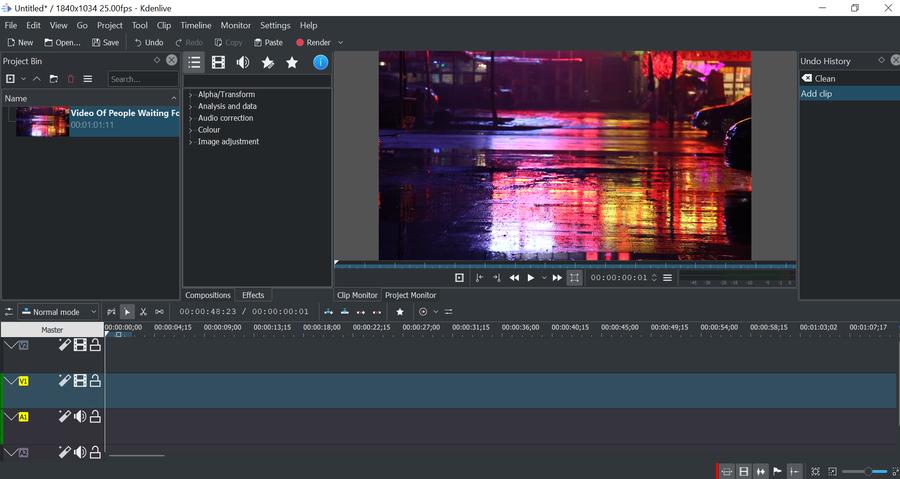
- Shotcut (Windows, iOS, Linux)
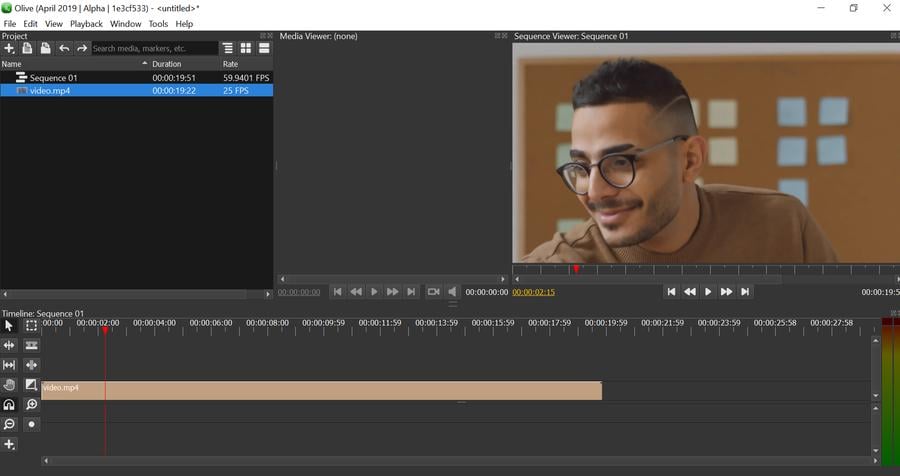
- OpenShot (Windows, iOS, Linux)
- HitFilm Express (Windows, macOS)
以下に、簡単な概要、システム要件、開始に役立つバックグラウンド削除チュートリアルへのリンクを示します。
1. VSDC無料動画編集(Windows)
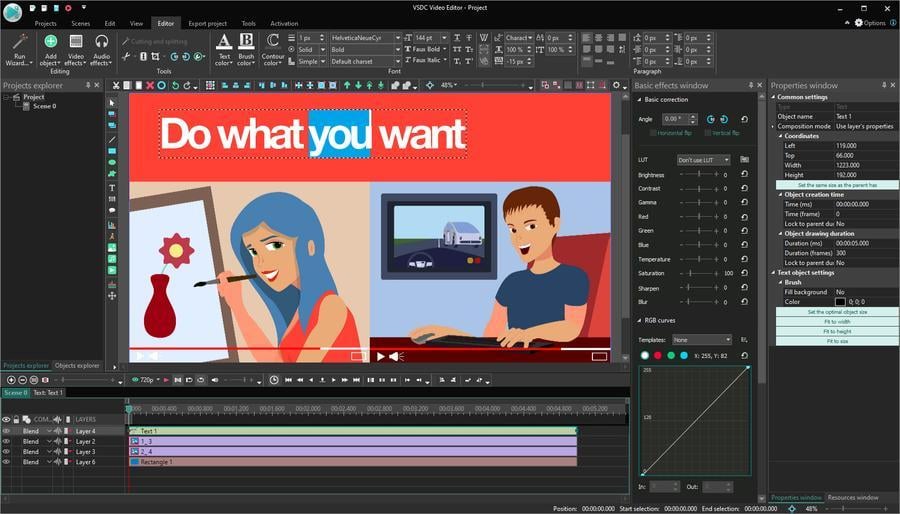
VSDCは、たくさん便利なアドオンを搭載したWindows用の無料動画編集です。そのツールセットには、デスクトップ画面レコーダー、Webカメラビデオグラバー、ボイスオーバーツール、YouTubeアップローダーが含まれています。

VSDCを起動すると、「動画エフェクト」メニューでクロマキーツールを使用できるようになります。フッテージからグリーンスクリーンを削除するには、次の手順に従います:
- スタート画面の「コンテンツのインポート」オプションを使用して動画をインポートします
- 「動画エフェクト」に進み、「透明度」>>「背景除去」を選択します
- 緑の背景が自動的に消えない場合は、右側の「プロパティ」ウィンドウを開きます
- 「クロマキーの色」というパラメーターを見つけて、スポイトをクリックします。 次に、グリーンスクリーンの任意の場所をクリックして、削除する必要がある色を選択します
オブジェクトの周囲に緑色のハイライトが残っている場合は、「プロパティ」ウィンドウに戻り、明るさと色度のしきい値を手動で変更します。以下の詳細なビデオチュートリアルをチェックして、自分でプロセスを見てください。
背景を削除したら、別の画像や動画に置き換えることができます。新しいファイルをタイムラインにドラッグし、元のビデオの1レイヤー下に配置します。新しい映像は、以前は緑色だった削除された領域を通して見られます。必要に応じて、背景を透明にして動画をエクスポートすることもできます。
VSDCのシステム要件:VSDCは非常に軽量で、ローエンドパソコンでも動作します。1Gb RAM、少なくとも300Mbの空きディスク容量、Intel、AMDまたは1.5GHz以上の動作周波数の互換性のあるプロセッサが必要です。最新のWindowsOSも使用することを常にお勧めしますが、Win7またはXPでもVSDCを実行できます。
2. iMovie(iOSやmacOS)
iMovieはiOSとMacのデフォルトの動画編集であり、このアプリの最も優れた点は、Appleのデスクトップとモバイルデバイスの両方で機能することです。
VSDCと同じように、iMovieはノンリニア動画編集です。 これは、ファイルをタイムライン上の異なるレイヤーに重ねて配置できるため、ファイルをブレンドできることを意味します。VSDCとは異なり、iMovieではグリーンスクリーンとブルースクリーンの両方の画面を削除できます。

プロセスは次のようになります:
- 新しい背景画像またはビデオをタイムラインに配置します
- 次に、その上のレイヤーに緑または青の画面ビデオを追加します
- 「Video Overlay Settings」ボタンを使用して、ドロップダウンメニューから「Green/Blue screen」を選択します
- このアクションを実行すると、「Softness」や「Clean-up」などのクロマキーコントロールが上部のツールバーに表示されます。 それらを使用して効果を調整し、欠陥をブラッシュアップします
iPad及びiPhoneでiMovieクロマキー機能を使用するための詳細なガイドについては、公式チュートリアルを確認してください。
iMovieのシステム要件:iPad、iPhone、またはiPod touchで使用する場合は、iOS13.4以降が必要です。 Macの場合、macOS 10.14.6以降、2 GBのRAM(4 GBをおすすめ)、OpenCL対応のグラフィックスカードが必要です。
Shotcut (Windows, macOS, Linux)
Shotcutは、Windows、macOS、Linuxで動作するオープンソースのビデオエディターです。これは、エフェクトのリストの中で利用可能なクロマキー機能を備えた強力なソフトウェアです。ただし、動画編集に慣れていない場合は、レイアウトに少し圧倒されるかもしれません。これは主に、レイアウトが非常にミニマルであり、必要な機能がどこにあるかが必ずしも明確ではないためです。
ただし、このプログラムの大きな部分は、編集プロセスを高速化するのに役立つホットキーの組み合わせの選択です。

以下は、Shotcutでグリーンスクリーンを削除するための短いガイドです。
- まず、新しい背景として機能するファイルをアップロードします。 次に、グリーンスクリーンビデオをインポートします(Ctrl + Iを使用して新しいビデオトラックをタイムラインに追加します)。
- グリーンスクリーンの動画をクリックして、上部のツールバーから「Filters」メニューを開きます。
- 「+」アイコンを使用して、「Chroma Key: Simple」というタイトルのオプションを検索します。
- ほとんどの場合、効果はすぐに適用されます。 ただし、うまくいかなかったり、緑色が部分的に消えたりした場合は、スポイトを使用するか、「Distance」と呼ばれるパラメータを手動で調整してください。
Shotcutシステム要件:x86-64IntelまたはAMD、SDに少なくとも1つの2 GHzコア、HDに2つのコア、OpenGL 2.0、少なくとも4 GBのRAM(HDに8 GB)。
お使いのOS用のソフトウェアをダウンロードするには、公式ウェブサイトをご覧ください。
4. OpenShot (Windows, macOS, Linux)
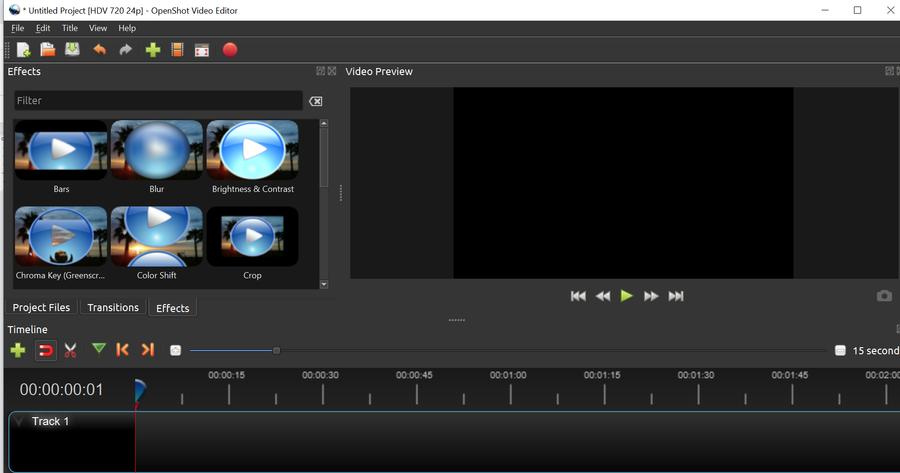
リストにある次のクロマキーソフトウェアはOpenShotと呼ばれます。そのインターフェースは他のソリューションよりもはるかにシンプルであり、メニュー構造により、このツールは初心者にとって優れたムービーメーカーの代替となります。

OpenShotのグリーンスクリーンを置き換えるには、次の手順に従います:
- ファイル(グリーンスクリーンの動画と新しい背景)を「Project Files」タブにドラッグします。
- 次の順序に従ってタイムラインにクリップを配置します:最上のグリーンスクリーンビデオ、下の新しい背景映像。
- 「Effects」タブで、「Chroma Key」を検索し、グリーンスクリーンの動画のタイムラインに効果をドラッグします。
エフェクトを適用すると、タイムラインのグリーンスクリーンの動画の上に「C」アイコンが表示されます。これは「クロマキー設定」を表わします。ほとんどの無料のクロマキーソフトウェアとは異なり、OpenShotでは任意の色を削除でき、緑や青に制限されません。ただし、キーアウトする色を手動で選択する必要があるため、作業がさらに追加されます。
これをやるには、「C」アイコンを右クリックして、「Properties」メニューを開きます。 「Key color」というパラメータを見つけて、ダブルクリックします。カラーパレットのウィンドウがポップアップし、分離する色を選択できるようになります。動画の一部の領域が緑色のままであることに気付いた場合は、「プロパティ」メニューで利用できる「Fuzz」と呼ばれる機能を使用します。自分で見たいですか? こちらの公式チュートリアルをご覧ください。
OpenShotシステム要件:64ビットOS、4GBのRAM(16GBのおすすめ)、インストール用の500 MBのハードディスク容量、64ビットをサポートするマルチコアプロセッサ。
5. HitFilm Express (Windows and macOS)
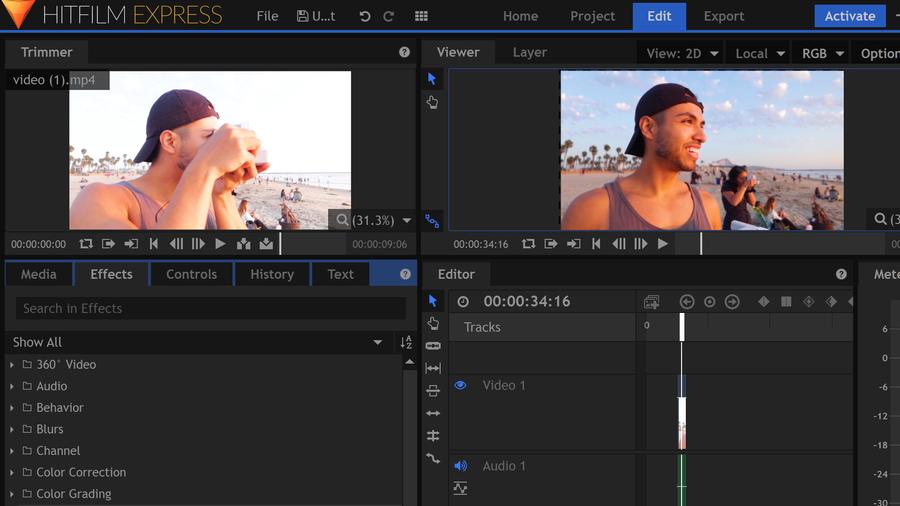
HitFilm Expressは、FXhomeによるプレミアム動画編集ソフトウェアの無料版です。開発会社はアマチュア映画製作者に特殊効果をもたらすことに焦点を合わせているので、当然のことながら、グリーンスクリーンとブルースクリーン除去ツールが主要な機能のリストに含まれています。

このクロマキーソフトウェアを使用するクイックガイドは次のとおりです:
- プロジェクトファイルを「Media」ボックスにドラッグしてアップロードします。 次に、それらをタイムラインに配置し、グリーンスクリーン動画を最上位レイヤーに配置します。
- 「Effects」タブを開き、「Green screen」と入力してから、「Color difference key」エフェクトをグリーンスクリーン動画上のタイムラインにドラッグします。
- エフェクトをダブルクリックして、追加のコントロールを開きます。「Min」、「Max」、「Gamma」の設定を切り替えて、必要なレベルの透明度を実現します。
HitFilm Expressのシステム要件:これはおそらくリストの中で最もリソースを必要とするツールです。これを使用するには、64ビットOS、第4世代Intel®Core™プロセッサーまたは同等のAMD、少なくとも4GbのRAM、最低1Gbのビデオメモリが必要です。グラフィックカード:NVIDIA GeForce 600、AMD Radeon R5 240、またはIntel HD Graphics 5000(GT3)。
お使いのコンピューターに最適なクロマキーソフトウェアを選択するにはどうすればよいですか?
最終決定を下す前に、いくつかのソリューションをダウンロードしてテストすることをお勧めします。正しい選択をするのに役立つ質問は次のとおりです:
1. ソフトウェアシステム要件は何ですか?
これは問題です。 ソフトウェアに関して言えば、最終決定権はあなたのコンピュータにあります。そして、もしあなたが低スペックのコンピューターを持っていたら、おそらく、そもそも遅いコンピュータ用のビデオエディタの中から検索するべきです。
ただし、それはビデオエディタとコンピュータだけではありません。使用する予定のファイルのサイズも非常に重要です。つまり、大きなファイルや高画質のファイルを編集する場合は、その過程でソフトウェアがフリーズまたはクラッシュする可能性が常にあります。
2. 動画の背景は何色ですか?
一部のクロマキーソフトウェアは、グリーンスクリーンの場合にのみ動画背景を削除するのに役立ちます。他のツールは、任意の色をキーアウトすることができます。 したがって、ブルー、赤またはグリーンとは異なる他の色を置き換える必要がある場合は、選択したソフトウェアでそれが許可されていることを確認してください。
たとえば、iMovieではグリーンとブルーの色のみを削除できます。一方、OpenShotを使用すると、任意の色をキーアウトできますが、手動で選択する必要があります。
3. 他の編集機能が必要ですか?
それで…あなたの計画は何ですか?すぐに1つのことをやって動画編集のことをすべて忘れるためにここにいますか?それとも、小さいながらも強力な動画制作スタジオを立ち上げたいですか?後者の場合は、ツールが提供する他の機能をざっと見てみるとよいでしょう。また、質問があったら、ソフトウェア開発会社のソーシャルメディア、ハウツーガイドまたは利用できるその他のプラットフォームを確認する必要があります。
最低限、ビデオの分割とマージ、再生速度の変更、オーディオのインポートまたは削除、タイトルの追加など、いくつかの基本的な操作を練習することをお勧めします。これらの機能が直感的に理解できることを確認してください。 次に、テキストまたはビデオチュートリアルのリストを調べて、ソフトウェアが他に何ができるかを理解することを検討してください。
インスピレーションを得るためのリソース
クロマキーソフトウェアがもたらす魔法を楽しんでいる場合は、それについてもっと学び、最終的にはもっと複雑なトリックを試してみたいでしょう。練習とインスピレーションの両方のために、自由に使えるリソースがたくさんあります。
次のリンクを確認することをお勧めします:
VideezyとVidevo – 新しいソフトウェアをテストしてスキルを練習するために、無料でグリーンスクリーン動画をダウンロードできる無料のビデオストックマーケットプレイス。
自分のグリーンスクリーンソフトウェアのガイド – この記事には、自宅でグリーンスクリーン動画を撮影するためのDIYのアイデアがいくつか含まれています。
Cine 24 VPX– 間違いなく複製したいグリーンスクリーンのビデオハックやアイデアがたくさんあるYouTubeチャンネル。
質問がありますか? Facebookでメッセージを送ってください。
楽しんでください!
 Download VSDC Free Video Editor

このプログラムは、あなたのデスクトップのビデオをキャプチャし、パソコンで様々なフォーマットでも動画を保存できます。プログラムは、動画編集と結合して、プレゼンテーションの作成や、チュートリアルや、デモビデオのためにすごいツールです。

このプログラムは外部の装置からビデオをキャプチャーし、自由なフォーマットでパソコンに記録します。ビデオチューナーや、ウェブカメラや、キャプチャカードなどからビデオを保存できます。
VSDC Video Editor Reviews & Ratings (Trustpilot, Capterra & Media)
VSDC Free Video Editor is rated 4.5/5 by real users on Trustpilot and Capterra. Here are a few reviews and quotes from creators and tech media.
Overall rating: 4.5/5 based on 200+ reviews on Trustpilot and 89 reviews on Capterra.
★★★★⯪
VSDC Free Video Editor is the best free video editor for Windows I’ve used, from color grading to picture-in-picture and cinematic results.
— Ejikeme Eloka Augustine
Source:Trustpilot
★★★★☆
Easy-to-use interface and quick export to social media make VSDC a versatile video editing tool for everyday projects.
— Karen C., E-Learning
Source:Capterra
★★★★☆
A feature-packed non-linear video editor for Windows that can compete with many paid video editing solutions.
— TechRadar
Source:TechRadar review
★★★★★
The free VSDC editor saved my YouTube channel – a powerful video editing software for chroma key, text effects and picture-in-picture.
— Paul Roberts
Source:Trustpilot
★★★★★
Fast and simple for YouTube videos with green screen, zoom, color tools and creative effects in one app.
— Marie R., Media Production
Source:Capterra
★★★★★
One of the best free video editor options for Windows users, ideal for GoPro, YouTube and family videos.
— VidProMom, YouTube creator
Source:Media reviews
★★★★★
I’ve been using VSDC for years; editing is easy and the final videos look great for my personal and professional projects.
— Long-time VSDC user
Source:Trustpilot
★★★★★
Great value and faster than many other free tools; I quickly create videos for YouTube, Instagram and Facebook with features my audience loves.
— Rabika B., Marketing & Advertising
Source:Capterra
★★★★★
VSDC offers many features you don’t usually find in free editors, including picture-in-picture, stabilization and modern codec support with no watermarks.
— Tech media review
Source:Media reviews
 Like us on Facebook
 Follow us on Twitter
Watch us on YouTube
 / @VSDCFreeVideoEditor
© 2011-2026, www.videosoftdev.com, FLASH-INTEGRO LLC. Privacy policy | Terms of use | About us
本サイトに表示されている全ての商標はそれぞれの所有者の財産です。
書面による許可のない限り、本サイトからの情報および資料をコピーすることを認められません。