 User Help Manual


Editor Video
L'editor video consente di modificare file e creare video di qualsiasi complessità. Potete applicare effetti video e audio effects ad oggetti modificati, trasformarli, applicare filtri e correzioni d'immagini. Tutti i popolari formati video e audio sono supportati (sia lettura che salvataggio).
Convertitore Video
Questo programma serve a convertire video file da un formato ad un altro. Quasi tutti i popolari formati video sono supportati. Inoltre, il programma semplifica drasticamente il compito di convertire video da riprodurre su determinati dispositivi multimedia quali iPhone, Microsoft Zune oppure Archos. Il programma è semplicissimo da usare, dispone di una moderna interfaccia e di tutte le necessarie funzioni per processare i video.
Convertitore Audio
Il convertitore audio vi aiuterà a convertire file audio da un formato ad un altro. Tutti i formati audio e codec chiavi sono supportati. Il programma vi consente inoltre di gestire playlist e meta tags, di estrarre audio dai file video e di salvare queste tracce sul vostro computer in qualsiasi formato.
Animated Intro & Title Templates
Explore the VSDC Template Store with ready-made video templates for intros, animated titles, lower thirds, logo reveals, slideshows, glitch transitions, LUTs, and color grading presets. Drop a template into the VSDC Video Editor timeline, edit text, timing, and colors, and finish professional video projects in minutes.
Choose from 300+ exclusive packs of video transitions, LUT packs, text effects, GPS telemetry widgets, animated elements, and animated backgrounds for VSDC. All templates are fully customizable, support up to 4K resolution in 16:9, and help you build intros, wedding slideshows, travel videos, and tutorials much faster.
VSDC Cloud - Online video management
Keep your work safe, organized and always accessible! Back up your video projects, store media files online and access them from any device. Enjoy collaboration, share project updates and exchange files easily.
 Editor Video
 Convertitore Video
 Convertitore Audio
 Templates store
 Cloud
Cloud

Versatilità
Più strumenti contemporaneamente per elaborare file video e audio in una singola applicazione.

Alta velocità
I nostri programmi
impiegano rapidi algoritmi di alta qualità per processori singoli a multipli.

Accessibilità
I nostri prodotti sono disponibili per essere scaricati gratuitamente su tutti i computer e dispositivi che supportano i sistemi operativi Windows.
Notizie:
- Pubblicato da Amy Shao il 30 giugno 2026 Scopri il nuovo grande a...
- Pubblicato da Amy Shao l’11 marzo 2026 Qual è il regalo migliore pe...
- pubblicato da Amy Shao 19/11/25 Ecco l'attesissimo aggiornamento VSDC 10.2: ...
- Ciao, sono Mattea Wharton, una videomaker di viaggi di Seattle. Per tre anni ho ...
Come creare una presentazione (VSDC Procedura Guidata)
Come creare una presentazione con editor video
Se sei appassionato di creare presentazioni, ma non sai come farlo in VSDC, questo articolo è assolutamente da leggere! È pieno di risposte dettagliate a molte delle tue domande più frequenti, come ad esempio:
- Come posso creare una presentazione in VSDC?L'articolo ti guida in tutto il processo, dall'importazione delle tue foto e video all'aggiunta degli ultimi ritocchi e all'esportazione dell'intero progetto.
- Dove si trova lo strumento per creare una presentazione in VSDC?Scopri esattamente dove trovare lo strumento per creare presentazioni nell'interfaccia di VSDC.
- Quali transizioni sono disponibili per le presentazioni e come posso accedervi?Le transizioni possono rendere la tua presentazione più dinamica e coinvolgente. Qui esplorerai la vasta gamma di effetti di transizione che VSDC offre, da semplici dissolvenze a effetti più complessi.
Se hai domande simili su questo strumento in VSDC, stai tranquillo: sei nel posto giusto per trovare risposte. Iniziamo!
Assicurati di avere installato  la versione 9.3 di VSDC o superiore
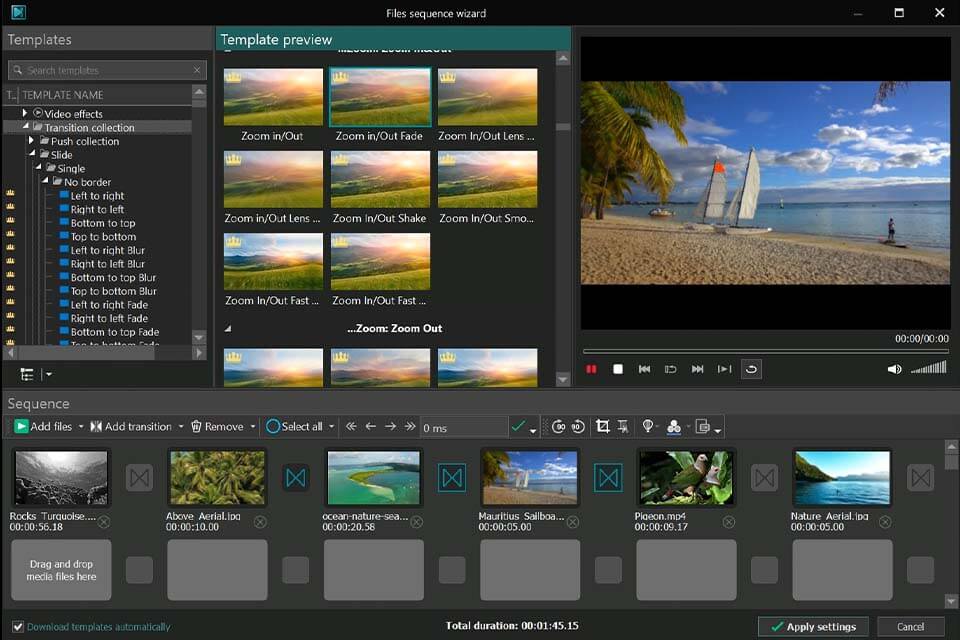
Prima di cominciare, è importante sapere che lo strumento per creare presentazioni in VSDC si chiama VSDC procedura guidata. Funziona come una finestra separata chiamata Procedura guidata sequenza file, accessibile in diversi modi all'interno dell'Editor Video VSDC.
Come Accedere alla Procedura Guidata VSDC
Il modo più veloce per accedere alla Procedura guidata è direttamente dalla finestra principale. Basta avviare VSDC Video Editor e selezionare l'opzione “Creare slideshow”. Successivamente, ti verrà chiesto di specificare le impostazioni per la tua presentazione, come il titolo, la risoluzione, la frequenza dei fotogrammi e altri parametri. Una volta che hai regolato queste impostazioni, fai clic su “Fine” per procedere, e verrai indirizzato alla Procedura guidata sequenza file.
Un altro metodo per avviare la Procedura guidata è da un nuovo progetto. Per farlo, fai clic su “Progetto vuoto” nella finestra principale o seleziona l'icona “Nuovo progetto” con il simbolo del plus verde nella barra superiore. Dopo aver specificato le impostazioni del progetto nella finestra pop-up, fai clic su “Fine”. Poi naviga sulla scheda “Editor” nella barra superiore e seleziona la prima opzione a sinistra, etichettata “Lancia procedura guidata...”, rappresentata dall'icona della bacchetta magica.
Nota: quando utilizzi il metodo “da un nuovo progetto”, la risoluzione della presentazione e altre impostazioni corrisponderanno automaticamente a quelle definite all'inizio del progetto.
Se stai già lavorando su un progetto e desideri creare una presentazione dai file sulla timeline, puoi farlo direttamente all'interno del progetto esistente. Basta selezionare i file desiderati tenendo premuto il tasto del mouse, quindi espandere il menu sotto l'opzione “Lancia procedura guidata...” sulla Ribbon. Scegli “Modificare sequenza di oggetti” e potrai creare una presentazione dai file selezionati nella timeline.
Dentro la Procedura Guidata VSDC
Quando entri nella finestra “Procedura Guidata VSDC”, noterai che la sua interfaccia è divisa in diverse sezioni:
- Finestra Modelli di Transizione: Qui puoi scegliere gli effetti di transizione per la tua presentazione.
- Finestra Anteprima Modello: In questa sezione puoi visualizzare un'anteprima degli effetti di transizione che hai selezionato.
- Finestra Anteprima Presentazione: Questa sezione ti consente di visualizzare l'intera presentazione o i singoli file con le transizioni applicate.
- Pannello Sequenza: In quest'area vengono visualizzati e disposti i tuoi file multimediali e le transizioni, permettendoti di organizzare la tua presentazione.
Come Aggiungere File Multimediali al Pannello Sequenza
Ora che hai aperto la Procedura Guidata Sequenza File e revisionato il suo contenuto, il passo successivo è aggiungere i file multimediali al Pannello Sequenza. Questo pannello visualizzerà tutti i file multimediali che faranno parte del tuo progetto.
Nota: Puoi saltare questo passaggio se apri la Procedura Guidata all'interno di un progetto esistente. In questo caso, i file che selezioni dalla timeline appariranno automaticamente nel Pannello Sequenza.
Tuttavia, se accedi alla Procedura Guidata attraverso una delle altre due opzioni, ecco come aggiungere i file al Pannello Sequenza. Hai diversi metodi tra cui scegliere:
- Trascina e rilascia: Puoi semplicemente trascinare e rilasciare i file dal tuo computer direttamente sul Pannello Sequenza.
- Usa le celle: Fai clic su una cella vuota nel Pannello Sequenza per aprire il tuo esploratore di file e selezionare i file.
- Opzione Aggiungere i file: In alternativa, usa il pulsante “Aggiungere i file” nell'angolo in alto a sinistra del Pannello Sequenza. Se fai clic sulla freccia a discesa, avrai due opzioni:
- Aggiungere i file: Questo apre l'esploratore di file, permettendoti di aggiungere nuovi file al pannello. Se ci sono già file nel pannello, i nuovi file saranno aggiunti alla fine della sequenza attuale.
- Inserisci file: Se desideri posizionare un file tra quelli esistenti, seleziona il file che deve seguire quello nuovo e scegli Inserisci file. Il nuovo file verrà aggiunto davanti a quello selezionato.
Come Gestire i File nel Pannello Sequenza
Dopo aver aggiunto i file multimediali per la tua presentazione per ulteriori modifiche, potresti voler apportare alcune modifiche e riordinare i tuoi file nel Pannello Sequenza. Puoi farlo cliccando e tenendo premuto il tasto sinistro del mouse su un file e trascinandolo in un'altra posizione per scambiare i file.
Inoltre, sopra la Sequenza troverai diverse opzioni sulla barra degli strumenti rappresentate da icone di frecce che ti permettono di spostare i file selezionati:
- All'inizio: Sposta il file selezionato all'inizio della Sequenza, spostando in avanti tutti i file che erano stati posizionati prima di esso.
- Avanti: Sposta il file selezionato di una posizione verso l'inizio della Sequenza, mentre il file attualmente in quella posizione si sposterà in avanti.
- Indietro: Sposta il file selezionato di una posizione verso la fine della Sequenza, mentre il file attualmente in quella posizione si sposterà indietro.
- Alla fine: Sposta il file selezionato alla fine della Sequenza, spostando indietro tutti i file che erano stati posizionati dopo di esso.
Come Eliminare i File dal Pannello Sequenza
Per una rimozione comoda dei file dal Pannello Sequenza, sono disponibili diversi metodi. Puoi eliminare i file indesiderati selezionandoli nel pannello e premendo il tasto Delete sulla tastiera. Ogni file nel pannello presenta anche un'icona a croce rossa per una rapida eliminazione.
Per eliminare più file contemporaneamente, puoi utilizzare l'opzione "Rimuovi" sulla barra degli strumenti sopra tutti i file: seleziona semplicemente i file che desideri rimuovere e fai clic sul pulsante corrispondente.
Se hai bisogno di eliminare tutti i file contemporaneamente, clicca sulla freccia accanto all'opzione "Rimuovi" e scegli "Rimuovi tutti i file" dal menu a discesa.
Come Modificare i File nel Pannello Sequenza
Per modificare i file, sono disponibili i seguenti strumenti nella Sequenza:
- Seleziona tutti: Seleziona tutti gli oggetti nel Pannello Sequenza. Se espandi il menu di questa opzione, vedrai anche "Inverti selezione", che seleziona tutti i file e deseleziona quello attualmente selezionato. Questo è utile quando hai bisogno di eliminare o modificare più oggetti contemporaneamente (ad esempio, per ruotarli).
- Campo Durata: Ti consente di regolare la durata dei file foto nella presentazione (in secondi) o mostra la durata dei file video selezionati. Se imposti una durata per i file foto, assicurati di cliccare sulla spunta verde per applicare le modifiche.
- Ruota 90 gradi: Ruota il file selezionato(i) di 90 gradi in senso orario.
- Ruota -90 gradi: Ruota il file selezionato(i) di 90 gradi in senso antiorario.
- Ritaglia bordi: Ti aiuta a ritagliare il file selezionato.
- Taglio e divisione: Ti consente di dividere il video selezionato in parti o di tagliare segmenti inutili.
- Stili rapidi: Ti permette di applicare uno degli stili o filtri preimpostati disponibili al file selezionato.
- Colore di sfondo: Ti consente di cambiare il colore di sfondo del file selezionato.
- Proprietà: Apre una finestra separata che mostra le proprietà del file selezionato.
Tieni presente che se clicchi sul nome del file nell'Esploratore obiettivi a sinistra, la Finestra delle proprietà si aprirà a destra. Inoltre, se clicchi su "Clicca per aggiungere effetto" sotto il nome dell'oggetto, si aprirà un menu aggiuntivo che ti permetterà di aggiungere effetti video o audio.
Notф: Tutte le opzioni sopra menzionate sono anche disponibili facendo clic con il tasto destro sull'oggetto.
Come Applicare le Transizioni Video
Per molti di voi, il passo più divertente nella creazione di presentazioni è applicare le transizioni video. Prima di iniziare, assicurati che l'opzione “Scarica automaticamente i modelli” sia abilitata nell'angolo in basso a sinistra della finestra. In questo modo non dovrai aspettare che i modelli vengano scaricati prima di poterli utilizzare.
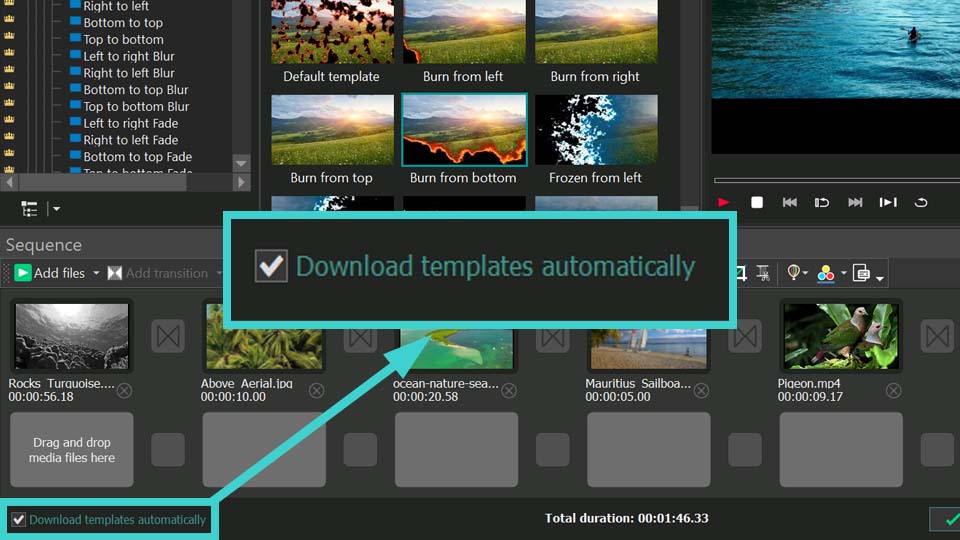
Per aggiungere una transizione, prima devi sceglierla nella finestra Modelli. Puoi cliccare su un gruppo di transizioni nella finestra Modelli per visualizzare tutte le transizioni di quel gruppo nella Finestra Anteprima Modello. In alternativa, puoi cliccare su una transizione specifica nella finestra Modelli per visualizzare solo la sua anteprima. L'anteprima nella Finestra Anteprima Modello si attiverà quando sposterai il mouse sopra di essa.
Una volta scelta la transizione, clicca e tieni premuto il tasto sinistro del mouse sull'effetto desiderato, quindi trascinalo nel punto di transizione richiesto nel Pannello Sequenza.
Puoi anche pre-selezionare uno o più punti di transizione nel Pannello Sequenza, quindi selezionare un effetto di transizione nella finestra Modelli o Anteprima Modello e cliccare sull'opzione “Aggiungi una transizione”. Questo applicherà la transizione selezionata alle posizioni scelte.
Nota:
- Se espandi il menu “Aggiungi una transizione”, vedrai l'opzione “Aggiungi una transizione casuale”, che applica un effetto casuale dalla finestra Modelli alla posizione selezionata.
- Esiste anche l'opzione “Aggiungi transizioni casuali a tutti i file”, che applica transizioni casuali a tutti i file.
Come Modificare le Transizioni Video
Se hai bisogno di cambiare una transizione, il processo è identico all'applicazione della stessa. Basta aggiungere una nuova transizione al posto di quella che vuoi sostituire. Puoi anche regolare la durata della transizione nel campo Durata (in secondi) e visualizzare immediatamente il risultato nella finestra di Anteprima.
Per modificare più transizioni contemporaneamente, puoi utilizzare i seguenti strumenti:
- Seleziona tutti: Seleziona tutte le transizioni nel Pannello Sequenza in base alla tua selezione attuale. Se una transizione è selezionata, questa opzione selezionerà tutte le altre.
- Inverti selezione: Disponibile nel menu a discesa sotto “Seleziona tutti”, questa opzione seleziona tutte le transizioni tranne quella attualmente selezionata.
Se hai bisogno di eliminare una transizione, puoi selezionarla e premere il tasto Delete sulla tastiera o usare l'opzione “Rimuovi” sulla barra degli strumenti. Per eliminare tutte le transizioni, espandi il menu “Rimuovi” e seleziona “Rimuovi tutte le transizioni”.
Come Visualizzare l'Anteprima della Presentazione
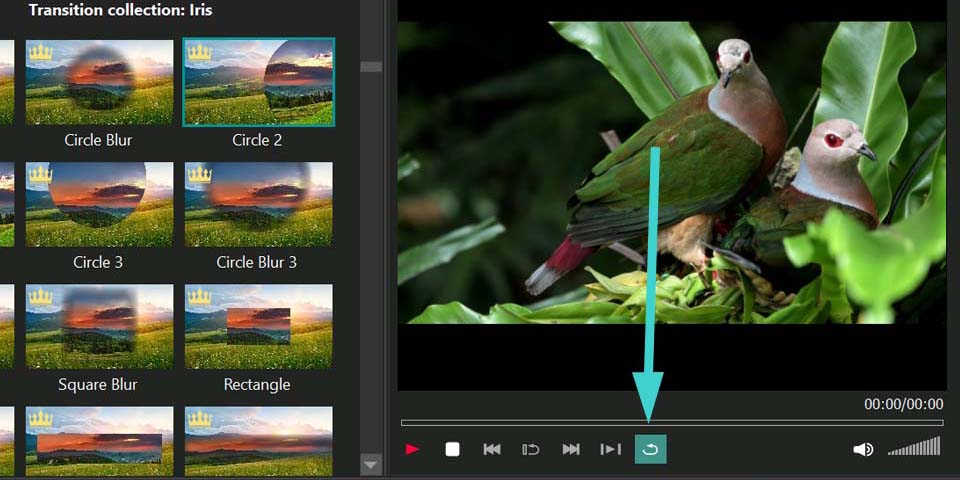
Per visualizzare l'anteprima della presentazione, utilizza la finestra di Anteprima a destra. Per impostazione predefinita, mostra solo il file selezionato attualmente nel Pannello Sequenza, e l'opzione “Riproduzione ciclica” è abilitata, il che significa che la riproduzione si ripeterà automaticamente. Questo è utile quando stai ancora costruendo la presentazione e vuoi rivedere i tuoi file e le transizioni.
Una volta creata la tua presentazione, abilita l'opzione “Riproduce tutti gli oggetti della sequenza” (penultima opzione), quindi premi il pulsante rosso “Riprodurre” per riprodurre l'intera presentazione.
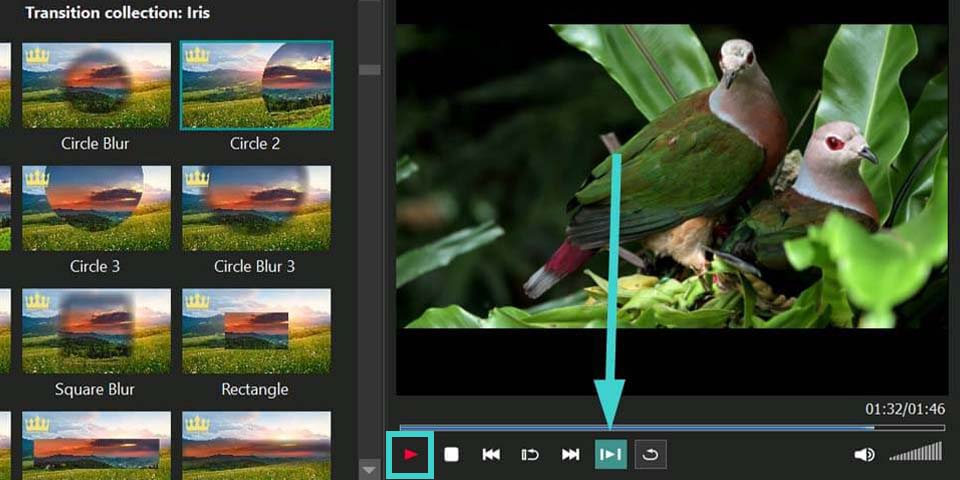
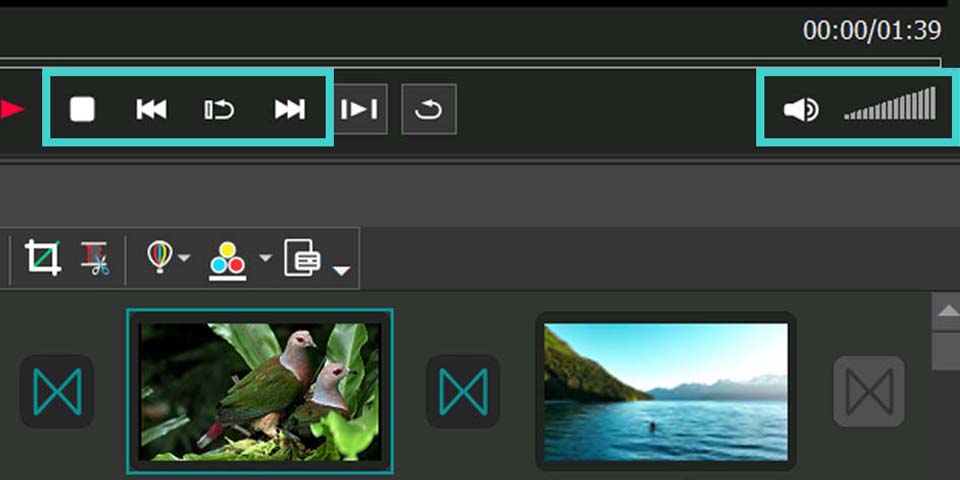
Inoltre, la finestra di Anteprima offre diversi controlli:
- Interrompi la riproduzione: Ferma la riproduzione.
- Riproduci elemento precedente(è attivo, se hai già cliccato su “Riproduce tutti gli oggetti della sequenza”): Muove la riproduzione al file precedente nella sequenza.
- Ripeti l'elemento attuale: Ripete la riproduzione del file corrente.
- Riproduci elementa successive (è attivo, se hai già cliccato su “Riproduce tutti gli oggetti della sequenza”): Muove la riproduzione al file successivo nella sequenza.
- Silenziare audio: Disattiva l'audio, ed è presente anche un cursore per regolare il volume.
Puoi anche vedere la durata totale della presentazione o del file selezionato nella finestra di Anteprima. Tieni presente che la durata totale della presentazione viene visualizzata nella parte inferiore della Procedura Guidata.
Come Applicare le Impostazioni e Finalizzare la Presentazione
Una volta che sei soddisfatto dell'anteprima, clicca sul pulsante “Applica impostazioni” e la tua presentazione apparirà sulla timeline principale di VSDC Video Editor.
Se dopo aver applicato le impostazioni hai bisogno di apportare delle modifiche, seleziona semplicemente la sequenza sulla timeline, poi vai sulla Ribbon nella scheda “Editor”, clicca sul menu a discesa sotto “Lancia procedura guidata...” a sinistra e seleziona “Modificare sequenza di oggetti”. La Procedura guidata sequenza file si riaprirà, permettendoti di fare ulteriori aggiustamenti.
Successivamente, puoi procedere all'esportazione del tuo progetto. Leggi questo articolo per imparare come esportare e salvare il tuo progetto nel formato desiderato.
Ci auguriamo che questo articolo sia stato utile e che abbiate esplorato tutte le risorse collegate per comprendere appieno questo nuovo strumento. Per scoprire altre possibilità, guardate il nostro video tutorial sul nostro canale YouTube.
Se hai domande, non esitare a inviarci un'email a Questo indirizzo email è protetto dagli spambots. È necessario abilitare JavaScript per vederlo. o a contattarci sui social media come Facebook, X, Reddit o Discord.
Scarica VSDC Free Video Editor - software di editing video potente con funzionalità avanzate. Perfetto per creator YouTube, video sui social media e progetti professionali. Scopri tutte le funzionalità.
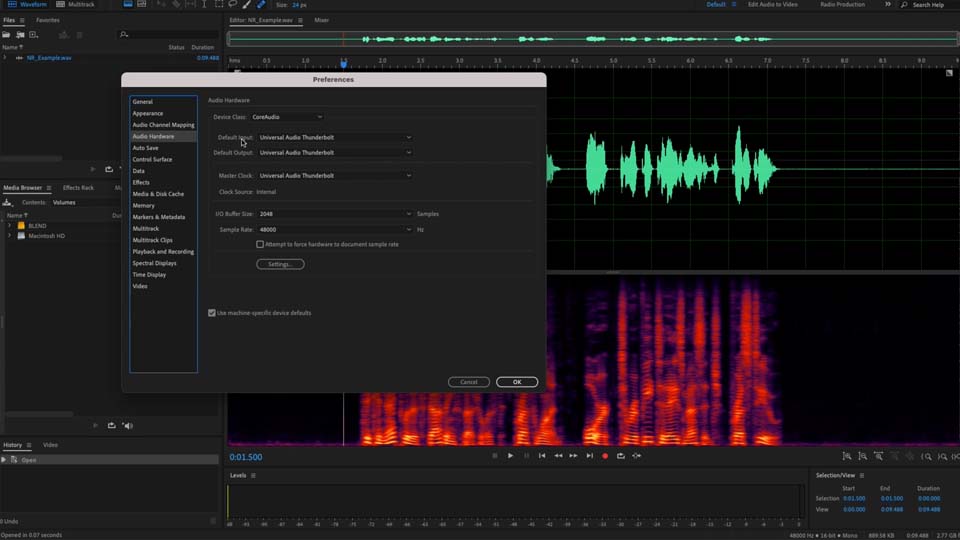
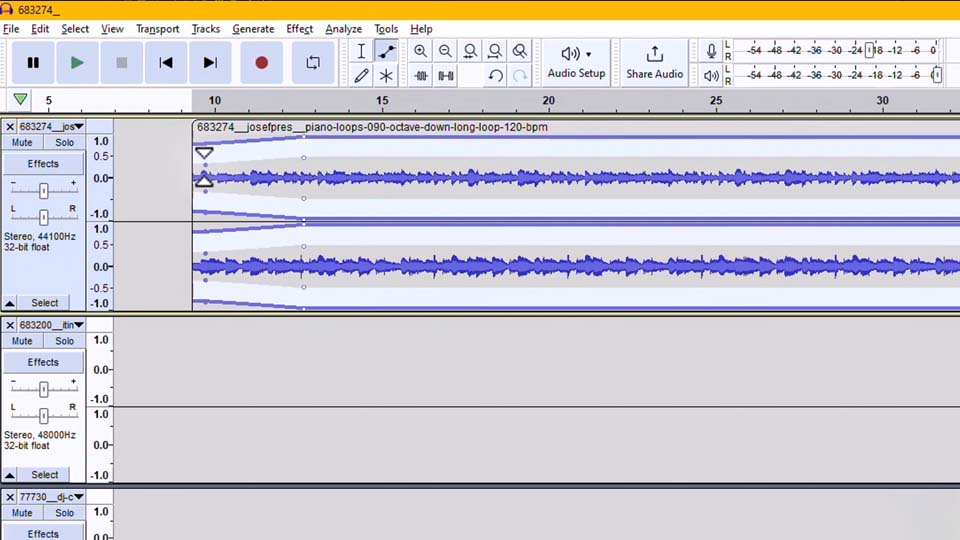
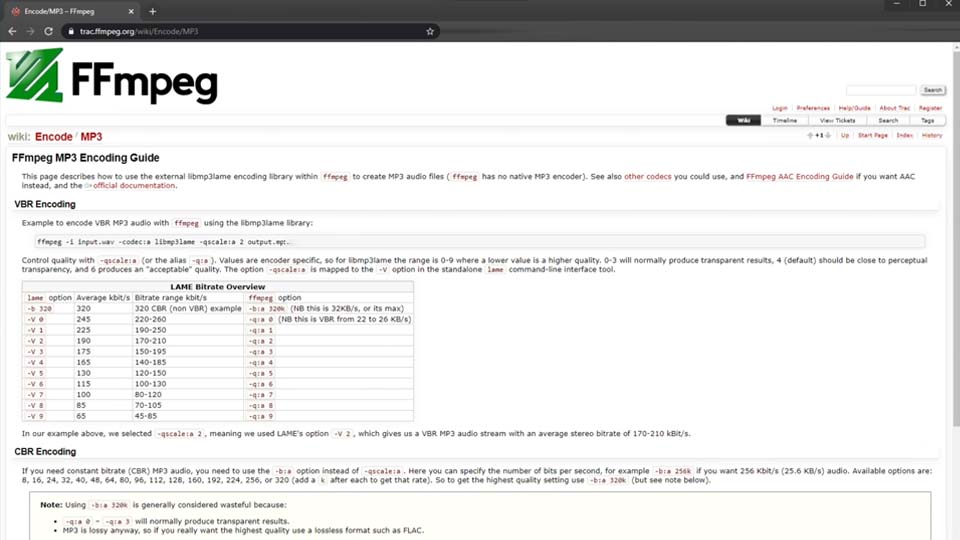
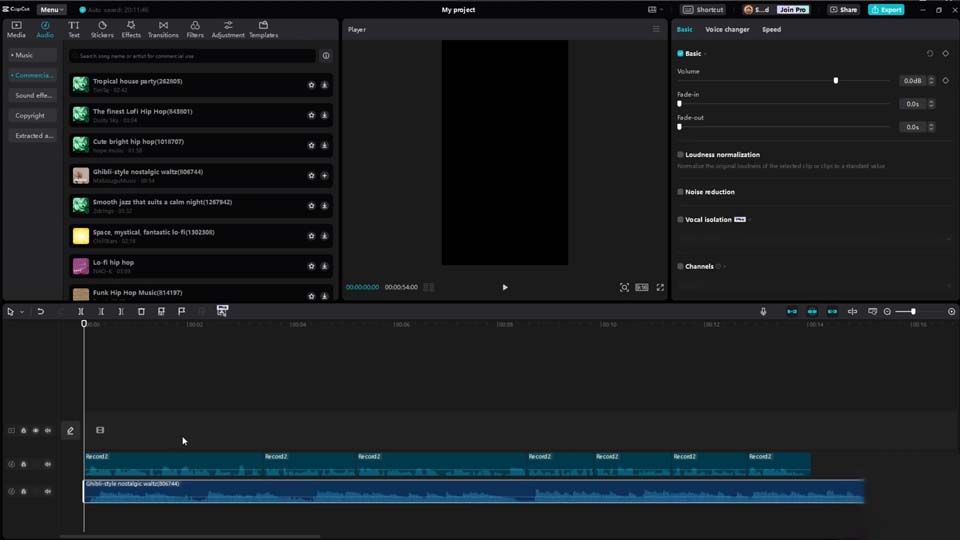
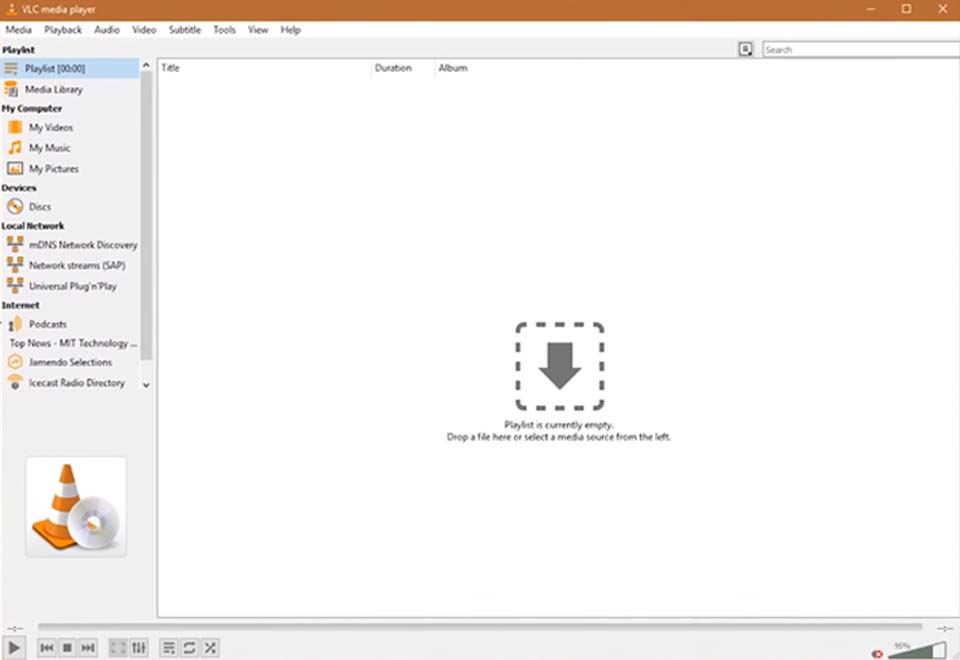
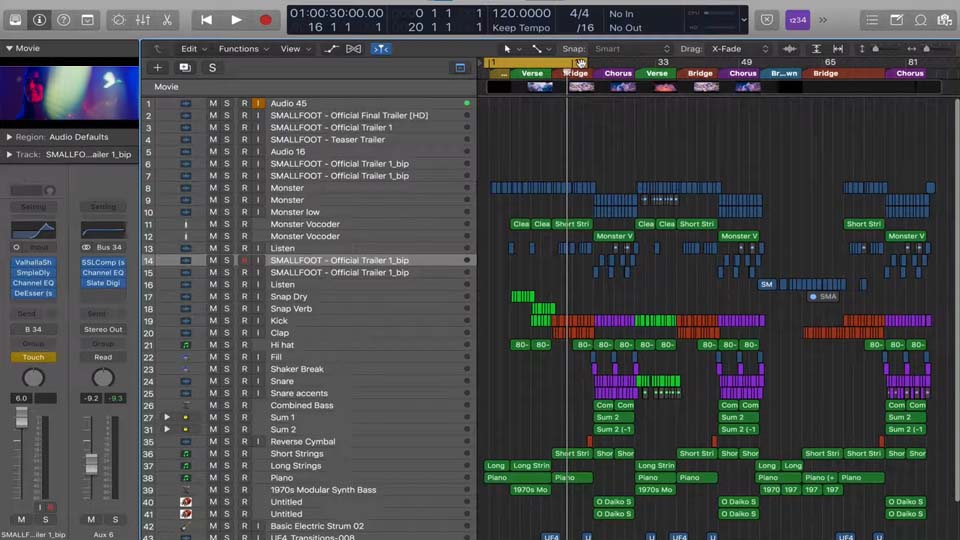
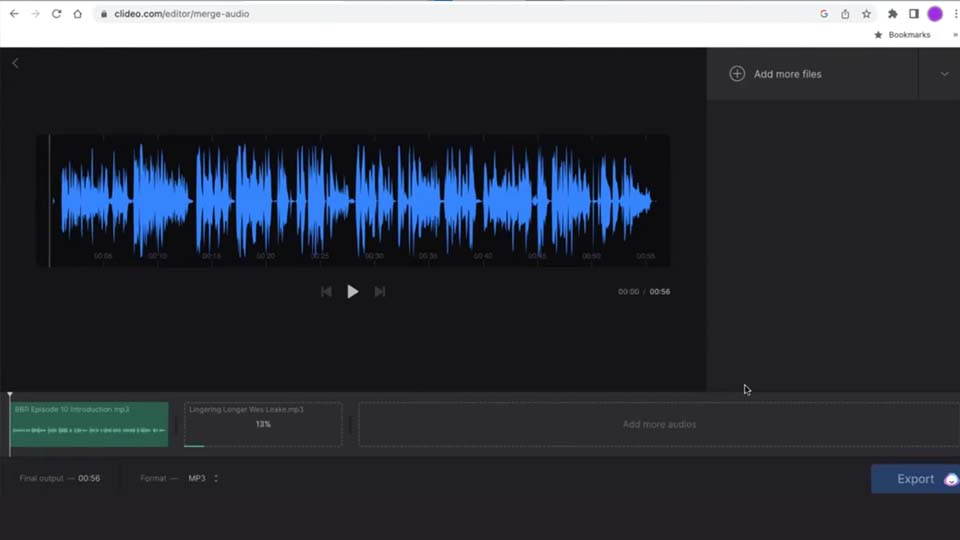
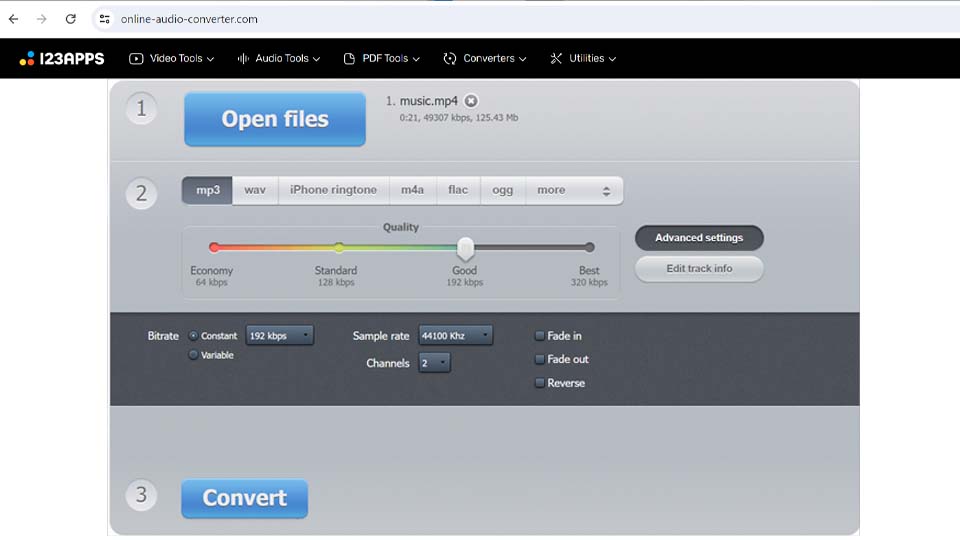
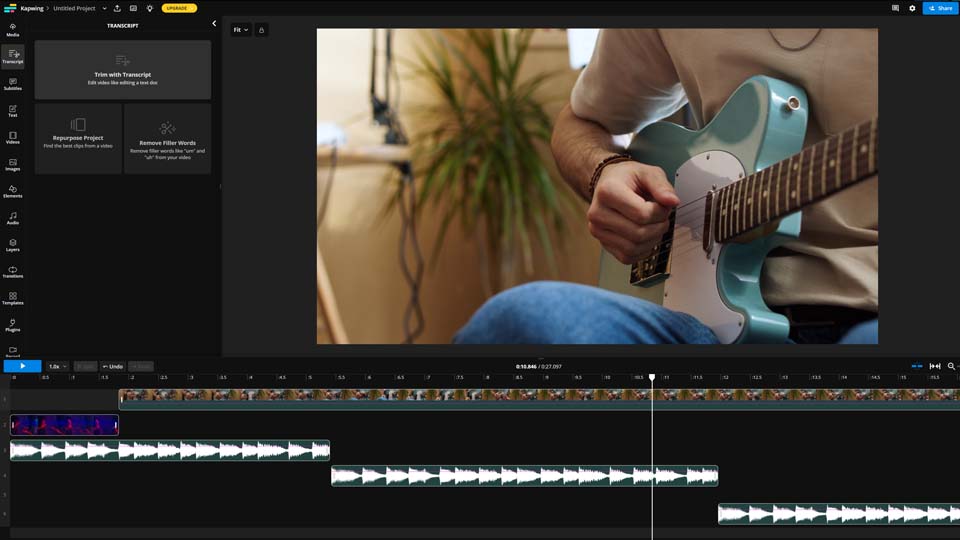
 Passi per l'estrazione dell'audio dai video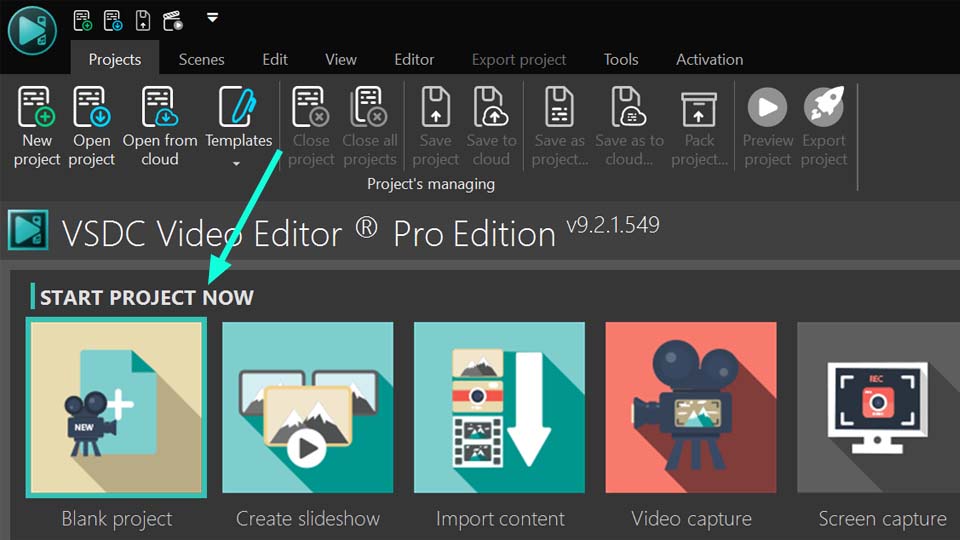
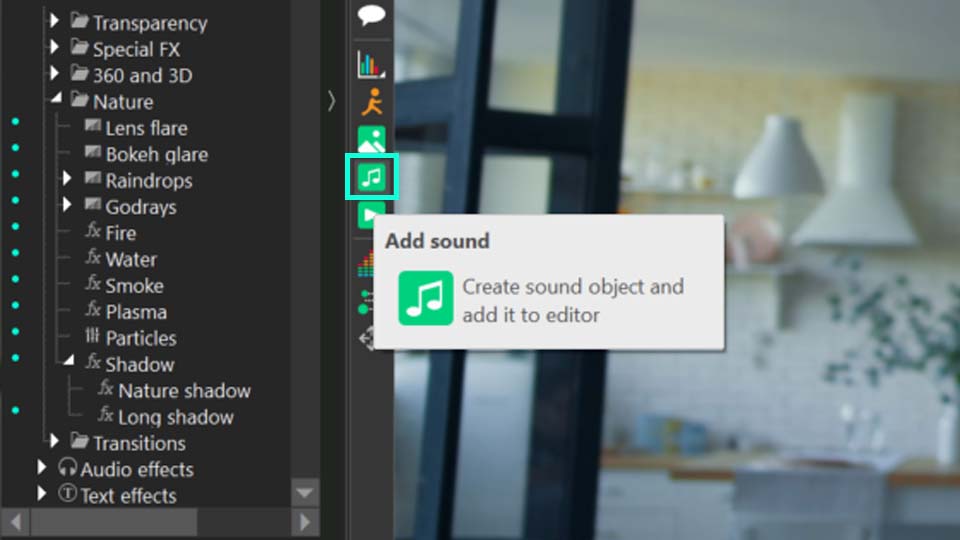
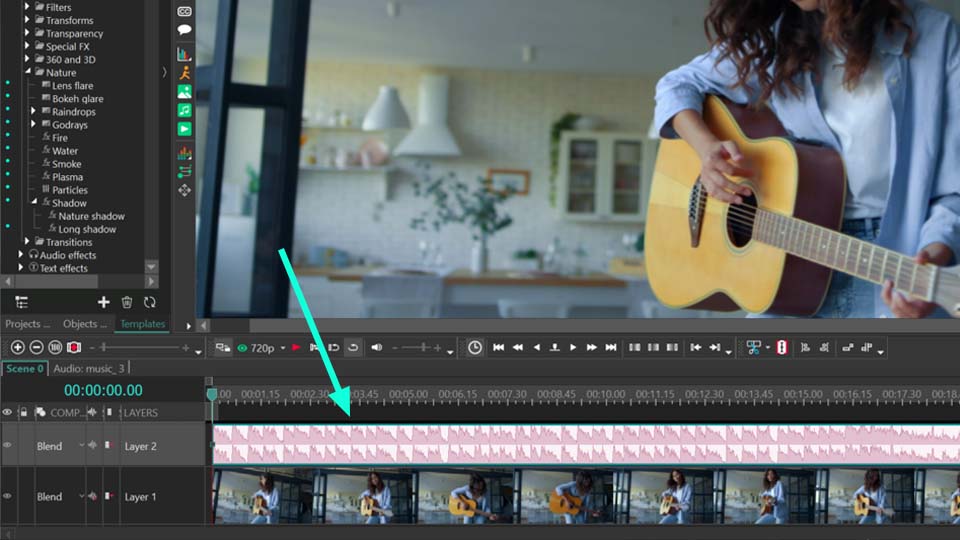
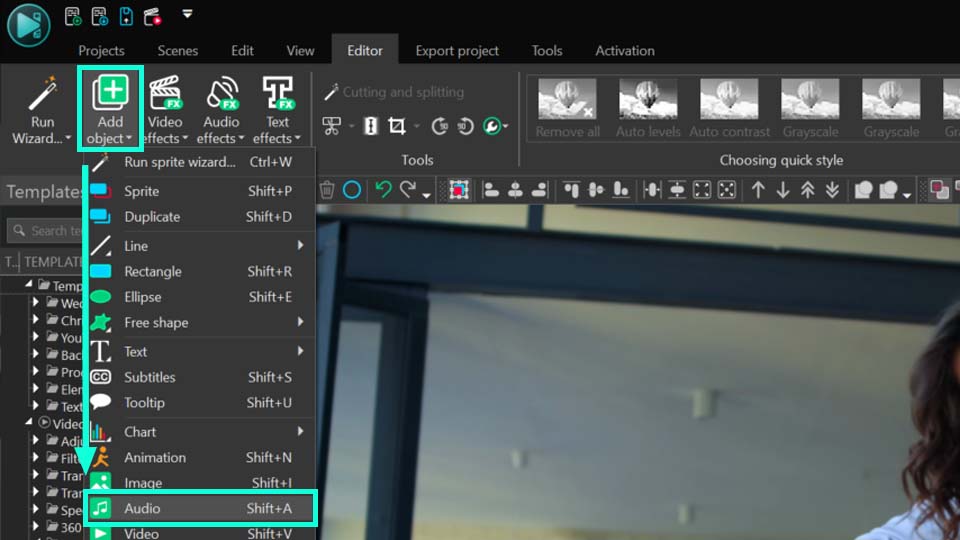
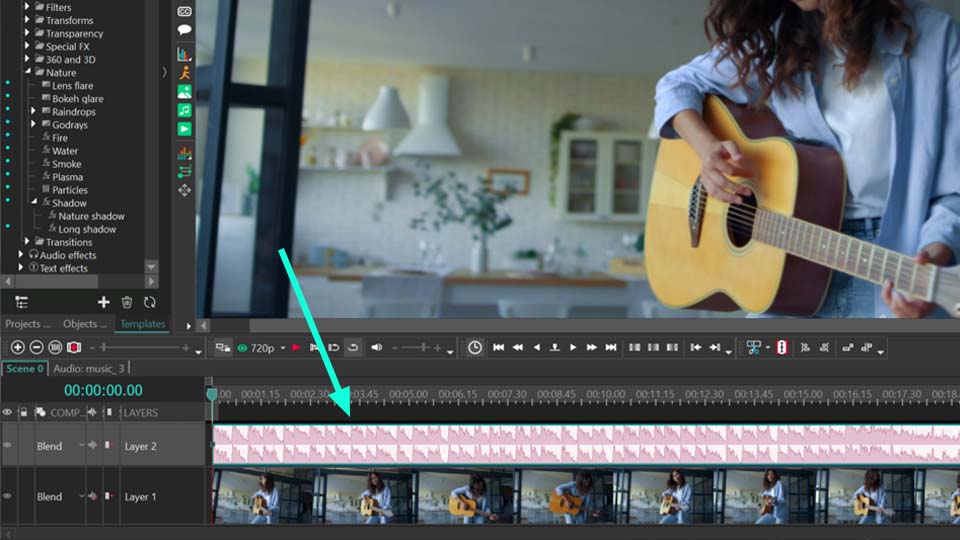
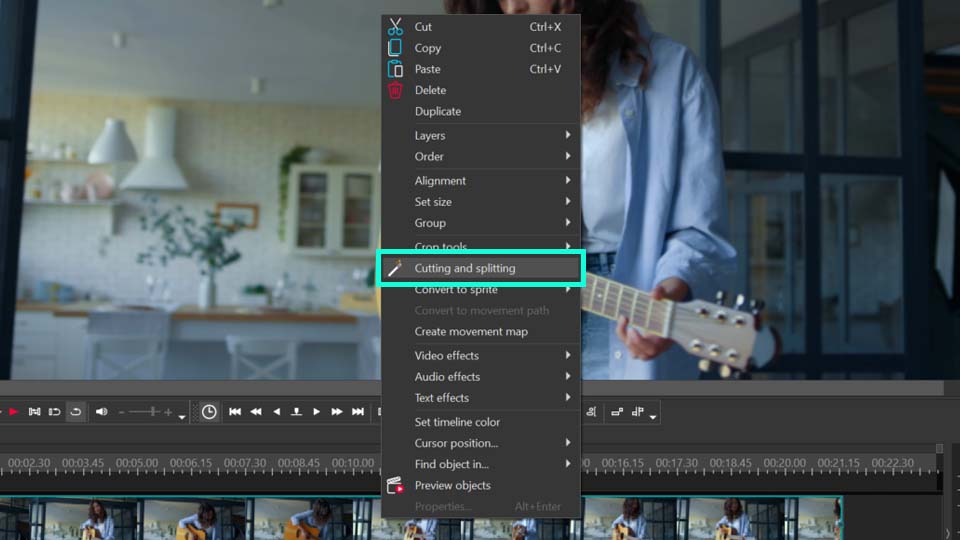
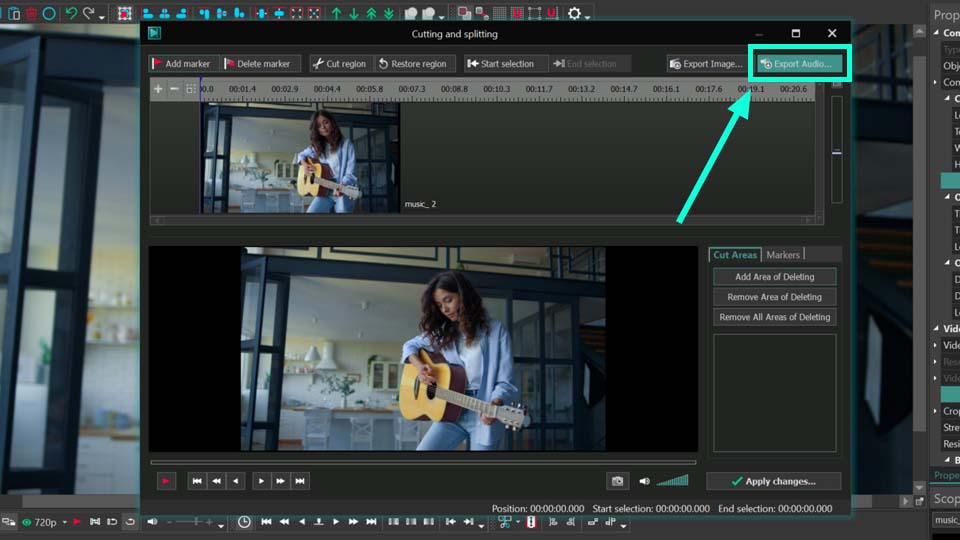
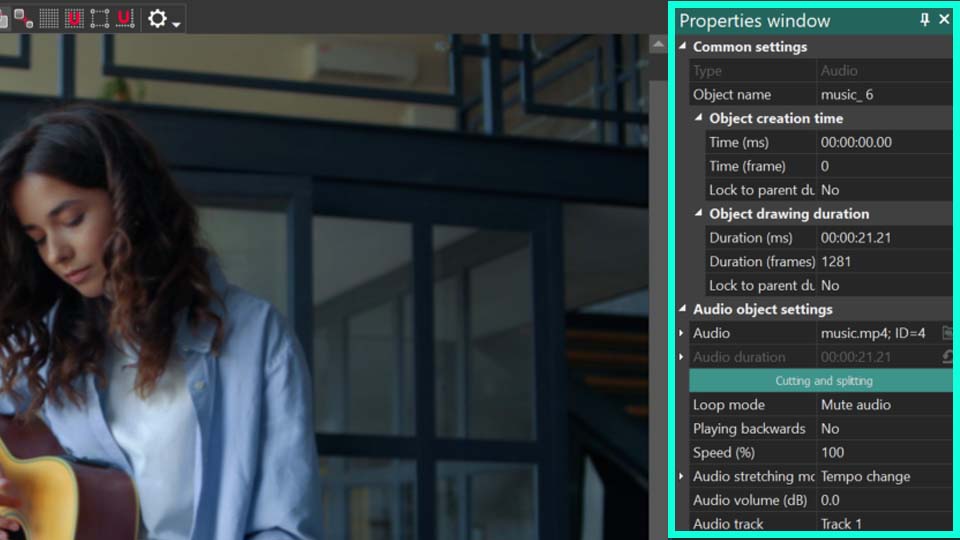
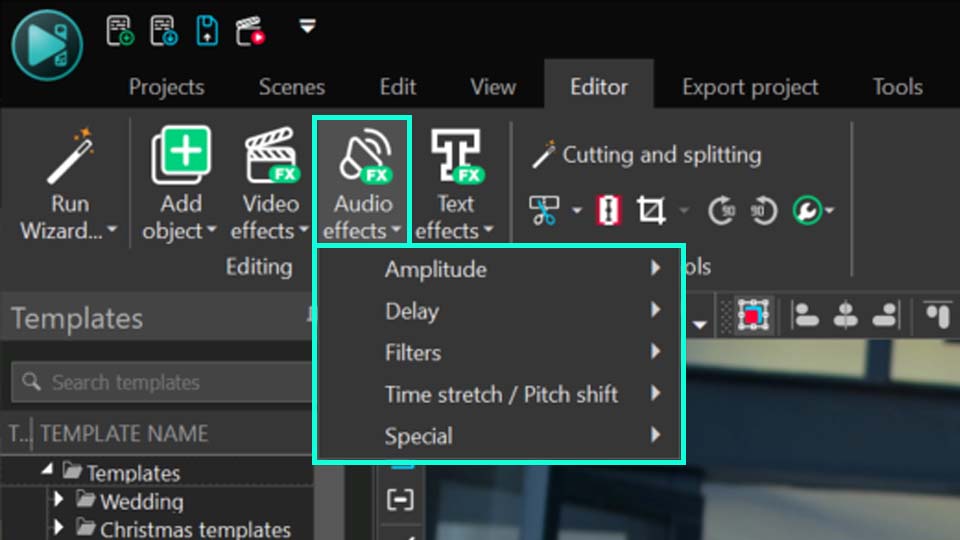
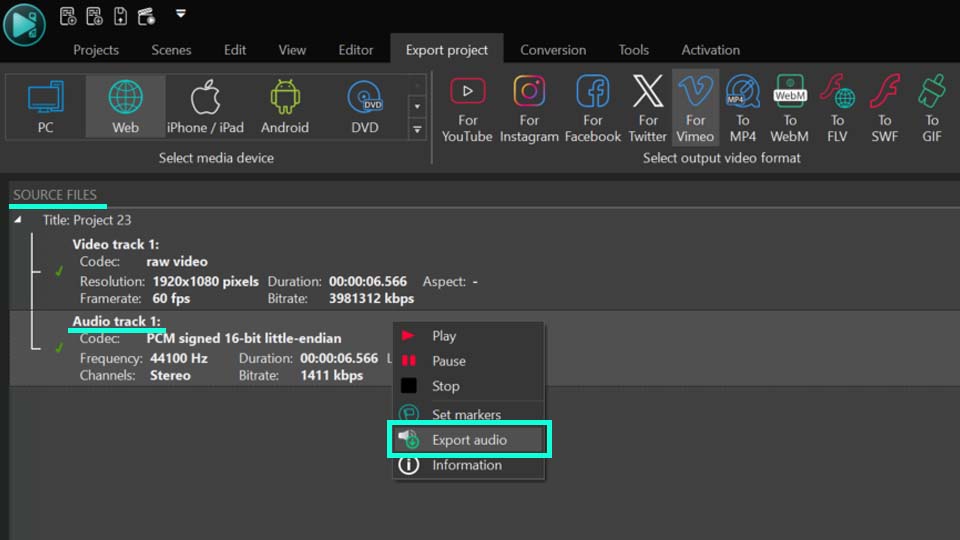
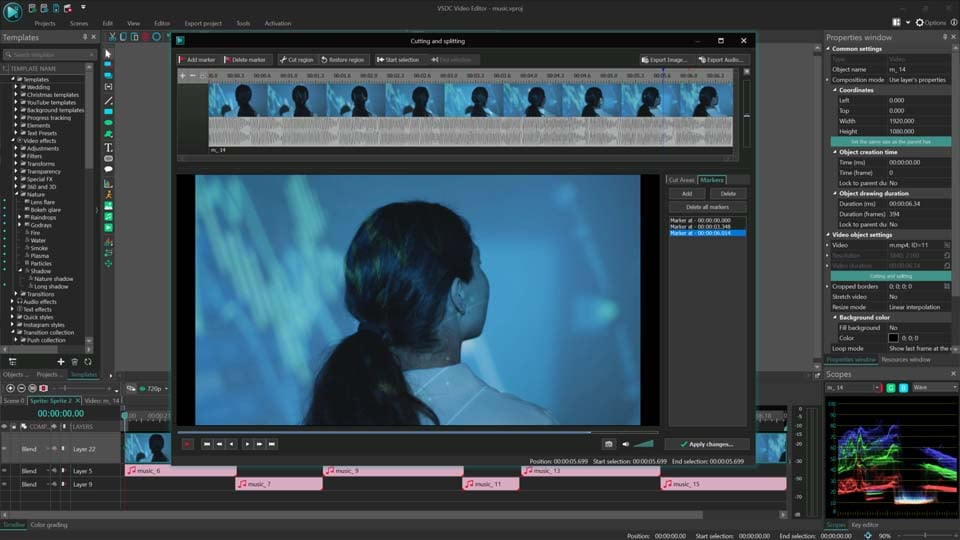






Con questo programma è possibile registrare i video dal desktop e salvarli sul computer in diversi formati. Insieme al video editor è ideale per creare presentazioni e demo.

Il programma serve per catturare video da dispositivi esterni e e per registrarli sul computer in qualsiasi formato video. Potete salvare il video da sintonizzatori video, webcam, schede di acquisizione e vari dispositivi.
VSDC Video Editor Reviews & Ratings (Trustpilot, Capterra & Media)
VSDC Free Video Editor is rated 4.5/5 by real users on Trustpilot and Capterra. Here are a few reviews and quotes from creators and tech media.
Overall rating: 4.5/5 based on 200+ reviews on Trustpilot and 89 reviews on Capterra.
★★★★⯪
VSDC Free Video Editor is the best free video editor for Windows I’ve used, from color grading to picture-in-picture and cinematic results.
— Ejikeme Eloka Augustine
Source:Trustpilot
★★★★☆
Easy-to-use interface and quick export to social media make VSDC a versatile video editing tool for everyday projects.
— Karen C., E-Learning
Source:Capterra
★★★★☆
A feature-packed non-linear video editor for Windows that can compete with many paid video editing solutions.
— TechRadar
Source:TechRadar review
★★★★★
The free VSDC editor saved my YouTube channel – a powerful video editing software for chroma key, text effects and picture-in-picture.
— Paul Roberts
Source:Trustpilot
★★★★★
Fast and simple for YouTube videos with green screen, zoom, color tools and creative effects in one app.
— Marie R., Media Production
Source:Capterra
★★★★★
One of the best free video editor options for Windows users, ideal for GoPro, YouTube and family videos.
— VidProMom, YouTube creator
Source:Media reviews
★★★★★
I’ve been using VSDC for years; editing is easy and the final videos look great for my personal and professional projects.
— Long-time VSDC user
Source:Trustpilot
★★★★★
Great value and faster than many other free tools; I quickly create videos for YouTube, Instagram and Facebook with features my audience loves.
— Rabika B., Marketing & Advertising
Source:Capterra
★★★★★
VSDC offers many features you don’t usually find in free editors, including picture-in-picture, stabilization and modern codec support with no watermarks.
— Tech media review
Source:Media reviews
 Unisciti a noi
  Seguici
 Guardaci
 / @VSDCFreeVideoEditor
© 2011-2026, www.videosoftdev.com, FLASH-INTEGRO LLC. Tutela della privacy | Condizioni di utilizzo | Chi siamo
Tutti i marchi citati nel presente documento sono di proprieta esclusiva dei rispettivi proprietari.
La copia di qualsiasi materiale da questo sito e consentita solo con il consenso scritto dell'amministrazione sito.