Editeur Vidéo

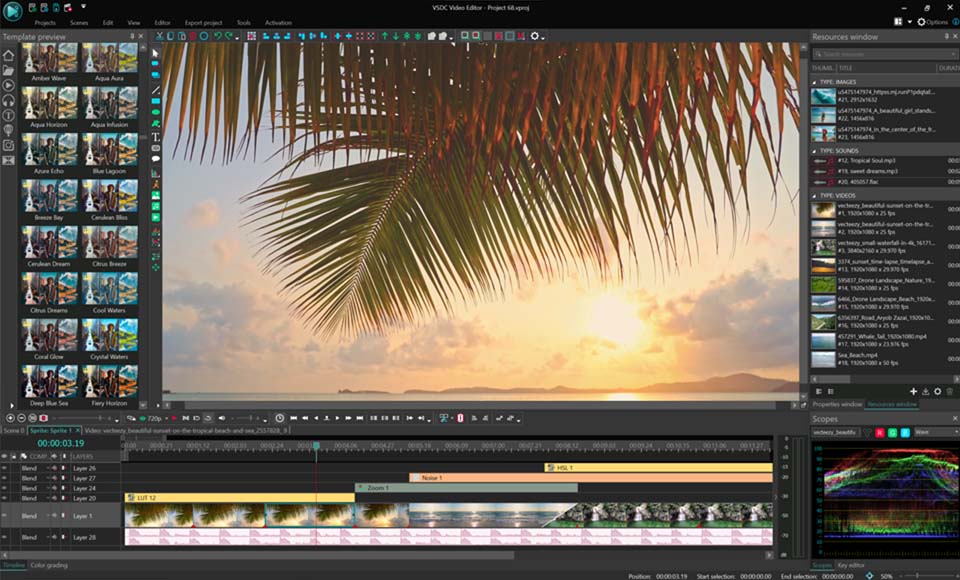
A l’aide de l’éditeur vidéo, vous pourrez éditer les fichiers vidéo et créer des vidéo de divers niveaux de complexité. Vous aurez également la possibilité d’appliquer des effets vidéo et audio aux objets d’édition, les transformer, introduire la filtration et la correction des images. Le logiciel prend en charge tous les formats et codecs vidéo et audio populaires en lecture comme en enregistrement.

En savoir plus sur Video Editor...

Convertisseur Vidéo

Ce logiciel sert à transformer les fichiers vidéo d’un format en un autre. Il prend en charge presque tous les formats vidéo populaires en lecture comme en enregistrement. En outre, il offre la possibilité de création des vidéos pour des dispositifs multimédia concrets, tels que iPhone, Microsoft Zune ou Archos. Le logiciel est très simple d’emploi, il est doté d’une interface moderne et fournit un ensemble de fonctions de base pour traiter les vidéos.

En savoir plus sur Video Converter...

Convertisseur Audio

Grâce à ce convertisseur audio, vous pourrez convertir les fichiers audio d’un format vers un autre. Le logiciel prend en charge tous les formats et codecs audio répandus. Le logiciel permet également de traiter les sélections et les balises META des fichiers, offre la possibilité d’exporter des pistes audio depuis un fichier vidéo et d’enregistrer les pistes sur l’ordinateur au format voulu.

En savoir plus sur Audio Converter...

Animated Intro & Title Templates

Explore the VSDC Template Store with ready-made video templates for intros, animated titles, lower thirds, logo reveals, slideshows, glitch transitions, LUTs, and color grading presets. Drop a template into the VSDC Video Editor timeline, edit text, timing, and colors, and finish professional video projects in minutes.

Choose from 300+ exclusive packs of video transitions, LUT packs, text effects, GPS telemetry widgets, animated elements, and animated backgrounds for VSDC. All templates are fully customizable, support up to 4K resolution in 16:9, and help you build intros, wedding slideshows, travel videos, and tutorials much faster.

Store catalog

VSDC Cloud - Online video management

Keep your work safe, organized and always accessible! Back up your video projects, store media files online and access them from any device. Enjoy collaboration, share project updates and exchange files easily.

Online video editing management capabilities

Multifonctionnalité

Multifonctionnalité

Un large éventail d'outils de traitement des fichiers multimédia dans un seul logiciel de montage vidéo gratuit.

Haute vitesse de fonctionnement

Haute vitesse de fonctionnement

Les logiciels utilisent des algorithmes multiprocesseurs rapides optimisés.

Disponibilité

Disponibilité

VSDC est un logiciel vidéo qu’on peut télécharger gratuitement sur les PCs et ordinateurs portables à base de système d'exploitation Windows

VSDC 11.3: générateur de vidéo par IA, modèles et télémétrie

Nouveautés de VSDC 11.3

  • Générateur de vidéo par IA et génération d'images IA directement dans VSDC
  • Retouche d'images par IA à partir d'un prompt
  • Nouveaux modèles: effet de caméra à main levée, correction d'objectif grand-angle et Spectre audio
  • Overlays de télémétrie Garmin et DJI enrichis
  • Améliorations de la navigation dans l'Éditeur de clés et du travail avec plusieurs images clés
  • Optimisations des performances, de la stabilité, de la récupération et du flux de travail

Télécharger VSDC 11.3

La mise à jour est disponible pour Windows et combine de nouveaux outils de création avec d'importantes optimisations internes.

Télécharger VSDC 11.3

VSDC 11.3 intègre un générateur de vidéo par IA, un générateur d'images IA et des outils de retouche d'images par IA directement dans l'éditeur, ainsi que de nouveaux modèles créatifs, une prise en charge étendue de la télémétrie Garmin et DJI, des améliorations de l'Éditeur de clés et de nombreuses optimisations des performances et de la stabilité.

Imaginez que vous montiez une vidéo et qu'il vous manque quelque chose: le plan d'ouverture idéal, un arrière-plan qui crée l'ambiance ou un visuel qui complète votre idée. Vous avez le concept, mais pas encore les images nécessaires. Avec VSDC 11.3, vous pouvez créer le visuel manquant directement dans l'éditeur, l'ajouter immédiatement à votre projet et poursuivre le montage sans interrompre votre flux de travail.

VSDC 11.3 en vidéo : génération par IA, télémétrie Garmin et DJI et nouveautés

Découvrez les nouveautés de VSDC Video Editor 11.3 dans cette vidéo officielle de 32 secondes : génération de vidéos et d’images par IA, retouche d’images assistée par IA, télémétrie Garmin et DJI, nouveaux modèles et améliorations de l’éditeur d’images clés.

Vidéo officielle de présentation de VSDC 11.3 (32 secondes) : IA, télémétrie, modèles et outils de montage améliorés. Voir sur YouTube.
VSDC 11.3 réunit génération d'images et de vidéos par IA, nouveaux modèles, télémétrie Garmin/DJI et améliorations du flux de montage.

Vous filmez une sortie à vélo, une balade à moto avec une caméra d'action DJI ou un vol de drone? De belles images transmettent l'expérience, mais elles ne racontent pas toujours toute l'histoire. À quelle altitude votre drone est-il monté? À quelle vitesse rouliez-vous sur cette route de montagne? Comment votre fréquence cardiaque a-t-elle évolué pendant une montée difficile?

VSDC 11.3 étend la prise en charge de la télémétrie Garmin et DJI avec de nouveaux modèles et des options supplémentaires de visualisation des données, afin d'afficher plus facilement les informations enregistrées directement à l'écran.

Créer un mouvement de caméra réaliste, corriger la distorsion d'un objectif ou produire des animations visuelles pour une bande-son peut également demander beaucoup de temps. Cette version ajoute des modèles prêts à l'emploi pour les effets de caméra à main levée, la correction des objectifs grand-angle et les visualiseurs audio, ce qui réduit la quantité de réglages manuels.

VSDC 11.3 comprend aussi de nombreuses optimisations internes destinées à améliorer la vitesse, la réactivité et la stabilité de l'application, ainsi que des ajustements du flux de travail qui rendent le montage quotidien plus fluide et plus efficace.

Génération d'images et de vidéos par IA dans VSDC

Imaginez que vous prépariez un Reel Instagram, un YouTube Short ou une autre vidéo pour les réseaux sociaux et qu'il vous manque un élément: une introduction accrocheuse, un plan de transition pour relier deux scènes ou un arrière-plan qui corresponde exactement à l'ambiance recherchée. Vous pourriez passer du temps à parcourir des banques d'images et de vidéos. Ou vous pouvez créer le visuel dont vous avez besoin sans quitter l'éditeur.

Avec VSDC 11.3, vous pouvez générer des images et des vidéos par IA directement dans VSDC grâce à l'intégration de fal.ai, une plateforme donnant accès à différents modèles d'IA. Le contenu généré peut être ajouté directement au projet, puis modifié avec les outils VSDC que vous utilisez déjà.

Configurer la génération par IA avec fal.ai

Pour commencer, créez un compte sur fal.ai et générez une clé API. Dans VSDC, ouvrez Options → Connexion Internet, puis connectez votre compte fal.ai à l'aide de cette clé.

Une fois la connexion configurée, cliquez sur le nouveau bouton IA dans l'angle supérieur droit de l'éditeur pour ouvrir l'interface de génération.

Connectez un compte fal.ai à VSDC en saisissant une clé API dans les paramètres de connexion Internet.

Générer des images par IA à partir d'un prompt texte

Choisissez un modèle d'IA, décrivez ce que vous souhaitez créer dans un prompt texte, ajustez les paramètres de génération disponibles, puis cliquez sur Générer.

Avant le lancement de la requête, VSDC affiche une estimation du coût de génération afin que vous puissiez vérifier le prix à l'avance.

Le générateur d'images IA peut ainsi servir dans de nombreuses tâches de montage courantes: créer un arrière-plan pour des titres, générer un visuel d'ouverture, compléter un plan manquant ou produire une image correspondant à un style ou à une ambiance précise.

Générez une image par IA dans VSDC en sélectionnant un modèle, en saisissant un prompt texte, en ajustant les paramètres et en cliquant sur Générer.

Une fois l'image prête, ajoutez-la directement à votre projet VSDC et poursuivez le montage. Vous pouvez ajouter du texte et des sous-titres, appliquer des transitions, ajuster les couleurs, animer l'image ou la combiner avec vos propres séquences.

Retoucher des images avec l'IA

Et si l'image générée était presque parfaite, mais pas tout à fait?

Il n'est pas nécessaire de recommencer. Passez en mode de retouche par IA et décrivez les modifications souhaitées. Vous pouvez ajuster l'éclairage, remplacer l'arrière-plan ou affiner certains détails jusqu'à ce que l'image corresponde mieux à votre projet.

Utilisez un prompt IA pour affiner une image directement dans VSDC.

La retouche d'images par IA est également disponible directement depuis la fenêtre Ressources. Vous pouvez donc utiliser l'IA non seulement avec les images nouvellement générées, mais aussi avec celles déjà présentes dans votre projet.

Lancez la retouche par IA depuis la fenêtre Ressources pour les images déjà ajoutées à un projet VSDC.

Tout le flux de travail reste ainsi au même endroit: générez un visuel, affinez-le avec l'IA, ajoutez-le à la timeline et poursuivez le montage sans passer d'une application à une autre.

Générer des vidéos par IA directement dans VSDC

La création d'une vidéo par IA suit le même principe.

Cliquez sur l'icône de caméra vidéo dans la fenêtre de génération pour passer en mode vidéo. Choisissez le modèle d'IA le mieux adapté à votre idée, décrivez le résultat souhaité dans le prompt texte, ajustez les paramètres disponibles, puis cliquez sur Générer.

Comme pour la génération d'images, VSDC affiche le coût estimé avant le début du traitement afin que vous puissiez le vérifier avant d'envoyer la requête.

Une fois la vidéo générée, ajoutez-la à la fenêtre Ressources et placez-la sur la scène ou la timeline. Vous pouvez ensuite la découper, la combiner avec vos propres séquences, ajouter du texte et des sous-titres, appliquer des transitions, ajuster les couleurs ou continuer à travailler avec l'ensemble des outils de montage vidéo de VSDC.

Autrement dit, le nouveau générateur de vidéo par IA n'est pas une étape séparée du montage: les clips générés font partie du même projet VSDC et peuvent être modifiés avec vos séquences d'origine.

Générez une vidéo par IA dans VSDC et ajoutez directement le clip obtenu au projet pour poursuivre le montage.

Nouveaux modèles vidéo: effet de caméra à main levée, correction d'objectif grand-angle et Spectre audio

Certains effets paraissent simples à l'écran, mais demandent du temps lorsqu'ils sont créés manuellement. Un mouvement de caméra naturel, une correction d'objectif ou des graphismes réagissant au son nécessitent souvent des images clés, des réglages d'effets ou une configuration supplémentaire.

VSDC 11.3 ajoute de nouveaux modèles vidéo prêts à l'emploi conçus pour réduire ce temps de configuration. Choisissez un modèle, appliquez-le à votre séquence, ajustez les paramètres si nécessaire et poursuivez le montage.

Modèles d'effet de caméra à main levée

Pour les Reels, Shorts, vidéos de voyage et autres contenus dynamiques, une image parfaitement fixe peut parfois sembler trop lisse. Même un léger mouvement de caméra peut rendre un plan plus immédiat et naturel.

VSDC 11.3 introduit de nouveaux modèles d'effet de caméra à main levée qui simulent les légers mouvements d'une caméra portée par un opérateur. Au lieu de créer le mouvement manuellement avec des images clés, vous pouvez appliquer un modèle prêt à l'emploi et personnaliser le résultat en fonction de la scène.

C'est particulièrement utile lorsque vous souhaitez donner un aspect plus spontané, proche du documentaire, à des séquences fixes ou fortement stabilisées sans passer du temps à construire le mouvement de caméra à partir de zéro.

Les modèles d'effet caméra à main levée simulent des mouvements naturels sans avoir à les construire manuellement avec des images clés.

Modèles de correction d'objectif grand-angle

Les objectifs grand-angle font partie de l'esthétique que beaucoup associent aux caméras d'action. Leur distorsion fisheye caractéristique peut renforcer la sensation de dynamisme et de vitesse, ce qui fonctionne bien pour les trajets à moto, le VTT, le ski et d'autres scènes d'action.

Cette même distorsion peut être moins souhaitable pour les paysages, l'architecture ou les plans dans lesquels les lignes droites et un horizon naturel sont plus importants.

VSDC 11.3 ajoute de nouveaux modèles de correction d'objectif grand-angle qui permettent de réduire plus facilement cette distorsion sans configurer la correction manuellement.

Appliquez le modèle au clip, prévisualisez le résultat et ajustez l'effet en fonction de vos images. Cela permet de redresser les horizons courbés et de réduire la perspective exagérée typique des séquences tournées avec une caméra d'action grand-angle.

Les modèles de correction d'objectif grand-angle aident à réduire la distorsion fisheye dans les séquences de caméras d'action.

Modèles Spectre audio pour créer un visualiseur audio

Vous avez produit un mix DJ, enregistré un nouveau morceau ou créé un épisode de podcast, mais vous n'avez pas le temps de construire toute une séquence visuelle?

VSDC 11.3 introduit une nouvelle collection de modèles Spectre audio pour créer des visualiseurs audio et des animations musicales qui réagissent au son.

La collection comprend 21 styles avec cinq variations de couleur chacun, ce qui offre de nombreuses possibilités pour différents genres musicaux et différentes identités visuelles.

Pour utiliser un modèle Spectre audio:

  1. Choisissez un modèle adapté à votre projet.
  2. Ajoutez-le à la timeline.
  3. Ouvrez la fenêtre Propriétés.
  4. Associez le modèle au fichier audio souhaité.
  5. Prévisualisez le résultat et ajustez l'apparence si nécessaire.

Une fois le fichier associé, la visualisation réagit automatiquement à l'audio.

Vous pouvez ainsi créer plus facilement des clips musicaux, des visuels pour des mixes DJ, des arrière-plans de podcast, des vidéos YouTube et du contenu pour les réseaux sociaux sans construire toute l'animation audio à partir de zéro.

La nouvelle collection Spectre audio comprend 21 styles avec cinq variations de couleur chacun pour créer des visualiseurs audio et des animations musicales réactives au son.

Vous souhaitez organiser et réutiliser vos propres configurations? Consultez notre guide Comment créer et utiliser des presets personnalisés.

Overlays de télémétrie Garmin et DJI: fréquence cardiaque, cadence, vitesse et altitude

VSDC 11.3 étend la prise en charge de la télémétrie Garmin et DJI et permet d'ajouter des overlays de données enregistrées directement sur la vidéo. Selon la source, vous pouvez visualiser la fréquence cardiaque, la cadence, la direction de la boussole, l'itinéraire, la vitesse et l'altitude.

Ces overlays de télémétrie sont particulièrement utiles pour les vidéos de cyclisme, les séances d'entraînement, les trajets à moto, les séquences de caméras d'action et les vidéos de drone, car les données enregistrées peuvent apporter un contexte que l'image seule ne fournit pas.

Pour découvrir le flux de travail complet, consultez notre guide sur la visualisation des données GPS et de télémétrie dans VSDC.

Nouveaux modèles pour les overlays de télémétrie

VSDC 11.3 ajoute également de nouveaux modèles d'overlay de télémétrie pour accélérer la configuration.

Faites glisser un fichier de télémétrie pris en charge sur la timeline, puis sélectionnez les modèles souhaités dans la fenêtre qui s'ouvre. VSDC utilise automatiquement les données enregistrées pour alimenter les overlays sélectionnés, ce qui évite de construire chaque visualisation à partir de zéro.

Le pack Premium GPS + Télémétrie a lui aussi été enrichi de nouvelles mesures de télémétrie.

Les nouveaux modèles de télémétrie permettent de transformer plus rapidement les données d'activité enregistrées en jauges et indicateurs affichés à l'écran.

Télémétrie Garmin pour les vidéos de cyclisme et de sport

VSDC 11.3 ajoute la prise en charge de trois champs de télémétrie Garmin supplémentaires pour les utilisateurs de VSDC Pro:

  • Cadence: affichez votre cadence de pédalage directement sur vos séquences de vélo.
  • Fréquence cardiaque: affichez la fréquence cardiaque enregistrée tout au long d'une sortie, d'un entraînement ou d'une séance sportive.
  • Boussole: ajoutez des informations de direction pour aider le spectateur à suivre l'itinéraire et à comprendre le mouvement à l'écran.

Associées aux données GPS et aux nouveaux modèles de télémétrie, ces mesures permettent d'ajouter plus facilement des informations utiles sur les performances et la navigation aux vidéos de cyclisme, aux résumés d'entraînement et à d'autres séquences en extérieur.

La télémétrie Garmin dans VSDC peut afficher la cadence, la fréquence cardiaque, les données de boussole et les informations GPS sur une vidéo sportive.

Pour obtenir les derniers modèles de télémétrie Garmin, ouvrez l'onglet Modèles et actualisez la liste. Les nouveaux modèles de cadence, fréquence cardiaque et boussole seront alors disponibles dans la bibliothèque.

Actualisez la bibliothèque Modèles pour charger les derniers modèles de télémétrie Garmin pour la cadence, la fréquence cardiaque et la boussole.

Télémétrie DJI pour les vidéos de drone et de caméra d'action

Vous filmez une balade à moto avec une caméra d'action DJI, une descente en montagne ou des vues aériennes avec un drone DJI? VSDC 11.3 facilite l'ajout des données de télémétrie DJI enregistrées directement à votre vidéo.

Vous pouvez afficher l'itinéraire, la vitesse et l'altitude à l'écran afin d'apporter un contexte que l'image seule ne peut pas fournir. Montrez à quelle vitesse vous rouliez sur une route de montagne, tracez votre itinéraire dans le paysage ou affichez l'altitude pendant un vol de drone.

Ces superpositions de télémétrie DJI sont particulièrement utiles pour les vidéos de caméras d'action, les trajets à moto, les sports de plein air, les vidéos de voyage et les prises de vue par drone dans lesquelles le mouvement et la position font partie de l'histoire.

Les superpositions de télémétrie DJI dans VSDC peuvent afficher l'itinéraire, la vitesse et l'altitude pour les séquences de drone et de caméra d'action.

Améliorations de l'Éditeur de clés: navigation et édition de plusieurs images clés

Les animations complexes comportent souvent des dizaines d'images clés, et même de petites corrections peuvent devenir chronophages. Rechercher le bon point, modifier l'échelle du graphique ou déplacer plusieurs images clés une par une peut rapidement ralentir le travail.

VSDC 11.3 améliore la navigation dans l'Éditeur de clés et ajoute de nouveaux outils pour travailler avec plusieurs images clés à la fois, ce qui facilite la gestion des courbes d'animation complexes.

Pour approfondir le travail avec les courbes et les points d'animation, consultez notre guide complet sur les images clés dans VSDC.

Navigation et mise à l'échelle simplifiées

L'Éditeur de clés propose désormais deux modes de défilement vertical avec des niveaux de sensibilité différents, afin de mieux contrôler la navigation dans les courbes d'animation.

Une nouvelle option de mise à l'échelle automatique adapte le graphique à l'espace de travail disponible en un clic. Le zoom et le défilement ont également été affinés, ce qui permet de trouver plus rapidement les images clés et d'ajuster les courbes d'animation avec davantage de précision.

L'Éditeur de clés mis à jour ajoute deux modes de défilement vertical, un zoom affiné et une mise à l'échelle automatique en un clic.

Modifier plusieurs images clés à la fois

Lorsqu'une animation contient de nombreuses images clés, les modifications coordonnées prennent du temps si chaque point doit être ajusté séparément.

VSDC 11.3 permet désormais de travailler avec plusieurs images clés à la fois:

  • Déplacer plusieurs images clés ensemble. Maintenez Ctrl pour sélectionner plusieurs points, puis déplacez-les comme un groupe.
  • Déplacer une courbe entière. Lorsque vous survolez une courbe, le pointeur se transforme en croix pour indiquer que vous pouvez faire glisser toute la courbe.
  • Tout sélectionner. Sélectionne toutes les images clés dans l'Éditeur de clés actuel.
  • Inverser la sélection. Permute les images clés sélectionnées et non sélectionnées afin de modifier rapidement la sélection active.

Ces améliorations sont utiles pour les titres animés, les effets de zoom, le motion design et les autres projets dans lesquels plusieurs images clés doivent être ajustées ensemble.

Sélectionnez et déplacez plusieurs images clés ensemble, faites glisser une courbe entière ou utilisez Tout sélectionner et Inverser la sélection dans l'Éditeur de clés.

Performances, stabilité et améliorations du flux de travail

VSDC 11.3 comprend également d'importantes optimisations internes conçues pour améliorer la vitesse, la réactivité et la stabilité de l'application, ainsi que des ajustements du flux de travail qui réduisent les tâches répétitives pendant le montage quotidien.

  • Reprenez là où vous vous êtes arrêté. VSDC mémorise les onglets ouverts de la timeline et de l'Éditeur de clés, ainsi que le niveau de zoom du graphique, afin que vous puissiez retrouver le même espace de travail sans le reconfigurer.
  • Personnalisez votre flux de travail. Ajoutez les commandes fréquemment utilisées à la barre d'accès rapide et attribuez des raccourcis clavier adaptés à votre manière de travailler. Vous pouvez désormais aussi créer des raccourcis pour passer d'un mode de fusion des calques à un autre.
  • Modifiez plusieurs objets à la fois. Appliquez la même valeur de propriété à tous les objets sélectionnés directement depuis la fenêtre Effets de base.
  • Positionnez les éléments plus précisément. Maintenez Shift pendant le déplacement d'objets ou de points de contrôle pour limiter le mouvement à une direction strictement horizontale ou verticale.
  • Parcourez la timeline plus rapidement. La navigation image par image a été optimisée, ce qui rend le déplacement entre les images avec les touches fléchées gauche et droite plus rapide et plus fluide.
  • Récupérez plus fiablement les projets interrompus. VSDC gère désormais mieux l'arrêt de Windows et peut créer un projet de récupération lorsque cela est nécessaire afin de vous permettre de reprendre votre travail.

La fenêtre Ressources permet désormais également de supprimer les références vers des fichiers manquants. VSDC 11.3 comprend en outre d'autres corrections visant à améliorer la stabilité générale de l'éditeur.

Questions fréquentes

VSDC peut-il générer des vidéos par IA?

Oui. VSDC 11.3 prend en charge la génération de vidéos par IA via fal.ai et permet d'ajouter directement les clips générés à votre projet pour les modifier ensuite.

Puis-je retoucher des images avec l'IA dans VSDC?

Oui. Vous pouvez utiliser la retouche par IA aussi bien pour les images nouvellement générées que pour celles déjà présentes dans la fenêtre Ressources.

Comment fonctionne la génération par IA dans VSDC 11.3?

Connectez un compte fal.ai à l'aide d'une clé API, choisissez un modèle d'IA, saisissez un prompt, ajustez les paramètres, vérifiez le coût estimé, puis lancez la génération.

La génération par IA dans VSDC est-elle gratuite?

La génération utilise votre compte fal.ai connecté. VSDC affiche une estimation du coût de génération avant le lancement de la requête.

VSDC prend-il en charge la télémétrie Garmin?

Oui. VSDC 11.3 ajoute les données Garmin de cadence, de fréquence cardiaque et de boussole pour les utilisateurs de VSDC Pro, en complément de la visualisation GPS.

VSDC prend-il en charge la télémétrie DJI?

Oui. VSDC 11.3 peut visualiser les données de télémétrie DJI, notamment l'itinéraire, la vitesse et l'altitude.

Télécharger VSDC 11.3

VSDC 11.3 intègre la création par IA directement au flux de montage tout en améliorant les outils que vous utilisez au quotidien, des modèles et de la télémétrie à l'animation, la navigation, la récupération et les performances générales.

Téléchargez la dernière version de VSDC Video Editor et essayez les nouvelles fonctionnalités dans votre prochain projet.

Nous aimerions également connaître votre avis. Dites-nous quelles nouveautés et améliorations vous sont les plus utiles et ce que vous aimeriez voir dans les prochaines versions via notre formulaire d'assistance et de commentaires.

VSDC 11.2 : Recherche intelligente des fichiers perdus, Sync GPS‑Vidéo, H.266 (VVC), Génération proxy accélérée 4K/8K, Keyframes sur formes et Nouveaux modèles designers

Publié par Amy Shao le

Découvrez la nouvelle mise à jour majeure de VSDC Free Video Editor : la version 11.2 !

Vous vous souvenez du temps que vous passiez à chercher des fichiers perdus dans vos projets ? Avec VSDC 11.2, ce casse-tête appartient officiellement au passé ! Vous avez déplacé vos vidéos ou vos images dans un autre dossier, les avez renommées et vous ne savez plus comment les réintégrer dans votre projet ? Continuez à lire pour voir exactement comment cette version règle définitivement ce problème.

Les utilisateurs de caméras d’action vont aussi adorer cette mise à jour. Si vous travaillez avec des vidéos dans l’éditeur et ajoutez des données de télémétrie, voici une excellente nouvelle : désormais, chaque fois que la vidéo et la télémétrie sont enregistrées séparément, VSDC vous offre un moyen rapide et simple de les synchroniser en un rien de temps !

Nous sommes également ravis d’annoncer que VSDC 11.2 fait partie des tout premiers éditeurs à prendre en charge le codec H.266 (VVC), qui réduit la taille des fichiers vidéo à des niveaux records sans perte de qualité. Et pour tous ceux qui travaillent avec des séquences 4K et au-delà, nous avons ajouté la transcodification matérielle via l’API graphique Vulkan, ce qui rend la génération de proxys nettement plus rapide que jamais !

Et bien sûr, nous n’avons pas oublié les fans du VSDC Store ! Si vous attendiez de nouvelles collections de modèles premium, le moment est venu : trois nouveaux packs de modèles de données GPS dans différents styles, ainsi que deux collections pour créer des vidéos au look vintage, sont désormais disponibles dans notre catalogue.

Découvrez juste ci-dessous le récapitulatif complet des autres nouveautés, notamment les améliorations apportées aux formes, les raccourcis pour LGG (Lift/Gamma/Gain), de nouvelles options et bien plus encore !

VSDC 11.2 : récupération automatique de fichiers, synchronisation vidéo-télémétrie, H.266 (VVC) et plus encore !

Dans cet article

  • Recherche intelligente des fichiers perdus
  • Synchronisation rapide des données GPS et de la vidéo, prise en charge étendue des fichiers GPX
  • Nouveaux modèles premium conçus par des designers
  • Codec H.266 (VVC) et génération de proxys accélérée par le matériel
  • Animation de formes, dégradés à trois couleurs et nouveaux réglages pour les lignes
  • Améliorations du flux de travail colorimétrique : raccourcis LGG et nouveau profil colorimétrique pour le HDR
  • Nouvelles options pour une expérience de montage vidéo plus confortable
  • Autres corrections et améliorations
  • Questions fréquentes sur VSDC 11.2

Recherche intelligente des fichiers perdus

Déplacer des dossiers de projet ou renommer des fichiers source signifiait autrefois devoir gérer une avalanche de messages d’erreur et relier manuellement chaque fichier perdu. Avec la version 11.2, nous avons mis fin à ce problème grâce à l’introduction d’un système intelligent de gestion des médias perdus.

Désormais, lorsque vous ouvrez un projet contenant des fichiers manquants, VSDC vous avertit immédiatement et affiche une fenêtre de recherche de fichiers. Vous pouvez toujours pointer manuellement vers un seul fichier si vous le souhaitez, mais voici la vraie avancée : vous pouvez également sélectionner un nouveau dossier pour un seul fichier et laisser notre algorithme analyser automatiquement tout le répertoire. En une seule opération, il retrouvera chaque fichier manquant stocké dans ce dossier.

Si vous préférez retrouver certains fichiers plus tard, vous pouvez simplement fermer la fenêtre et reprendre la recherche la prochaine fois que vous ouvrirez le projet.

Comment retrouver et récupérer les médias manquants d’un projet

Synchronisation rapide des données GPS et de la vidéo, prise en charge étendue des fichiers GPX

Si vous utilisez une GoPro ou une Insta360, la vidéo et la télémétrie sont généralement déjà liées nativement. Mais si vous travaillez avec n’importe quel autre appareil, il n’existe aucun lien intégré entre les images et les données, et créer cette connexion manuellement peut être compliqué.

VSDC 11.2 change cela grâce à une nouvelle fonctionnalité : les marqueurs de télémétrie. Ils vous permettent d’établir manuellement le lien entre la vidéo et les données GPS avec une précision extrême, sans compromettre l’intégrité des données.

Voici comment cela fonctionne : vous ajoutez votre vidéo et votre fichier GPX à la scène, puis vous placez un marqueur de télémétrie sur la vidéo afin de repérer un moment précis — par exemple un virage, un saut ou toute autre action visible. Ensuite, vous faites la même chose sur les données de télémétrie, en plaçant un marqueur correspondant au même point. Enfin, il vous suffit de sélectionner la vidéo cible dans les propriétés de l’objet de télémétrie et de les synchroniser.

Comment synchroniser la télémétrie et la vidéo à l’aide de marqueurs

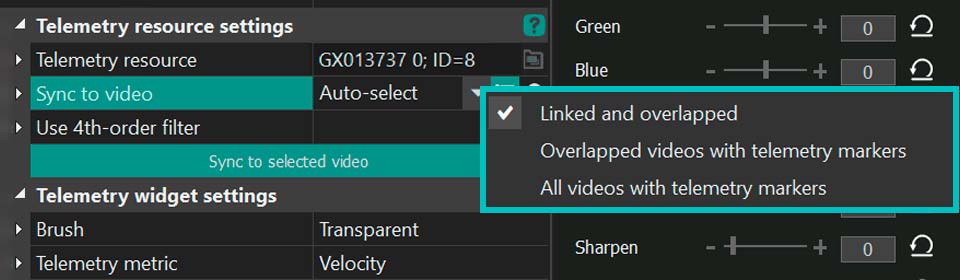
Le filtrage vidéo pour la synchronisation a également été amélioré. Dans la fenêtre des propriétés, vous pouvez désormais choisir comment afficher votre liste de vidéos : afficher toutes les vidéos avec un marqueur, uniquement celles qui se chevauchent avec la timeline de télémétrie, ou celles qui remplissent les deux conditions. Lorsque vous travaillez avec beaucoup de séquences, cela permet de trouver plus rapidement et plus facilement que jamais la bonne vidéo à synchroniser.

Filtre vidéo pour la synchronisation de la télémétrie
Choix du filtre de type de vidéo dans la fenêtre des propriétés pour la synchronisation de la télémétrie

De plus, la prise en charge des fichiers GPX a été considérablement élargie dans cette version. L’éditeur lit désormais les données provenant d’un plus grand nombre d’appareils avec une précision accrue, garantissant ainsi un traitement de la télémétrie plus précis et plus stable dans tous les cas.

Nouveaux modèles premium conçus par des designers

Nous avons préparé une grande mise à jour du catalogue du VSDC Store ! La version 11.2 introduit plusieurs nouvelles collections de modèles premium qui vous aident à créer des vidéos à l’aspect professionnel sans passer des heures à ajuster manuellement les effets.

Vous y trouverez trois packs premium pour la visualisation des données de télémétrie GPS :

  • SegMentor Dash : un style épuré et minimaliste avec des indicateurs numériques nets pour un rendu élégant et informatif ;
  • Dynamic Hues : un ensemble vif et coloré, parfait pour les séquences pleines d’énergie ;
  • AeroSense Dash : un design inspiré de l’aviation avec des éléments de tableau de bord pour une sensation de cockpit.

Vous trouverez également deux packs premium stylisés pour créer des rendus cinéma vintage : Grain Texture et Vintage Reel. Pour les utilisateurs de la version professionnelle, la collection Vintage Grain, dans le même style, est aussi disponible sans coût supplémentaire. Ces modèles vous permettent d’ajouter du grain, des rayures, du bruit de pellicule, des décalages colorimétriques et une palette classique de vieux film en un seul clic. Vous pouvez désormais donner à vos vidéos une atmosphère rétro en quelques secondes, sans étalonnage complexe ni superposition manuelle de bruit.

Découverte des nouveaux modèles de télémétrie et des préréglages pour créer des looks cinéma vintage

Tous les modèles sont désormais disponibles dans le catalogue du VSDC Store !

Pour en savoir plus sur l’utilisation de la fenêtre des modèles, consultez notre guide des modèles premium.

Codec H.266 (VVC) et génération de proxys accélérée par le matériel

Le codec H.266 (VVC) est désormais disponible dans les paramètres de profil d’exportation. Cette norme de compression de nouvelle génération offre la même qualité que le H.265 tout en occupant 30 à 50 % d’espace en moins, et jusqu’à 70 % de moins que le H.264, à qualité visuelle équivalente.

Comment sélectionner le codec H.266 (VVC) dans le logiciel gratuit VSDC Video Editor

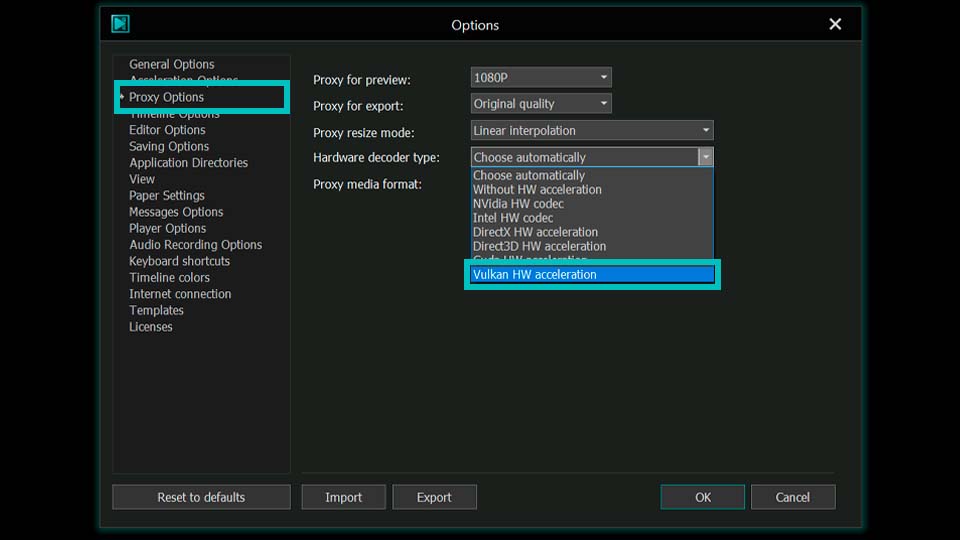
Pour simplifier encore davantage votre flux de travail, nous avons également ajouté l’accélération Vulkan afin que votre GPU puisse désormais générer des copies proxy légères beaucoup plus rapidement, même pour les vidéos 4K et au-delà. Pour l’activer, rendez-vous simplement dans les Options du programme, trouvez la section proxy et sélectionnez ce type de décodeur pour la création des proxys.

Nouvelle option pour la création de proxys accélérée par le matériel
Accélération Vulkan pour la génération de proxys, même pour les vidéos 4K et 8K

Animation de formes, dégradés à trois couleurs et nouveaux réglages pour les lignes

VSDC 11.2 élargit l’arsenal créatif de ceux qui travaillent avec des éléments graphiques et la couleur. Les outils Rectangle, Ligne et Ellipse prennent désormais en charge les images clés via le Key Editor, tout comme l’outil Forme libre. Cela signifie que vous pouvez désormais les utiliser pour créer des animations.

Comment travailler avec les images clés pour les options de formes dans la fenêtre des propriétés

En plus de cela, tous les types de formes prennent désormais en charge l’animation d’une troisième couleur dans les dégradés, ce qui permet des remplissages plus complexes et plus dynamiques. Cette option devient disponible lorsque le mode Brush dans la fenêtre des propriétés est réglé sur Gradient. Les transitions à trois couleurs ouvrent bien davantage de possibilités de design que les dégradés classiques à deux couleurs.

Comment créer un dégradé à trois couleurs pour les formes dans la fenêtre des propriétés

L’outil Ligne a lui aussi reçu une importante amélioration fonctionnelle. Dans la fenêtre des propriétés, vous trouverez désormais des réglages d’opacité ainsi que la possibilité de personnaliser les embouts de début et de fin d’une ligne. Vous pouvez choisir parmi des formes rondes, carrées, en flèche et d’autres encore : une fonctionnalité qui séduira tous ceux qui travaillent sur des infographies, des diagrammes ou des illustrations techniques.

Réglage de l’opacité, de l’épaisseur et des embouts de début et de fin pour les lignes dans la fenêtre des propriétés

Améliorations du flux de travail colorimétrique : raccourcis LGG et nouveau profil colorimétrique pour le HDR

Le travail de la couleur est l’une des tâches essentielles du montage vidéo, et avec VSDC 11.2, il devient plus pratique et plus rapide que jamais.

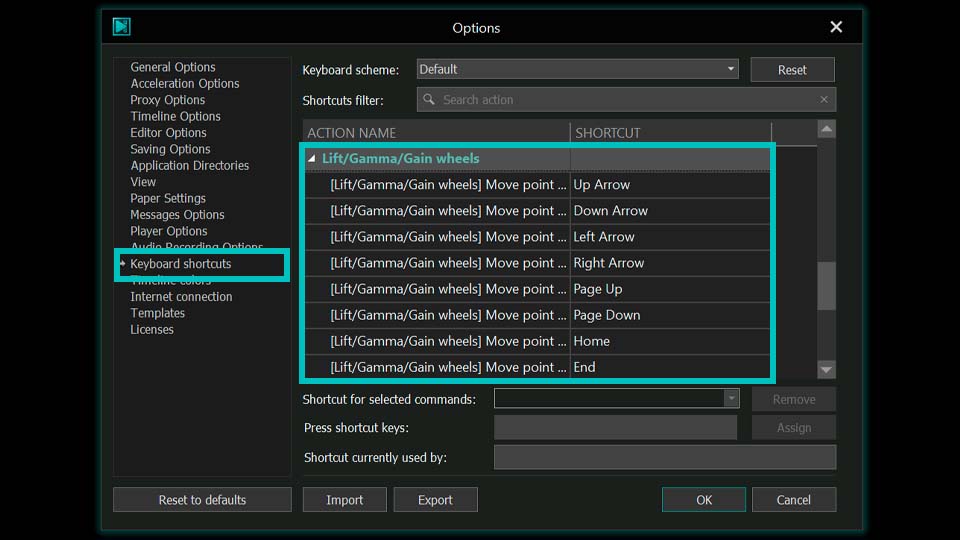
Nous avons ajouté des raccourcis clavier pour contrôler le LGG (Lift/Gamma/Gain), ce qui vous permet désormais d’ajuster les ombres, les tons moyens et les hautes lumières sans jamais retirer les mains du clavier. C’est particulièrement utile pour ceux qui préfèrent travailler avec des contrôleurs externes, puisque vous pouvez attribuer ces raccourcis à votre contrôleur et tout régler directement depuis celui-ci.

De plus, les affectations de touches sont compatibles avec toutes les dispositions de clavier VSDC. Que vous conserviez le schéma par défaut ou que vous optiez pour des préréglages familiers issus d’Adobe Premiere, Filmora ou HitFilm, vous vous sentirez immédiatement à l’aise. Cela rend la transition vers VSDC depuis d’autres éditeurs vidéo plus fluide et plus intuitive.

Raccourcis clavier pour les contrôles LGG
Raccourcis clavier pour les réglages Lift, Gamma et Gain dans les options de VSDC

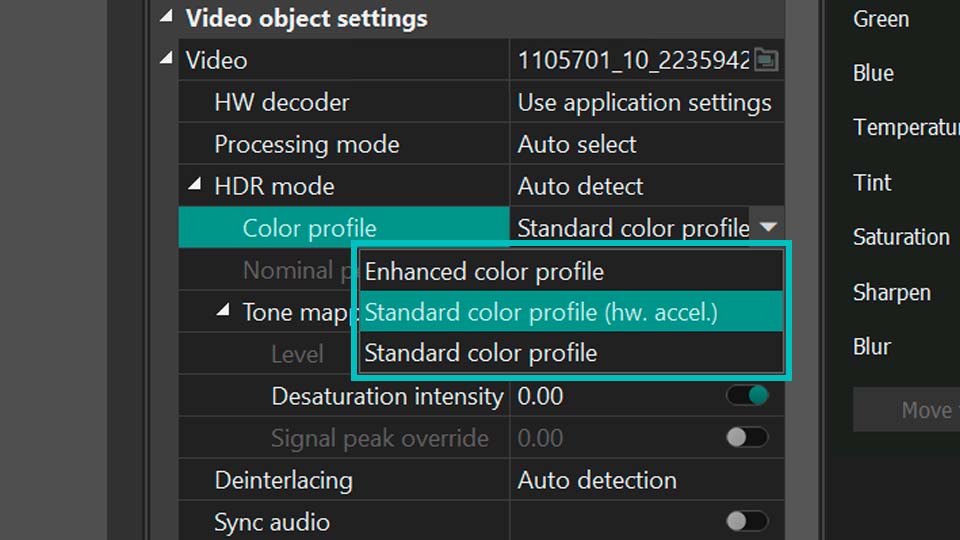
Et pour tous ceux qui travaillent avec des séquences HDR, il y a une nouveauté importante : nous avons introduit un nouveau profil colorimétrique accéléré par le matériel, que vous pouvez trouver dans la fenêtre des propriétés. Avec ce nouveau profil, vous pourrez traiter les vidéos à grande plage dynamique bien plus rapidement qu’auparavant.

Profils colorimétriques HDR
Nouveau profil colorimétrique HDR standard accéléré par le matériel

Nouvelles options pour une expérience de montage vidéo plus confortable

VSDC 11.2 introduit de nouveaux réglages qui rendent le travail dans l’éditeur vidéo encore plus confortable.

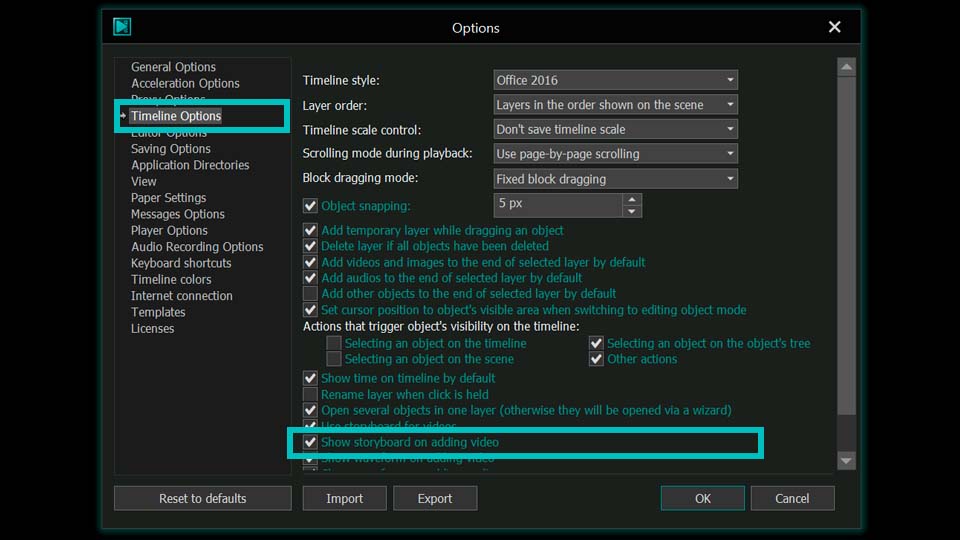
Dans la section Timeline Options, vous trouverez désormais une option qui contrôle l’affichage du storyboard lors de l’ajout d’une vidéo à la timeline. Si nécessaire, vous pouvez la désactiver pour économiser les ressources système et préserver la fluidité de votre flux de travail.

Nouvelle option pour afficher ou masquer les miniatures du storyboard
Contrôler l’aperçu des miniatures lors de l’ajout d’une vidéo à la timeline

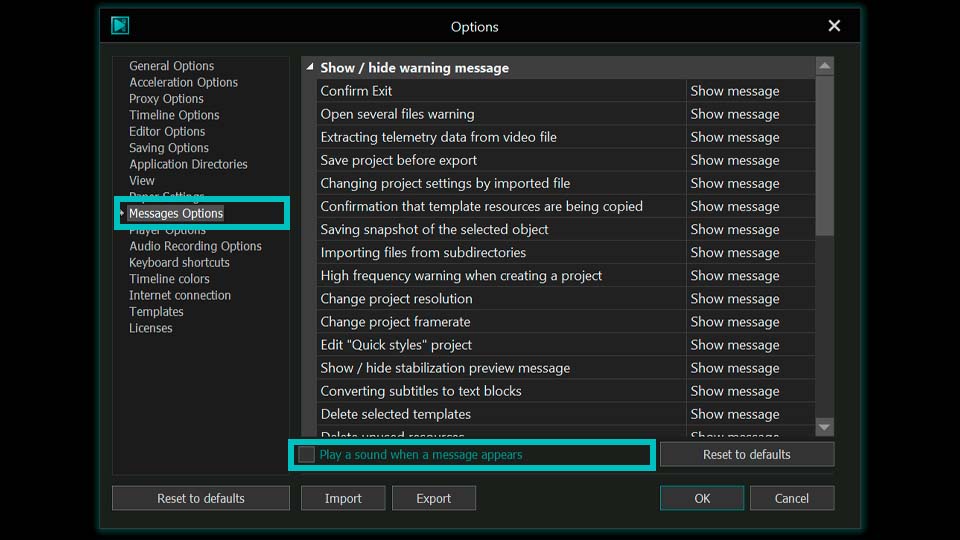
Autre ajout pratique : dans la section Messages Options, vous pouvez désormais désactiver le son des notifications du programme si ces alertes vous distraient pendant votre travail de montage vidéo.

Case à cocher pour couper le son des notifications
Désactiver les alertes sonores lorsque des messages du programme apparaissent

Autres corrections et améliorations

VSDC 11.2 corrige également un certain nombre de problèmes. Par exemple, la gestion audio a été améliorée, les plantages liés au décodage matériel Intel ont été corrigés et les problèmes concernant les horodatages des marqueurs et le verrouillage des fenêtres ancrées ont été résolus.

Le flux de travail des projets est lui aussi devenu plus pratique : la hauteur des pistes sur la timeline ne se réinitialise plus lorsque vous annulez ou rétablissez des actions, puisque cette modification n’est désormais plus enregistrée dans l’historique, ce qui préserve l’organisation de votre timeline. De plus, les objets clonés reçoivent maintenant des noms plus explicites, ce qui facilite la navigation sur la timeline et réduit la confusion.

Un grand merci à tous les utilisateurs qui ont signalé des problèmes — vos retours nous aident à rendre VSDC meilleur et plus stable à chaque nouvelle version.

Nous sommes toujours ravis de vous retrouver dans nos communautés sur les réseaux sociaux : suivez-nous pour rester informé des nouveautés et des conseils de montage utiles, poser vos questions et partager votre expérience.

Et si vous avez besoin d’une assistance rapide ou si vous rencontrez le moindre problème, n’hésitez pas à contacter notre équipe de support à l’adresse Cette adresse e-mail est protégée contre les robots spammeurs. Vous devez activer le JavaScript pour la visualiser..

Questions fréquentes sur VSDC 11.2

1. Comment fonctionne la recherche intelligente des fichiers perdus ?

Si un fichier n’est plus disponible à l’emplacement précédemment indiqué, l’éditeur le transforme en objet hors ligne tout en le conservant dans la fenêtre Resources. Lorsque vous rouvrez le projet, VSDC vérifie automatiquement tous les fichiers multimédias et, au lieu de vous bombarder de messages d’erreur individuels pour chaque fichier manquant, propose de tous les retrouver en une seule fois. Il vous suffit d’indiquer le nouvel emplacement d’un seul fichier pour que l’éditeur restaure automatiquement les liens vers tous les autres fichiers trouvés à proximité.

2. Comment synchroniser une vidéo et des données GPS enregistrées séparément ?

Utilisez les nouveaux marqueurs de télémétrie. Placez un marqueur sur votre vidéo à un moment clé, par exemple un saut, ajoutez un marqueur correspondant sur les données de télémétrie GPS, puis synchronisez-les via la fenêtre des propriétés.

3. Qu’est-ce que le H.266 (VVC) et pourquoi est-ce important ?

Il s’agit de la toute dernière norme de compression, capable de créer des fichiers 30 à 50 % plus petits que le H.265 et jusqu’à 70 % plus petits que le H.264, tout en conservant la même qualité.

4. Comment accélérer le travail avec des vidéos 4K et 8K dans VSDC ?

VSDC prend depuis longtemps en charge la création de fichiers proxy pour faciliter l’édition de séquences haute résolution. Avec la version 11.2, nous sommes allés encore plus loin en ajoutant la transcodification accélérée par le matériel via l’API graphique Vulkan. Votre GPU peut désormais générer des copies proxy légères encore plus rapidement, même pour des vidéos 4K et 8K, afin que vous puissiez commencer à monter encore plus vite.

5. Y a-t-il de nouveaux modèles ?

Oui, trois packs de télémétrie GPS, SegMentor Dash, Dynamic Hues et AeroSense Dash, deux packs cinéma vintage, Grain Texture et Vintage Reel, ainsi que Vintage Grain pour les utilisateurs de la version professionnelle de VSDC. Tous sont déjà disponibles dans le VSDC Store.

6. Quelles sont les nouvelles options disponibles ?

Timeline Options vous permet désormais de désactiver l’affichage des miniatures du storyboard lors de l’ajout de vidéos à la timeline afin d’économiser des ressources, et Messages Options vous permet de couper le son des notifications.

Indicateurs GPS pour GoPro et autres caméras d'action, édition des métadonnées, codecs étendus et flux de travail optimisé

publié par Amy Shao 19/11/25

Découvrez la mise à jour tant attendue VSDC 10.2 : une nouvelle version riche en fonctionnalités incroyables et en améliorations significatives conçues pour donner du pouvoir à tous, des amateurs aux professionnels.

Jauges GPS, Export Sélectif, Métadonnées, Interface Arabe, Codecs Étendus

L'ajout principal est une suite révolutionnaire d'outils de Télémétrie GPS, offrant des capacités inégalées par tout autre éditeur vidéo sur le marché ! Donc, si vous êtes l'heureux propriétaire d'une caméra d'action (GoPro, Garmin, etc.), d'un drone ou de tout autre gadget qui collecte des données GPS, c'est exactement ce que vous attendiez. Et même si vous n'en avez pas, ne passez pas votre chemin car pour tous les passionnés de montage, nous avons de nouvelles fonctionnalités et améliorations à partager !

Télémétrie GPS : Une Fonctionnalité Exclusive VSDC

VSDC 10.2 transforme vos séquences avec une narration basée sur les données. Alors que les autres éditeurs manquent de ces fonctionnalités avancées, VSDC apporte une solution complète et intégrée directement dans votre scène.

Maintenant, vous pouvez facilement placer une carte détaillée sous votre itinéraire enregistré, choisir votre style préféré, télécharger l'image de la carte et elle se recadre automatiquement pour s'adapter à votre trajet. De plus, il est désormais possible non seulement de montrer votre chemin mais aussi d'ajouter de superbes jauges animées comme des compteurs de vitesse, des boussoles et bien d'autres directement dans l'éditeur.

La mise à jour introduit des outils pour créer des affichages de télémétrie personnalisés : le Widget de Télémétrie et la Valeur Texte de Télémétrie. Utilisez-les pour construire vos propres superpositions de données uniques à partir de zéro, avec un contrôle total sur chaque élément.

Pour ceux qui veulent des résultats d'apparence professionnelle instantanément, nous proposons une vaste bibliothèque de modèles prêts à l'emploi. Vous pouvez choisir des jauges individuelles à placer librement ou opter pour des panneaux pré-assemblés pour une apparence cohérente. Ces modèles sont disponibles avec une licence PRO, et vous pouvez débloquer encore plus d'options créatives avec des packs Premium exclusifs.

Export Rapide de Scènes Individuelles

VSDC 10.2 introduit une fonctionnalité très attendue : la capacité d'exporter des scènes individuelles ou une sélection personnalisée de celles-ci. Cela vous donne la liberté de rendre uniquement les parties dont vous avez besoin, vous faisant gagner du temps et de l'espace de stockage.

Pour les résultats les plus rapides, naviguez simplement dans la fenêtre Explorateur de Projets, faites un clic droit sur la scène souhaitée et sélectionnez la nouvelle option "Exporter la scène" pour la rendre immédiatement.

Lorsque vous avez besoin de plus de contrôle, utilisez l'onglet principal d'exportation de projet. Allez dans l'onglet "Paramètres supplémentaires" et désactivez l'option "Joindre les scènes en un seul fichier". Cela révèle une liste complète de toutes vos scènes, vous permettant de cocher exactement celles que vous voulez traiter.

Métadonnées Avancées et Marqueurs de Chapitre

Intégrez des détails essentiels comme le titre, l'auteur et le copyright directement dans les propriétés du fichier, établissant ainsi la crédibilité et la propriété dès le départ. Vous pouvez même attribuer une miniature personnalisée convaincante qui capture instantanément l'attention avant même que votre vidéo ne soit lue.

Au-delà des informations de base, transformez les expériences de visualisation avec des marqueurs de chapitre intuitifs. Décomposez le contenu long en segments digestibles et navigables. Si vous créez des tutoriels, des documentaires ou des cours en ligne, c'est sûrement la fonctionnalité que vous attendiez. Ces chapitres sont intégrés directement dans votre vidéo exportée.

Plus de Polices Manquantes Entre PC

Maintenant, vos polices soigneusement sélectionnées voyagent dans votre fichier de projet empaqueté ! Que vous collaboriez avec une équipe ou que vous passiez de votre installation de bureau à votre installation domestique, chaque élément de texte maintiendra son apparence exacte !

Activez simplement l'option "Sauvegarder les polices utilisateur lors de l'empaquetage du projet" dans les Options et soyez assuré que votre projet empaqueté contiendra non seulement vos fichiers médias, mais aussi toutes les polices utilisées.

Support Élargi des Codecs

L'éditeur VSDC Éditeur Vidéo gère maintenant les formats à haute efficacité comme ProRes, DNxHD et CineForm dans leurs conteneurs natifs MOV, MXF et AVI exactement comme ils viennent de votre caméra professionnelle.

Pour ceux qui aiment travailler avec le son, Microsoft XAudio2 a été implémenté pour un traitement audio Windows impeccable. La mise à jour apporte également le support accéléré par matériel pour Intel VP9 et Motion JPEG, tandis que ProRes devient disponible pour créer des workflows proxy fluides.

Même vos photos bénéficient d'un traitement plus intelligent : les fichiers JPEG, HEIC et WEBP lisent maintenant automatiquement leurs données d'orientation, apparaissant correctement rotatées au moment où vous les importez dans votre projet.

Un VSDC Plus Confortable et Accueillant

VSDC 10.2 offre une interface plus épurée et plus moderne avec un schéma de couleurs de timeline redessiné qui minimise la fatigue oculaire et permet une reconnaissance plus rapide des objets. Bien que vous puissiez préserver votre configuration actuelle, nous vous encourageons à expérimenter les nouveaux paramètres par défaut optimisés via les Options !

Embrassant notre communauté mondiale, cette mise à jour introduit une localisation arabe complète, permettant aux utilisateurs du Moyen-Orient d'éditer dans leur langue maternelle. Passez à l'arabe dans les Options Générales et découvrez une expérience d'édition véritablement localisée.

Autres Améliorations Importantes

Alors que VSDC 10.2 apporte des fonctionnalités majeures, nous avons également consacré une attention particulière à l'affinage des outils que vous utilisez quotidiennement. Maintenant vous pouvez :

  • Restaurer les clips rognés avec de nouveaux boutons en un clic dans les propriétés vidéo qui ramènent votre séquence à sa longueur originale ;
  • Capturer des objets complexes avec tous leurs éléments imbriqués en utilisant la fonction instantané ;
  • Simplifier votre export final grâce à des contrôles rationalisés qui vous permettent de renommer les fichiers, copier les chemins et ouvrir les dossiers instantanément ;
  • et bien plus encore !

Ces raffinements bien pensés fonctionnent aux côtés de nos innovations majeures pour offrir l'expérience VSDC la plus fiable et la plus agréable.

Retrouvez VSDC sur les réseaux sociaux : Facebook, Discord, X, YouTube et Reddit.

Partagez vos réflexions et suggestions avec nous sur nos réseaux sociaux ou à Cette adresse e-mail est protégée contre les robots spammeurs. Vous devez activer le JavaScript pour la visualiser.. Votre feedback influence directement les futures mises à jour et nous aide à créer l'éditeur vidéo que vous voulez vraiment utiliser !

Foire Aux Questions

1. La nouvelle fonctionnalité de Télémétrie GPS est-elle disponible dans la version gratuite de VSDC ?

Oui, vous pouvez tester gratuitement toutes les fonctionnalités de télémétrie GPS dans l'éditeur vidéo. Ajoutez simplement votre vidéo contenant un fichier GPX intégré à la timeline. L'éditeur détectera et extraira automatiquement les données GPS, les affichant dans la fenêtre Ressources.
Une fois extraites, vous pouvez utiliser ces données pour ajouter divers widgets comme des compteurs de vitesse, des cartes, des boussoles et autres jauges. Veuillez noter : chaque widget nécessite des données spécifiques présentes dans votre fichier GPX. Par exemple, si les informations de vitesse n'étaient pas enregistrées dans le fichier, vous ne pourrez pas afficher un compteur de vitesse.
Bien que tous ces outils soient disponibles pour des tests gratuits, l'exportation des projets créés avec les fonctionnalités GPS nécessite un abonnement PRO actif.

2. J'ai une GoPro. Comment importer les données GPS dans VSDC ?

La plupart des caméras d'action (comme GoPro, DJI, Garmin) enregistrent votre trajet dans un fichier .GPX séparé à côté de vos fichiers vidéo. Importez simplement votre vidéo dans VSDC, puis glissez-déposez le fichier .GPX correspondant depuis la fenêtre Ressources sur la timeline pour commencer.

3. Si j'empaquette un projet avec des polices pour travailler sur un autre ordinateur, ai-je besoin d'installer ces polices sur l'autre machine ?

Non, pas besoin. En activant l'option "Sauvegarder les polices utilisateur lors de l'empaquetage du projet", VSDC intègre directement les fichiers de police dans le package du projet. Cela permet à vous ou à toute autre personne ouvrant le projet de voir tous les textes exactement comme vous les avez conçus, sans avoir besoin d'installer ces polices séparément. Mais assurez-vous d'avoir la licence appropriée pour intégrer toute police tierce que vous utilisez.

4. Comment revenir à l'ancienne interface si je n'aime pas le nouveau schéma de couleurs ?

Vous pouvez facilement personnaliser les couleurs de la timeline dans Options > Couleur de la timeline. Si vous préférez votre configuration précédente, vous pouvez ajuster manuellement les couleurs ou, si vous avez exporté vos paramètres avant la mise à jour, importez-les simplement.

VSDC 11.1 : découvrez de nouvelles perspectives avec les caméras Insta360 et une série d’améliorations majeures

Publié par Amy Shao le

Quel est le meilleur cadeau pour une personne créative ? De nouvelles possibilités, bien sûr. Avec la mise à jour 11.1, l’équipe VSDC introduit la fonctionnalité tant attendue permettant de modifier directement les vidéos provenant des caméras Insta360. C’est une excellente nouvelle pour tous ceux qui filment avec ces appareils et recherchent un outil simple, mais polyvalent, pour travailler avec des vidéos panoramiques et 360°.

Nouveautés : Prise en charge d'Insta360, données de télémétrie, HDR et audio améliorés.

Dans cet article

  • Prise en charge native des caméras Insta360 : du fisheye à la 2D
  • Télémétrie GPS : ajoutez des compteurs de vitesse et des cartes d’itinéraire
  • Conçu pour un montage plus fluide : sauvegarde automatique, forme d’onde améliorée, contrôles de la timeline et corrections de stabilité
  • FAQ : vos questions sur VSDC 11.1 trouvent leurs réponses

Montage d’une vidéo Insta360 dans VSDC

Prise en charge native des caméras Insta360 : du fisheye à la 2D

Vous souvenez-vous de ce moment où vous découvrez pour la première fois vos séquences sous la forme de deux sphères fisheye ? À première vue, transformer ces images en une vidéo 2D classique peut sembler réservé aux experts du montage. Pourtant, avec VSDC 11.1, ce workflow devient beaucoup plus simple, et vous disposez des outils nécessaires pour concrétiser vos idées créatives.

Imaginons que vous ayez filmé une sortie hivernale en motoneige ou à ski avec une caméra Insta360. Après avoir transféré les fichiers au format .insv sur votre ordinateur, il fallait auparavant passer par des convertisseurs tiers avant de commencer le véritable montage. Avec VSDC 11.1, ce processus devient bien plus direct.

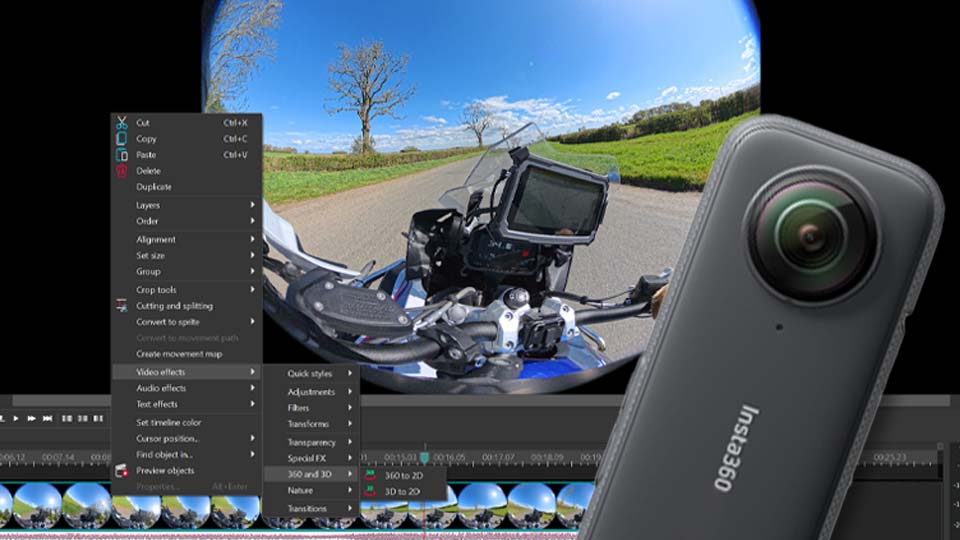
Ajoutez simplement vos fichiers dans VSDC 11.1 ou une version ultérieure. Faites un clic droit sur le clip dans la timeline, puis accédez à « Effets vidéo » → « 360° et 3D » → « 360° vers 2D ». Dans la fenêtre des propriétés, sous l’option « Type de 360° », sélectionnez le nouveau paramètre permettant de convertir la vidéo filmée en 2D. Vous pourrez ensuite ajuster le champ de vision, le fondu des bords et l’angle de convergence de la caméra sur les axes X et Y.

Transformation d’une séquence fisheye Insta360 en vue 2D dans VSDC 11.1.

Télémétrie GPS : ajoutez des compteurs de vitesse et des cartes d’itinéraire

Pour ce type de vidéos, l’image ne fait pas tout : la vitesse, le mouvement et la sensation du trajet jouent aussi un rôle essentiel. C’est pourquoi VSDC 11.1 vous permet non seulement de monter votre vidéo, mais aussi d’y intégrer des données provenant de capteurs GPS. Si vous avez utilisé un tracker GPS ou collecté des données de télémétrie via l’application Insta360 pendant le tournage, vous pouvez désormais les transformer facilement en indicateurs superposés directement sur vos vidéos.

Ajout d’overlays GPS comme un compteur de vitesse ou une carte d’itinéraire dans VSDC.

Remarque importante : pour que cette fonctionnalité fonctionne correctement, des données GPS doivent avoir été enregistrées. Assurez-vous que votre tracker disposait d’un signal stable pendant le tournage et que l’application était correctement configurée. Des instructions détaillées pour activer l’enregistrement de la télémétrie selon votre modèle de caméra sont disponibles sur le site officiel d’Insta360.

Vous pouvez extraire les données GPS directement depuis la vidéo si elles y sont intégrées, via la fenêtre des ressources de l’éditeur en faisant un clic droit sur le clip, ou importer ces données sous forme de fichier séparé. Ensuite, grâce aux modèles prêts à l’emploi de VSDC, vous pouvez ajouter un compteur de vitesse pour afficher votre allure pendant une descente, superposer une carte animée du parcours et bien plus encore. Regardez aussi notre vidéo consacrée à l’utilisation de ces données.

Conçu pour un montage plus fluide : sauvegarde automatique, forme d’onde améliorée, contrôles de la timeline et corrections de stabilité

Et ce n’est pas tout. Vous pouvez désormais donner une touche plus créative à vos vidéos 360° en les transformant en clips fisheye, désormais inclus dans l’effet « 360° vers 2D ».

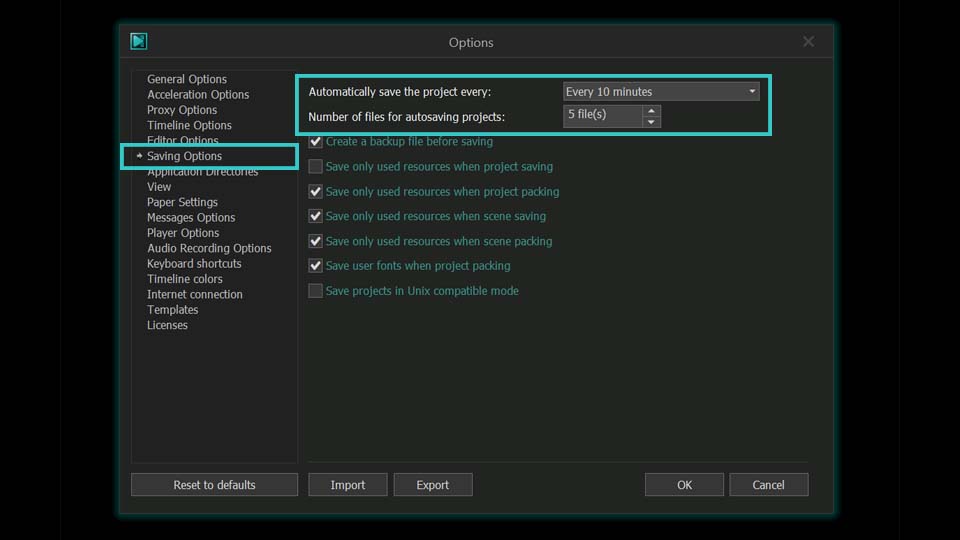
Nous avons également ajouté la sauvegarde automatique pour vous aider à travailler plus sereinement. Votre projet s’enregistre maintenant automatiquement toutes les 15 minutes par défaut, afin que vous puissiez vous concentrer sur la création plutôt que sur les sauvegardes manuelles. Si vous souhaitez modifier cet intervalle, rendez-vous dans Options > Options d’enregistrement.

Paramètres de sauvegarde automatique dans VSDC

La visualisation de la forme d’onde a elle aussi été améliorée. Grâce à un niveau de détail plus élevé, vous distinguez plus facilement chaque nuance, chaque battement et chaque passage silencieux. Il est désormais possible d’activer dans les Options la génération automatique de la forme d’onde dès qu’une vidéo est ajoutée à la timeline. De plus, de nouveaux contrôles de navigation rapide ont été ajoutés dans le coin inférieur gauche de la timeline, pour vous permettre d’ajuster votre espace de travail encore plus rapidement.

Forme d’onde audio améliorée dans la timeline de VSDC

Nous n’avons pas non plus oublié vos retours : cette mise à jour corrige des erreurs et résout plusieurs problèmes mineurs que vous nous avez signalés. Une attention particulière a été portée à la stabilité du système, notamment lors du travail avec les effets, où la dernière chose dont vous avez besoin est un plantage soudain. Et bonne nouvelle pour les amateurs de HDR : le moteur d’affichage fonctionne désormais de manière fiable sur toutes les configurations prises en charge, afin que vos séquences s’affichent exactement comme prévu.

Nous avons hâte de découvrir ce que vous créerez avec ces nouvelles fonctionnalités. Partagez vos projets, impressions et suggestions avec nous : écrivez-nous à Cette adresse e-mail est protégée contre les robots spammeurs. Vous devez activer le JavaScript pour la visualiser..

FAQ : vos questions sur VSDC 11.1 trouvent leurs réponses

1. J’ai une caméra Insta360. Dois-je passer à VSDC 11.1 ?

Oui. VSDC 11.1 facilite nettement le travail avec les séquences Insta360. Vous pouvez importer plus facilement les fichiers natifs dans votre workflow de montage, les convertir en 2D et exploiter les données GPS disponibles pour ajouter des overlays comme des compteurs de vitesse ou des cartes d’itinéraire.

2. Que faire si mes données GPS ne s’affichent pas correctement ?

Cela se produit généralement lorsque le signal GPS était instable pendant l’enregistrement ou que la télémétrie n’a pas été activée. Vérifiez les paramètres d’enregistrement dans l’application Insta360. Si le problème persiste, consultez les guides de configuration disponibles sur le site officiel d’Insta360.

3. J’ai vu qu’il existait un effet fisheye. Fait-il aussi partie du nouveau workflow ?

Oui. Dans VSDC 11.1, l’effet « 360° vers 2D » inclut désormais des possibilités supplémentaires pour travailler plus facilement avec les séquences Insta360 et obtenir un rendu de type fisheye dans le même workflow.

4. La sauvegarde automatique a l’air très pratique. Puis-je modifier sa fréquence ?

Oui. Par défaut, VSDC enregistre automatiquement le projet toutes les 15 minutes. Si vous préférez un autre intervalle, allez dans Options > Options d’enregistrement et modifiez-le selon vos besoins.

Comment VSDC Free est devenu mon arme secrète pour le filigrane (édition 4K gratuite en 2025)

Bonjour, je suis Mattea Wharton, vidéaste voyageuse de Seattle. Pendant trois ans, j'ai lutté contre des logiciels de montage qui apposaient de vilains watermark sur mes vidéos, jusqu'à ce que je découvre VSDC. Cet éditeur gratuit sans abonnement a complètement révolutionné ma façon de travailler et aujourd'hui, je veux vous montrer comment il peut vous offrir tous les outils de montage essentiels sans coûts cachés ou limitations frustrantes.

Le Piège du Watermark Qui a Failli Sonner le Glas de Ma Chaîne

Vous vous souvenez de mon vlog dans le désert de l'Arizona ? J'avais passé 14 heures à monter des séquences de coucher de soleil dans un éditeur gratuit populaire, pour me retrouver avec un watermark géant qui ruinait mon travail. Mon engagement a chuté de 40% cette semaine-là.

C'est là que j'ai trouvé VSDC. Leur promesse paraissait trop belle : des exports vraiment sans watermark, même dans la version gratuite. Pas de piège "période d'essai", pas de rétrogradation sournoise. sceptique mais désespérée, j'ai essayé. À ma grande surprise, j'ai remonté tout mon vlog en un rien de temps et j'ai obtenu ma vidéo finale dans une qualité impeccable, sans le moindre watermark !

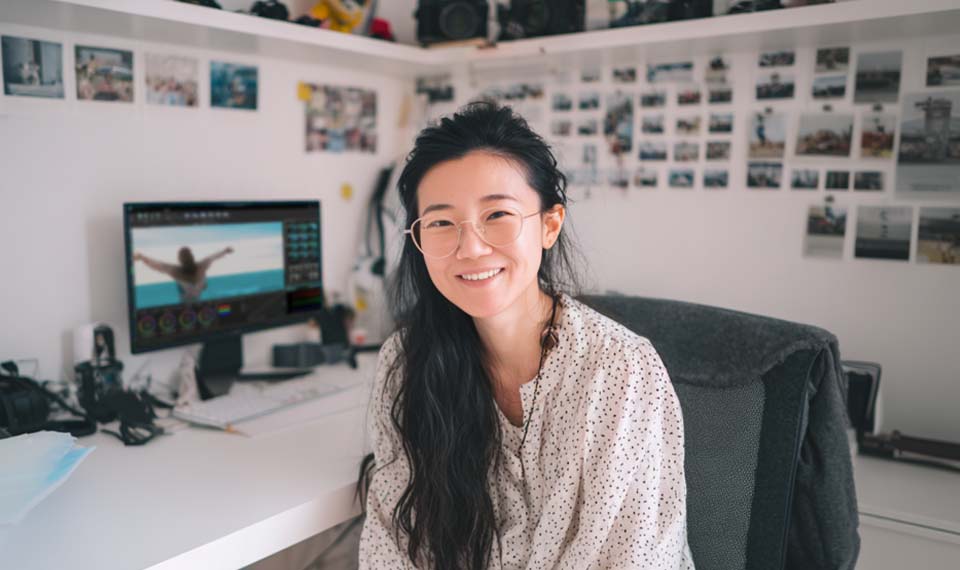
Mattea Wharton montant un vlog de voyage dans l'éditeur vidéo gratuit VSDC sur un ordinateur portable WindowsMattea Wharton montant un vlog désertique dans VSDC Free sans watermark visible sur l'interface
Des Performances 4K/8K Qui M'ont Sidérée

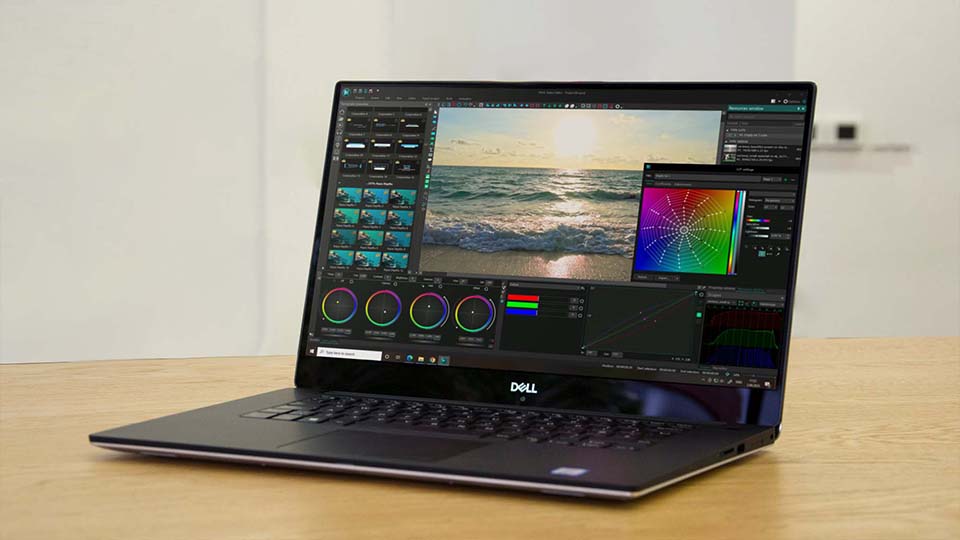
En testant VSDC sur mon Dell XPS 15 de milieu de gamme (GTX 1650), j'ai importé des séquences 4K de mon Sony A7 III en m'attendant à des lag. Au lieu de cela, le défilement était incroyablement fluide à 24 images par seconde. Pourquoi ? Contrairement à la version gratuite de DaVinci Resolve, VSDC exploite pleinement l'accélération matérielle (hardware acceleration) sans paywall. Mon temps de rendu pour des vidéos de 10 minutes est passé de 45 à 12 minutes.

Mes Réglages pour un Flux de Travail 4K Parfait

Pour mes vidéos, j'utilise ces possibilités optimales de VSDC :

  • Montage Proxy : Activé pour une lecture fluide des séquences drone 8K
  • Accélération GPU : Ma NVIDIA CUDA sélectionnée pour un rendu plus rapide
  • Format d'export : MP4 H.264 (optimisé pour YouTube pour le meilleur équilibre qualité/taille)

Je suis convaincue que ces réglages vous aideront à créer des vidéos captivantes comme les miennes !

Réglages d'export VSDC optimaux pour les vidéos YouTube 4K sans watermarkParamètres d'export recommandés pour des vidéos 4K parfaitement nettes sur YouTube
Des Outils Gratuits Qui Rivalisent avec les Alternatives Payantes

Lors de mon projet à Bali, j'avais besoin d'un incrustation chroma (chroma keying) avancée pour des plans sur fond vert de cascades. Sans vouloir payer 300 $/mois pour Adobe, j'ai utilisé l'éditeur de canal alpha gratuit de VSDC, obtenant une détection des bords plus propre qu'avec Filmora Pro. L'équipe de R&D de VSDC a intégré des fonctionnalités pro comme :

  • Suppression des franges (spill removal) par IA
  • LUTs d'étalonnage couleur non destructives
  • Stabilisation 360/VR pour ma caméra Insta360

Les développeurs de VSDC comprennent clairement les besoins des créateurs. J'ai donc pu terminer tout mon projet Bali sans un seul watermark ou pop-up "merci de passer à la version payante". Juste une pure liberté créative !

Quand Passer à la Version Pro a Pris Tout Son Sens

Après six mois avec VSDC Free, j'ai upgradé vers la version Pro lors d'une promotion temporaire, obtenant un accès à vie pour seulement 19,99 $ ! Cela a débloqué deux outils VSDC indispensables pour mon travail : le suivi de mouvement de précision et l'export couleur HDR 10 bits. Soudainement, suivre les surfeurs le long de la côte californienne est devenu un jeu d'enfant, tandis que les exports HDR de VSDC préservaient les dégradés de couchers de soleil à couper le souffle qui, avant, présentaient un effet d'escalier (banding). Ces fonctionnalités professionnelles sont arrivées pour une fraction du prix des autres logiciels. J'ai payé moins que le coût d'un seul mois d'abonnement Adobe pour un accès permanent. C'est ça, la valeur !

Les Erreurs de Débutant Que J'ai Faites (Épargnez-vous !)

Lors de ma première semaine avec VSDC, j'ai bien failli abandonner. L'interface semblait complexe, il m'a fallu un peu de temps pour m'y habituer. Mais après avoir regardé frénétiquement les tutoriels sur la chaîne YouTube officielle de VSDC (sérieusement, leurs conseils sont en or), tout est devenu clair. Voici mes meilleures astuces de flux de travail :

  1. Une grande variété de préréglages prêts à l'emploi : au lieu de créer des effets manuellement, je pioche quotidiennement dans la fenêtre des Modèles. Leurs collections de préréglages pour les animations de titres cinématographiques, les transitions dynamiques, les filtres et bien plus encore m'ont fait gagner d'innombrables heures de design.
  2. La correction couleur rapide via le panneau Étalonnage couleur qui corrige facilement les surexpositions des plans de plage, les images intérieures ternes, les balances des blancs incohérentes.
  3. Glisser-déposer des effets, des transitions et des objets.
  4. Le Mode Rapide : montages automatiques pour les Instagram Reels.
  5. De nombreux raccourcis disponibles avec la possibilité de définir les vôtres.

Maintenant, j'anime des ateliers où les élèves suppriment des arrière-plans en moins de 90 secondes !

Optimiser pour l'Algorithme de YouTube

Je veux partager le flux de travail VSDC exact qui a transformé les performances de ma chaîne. Après des mois de croissance stagnante, j'ai découvert ces techniques de montage adaptées à l'algorithme qui ont rendu mes vidéos de randonnée plus belles que jamais :

  • L'utilisation du préréglage YouTube 4K H.264 de VSDC a assuré que mes vidéos soient nettes tout en maintenant des temps de chargement rapides.
  • Profil couleur : LUT prédéfinie "Contraste Cinématographique".
  • Stabilisation : Lissage à 70% (conserve le mouvement naturel).

Les résultats m'ont stupéfaite : mes vidéos de randonnée ont gagné un boost de 25% du temps de visionnage moyen, ont obtenu des taux de clics plus élevés dans les résultats de recherche et ont même commencé à se classer pour des mots-clés concurrentiels comme 'meilleures randonnées' !

Travailler pour des Clients Sans la Honte de l'Abonnement

Quand une station de ski locale m'a engagée pour leurs vidéos promotionnelles, j'ai eu ce sentiment de doute : un logiciel de montage gratuit pouvait-il vraiment deliver des résultats professionnels ? C'est alors que j'ai découvert la licence commerciale de VSDC. Alors que d'autres éditeurs "gratuits" apposent des watermarks ou exigent des abonnements coûteux, VSDC m'a permis de finaliser ce projet de 2 500 $ sans aucun coût logiciel. Et honnêtement, c'était plus simple que prévu !

Accélération Matérielle : Un Changement Majeur

En montant mon documentaire de 45 minutes sur une chasse aux orages, l'optimisation GPU de VSDC Pro a réduit le temps de rendu de 3,5 heures à 48 minutes. La clé ? Activer l'encodage NVIDIA NVENC dans les préférences. Maintenant, je monte de la 4K sur un ordinateur portable à 599 $ pendant les vols.

Accélération Matérielle VSDC

En montant mon documentaire de 45 minutes sur une chasse aux orages, je m'attendais au cauchemar de rendu habituel, jusqu'à ce que l'optimisation GPU de VSDC Pro ne me surprenne. En activant simplement l'encodage NVIDIA NVENC dans les préférences, mes temps de rendu sont passés de 3,5 heures à seulement 48 minutes ! Maintenant, je monte des séquences 4K en toute confiance sur mon ordinateur portable à 599 $, même pendant les vols, sachant que VSDC ne me laissera pas tomber.

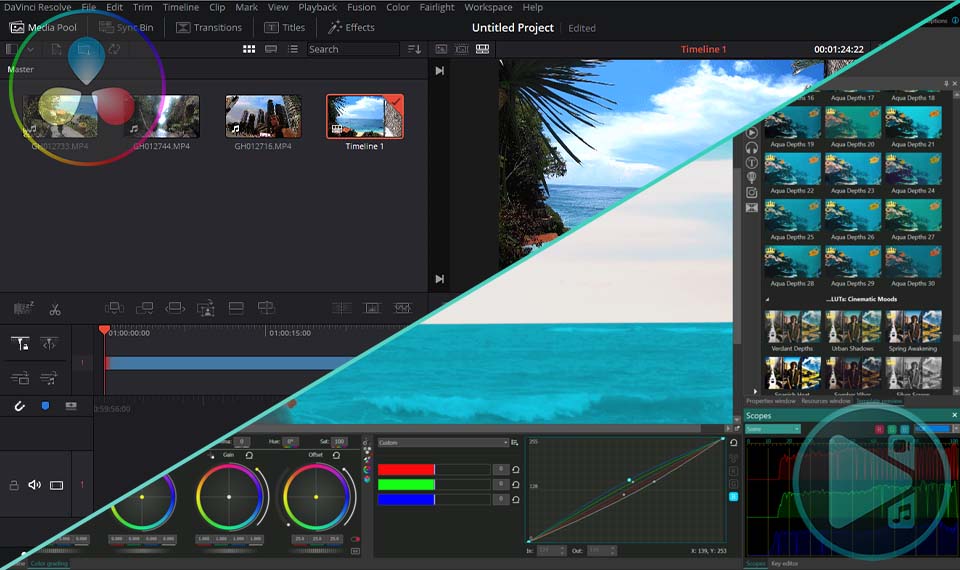
Comparaison VSDC vs DaVinci

Vous avez encore des doutes ? Laissez mon test en conditions réelles trancher le débat. Pour mon projet timelapse "Étoiles du Désert", j'ai confronté VSDC Pro et DaVinci Resolve Free dans un duel. Voici ce qui importait le plus pour le montage de ciel nocturne :

Comparaison des fonctionnalités des éditeurs vidéo
FonctionnalitéVSDC ProDaVinci Gratuit
Export HDR✅ 10-bit complet❌ Limité
Utilisation RAM1.2GB2.8GB
Watermarks❌ Aucun❌ Aucun

VSDC a rendu 22% plus vite sur ma configuration i7/RTX 3060.

Comparaison HDR timelapse : séquences désertiques VSDC Pro vs DaVinci Resolve FreeTest réel : La couleur 10 bits de VSDC préserve mieux les dégradés de coucher de soleil que DaVinci !
Fonctionnalités Avancées Que J'Utilise Quotidiennement

Laissez-moi partager les fonctionnalités de VSDC qui sont discrètement devenues la colonne vertébrale de mon flux de travail. Les outils que la plupart des créateurs négligent mais dont je ne peux plus me passer maintenant.

  • AI Optical Flow (Flux Optique IA) : mon arme secrète pour transformer des séquences ordinaires 30fps en ralenti cinématographique, surtout pour capturer l'impact dramatique des vagues ou le vol des oiseaux.
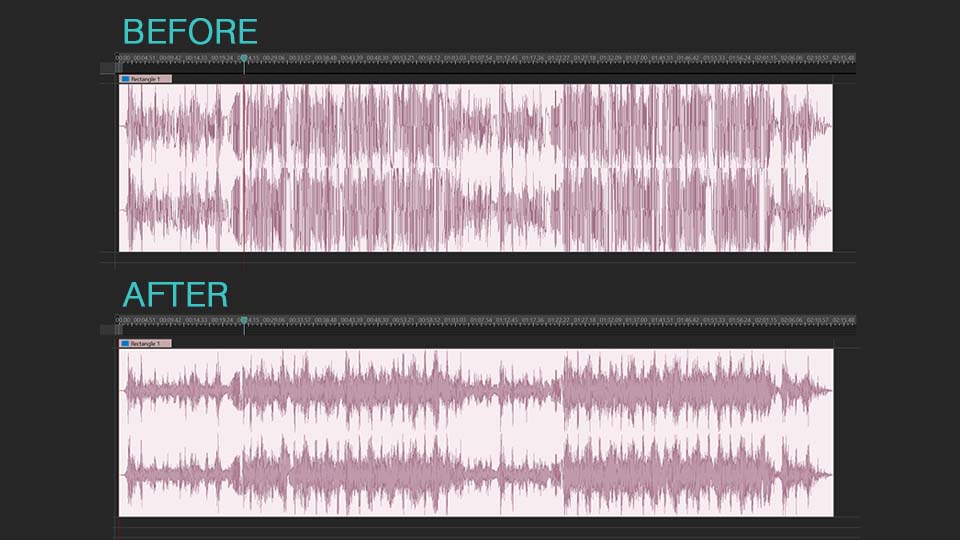
  • Audio Ducking (Enfoncement Audio) : me fait gagner d'innombrables heures en équilibrant automatiquement la musique et les voix off.
  • Mask Tracking (Suivi de Masque) : isole les objets en mouvement sans images clés.

Ce qui rend ces outils vraiment spéciaux, c'est comment ils combinent des résultats professionnels avec une simplicité surprenante, le tout en préservant mes séquences originales grâce au montage non destructif.

La semaine dernière encore, j'ai facilement retiré un touriste de deux minutes de séquences de plage en seulement huit clics ! Vraiment, j'ai compté.

Benchmarks de Performance 2025

Quand j'ai testé les performances de VSDC sur mon modeste Asus Zenbook (Core i5/16GB RAM), je m'attendais à de bons résultats, mais ce que j'ai obtenu a redéfini ce qu'un "logiciel de montage gratuit" pouvait faire :

  • Lecture 4K : Une performance de timeline fluide à 25 FPS sans fichiers proxy, chose avec laquelle même les éditeurs payants peinent.
  • Vitesse d'export 8K : Seulement 1 minute 42 secondes par minute de séquence.
  • Démarrage Instantané : 3,2 secondes à froid (contre 14 secondes d'attente pour Premiere Rush).

Étonnamment, il fonctionne même sur la tablette Windows 10 de mon neveu.

Mon Système de Raccourcis pour les Réseaux Sociaux

Laissez-moi détailler mon flux de travail efficace qui a réduit mon temps de montage quotidien de 2 heures à seulement 25 minutes pour mon contenu TikTok/Reels :

  1. Filmer des séquences verticales avec mon téléphone.
  2. Importer dans VSDC avec le profil Smartphone 4K.
  3. Appliquer un préréglage avec des couleurs virales.
  4. Recadrage automatique au format 9:16 avec padding.
  5. Exporter avec les métadonnées #Shorts.

VSDC gère tout le travail fastidieux : je choisis simplement mes meilleures prises et boom, le contenu est prêt ! Testé sur plus de 100 clips.

Transformation TikTok avec VSDC : séquences brutes téléphone vs vidéo virale montéeMa transformation TikTok en 5 étapes utilisant les outils de montage vertical de VSDC
Pourquoi les "Monteurs d'Hollywood" Gardent VSDC à Portée de Main

Ne me croyez pas sur parole. Écoutez un lauréat de Sundance. Voici ce que James Cole (Directeur de la Photo primé à Sundance) m'a dit :

"Nous étions à 80 km de la ville la plus proche quand Adobe Premiere a planté pendant notre tournage dans le désert de l'Utah. Avec les rushes dues le soir même, j'ai sorti une tablette Windows à 300 $ de mon sac en dernier recours. Voici le miracle : le montage proxy de VSDC a géré nos fichiers Red RAW 8K fluidement. Quelque chose que je n'aurais jamais tenté sur du matériel d'entrée de gamme normalement".

Depuis, il utilise VSDC chaque fois qu'il a besoin de monter quelque chose.

Utilisation Commerciale Gratuite : Checklist Légale

Voici ce que la plupart des créateurs ne réalisent pas : vous pouvez construire des entreprises vidéo rentables en utilisant des outils complètement gratuits. Je l'ai personnellement utilisé pour :

  • ✔️ Publicités pour clients
  • ✔️ Monétisation YouTube
  • ✔️ Création de vidéos pour banques d'images (stock footage)
  • ❌ Diffusion d'entreprise (nécessite la version Pro)

Les vidéastes de mariage rapportent les plus grosses économies. Un collègue a économisé 600 $/projet en abandonnant les éditeurs par abonnement. Quand les clients ne voient pas la différence, pourquoi payer plus ?

Mon Guide de Démarrage en 5 Minutes

Voici comment je crée des vidéos soignées plus vite que mon café ne coule. Littéralement, voici tout ce que je dois faire :

  1. Ouvrir VSDC
  2. Glisser les séquences sur la timeline
  3. Appliquer "Correction couleur" avec un préréglage prêt à l'emploi
  4. Ajouter des transitions via la bibliothèque de glisser-déposer
  5. Exporter : Sélectionner "YouTube 4K” et obtenez votre résultat sans aucun watermark.

Essayez pour votre première expérience, vous allez adorer votre vidéo, je vous le promets.

Quand Passer à la Version Pro (Conseil Honnête)

Après 18 mois, je recommande la version Pro si vous avez besoin de :

  • Suivi de mouvement pour les tests de produits
  • Couleur 10 bits pour les projets HDR
  • Stabilisation avancée pour les caméras d'action
  • Support prioritaire (répond en 6 heures ouvrables)

À 19,99 $ à vie comme ce fut mon cas, c'est moins cher que 2 cafés par mois !

Rejoignez la Révolution Sans Watermark

De créatrice frustrée à vidéaste à plein temps : VSDC a changé ma carrière ! Téléchargez la version gratuite aujourd'hui et expérimentez une vraie liberté de montage. Quand vous serez prêt, la mise à niveau Pro débloque des outils de niveau professionnel à des prix accessibles. Votre public mérite du contenu sans watermark : commencez à en créer maintenant !

Ceci est un vrai témoignage de l'une de nos utilisatrices, qui a gentiment accepté de partager son expérience. Si vous souhaitez que votre propre histoire avec VSDC soit présentée sur notre site, nous serions ravis de vous entendre ! Envoyez-nous votre témoignage détaillé à Cette adresse e-mail est protégée contre les robots spammeurs. Vous devez activer le JavaScript pour la visualiser. et nous pourrions le publier pour inspirer d'autres créateurs.

Page 1 sur 17

Actualités

VSDC 11.3: générateur de vidéo par IA, modèles et télémétrie

Nouveautés de VSDC 11.3Générateur de vidéo par IA et génération d'images IA directement dans VSDCRetouche d'images par IA à partir d'un promptNouveaux modèles: effet de caméra à main levée,...

VSDC 11.2 : Recherche intelligente des fichiers perdus, Sync GPS‑Vidéo, H.266 (VVC), Génération proxy accélérée 4K/8K, Keyframes sur formes et Nouveaux modèles designers

Publié par Amy Shao le 30 juin 2026 Découvrez la nouvelle mise à jour majeure de VSDC Free Video Editor : la version 11.2 ! Vous vous souvenez du temps que vous passiez à chercher des...

VSDC 11.1 : découvrez de nouvelles perspectives avec les caméras Insta360 et une série d’améliorations majeures

Publié par Amy Shao le 11 mars 2026 Quel est le meilleur cadeau pour une personne créative ? De nouvelles possibilités, bien sûr. Avec la mise à jour 11.1, l’équipe VSDC introduit la...

Indicateurs GPS pour GoPro et autres caméras d'action, édition des métadonnées, codecs étendus et flux de travail optimisé

publié par Amy Shao 19/11/25 Découvrez la mise à jour tant attendue VSDC 10.2 : une nouvelle version riche en fonctionnalités incroyables et en améliorations significatives conçues pour donner...

Mise à jour majeure VSDC 10.1 : HDR avancé, Télémétrie GPS, Nouveaux effets, Une grande variété de modèles et d'outils pour tous les besoins

published Amy Shao 6/10/25 L'attente de quelque chose de nouveau et d'inhabituel est enfin terminée ! La mise à jour est là, et ce n'est pas juste une autre version : >c'est VSDC 10.1 !! Mise...
 

enregistreur d'écran

A l’aide de ce logiciel, vous pourrez faire des vidéos de votre bureau et les enregistrer sur l’ordinateur sous différents formats. Avec l’éditeur de vidéo, ce logiciel est une solution idéale pour créer des présentations et des bandes démos.

En savoir plus sur Screen Recorder...


VSDC Gratuit Capture Vidéo

Le programme est pour le but de récupèrer le vidéo des périphériques et de l’enregistrer sur l’ordinateur dans n'importe quel format vidéo. Il vous permet de sauvegarder les vidéos des tuners vidéo, des caméras Web, des cartes de capture et d’autres unités.

En savoir plus sur Video Capture...

VSDC Video Editor Reviews & Ratings (Trustpilot, Capterra & Media)

VSDC Free Video Editor is rated 4.5/5 by real users on Trustpilot and Capterra. Here are a few reviews and quotes from creators and tech media.

Overall rating: 4.5/5 based on 200+ reviews on Trustpilot and 89 reviews on Capterra.

★★★★⯪

VSDC Free Video Editor is the best free video editor for Windows I’ve used, from color grading to picture-in-picture and cinematic results.

— Ejikeme Eloka Augustine

Source:Trustpilot

★★★★☆

Easy-to-use interface and quick export to social media make VSDC a versatile video editing tool for everyday projects.

— Karen C., E-Learning

Source:Capterra

★★★★☆

A feature-packed non-linear video editor for Windows that can compete with many paid video editing solutions.

— TechRadar

Source:TechRadar review

★★★★★

The free VSDC editor saved my YouTube channel – a powerful video editing software for chroma key, text effects and picture-in-picture.

— Paul Roberts

Source:Trustpilot

★★★★★

Fast and simple for YouTube videos with green screen, zoom, color tools and creative effects in one app.

— Marie R., Media Production

Source:Capterra

★★★★★

One of the best free video editor options for Windows users, ideal for GoPro, YouTube and family videos.

— VidProMom, YouTube creator

Source:Media reviews

★★★★★

I’ve been using VSDC for years; editing is easy and the final videos look great for my personal and professional projects.

— Long-time VSDC user

Source:Trustpilot

★★★★★

Great value and faster than many other free tools; I quickly create videos for YouTube, Instagram and Facebook with features my audience loves.

— Rabika B., Marketing & Advertising

Source:Capterra

★★★★★

VSDC offers many features you don’t usually find in free editors, including picture-in-picture, stabilization and modern codec support with no watermarks.

— Tech media review

Source:Media reviews