Video Düzenleyici

Aile tebrik kartından şirket sunumuna kadar her türlü karmaşıklıkta videolar oluşturmak ve düzenlemek için ücretsiz video yazılımını kullanın. Video dosyalarını kesin, birleştirin, görsel ve ses efektleri uygulayın, filtreleme ve görüntü düzeltme kullanın, slayt gösterileri yapın ve uygun bir film müziği ekleyin. Videonuza profesyonel bir görünüm kazandırmak için çok renkli Renk anahtarı ve gelişmiş parametre ayarlarını kullanın. Tüm popüler video ve ses formatları desteklenir.

Video Düzenleyici hakkında daha fazla bilgi edinin...

Video Dönüştürücü

Bu program video dosyalarını bir biçimden diğerine dönüştürmek için tasarlanmıştır. Hemen hemen tüm popüler video biçimleri (hem okuma hem de kaydetme) desteklenir. Ayrıca iPhone, Huawei P30 Pro veya Samsung Galaxy gibi belirli multimedya cihazları için videolar oluşturmak da mümkündür. Programın kullanımı son derece kolaydır, modern bir arayüze ve gerekli tüm video işleme fonksiyonlarına sahiptir.

Video Dönüştürücü hakkında daha fazla bilgi edinin...

Ses Dönüştürücü

Bir ses dönüştürücü kullanarak ses dosyalarını bir biçimden diğerine dönüştürebilirsiniz. Tüm önemli ses biçimleri ve codec bileşenleri desteklenir. Program ayrıca çalma listelerini ve meta etiketlerini yönetmenize izin verir, ayrıca video dosyalarından sesi dışa aktarmak ve parçaları herhangi bir biçimde bilgisayarınıza kaydetmeniz de mümkündür.

Ses Dönüştürücü hakkında daha fazla bilgi edinin...

Animated Intro & Title Templates

Explore the VSDC Template Store with ready-made video templates for intros, animated titles, lower thirds, logo reveals, slideshows, glitch transitions, LUTs, and color grading presets. Drop a template into the VSDC Video Editor timeline, edit text, timing, and colors, and finish professional video projects in minutes.

Choose from 300+ exclusive packs of video transitions, LUT packs, text effects, GPS telemetry widgets, animated elements, and animated backgrounds for VSDC. All templates are fully customizable, support up to 4K resolution in 16:9, and help you build intros, wedding slideshows, travel videos, and tutorials much faster.

Store catalog

VSDC Cloud - Online video management

Keep your work safe, organized and always accessible! Back up your video projects, store media files online and access them from any device. Enjoy collaboration, share project updates and exchange files easily.

Online video editing management capabilities

Çok işlevsellik

Çok işlevsellik

Tek bir ücretsiz video yazılım paketinde çok çeşitli multimedya işleme araçları

Yüksek hız

Yüksek hız

Programlar hızlı, optimize edilmiş çok işlemcili algoritmalar kullanır.

Kullanılabilirlik

Kullanılabilirlik

VSDC video yazılımı, Windows işletim sistemi tabanlı tüm bilgisayarlarda ve cihazlarda ücretsiz olarak indirilebilir.

Birden çok video dosyası tek bir videoda nasıl birleştirilir?

Bu işlem oldukça basittir. Birden çok dosyayı birleştirmek için onları sahneye eklemeniz ve her dosyanın birbiri ardına görüneceği zamanı ayarlamanız gerekir. Bu amaçla nesneleri zaman çizelgesine biri başlarken diğeri sona erecek şekilde yerleştirin.
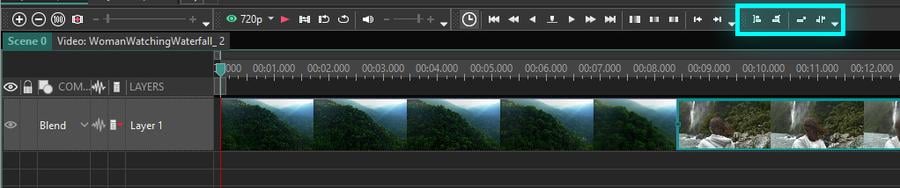
Zaman çizelgesini kullanarak nesneleri hizalama

Aynı sonuca “Blok sırasını ayarla” düğmesi kullanarak da ulaşabilirsiniz. Zaman çizelgesindeki nesneleri seçip bu düğmeye bastığınızda nesneler otomatik olarak birbiri ardına sıralı olarak yerleştirilecektir. Seçilen bloklar arasındaki aralığı ayarlamanız gerekiyorsa “Blokların sırasını uzaklıkla ayarla” düğmesine tıklayın. "Blokları imleç konumuna taşı" ve "Blokları imleç konumuna göre hizala" düğmelerini kullanarak nesnenin konumunu imleç konumuna göre ayarlayabilirsiniz.
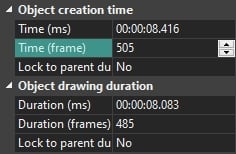
Seçilen nesne için oluşturma zamanını ayarlama

Nesne özelliklerini kullanarak nesnenin görünüm zamanı manuel olarak da ayarlayabilirsiniz. Örneğin ilk nesnenin süresi 343 kare ise ikinci nesnenin görünme zamanını 343. kareye ayarlayarak sıralı nesnelerle bir sahne oluşturabileceğiz.

Bu işlemlerden sonra proje dışa aktarımı sırasında her iki dosya da bir sonuç dosyasında birleştirilecek ve birbirini takip edecektir.


Ayrıca birden çok dosyayı birleştirmenin başka bir yöntemi de “Sihirbaz” kullanmaktır. Daha fazla bilgi için “Slayt gösterisi nasıl oluşturulur? Videoları veya görüntüleri sırayla değiştirme” bölümüne bakın.

Sıkça Sorulan Sorular

1. İki videoyu sürükleyip bıraktım, ancak farklı track'lere değil de aynı track üzerine arka arkaya yerleştirildiler. Ne yanlış yaptım ve nasıl düzeltebilirim?

Birden fazla videoyu aynı anda sürükleyip bıraktığınızda, video editörü onları varsayılan olarak aynı track üzerine sıralı bir şekilde yerleştirir.
Zaman çizelgesine eklenmiş bir klibin konumunu değiştirmek için, sol fare tuşuna basılı tutun ve istediğiniz track'e sürükleyin.
Video içeren bir sahneye yeni bir dosya eklediğinizde, "Nesne konumu ayarları" penceresi açılacaktır. Yerleştirme seçimi için "Katman konumu" bölümüne dikkat edin:

  • Yeni katman ekle dosyayı, mevcut tüm katmanların üzerinde yeni bir katmana yerleştirir.
  • Yeni katman yerleştir dosyayı, o anda seçili olan katmanın üzerinde yeni bir katmana yerleştirir.
  • Katmana yerleştir dosyayı, o anda seçili olan katmanın sonuna yerleştirir.

2. Videolar doğrudan birleştirilecek mi yoksa aralarında bir geçiş mi olacak?

Videolar doğrudan birleştirilecek, aralarında herhangi bir geçiş olmayacak. Bu, birinci klibin sonu ile ikinci klibin başının ardışık şekilde bağlanacağı anlamına gelir.

3. Klipleri birleştirirken aralarında düzgün bir geçiş oluşturmak mümkün müdür?

Klipleri zaman çizelgesi üzerinde arka arkaya yerleştirdikten sonra, aralarındaki geçişleri ayarlamaya başlayabilirsiniz.
Bir geçiş oluşturmanın en basit yolu şu şekildedir:

  1. Fare imlecinizi zaman çizelgesi üzerindeki iki klibin arasındaki sınıra getirin.
  2. Klavyenizdeki Alt tuşunu basılı tutun.
  3. Tuşu bırakmadan, bir klibin kenarını diğerinin üzerine sürükleyerek bir örtüşme alanı oluşturun.
  4. Bu örtüşmenin olduğu yerde, geçiş bölgesini gösteren beyaz bir çizgi belirecektir.

Geçiş uygulama ve geçiş türleri hakkında daha ayrıntılı bilgiyi bağlantıdan bulabilirsiniz: https://www.videosoftdev.com/tr/how-to-apply-transitions
Ayrıca, VSDC Premium Geçişler'i deneyin: https://www.videosoftdev.com/tr/v-store-catalog

4. Seste ne olur: bir videonun sesi yüksek, diğerininki düşükse? VSDC bunu bir şekilde dengeler mi?

Hayır, program sesi otomatik olarak dengelemez. Ancak, her bir klibin ses seviyesini kendiniz ayarlayabilirsiniz. Bunu yapmak için, ses seviyesini değiştirmek istediğiniz video klibine tıklayın, o klip için Özellikler penceresine gidin ve "Ses düzeyi" parametresini bulun. Onun için uygun bir değer belirleyin.

5. Farklı kare hızlarına sahip videoları birleştirirseniz ne olur?

Program, aynı anda farklı kare hızlarında (FPS) oynatılacak bir nihai dosya oluşturamaz. Tüm kaynak videolar, bitmiş projeyi kaydederken dışa aktarma ayarlarında seçtiğiniz tek bir FPS değerine dönüştürülecektir.

6. Farklı boyutlardaki, örneğin biri 4K, diğeri 720p olan videoları birleştirirseniz ne olur? Son çözünürlük ne olacak?

Nihai proje, dışa aktarım için ayarladığınız tek bir çözünürlüğe dönüştürülecektir. Daha küçük video (örneğin, 720p) seçilen çözünürlüğe yeniden ölçeklendirilecek ve daha büyük olan (4K) ise küçültülecektir.

Önemli: Unutmayın ki, VSDC kaynak dosyaların kalitesini iyileştirmez. Önemli olan, birleştirilen tüm dosyalar için kalite kaybını en aza indirecek bir son çözünürlük seçmektir.


VSDC Free Video Editor'ı hemen indirin - gelişmiş özelliklere sahip güçlü bir video düzenleme yazılımı. YouTube içerik üreticileri, sosyal medya videoları ve profesyonel projeler için ideal. Özellikleri inceleyin.

VSDC Ücretsiz Düzenleyici’de Video Kenarlıkları Nasıl Kırpılır?

Bazen önceden kaydedilmiş videoları görüntülerken çerçevede çok fazla alan olduğunu ve odağın istenen nesneden kaydığını fark ederiz. Ayrıca sahnenin arkasında kalması gereken bir nesnenin talihsiz bir şekilde kadraja girmesi de gerçekleşebilir. Her iki durum için de en kolay çözüm videoyu kenarlarından kesmek veya fazlalığın kaydedildiği tarafı kırpmaktır.

Çoğu mobil uygulama bu görevi yerine getiremezken çoğu masaüstü video düzenleyici, video kenarlıklarını tam olarak kırpmanıza, videonuzu çevreleyen siyah çubuklardan kurtulmanıza ve hatta gerekirse belirli çerçeveye boyutunu ayarlamanıza yardımcı olur. Bu eğitimde VSDC’yi kullanarak bir Windows işletim sisteminde video kenarlıklarını ücretsiz olarak nasıl kırpacağınızı göstereceğiz.

How to quickly crop video borders in VSDC

Genel olarak video düzenleme süreciyle ilgileniyorsanız VSDC kullanmanız gereken harika bir araçtır. Gelişmiş kırpma özelliğinin yanı sıra hem temel hem de ileri düzeyde videolarla çalışmak için birçok yararlı araç seti sağlar. VSDC’de popüler video efektlerini, profesyonel renk düzeltme ve ses ayarlarını kullanarak bir videoyu kolayca düzenleyebilirsiniz.

VSDC dışa aktarırken videolara filigran eklemeyen tamamen ücretsiz bir programdır.

VSDC Ücretsiz Video Düzenleyici’yi İndir

Windows PC’de ücretsiz olarak video nasıl kırpılır?

Bir videoyu VSDC’ye aktardıktan sonra üst menüye gidin ve aşağıdaki resimde gösterildiği gibi Kesme ve Bölme menüsünde bulunan “Kenarlıkları kırp” simgesine tıklayın. Ayrıca düzenlemek istediğiniz dosyaya sağ tıklayarak da bu menüdeki araçlara ulaşabilirsiniz.

Cropping a video for free

VSDC, bir videonun özel bir bölgesini kırpma ve otomatik kırpma olmak üzere iki seçenek sunar. İkinci seçenek video boyutunun sahnenin boyutuna göre otomatik olarak ayarlanacağı anlamına gelir. Ancak çoğu kullanıcının özel ayarları kullanarak video kenarlıklarını kırpması gerekir. Bunu nasıl yapacağınızı aşağıda göstereceğiz.

“Özel bölge”yi seçtiğinizde videoda kırpmak istediğiniz alanı seçmeniz için yeni bir pencere açılacaktır. İşte orada yapabilecekleriniz:

  1. Kırpmadan sonra sahnede kalacak alanı manuel olarak seçin, yakalayın ve sürükleyin.
  2. Birden çok nesne içeren bir videoyu daha doğru bir şekilde kırpmak için videoyu yakınlaştırın.
  3. Videonun kenarlarını kırptıktan sonra en önemli kısımların çerçevede kaldığından emin olmak için sahneyi ileri ve geri sarın.
  4. Görüntünün, nesnenin ve sahnenin en boy oranına göre videoyu hizalamak için “Orijinal boyutu ayarla” düğmesini kullanın.

How to crop a custom region of a movie using free software

Son olarak konumlarını manuel olarak değiştirerek her video kenarlığını hassas bir şekilde kırpmak için sağdaki “Özellikler penceresi”ni kullanabilirsiniz – aşağıdaki resme bakın. Özellikler penceresi otomatik olarak görünmezse video dosyasına sağ tıklayın ve açılan menüden “Özellikler” öğesini seçin.

How to crop a custom region of a movie using free software

Kırpma işlemini tamamladıktan sonra üst menüdeki Projeyi dışa aktar sekmesine gidin ve kaydetmek istediğiniz biçimi seçin. Çıkış videosunun yalnızca tanımladığınız bölümü içerdiğinden ve en boy oranının doğru ayarlandığından emin olmak için ön izleme düğmesini kullanın. Bu aşamada videonun kalitesini, çözünürlüğünü, genişliğini ve yüksekliğini değiştirebileceğinizi unutmayın. Her şey istediğiniz gibi görünüyorsa dosyayı bilgisayarınıza kaydetmek için “Projeyi dışa aktar” düğmesine tıklamanız yeterlidir.

İlginizi çekebilecek diğer video düzenleme talimatları:


VSDC Free Video Editor'ı hemen indirin - gelişmiş özelliklere sahip güçlü bir video düzenleme yazılımı. YouTube içerik üreticileri, sosyal medya videoları ve profesyonel projeler için ideal. Özellikleri inceleyin.

VSDC Ücretsiz Video Düzenleyici ile video dosyaları nasıl bölünür?

Free Video Editor'de video parçaları nasıl çıkarılır

Videonuzu sorunsuz bir şekilde bölmek için sezgisel bir yöntem mi arıyorsunuz? VSDC'nin gelişmiş bölme aracı yardımınıza hazır. Bu seçenek, videoyunuzun belirli parçalarına efektler uygulamanıza, onları yeniden yapılandırmanıza, istenmeyen görüntüleri Parçayı kes aracıyla kesmenize, video parçalarınızı dilediğiniz formatlarda ayrı ayrı dışa aktarmanıza (VSDC çeşitli seçenekler sunar) ve mükemmel klibinizi şekillendirmenize olanak tanır.

Hedeflerinize bağlı olarak, bölme işlemi farklı şekillerde gerçekleştirilebilir. Belirli bir anı yakalamaya çalışıyorsanız ve ekstra yüksek hassasiyete mi ihtiyacınız var? Parçaları ayrı dosyalar olarak mı dışa aktarmayı planlıyorsunuz? Yoksa sadece farklı efektler uygulamak için mi görüntüleri bölüyorsunuz? Bu öğreticide, VSDC Free Editor kullanarak herhangi bir amaç için bir videoyu nasıl böleceğinizi göstereceğiz. VSDC ile video ve ses bölmenin inceliklerini öğrenmek için okumaya devam edin!

Yöntem 1: Bir Videoyu Tek Tıklamayla 2 Parçaya Ayırma

İşte yüksek hassasiyet aramıyorsanız size uygun en basit yol.

  1. Başlamak için, VSDC Free Video Editor'ü başlatın ve yeni bir proje oluşturun. VSDC bunu yapmanın farklı seçeneklerini sunar. Örneğin, programı başlattığınızda başlangıç ekranındaki İçerik İçe Aktar simgesini kullanabilirsiniz. Bu optimal bir yoldur çünkü VSDC, videonuzun tüm parametrelerini otomatik olarak algılayacak ve proje parametrelerini buna göre ayarlayacaktır. Bu yüzden, İçerik İçe Aktar simgesine tıklayın, PC'nizde bir dosya seçin ve otomatik olarak beliren açılır pencerede parametreleri ayarlayın (gerekirse). Hazır olduğunuzda, Bitir'e basın. VSDC'ye yeniyseniz ve nasıl başlanacağını öğrenmek istiyorsanız, kapsamlı video rehberimizi izlemenizi öneririz.
  2. Bölünmesini istediğiniz dosyayı, zaman çizelgesi üzerinde veya sahnede üzerine tıklayarak seçin. Bu çok önemlidir; aksi takdirde efekt devre dışı kalacaktır.
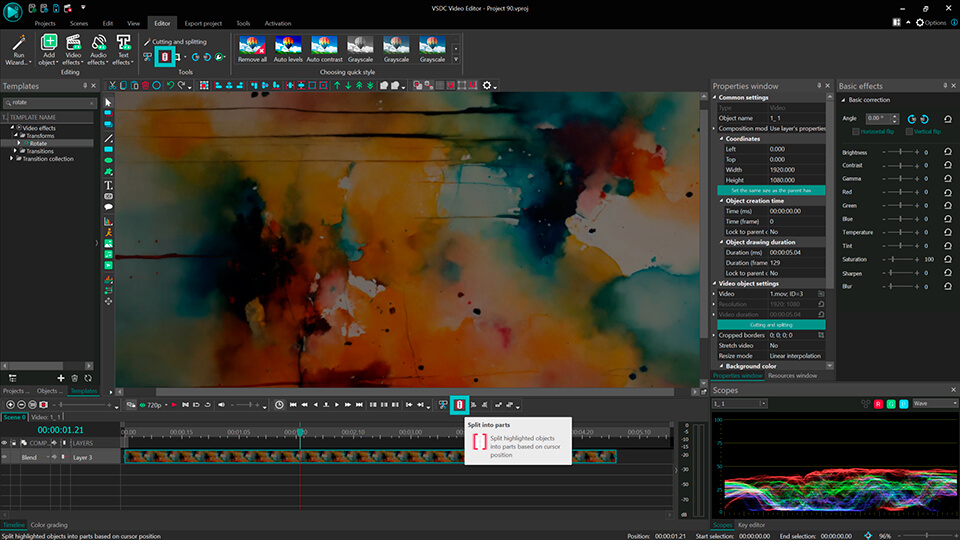
  3. Oynatma imlecini, ilk parçanın bitmesi ve ikincisinin başlaması gereken zaman çizelgesindeki noktaya yerleştirin. Sonra Parçalara böl düğmesine, yani jilet görünümlü düğmeye tıklayın. Bunu bulmanın birkaç yolu var:
    • Düzenleyici sekmesine gidin. İhtiyacınız olan araç, sahnenin hemen üstünde, Araçlar bölümünde yer alır;
    • Aynı araç, zaman çizelgesinin hemen üstünde de uygun bir şekilde konumlandırılmıştır;
    • Ayrıca Ctrl + K kısayol tuş kombinasyonunu da kullanabilirsiniz.

Video Parçalara bölünmüş

Bunu yaptıktan sonra, video dosyanızın zaman çizelgesinde birbiri ardına yerleştirilmiş iki ayrı parça haline nasıl dönüştüğünü anında göreceksiniz.

Yöntem 2: Kesme ve Bölme Penceresi Kullanarak Bölme

  1. Yukarıda anlatıldığı gibi yeni bir proje oluşturarak başlayın. Ardından Kesme ve Bölme penceresine ulaşmanız gerekiyor. Bunu yapmanın birkaç yolu var:
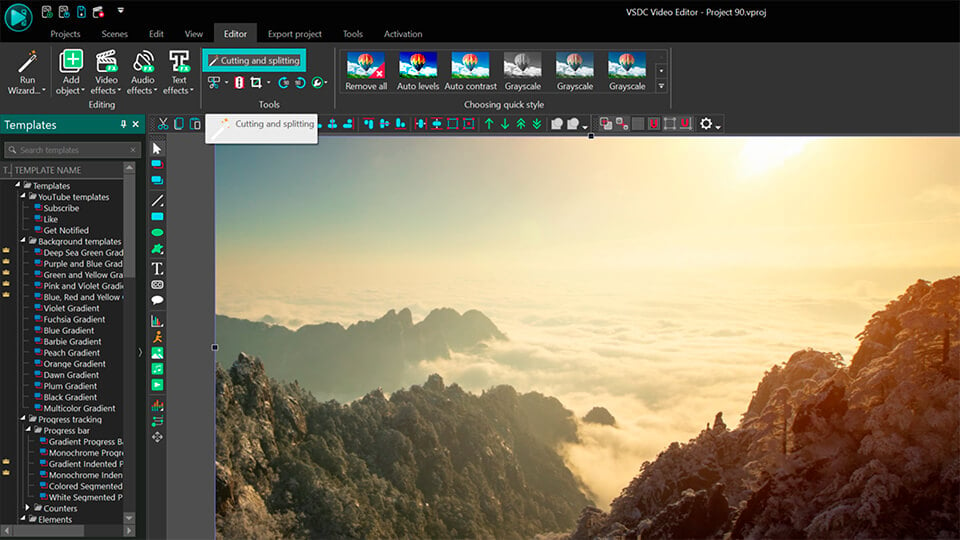
    • Kesme ve Bölme seçeneği, Düzenleyici sekmesinde, sahnenin üstünde yer alan Araçlar bölümünde bulunur. İlgili pencerenin açılması için üzerine tıklayın.
    • Zaman çizelgesi üzerinde video dosyanızı seçin ve sahnenin sağ tarafında bulunan Özellikler penceresine gidin. Ardından yeşil Kesme ve Bölme butonuna tıklayın.
    • Zaman çizelgesi üzerindeki video dosyasına sağ tıklayın. Ardından listeden Kesme ve Bölme seçeneğini seçin.

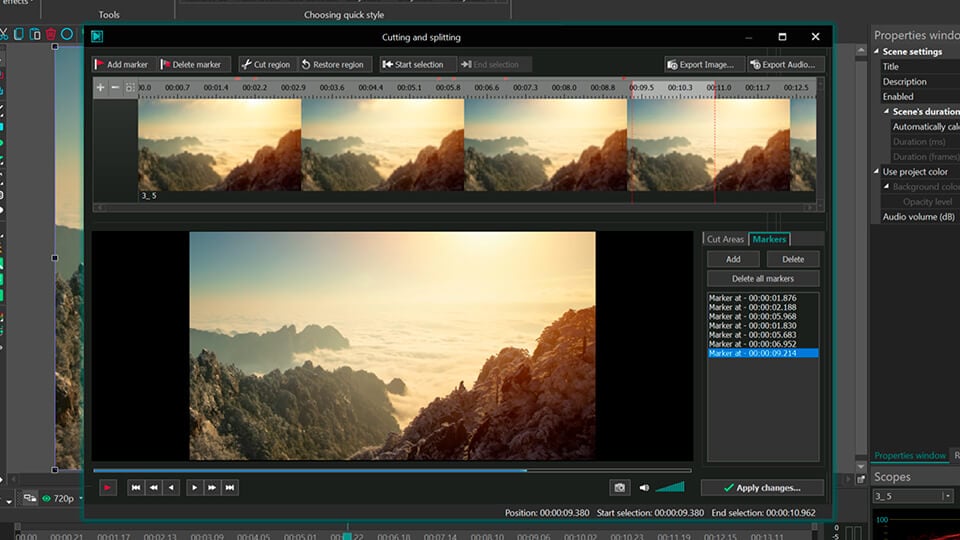
    Kesme ve Yarma Penceresi

  2. Kesme ve Bölme penceresinde bir zaman çizelgesi göreceksiniz. Fragmanları bölmek istediğiniz noktaya tıklayın ve İşaretçi Ekle düğmesini kullanın. Bu şekilde, dosyanın bölünmesini istediğiniz noktalarda ihtiyacınız kadar işaretçi koyabilirsiniz.
  3. Hazır olduğunuzda Değişiklikleri Uygula'yı seçin.

Bir videoyu birden çok parçaya bölme

Ana zaman çizelgesinde, kırmızı işaretçilerle birbirinden ayrılmış ayrı parçaları fark edeceksiniz.

Yöntem 3: Segmentasyon İşaretçisi Kullanarak Bölme

Bazen, tüm efektler tüm dosyaya uygulandıktan sonra bir videoyu ayrı video klipleri elde etmek için birden çok parçaya bölmek gerekebilir. Bu durumda, dışa aktarmadan hemen önce Segmentasyon İşaretçisi kullanmanızı öneririz.

  1. Bir video dosyasını sahneye ekledikten ve planladığınız tüm düzenlemeleri yaptıktan sonra, Segmentasyon İşaretçisi koymalısınız. Segmentasyon İşaretçisi uygulamak için, oynatma imlecini projeyi zaman çizelgesinde bölmek istediğiniz yere yerleştirin. Ardından, projenin dışa aktarılırken nereden bölünmesi gerektiğini belirtmek için zaman çizelgesinin hemen üstünde bulunan İşaretleyici Oluştur simgesine tıklayın.

  2. Açılan pencerede İşaretçi türü alanından Segmentasyon işaretçisini seçin ve onaylamak için Tamam'a tıklayın.
  3. Araç çubuğu komut çubuğunda Projeyi Dışa Aktar sekmesine gidin, alt menüde bulunan Ek Ayarlar sekmesini bulun ve Dosyayı Böl: İşaretçilere Göre kutucuğunu işaretleyin.
  4. Ardından aynı sekmede (gerekirse) çıktı dosyasının ayarlarını düzenleyin ve araç çubuğu komut çubuğundaki Projeyi Dışa Aktar düğmesine tıklayın. Sonuç olarak, işaretçiler kullanılarak oluşturduğunuz kadar çok video parçası PC'nize kaydedilmiş olacak.

Bu yöntemin çalışma şekli ayrıca Youtube videomuzda ("Segmentation markers" bölümü) kısaca sunulmuştur.

Sıkça Sorulan Sorular

1. "Parçalara böl" aracı ile "Kesme ve bölme" aracı arasındaki fark nedir? Hangi yöntem daha iyi?

Kullanacağınız araç, gerçekleştirmeniz gereken işleme bağlıdır. "Parçalara böl", bir nesneyi zaman çizelgesi üzerinde imlecin yerleştirildiği noktada hızlı ve kolay bir şekilde iki parçaya bölmek için tasarlanmıştır. Bir videoyu üç veya daha fazla parçaya bölmeniz veya aynı anda birkaç istenmeyen parçayı kaldırmanız gerekiyorsa, o zaman "Kesme ve bölme" aracını kullanın.

2. Yanlış bir parçayı kestiysem ne yapmalıyım?

Geri al düğmesini (arayüzün üst kısmında bulunan yeşil ok simgesi) kullanın. İstediğiniz düzenleme aşamasına dönene kadar ona tıklayın.

3. Bir videodan birden fazla parça kesmek mümkün mü?

Evet, bu işlem "Kesme ve bölme" aracı kullanılarak kolayca yapılabilir:
- İstediğiniz video dosyasını zaman çizelgesinde seçin.
- Üst panelde bulunan "Kesme ve bölme" aracını açın.
- Kaldırmak istediğiniz parçanın başına imleci getirin ve "Seçimi başlat"a tıklayın.
- İmleci bu parçanın sonuna getirin ve "Seçimi sonlandır"a tıklayın. Alan vurgulanacaktır.
- Seçilen parçayı silmek için "Kesim bölgesi"ne tıklayın.
Düzenlenmesi gereken tüm parçalar için bunu tekrarla. Düzenleme tamamlandığında, "Değişiklikleri uygula" butonuna bas.

4. Projeyi daha sonra düzenlemek üzere kaydetmek için nasıl yapılır?

Projenizi kaydetmek için, "Projeler" sekmesine gidin ve "Projeyi kaydet" veya "Farklı kaydet" seçeneğini belirleyin. İkinci seçeneği seçmenizi öneririz, çünkü bu seçenek istediğiniz klasörü belirlemenize ve projeye bir isim atamanıza olanak tanır. Dosya, .vproj uzantısı ile kaydedilecektir.

İpucu: Standart bir proje kaydı, yalnızca kaynak dosyaların konumunu hatırlar. Bilgisayarınızda medya dosyalarını taşır veya yeniden adlandırırsanız, program onları bulamayabilir. Projeyi tüm dosyalarıyla birlikte kaydetmek için "Projeyi paketle" seçeneğini kullanın.

Özetleme

İşte bu kadar! Artık VSDC Free Video Editor'de bir videoyu nasıl böleceğinizi biliyorsunuz. Video bölücüyü kullanarak içeriğinizi zenginleştirebilir ve onu çekici ve profesyonel görünümlü hale getirebilirsiniz. VSDC, kusursuz kareler arası hareket sağlayan pürüzsüz geçişler, sayısız görsel efekt, dinamik animasyonlar oluşturma seçenekleri, seslendirmeler ekleme, heyecan verici ses filtreleri ve hatta video efektlerinizi sesinizin ritmiyle senkronize etme imkanı sunar. Harika video projeleri yaratmak için daha fazla düzenleme hilesi öğrenmek istiyorsanız, YouTube kanalımıza abone olun ve bize Facebook'tan mesaj göndermekten çekinmeyin. Ve eğer sorularınız varsa, destek ekibimiz sizin için burada: Bu e-Posta adresi istenmeyen posta engelleyicileri tarafından korunuyor. Görüntülemek için JavaScript etkinleştirilmelidir..

Yeni başlayan bir VSDC kullanıcısı için faydalı olabilecek eğitimler:


VSDC Free Video Editor'ı hemen indirin - gelişmiş özelliklere sahip güçlü bir video düzenleme yazılımı. YouTube içerik üreticileri, sosyal medya videoları ve profesyonel projeler için ideal. Özellikleri inceleyin.

VSDC Ücretsiz Video Düzenleyici ile Videodan Parçalar Nasıl Kesilir

Etkileyici video içeriği oluşturmak, genellikle sadece en iyi parçaların nihai kesime ulaşması için hassas düzenleme gerektirir. İster acemi ister ileri düzey bir kullanıcı olun, VSDC Ücretsiz Video Düzenleyici, bu görevi ve daha birçoklarını gerçekleştirmek için kullanıcı dostu bir platform sunar ve en yeni donanımları gerektirmez, bu da donma veya çökmeler yaşamadan ve işlevselliği ödün vermeden kaliteli içerik oluşturmayı mümkün kılar. Bu makalede, VSDC Ücretsiz Video Düzenleyici'yi kullanarak belirli video parçalarını kesmek için üç farklı yöntemden bahsedeceğiz.

Yöntem 1: Kesme ve Bölme Aracı

Bu yöntem, dosyanın bir kısmını doğrudan zaman çizelgesi alanından silmenizi sağlar.

  1. VSDC Ücretsiz Video Düzenleyici'yi başlatın. Başlangıç ekranındaki Boş proje simgesine tıklayarak kendi projenizi oluşturun. Açılan pencerede projenin ayarlarını düzenleyin (gerekirse) ve Bitir'e tıklayın. Daha sonra dosya gezgininde bir dosya seçin, onu sahneye sürükleyin ve fare düğmesini bırakın. Eğer VSDC'yi ilk kez açıyorsanız, editörle tanışmanız için hızlı başlangıç rehberimizi izlemenizi öneririz.
  2. Önce, Çalışma alanını ayarlayın. Çalışma alanı, görüntünüzün hemen üstünde, zaman çizelgesi üzerinde iki gri dikdörtgenden oluşur. Bunu ayarlamak için, fare imlecini sağ dikdörtgenin üzerine getirin ve imleç iki yönlü bir ok haline geldiğinde, sol fare düğmesini basılı tutarak onu sağa doğru hareket ettirin. Parçanın sonuna ulaştığınızda, fare düğmesini bırakın. Silinecek parçanın başlangıcını işaretlemek için sol dikdörtgenle aynı işlemi yapın. Bu amaçla, zaman çizelgesi araç çubuğundaki ilgili düğmeleri de kullanabilirsiniz. Ayrıca, fare düğmesine basarak, alanı görüntü boyunca sola ve sağa doğru hareket ettirebilirsiniz. Bu alan, kesmek istediğiniz istenmeyen parçaya karşılık gelecektir.
  3. Çalışma alanı ayarlandıktan sonra, makas gibi görünen Parçayı kes butonuna tıklayın. Bunu yapmanın birkaç yolu vardır:
    • Düzenleyici sekmesine gidin. İhtiyacınız olan araç, sahnenin hemen üzerinde Araçlar bölümünde bulunur;
    • Aynı araç, aynı zamanda Zaman Çizelgesi araç çubuğunda da uygun bir şekilde konumlandırılmıştır
    • Ayrıca Ctrl + Del kısayol tuş kombinasyonunu da kullanabilirsiniz.

    Bu aracı uygulamadan önce, kesmek istediğiniz dosyanın zaman çizelgesinde veya sahnede seçildiğinden emin olun. Bu çok önemlidir; aksi takdirde etki devre dışı kalacaktır.
  4. İkona doğrudan tıkladığınızda veya kısayol tuşlarını kullandığınızda, varsayılan olarak Parçayı kes seçeneği etkinleştirilir. Bunun yanı sıra, açılır menüde farklı kesme seçenekleri de sunulmaktadır. İşte uygulayabileceğiniz seçenekler:
    • Parçayı kes. Bu seçenek, seçili alanı kesip dosyayı ardından bölümlere ayırır. Kesilmiş parça kırmızı bir işaretçi ile belirtilir. Silinen kareleri geri getirmek istiyorsanız, bölünmüş video parçasını farenizi kullanarak başka bir zaman çizelgesi katmanına taşıyın. Ardından Shift tuşunu basılı tutarken, zaman çizelgesi üzerindeki video katmanının işaretçisini yakalayıp dışarı doğru sürükleyin.
    • İçeriği kes. Bu seçenek, dosyayı bölmeden seçilen alanı keser. Kesilmiş parça koyu kırmızı bir işaretçi ile gösterilir. Çıkarılan parçayı geri getirmek için, işaretçiye çift tıklayın. İçeriği kes seçeneğinin kendine has bir kısayolu bulunmamaktadır, ancak "Özel Klavye Kısayolları Nasıl Oluşturulur" adlı video rehberimizde anlatıldığı üzere, bu işlevi kendi kullanım kolaylığınıza göre ayarlayabilirsiniz.
    Bu menü aynı zamanda, görüntünüzü kırpmak için ek seçenekler de sunmaktadır: Başlangıcı Kırp / Bitişi Kırp (kısayol tuş kombinasyonları sırasıyla Ctrl + Shift + [ ve Ctrl + Shift + ]'dir). Bu komutlar, sadece videoyun başlangıcını veya sonunu, zaman çizelgesinde dosyanın yerini veya boş alanı değiştirmeden keser ve Çalışma Alanı ile ilgili değildir. Kırpmayı yapmak için, kırpmak istediğiniz yerde zaman çizelgesi üzerinde imleci konumlandırın ve Başlangıcı Kırp/Bitişi Kırp seçeneğini belirleyin. Kırpılan kareleri geri almak için Shift tuşunu basılı tutun ve görüntünün kenarını dışa doğru sürükleyin.

  5. Tüm istenmeyen parçaları kestikten sonra, ekranın üst kısmındaki Projeyi dışa aktar sekmesine tıklayın. Videonuz için çıkış formatını seçin. VSDC AVI, DVD, VCD/SVCD, MPEG, MP4, M4V, MOV, 3GP/3G2, WMV, MKV, RM/RMVB, FLV, SWF, AMV, MTV, WebM ve daha fazlası gibi çok çeşitli video formatlarını destekler. Ardından çıkış videosu için ayarları yapın (gerekirse) ve Projeyi Dışa Aktar düğmesine tıklayın.

Aynı anda birkaç videonun parçalarını kesmek de mümkündür. Sol fare tuşuyla hepsini seçin ve ihtiyacınız olan seçeneği seçin.

Yöntem 2: Kesme ve Bölme Penceresini Kullanarak Kesme

  1. Yukarıda açıklandığı gibi yeni bir proje oluşturarak başlayın. Ardından Kesme ve bölme penceresine ulaşmanız gerekiyor. Bunun birkaç yolu vardır:
    • Araçlar bölümünde, Düzenleyici sekmesinde sahnenin üstünde Kesme ve Bölme seçeneği bulunmaktadır. İlgili pencereyi görmek için buna tıklayın;
    • Zaman çizelgesinde video dosyanızı seçin ve sahneden sağdaki Özellikler penceresine gidin. Ardından yeşil Kesme ve bölme düğmesine tıklayın;
    • Zaman çizelgesinde video dosyasına sağ tıklayın. Ardından listeden Kesme ve bölme seçeneğini seçin.

  2. Kesme ve Bölme penceresinde bir zaman çizelgesi göreceksiniz. Bir parçayı seçmek için, mavi cirsörü silmek istediğiniz parçanın başına getirin. Fare imleci çift yönlü bir oka dönüştüğünde, silme alanını genişletmek için farenin sol düğmesini basılı tutun. Gereksiz parçanın sonu vurgulandığında, fare düğmesini bırakın. Kırmızı çizgileri sola veya sağa hareket ettirerek bu parçanın sınırlarını her zaman ayarlayabilirsiniz.
  3. Seçilen parçayı silmek için İşaretleyici sil düğmesine tıklayın. Aynı şekilde videonun tüm gereksiz bölümlerini silebilirsiniz. Silinen parçayı Kesim bölgesi düğmesine tıklayarak veya önizleme penceresinin yanındaki Kesim Alanları sekmesindeki Silme Alanını Kaldır/Tüm Silme Alanlarını Kaldır düğmelerini kullanarak da geri yükleyebilirsiniz.
  4. Tüm düzenleme işlemlerinin etkili olması için Değişiklikleri uygula düğmesine basın.

Ana zaman çizelgesinde parçanın görüntüden kaldırıldığını fark edeceksiniz ve kesilen kısımları gösteren koyu kırmızı işaretler göreceksiniz. Silinen parçayı geri yüklemek için üzerine çift tıklayabilir veya Kesme ve Bölme penceresini açıp parçayı oradan geri yükleyebilirsiniz.

Yöntem 3: Dışa Aktarma Aşamasında Kesme

Bazen bir parçayı kesmeniz, video dosyasını bilgisayarınıza kaydetmeniz ve dosya üzerinde değişiklik yapmadan çalışmaya devam etmeniz gerekebilir. Bu durumda aşağıdakileri yapmanızı öneririz:

  1. Sahneye bir video dosyası ekledikten ve planladığınız tüm düzenlemeleri yaptıktan sonra, şerit komut çubuğundaki Projeyi dışa aktar sekmesine gidin ve video önizlemesinin üzerindeki Video dönüştürme bölümünde İşaretçileri ayarla düğmesini bulun.
  2. Ardından Kesme ve bölme penceresi görünecektir. İstenmeyen parçayı yukarıda açıklandığı gibi kesin ve onaylayın. Tüm değişiklikler dönüşümden sonra ortaya çıkan dosyaya uygulanacaktır.
  3. Ardından aşağıdaki sekmede çıktı dosyasının ayarlarını yapın (gerekirse) ve şerit komut çubuğundaki Projeyi dışa aktar düğmesine tıklayın. Sonuç olarak, bilgisayarınıza kaydedilmiş istenmeyen parçaları olmayan bir video ve düzenlemeye devam etmeniz için ilk videoyu alacaksınız.

Sıkça Sorulan Sorular

1. Bir parçayı keserken kare hassasiyetinde işaretleyici nasıl ayarlanır?

Kare hassasiyetinde bir işaretleyici ayarlamak için öncelikle zaman çizelgesini, üstündeki panelin sol tarafında bulunan "+" simgesini kullanarak mümkün olduğunca yakınlaştırın. Ardından, Sağ üst köşedeki Seçenekler >> Düzenleyici Seçenekleri >> Zaman çizelgesi zaman biçimi bölümünden zaman görüntüleme formatını kare moduna (ss:dd:ss.kare) geçirin. Bu, ok tuşlarını (→ ve ←) kullanarak imleci tam olarak birer kare ileri veya geri hareket ettirmenize ve işaretleyiciyi tam istenen konuma yerleştirmenize olanak tanır.

2. Ortadan bir parçayı, iki ayrı dosya oluşturmadan nasıl kesersiniz?

Çok basit! Zaman çizelgesindeki çalışma alanını kullanın: ikinci cetvelin altında bu amaç için iki tane gri kaydırıcı bulunur. Bunları birbirinden ayırarak gri bir segment oluşturursunuz. Bu segmenti, videodan çıkarmak istediğiniz kısmı tam olarak kaplayacak şekilde konumlandırın. Ardından, klibin zaman çizelgesinde seçili olduğundan emin olun, "Parçayı kes" seçeneğinin (zaman çizelgesinin üzerindeki makas simgesi) yanındaki oka tıklayın ve açılır menüden "İçeriği kes"i seçin. Zaman çizelgesinde seçili olan videonun bu aralığa denk gelen parçası kaldırılacak ve kalan kısımlar otomatik olarak birleşecektir. Bu yöntemin en büyük avantajı, videonun iki ayrı nesneye bölünmemesi, bunun yerine hemen tek bir bütün parça halinde yeniden birleşmesidir.

3. Birden çok parçayı aynı anda silmek mümkün mü?

Tabii ki. Bunu yapmak için, zaman çizelgesinde parçalarını kaldırmak istediğiniz videoyu seçin ve “Kesme ve bölme” aracını açın. İmleci silmek istediğiniz parçanın başına getirin ve “Seçimi başlat”a tıklayın. Ardından, zaman çizelgesi imlecini parçanın sonuna taşıyın ve “Seçimi sonlandır”a tıklayın. Kaldırılacak parça vurgulanacaktır ve tek yapmanız gereken “Kesim bölgesi”ne tıklamak.
Silmek istediğiniz tüm parçalar için bunu tekrarlayın ve araçta çalışmayı bitirdiğinizde “Değişiklikleri uygula”ya tıklamayı unutmayın.

4. Aynı zaman dilimini birden çok videodan aynı anda nasıl kesersiniz?

Bu durumda, çalışma alanına da ihtiyacınız olacak. Öncelikle, tüm video klipleri zaman çizelgesinde farklı katmanlara sırayla yerleştirin; ana içeriklerinin üst üste gelmediğinden ve çıkarılacak parçaların art arda geldiğinden emin olun. Ardından, çalışma alanı kaydırıcılarını kullanarak zaman çizelgesinde tüm nesnelerden çıkarılması gereken zaman aralığını hassas bir şekilde işaretleyin. Bundan sonra, "Parçayı kes" aracına (zaman çizelgesinin üzerindeki makas simgesi) tıklayın. İşaretlenen alan içindeki tüm katmanlardaki parçalar tek bir işlemle kesilmiş olacaktır. Gerekirse, oluşan boşlukları gidermek ve kesintisiz bir klip dizisi elde etmek için kalan kısımları hemen kaydırabilirsiniz.

Toparlıyorum

VSDC Free Video Editor'de bir videonun parçalarını kesmek, video içeriğinizin kalitesini büyük ölçüde artırabilecek kullanışlı bir işlemdir. Yukarıda özetlenen adımları izleyerek, videolarınızı yalnızca en iyi görüntüleri içerecek şekilde uyarlayabilir ve böylece izleyicinin deneyimini iyileştirebilirsiniz. Pratik yaptıkça, bu adımlar ikinci doğanız haline gelecek ve bunları hızlı ve verimli bir şekilde gerçekleştirerek video projelerinizi bir sonraki seviyeye taşıyabileceksiniz.

Son olarak, kesme aletleri yarma seçenekleriyle yakın bir şekilde bir araya gelir. Bunlarla nasıl başa çıkacağınızı öğrenmek için bölme eğitimimize bir göz atmanızı veya hem kesme hem de bölme araçlarına kısa bir bakış sağlayan bir video kılavuzu izlemenizi tavsiye ederiz. Harika video projeleri oluşturmaya yönelik daha fazla düzenleme hilesi öğrenmek için YouTube kanalımıza abone olun ve Facebook'ta bize mesaj göndermekten çekinmeyin. Sorularınız varsa, destek ekibimiz Bu e-Posta adresi istenmeyen posta engelleyicileri tarafından korunuyor. Görüntülemek için JavaScript etkinleştirilmelidir. adresinde sizin için burada.

Yeni başlayan bir VSDC kullanıcısı için faydalı olabilecek eğitimler:


VSDC Free Video Editor'ı hemen indirin - gelişmiş özelliklere sahip güçlü bir video düzenleme yazılımı. YouTube içerik üreticileri, sosyal medya videoları ve profesyonel projeler için ideal. Özellikleri inceleyin.

Bir video nasıl dışa aktarılır ve bilgisayarınıza gerekli biçimde kaydedilir?

Kurgu tamamlandığında sıradaki adım, projenizi izlenebilen, paylaşılabilen ve yayınlanabilen son videoya dönüştürmektir. VSDC Video Editor ile videonuzu YouTube, sosyal medya, sunumlar, arşivleme veya profesyonel teslim için dışa aktarabilirsiniz. Projeyi dışa aktar sekmesi; format, codec, çözünürlük, kare hızı, bit hızı, ses ayarları ve hazır dışa aktarma profillerini tek yerde toplar. Böylece zaman çizelgesindeki çalışmanızı ihtiyacınıza uygun, yüksek kaliteli bir video dosyasına dönüştürebilirsiniz.

Birçok proje için birkaç adım yeterlidir: hedef cihazı seçin, MP4 formatını belirleyin, uygun profili seçin ve Projeyi dışa aktar düğmesine tıklayın. Daha ayrıntılı kontrol gerektiğinde VSDC; codec, çözünürlük, kare hızı, bit hızı ve ses parametrelerini ayrı ayrı ayarlamanıza olanak tanır. VSDC Free Video Editor ve VSDC Pro, filigransız video dışa aktarma sunar; VSDC Pro ise uyumlu GPU'larda donanım hızlandırma ile zorlu projelerin işlenmesini ve dışa aktarılmasını daha verimli hale getirir.

Bu rehberde VSDC ile video dışa aktarma sürecinin tamamını bulacaksınız: MP4, H.264/H.265, özel profiller, çözünürlük ve kare hızı ayarları, donanım hızlandırma, YouTube'a yayınlama, sık karşılaşılan dışa aktarma durumları ve isteğe bağlı DVD oluşturma.

Windows için VSDC Free Video Editor indirVSDC FREE VIDEO EDITOR'Ü ÜCRETSİZ İNDİRİN
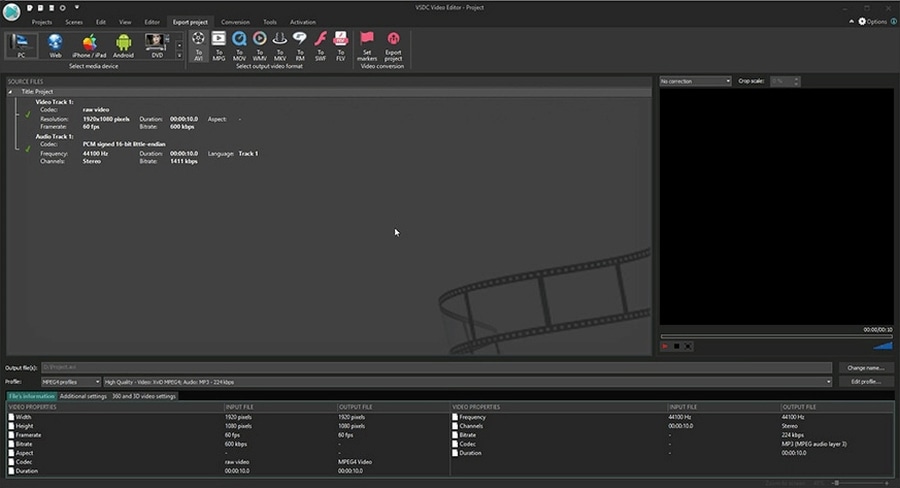

Projeyi kaydetmek ile videoyu dışa aktarmak arasındaki fark nedir?

Dışa aktarmadan önce düzenlenebilir VSDC projesi ile son video dosyası arasındaki farkı bilmek faydalıdır. Projeyi kaydet veya Farklı kaydet seçeneklerini kullandığınızda VSDC, düzenleme yapınızı .vproj uzantılı bir proje dosyasında saklar. Böylece daha sonra zaman çizelgesine geri dönüp düzenlemeye devam edebilirsiniz.

Projeyi dışa aktar ise oynatılabilen ve paylaşılabilen son medya dosyasını oluşturur. Dışa aktarılan videoyu bir medya oynatıcıda izleyebilir, internette yayınlayabilir, müşteriye teslim edebilir, bir sunumda kullanabilir veya ana çıktı olarak arşivleyebilirsiniz. Projeyi ileride yeniden düzenlemeyi planlıyorsanız .vproj dosyasını kaynak medya dosyalarıyla birlikte saklamanız önerilir.

Adım 1. “Projeyi dışa aktar” sekmesini açın

Düzenleme tamamlandığında şerit menüdeki Projeyi dışa aktar sekmesini açın. Burada hedef cihazı, çıktı formatını, profili, dosya adını, kayıt konumunu ve gelişmiş video/ses parametrelerini seçebilirsiniz.

VSDC Video Editor'de Projeyi dışa aktar sekmesini açma

VSDC'nin hazır dışa aktarma profilleri son aşamayı hızlandırır. İsterseniz önceden yapılandırılmış bir profil seçip doğrudan dışa aktarabilir, isterseniz bir platformun, cihazın, müşterinin veya profesyonel iş akışının gerektirdiği ayarlara göre profili özelleştirebilirsiniz.

Adım 2. Hedef medya cihazını seçin

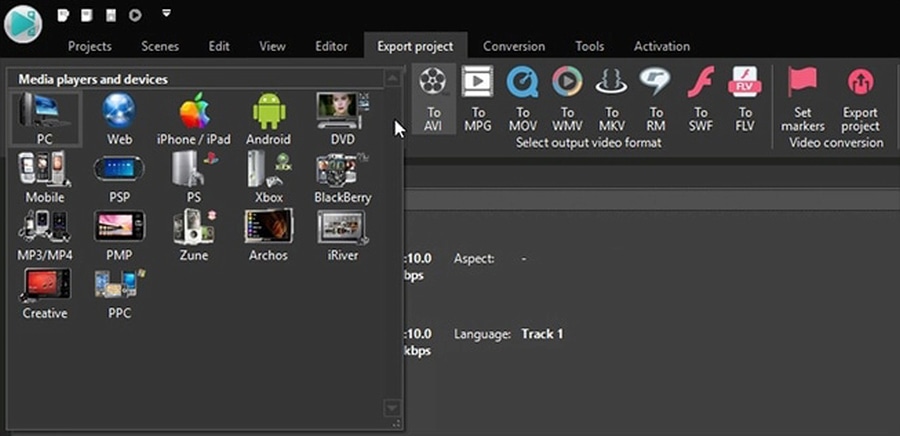
Medya cihazı bölümünde son videonun hangi ortamda kullanılacağını seçin. VSDC, çıktı seçeneklerini cihaz ve yayın senaryosuna göre düzenlediği için uygun format ve profillere hızlıca ulaşabilirsiniz.

VSDC'de video dışa aktarma için hedef medya cihazını seçme

Kullanılabilir hedeflerin tamamını görmek için cihaz bölümündeki oka tıklayın.

VSDC'de desteklenen dışa aktarma cihazlarının tam listesini görüntüleme

Bilgisayarda oynatma, genel dosya paylaşımı veya teslim için PC iyi bir başlangıç seçeneğidir. Çevrim içi yayın için Web seçeneğini kullanarak YouTube gibi platformlara yönelik hazır profillere ulaşabilirsiniz.

Adım 3. Video formatını ve dışa aktarma profilini seçin

Hedef cihazı seçtikten sonra çıktı formatını belirleyin. Çoğu proje için MP4, kalite, uyumluluk ve dosya boyutu arasında güçlü bir denge sunduğu için pratik bir seçenektir. VSDC ayrıca farklı iş akışları için çok sayıda başka video formatını da destekler.

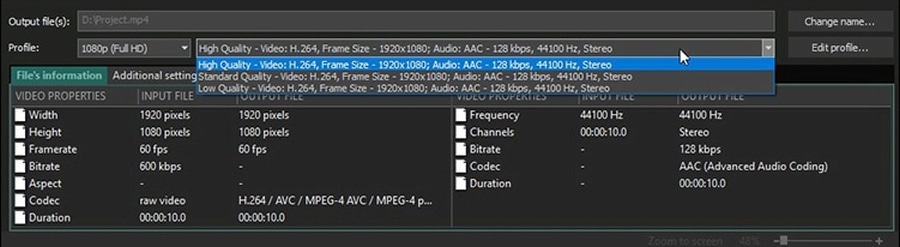
Ardından Profil menüsünü açın ve istediğiniz çözünürlük ile kalite düzeyine uygun hazır ayarlardan birini seçin.

VSDC Video Editor'de MP4 veya başka bir dışa aktarma profili seçme

MP4 için H.264 mü, H.265 mi seçilmeli?

VSDC, MP4 dışa aktarmada H.264 ve H.265/HEVC gibi yaygın codec'leri destekler. Çok geniş cihaz ve platform uyumluluğu önemliyse H.264 güçlü bir seçimdir. Hedef cihaz HEVC destekliyorsa ve daha verimli sıkıştırma istiyorsanız H.265 özellikle modern cihazlar ve yüksek çözünürlüklü projeler için avantajlıdır.

Hazır profiller hızlı dışa aktarma için idealdir. Daha deneyimli kullanıcılar ise proje gereksinimlerine göre codec, bit hızı, kare hızı ve ses parametrelerini ayrıntılı biçimde özelleştirebilir.

Çözünürlük ve kare hızını kullanım amacına göre ayarlayın

Çoğu projede dışa aktarma çözünürlüğünü ve kare hızını proje ayarlarıyla uyumlu tutmak, kurguda hedeflenen görüntü kalitesini ve hareket akıcılığını korumaya yardımcı olur. Örneğin 1920×1080 bir proje Full HD, 4K bir proje ise uygun bir 4K profiliyle dışa aktarılabilir.

Hızlı ön izleme, mobil paylaşım veya daha küçük dosya boyutu gerektiğinde daha düşük çözünürlük ya da bit hızı seçebilirsiniz. Böylece aynı VSDC projesinden hem yüksek kaliteli bir ana dosya hem de paylaşım için daha kompakt sürümler oluşturabilirsiniz.

Adım 4. Video ve ses ayarlarını özelleştirin

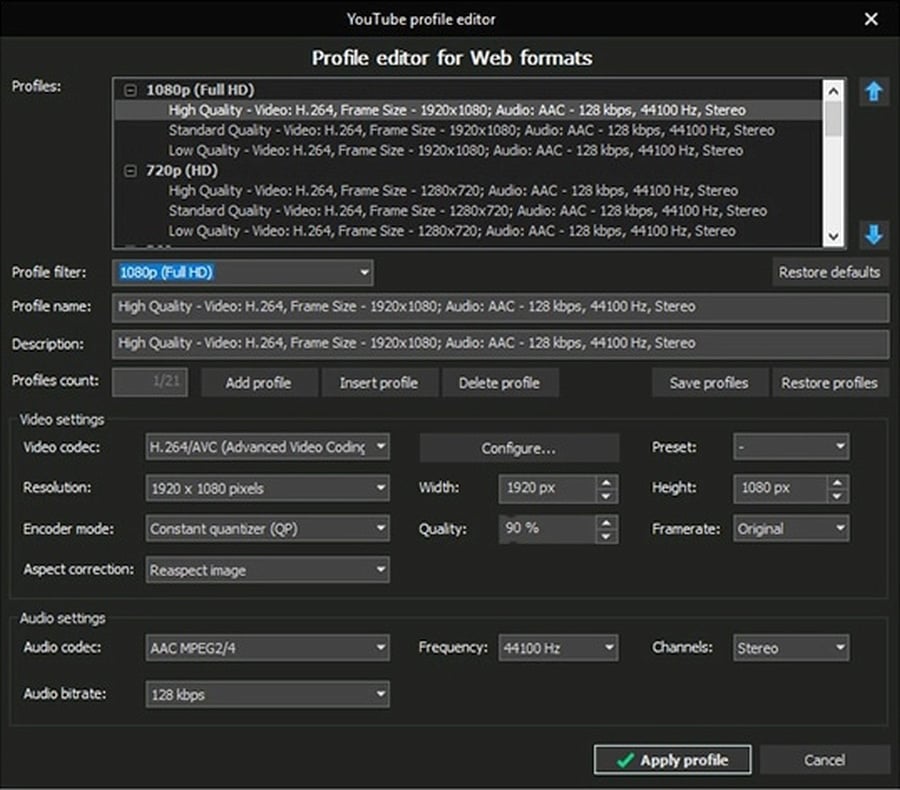
Son dosya üzerinde daha ayrıntılı kontrol için Profili düzenle... seçeneğini kullanın. Burada video codec'i, çözünürlük, kare hızı, bit hızı ve ses parametrelerini projenizin ihtiyaçlarına göre ayarlayabilirsiniz.

VSDC'de video codec çözünürlük kare hızı bit hızı ve ses ayarlarını düzenleme

Daha yüksek bit hızı, hareketli veya ayrıntılı sahnelerde daha fazla görüntü bilgisinin korunmasına yardımcı olabilir. Çevrim içi yayın için daha kompakt bir bit hızı ise dosya boyutunu azaltabilir. En uygun değer; çözünürlük, kare hızı, codec, hareket miktarı, görüntü ayrıntısı ve hedef platformun gereksinimlerine bağlıdır.

Ayarlar tamamlandığında Profili uygula düğmesine tıklayarak ana dışa aktarma alanına dönün.

Adım 5. Dosya adını ve kayıt konumunu belirleyin

Çıktı dosyaları alanında son videonun nereye kaydedileceğini görebilirsiniz. Farklı bir klasör veya dosya adı belirlemek için Adı değiştir... seçeneğini kullanın ve istediğiniz konumu seçin.

VSDC'de dışa aktarılan videonun dosya adını ve kayıt konumunu seçme

Düzenli olarak video üretiyorsanız proje adı, çözünürlük, sürüm numarası veya teslim tarihini içeren tutarlı bir dosya adlandırma sistemi kullanmak çıktı dosyalarını düzenli tutmanıza yardımcı olur.

Adım 6. Son videoyu dışa aktarın

Formatı, profili, dosya adını ve kayıt konumunu kontrol edin. Her şey hazır olduğunda Projeyi dışa aktar düğmesine tıklayarak son videonun oluşturulmasını başlatın.

VSDC Video Editor'de Projeyi dışa aktar düğmesiyle render işlemini başlatma

Render sırasında VSDC; zaman çizelgesini, efektleri, geçişleri, renk düzeltmelerini, sesi, başlıkları ve diğer proje öğelerini seçtiğiniz çıktı formatında işler. Yüksek çözünürlüklü görüntüler, çok sayıda katman ve karmaşık efektler daha fazla işlem süresi gerektirebilir.

Render tamamlandığında videonuz oynatma, yayınlama, paylaşma, sunum veya profesyonel teslim için hazır olur ve seçtiğiniz kalite ile format ayarlarını taşır.

Donanım hızlandırma ile video dışa aktarmayı hızlandırın

Yüksek çözünürlüklü görüntüler, çok sayıda efekt ve büyük projeler için VSDC Pro uyumlu GPU'ların işlem gücünden yararlanır. Pro sürümünde donanım hızlandırma varsayılan olarak etkindir ve karmaşık efektlerin işlenmesi ile proje dışa aktarımını daha verimli hale getirir.

Bu özellik özellikle 4K görüntülerle, çok sayıda medya dosyasıyla veya yoğun efekt kullanılan zaman çizelgeleriyle çalışan içerik üreticileri için değerlidir. Uyumlu işlemleri GPU'ya aktararak VSDC Pro, dışa aktarma sırasında bekleme süresini azaltmaya ve daha akıcı bir profesyonel iş akışı oluşturmaya yardımcı olur.

Videoyu YouTube için dışa aktarın ve yayınlayın

VSDC, YouTube için hazır bir dışa aktarma akışı sunar. Böylece eğitim videoları, incelemeler, vloglar, oyun videoları ve eğitim içerikleri gibi projelerde düzenlemeden yayınlamaya daha hızlı geçebilirsiniz.

YouTube için video hazırlamak için:

  • Projeyi dışa aktar sekmesini açın
  • Medya cihazı bölümünde Web seçeneğini belirleyin
  • YouTube için profilini seçin
  • Çıktı ayarlarını kontrol edin ve Projeyi dışa aktar düğmesine tıklayın
  • VSDC YouTube yükleme seçeneğini sunduğunda Google hesabınızla oturum açın
  • Gerekli video bilgilerini doldurun ve yüklemeyi tamamlayın

Bu iş akışı VSDC'nin düzenleme araçlarını, hazır dışa aktarma profillerini ve YouTube yayınlama sürecini aynı uygulamada bir araya getirerek ilk kurgudan yayınlanan videoya kadar daha verimli çalışmanıza yardımcı olur.

İsteğe bağlı: dışa aktarılan videoyu DVD'ye yazın

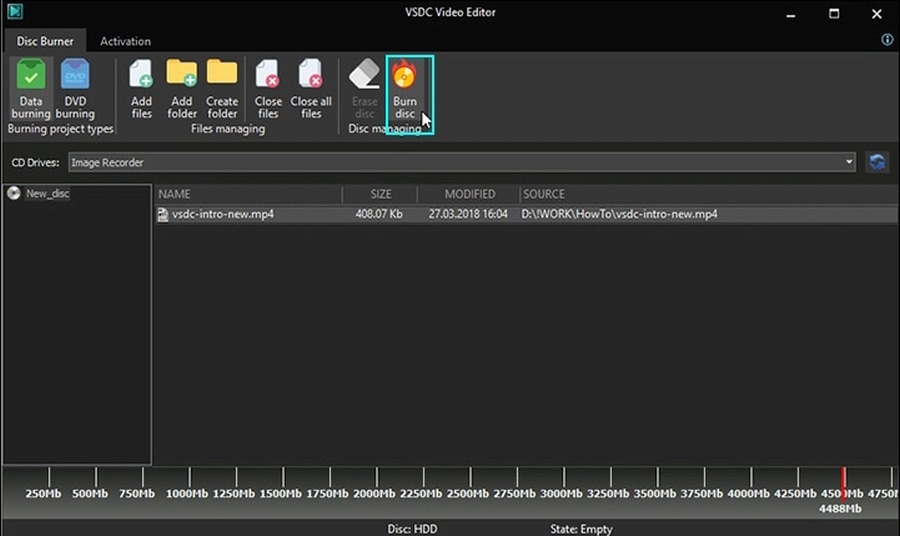
Videonuzu fiziksel ortamda saklamak veya teslim etmek istiyorsanız VSDC'nin disk yazma araçlarını da kullanabilirsiniz. Videoyu dışa aktardıktan sonra Araçlar sekmesini açın ve disk yazma aracını seçin. Proje uygun DVD formatında dışa aktarılmışsa DVD video hazırlayabilir ve optik ortama veri yazabilirsiniz.

VSDC'de video dışa aktardıktan sonra disk yazma aracını açma

Videoları neden VSDC ile dışa aktarmalısınız?

VSDC, profesyonel doğrusal olmayan video düzenleme ile esnek dışa aktarma kontrollerini Windows için tek bir video düzenleyicide birleştirir. Karmaşık bir zaman çizelgesini MP4 videoya dönüştürebilir, Web ve YouTube için farklı sürümler oluşturabilir, codec ve bit hızını özelleştirebilir, yüksek çözünürlüklü çıktılar hazırlayabilir ve hem VSDC Free hem de VSDC Pro ile filigransız son videolar elde edebilirsiniz.

Daha zorlu projelerde VSDC Pro, varsayılan olarak etkin donanım hızlandırma sayesinde uyumlu sistemlerde karmaşık zaman çizelgelerini ve yüksek çözünürlüklü projeleri daha verimli işler. Sosyal medya için hızlı içeriklerden gelişmiş prodüksiyonlara kadar VSDC, düzenlemeden son teslimata uzanan güçlü ve esnek bir çalışma ortamı sunar.

Sıkça Sorulan Sorular

1. Video render ve dışa aktarma hızı nelere bağlıdır?

Dışa aktarma hızı; işlemci, ekran kartı, RAM, depolama performansı, seçilen codec ve çıktı ayarları ile projenin karmaşıklığına bağlıdır. Yüksek çözünürlüklü görüntüler, çok sayıda katman, efekt, geçiş ve karmaşık şablonlar daha fazla işlem süresi gerektirir.

2. VSDC projeyi dışa aktarırken bilgisayarı kullanmaya devam edebilir miyim?

Evet. Render devam ederken web tarama veya belge düzenleme gibi hafif görevleri sürdürebilirsiniz. Daha hızlı dışa aktarma ve daha akıcı sistem tepkisi için oyunlar ve diğer video işleme uygulamaları gibi yoğun kaynak kullanan programları render tamamlanana kadar kapalı tutmak faydalıdır.

3. Dışa aktarma tamamlanmadan VSDC'yi kapatırsam ne olur?

VSDC proje dosyanız ve kaynak medya dosyalarınız düzenlemeye devam etmek için kullanılabilir durumda kalır. Yarım kalan çıktı dosyası eksik olabilir; bu nedenle düzenleyiciyi kapatmadan önce dışa aktarma işleminin tamamlanmasını beklemek en iyi yaklaşımdır.

4. VSDC'de video dışa aktarmayı nasıl hızlandırabilirim?

VSDC Pro, uyumlu GPU'larda donanım hızlandırma kullanarak karmaşık efektlerin işlenmesini ve proje dışa aktarımını hızlandırabilir. Pro sürümünde donanım hızlandırma varsayılan olarak etkindir ve özellikle 4K ya da yoğun efektli projelerde önemli bir avantaj sağlar.

5. VSDC'den doğrudan YouTube için video dışa aktarabilir miyim?

Evet. Projeyi dışa aktar sekmesini açın, medya cihazı olarak Web seçin ve YouTube için profilini belirleyin. Çıktı ayarlarını kontrol edip Projeyi dışa aktar düğmesine tıklayın. VSDC YouTube yükleme seçeneğini sunduğunda Google hesabınızla oturum açın, video bilgilerini doldurun ve yüklemeyi tamamlayın.

6. VSDC'de video dışa aktarmak için hangi formatı seçmeliyim?

MP4, oynatma, paylaşım ve çevrim içi yayın için çok yönlü ve pratik bir seçimdir. VSDC, hazır MP4 profilleri ile H.264 ve H.265 gibi codec seçenekleri sunar. Hedef cihazın uyumluluğuna, istediğiniz kaliteye ve dosya boyutuna göre en uygun seçeneği belirleyebilirsiniz.

7. VSDC ile filigransız video dışa aktarabilir miyim?

Evet. VSDC Free Video Editor ve VSDC Pro, VSDC filigranı eklemeden son videolar oluşturur. Çıktı dosyanızı YouTube, sosyal medya, sunum, paylaşım ve profesyonel projelerde doğrudan kullanabilirsiniz.

VSDC ile düzenlemeden son çıktıya kadar tüm süreci tek bir çalışma ortamında yönetebilirsiniz: formatı seçin, kaliteyi ayrıntılı biçimde ayarlayın, VSDC Pro ile render sürecini hızlandırın ve videonuzu projenizin gerektirdiği biçimde yayınlayın. Ürün veya dışa aktarma hakkında yardıma ihtiyaç duyarsanız Bu e-Posta adresi istenmeyen posta engelleyicileri tarafından korunuyor. Görüntülemek için JavaScript etkinleştirilmelidir. adresine yazabilir veya Facebook üzerinden bize ulaşabilirsiniz.


VSDC Free Video Editor, Windows için profesyonel doğrusal olmayan video düzenleme yazılımıdır. Esnek dışa aktarma profilleri, MP4/H.264/H.265 ayarları, YouTube iş akışı, yüksek çözünürlüklü çıktı ve filigransız video dışa aktarma sunar. Tüm özellikleri keşfedin.

News

Kayıp dosyalar için akıllı arama, GPS verileri ve video senkronizasyonu, H.266 (VVC), 4K/8K için bile hızlandırılmış proxy oluşturma, şekiller için ana kare desteği ve yepyeni tasarımcı şablonları

Yayınlayan: Amy Shao 30 Haziran 2026 VSDC Free Video Editor’ün yeni büyük güncellemesiyle tanışın: 11.2 sürümü! Projelerinizde kayıp dosyaları aramak için ne kadar zaman...

VSDC 11.1: Insta360 kameralar ve büyük iyileştirmelerle yeni yaratıcı olanakları keşfedin

Amy Shao tarafından yayımlandı: 11 Mart 2026 Yaratıcı bir insan için en iyi hediye nedir? Elbette yeni olanaklar. VSDC ekibi, Insta360 kameralardan gelen videoları doğrudan düzenlemenizi...

GoPro ve Diğer Aksiyon Kameraları için GPS Ölçüm Cihazları, Meta Veri Düzenleme, Genişletilmiş Kodekler ve Daha Akıllı İş Akışı

yayınlayan Amy Shao 19/11/25 Uzun zamandır beklenen VSDC 10.2 güncellemesiyle tanışın: hobicilerden profesyonellere kadar herkesi güçlendirmek için tasarlanmış inanılmaz özellikler ve önemli...

Büyük VSDC 10.1 Güncellemesi: Gelişmiş HDR, GPS Telemetrisi, Yeni Efektler, Farklı İhtiyaçlar İçin Çok Çeşitli Yeni Şablonlar ve Araçlar

published Amy Shao 6/10/25 Yeni ve sıradışı bir şey için bekleyiş nihayet sona erdi! Güncelleme burada ve bu sadece başka bir sürüm değil: Bu VSDC 10.1! VSDC 10.1 Güncellemesi: Gelişmiş...

VSDC Noel Güncellemesi 9.4: Geliştirilmiş Efekt Yönetimi, 100'den Fazla Arka Plan Şablonu ve Kolaylaştırılmış Düzenleme

Bu tatil sezonu, VSDC Video Editörü'nün en son güncellemesiyle yeni başlangıçları kucaklıyor! Geri bildirimlerinizi dinledik ve en sevdiğiniz araçları geliştirmeye odaklanmaya karar verdik—tüm...

VSDC Free, Filigran İçin Gizli Silahım Nasıl Oldu (2025'te Ücretsiz 4K Düzenleme)

Merhaba, ben Mattea Wharton, Seattle'dan bir seyahat videografçısıyım. Üç yıl boyunca videolarıma çirkin su kimlikleri (filigran) basan video editörlerle mücadele ettim, ta ki VSDC'yi bulana...

150+ Şablon, Metin Dönüştürücüsü, Sprite Otomatik Algılama ve GUI Güncellemesi

Değişim, gelişim demektir ve bu süreç sizlerin geri bildirimleri olmadan mümkün olamazdı. Geri bildirimlerinizi titizlikle değerlendirdik ve düzenleme deneyiminizi iyileştirmek için birkaç...

En İyi Özel Efekt Yazılımı

Giriş 2024 yılında görsel efekt oluşturma seçenekleri son derece çeşitli ve en iyi seçenekleri belirlemek giderek zorlaşıyor. Projelerinize orijinallik katmanıza yardımcı olacak en iyi...

VSDC 9.2: AI segmentasyon modelleri, 300'den fazla geçiş, VSDC Cloud ve yeni şablon koleksiyonu

VSDC 9.2 burada ve hassas nesne kaldırma, gelişmiş renk düzeltme ve videolarınızı geliştirmek için çeşitli efektler sağlayan yeni AI destekli segmentasyon aracı gibi çığır açan özellikler...

Siyah Beyaz Filmler Nasıl Renklendirildi?

Klasik siyah beyaz filmlerin hayranı mısınız? Renkli olsalardı nasıl görüneceklerini hiç merak ettiniz mi? Birçok film yapımcısı da aynı şeyi düşünmüş ve çok sayıda klasik filmin...
 

Screen Recorder Box

Bu program ile masaüstünüzün video videosunu çekebilir ve bilgisayarınıza çeşitli biçimlerde kaydedebilirsiniz. Bir video düzenleyiciyle eşleştirilmiş program, sunumlar ve demolar oluşturmak için idealdir.

Ekran Kaydedici hakkında daha bilgi edinin...


Video Capture Box

Program, dış aygıtlardan video yakalar ve ücretsiz bir biçimde bilgisayara kaydeder. Video tarayıcılardan, web kameralardan, yakalama kartlarından ve diğer araçlardan da video kaydedebilirsiniz.

Video Yakalama hakkında daha fazla bilgi edinin…


İnceleyen


"VSDC Ücretsiz Video Düzenleyici her ne kadar alışılmadık bir video düzenleyici olsa da şaşırtıcı derecede güçlü"

- PC Advisor


"Bu video düzenleyici size tonlarca kontrol ve düzenleme gücü veriyor"

- CNet


"Bu video düzenleyici tüm popüler video formatlarını destekler ve çok çeşitli özelliklere sahiptir. Aydınlatma seviyesini değiştirebilir, videoları birleştirebilir, filtreler ve geçişler uygulayabilirsiniz"

- Digital Trends