


Editor de vídeo
Use o editor de vídeo gratuito para criação e edição de vídeos de qualquer complexidade. Corte vídeos, aplique efeitos visuais e de áudio, use filtros e correção de imagem, faça apresentações de slides, adicione uma trilha sonora. Use Chroma Key e outras funções avançadas. Todos os formatos populares são suportados.
Conversor de vídeo
Converta vídeo de um formato para outro. Todos os formatos de vídeo mais populares são suportados - AVI, MOV, QT, MP4, M4V, MPEG, WMV, FLV, MKV, RealVideo (RM e RMVB), 3GP e 3G2. Prepare seus arquivos multimídia para reprodução instantânea em qualquer formato e em qualquer dispositivo.
Conversor de áudio
Converta arquivos de áudio de um formato para outro. Todos os principais formatos e codecs de áudio suportados. Você também pode gerenciar listas de reprodução e meta tags, extrair o áudio de arquivos de vídeo e salvar faixas em seu dispositivo em qualquer formato.
Animated Intro & Title Templates
Explore the VSDC Template Store with ready-made video templates for intros, animated titles, lower thirds, logo reveals, slideshows, glitch transitions, LUTs, and color grading presets. Drop a template into the VSDC Video Editor timeline, edit text, timing, and colors, and finish professional video projects in minutes.
Choose from 300+ exclusive packs of video transitions, LUT packs, text effects, GPS telemetry widgets, animated elements, and animated backgrounds for VSDC. All templates are fully customizable, support up to 4K resolution in 16:9, and help you build intros, wedding slideshows, travel videos, and tutorials much faster.
VSDC Cloud - Online video management
Keep your work safe, organized and always accessible! Back up your video projects, store media files online and access them from any device. Enjoy collaboration, share project updates and exchange files easily.
 Editor de vídeo
 Conversor de vídeo
 Conversor de áudio
 Store templates
 Cloud
Cloud

Multifuncionalidade
Uma ampla gama de ferramentas de processamento multimídia em um pacote de software de vídeo gratuito.

Alta velocidade
Algoritmos de nossos programas são rápidos e otimizados para CPU de núcleo único e múltiplos núcleos.

Disponibilidade
VSDC está disponível gratuitamente para PCs e laptops com sistema operacional Windows.
News:
- Publicado por Amy Shao em 11 de março de 2026 Qual é o melhor pre...
- publicado por Amy Shao 19/11/25 Conheça a tão aguardada atualização VSDC 10....
- Olá, eu sou Mattea Wharton, videomaker de viagens de Seattle. Durante três anos ...
- published Amy Shao 6/10/25 A espera por algo novo e incomum finalmente acabou!...
Como gravar gameplay do World of Tanks
World of Tanks é um jogo multiplayer online com tanques autênticos de meados do século 20, muito popular entre os jogadores. É tão popular, na verdade, que você pode querer gravá-lo. E estamos aqui para ajudar.
Neste breve tutorial, mostraremos como gravar um jogo de World of Tanks gratuitamente. Você vai precisar de um PC com Windows e VSDC Free Screen recorder. Vamos começar.
Passo 1. Configure VSDC Screen Recorder
Defina as configurações do software antes de iniciar a gravação. Para fazer isso, clique no botão de engrenagem. Isso abrirá uma guia de configurações que contém um menu suspenso com as configurações Comum, Mixer e Exportação.
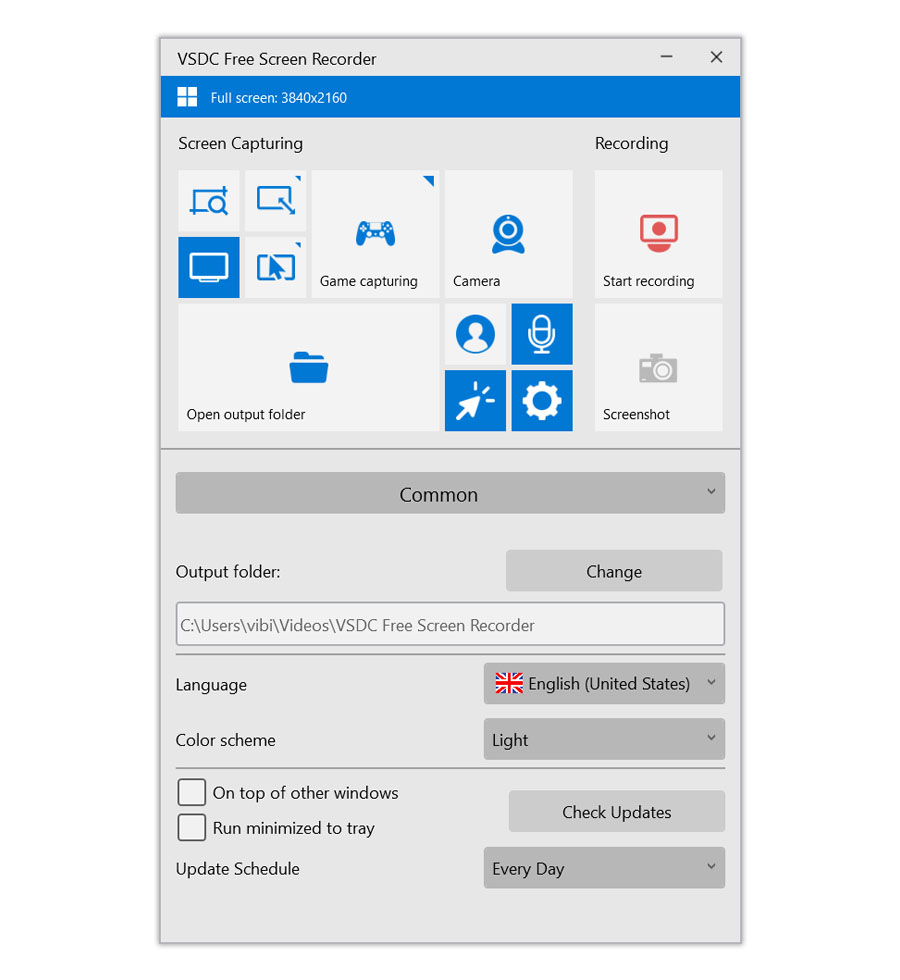
As configurações comuns permitem que você altere a pasta de saída e o idioma do aplicativo. O Mixer permite que você escolha seus dispositivos de gravação; também permite que você salve a gravação da câmera como um arquivo separado, caso queira editá-la você mesmo. As configurações de exportação contêm opções para alterar a qualidade do vídeo e as teclas de atalho. Recomendamos manter o controle deslizante de qualidade em cerca de 80%.
Passo 2. Habilite dispositivos de gravação
Agora que o VSDC Screen Recorder está configurado, só precisa habilitar os dispositivos de gravação: um microfone e uma câmera web. Se não estiver gravando no modo de tela inteira, você pode colocar a filmagem da câmera da web sobre o jogo pressionando o botão Ativar câmera e, se o microfone ainda não estiver ativado, pressione Ativar som. Apenas certifique-se de ter os dispositivos corretos selecionados no menu Mixer.
Passo 3. Grave gameplay do World of Tanks
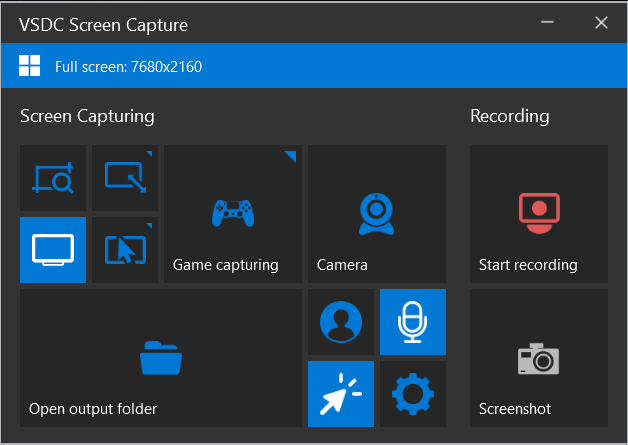
Há muitas maneiras de gravar o World of Tanks. Se você jogar no modo de tela inteira, recomendamos o uso da opção Capturar em tela inteira. Dessa forma, você poderá gravar facilmente sua jogabilidade em resolução total.
Mas se a janela do seu jogo for menor que a tela, você pode usar Selecionar área manualmente ou Capturar área dos modos predefinidos. A primeira opção permite que você contorne a área de gravação manualmente, o que é útil se a janela do seu jogo tiver uma resolução personalizada. A última opção pode ajudá-lo a selecionar uma das resoluções padrão no menu suspenso. Apenas clique com o botão direito e escolha a opção desejada, em seguida, arraste a área de gravação sobre a janela do seu jogo.
Quando estiver pronto, pressione o botão Iniciar gravação. Por padrão, a tecla de atalho para essa ação é “Ctrl + F5”. Assim que terminar a gravação, pressione Parar gravação ou “Ctrl + F8” por padrão. Para navegar rapidamente até sua gravação, você pode clicar em Abrir pasta de saída e a pasta com suas gravações será aberta.
Aproveite o seu jogo WoT
Agora que você gravou seu primeiro vídeo, é hora de enviá-lo para o YouTube. Também pode ser uma boa ideia editá-lo um pouco primeiro para tornar o vídeo mais interessante.
Se você não sabe por onde começar, temos uma grande variedade de tutoriais como editar seus vídeos usando o VSDC Free Video Editor. Também temos um canal no YouTube, caso a leitura de longos tutoriais não seja o seu estilo.
 Baixar VSDC Free Screen Recorder


 Baixar VSDC Free Screen Recorder
Ferramenta de captura de sua Área de Trabalho, que lhe permite salvar essa captura em um arquivo de vídeo e processar no editor.

Um programa para capturar vídeo de dispositivos externos. Você pode salvar o vídeo de sintonizadores de vídeo, câmeras web, placas de captura e outros dispositivos.
VSDC Video Editor Reviews & Ratings (Trustpilot, Capterra & Media)
VSDC Free Video Editor is rated 4.5/5 by real users on Trustpilot and Capterra. Here are a few reviews and quotes from creators and tech media.
Overall rating: 4.5/5 based on 200+ reviews on Trustpilot and 89 reviews on Capterra.
★★★★⯪
VSDC Free Video Editor is the best free video editor for Windows I’ve used, from color grading to picture-in-picture and cinematic results.
— Ejikeme Eloka Augustine
Source:Trustpilot
★★★★☆
Easy-to-use interface and quick export to social media make VSDC a versatile video editing tool for everyday projects.
— Karen C., E-Learning
Source:Capterra
★★★★☆
A feature-packed non-linear video editor for Windows that can compete with many paid video editing solutions.
— TechRadar
Source:TechRadar review
★★★★★
The free VSDC editor saved my YouTube channel – a powerful video editing software for chroma key, text effects and picture-in-picture.
— Paul Roberts
Source:Trustpilot
★★★★★
Fast and simple for YouTube videos with green screen, zoom, color tools and creative effects in one app.
— Marie R., Media Production
Source:Capterra
★★★★★
One of the best free video editor options for Windows users, ideal for GoPro, YouTube and family videos.
— VidProMom, YouTube creator
Source:Media reviews
★★★★★
I’ve been using VSDC for years; editing is easy and the final videos look great for my personal and professional projects.
— Long-time VSDC user
Source:Trustpilot
★★★★★
Great value and faster than many other free tools; I quickly create videos for YouTube, Instagram and Facebook with features my audience loves.
— Rabika B., Marketing & Advertising
Source:Capterra
★★★★★
VSDC offers many features you don’t usually find in free editors, including picture-in-picture, stabilization and modern codec support with no watermarks.
— Tech media review
Source:Media reviews
 Like us on Facebook
 Follow us on Twitter
Watch us on YouTube
 / @VSDCFreeVideoEditor
© 2011-2026, www.videosoftdev.com, FLASH-INTEGRO LLC. Política de privacidade | Termos de uso | Sobre nós
Todas as marcas comerciais mencionadas neste documento são de propriedade exclusiva de seus respectivos proprietários.
A cópia de qualquer material deste site é permitida apenas com o consentimento por escrito da Administração do Site.