


動画編集
家族のグリーティングカードから会社のプレゼンテーションまでのどんな複雑性でも動画を作成できるように、動画編集 フリーウェアを使用しています。 カットをはじめて、動画ファイルの併合、視覚効果や効果音やフィルターや画像修正などの適用、適当なサウンドトラックの追加、スライドショーを作成できます 。動画がプロフェツショナルに見えるように、クロマキーおよび詳細設定を使用してください。 全ての人気の動画形式/音声フォーマットをサポートしています。
ビデオ変換器
このプログラムは他のフォーマットにビデオを変換することに志向されます。人気のビデオフォーマットの大半をサポートしています。(読込みと保存)その上、プログラムは特定のマルチメディア装置で、例えばiPhone、 Microsoft ZuneまたはArchos、再生するためにビデオを変換するタスクを大幅な簡素化します。プログラムは非常に簡単で使用するし、モダンインターフェースがあるし、必要なビデオ処理の機能があります。
オーディオ変換器
オーディオ変換器は他のフォーマットにオーディオファイルを変換します。基本的なオーディオフォーマットとコーデックをサポートしています。プログラムはプレイリストとメタタグを管理し、ビデオファイルからオーディオを抜き出して、パソコンでどんなフォーマットでもこのトラックを保存させます。
Animated Intro & Title Templates
Explore the VSDC Template Store with ready-made video templates for intros, animated titles, lower thirds, logo reveals, slideshows, glitch transitions, LUTs, and color grading presets. Drop a template into the VSDC Video Editor timeline, edit text, timing, and colors, and finish professional video projects in minutes.
Choose from 300+ exclusive packs of video transitions, LUT packs, text effects, GPS telemetry widgets, animated elements, and animated backgrounds for VSDC. All templates are fully customizable, support up to 4K resolution in 16:9, and help you build intros, wedding slideshows, travel videos, and tutorials much faster.
VSDC Cloud - Online video management
Keep your work safe, organized and always accessible! Back up your video projects, store media files online and access them from any device. Enjoy collaboration, share project updates and exchange files easily.
 動画編集
動画編集 ビデオ変換器
 オーディオ変換器
 Store templates
 Cloud
Cloud

多機能性
1つのビデオソフトウェアのスイートではマルチメディア処理ツールの広い配列があります。

高速度
シングルコアやマルチコアのCPUに最適化した高品質と高速なアルゴリズムを使用します。

費用を負担できること
VSDCはWindows OSベースのPCとラップトップに無料でダウンロードできます。
News:
- Amy Shao による公開日:2026年3月11日 クリエイティブな人にとって最高の贈り物は何でしょうか。もちろん、新しい可能性...
- Amy Shao 公開 2025年11月19日 待望のVSDC 10.2アップデート:ホビイストからプロまで、すべてのユーザーを支援するために設計された...
- こんにちは、シアトル在住の旅行ビデオグラファー、マティア・ワートンです。3年間も、動画に醜い透かし(ウォーターマーク)を入れてくる編集ソフトに悩まされてきました...
- published Amy Shao 6/10/25 待ちに待った新しくてユニークなアップデートがついに登場!これは単なるバージョンアップではありません...
「World of Tanks」の実況プレイを記録する方法
ご存知かもしれませんが、World of Tanksは、20世紀半ばの本格的な戦車をフィーチャーしたオンライン・マルチプレイヤーゲームで、プレイヤーの間で広く人気があります。実際、とても人気があるので、録音したくなるかもしれません。 そして、私たちがお手伝いします。
この短いチュートリアルでは、World of Tanksのゲームプレイを無料で記録する方法を紹介します。WindowsのPCとVSDC無料スクリーンレコーダーが必要になります。 始めましょう!
ステップ1。VSDCスクリーンレコーダーを構成します
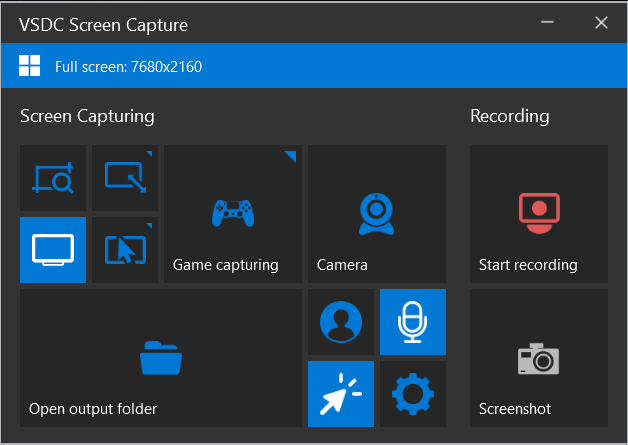
まず最初に、録音を開始する前に、常にソフトウェア設定を構成する必要があります。これを行うには、歯車ボタンをクリックします。 共通設定により、出力フォルダーとアプリの言語を変更できます。ミキサーを使用すると、録音デバイスを選択できます。 また、自分で編集したい場合、カメラの記録を別のファイルとして保存することもできます。エクスポート設定には、画質とホットキーを変更するためのオプションが含まれています。画質スライダーを約80%に保つことをお勧めします。 VSDCスクリーンレコーダーがセットアップされたので、録音デバイス(マイクとWebカメラ)を有効にするだけで済みます。全画面モードで録音していない場合は、「カメラを有効にする」ボタンを押して、ウェブカメラの映像を実況プレイの上に置くことができます。マイクがまだ有効になっていない場合は、「サウンドを有効にする」を押してください。ミキサーメニューで適切なデバイスが選択されていることを確認してください。 World of Tanksのレコーディングの方法が多いです。全画面モードゲームをプレイする場合は、「全画面をキャプチャ」オプションを使用することをお勧めします。このようにして、ゲームプレイをフル解像度で簡単に記録できるようになります。 ただし、ゲームのウィンドウが画面よりも小さい場合は、「範囲を手動で選択する」を使用するか、「プリセットから範囲を選択する」を使うことができます。前者のオプションでは、記録領域の輪郭を手動で指定できます。これは、ゲームのウィンドウにカスタム解像度がある場合に便利です。後者のオプションは、ドロップダウンメニューから標準解像度の1つを選択するのに役立ちます。それを右クリックして目的のオプションを選択し、ゲームのウィンドウ上に記録領域をドラッグします。 準備ができたら、「録音を開始」ボタンを押します。 デフォルトでは、このアクションのホットキーは「Ctrl + F5」です。録音が終了したら、デフォルトで「録音を停止」また「Ctrl + F8」を押します。録音にすばやく移動するには、「出力フォルダーを開く」をクリックすると、録音が含まれるフォルダーが開きます。 最初の動画を録画したので、次はYouTubeにアップロードします。また、視聴者にとってビデオをより面白くするために、最初に少し編集することもお勧めします。 どこから始めればよいかわからない場合は、VSDC無料動画編集を使用してビデオを編集する方法に関するさまざまなチュートリアルがあります。長いチュートリアルを読むことが合わない場合に備えて、YouTubeチャンネルもあります。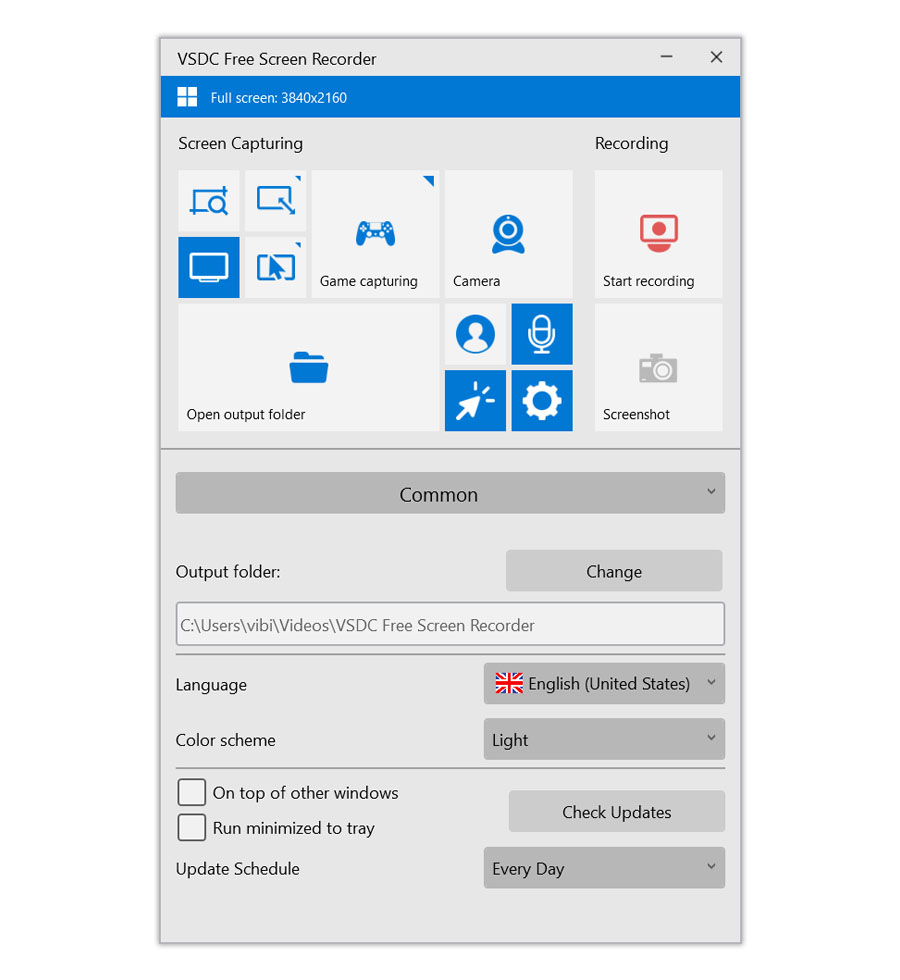
ステップ2。録音デバイスを有効にします
ステップ3。World of Tanksの実況プレイを記録します
WoTゲームプレイをお楽しみください
 VSDC無料スクリーンレコーダーをダウンロードする


 VSDC無料スクリーンレコーダーをダウンロードする
このプログラムは、あなたのデスクトップのビデオをキャプチャし、パソコンで様々なフォーマットでも動画を保存できます。プログラムは、動画編集と結合して、プレゼンテーションの作成や、チュートリアルや、デモビデオのためにすごいツールです。

このプログラムは外部の装置からビデオをキャプチャーし、自由なフォーマットでパソコンに記録します。ビデオチューナーや、ウェブカメラや、キャプチャカードなどからビデオを保存できます。
VSDC Video Editor Reviews & Ratings (Trustpilot, Capterra & Media)
VSDC Free Video Editor is rated 4.5/5 by real users on Trustpilot and Capterra. Here are a few reviews and quotes from creators and tech media.
Overall rating: 4.5/5 based on 200+ reviews on Trustpilot and 89 reviews on Capterra.
★★★★⯪
VSDC Free Video Editor is the best free video editor for Windows I’ve used, from color grading to picture-in-picture and cinematic results.
— Ejikeme Eloka Augustine
Source:Trustpilot
★★★★☆
Easy-to-use interface and quick export to social media make VSDC a versatile video editing tool for everyday projects.
— Karen C., E-Learning
Source:Capterra
★★★★☆
A feature-packed non-linear video editor for Windows that can compete with many paid video editing solutions.
— TechRadar
Source:TechRadar review
★★★★★
The free VSDC editor saved my YouTube channel – a powerful video editing software for chroma key, text effects and picture-in-picture.
— Paul Roberts
Source:Trustpilot
★★★★★
Fast and simple for YouTube videos with green screen, zoom, color tools and creative effects in one app.
— Marie R., Media Production
Source:Capterra
★★★★★
One of the best free video editor options for Windows users, ideal for GoPro, YouTube and family videos.
— VidProMom, YouTube creator
Source:Media reviews
★★★★★
I’ve been using VSDC for years; editing is easy and the final videos look great for my personal and professional projects.
— Long-time VSDC user
Source:Trustpilot
★★★★★
Great value and faster than many other free tools; I quickly create videos for YouTube, Instagram and Facebook with features my audience loves.
— Rabika B., Marketing & Advertising
Source:Capterra
★★★★★
VSDC offers many features you don’t usually find in free editors, including picture-in-picture, stabilization and modern codec support with no watermarks.
— Tech media review
Source:Media reviews
 Like us on Facebook
 Follow us on Twitter
Watch us on YouTube
 / @VSDCFreeVideoEditor
© 2011-2026, www.videosoftdev.com, FLASH-INTEGRO LLC. Privacy policy | Terms of use | About us
本サイトに表示されている全ての商標はそれぞれの所有者の財産です。
書面による許可のない限り、本サイトからの情報および資料をコピーすることを認められません。